ChatGPTでGIFアニメを作成する方法:フレーム数で画質が変わる
ChatGPTはテキストや写真からループするGIFアニメを直接作れます。2026年11月5日の実測では既定9フレーム。フレームを増やすほど小さくなり、速度以外の修正は作り直しです。
目次
ChatGPTは、2026年11月4日に発表されたImages 2.6から、GIFアニメをそのまま出力できるようになりました。入力欄に「ループするGIFを作って」と書き、何がどう動くかを一文添えるだけです。写真やイラスト、スマホで描いたスケッチを添付して「これを動かして」と頼むこともできます。以前のように「4列×2行の画像を作らせて別のツールでGIFにする」手順は、GIF作成が届いているアカウントでは必要ありません。
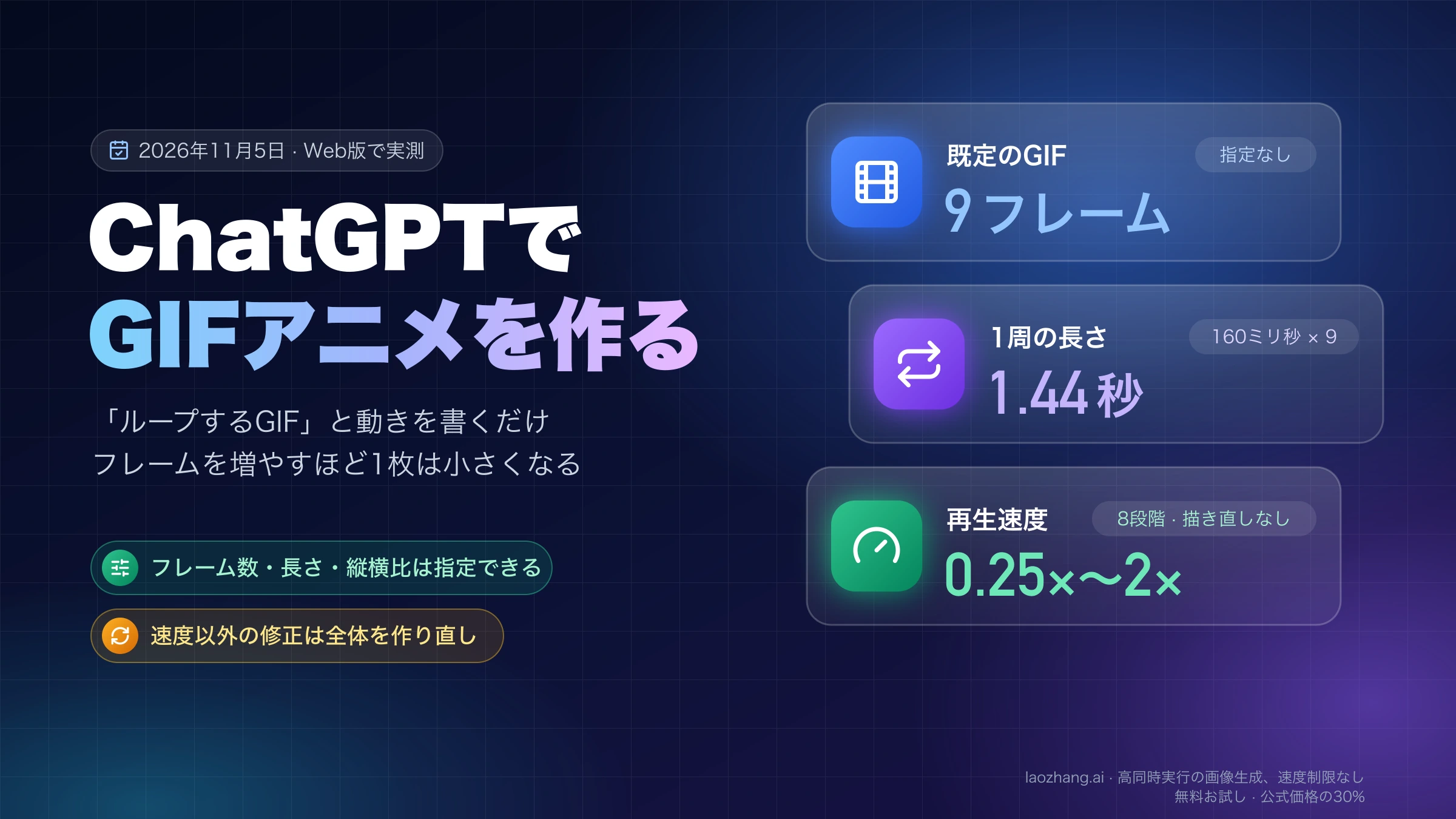
2026年11月5日にProアカウントのWeb版で試したところ、何も指定しないGIFは9フレーム×160ミリ秒、478×353ピクセル、1周1.44秒で、無限にループしました。フレーム数と1フレームの長さはプロンプトで指定でき、そのとおりに出力されます。ただし、すべてのフレームは1枚の画像から切り出されるため、フレームを増やすほど1フレームは小さく粗くなります。また、再生速度の変更はその場で反映されますが、チャットで修正を頼むと全体が新しく生成され、縦横比が変わったり速度が1×に戻ったりします。
GIF作成は、OpenAIによると2026年11月5日時点で「順次提供中」です。同じプランでも、まだ静止画しか返ってこないアカウントがあります。以下のボタン名は、2026年11月4日付のChatGPTアプリ(バージョン26.1029.61003)の日本語表記に合わせています。
ChatGPTでGIFアニメを作成する手順:「ループするGIF」と動きを書く
GIFを作るために、メニューから特別なモードを選ぶ必要はありません。通常のチャットで、GIFであることと、何がどう動くかを書けば、ChatGPTが画像生成と同じ流れでGIFを返します。OpenAIヘルプセンターの「Images in ChatGPT」ページも、「ループするGIF」を頼み、動かしたいものを説明するよう案内しています。
- ChatGPT(Web版またはスマホアプリ)で新しいチャットを開きます。
- 入力欄に、GIFであることと動きを書いて送信します。例:「水面でゆらゆら揺れる紙の船の、ループするGIFを作ってください。」
- 生成が終わるまで待ちます。生成中は進み具合がパーセントで表示されます。
- チャットに表示されたGIFをクリックし、専用の画面を開きます。速度の変更、ダウンロード、共有はここで行います。
待ち時間は内容と設定によって変わります。2026年11月5日のテスト(推論の設定は「High」)では、修正を頼んだGIFでは作業時間として55秒、16フレームを指定したGIFでは思考時間として1分24秒が画面に表示されました。前者は作業全体、後者は思考の時間なので、同じ尺度の数字ではありません。数分たっても進まない場合の見分け方は、ChatGPT の画像生成は何分待つべきかで扱っています。
GIFを開いた画面の下部には、再生と「GIF を一時停止」のボタン、全フレームのサムネイルが並ぶ「GIF のフレーム」、速度を選ぶ「再生速度」、フレームにコメントを付ける「編集」があります。左上の「シート / GIF」切り替えで「シート」を選ぶと、全フレームを格子状に並べた1枚の画像が表示されます。英語圏でスプライトシートと呼ばれるものですが、日本語の画面では「シート」です。紙の船のGIFでは、1448×1086ピクセルの画像に3×3で9フレームが並んでいました。
フレーム数・1フレームの長さ・縦横比はプロンプトで指定する
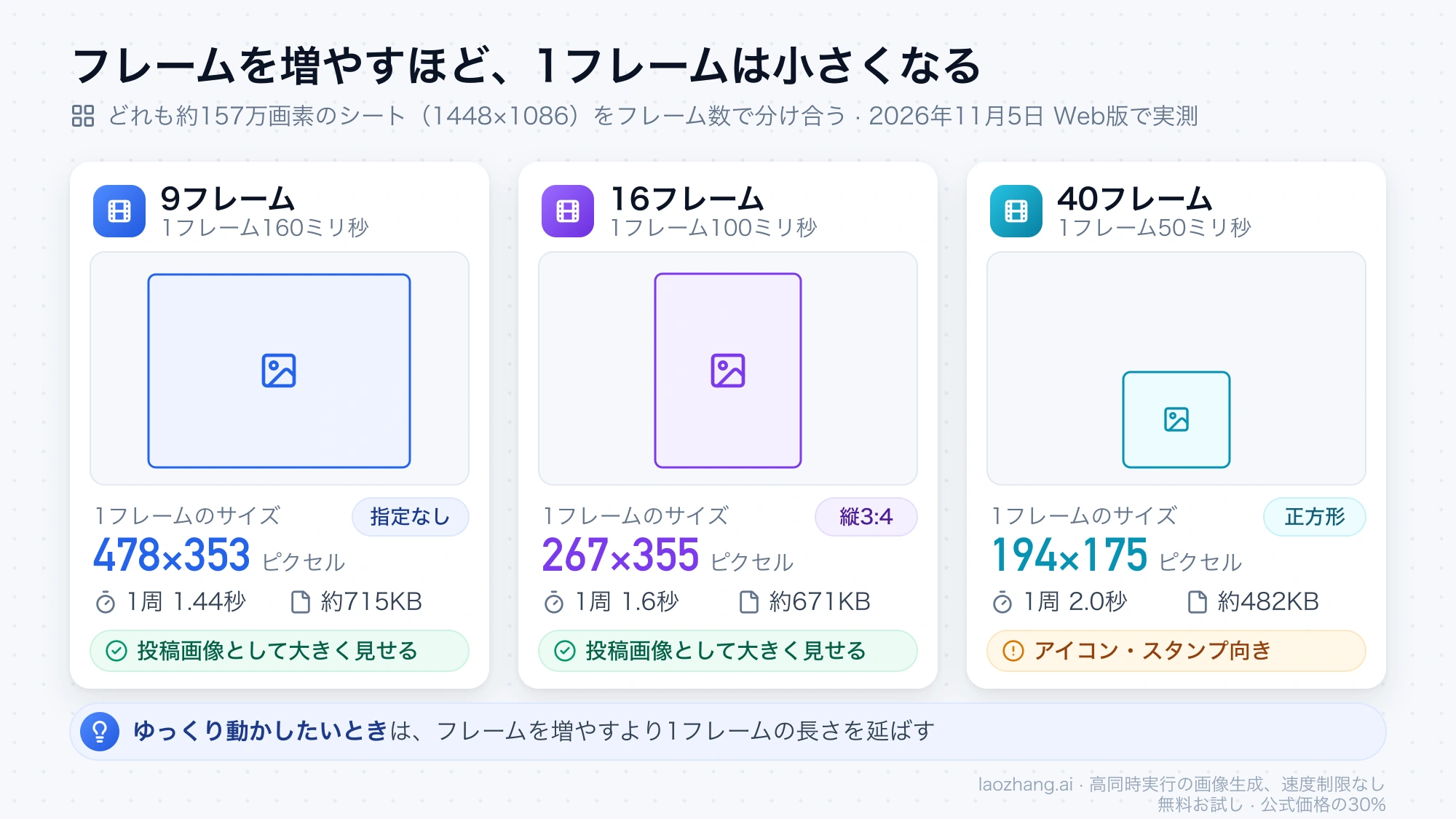
何フレームで、1フレームを何ミリ秒表示し、縦横比をどうするかは、依頼文にそのまま書けば反映されます。2026年11月5日のテストでは「16フレーム、1フレーム100ミリ秒、縦3:4」と指定した猫のGIFが16フレーム×100ミリ秒、267×355ピクセル(ほぼ3:4)で返り、「40フレーム、1フレーム50ミリ秒、正方形」と指定したボールのGIFも40フレーム×50ミリ秒で、194×175ピクセルのほぼ正方形になりました。テストの依頼文は英語でしたが、日本語でも同じ項目を書けば伝わります。
次の型の[ ]を埋めて使えます。
[何が][どう動く]ループするGIFを作ってください。
[9]フレーム、1フレーム[160]ミリ秒、[横4:3]にしてください。
背景とキャラクターの形は全フレームで変えないでください。
1周の長さは「フレーム数×1フレームのミリ秒」で決まります。9フレーム×160ミリ秒なら1.44秒、40フレーム×50ミリ秒なら2.0秒です。ゆっくりした動きにしたいときは、フレーム数を増やすより1フレームの長さを延ばすほうが、次の節で説明する画質の低下を避けられます。
何フレームにするか:9・16・40フレームで1枚のサイズを比べた
くっきりしたGIFがほしいならフレームは少なめ、なめらかな動きを優先するなら多めにして、そのぶん小さくなることを受け入れます。理由は、ChatGPTのGIFが全フレームを1枚の「シート」に描いてから切り分ける仕組みだからです。2026年11月5日に確認したシートはどれも約157万画素(1448×1086または1086×1448ピクセル)で、この面積をフレーム数で分け合うため、フレームが増えるほど1枚あたりは小さくなります。
| 依頼内容(2026年11月5日、Web版) | 1周の長さ | 1フレームのサイズ | ファイルサイズ |
|---|---|---|---|
| 指定なし:9フレーム×160ミリ秒(紙の船) | 1.44秒 | 478×353ピクセル | 約715KB |
| 16フレーム×100ミリ秒、縦3:4(猫) | 1.6秒 | 267×355ピクセル | 約671KB |
| 40フレーム×50ミリ秒、正方形(ボール) | 2.0秒 | 194×175ピクセル | 約482KB |
9フレームから40フレームに増やすと、1フレームの幅は478ピクセルから194ピクセルへ半分以下になりました。SNSのアイコンやスタンプのように小さく表示する用途なら40フレームでも足りますが、投稿画像として大きく見せるなら9〜16フレーム程度が目安です。なお、シートの大きさはOpenAIが公表している数字ではなく、3回のテスト結果から計算したものです。ChatGPTで指定できる最大フレーム数も公表されていません。
写真・イラスト・手描きスケッチからGIFを作る
手元の写真やイラストを動かしたい場合も、手順はテキストからの作成とほぼ同じです。OpenAIのヘルプは静止画をアップロードしてアニメーションにするよう頼めると説明しており、11月4日のリリースノートでは、スケッチをアップロードしてキャラクターに手を振らせる例が紹介されています。
- 入力欄の添付ボタンから、写真やイラストの画像を追加します。スマホアプリなら、入力欄で「@」を入力してSketchを選ぶと、その場で描いたスケッチを添付できます。
- 何をどう動かすかを書きます。例:「このイラストの猫が手を振る、ループするGIFにしてください。輪郭と色は元の絵のままにしてください。」
- 送信し、できあがったGIFを開いて速度や保存を調整します。
元の絵柄を残したいときは、「元の絵のまま」「背景は動かさない」のように、変えてほしくない部分も書いておくと崩れにくくなります。人物の写真を使う場合は、本人の許可がある写真に限ってください。
再生速度を変える:0.25×〜2×の8段階で、描き直しはされない
速度を変えるだけなら、GIFは作り直されません。GIFを開いた画面で「再生速度」を押すと「GIFの再生速度」メニューが開き、0.25×、0.5×、0.75×、1×、1.25×、1.5×、1.75×、2×の8段階から選べます。2026年11月5日に紙の船のGIFを0.5×にしたところ、フレーム数は9のまま各フレームの表示時間だけが160ミリ秒から320ミリ秒になり、1周が2.88秒になりました。チャットに新しいメッセージは追加されず、生成回数も使っていません。
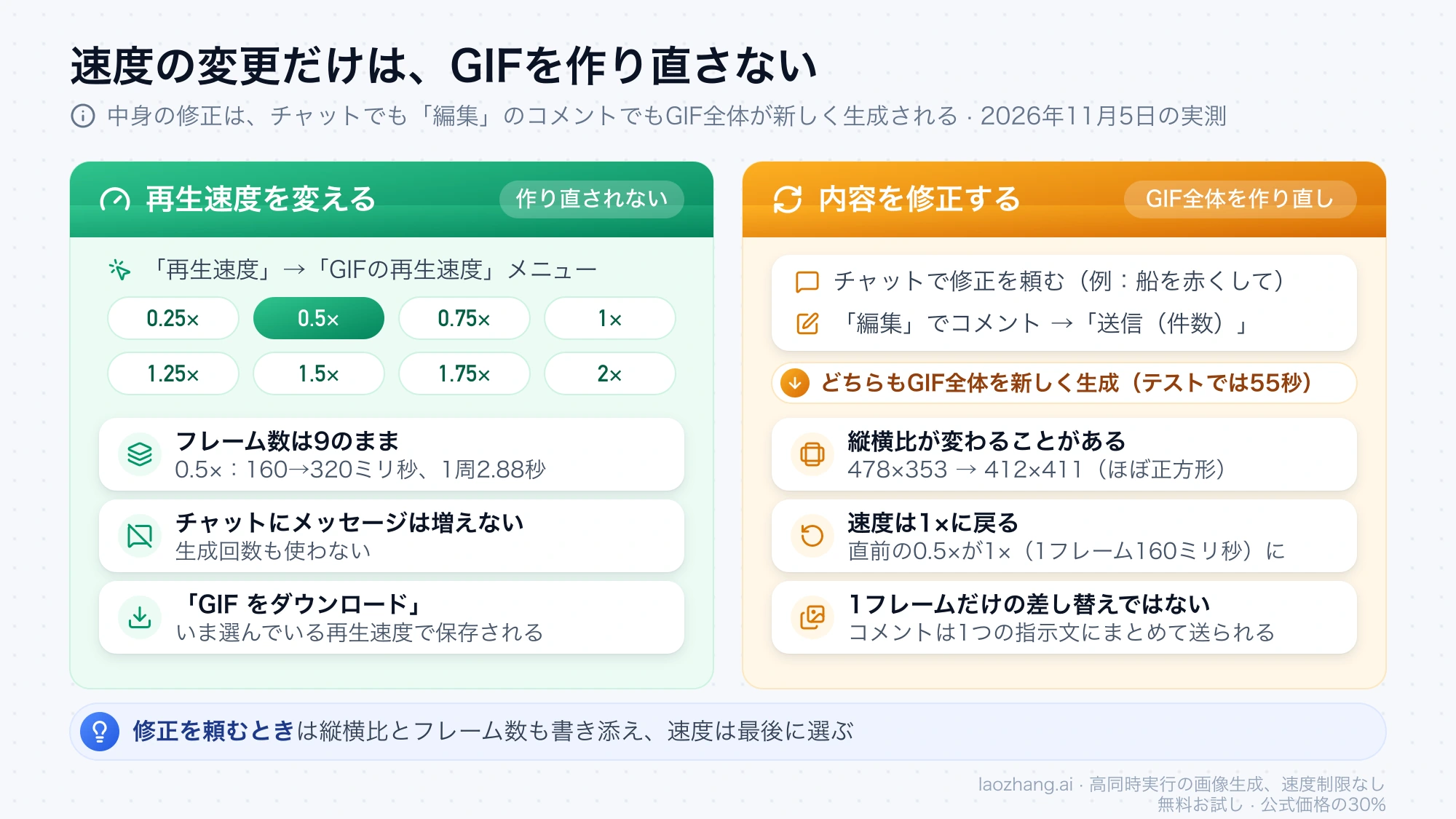
計算すると、既定の9フレーム×160ミリ秒のGIFは0.25×で1周5.76秒、2×で0.72秒です。もっと遅くしたい、あるいは速くしたい場合は、この範囲を超える分だけ、プロンプトで1フレームの長さを指定し直します。ただし後で説明するように、チャットで修正を頼むと速度は1×に戻るので、速度は最後に決めるのが効率的です。
GIFを修正する:会話でもコメントでも全体が作り直される
色を変える、雨を降らせるといった中身の修正は、チャットで頼んでも、フレームにコメントを付けても、GIF全体の新しい生成になります。2026年11月5日、紙の船のGIFに続けて「船を赤くして、水面に小雨を降らせて」と頼んだところ、55秒後に新しいGIFが届きました。中身は指示どおりでしたが、サイズは478×353ピクセルの横長から412×411ピクセルのほぼ正方形に変わり、直前に0.5×にしていた速度も1×(1フレーム160ミリ秒)に戻っていました。
特定のフレームだけ直したい場合は、GIFを一時停止して「編集」を押し、フレーム上の位置を指定してコメントを書き、「送信(件数)」で送ります。ただし、アプリ内の文言を見ると、コメントは「以下の変更を反映して、GIF アニメーションを再作成してください。」で始まる1つの指示文にまとめて送られます。つまり、1フレームだけを差し替える機能ではなく、コメントを手がかりに全フレームが作り直されます。
このため、修正を頼むときは縦横比とフレーム数も毎回書き添え、速度は修正が終わってから選び直してください。静止画の編集ボタンも同じように指示文として送られ、全体が描き直されます。一部だけ直すコツはChatGPT画像編集の使い方:ボタン操作も描き直し、一部だけ直す手順にまとめています。
GIFの保存と共有:2種類のダウンロードは速度が違う
ダウンロードのメニューには、速度が違う2種類のGIFと、1フレームだけを保存する項目があります。アプリ内の説明文によると、それぞれ次のものが保存されます。
- 「GIF をダウンロード」:いま選んでいる再生速度を反映したGIF。0.5×にしていれば遅いGIFが保存されます。
- 「元の GIF をダウンロード」:速度を変える前、生成されたときの速度のGIF。
- 「フレームをダウンロード」:一時停止しているフレームを静止画のPNGとして保存。
- 「フレームをコピー」:同じフレームをクリップボードにコピー。
保存されるファイル名は「ChatGPT GIF」に日付が付いたものです。共有ボタンからはリンクを作れますが、リンクを知っている人は誰でもそのGIFを見られる、とアプリに注意書きがあり、共有する権利があるかの確認を求められます。なお、OpenAIのヘルプは、ChatGPTで作った画像は自動で「画像」に保存されると説明しています。GIFについての個別の記載はありません。また、テストで作ったGIFには、AIで生成されたことを示すC2PAのコンテンツ認証情報が埋め込まれていました。
無料プランでもGIFは作れる?上限に達すると「Generate this GIF later」
無料プランでもGIFは頼めますが、生成の上限に達すると、その場では作られず「あとで生成する」形になります。OpenAIは、Images 2.6が全プランで使えると発表していますが、GIFを1日に何回作れるかはどのプランについても公表していません。
アプリ内の文言によると、無料プランのユーザーがGIFを頼んだときに上限に達していると「Generate this GIF later」というカードが出ます。選ぶと「Your GIF would be generated at a later time. Upgrade your plan to create right away.」(GIFはあとで生成されます。すぐに作るにはプランをアップグレードしてください)と表示され、順番が来ると「Creating your GIF」、完成すると「Your scheduled GIF was created successfully」に変わります。期限までに作られなかった場合は「GIF request expired」になります。バージョン26.1029.61003のアプリでは、この部分に日本語訳がなく、英語のまま表示されます。
プラン別の画像生成の上限についてわかっていることはChatGPT PlusとGoの画像生成制限:1日の上限・枚数・アップロード、上限に当たった後に取れる選択肢はChatGPTの画像制限に当たったら:回避ではなく安全な経路を選ぶで説明しています。
GIFが出てこない・静止画しか返ってこないとき
「ループするGIF」と頼んでも静止画が1枚だけ返ってくる場合、まず考えられるのは、そのアカウントにGIF作成がまだ届いていないことです。OpenAIのヘルプとリリースノートは2026年11月4日以降「順次提供中」と書いており、すべてのアカウントで使えるようになる時期は公表されていません。プランを上げても届くとは限らないので、数日おいて新しいチャットで試し直してください。
それまでの間にどうしてもGIFが必要なら、以前の方法として、ChatGPTにフレームを並べた画像を作らせ、別のツールでつなげてGIFにする手もあります。エラーメッセージが表示されて画像自体が作られない場合は、ChatGPTで画像生成できない原因と対処法:表示別に待つか止めるかで表示ごとの対処を確認してください。
ChatGPTのGIF作成でよくある質問
手持ちのGIFを読み込ませて編集できますか?
できません。OpenAIのヘルプは、2026年11月5日時点で、アップロードしたGIFアニメをChatGPTは編集できないと明記しています。会話での修正や再生速度の変更ができるのは、ChatGPT自身が作ったGIFだけです。
ChatGPTのGIFは動画とどう違いますか?
ChatGPTのGIFは、音声のない短いループ画像です。2026年11月5日のテストでは1周1.44〜2.88秒で、何秒もの映像や音声付きのクリップを作る機能ではありません。SNSやチャットで繰り返し流す短い動きに向いています。
開発者がAPIでGIFを作るには?
OpenAIの画像生成ガイド(GPT Image 2.6)によると、GPT Image 2.6は output_format: "gif" を指定するとGIFを返し、frame_count(2〜64、既定9)と frame_duration_ms(20〜2000ミリ秒、既定200)でフレーム数と1フレームの長さを決められます。静止画では、2.6はlowとmediumで2.5の3〜4倍の費用がかかり、high以上は同額です。品質別の比較は「GPT Image 2.6と2.5の違い:high以上は同額、low/mediumは3〜4倍」を参照してください。
参考資料2
本文で参照している外部ページを、登場順に並べています。最終更新日:2026年11月5日。
参考資料2
本文で参照している外部ページを、登場順に並べています。最終更新日:2026年11月5日。