ArtlistでNano Banana Proを使うには?料金・クレジットと画像制作の手順
ArtlistでNano Banana Proを使うと、1K・2Kは1枚160、4Kは280クレジットを消費します。まず画像生成の利用権とモデル設定を確認し、少数の候補を作成。修正と仕上げに使う回数も見積もってから、完成画像を保存しましょう。
目次
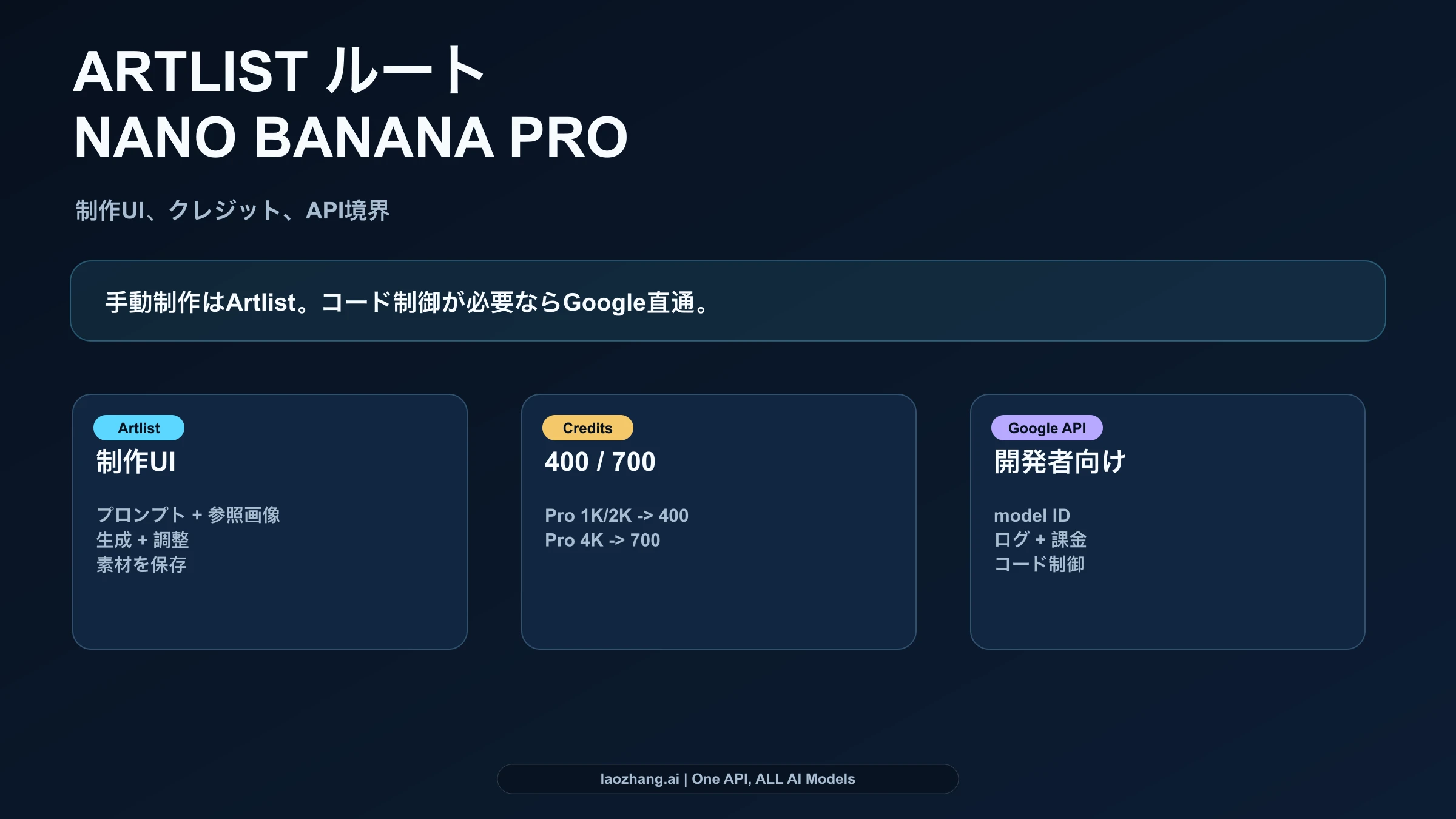
ArtlistでNano Banana Proを使うには、画像生成を利用できる契約と、AI Toolkitのモデル選択欄に表示されるNano Banana Proを確認します。クレジット方式では、1K・2Kが1枚160クレジット、4Kが280クレジットです。生成枚数を増やすと消費量も増えるため、最初は1〜2枚で構図を決め、必要な修正を終えてから仕上げ用の解像度を選ぶと、作業の見通しが立ちます。Artlistの現行クレジット表で確認した2026年10月7日時点の値です。
Unlimitedと表示されるプランでも、Nano Banana Proの全解像度を使い放題にできるとは限りません。自分の契約で対象になるモデルと設定を確認し、生成前にGenerateへカーソルを合わせて消費量を見ます。以下は公式ヘルプに基づく操作手順と制作例です。実際のArtlistアカウントでの生成や請求を検証したものではありません。
まず確認する利用権:無料体験とUnlimitedは別です
ArtlistのNano Banana Pro紹介ページは、テキストや参照画像からの生成・編集を案内しています。ただし、紹介ページの「Try Free」というボタンだけでは、無料体験でProを使えると判断できません。
現行の無料体験の説明に記載されているAI画像の試用枠は、Nano Banana 2 Liteで2枚です。試用で生成した画像は評価用で、ダウンロードやプロジェクトへの使用はできません。支払い情報なしで試せ、試用枠を使っただけで有料契約へ自動移行する方式ではありません。Proの画像を制作物として持ち出したい場合は、画像生成とダウンロードが可能な有料契約を前提に確認してください。
契約中の方は、次の順で確認すると迷いにくくなります。
- 契約にAI画像生成が含まれるかを確認します。クレジットがあることだけでは十分ではなく、音声専用の枠は画像生成の利用権になりません。
- AI Toolkitの画像生成画面で
Modelを開き、Nano Banana Proを選べるか確認します。 - 解像度と枚数を指定し、クレジット方式か、契約対象のUnlimitedかを確認します。
Generateの消費量表示を確認してから生成します。
Nano Banana Proも使い放題になりますか?
契約と設定が対象に含まれていれば可能ですが、通常のUnlimited表示だけでは確認できません。Unlimitedの公式一覧では、Nano Banana Proの2Kが500K以上のクレジット階層に掲載されています。一方、40Kや80K〜240Kの対象一覧にはProが含まれていません。月払い契約と、40K未満の年払い契約にはUnlimitedがありません。
ここでの500K以上はヘルプ上の契約区分です。現在の公開料金ページにその名称の購入カードが必ずある、という意味ではありません。料金ページで確認できるStarter・Core・CreatorのUnlimited対象モデルにも、Proは含まれていませんでした。新規契約では「年払いならProも無制限」と考えず、購入するプランのモデル一覧を先に確認してください。
対象モデルでは、画面のUnlimited切り替えや無限大の表示が確認の手掛かりになります。ただし、使い放題にも公正利用、同時生成、速度などの条件があります。Proの2Kが対象でも、4Kまで対象になるとは限りません。また、Artlist画面内のUnlimitedとMCP経由の利用は別で、現行料金ページはMCPをクレジット方式と明記しています。
Artlistの料金はいくら?年額の「月換算」に注意
2026年10月7日に公開料金ページで確認できた米ドル建ての表示は次のとおりです。税抜きの表示で、地域の税金などは別途かかります。円建ての最終請求額や為替換算額ではありません。
| プラン | 月間クレジット | 年一括払いの月換算 | 月ごとの支払い |
|---|---|---|---|
| Starter | 16,500 | 11.99米ドル | 19.99米ドル |
| Core | 40,000 | 23.99米ドル | 39.99米ドル |
| Creator | 80,000 | 41.67米ドル | 69.99米ドル |
年一括払いの「月換算」は、1か月だけその金額を払って使える契約ではありません。継続する期間を決めてから比較してください。また、プラン紹介にある「最大○枚」は、Nano Banana Proだけで作れる枚数を保証する数字ではありません。モデル、解像度、修正回数に加え、同じ枠で利用する他のAIツールも消費量に影響します。
クレジットの説明では、月間クレジットは毎月リセットされ、未使用分は繰り越せません。追加購入は全プランで可能なわけではありませんが、AI Suiteの80K・Maxの80K以上には追加購入の例外があります。追加分の有効期限は購入から30日です。公開ショップの名称と既存契約の名称が異なる場合があるため、追加購入の可否は自分の契約で確かめます。
1枚の消費量と、修正を含めた予算の立て方
クレジット方式の画像生成では、モデルと解像度ごとの単価に生成枚数を掛けます。2026年10月7日の公式表は次の値です。
| モデル | 1K・1枚 | 2K・1枚 | 4K・1枚 |
|---|---|---|---|
| Nano Banana Pro | 160 | 160 | 280 |
| Nano Banana 2 | 90 | 130 | 200 |
| Nano Banana 2.1 | 75 | 125 | 200 |
| Nano Banana 2.1・Web Search有効 | 90 | 140 | 220 |
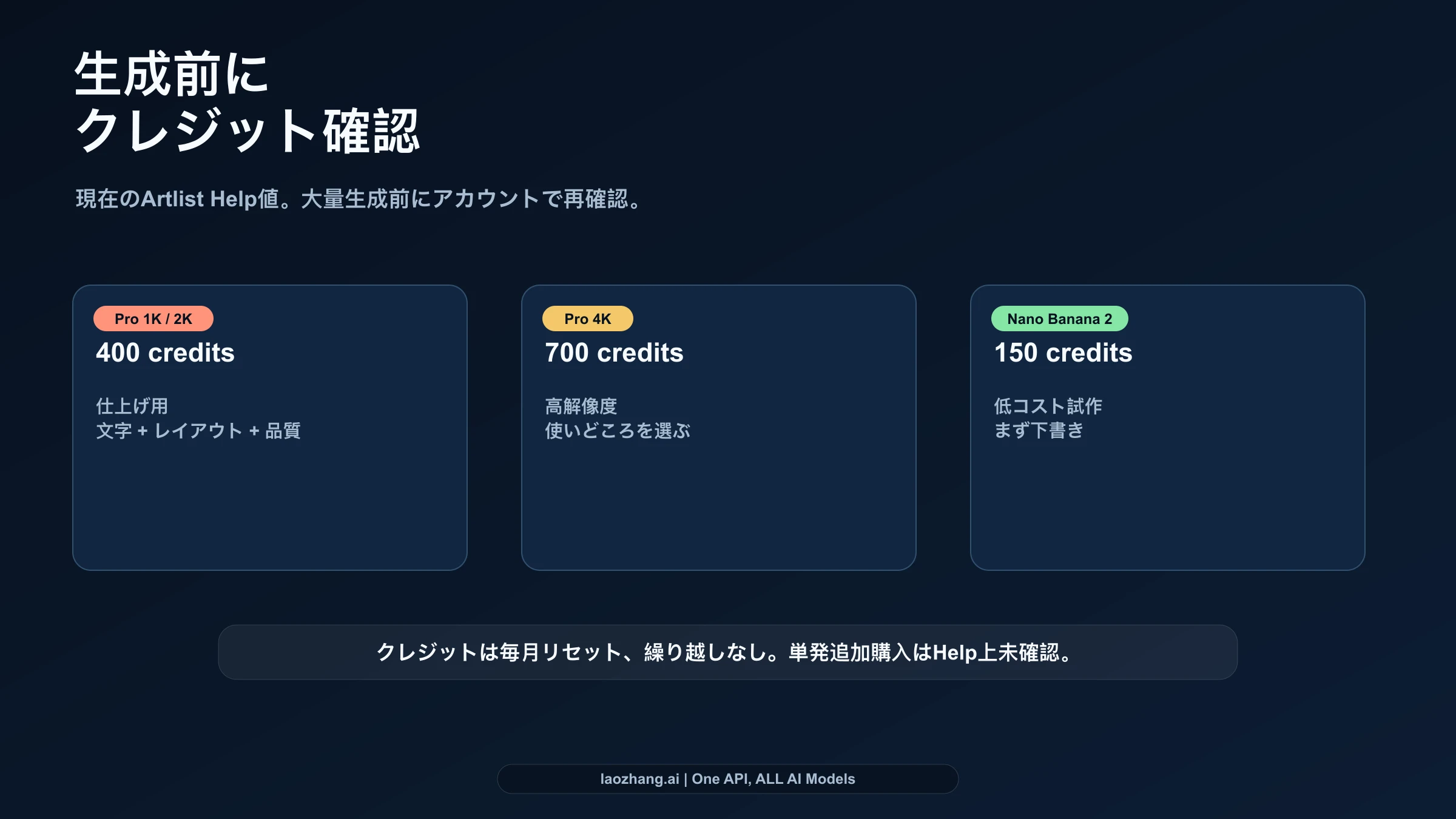
いずれもArtlistクレジットで、米ドルの単価ではありません。Web Searchを使う場合は、検索なしのNano Banana 2.1と消費量が変わります。表の数字だけで進めず、選んだモデル・設定・枚数で表示される生成コストを最後に確認します。
たとえば、架空のカフェの告知画像を作るとして、次のように試行枠を決められます。
- 構図の候補をNano Banana 2.1の1K・検索なしで8枚作る:75 × 8=600クレジット。
- 選んだ方向をProの2Kで4枚試す:160 × 4=640クレジット。
- 仕上げ候補をProの4Kで2枚作る:280 × 2=560クレジット。
この仮定なら合計は1,800クレジットです。全14枚をProの4Kで生成する場合は3,920クレジットになるため、最終サイズが決まる前の試行を分けると予算を抑えられます。ただし、モデルを替えても構図や人物がそのまま引き継がれる保証はありません。最初からProで確認したい文字入りレイアウトなら、Proの2Kで少数の候補を作る方法もあります。
これは単価を掛けた予算例で、同じ回数で完成するという実測結果ではありません。編集や再生成にも消費が発生するので、採用予定枚数だけでなく、やり直す枚数を含めて見積もります。「ダウンロードしなかった画像なら無料」という計算もできません。完成した生成物が気に入らないことと、クレジット未消費のエラーは別です。
用途からモデルを選びたい方は、Nano Banana 2 Lite・2・Proの選び方も参照してください。Artlistでの費用は、一般的なモデルの特徴に加えて、上のクレジット表で判断します。
画像を生成する:モデル、縦横比、解像度、枚数を設定
画像生成の公式手順は、AI Toolkitの入力欄でImageを選び、モデルと生成条件を指定する流れです。以前の解説にある「Text to Image」「Image to Image」という呼び方だけで固定のタブを探すより、現在の画像入力欄とモデル選択から進めるほうが確実です。
- AI Toolkitで
Imageを選ぶ。 画像生成用の入力欄を開きます。 ModelでNano Banana Proを選ぶ。 自分の契約で選択できることと、Unlimitedの適用状態を確認します。- 必要なら参照画像を追加する。 自分で権利や使用許可を確認できる画像を使います。テキストだけで構図を試すなら、参照画像なしでも始められます。
- 作りたい画像を入力する。 被写体、配置、背景、光、文字、残したい空間を具体的に伝えます。
- 縦横比・解像度・生成枚数を指定する。 掲載先に合わせた比率を選び、まず少数で試します。
Generateの消費量を確認し、生成する。 表示されたモデルと設定が意図どおりか、ここでもう一度確かめます。
Proのモデル別ヘルプでは、1K・2K・4K、最大14枚の参照画像、1回あたり最大4枚の出力を案内しています。14枚入れられることは、14人の顔や14点の商品がすべて正確に再現される保証ではありません。最初は目的がはっきりした参照画像に絞り、それぞれ何の参考なのかを書いてください。
日本語の告知画像を作る入力例
次は、架空のカフェの横長告知画像を作るための例です。実際に生成した画像や成功したプロンプトではありません。16:9・2K・1枚を設定して試す想定です。
架空のカフェ「喫茶こもれび」の秋の告知画像。
横長16:9。左側に白いカップのホットコーヒーと小さな栗のタルト。
木のテーブル、窓から入る柔らかい午後の光、落ち着いた深緑と生成り色。
右側は文字を読みやすく配置できる明るい余白にする。
画像内の文字は「秋のひと休み」の一行だけ。濃い緑の大きな文字。
ほかの文字、値段、ロゴ、人物は入れない。
この例では、文字を短くし、置く場所を分けています。日本語の文章を何行も画像内に詰めるより、まず絵と短い見出しの関係を確認しやすくするためです。営業時間や細かな価格など、正確さが必要な情報は後からデザインツールで組む方法も選べます。
参照画像を使うなら、たとえば自分が撮影した店内写真を添えて「窓の形と木の質感を参考にする。写真内の看板文字は引き継がない」と目的を追加します。人物やブランドの参照を増やす前に、入力してよい素材か確認してください。ここで示した例に実在の店舗素材をアップロードした検証は行っていません。
修正は一つずつ。採用前に文字と細部を確認する
画像ができたら、いきなり全体を作り直すより、採用したい要素を残して修正点を絞ります。セッションの公式ヘルプでは、自分の生成画像のUseからEdit・Recreate・Upscaleなどを選ぶ操作が案内されています。
上のカフェ画像で文字が左側へ寄りすぎた場合は、Editで画像を使い、次のように修正箇所を伝えます。
コーヒー、タルト、窓の光と色合いはそのまま残す。
見出し「秋のひと休み」を右側の余白の中央へ移す。
文字とカップが重ならないようにする。文字以外の要素は増やさない。修正で残したい要素まで変わることもあるため、編集前の候補も比較できるようにしておきます。文字位置を直した直後に、色、背景、商品、構図まで同時に変更すると、どの指示が改善につながったか判断しにくくなります。Recreateは別の候補を試したいとき、Upscaleは拡大したいときの選択肢として分け、Proの4K生成と同じ操作・同じ消費量だとは扱わないでください。
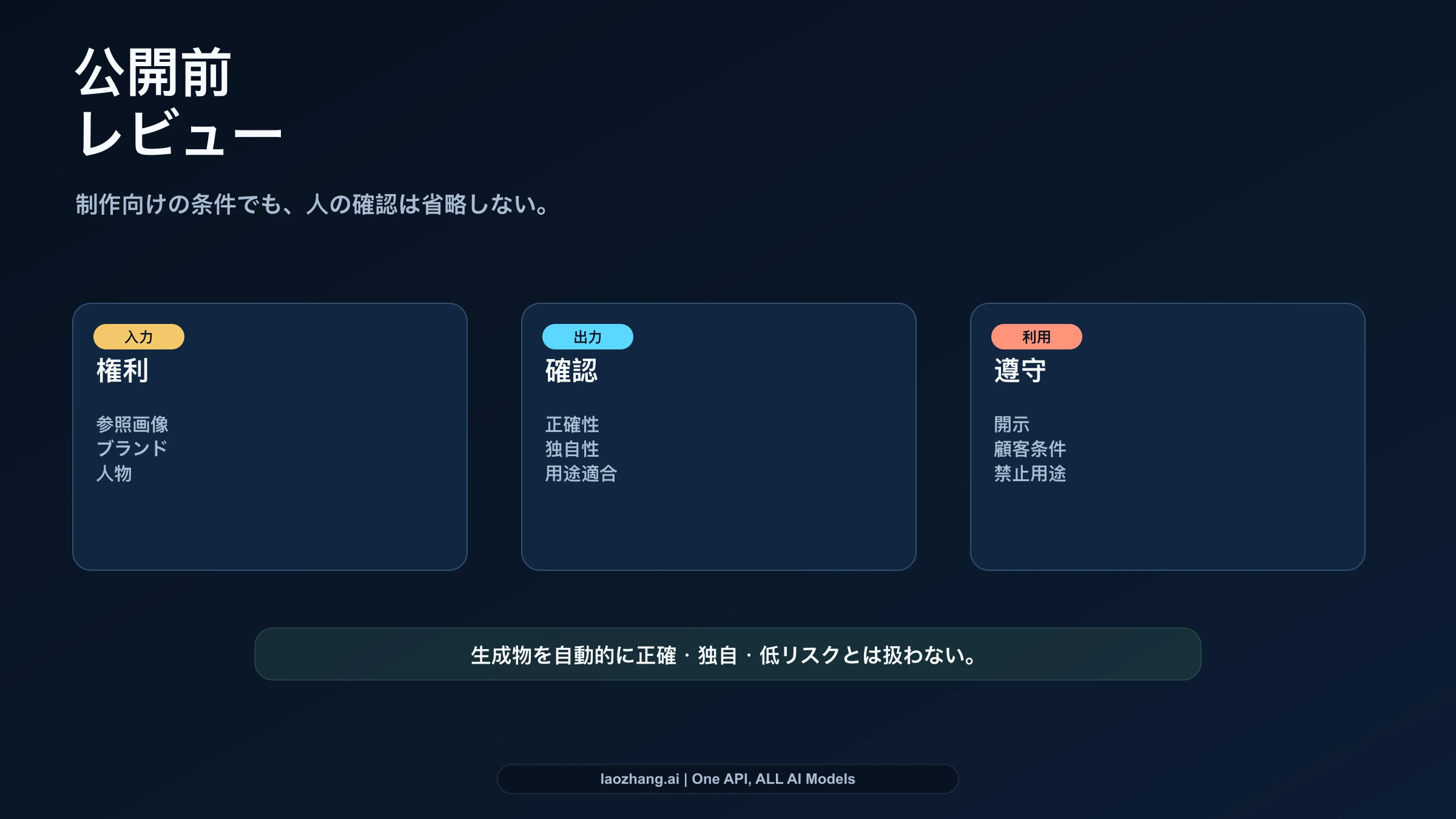
採用する画像は、少なくとも次の点を実際に拡大して確認します。
| 確認するもの | カフェ画像なら見る場所 | 問題があったとき |
|---|---|---|
| 文字 | 「秋のひと休み」の字形、欠け、余計な文字 | 短い指示で修正するか、画像外で文字を組む |
| 被写体 | カップの持ち手、タルトの形、影 | 問題の箇所を指定して編集する |
| レイアウト | 見出しと被写体の重なり、左右の余白 | 配置だけを変える指示で比較する |
| 掲載先 | 実際の表示サイズと切り抜き範囲 | 掲載時の見え方を確認してから採用する |
| 内容と利用条件 | 店舗名、商品情報、参照素材の権利 | 誤りや使用許可を解決してから公開する |
生成が完了したことと、公開できる画像が完成したことは違います。Proの文字表現や細部の精度を期待して選ぶ場合も、正しい字や商品が出ると保証せず、自分の用途で合否を決めます。
ダウンロードまで確認して完成とする
セッションの説明によると、画像を開くとプロンプト、参照画像、モデル、縦横比、解像度、ファイル形式、日付などを確認でき、Downloadから保存できます。完成候補を選んだら、次のところまで進めてください。
- 画像を開き、採用した候補であることとモデル・解像度を確認します。
Downloadで保存します。複数の画像なら、選択した画像をZIPでまとめてダウンロードする方法もあります。- 保存先でファイルを開き、画像が読めること、必要なピクセル数とファイル形式になっていることを確認します。
- 実際の掲載サイズに置いて、文字と切り抜き範囲を確認します。
- 採用画像と、再編集に必要な入力文・設定を自分の制作フォルダへ保存します。
セッションには後から戻れますが、契約が失効すると以前の生成物も閲覧のみとなり、ダウンロードはできません。また、セッション全体を自動で丸ごと書き出す機能は案内されていません。ヘルプの保存説明だけを頼りに、制作物の唯一の保管先にしないでください。現行利用規約の保存に関する条項は、バックアップや保管の保証をしていません。利用権がある間に必要な画像を保存するのが実用的です。
生成できないとき:エラー表示を見てから対処
画像生成のトラブルシューティングでは、一部の安全判定、混雑、一時的な不具合、期限切れの参照画像などに対し、クレジットを使わなかった旨の表示例を案内しています。すべての失敗が同じ扱いとは決めず、表示された文言を確認します。
| 症状 | 先に確認すること | 次の対応 |
|---|---|---|
| 参照画像を受け付けない | 縦横比が0.4〜2.5の範囲か、透明部分や隠れたアルファ情報がないか | 許可された形式の不透明な画像に整える |
| 参照画像の期限切れが出る | 対象の入力画像 | 同じ素材を再アップロードして指定し直す |
| 99%で止まる、混雑の表示が出る | 混雑や一時的なエラーの案内 | 連続で生成を押さず、時間を置いて状況を確認する |
| 生成は終わったが気に入らない | 出力の問題と残りクレジット | 修正点を絞り、次の試行の費用を確認する |
安全判定で止まった場合は、利用条件に沿う内容へ入力を見直します。制限を回避するための入力変更は対処方法にしません。問題が続く場合は、エラー文言、使ったモデルと設定、発生時刻を控えてサポートに確認できます。気に入らなかった完成画像は、未ダウンロードでもクレジットが返還されるとは限らない点に注意してください。
商用で使う前に、ストック素材と自作のAI画像を区別
Artlistで自分が生成した画像と、Artlistから提供されるストック素材には別の規定があります。Artlistライセンスは提供素材を扱い、素材を編集・加工したものも、その素材のライセンス条件から自動的に外れるわけではありません。ストック素材を参照や加工に使う場合は、契約が認める用途を確認します。
自分の入力から生成したAI画像については、利用規約のAIに関する条項が適用されます。Artlistは生成物の所有権を主張せず、Artlist側に権利がある場合は条件に従ってユーザーへ移すとしています。ただし、これだけで第三者の権利、独創性、著作権による保護、権利侵害がないことまで保証されるわけではありません。
広告や顧客向けに使うなら、入力する写真・人物・ロゴの権利と許可、完成画像の内容、依頼元の条件を確認します。「Artlistならすべて著作権的に安全」「入力はどのモデルでも学習に使われない」といった一括の保証は置けません。未公開の顧客素材は、入力の扱いを確認する前に送らないようにしてください。
ArtlistとGemini APIの違い:自動化も別料金で考える
Artlistは、モデルを選び、画像を見比べ、セッションで編集して保存する制作環境です。GoogleのGemini APIで使うNano Banana Proは、現行の画像生成ドキュメントではgemini-3-pro-imageというモデルIDです。Artlistの画面にProと表示されることは、このIDやGoogle直通の設定・請求体系がそのまま使えることを意味しません。
Googleの標準料金表では、Proの画像出力は1K・2Kが1枚相当0.134米ドル、4Kが0.24米ドルです。画像出力分の価格なので、入力、テキストや思考、検索、再試行などを含むリクエスト全体の請求とは分けて読みます。Artlistの160・280クレジットをこの金額へ直接換算することもできません。
また、「Artlistには自動化の入口がない」という説明も現在は正確ではありません。Artlist MCPは、Claude・ChatGPT・VS Codeなどからの生成や素材検索を案内しています。生成には有効なArtlist契約が必要で、MCP経由はArtlistのクレジットで計量されます。画面内で対象になるUnlimitedを、そのままMCPへ持ち出せるわけではありません。
画面で仕上げる作業なら、このページの手順でArtlistを確認します。Google側の入口やモデルIDを使う作業へ進む場合は、Nano Banana Proの使い方:Gemini・スマホ・AI Studioへ進むと、それぞれの入口を確認できます。
よくある質問
ArtlistのNano Banana Proは無料で使えますか?
標準の無料体験で案内されているのはNano Banana 2 Liteの2枚で、Proの無料枠ではありません。さらに、試用画像はダウンロードやプロジェクトへの使用ができません。Proの紹介ページに無料開始ボタンがあっても、自分にProの利用権があると判断せず、無料体験の条件を確認してください。
Proの4Kは何クレジットですか?
2026年10月7日の公式表では、クレジット方式のNano Banana Proは4Kで1枚280、1K・2Kで1枚160です。4Kを4枚生成するなら画像生成分は1,120クレジットになります。Unlimitedの対象かどうかは、契約と解像度を別に確認します。
日本語で指示して、日本語の文字を入れられますか?
日本語の画像を作る入力例として、本文のように被写体・配置・短い見出しを具体的に指定できます。ただし、本稿でArtlist上の日本語生成を実測したわけではなく、文字が必ず正しく出るという保証はありません。完成候補の字形と表記を拡大して確認し、正確な文字組みが必要ならデザインツールで仕上げます。操作時にはImage、Model、Generate、Edit、Downloadなどの英語表示も手掛かりになります。
生成画像をダウンロードしなければ、クレジットは戻りますか?
いいえ。完成した画像が気に入らない、またはダウンロードしないという理由だけで、生成に使ったクレジットが戻るとは案内されていません。クレジットの説明と、クレジット未消費を明示するエラー例は区別してください。
解約した後でも、以前の画像を保存できますか?
セッションのヘルプでは、契約失効後は閲覧のみで、以前の生成物もダウンロードできません。必要な画像は利用権がある間に保存し、制作フォルダでも開けることを確認しておきます。
参考資料14
本文で参照している外部ページを、登場順に並べています。最終更新日:2026年10月8日。
参考資料14
本文で参照している外部ページを、登場順に並べています。最終更新日:2026年10月8日。
- 1.Artlistの現行クレジット表help.artlist.io/hc/en-us/articles/38815633707421-AI-Toolkit-Understanding-credits-for-AI-Image-and-Video
- 2.Nano Banana Pro紹介ページartlist.io/ai/models/nano-banana-pro
- 3.無料体験の説明help.artlist.io/hc/en-us/articles/29489082949405-A-free-Trial-explained
- 4.Unlimitedの公式一覧help.artlist.io/hc/en-us/articles/38932625351709-AI-Toolkit-Understanding-Unlimited-Models
- 5.料金ページartlist.io/page/pricing
- 6.画像生成の公式手順help.artlist.io/hc/en-us/articles/33160752449437-AI-Toolkit-Generating-AI-Images
- 7.Proのモデル別ヘルプhelp.artlist.io/hc/en-us/articles/33140236536221-Nano-Banana-Pro
- 8.セッションの公式ヘルプhelp.artlist.io/hc/en-us/articles/37479560087453-AI-Toolkit-AI-sessions
- 9.現行利用規約の保存に関する条項artlist.io/help-center/privacy-terms/terms-of-use
- 10.画像生成のトラブルシューティングhelp.artlist.io/hc/en-us/articles/33156143103773-AI-Toolkit-Troubleshooting-AI-Image-and-Video
- 11.Artlistライセンスartlist.io/help-center/privacy-terms/artlist-license
- 12.画像生成ドキュメントai.google.dev/gemini-api/docs/image-generation
- 13.標準料金表ai.google.dev/gemini-api/docs/pricing
- 14.Artlist MCPartlist.io/mcp