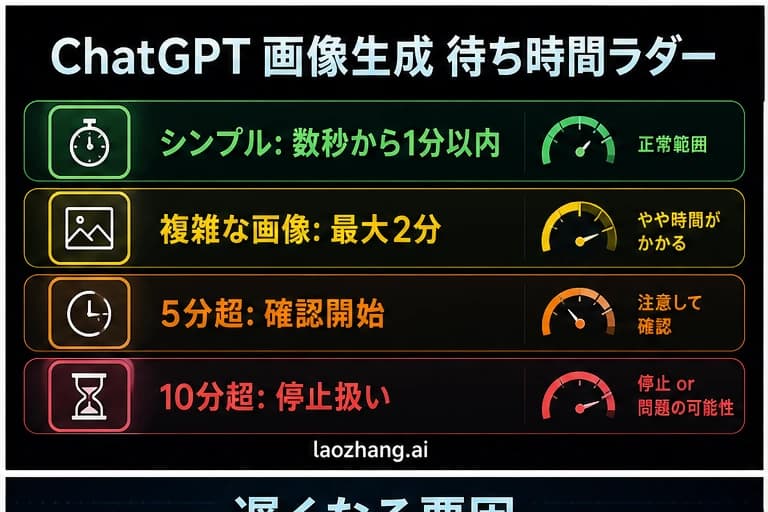
ChatGPTの画像制限に当たったら:回避ではなく安全な経路を選ぶ
ChatGPTの画像制限は、多アカウント、VPN、拡張機能、回避プロンプトで突破するものではありません。まず制限の種類を見分け、安全な経路を選びます。
目次
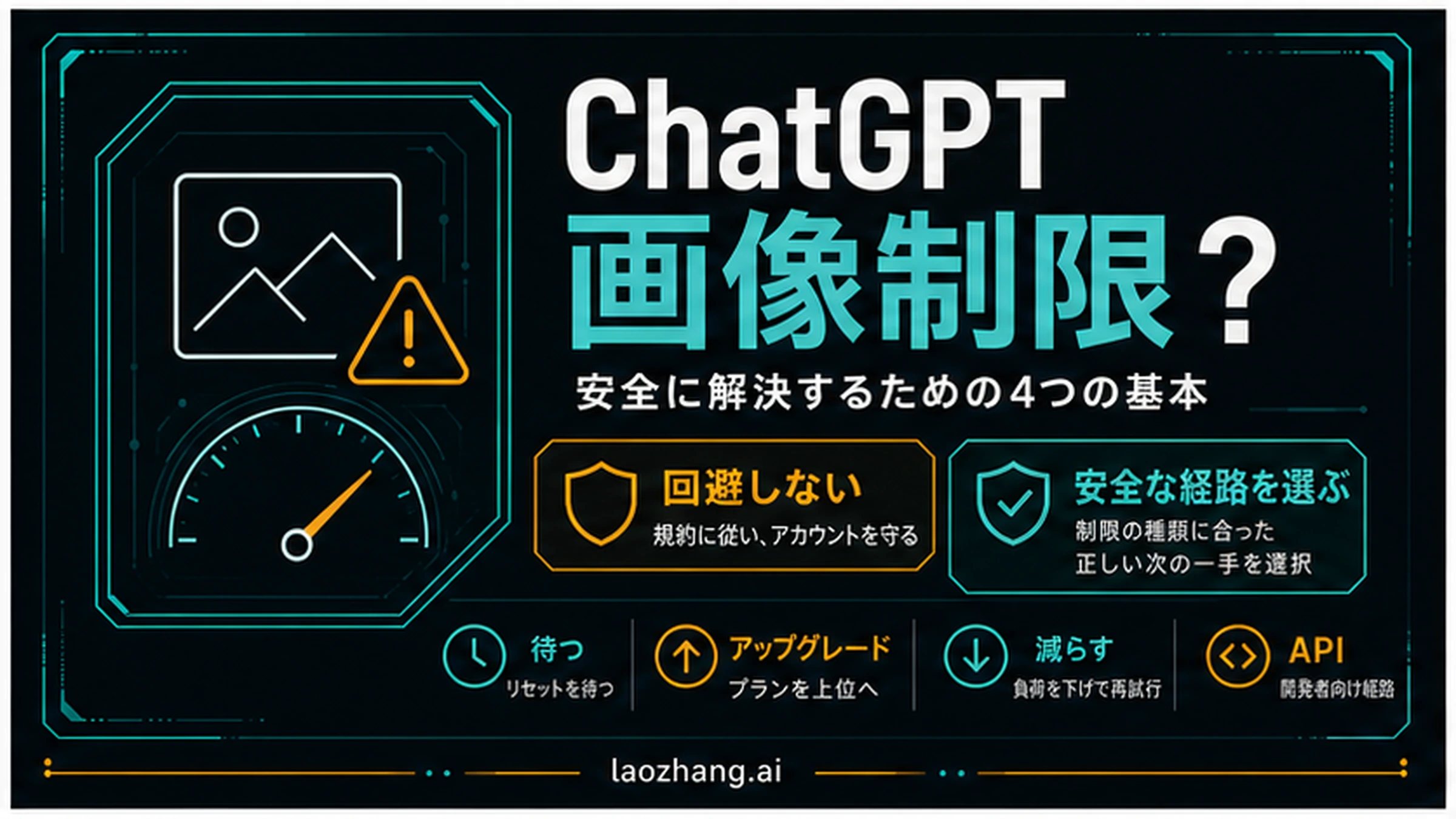
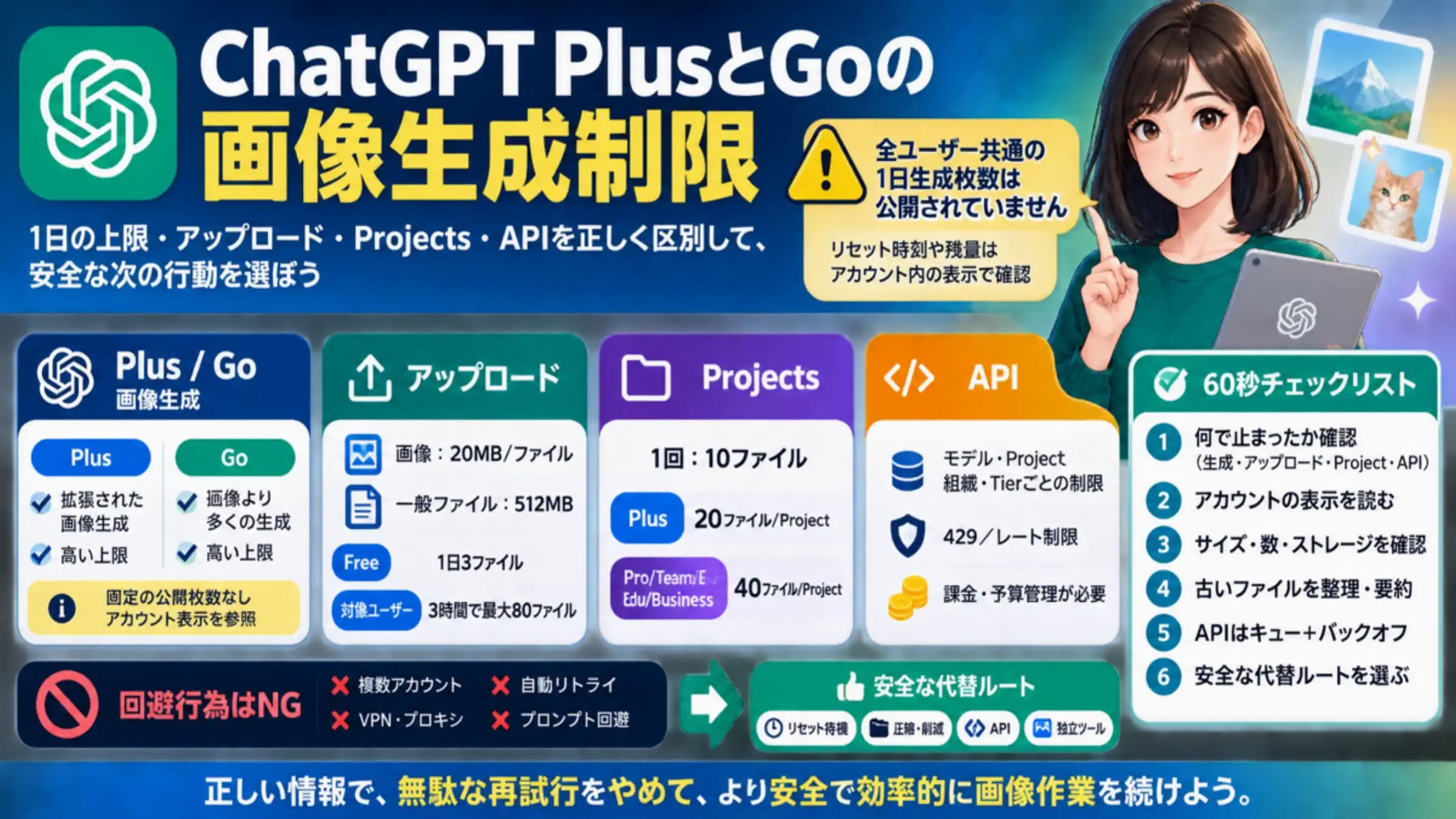
ChatGPTで画像作業が止まったとき、最初に探すべきものは「制限を回避する方法」ではありません。まず、何が止めたのかを分けます。画像生成の容量なのか、画像アップロードのサイズや枚数なのか、Libraryの保存領域なのか、OpenAI APIのレート制限なのか、それとも安全上の拒否なのか。2026年5月13日時点で確認したOpenAIのヘルプ、利用規約、APIドキュメントは、抜け道ではなく、待つ、製品内のアップグレードを検討する、入力を小さくする、別の正規画像ツールを使う、またはAPIを開発者向けの別経路として設計する、という方向を示しています。
| 止まった場所 | 安全な次の行動 |
|---|---|
| ChatGPTが画像生成またはツール容量の上限を表示した | アカウント内のリセット表示を待つ。製品内で提示された場合だけアップグレードを検討する。 |
| 画像アップロードが失敗する | 画像の枚数やサイズを減らす。OpenAIヘルプの画像入力は1枚20 MBが境界。 |
| Libraryや保存領域が詰まっている | 不要なファイルや生成画像を削除してから同じアカウントで試す。 |
| 本番規模の量が必要 | OpenAI APIを、プロジェクト・モデル別のレート制限、backoff、queue、monitoring付きで使う。 |
| 安全ポリシーで拒否された | 同じ目的を隠すのではなく、依頼内容そのものを許可される形に変える。 |
結論:突破ではなく切り分ける
OpenAIの利用規約は、rate limit、制限、保護措置の回避を禁止しています。アカウント認証情報を共有したり、他人にアカウントを使わせたりすることも禁止されています。日本語の解説には「回避策」「突破」「言い換えテクニック」「別アカウント」などの言葉が混ざりますが、それらは安定したワークフローではなく、アカウントやプロジェクトのリスクになり得ます。
本当に役立つ問いは、ChatGPTの画像制限をどう破るかではなく、どの契約面で止まったかです。ChatGPTの画像生成、画像アップロード、Library、OpenAI APIは別物です。これを一つの「画像制限」として扱うと、間違った修正に進みます。画像を圧縮しても安全拒否は直りません。APIキーを使ってもChatGPTアプリの枠は増えません。ChatGPTのプラン変更でAPIプロジェクトのレート制限が消えるわけでもありません。
OpenAIの無料プラン説明では、画像生成やファイルアップロードのようなツール利用は、テキスト会話とは別の制限を持つと説明されています。ツール制限に達した場合の公式な動きは、時間を置くか、必要なら有料プランに移ることです。現在の公開ヘルプは、すべてのユーザーに固定で通用する日次画像枚数を出していないため、古い記事やSNSの数値をそのまま信じないほうが安全です。
どの制限かを先に見る
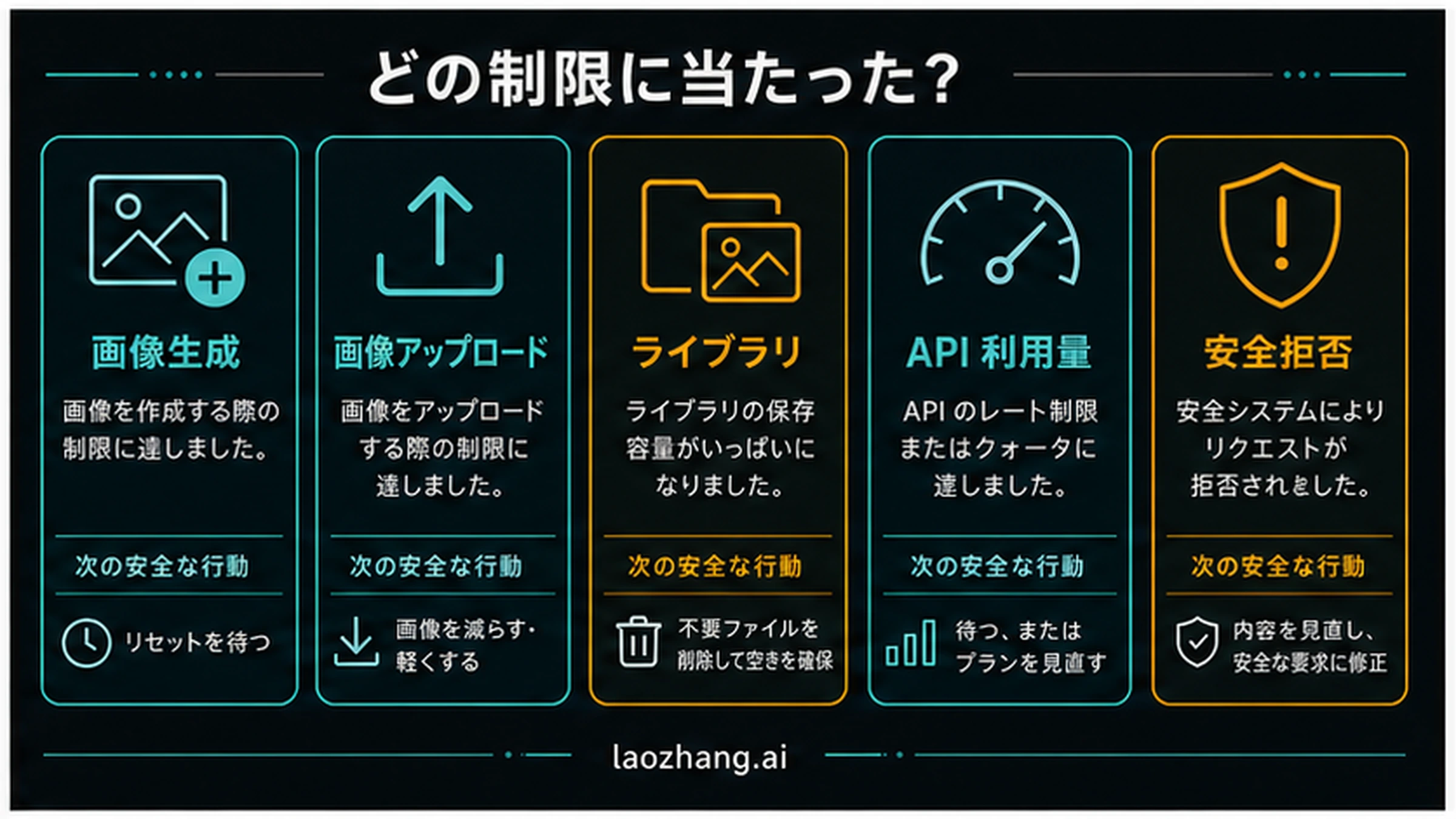
発生した位置を見れば、かなり切り分けられます。生成途中で止まるなら画像生成ツールの容量です。ファイルを読ませる前に失敗するなら、画像入力やアップロード側の問題です。Libraryに残る画像やファイルが多いなら保存領域の問題です。APIの429やヘッダーに出ているなら開発者プロジェクトの問題です。安全拒否なら、対象や変換の目的そのものを見直します。
| 表示・症状 | 多い原因 | 確認するもの | 安全な対応 |
|---|---|---|---|
| 画像生成中に上限や後で試す表示が出る | ChatGPTアプリのツール枠 | アカウント通知、リセット時間、プラン | 待つ、製品内アップグレード、または独立した画像ツールへ分ける。 |
| アップロードが通らない | 入力画像のサイズ・枚数・形式 | 20 MB境界、ファイル形式、通信状態 | 圧縮、リサイズ、枚数削減、必要なら分割。 |
| Libraryがいっぱいに見える | 保存済みファイルや生成画像 | Library、残容量、重複ファイル | 不要なファイルを削除する。 |
| APIがレート制限を返す | プロジェクトやモデルのAPI制限 | dashboard、モデル行、レスポンスヘッダー | queue、backoff、batching、並列数削減。 |
| safetyやpolicyの拒否 | 内容または目的の問題 | prompt、画像内容、変換要求 | 許可されるタスクに変える。 |
画像生成と画像入力は特に混同しやすいです。Images in ChatGPTのヘルプはアプリ内の生成・編集を説明します。Image Inputs FAQは、ChatGPTに読ませる画像のアップロードを扱い、1枚20 MBという境界を示します。前者の制限に対して後者の圧縮だけをしても、解決しない場合があります。
やめるべき回避策
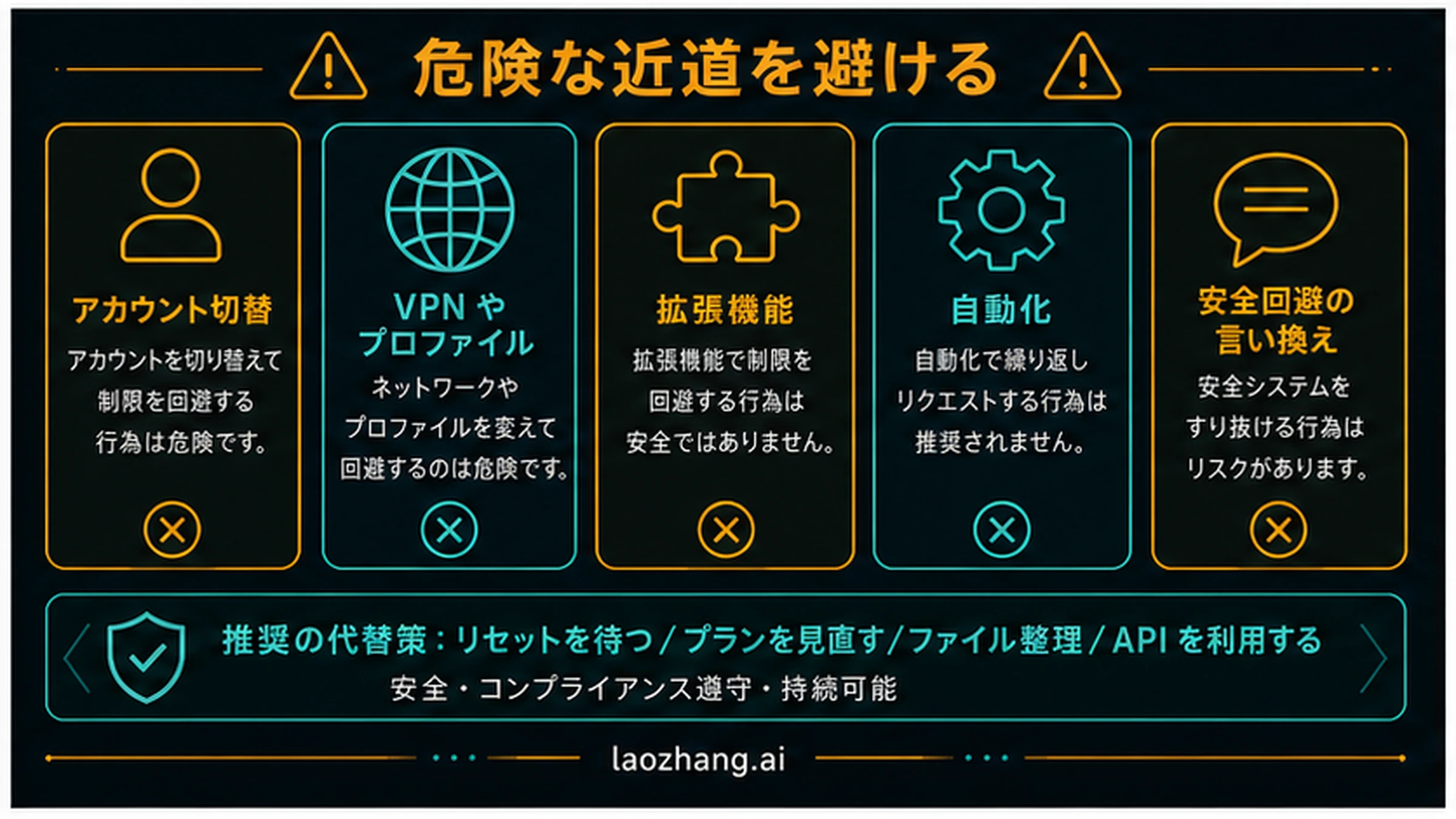
「効率化」と「回避」は別です。大きすぎる画像を20 MB未満に圧縮するのは普通の準備です。比較したい数枚のスクリーンショットを読みやすい1枚にまとめるのも、用途によっては合理的です。一方で、アカウント、IP、ブラウザ状態、拡張機能、プロンプトの隠し方を使って制限や安全措置をすり抜けるのは、別の問題です。
| 使わないもの | なぜ避けるべきか | 代わりにすること |
|---|---|---|
| 複数アカウントや借りたアカウント | 作業の所有者が曖昧になり、規約リスクがある。 | 同じアカウントでリセットを待つか、製品内ルートを使う。 |
| VPN、proxy、incognito、profile切替 | 制限の診断ではなく、身元を隠す方向になる。 | 同じ経路で症状と証拠を確認する。 |
| 無制限を約束する拡張機能 | 認証情報や自動化のリスクがある。 | 公式ChatGPT、正規画像ツール、APIを使う。 |
| 無限retryスクリプト | レート制限圧力を上げ、原因を見えにくくする。 | queue、backoff、処理量削減を設計する。 |
| safety拒否を避けるための言い換え | 保護措置の回避が目的になる。 | タスクそのものを許可される内容に変える。 |
この停止ルールは、作業を遅くするためではありません。むしろ逆です。変数を増やしすぎると、どの操作で直ったのか、どの制限だったのかが分からなくなります。同じアカウント、同じ経路、同じ症状を保ったほうが、後で検証しやすくなります。
ChatGPT内で安全に立て直す
ChatGPTの会話文脈が必要なら、まずアカウント内の通知を読みます。古いブログの枚数表より、今表示されている通知のほうが重要です。リセット時刻が出ているなら待つ。アップグレードが提示されているなら、必要性とコストを見て判断する。表示がないのに外部の解除手順へ飛ぶのは、診断を弱くします。
生成では、試行回数を無駄にしないことが一番効きます。主体、スタイル、編集したい部分、避けたい要素、出力の用途を一度に整理してから出します。微差を何度も回す前に、どの差分が本当に必要かを決めます。編集では、同じ画像の連続修正なら同じ会話を使い、毎回新しい会話に分けないほうがよいこともあります。
アップロードでは、ファイル準備が重要です。余白を切る、不要な画面を消す、重複画像を削る、画像を圧縮する、必要なところだけ見せる。ChatGPTに見せる必要がない画像を混ぜると、上限にも精度にも悪い影響が出ます。アップロードの細かい背景は ChatGPT Plus画像アップロード制限 が参考になりますが、公開判断では現在の通知と公式ヘルプを優先してください。
独立した画像ツールが向いている場面
必要なのが新しいビジュアル、スタイル確認、プロンプトテスト、製品アイデアの作成で、ChatGPTの会話文脈が不要なら、正規の画像作成ツールを使うほうが自然です。このサイトでの画像テスト・作成入口は yingtu.ai です。これはChatGPTの制限を消す道具ではなく、別の画像作業面です。
判断は単純です。ChatGPTを画像生成ボタンとしてだけ使っているなら、別ツールが早いことがあります。ChatGPTが文書分析、会話履歴、前の判断を持つ作業場になっているなら、同じChatGPT内で待つ、入力を整える、製品内アップグレードを検討する、という順番になります。
OpenAI APIを使うべき場面
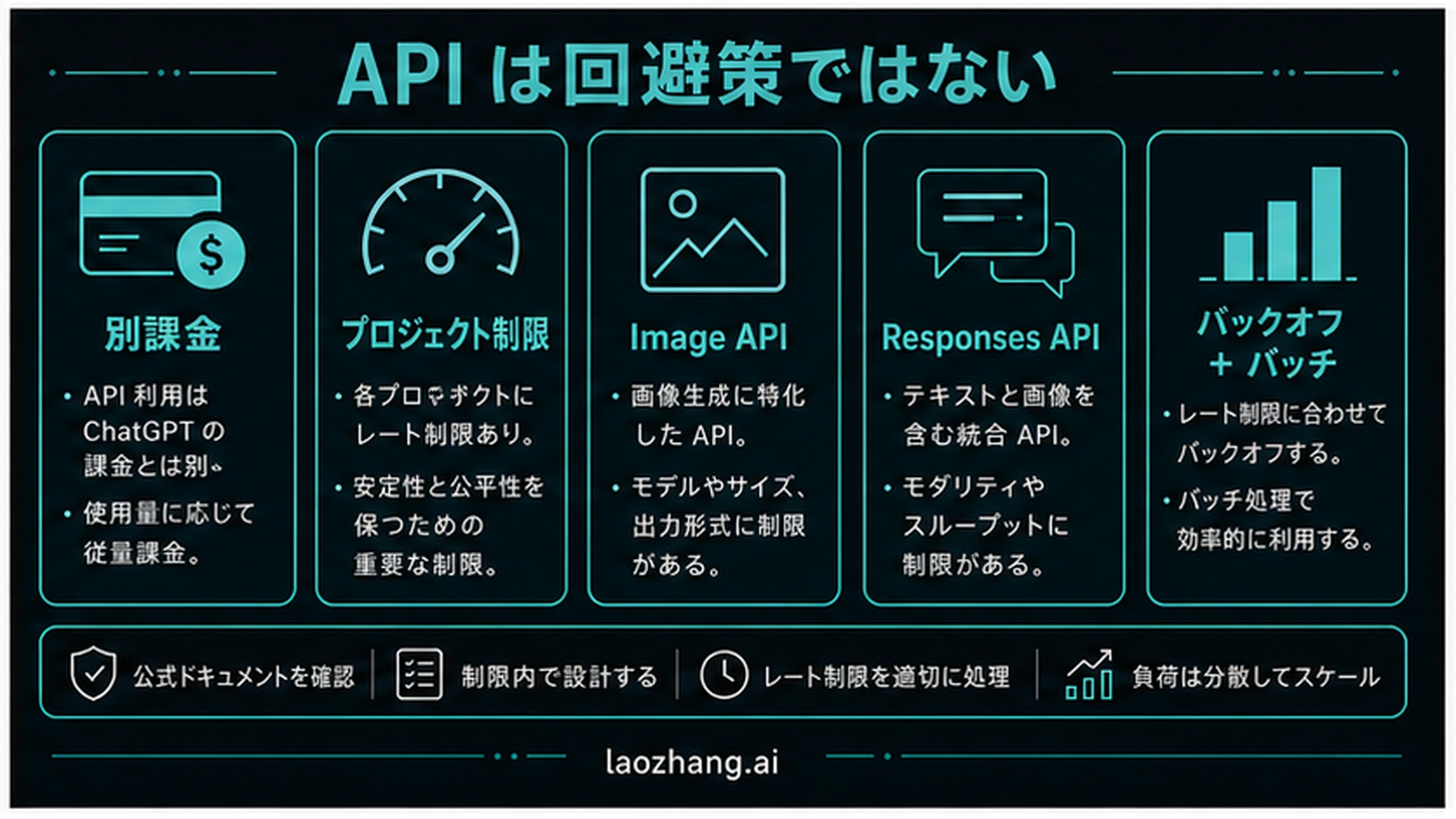
OpenAI APIは、本番量、バックエンド処理、反復ワークフロー、queue、ログ、費用管理が必要なときに使う経路です。ChatGPTアプリ枠の抜け道ではありません。OpenAIの画像生成ドキュメントは、Image APIとResponses APIを説明しています。単発の生成や編集ならImage APIが直接的で、会話的または多段階の画像編集ならResponses APIが向いています。
APIにも制限があります。rate limitsのドキュメントでは、リクエスト、token、images per minute、モデル、プロジェクト、組織の単位で制限が変わることが説明されています。だから、API設計ではdashboard確認、レスポンスヘッダー、指数backoff、queue、batching、費用記録、失敗率の監視が必要です。
| API側の課題 | 設計するもの |
|---|---|
| 短時間にリクエストが集中する | queueとrate limiterで許容量に合わせて処理する。 |
| 一時的な429が出る | jitter付き指数backoffを使い、即時ループretryをしない。 |
| 独立した大量ジョブ | 非同期処理、batching、時間帯分散を使う。 |
| 費用を管理したい | モデル、サイズ、枚数、失敗、ユーザー単位を記録する。 |
| 継続的な大容量が必要 | dashboardと公式tier経路を使う。 |
OpenAI互換のgatewayを使う場合も同じです。gatewayの価格、モデル対応、失敗時課金、可用性、制限はgateway側の契約です。公式OpenAI価格や制限なしの通路として書いてはいけません。
60秒で次の行動を選ぶ
生成中に止まったら、ChatGPTのresetまたは製品内upgradeを見る。アップロードで止まったら、サイズ、枚数、形式、20 MB境界を見る。Libraryが詰まっているなら削除する。反復的で大量ならAPI設計に移す。ChatGPT文脈が不要な画像作成なら正規画像ツールへ分ける。安全拒否なら、同じ目的を隠すのではなく、目的を変える。
この順番は、読者の時間を節約します。毎回アカウントやプロンプトやツールを変えると、証拠が残りません。どの制限だったかを確かめてから動くほうが、結果として早く、アカウントも守れます。
チーム作業では記録を残す
個人の一回だけの試行ではなく、サポート、制作、運用、開発チームで同じ画像作業を回している場合は、制限対応を引き継げる形にします。記録するのは、アカウント内の表示、発生時刻、作業の種類、アップロード有無、画像サイズ、API利用有無、エラー文、再試行回数です。これは事務作業ではなく、次の担当者が同じ失敗を繰り返さないための材料です。
| 場面 | 残す情報 | 次の担当者の動き |
|---|---|---|
| ChatGPTアプリの生成が止まった | 通知、reset時刻、プラン、依頼内容 | 同じアカウントで待つか、製品内アップグレードを判断する。 |
| 画像アップロードが失敗した | 元ファイルのサイズ、形式、枚数、圧縮後のサイズ | 入力準備から直し、生成枠の問題として扱わない。 |
| Libraryが整理されていない | 残す画像、削除できる画像、再試行結果 | 先に保存領域を整理してから検証する。 |
| APIジョブが止まった | 時刻、モデル、project、status、retry設定 | queue、backoff、並列数を見直す。 |
| safety拒否が出た | 拒否された目的、許可される代替目的 | 同じ目的を隠さず、作業内容を変える。 |
この記録があると、判断も速くなります。ChatGPTアプリではAPIほど詳細なログが残らないため、画面表示と入力ファイルの管理が重要です。APIではログが多い一方で、retryや並列数の設計が悪いと費用と失敗が増えます。どちらも、成功するまで試すのではなく、原因を説明できる状態で次の一手を選ぶことが大切です。
よくある質問
ChatGPTで画像を無制限に作れますか?
公式に、すべてのユーザーがChatGPTアプリ内で無制限に画像生成できるという安定した経路はありません。大容量が必要なら、APIか独立画像ツールを検討します。
OpenAI APIはChatGPT画像制限の回避ですか?
いいえ。APIは別の開発者製品です。課金、dashboard、モデル、rate limitがあり、ChatGPTアカウントの枠を伸ばすものではありません。
無料プランで画像制限が出たら?
アカウント通知を見ます。OpenAIは無料ユーザーにも画像作成などのツールを提供しますが、制限は厳しめです。公式ルートは待つか、必要ならアップグレードです。
画像アップロードが失敗する場合は?
入力側を確認します。ファイルサイズ、形式、枚数、通信状態、重複を見ます。画像入力には1枚20 MBの境界があるため、圧縮や切り抜きが先です。
拡張機能で回数を増やせますか?
おすすめしません。追加回数を約束する拡張機能は、認証情報や自動化リスクを持つことがあります。公式製品、正規画像ツール、API設計を使ってください。
安全拒否は言い換えで通せますか?
依頼を明確で許可される内容に直すことはできます。同じ禁止目的を隠して通すための言い換えは、保護措置の回避です。
まとめ
ChatGPTの画像制限に当たったら、回避ではなく切り分けです。生成、アップロード、保存、API、安全拒否はそれぞれ次の行動が違います。待つ、入力を軽くする、保存を整理する、別ツールに分ける、APIに設計し直す。この順序が、長く使える安全な経路です。