ChatGPTとGeminiの画像編集比較:部分編集は互角、背景差し替えで差
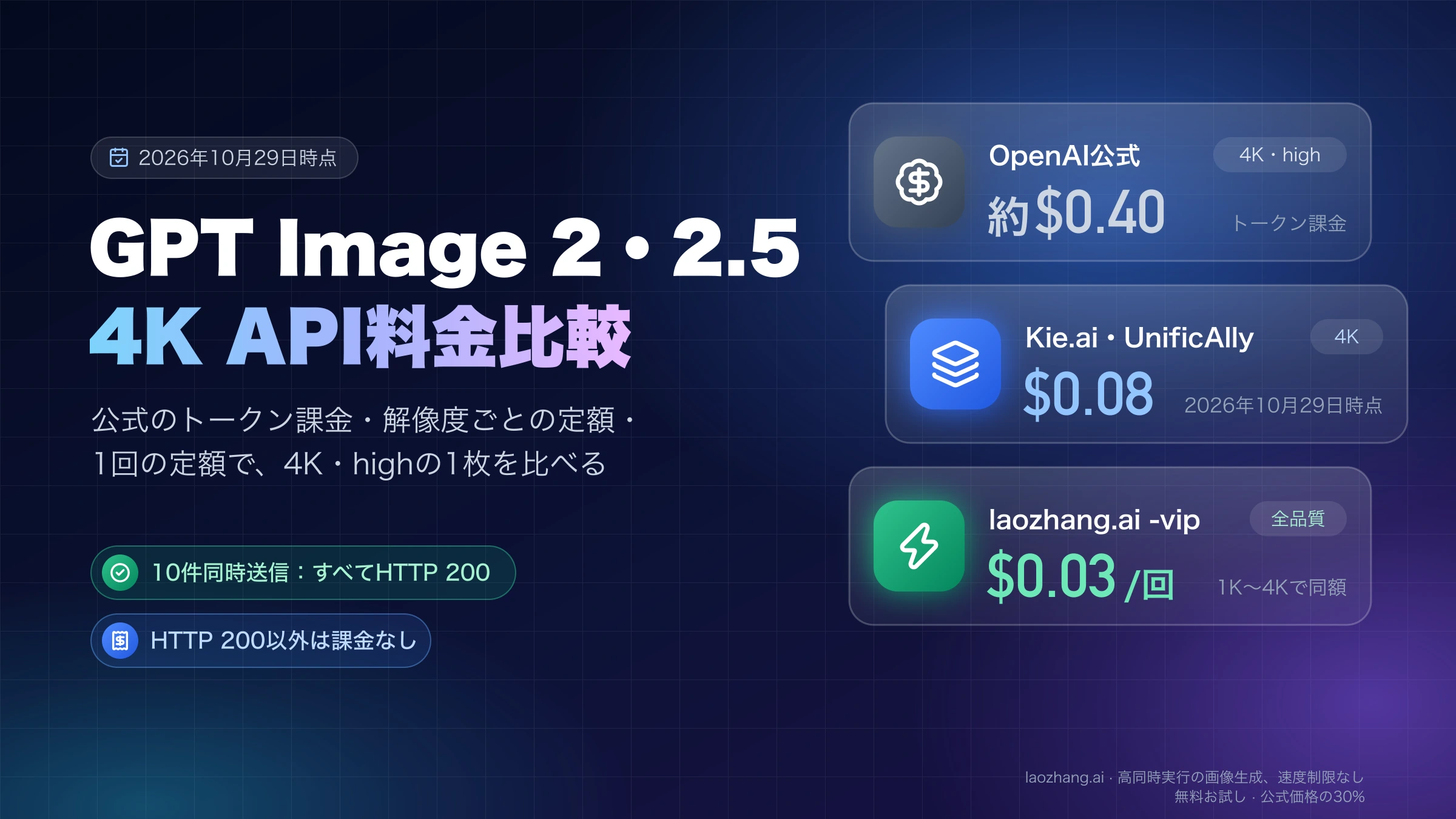
物を消す・色や文字を変える部分編集は、2026年11月2日の同じ写真での実測で3モデルとも他をほぼ変えませんでした。背景差し替えではGeminiが人物の光まで変えます。
目次
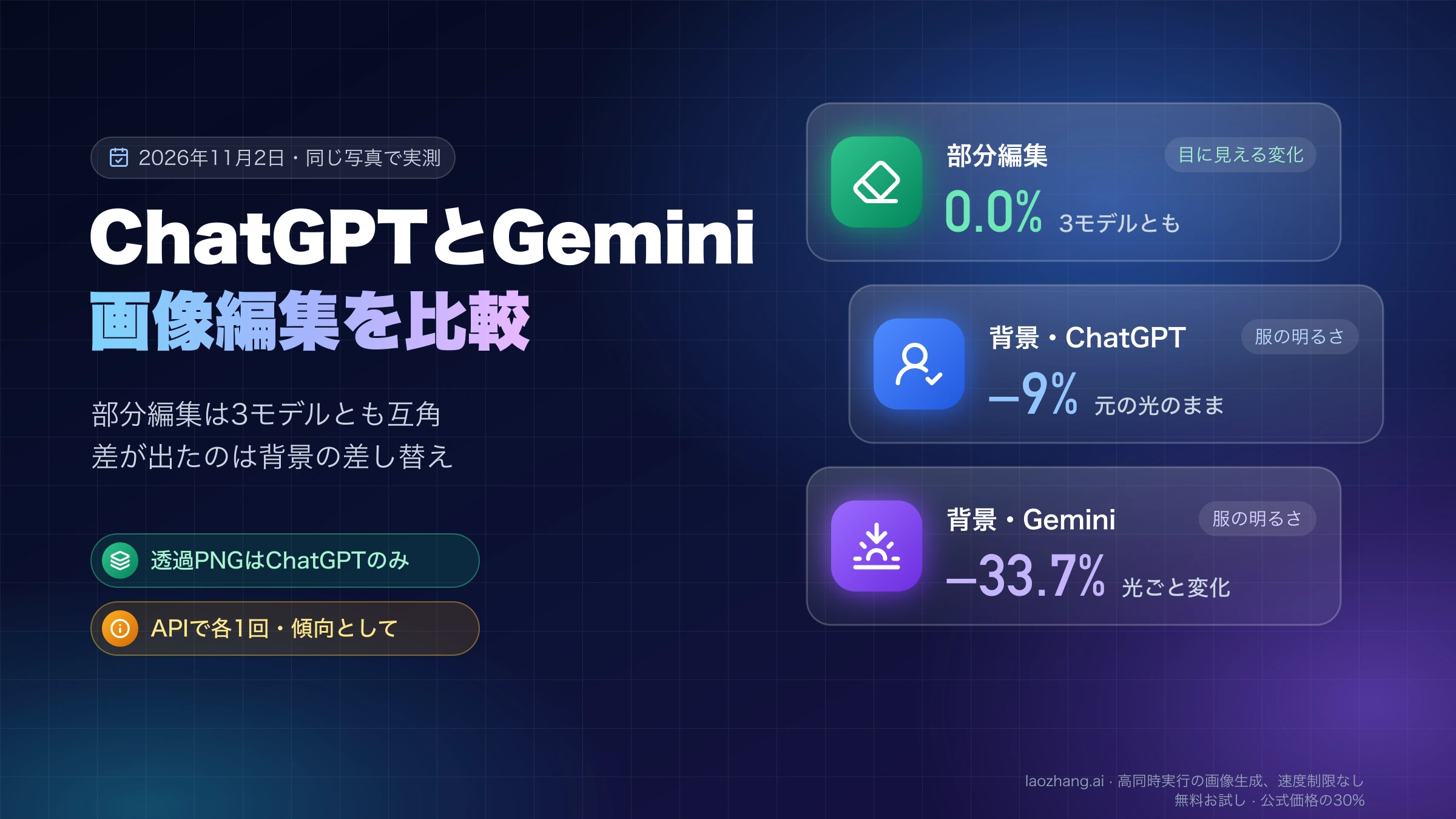
写真の一か所だけを直したいなら、ChatGPTとGeminiのどちらを使っても仕上がりに大きな差はありません。2026年11月2日、同じ写真に5種類の編集を指示したテストでは、ChatGPTの画像機能の土台であるGPT Image 2.5、無料のGeminiが使うNano Banana 2、有料プランのGeminiが使うNano Banana 2.1の3モデルとも、自転車を消す、ジャケットの色を変える、看板の文字を書き換えるといった部分編集で、指示していない場所をほとんど変えませんでした。部分編集なら、いま使っているほう、課金しているほうで十分です。
差が出たのは背景の差し替えです。「人物はそのまま」と指示しても、Geminiの2モデルは夕焼けの浜辺に合わせて人物の光まで変え、GPT Image 2.5は元の光のまま人物を残しました。人物をそのまま使いたいならChatGPT、新しい場面に自然になじませたいならGeminiが向いています。背景を透明にした切り抜き画像が欲しい場合もChatGPTを選びます。Geminiには透過画像を出力する機能が公式に案内されていません。
テストはアプリではなく、両社の画像モデルをAPIで直接呼び出し、各1回ずつ実行したものです。アプリには独自の指示や安全対策が加わるので、結果は傾向として読んでください。Geminiで写真を編集できるのは18歳以上で、無料ではNano Banana 2、Google AIプランに入るとNano Banana 2.1が使われます。
顔やほかの部分は変わる?同じ写真で5種類の編集を比べた結果
物を消す、色を変える、看板の文字を変えるという部分編集では、3モデルとも顔や背景をほぼそのまま残しました。編集した範囲の外側の変化は0〜255の明るさの段階で平均2.0〜3.0にとどまり、目に見えるほど(40段階以上)変わったピクセルはどのモデルでも0.0%でした。一方、背景の差し替えと古い写真の修復は画像全体に手を入れる編集で、ここではモデルごとに違いが出ました。
| 編集の内容 | GPT Image 2.5 | Nano Banana 2(無料のGemini) | Nano Banana 2.1(有料のGemini) |
|---|---|---|---|
| 右側の青い自転車を消す | 成功。範囲外の差2.3、顔0.911 | 成功。差2.7、顔0.933 | 成功。差2.8、顔0.933 |
| 赤いジャケットを紺に | 成功。明るめの紺。差2.0、顔0.910 | 成功。濃い紺。差2.7、顔0.918 | 成功。濃い紺。差2.5、顔0.929 |
| 看板の文字をSUNSET CAFEに | 綴りは正確で、字の太さと色が元に最も近い。差2.3、顔0.909 | 綴りは正確、字が太くなった。差3.0、顔0.922 | 綴りは正確、錆びた茶色の古びた字に変わった。差2.9、顔0.932 |
| 背景を夕焼けの浜辺に | 人物は元の光のまま。ジャケットの明るさ−9%、顔0.892 | 人物も夕焼けの光に。ジャケット−33.7%、顔0.739 | 人物も夕焼けの光に。ジャケット−33.0%、顔0.778 |
| 傷んだ家族写真の修復とカラー化 | 元写真との一致0.751。服とドアの色の正解0/4 | 一致0.720。色の正解2/4 | 一致0.766。色の正解3/4 |
「差」は編集範囲の外側で、元の写真と比べた明るさの平均の差(0〜255)です。「顔」は顔の部分の構造的な似かたを示すSSIMで、1.0なら完全に同じです。修復の「一致」は、傷を付ける前の元写真と比べた画像全体のSSIMで、傷んだ状態のままでは0.325でした。
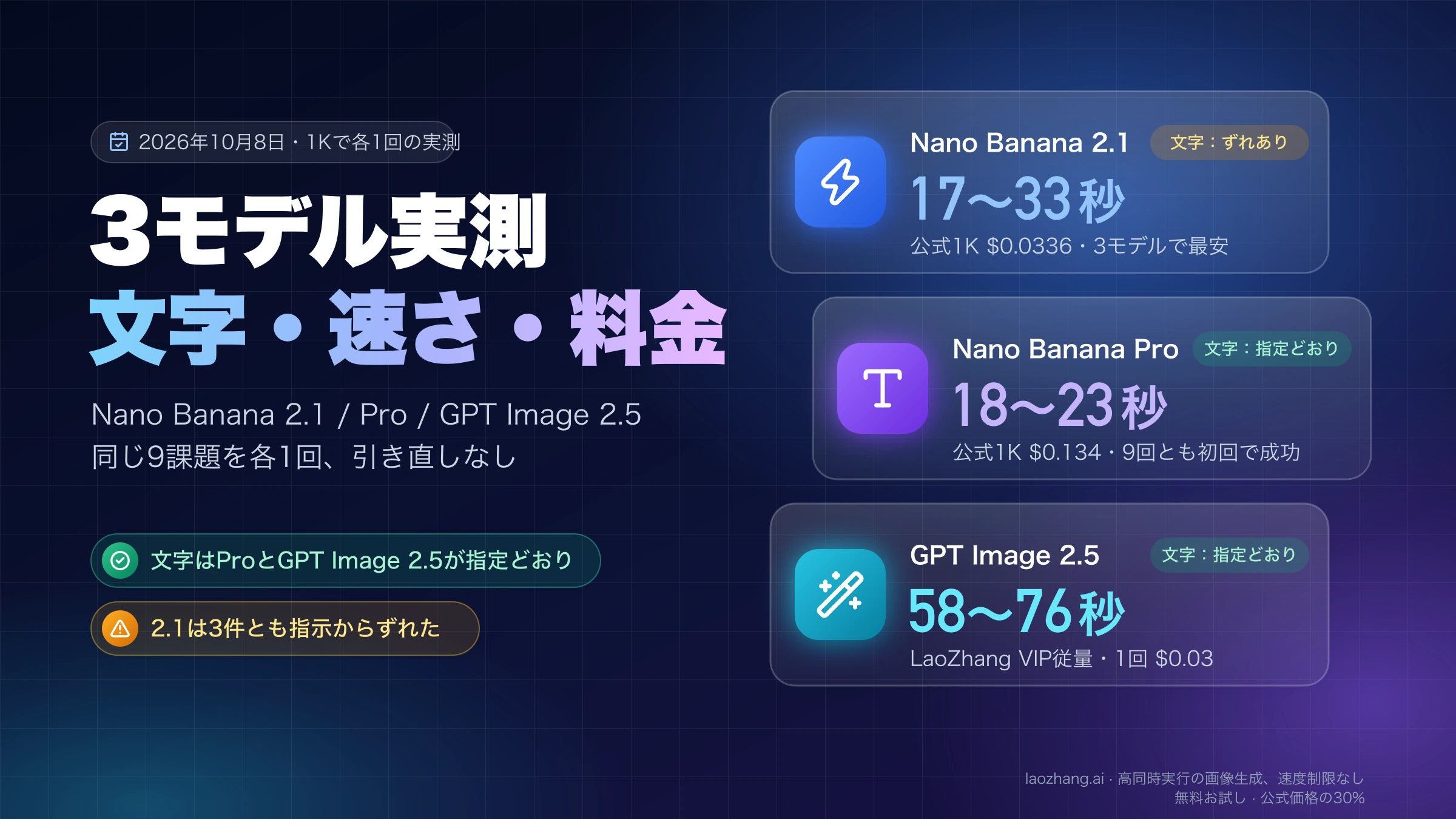
部分編集で3モデルの違いが見えたのは、編集した場所そのものの仕上がりです。紺色の濃さはモデルごとに違い、看板の文字はGPT Image 2.5が元の書体と色に最も近く、Nano Banana 2.1は綴りこそ正しいものの、指示していない錆びた風合いを加えました。ChatGPTに写真を渡すと全体が別の絵に描き直されるのでは、と心配な場合も、仕組みとしては画像を作り直していながら、残す部分の見た目はほぼ元のままでした。2026年10月8日に行った別のテストでも、商品写真の色を変える編集でNano Banana 2.1、Nano Banana Pro、GPT Image 2.5の3つとも構図を保っています。日本語の文字や長い文章が崩れる場合は、ChatGPT と Gemini で文字・色・ワークシート配置が崩れる理由で原因と直し方を確認できます。
無料と有料で使われる画像モデル:無料のGeminiはNano Banana 2
ChatGPTは無料プランを含む全プランで画像の作成と編集ができ、Geminiは無料ならNano Banana 2、Google AI Plus・Pro・Ultraに入るとNano Banana 2.1で編集します(2026年11月2日時点のOpenAIのヘルプ「Images in ChatGPT」とGeminiの画像生成の製品ページ)。
| アプリとプラン | 編集に使われるモデル | 保存できるサイズ |
|---|---|---|
| ChatGPT(無料・Go) | ChatGPT Images 2.5 | ヘルプに記載なし |
| ChatGPT(Plus・Pro) | ChatGPT Images 2.5。思考を使う画像機能(Images with thinking)も使える | ヘルプに記載なし |
| Gemini(プランなし) | Nano Banana 2 | 1K |
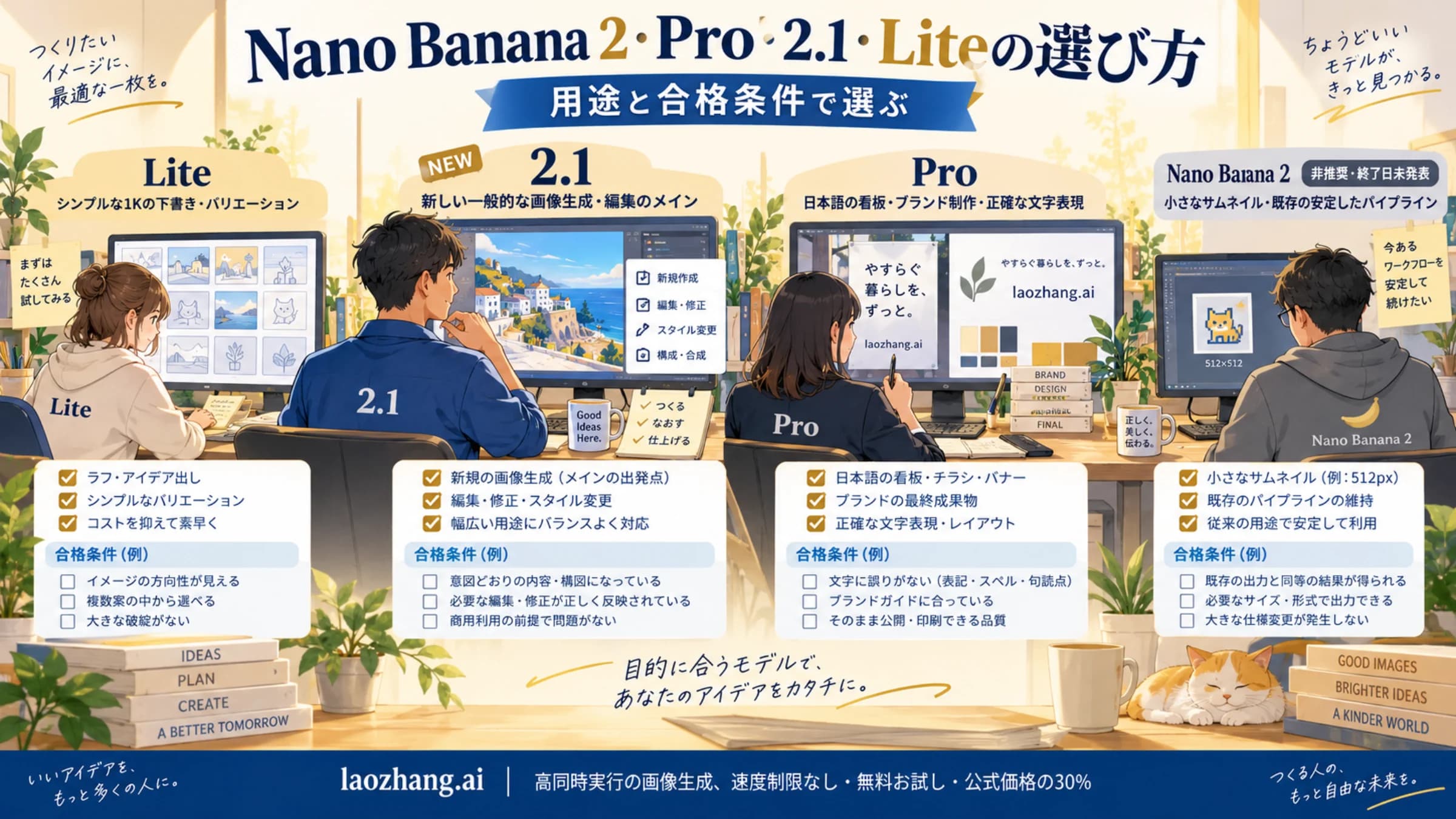
| Gemini(Google AI Plus・Pro・Ultra) | Nano Banana 2.1。作った画像は「Redo with Pro」でNano Banana Proに作り直せる | 2K |
ChatGPT Images 2.5の中身はGPT Image 2.5系のモデルですが、APIにあるSunburstとFlareのどちらが使われるかをOpenAIは公表していません。テストでSunburstを使ったのはそのためで、表の結果は「ChatGPTそのもの」ではなく、ChatGPTと同じ系統のモデルの結果です。Geminiの保存サイズはGeminiアプリの画像作成・編集ヘルプの「プランありは2K、プランなしは1K」という記載に従いました。製品ページの表には無料のNano Banana 2にも「2K」とあり、Google自身の説明が食い違っているので、無料で使うなら1Kを前提にしておくのが安全です。
Geminiのモデル選択でFlash-Liteを選ぶと、画像はNano Banana 2 Liteで処理されます。同じヘルプはこのモデルを複数回の編集には向かないと説明しているので、何度か直す予定ならFlash-Liteは避けてください。また、Geminiで画像を作成・編集できるのは18歳以上に限られ、ChatGPTでも10代のアカウントは保護者が画像の作成・編集を制限できる場合があります。Geminiで人物の写真が断られる場合の切り分けは、Geminiで人物の画像生成ができない理由:規約・年齢・上限の切り分けを参照してください。
一部分だけ選んで直せるのはChatGPT、Geminiは言葉で場所を伝える
画像の一部を選んでから指示できるのはChatGPTです。Geminiのヘルプも「部分的な編集」ができると説明していますが、範囲を選ぶ道具は案内されておらず、直したい場所は文章で伝えます。ただし今回のテストでは、3モデルとも範囲を選ばず、「右側の青い自転車」のように言葉だけで場所を伝えて、どの部分編集も成功しました。
ChatGPTのヘルプによると、選択ツールで範囲を塗ってからチャットに変更内容を書く方法と、選択せずに文章だけで指示する方法があります。ただし同じヘルプには、選んだ範囲は必ずしも正確ではなく、範囲の外まで編集が及ぶことがあるとも書かれています。2026年10月30日時点のWeb版では、画像パネルのツールバーにマークアップ、コメント、背景を削除、消去、サイズ変更が並び、どのボタンも決まった指示文を送って画像を新しく作り直す仕組みでした。各ボタンの働きと副作用は、ChatGPT画像編集の使い方:ボタン操作も描き直し、一部だけ直す手順を参照してください。
範囲を選べるかどうかが効いてくるのは、言葉で場所を特定しにくいときです。同じような物がいくつも並んでいて「左から3番目」と書いても伝わりにくい場合は、ChatGPTのマークアップで印を付ければ、直したい場所を文章とは別の形で伝えられます。ただしOpenAI自身が選んだ範囲は正確とは限らないと書いているので、印を付けた場合も、仕上がりでは周りの部分まで変わっていないかを確かめてください。名前で呼べる物を一つ直すだけなら、Geminiでも文章だけで十分に指示できます。
背景の差し替えはどっち?人物を残すならChatGPT、なじませるならGemini
背景を差し替えるときは、人物を元のまま切り貼りしたいのか、新しい場面の光に合わせたいのかで選ぶアプリが変わります。2026年11月2日のテストでは、街角に立つ赤いレインジャケットの女性の写真に「背景を夕焼けの静かな浜辺に替え、顔、髪、表情、赤いジャケット、ジーンズ、ポーズ、大きさ、位置はまったく同じに」と指示しました。3モデルとも背景は浜辺に替わりましたが、人物の扱いは分かれました。
GPT Image 2.5は女性を元の明るさのまま残しました。ジャケットの色はRGBで200,32,40から192,24,32へとわずかに暗くなった程度で、顔の明るさも6.8%下がっただけです。夕焼けの浜辺に元の写真の人物を置いたような見た目で、人物の写りは変わりませんが、場面との光の向きや色合いのなじみは控えめです。
Nano Banana 2と2.1は、女性にも夕焼けの光を当て直しました。Nano Banana 2ではジャケットが200,32,40から129,23,28になり、明るさが約3分の1落ちています。顔の明るさはNano Banana 2で8.7%、2.1では16.2%下がり、顔の似かたを示すSSIMも0.7台に下がりました。見た目は夕焼けの場面に自然に溶け込んでいますが、指示文で「まったく同じに」と書いても人物の色と光は変わる、ということです。
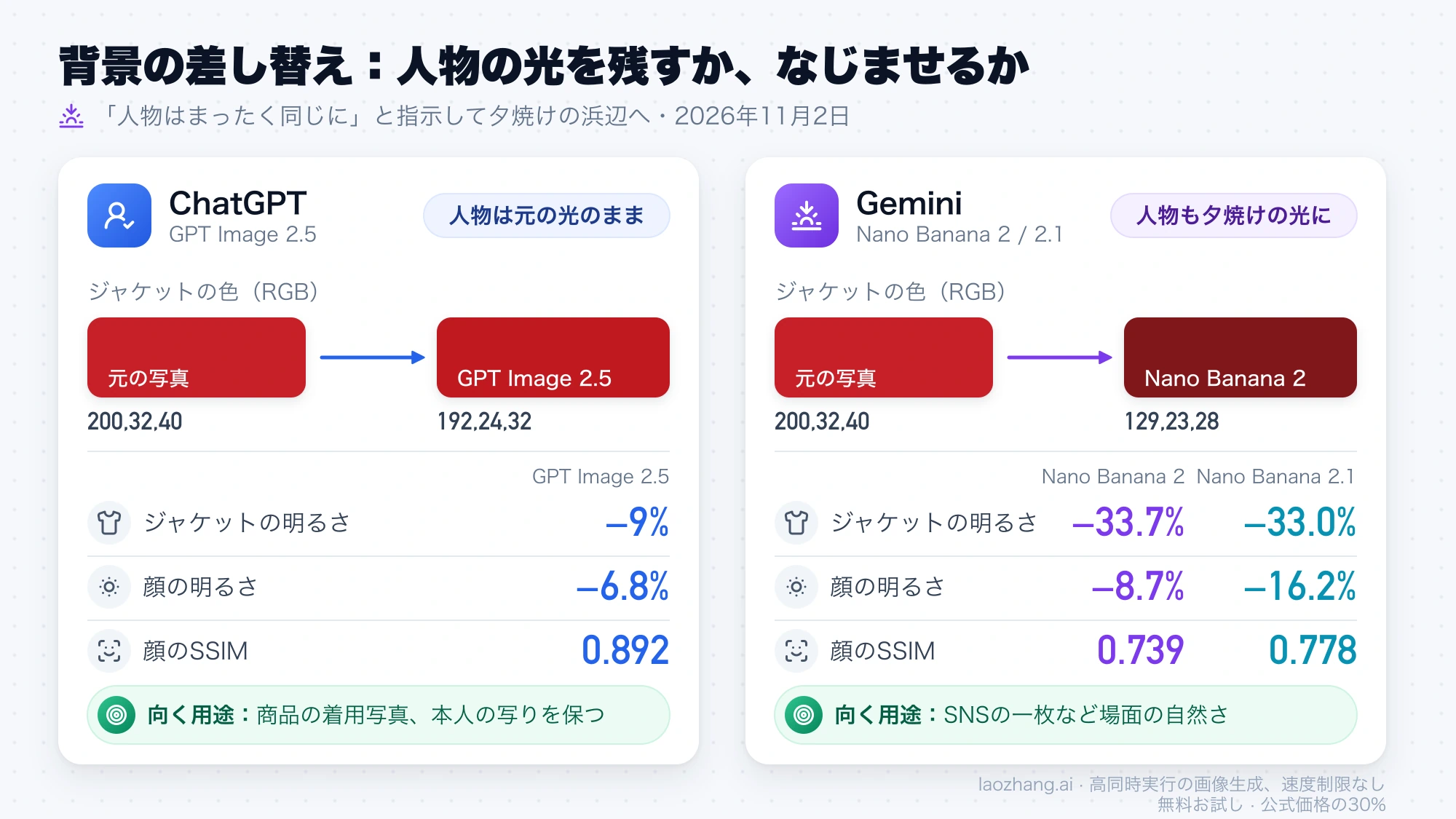
使い分けは、出来上がった写真を何に使うかで決まります。商品を着用した写真や、本人の写りを変えたくない写真なら、人物を元のまま残したChatGPTのほうが安心です。SNSに載せる一枚のように、場面としての自然さが大切ならGeminiの結果のほうが合成らしさが目立ちません。どちらも1回ずつの結果なので、思った方向にならなかったときは、もう一方のアプリで試すほうが早い場合があります。
背景を透明にできるのはChatGPT、Geminiに透過出力の案内はない
背景を透明にした切り抜き画像が必要なら、ChatGPTを使います。OpenAIのヘルプは、ChatGPTの画像機能で背景を透明にできると説明しています。一方、Googleの製品ページとヘルプには、Geminiで透過画像を出力できるという記載がありません。
ChatGPTのWeb版で2026年10月30日に「背景を削除」を押したテストでは、本物の透過PNGが返り、全ピクセルの53.4%が完全に透明でした。ただし正方形だった画像は1536×1024の横長に変わり、端にあった観葉植物が切れていました。そのあとで「サイズ変更」を使うと、灰色と白の市松模様が絵として描き込まれた、透明部分0%の画像になりました。透過が必要なら「背景を削除」は最後に使い、仕上がりのサイズと端の切れを確かめてください。
Geminiで「背景を透明に」と頼むと、透明の代わりに市松模様が描かれた画像が返ってくるという利用者の報告があります。今回のAPIテストでも、Geminiの2モデルが返した10枚はすべてJPEGで、JPEGには透明の情報を持たせられません(GPT Image 2.5の5枚はPNGでした)。Geminiで編集した写真を切り抜きたいときは、仕上げに背景除去の専用ツールを使うのが確実です。
古い写真の修復・カラー化:傷は3モデルとも消えたが、色は推測
古い写真の傷やほこりを消して色を付ける作業は、3モデルとも1回でこなしました。テストでは、家族3人の写真をセピア色にし、ひっかき傷、ほこり、粒状のノイズ、破れた角を加えて古い写真を再現し、傷を付ける前の元写真と結果を比べています。3モデルとも傷と破れを消し、少し拡大したような構図で返してきました。
傷を付ける前の元写真との近さは、画像全体ではNano Banana 2.1が最も高く、顔では3人中2人でGPT Image 2.5がわずかに上でした。父親、男の子、母親の順に顔のSSIMを並べると、GPT Image 2.5が0.746、0.704、0.728、Nano Banana 2が0.702、0.693、0.676、Nano Banana 2.1が0.722、0.710、0.688です。傷んだままの写真ではそれぞれ0.348、0.301、0.334だったので、どのモデルも顔を元の写真にかなり近づけていますが、モデル間の差は小さく、この1回だけで優劣は決められません。
はっきり分かれたのは色です。元写真の正解はグレーのセーター、黄色のTシャツ、緑のワンピース、茶色の木のドアでした。GPT Image 2.5は青いセーター、白いTシャツ、赤いワンピース、濃い灰色のドアと塗り、4つとも外れています。Nano Banana 2は紺のセーター、灰色のTシャツ、緑のワンピース、木のドアで2つ、Nano Banana 2.1はグレーのセーター、ベージュのTシャツ、緑のワンピース、木のドアで3つが合っていました。白黒やセピアの写真には色の情報が残っていないので、色はモデルの推測です。1回の結果で「Geminiは色がわかる」とは言えません。覚えている色があれば、「父のセーターはグレー、母のワンピースは緑」のように指示文に書いてください。
テストの方法:2026年11月2日、APIで同じ写真に5つの指示
2026年11月2日、ChatGPTとGeminiの画像モデルに同じ写真と同じ指示文を渡し、5種類の編集を1回ずつ実行しました。使ったのはGPT Image 2.5 Sunburst(gpt-image-2.5-sunburst-vip)、Nano Banana 2(gemini-3.1-flash-image)、Nano Banana 2.1(gemini-nano-banana-2.1)で、いずれもlaozhang.aiのAPI経由で呼び出しています。GPTは1024×1024の高品質、Geminiは1:1の1Kを指定し、15回の呼び出しはすべて1回目で画像が返りました。
注記:laozhang.ai は当ブログ運営チームの自社サービスです。その料金は中立的な比較ではなく、自社の提示価格です。
元の写真は、どちらの陣営とも関係のないSeedream 5.0で作った2枚です。自分が作った画像を自分で直す形にならないようにするためです。古い写真は2枚目の家族写真に手元で傷を加えて作ったもので、傷を付ける前の写真を正解として採点できます。採点では、出力を元写真と同じ1024×1024にそろえ、編集範囲の外側の明るさの差、40段階以上変わったピクセルの割合、顔の部分のSSIMを計算しました。背景差し替えでは人物の周りの背景も変わるため、顔のSSIMとジャケットの明るさで比べています。
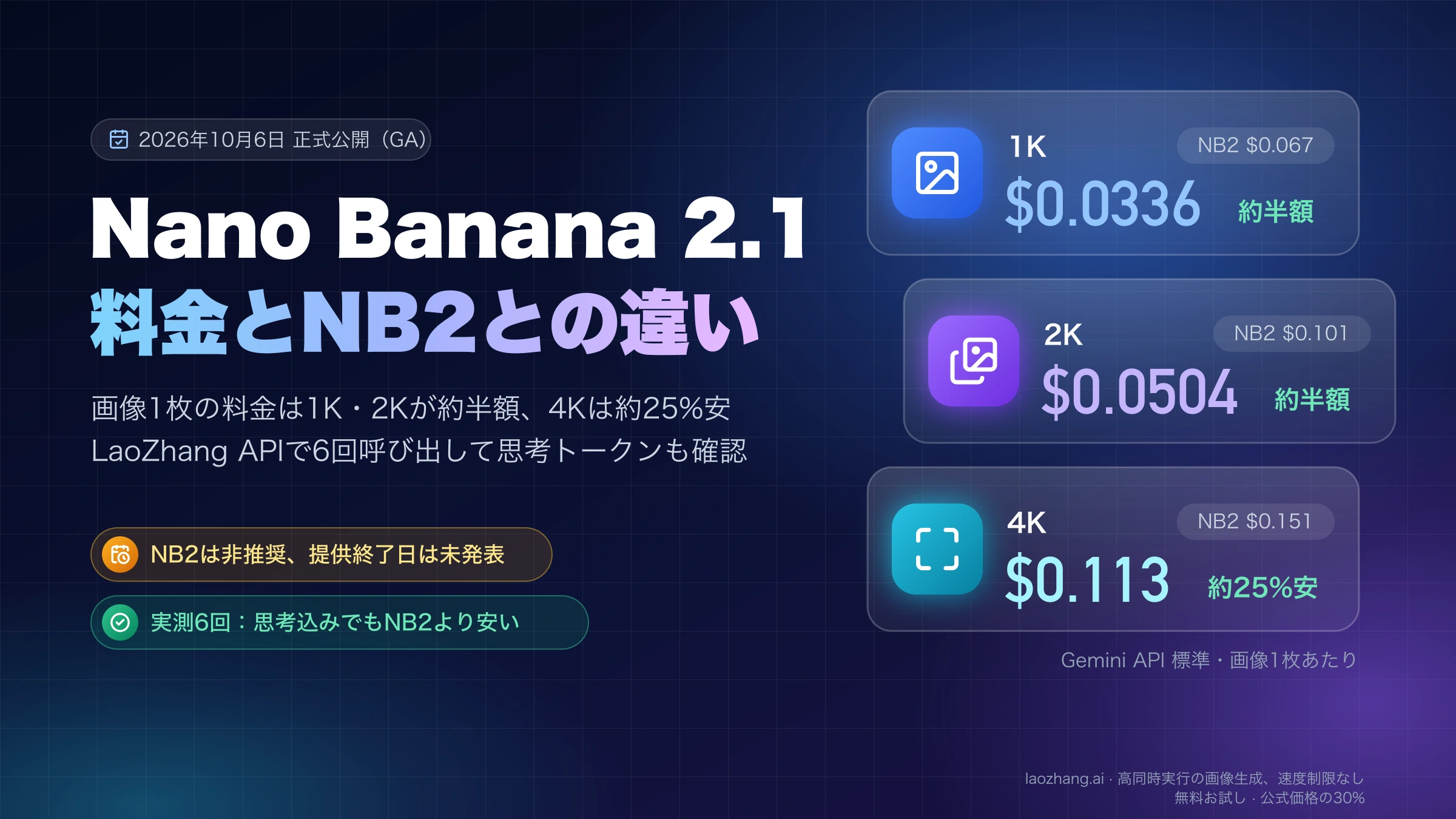
処理時間は、Geminiの2モデルが12.4〜30.3秒(中央値は約16秒)、GPT Image 2.5が46.2〜55.7秒でした。これはこのAPI経由での1回ずつの時間で、アプリでの待ち時間とは別物です。費用は1回あたりGPT Image 2.5が$0.03、Nano Banana 2が$0.055、Nano Banana 2.1が$0.045で、15回の編集で合計$0.65(5×$0.03+5×$0.055+5×$0.045)でした。
実際に送った指示文は次の5つです(英語の原文のまま)。
- 背景の差し替え:
Replace the background with a quiet beach at sunset. Keep the woman exactly the same: her face, hair, expression, red jacket, jeans, pose, size and position in the frame. - 自転車を消す:
Remove the blue bicycle on the right. Fill the space with the wall and sidewalk that would be behind it. Change nothing else in the photo. - ジャケットの色を変える:
Change the colour of the woman's rain jacket from red to navy blue. Change nothing else: same face, hair, jeans, background, sign, bicycle and lighting. - 看板の文字を変える:
Change the sign text from MORNING BREW to SUNSET CAFE, in the same lettering style, size and colours. Change nothing else in the photo. - 古い写真の修復:
Restore this old damaged photo: remove the scratches, dust and grain, repair the torn corner, sharpen it and colorize it naturally. Keep every person's face, expression and pose exactly the same.
このテストで確かめていないこともあります。ChatGPTとGeminiのアプリ自体の挙動(アプリ側の指示、選択ツール、利用上限、実在の人物の写真に対する拒否)、Nano Banana Proの「Redo with Pro」、同じ指示を繰り返したときの再現性、2K以上の大きな画像での結果は対象外です。どの結果も1回ずつなので、2回目に同じ結果が出るとは限りません。
一か所だけ直す指示文の書き方:送る前のチェックリスト
ChatGPTでもGeminiでも、一か所だけ直すときに効くのは、変える場所と残すものを両方とも言葉で書くことです。テストの指示文はどれもこの形で、部分編集は3モデルとも1回で通りました。送る前に次の点を確かめてください。
- 1回の指示で直すのは1か所だけにする。
- 直す場所を「右側の青い自転車」「女性のレインジャケット」のように、写真の中で一つに決まる名前で書く。
- 残したいものを「顔、髪、ジーンズ、背景、看板、照明はそのまま」と具体的に並べ、最後に「ほかは何も変えない」と添える。
- 消した物の跡に何を描くか(「その後ろにあるはずの壁と歩道で埋める」)まで書く。
- 文字を変えるときは、新しい文字を正確な綴りで書き、「同じ書体、大きさ、色で」と添える。
- 人物の明るさや色を保ちたい背景の差し替えでは、Geminiは光を変えることがあるので、結果を元の写真と並べて肌と服の色を確かめる。
- 白黒写真のカラー化では、わかっている服や物の色を指示文に書く。
- 結果が崩れたら、崩れた画像に指示を重ねず、元の写真から指示文を書き直す。
最後の点は、ChatGPTの編集が毎回画像を作り直す仕組みだからです。崩れた版に「元に戻して」と頼むより、元の写真を添付し直して最初から指示するほうが、ほかの部分を保ちやすくなります。
ChatGPTとGeminiの画像編集でよくある質問
ChatGPTとGeminiは無料で何回まで画像を編集できますか?
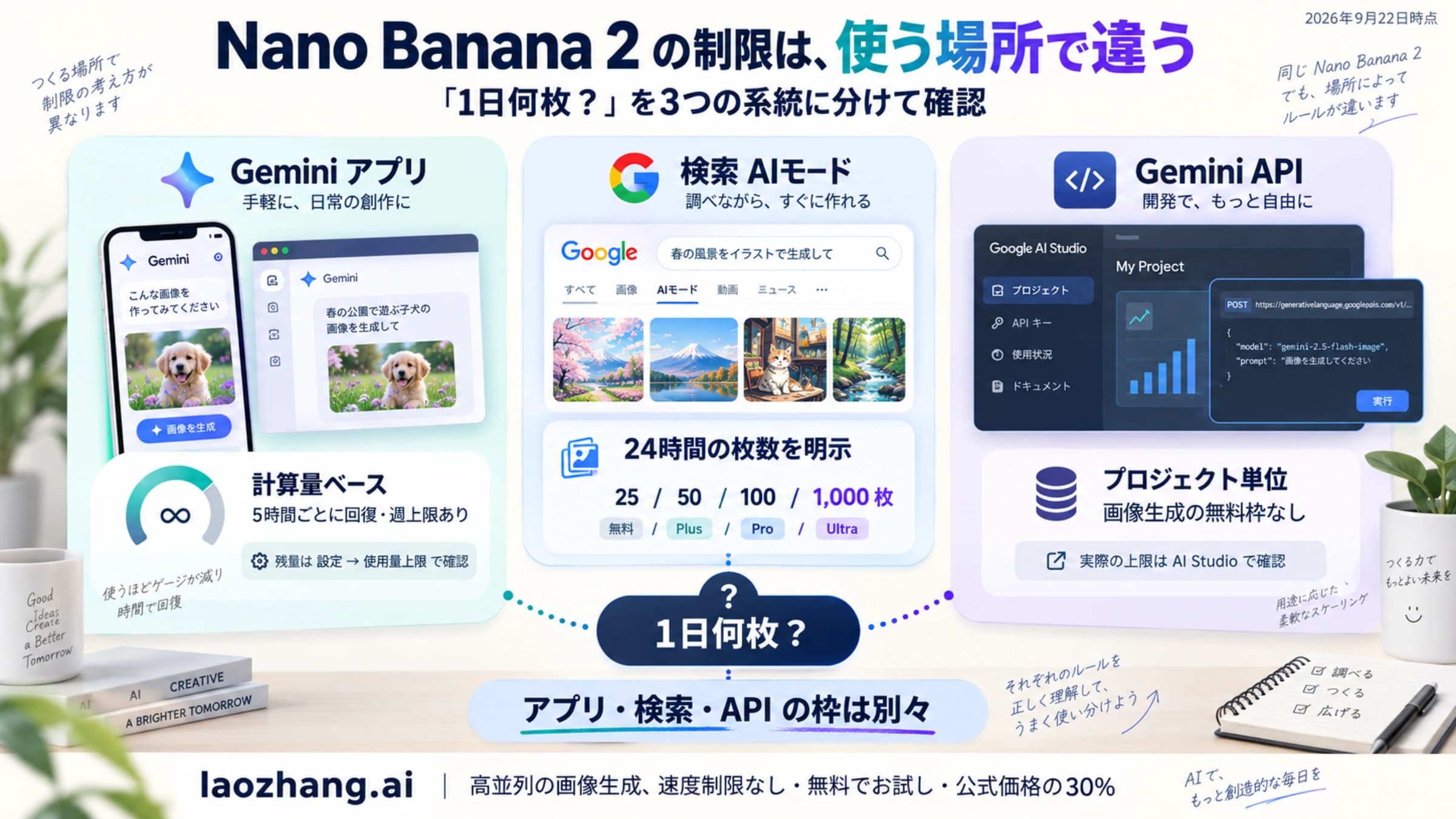
どちらも枚数は公表されていません。ChatGPTは無料プランに上限があり、上限に達すると通知が出ますが、OpenAIは無料・Go・Plusの枚数を公開しておらず、編集も新しい画像の生成として扱われるので、同じ枠を使うと考えておくのが無難です。利用者の報告を含むプラン別の目安はChatGPT PlusとGoの画像生成制限:1日の上限・枚数・アップロードにあります。Geminiは2026年11月2日時点で計算量に応じた上限を採用しており、Geminiアプリの利用上限ヘルプでは、プランなしを基準にAI Plusが2倍、AI Proが4倍、AI UltraがAI Proの5倍または20倍とされ、上限は週の上限に達するまで5時間ごとに回復します。画像は計算量の多い処理に分類されています。
GeminiでNano Banana Proを使って写真を編集できますか?
2026年11月2日時点で、GeminiアプリのNano Banana Proは、Google AI Plus・Pro・Ultraの加入者が、作った画像をメニューの「Redo with Pro」で作り直すときにだけ使えます。無料のGeminiでは使えず、Nano Banana 2の1日の上限に達した後は「Redo with Pro」も使えません。FlowやAPIで使う方法を含めた詳細は、Nano Banana Pro は無料?Gemini 無料版は対象外、Flow・API の上限で確認できます。
Geminiで編集した画像にウォーターマークは付きますか?
Geminiで作成・編集した画像には、目に見えないSynthIDの透かしとコンテンツ認証情報(C2PA)が必ず付きます。目に見える透かしは、2026年11月2日時点で設定の「Media Watermark」からオンとオフを切り替えられますが、インド、韓国、ベトナムではAI Ultraの加入者にしかこの設定が表示されません(Geminiの透かし設定のヘルプ)。
たくさんの写真をまとめて同じように編集するには?
ChatGPTとGeminiのアプリは1枚ずつ指示する作りなので、多くの写真を同じ指示で直すならAPIで画像モデルを直接呼び出すほうが向いています。モデルごとの得意不得意、文字の正確さ、1枚あたりの費用の比較は、Nano Banana 2.1・Pro・GPT Image 2.5の違い:9課題を1回ずつ実測で確認できます。
参考資料5
本文で参照している外部ページを、登場順に並べています。最終更新日:2026年11月3日。
参考資料5
本文で参照している外部ページを、登場順に並べています。最終更新日:2026年11月3日。
- 1.OpenAIのヘルプ「Images in ChatGPT」help.openai.com/en/articles/11084440-images-in-chatgpt
- 2.Geminiの画像生成の製品ページgemini.google/overview/image-generation
- 3.Geminiアプリの画像作成・編集ヘルプsupport.google.com/gemini/answer/14286560
- 4.Geminiアプリの利用上限ヘルプsupport.google.com/gemini/answer/16275805
- 5.Geminiの透かし設定のヘルプsupport.google.com/gemini/answer/17405358