ComfyUIでNano Banana 2.1を使う方法:公式ノードと旧ノードの移行
ComfyUI 0.39.1以降は公式「Nano Banana 2.1」ノードをComfyのクレジットで使えます。旧preview IDは2026年6月25日に停止しました。
目次
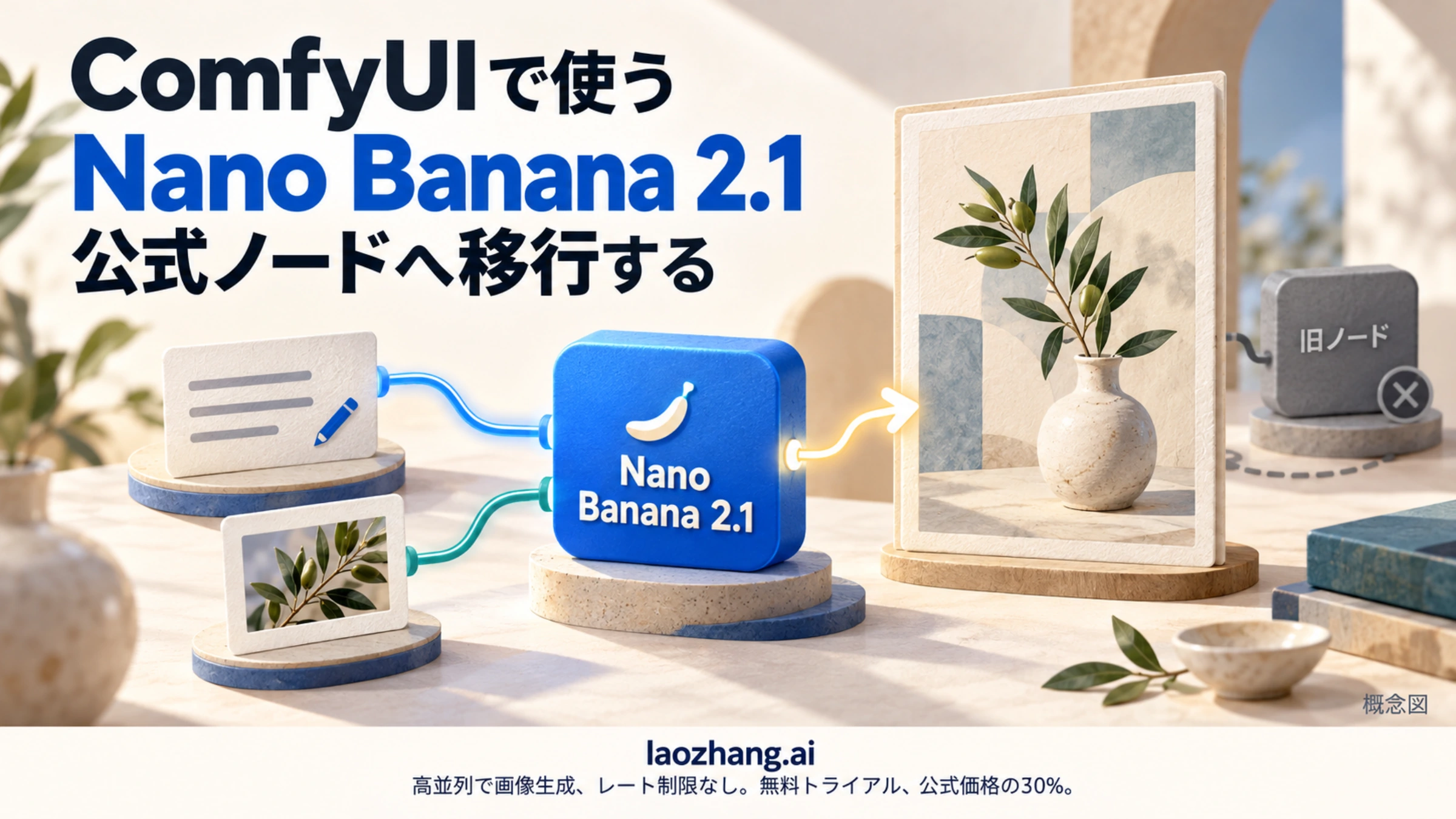
ComfyUIでGoogleの画像モデルNano Bananaを使うなら、ComfyUI 0.39.1以降で使える公式のPartner Node「Nano Banana 2.1」がいちばん確実です。GoogleのAPIキーや課金設定は要らず、Comfyアカウントにログインして前払いのクレジットで支払います。同じノードのドロップダウンでNano Banana 2と2 Liteにも切り替えられます。
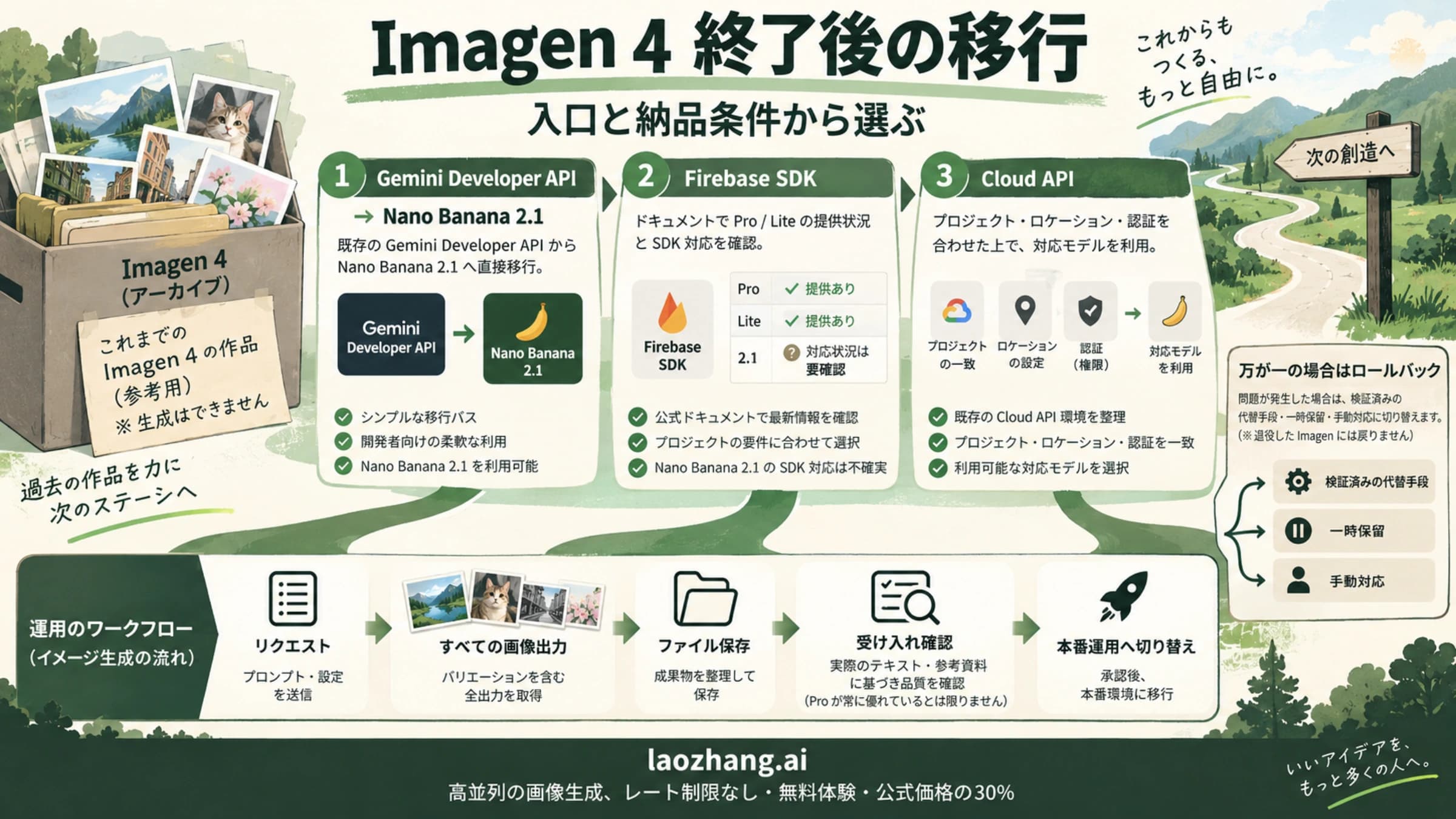
2026年3月の旧版ではgemini-3.1-flash-image-previewをサードパーティ製のカスタムノードから呼ぶ方法を紹介していましたが、このモデルIDはGemini APIで2026年6月25日に提供が終わりました。このIDを送るノードとワークフローは、今は実行すると失敗します。2026年10月8日の更新で、旧ワークフローの移し方、公式ノードの設定とクレジット料金、旧版で比較したカスタムノード5つの現状を書き直しました。
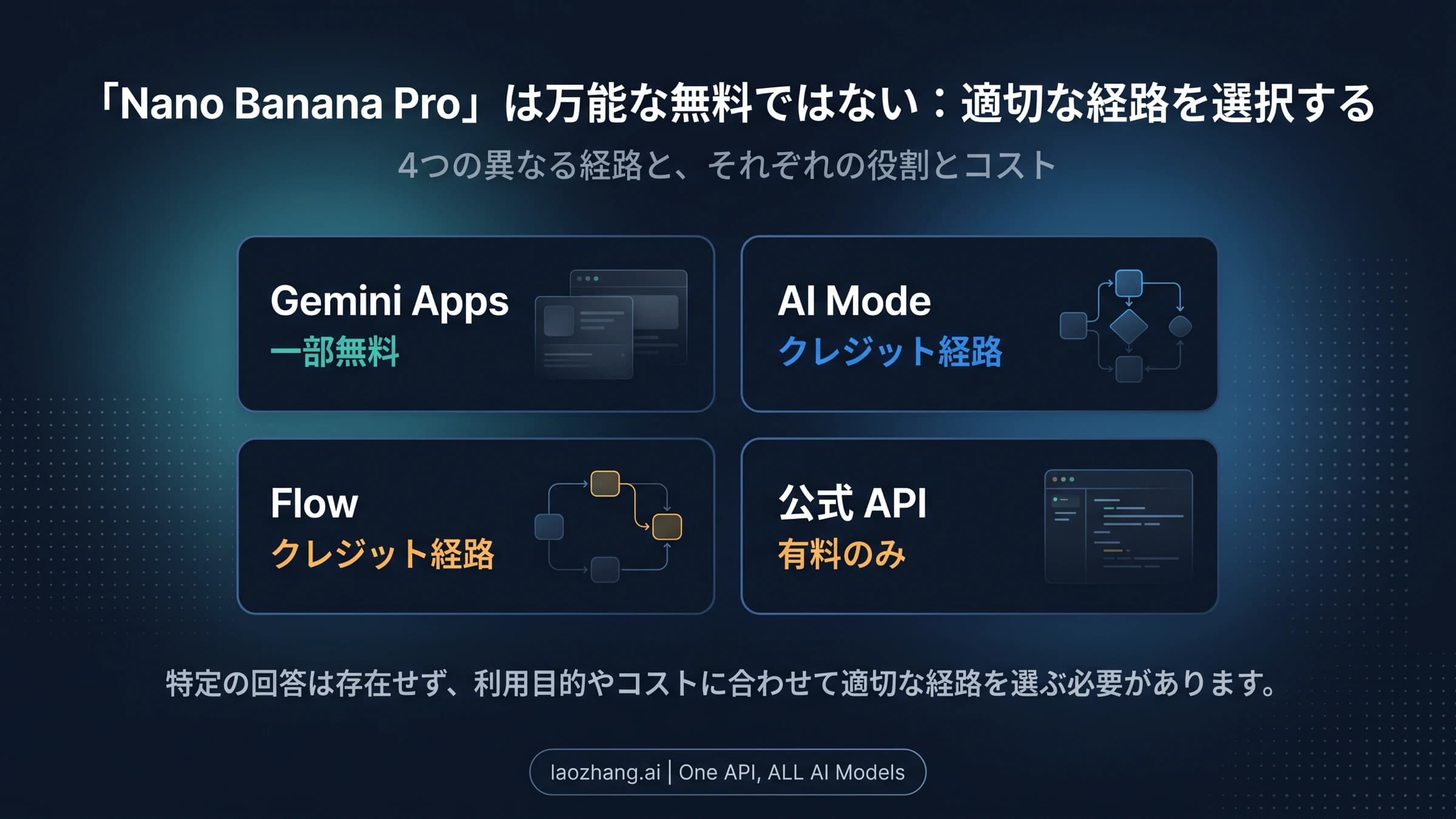
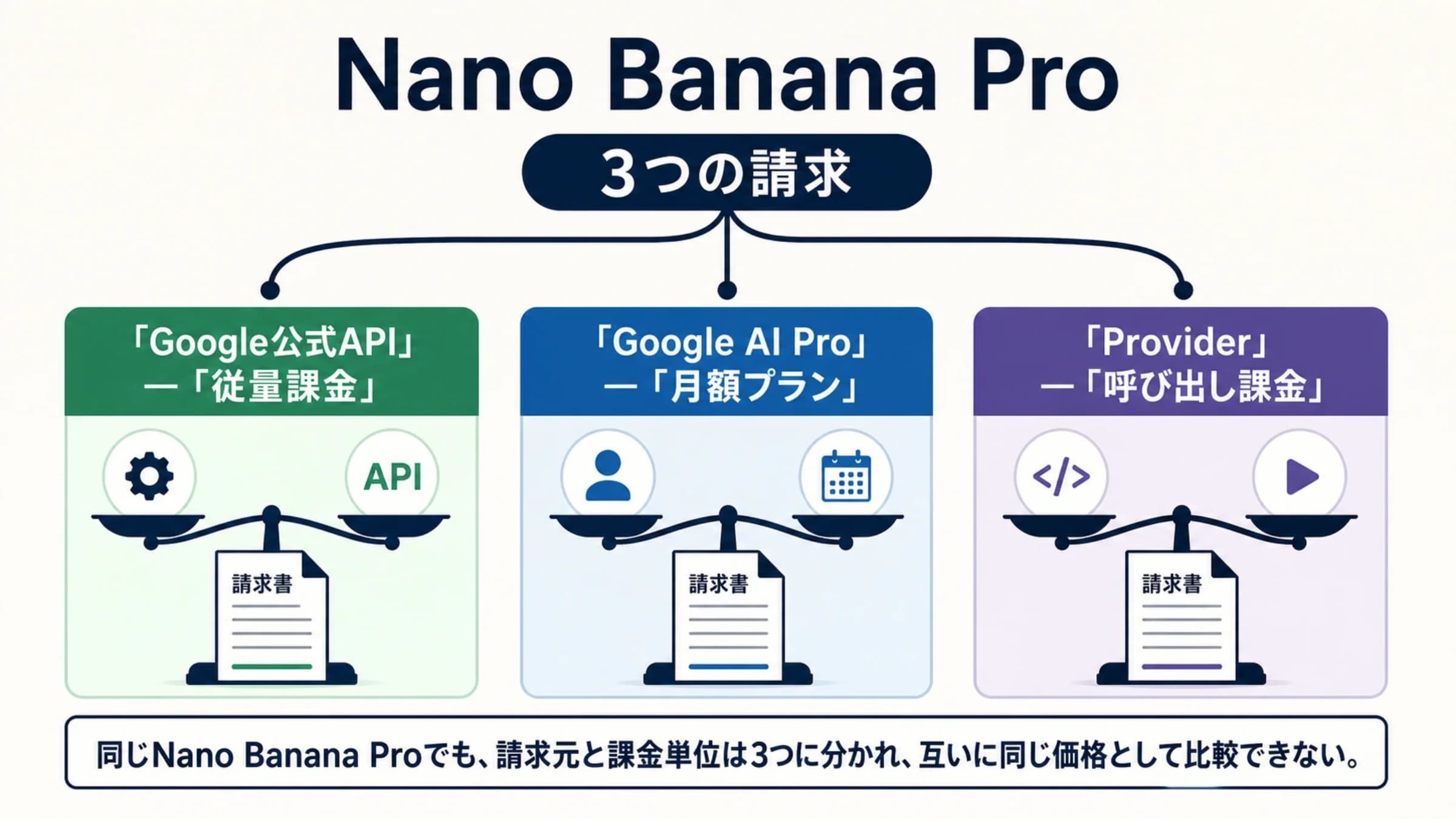
ComfyUIでNano Bananaを使う方法は2つ:公式ノードか自分のGoogleキーか
2026年10月8日時点で選べる道は、公式のPartner Nodeと、自分のGoogleキーで動くカスタムノードの2つです。
| 使い方 | 必要なもの | 使えるモデル | 支払い |
|---|---|---|---|
| 公式Partner Node「Nano Banana 2.1」 | ComfyUI 0.39.1以降、Comfyアカウント、0より多いクレジット残高 | Nano Banana 2.1、ドロップダウンでNano Banana 2・2 Lite | Comfyのクレジット(前払い) |
| 公式Partner Node「Nano Banana Pro」 | 最新のComfyUI、Comfyアカウント、クレジット残高 | Nano Banana Pro | Comfyのクレジット(前払い) |
| サードパーティ製カスタムノード+自分のGoogle APIキー | 課金を有効にしたGemini APIのキー | 旧版で比較した5つでは、今も有効なIDはgemini-2.5-flash-imageだけ | Googleの従量課金(画像出力に無料枠なし) |
新しく始めるなら公式ノード一択に近い状況です。Partner Nodesは自分のAPIキーを差し込む使い方にまだ対応しておらず(ComfyUIのPartner Nodes概要ページのFAQ)、Googleの請求にまとめたい場合は現行のモデルIDを送れるカスタムノードが別に必要になります。旧版で比較した5つの中には、Nano Banana 2.1やNano Banana 2の現行IDを送れるものはありません(詳しくは後半の表)。
旧ワークフローが失敗する理由:preview IDは2026年6月25日に終了
旧版のワークフローが動かないのは、ノードが送っているモデルIDがGoogle側で終了しているためです。Gemini APIの非推奨モデル一覧には、2026年10月8日時点で次のように載っています。
| 旧モデルID | 公開日 | Gemini APIでの終了日 | Googleが示す後継 |
|---|---|---|---|
gemini-3.1-flash-image-preview | 2026年2月26日 | 2026年6月25日 | gemini-nano-banana-2.1 |
gemini-3-pro-image-preview | 2025年11月20日 | 2026年6月25日 | gemini-3-pro-image |
gemini-2.5-flash-image-preview | 2025年5月7日 | 2026年1月15日 | gemini-nano-banana-2.1 |
gemini-2.0-flash-preview-image-generation | 2025年5月7日 | 2025年11月14日 | gemini-nano-banana-2.1 |
preview版の後継として正式版のgemini-3.1-flash-image(Nano Banana 2)も出ていますが、こちらもGemini APIでは非推奨になりました。終了日は発表されておらず、Googleは新規の利用にはNano Banana 2.1(gemini-nano-banana-2.1、2026年10月6日に一般提供)を勧めています。初代Nano Banana(gemini-2.5-flash-image)は、非推奨一覧では2027年3月15日終了、料金ページには「2026年10月2日に終了」という古い注記が残っていて、Googleのページ同士で日付が食い違っています。いま作り直すなら、行き先はNano Banana 2.1です。2.1の特徴や2との違いはNano Banana 2.1とは?料金とNano Banana 2との違いにまとめています。
旧ワークフローをNano Banana 2.1ノードへ移す5つの手順
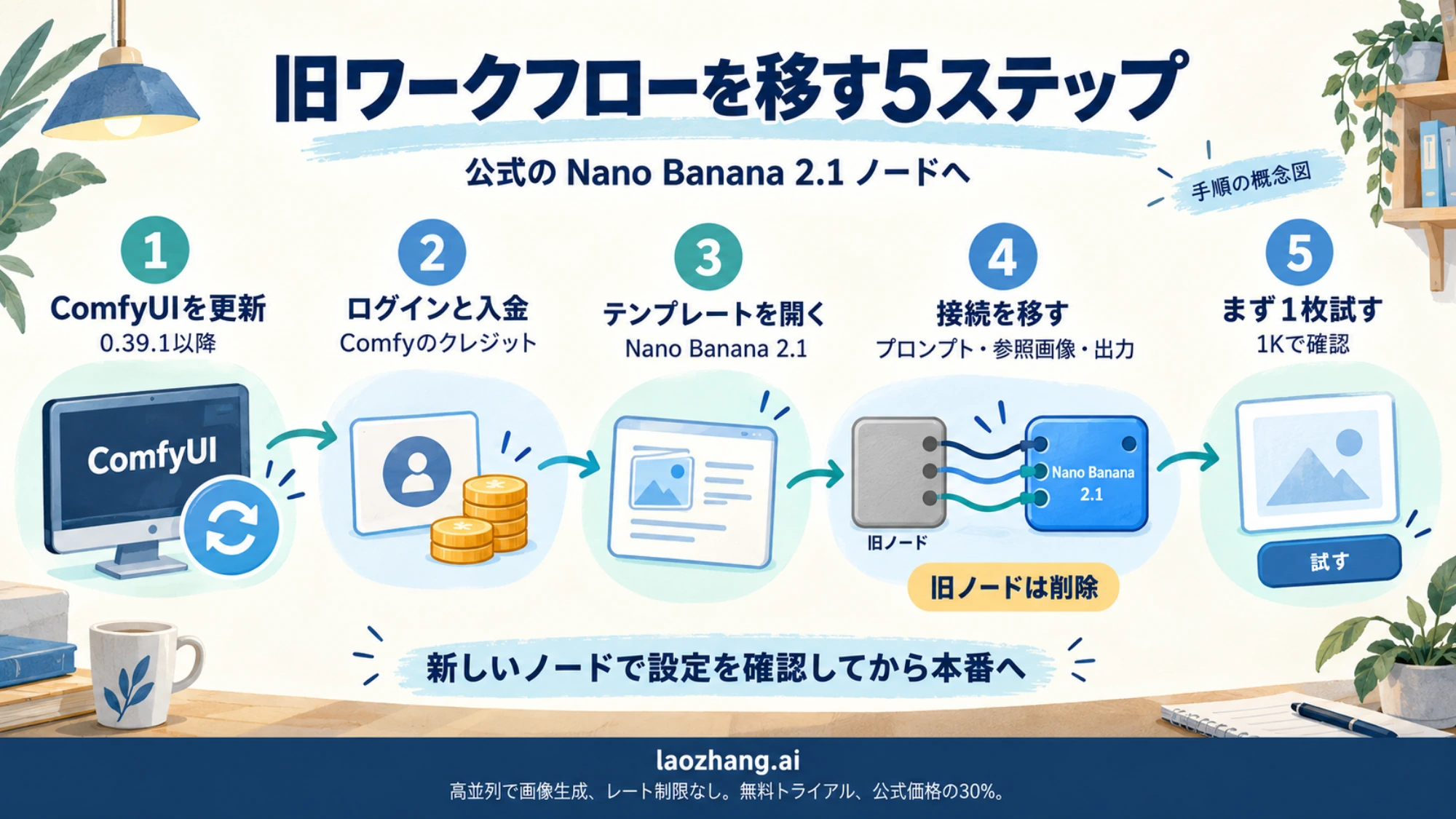
- ComfyUIを0.39.1以降に更新します。公式ワークフローで使う「Nano Banana 2.1」ノードには、このバージョン以降が必要です。ComfyUIの案内ではリリース版よりnightly版のほうが新しいノードの反映が早く、Comfy Cloudは安定版のリリース後に更新されます。
- 設定の「User」でComfyアカウントにログインし、「Credits」でクレジットを購入します(後述の「Comfyアカウントのログインとクレジット購入の流れ」を参照)。
- ワークフローテンプレートのライブラリで「Nano Banana 2.1」を検索し、「Text to Image」か「Image Edit」を開きます。既存のワークフローに組み込む場合は、キャンバスをダブルクリックして「Nano Banana 2.1」ノードを追加します。
- 旧ノード(たとえばru4ls版の「Nano Banana 2 AIO」)につないでいたプロンプト、参照画像、出力を新しいノードへつなぎ替え、旧ノードは削除します。旧ノードが残っていると、実行時にそのノードが終了したIDでリクエストを送って止まります。
- 下の表のとおり設定を写し、1K・1枚で試してから本番の設定に戻します。
| 旧ノード(ru4ls版Nano Banana 2 AIO)の項目 | Nano Banana 2.1ノードでの扱い |
|---|---|
model_name:gemini-3.1-flash-image-preview | モデルのドロップダウンでNano Banana 2.1を選ぶ(2と2 Liteも選べる) |
image_size:512px・1K・2K・4K | resolution:1K・2K・4K。512pxは選べない |
aspect_ratio:14種類とAuto | aspect_ratio:autoと同じ14種類(1:1、2:3、3:2、3:4、4:3、4:5、5:4、9:16、16:9、21:9、1:4、4:1、8:1、1:8) |
image_1〜image_14 | 参照画像は最大14枚 |
temperature | 2.1では送られない(Nano Banana 2・2 Liteに切り替えたときだけ使われる) |
.envのGOOGLE_API_KEY | 不要。Comfyアカウントのクレジットで支払う |
| なし | thinking_level:2.1の初期値はMEDIUM |
Nano Banana Pro(旧gemini-3-pro-image-preview)を使っていた部分は、公式の「Nano Banana Pro」ノードに置き換えます。こちらもテンプレートライブラリで「Nano Banana Pro」と検索すれば、そのまま動くワークフローが開きます。
Nano Banana 2.1ノードの設定:解像度・思考レベル・参照画像
公式テンプレートの「Text to Image」(api_nano_banana_2_1_t2i)は入力ファイルが要らず、プロンプトだけで動きます。結果はPNGで保存されます。
[Nano Banana 2.1] → [Save Image]
  ├─ prompt: 作りたい画像の説明
  ├─ resolution: 1K
  ├─ aspect_ratio: 1:1
  └─ thinking_level: MEDIUM(初期値)
「Image Edit」(api_nano_banana_2_1_image_edit)は、Load Imageに読み込んだ画像を参照入力につなぎ、プロンプトに編集内容を書く構成です。Image Compareノードが入っているので、元画像と結果を同じキャンバスで見比べられます。
[Load Image] → [Nano Banana 2.1] → [Image Compare]
└─ prompt: 編集の指示(背景を暗くする、など)設定項目の意味はComfyUIのNano Banana 2.1チュートリアルに沿うと次のとおりです。
resolution:1K・2K・4K。大きいほど1枚あたりのクレジットが増えます。thinking_level:MINIMAL・MEDIUM・HIGH。描く前にモデルが考える量で、MINIMALが最も速く、MEDIUMとHIGHは時間とクレジットを多く使います。2.1の初期値はMEDIUM、Nano Banana 2と2 LiteはMINIMALから始まります。aspect_ratio:autoは最初の参照画像の比率に合わせ、参照画像がないと通常16:9で返ります。それ以外は固定比率です。- 参照画像:1回の呼び出しで最大14枚つなげ、被写体・画風・レイアウトの手がかりにできます。
response_modalities:IMAGEは画像だけ、IMAGE+TEXTはモデルの文章もtextとthought_imageの出力に返します。seed:ノードには欄がありますが、Vertex AIのドキュメントでは2.1にseedを送るとAPIエラーになると書かれています。同じseedで同じ画像が出る前提でワークフローを組まないでください。
ComfyUIで選ぶモデル:新規は2.1、文字入りの仕上げはPro
同じノードで切り替えられる3モデルを、ComfyUIの公式ドキュメントは次のように位置づけています。
| モデル | 解像度 | 思考レベル | 向いている用途 |
|---|---|---|---|
| Nano Banana 2.1 | 1K・2K・4K | MINIMAL・MEDIUM・HIGH | レイアウトや細部が大事な生成と編集 |
| Nano Banana 2 | 1K・2K・4K | MINIMAL・HIGH | 大きめのサイズで品質と速度のバランス |
| Nano Banana 2 Lite | 1Kのみ | MINIMAL・HIGH | 下書きや大量処理を最も速く安く |
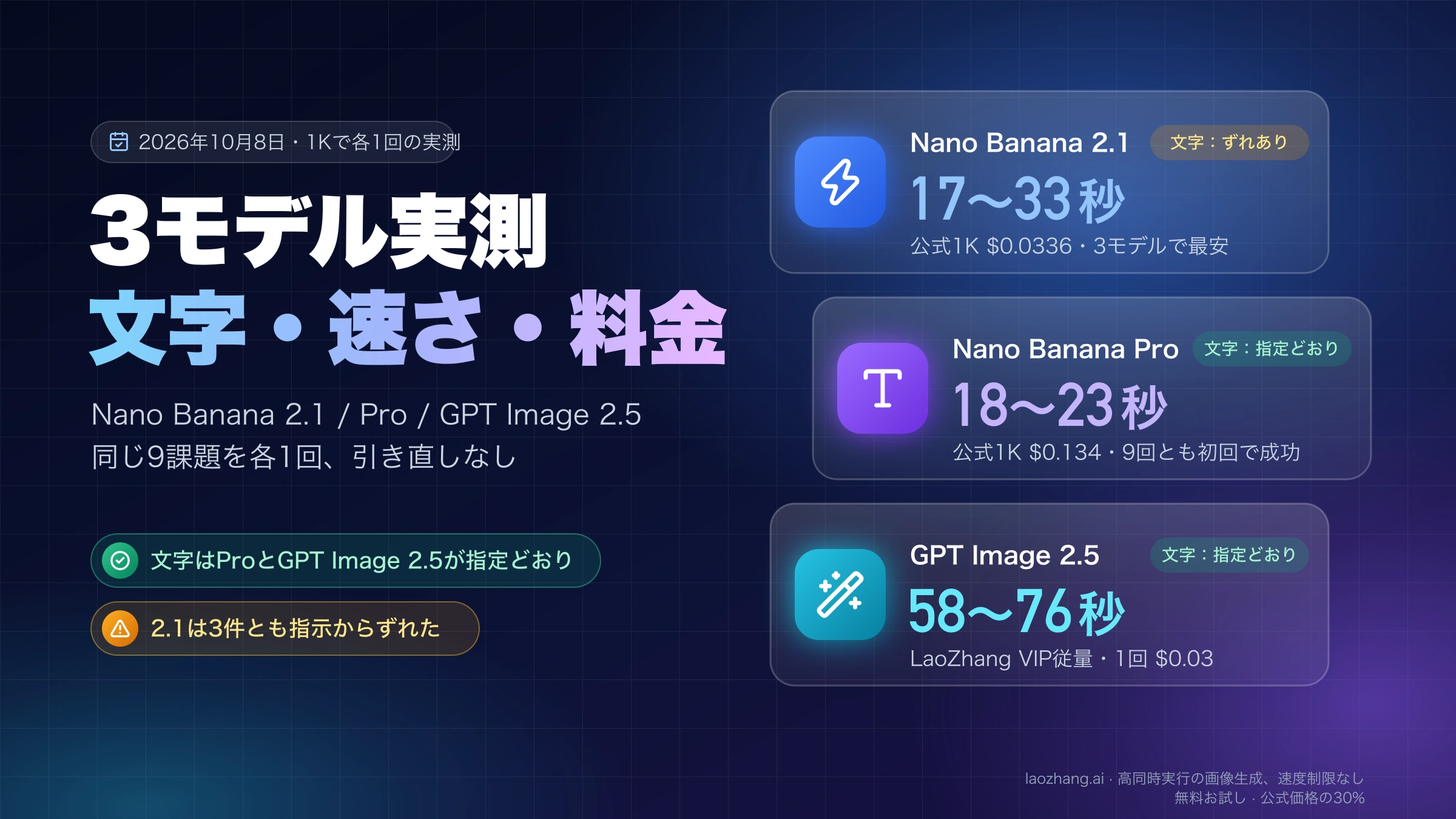
迷ったら2.1から始めてかまいません。Nano Banana 2はGemini APIで非推奨になっており、ComfyUIでも画像出力分のクレジットは2.1より多くかかります(後述の「Nano Banana 2.1は1枚何クレジット」を参照)。画像の中の文字を指定どおりに入れたい最終素材は別で、2026年10月8日に同じ指示で比べたNano Banana 2.1・Pro・GPT Image 2.5の9課題比較では、文字入れの3課題で2.1が文言を変え、Proは指定どおりに入れました(各課題1回ずつ)。その用途は別ノードのNano Banana Proが合います。4モデルの使い分けはNano Banana 2・Pro・2.1・Liteの違いと選び方で詳しく比べています。
Comfyアカウントのログインとクレジット購入の流れ
Partner Nodesを動かす条件は、ComfyUIにComfyアカウントでログインしていることと、クレジット残高が0より多いことです。手順はComfyUIのクレジット管理ページのとおりです。
- 設定(歯車アイコン、または
Ctrl + ,)を開き、「User」でComfyアカウントにログインします。 - ログインすると「Credits」が現れるので、そこで購入額を入れて「Buy」を押します。
- Stripeの支払い画面で通貨と支払い方法を選び、メールアドレスがComfyの登録アドレスと同じか確かめて支払います。
- 「Credits」に戻って残高を確認します。反映されない場合は画面の再読み込みかComfyUIの再起動を試します。使用履歴は「Credit History」で見られます。
前払い制なので、残高を超える請求は基本的に起きません。ただし実行前に料金が確定しないノードがあるため、1回の実行で残高を超えて一時的にマイナスになることがあり、マイナスの間はPartner Nodesを実行できません。クレジットは返金されず、月額プランで付与される分は請求期間の終わりに、追加購入した分は購入から1年で失効します。同じアカウントで複数の端末にログインできますが、ほかのユーザーとは共有できません。
ログインには場所の制限があります。ComfyUIを動かしているマシンで、そのマシン自身のローカルアドレスから開いた画面ならそのままログインできます。--listenを付けて起動し、LAN内の別のPCから開いている場合や、許可リストにないサイトから使う場合は、通常のログインが通らないため、ComfyアカウントのAPIキーでログインします(ComfyUIのPartner Nodes概要ページに手順へのリンクがあります)。このAPIキーはComfyアカウントのもので、GoogleのAPIキーとも、カスタムノード公開用のキーとも別物です。通信はhttpsで行うよう求められているほか、同じページには「地域によってはプロキシが必要な場合がある」とも書かれています。
Nano Banana 2.1は1枚何クレジット:1K画像の画像出力で約10クレジット
Partner Nodesの料金はトークン単位のクレジット制です。ComfyUIのPartner Nodes料金表では、2026年10月8日時点で1,000トークンあたり次のクレジットが設定されています。
| モデル | 入力 | 出力(テキスト・思考) | 出力(画像) |
|---|---|---|---|
Nano Banana 2.1(gemini-nano-banana-2.1) | 0.4526 | 2.263 | 9.05 |
Nano Banana 2(gemini-3.1-flash-image) | 0.1266 | 0.7596 | 15.19 |
Nano Banana 2 Lite(gemini-3.1-flash-lite-image) | 0.0633 | 0.3798 | 7.60 |
Nano Banana Pro(gemini-3-pro-image) | 0.5064 | 3.0384 | 30.38 |
初代Nano Banana(gemini-2.5-flash-image) | 0.0633 | 0.5275 | 6.33 |
1枚あたりに直すには、画像1枚が何トークンになるかが必要です。Gemini APIの料金ページでは、2.1とNano Banana 2の出力画像は1Kで1,120トークン、2Kで1,680トークン、4Kは2.1が3,780トークン、Nano Banana 2が2,520トークンです。Proは1K・2Kが1,120トークン、4Kが2,000トークンです。ComfyUIでも同じトークン数で数えると仮定すると、画像出力分のクレジットは「トークン数×画像出力単価÷1,000」で次のようになります。
| モデル | 1K | 2K | 4K |
|---|---|---|---|
| Nano Banana 2.1 | 約10.1 | 約15.2 | 約34.2 |
| Nano Banana 2 | 約17.0 | 約25.5 | 約38.3 |
| Nano Banana Pro | 約34.0 | 約34.0 | 約60.8 |
たとえば2.1の1Kは1,120×9.05÷1,000≒10.1クレジットです。入力単価とテキスト単価は2.1のほうが高いものの、画像出力の単価が低いため、画像出力分ではどの解像度でも2.1がNano Banana 2より少ないクレジットで済みます。

実際の請求には、これに入力と思考・テキスト出力のトークンが加わります。2026年10月8日にLaoZhang APIのGemini形式エンドポイント経由で、2.1の1K画像を初期設定の思考レベルで1回作ったときは、テキスト394トークンと思考854トークンが報告されました。これに2.263を掛けると1,248×2.263÷1,000≒2.8クレジットで、画像出力と合わせて約13クレジットが1枚の目安です。同じテストではMINIMALを指定しても思考トークンが報告されることがあったため、正確な額はノードに表示される価格バッジと、実行後の「Credit History」で確かめてください。クレジットとドルや円の換算は料金表に書かれていないので、購入画面に表示される金額で判断します。
注記:laozhang.ai は当ブログ運営チームの自社サービスです。その料金は中立的な比較ではなく、自社の提示価格です。
自分のGoogle APIキーで払う場合:課金設定と1枚あたりの料金
Google AI StudioでAPIキーを作り、Google Cloudのプロジェクトに請求先アカウントを紐づけ、ノード側には環境変数などでキーを渡します。Gemini APIの画像出力には無料枠がなく、請求先アカウントを紐づけた段階でTier 1になります。Tier 1には10分あたり$10という支出ベースの上限もあり、超えると429エラーが返ります。原因の切り分けはGemini画像生成の429レート制限にまとめています。
Googleに直接払う場合の1枚あたりの料金は、2026年10月8日時点で次のとおりです(標準料金。Batchはどれも半額)。
| モデル | 0.5K | 1K | 2K | 4K |
|---|---|---|---|---|
| Nano Banana 2.1 | なし | $0.0336 | $0.0504 | $0.113 |
| Nano Banana 2 | $0.045 | $0.067 | $0.101 | $0.151 |
| Nano Banana Pro | なし | $0.134 | $0.134 | $0.24 |
2026年10月8日時点のLaoZhang APIは1回あたりNano Banana 2が$0.055、2.1が$0.045です。ただし、次の節のカスタムノードには接続先のURLを変える設定がなく、これらの価格はComfyUIから使える経路の比較にはなりません。コードから直接呼ぶ場合の料金はNano Banana 2 API料金、キーの作り方と呼び出しコードはNano Banana APIの使い方で説明しています。Nano Banana Proを自分のキーで使うときの公式API料金と、不採用分を含めた1枚あたりの実コストの出し方はNano Banana Proの料金はいくら?API1枚$0.134、アプリは月725円からで計算しています。
注記:laozhang.ai は当ブログ運営チームの自社サービスです。その料金は中立的な比較ではなく、自社の提示価格です。
旧版で比較したカスタムノード5つの現状:2.1と2の現行IDには非対応
下の表は2026年10月8日時点の各リポジトリのソースコードと最終更新日に基づくもので、ComfyUI上で実行した結果ではありません。
| ノード | リポジトリ | コードで選べるモデルID | 最終更新 | 現状 |
|---|---|---|---|---|
| ComfyUI_Nano_Banana | ru4ls/ComfyUI_Nano_Banana | gemini-3.1-flash-image-preview(Nano Banana 2 AIO)、gemini-3-pro-image-preview(Nano Banana AIO) | 2026年3月2日 | どちらも終了したIDで、そのままでは失敗する |
| ComfyUI-NanoBanano | ShmuelRonen/ComfyUI-NanoBanano | gemini-2.0-flash-exp-image-generation(固定) | 2025年8月27日 | 現行のモデル一覧にないIDで、動作は「未確認」。2.1・2には非対応 |
| ComfyUI-NanoB-Edit-Gemini | comrender/ComfyUI-NanoB-Edit-Gemini | gemini-3-pro-image-preview、gemini-3.1-flash-image-preview、gemini-2.5-flash-image | 2026年3月15日 | 今も有効なのはgemini-2.5-flash-imageだけ(このノードでは1Kのみ) |
| ComfyUI-JM-Gemini-API | juemingai/ComfyUI-JM-Gemini-API | gemini-3-pro-image-preview、gemini-2.5-flash-image | 2026年1月9日 | 今も有効なのはgemini-2.5-flash-imageだけ |
| ComfyUI-Gemini | 旧版の図に載せた作者のリポジトリは見つからない | なし | なし | 「未確認」。同名の別リポジトリは画像モデルを扱わないか、更新が2024年で止まっている |
2026年3月時点で最も多機能だったru4ls版は、モデルの選択肢がコードに固定されていて、終了したpreview IDしか選べません。旧版で紹介したNanoBanana2_Generateなどのノード名やseed欄も、現在のコードにはありません。ComfyUI-JM-Gemini-APIには、Gemini APIではなくGeminiのウェブ版を非公式に呼び出す別のノードも入っています。
自分のGoogleキーで現行のNano Banana 2.1を使いたい場合、この5つの中には候補がありません。初代Nano Banana(gemini-2.5-flash-image)でよければcomrender版とJM版が選択肢になりますが、前述のとおり終了日の表記がGoogleのページ間で食い違っているため、長く使うワークフローの土台には向きません。
ComfyUIでNano Bananaが動かないときの確認ポイント
「Nano Banana 2.1」ノードが見つからない場合は、ComfyUIが0.39.1より古いか、起動時にノードの読み込みに失敗しています。リリース版で見つからなければnightly版に更新し、Comfy Cloudなら安定版のリリースを待ちます。
ログインを何度も求められる、またはログインできない場合は、ComfyUIを開いているアドレスを確かめます。そのマシン自身のローカルアドレス以外(LAN内の別PCなど)から開いているときは、ComfyアカウントのAPIキーでログインします。ログインできていても残高が0以下だとPartner Nodesは動きません。
旧ワークフローがモデルIDのエラーで止まる場合は、終了したpreview IDを送っている旧ノードが残っています。前半の5つの手順で「Nano Banana 2.1」ノードに置き換えます。
生成が遅い場合は、まずthinking_levelを見直します。2026年10月にLaoZhang APIのGemini形式エンドポイント経由で2.1の2K・16:9画像を1回ずつ作ったときは、HIGHが34.8秒、MINIMALが24.7秒でした。下書きはMINIMALと1Kで回し、仕上げだけ解像度と思考レベルを上げると待ち時間とクレジットの両方を抑えられます。
注記:laozhang.ai は当ブログ運営チームの自社サービスです。その料金は中立的な比較ではなく、自社の提示価格です。
画像が返ってこない、または生成が拒否される場合は、プロンプトや入力画像の内容を見直します。Partner Nodesはプロンプトと画像を各モデルの提供元に送り、提供元のコンテンツ規定がそのまま適用されます。
自分のGoogleキーで動かしていて429が返る場合は、毎分の上限、日次の上限、Tier 1の支出上限のどれに当たったかで対処が変わります。前述の429の解説で切り分けてください。
参考資料10
本文で参照している外部ページを、登場順に並べています。最終更新日:2026年10月8日。
参考資料10
本文で参照している外部ページを、登場順に並べています。最終更新日:2026年10月8日。
- 1.ComfyUIのPartner Nodes概要ページdocs.comfy.org/tutorials/partner-nodes/overview
- 2.Gemini APIの非推奨モデル一覧ai.google.dev/gemini-api/docs/deprecations
- 3.ComfyUIのNano Banana 2.1チュートリアルdocs.comfy.org/tutorials/partner-nodes/google/nano-banana-2-1
- 4.ComfyUIのクレジット管理ページdocs.comfy.org/interface/credits
- 5.ComfyUIのPartner Nodes料金表docs.comfy.org/tutorials/partner-nodes/pricing
- 6.Gemini APIの料金ページai.google.dev/gemini-api/docs/pricing
- 7.ru4ls/ComfyUI_Nano_Bananagithub.com/ru4ls/ComfyUI_Nano_Banana
- 8.ShmuelRonen/ComfyUI-NanoBananogithub.com/ShmuelRonen/ComfyUI-NanoBanano
- 9.comrender/ComfyUI-NanoB-Edit-Geminigithub.com/comrender/ComfyUI-NanoB-Edit-Gemini
- 10.juemingai/ComfyUI-JM-Gemini-APIgithub.com/juemingai/ComfyUI-JM-Gemini-API