GPT Image 2の使い方:ChatGPTで画像を作成・編集・保存する
ChatGPTで画像を作り、気になる部分を直して端末に保存するまでを解説。読書会の告知画像を例に、そのまま使える日本語の指示文、文字や背景の修正方法、元画像を残すコツを紹介します。
目次
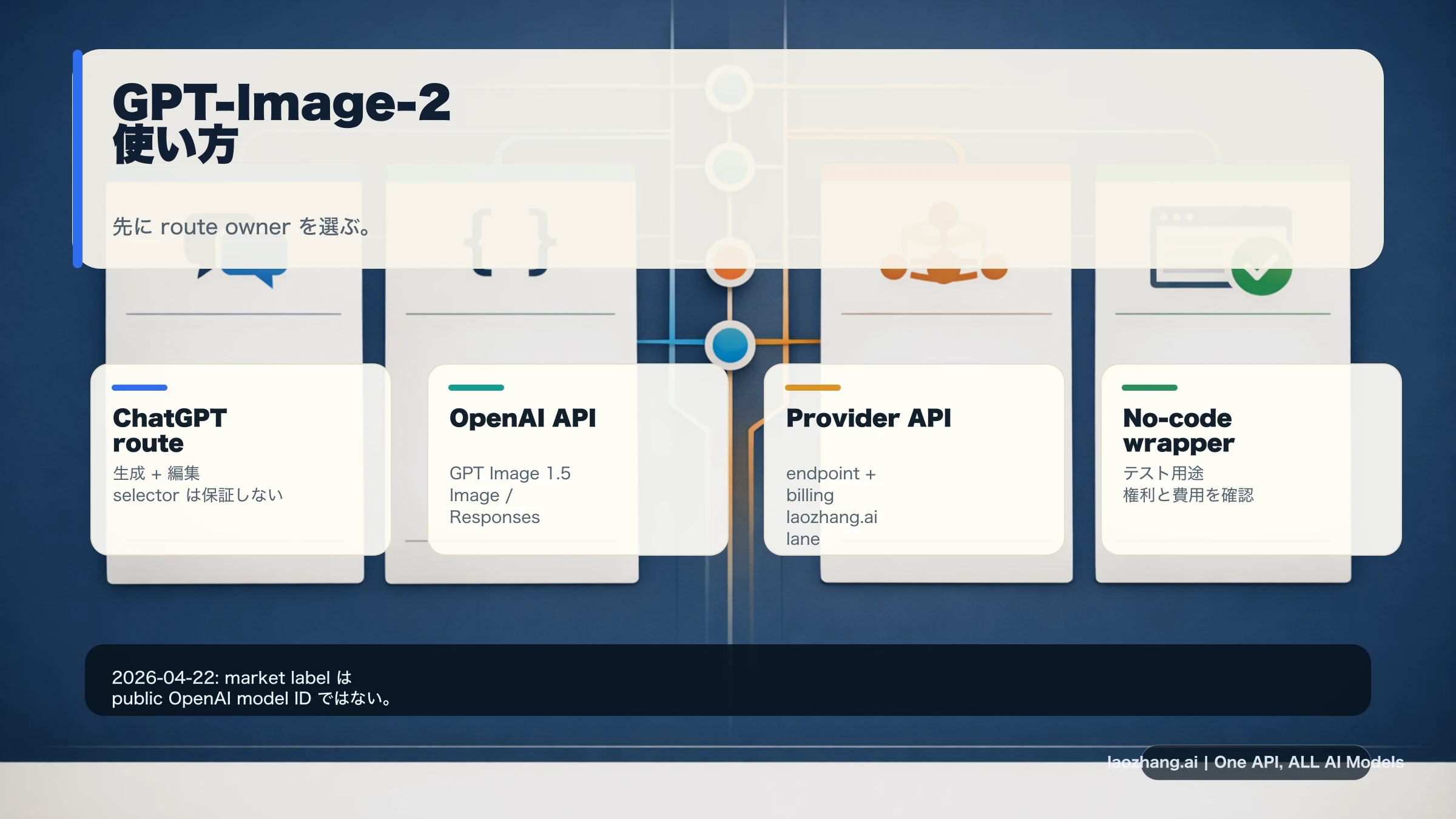
GPT Image 2で画像を作るには、ChatGPTに「どこで使う、どんな画像が欲しいか」を日本語で伝えます。できた画像を開けば、文章や範囲選択で修正を依頼し、気に入った版を端末に保存できます。初めての一枚にAPIキーやプログラミングは必要ありません。
この記事では、架空のカフェで開く読書会の告知画像を例に、作成から文字の修正、背景の変更、保存までを順に進めます。掲載する指示文は自分の用途に書き換えて使える例です。掲載画像は、操作の考え方を理解するための説明図です。
ChatGPTを開き、欲しい画像を伝える
ChatGPTにログインして新しいチャットを開き、入力欄に画像の依頼を書きます。直接「画像を作成してください」と送っても、入力欄の「その他」から「画像」を選んでも始められます。画像の作成・編集はWeb版とiOS・Androidに対応しています。2026年9月8日に確認したOpenAIの「ChatGPTで画像を作成する」ヘルプでは、ChatGPT Images 2.0はすべてのプランが対象です。
一方、画像作成時に思考機能を使う場合は別のプラン条件があり、同ヘルプではPlus・Pro・Businessが対象、Enterprise・Eduは今後対応予定とされています。まず通常の画像作成で以下の例を試せば、思考機能の有無を調べるところから始める必要はありません。
最初の一枚に使う日本語の指示文
次の文章を入力欄に貼り付けて送信します。日時や店名を変える場合は、画像の中に載せたい表記をそのまま書いてください。
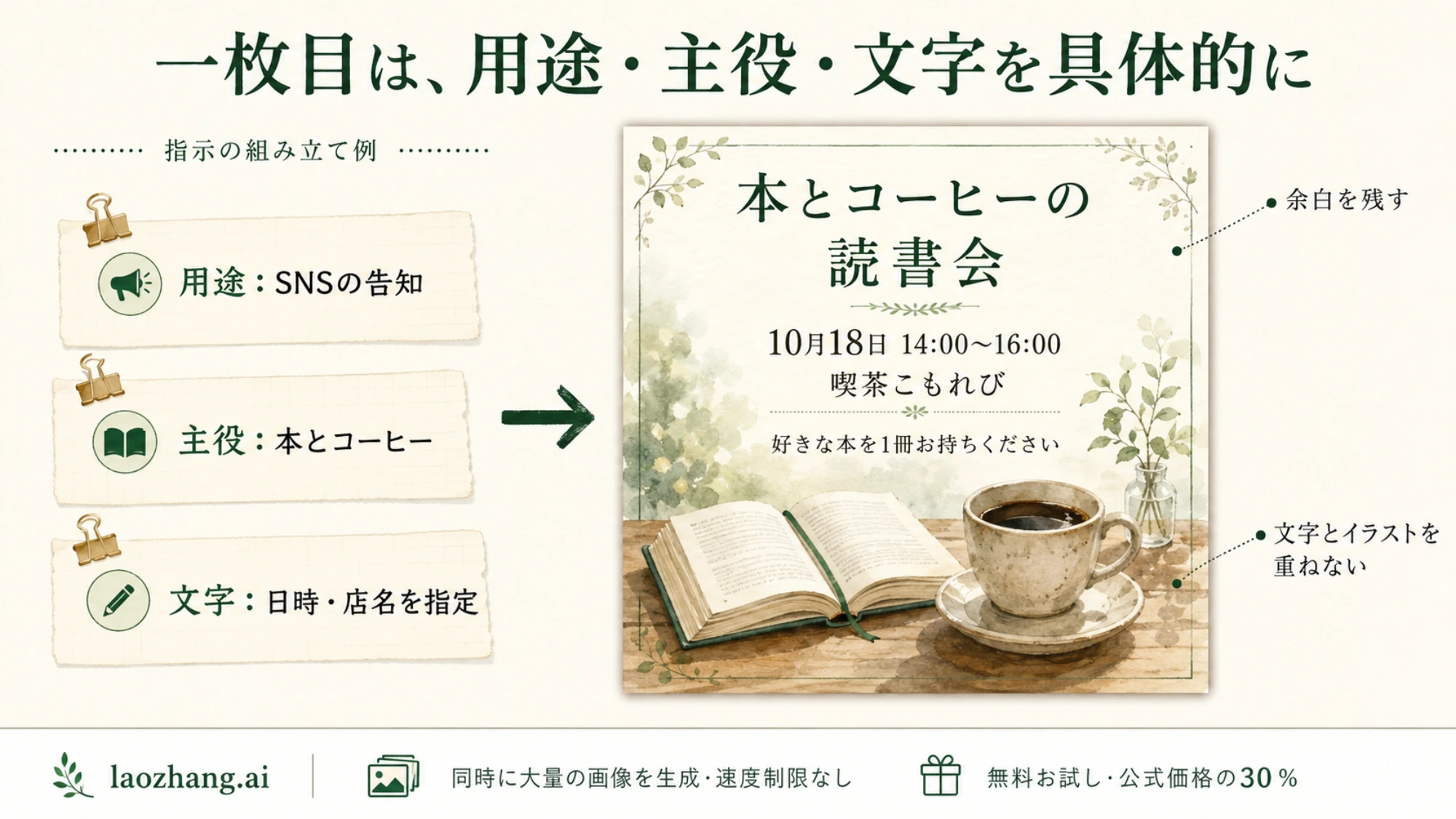
カフェの読書会を告知する、SNS投稿用の正方形の画像を1枚作成してください。

落ち着いたクリーム色を背景に、木のテーブルの上に開いた本とコーヒーカップを描いてください。やさしい水彩イラストの雰囲気にしてください。

画像内に入れる文字は、次の4行だけです。
「本とコーヒーの読書会」
「10月18日 14:00〜16:00」
「喫茶こもれび」
「好きな本を1冊お持ちください」

見出しを上部に大きく、日時と店名をその下に読みやすく配置してください。イラストは下半分にまとめ、文字と重ねないでください。スマートフォンでも読みやすいように、文字の周囲に余白を残してください。

人物、追加の文章、ロゴは入れないでください。
この例は、用途、主役、雰囲気、掲載する文字、配置、不要な要素をまとめています。「おしゃれな告知画像」だけだと、文字を入れるか、写真風にするかまでChatGPTに任せることになります。先に決まっている条件を具体的に書くと、生成後にどこを直すべきかも判断しやすくなります。
送信後は画像の完成を待ちます。内容によって時間がかかるため、何秒で終わると決めつけず、チャット上の表示を確認してください。完成前に同じ依頼を何度も送るより、まず一枚の結果を見てから変更点を絞るほうが作業を追いやすくなります。
一枚目を見て、残す部分と直す部分を決める
画像が表示されたら開いて拡大し、最初に決めた用途に合うかを確かめます。今回なら、次の点を見れば修正の優先順位がつきます。
| 確認するもの | 読書会の告知画像で見る点 | 修正の伝え方 |
|---|---|---|
| 文字 | 見出し、日時、店名が依頼どおりか | 間違った箇所と正しい表記を引用する |
| 読みやすさ | 小さく表示しても日時が読めるか | 「日時だけを大きくする」と対象を指定する |
| 構図 | 本やカップが文字に重なっていないか | 動かす物と移動先を伝える |
| 雰囲気 | カフェや読書会の落ち着きが伝わるか | 色や画風のうち、変えたい点を一つ選ぶ |
気に入った構図ができたら、その画像を一度保存しておくと、編集前後を見比べやすくなります。保存方法は後半で説明します。
修正のたびに最初の依頼を全部書き直す必要はありません。同じチャットで、対象の画像を開いてから「何を変えるか」と「何を残すか」を伝えます。一回につき一つの変更から始めると、意図した修正になったかを見分けやすくなります。
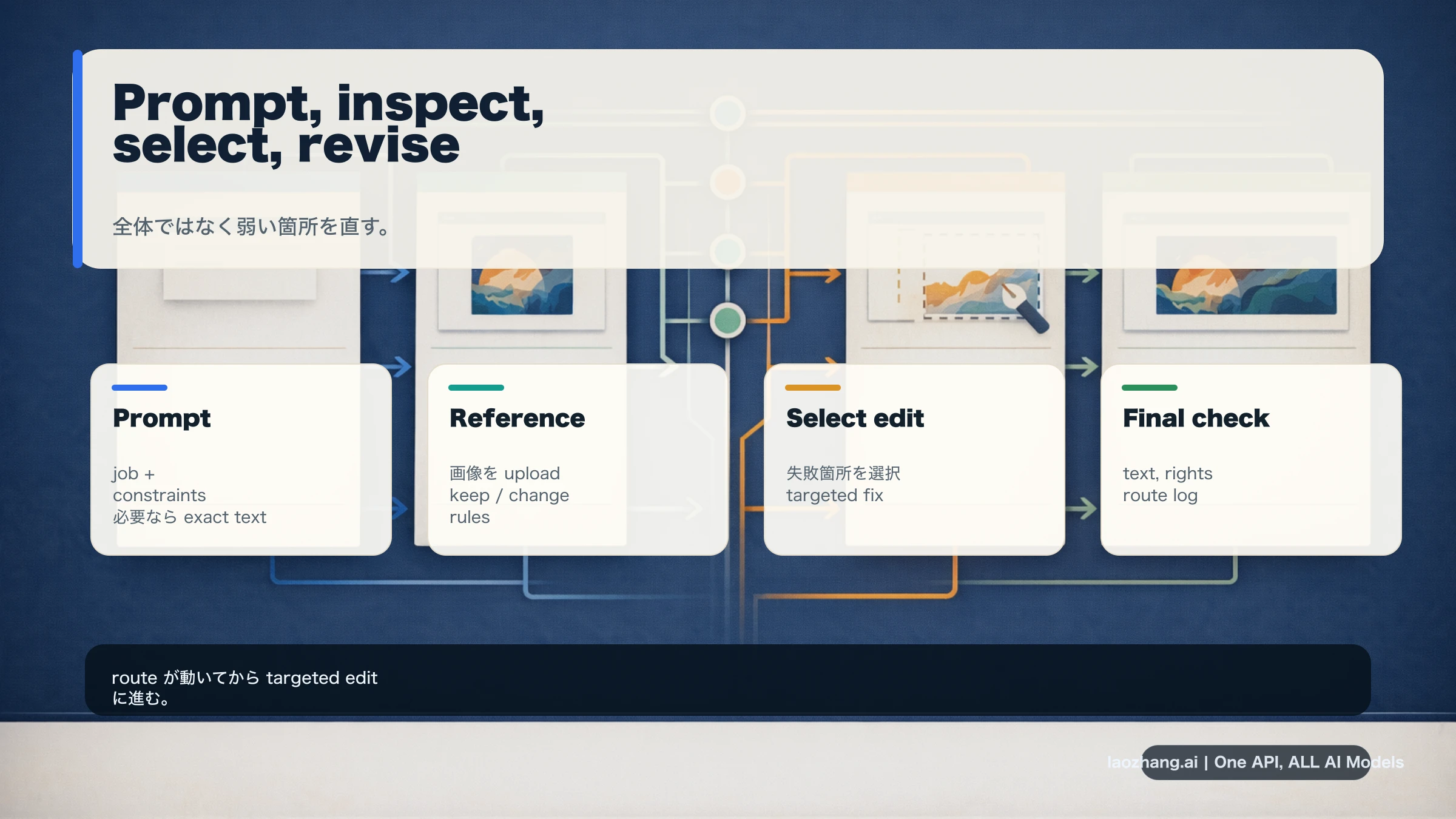
文字だけを直す場合は、変更前と変更後を明記する
たとえば開催日が変わったら、対象の画像を開き、次のように依頼します。
この読書会の告知画像の日時だけを変更してください。

変更前:「10月18日 14:00〜16:00」
変更後:「10月25日 14:00〜16:00」

見出し、店名、案内文、本とコーヒーカップの配置、背景色、全体の画風は維持してください。新しい文章は追加しないでください。
「日付を来週にして」より、完成画像に載せる文字列を指定したほうが、年や週の解釈を挟まずに済みます。誤字の修正でも「店名を直して」で終わらせず、「喫茶こもれび」に置き換える、と正しい表記を渡します。
修正後は、日付だけでなく店名やほかの文字も再確認してください。「維持してください」は編集の希望を伝える指示であり、周囲を完全に固定する保証ではありません。文字がなかなか整わない場合は、イラストと文字用の余白だけを作り、画像編集ソフトで文字を載せる方法もあります。告知日時など正確さが必要な部分を、自分で入力できる形にして仕上げられます。
背景や小物は、画像を開いて範囲を選択する
文章だけでは変更箇所が伝わりにくいときは、画像を開いて「選択」を使い、直したい部分を指定します。公式ヘルプは、範囲を選択して指示する方法と、選択せず文章で変更を伝える方法の両方を案内しています。ただし、選択した範囲の外にも変更が及ぶ場合があります。画像編集の操作と選択範囲の注意点
今回の告知画像で「カップの色だけを変える」なら、次の順に操作します。
- チャット内の変更したい画像をクリック、またはタップして開く。
- 「選択」を押し、コーヒーカップの部分を指定する。
- 下の指示文を入力して、編集を依頼する。
- 結果を開き、カップの色に加えて、周囲の本や文字が変わっていないかを見る。
選択したコーヒーカップを、深い緑色の陶器のカップに変えてください。
カップの形と大きさ、位置、コーヒーの中身は維持してください。
周囲の本、テーブル、告知文は変更しないでください。
背景全体のように文章で場所を特定できる変更は、選択せず依頼する方法も使えます。
画像のクリーム色の背景を、淡い水色に変更してください。
水彩の質感は残してください。
本とコーヒーカップ、すべての文字と配置は維持してください。
もし本の形や文字まで変わったら、その結果をさらに直し続ける前に、残しておいた元画像を基に編集し直す方法を検討します。依頼を「背景色を変える」だけに絞り、ほかの要素を維持したいことを明記してください。選択範囲は変更箇所を伝える手段なので、範囲の外が一切変わらない画像編集ソフトのようには扱わないことが大切です。
手持ちの写真から始める場合
新しく生成する代わりに、自分のカフェや小物の写真をチャットにアップロードして、変更したい内容を伝えることもできます。たとえば、自分で撮影したコーヒーカップの写真を使うなら、次のように依頼します。
アップロードした写真を、カフェのSNS投稿に使えるように編集してください。
コーヒーカップとテーブルの見た目は維持し、背景に写り込んだ袋だけを消してください。
空いた部分は、周囲の背景になじむようにしてください。文字は追加しないでください。
告知文まで一度に足すより、まず写真の不要な物を取り除き、結果を確認してから文字や余白を追加すると、どの変更で意図がずれたか判断しやすくなります。
気に入った版を「保存」で端末にダウンロードする
完成したら、チャット内で最終版の画像を開き、「保存」を選びます。公式ヘルプでは「保存」は画像を端末にダウンロードする操作として案内されています。生成した画像はChatGPT内の画像ライブラリにも自動で保存されますが、ライブラリにあることと、端末にファイルをダウンロードしたことは別です。画像の保存とライブラリの使い方
保存後は、次の順に確認すると、間違った版の投稿を防げます。
- 端末側でダウンロードした画像を開く。保存先はブラウザーや端末の設定に応じて確認する。
- 読書会の例なら、日付が「10月25日」になっているか、文字やカップが意図どおりかを確かめる。
- 編集前と完成版を両方残す場合は、「読書会_編集前」「読書会_10月25日_完成」など区別できる名前にする。
- 投稿先のプレビューで、文字が切れていないか、縮小時にも読めるかを確認する。
「正方形にしてください」という依頼は構図の指定です。投稿先にピクセル数やファイル形式の指定がある場合は、保存したファイルの実際の仕様も確認し、必要なら画像編集ソフトでサイズや形式を調整してください。依頼文だけで納品仕様まで満たしたと判断しないほうが確実です。
作成や編集がうまく進まないとき
同じ依頼を繰り返す前に、どの段階で困っているかを分けると次の操作が決まります。
| 状況 | まず試すこと |
|---|---|
| 画像作成の入口が見つからない | 新しいチャットで「画像を作成してください」と直接依頼する。使っているWeb版やアプリの表示も確認する |
| 利用上限の案内が出る | 画面に表示された再利用可能な時刻などの案内に従う。新しいチャットを作れば上限が解除されるとは考えない |
| 日時や店名が間違っている | 正しい文字列を引用し、変更箇所を一つに絞って編集を依頼する |
| 一部を直すとほかの部分も変わる | 元画像を基に、変更対象と残す要素を具体的に指定する。範囲選択も使う |
| 保存した画像が古い版だった | チャットで最終版を開き直し、その画像から保存する |
無料プランの画像生成やアップロードには、それぞれ利用制限があります。固定の「一日何枚」という数だけを前提にせず、自分の画面に出る案内を確認してください。OpenAIの無料プランに関するFAQ
アプリやサイトから自動生成したくなったら
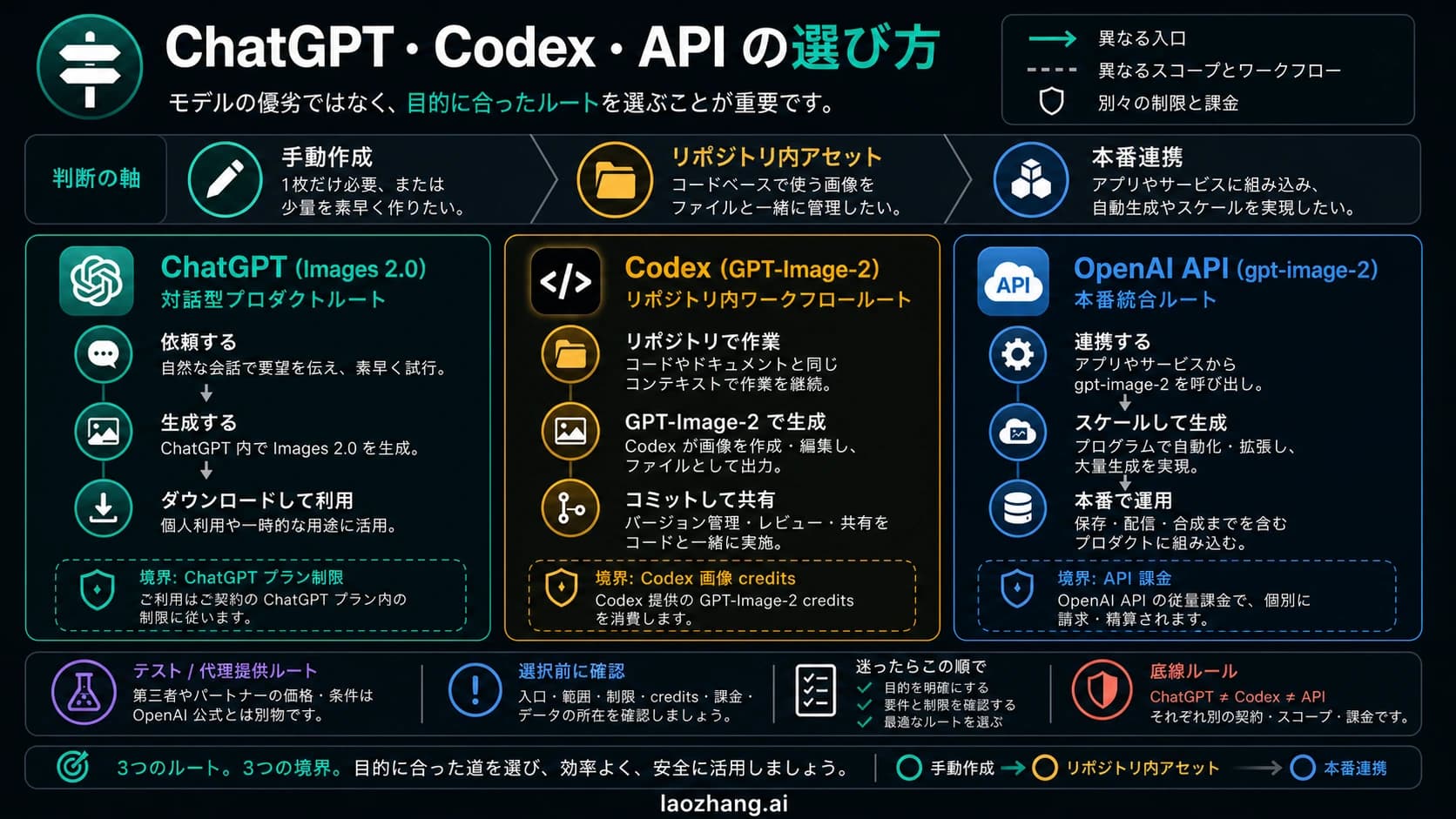
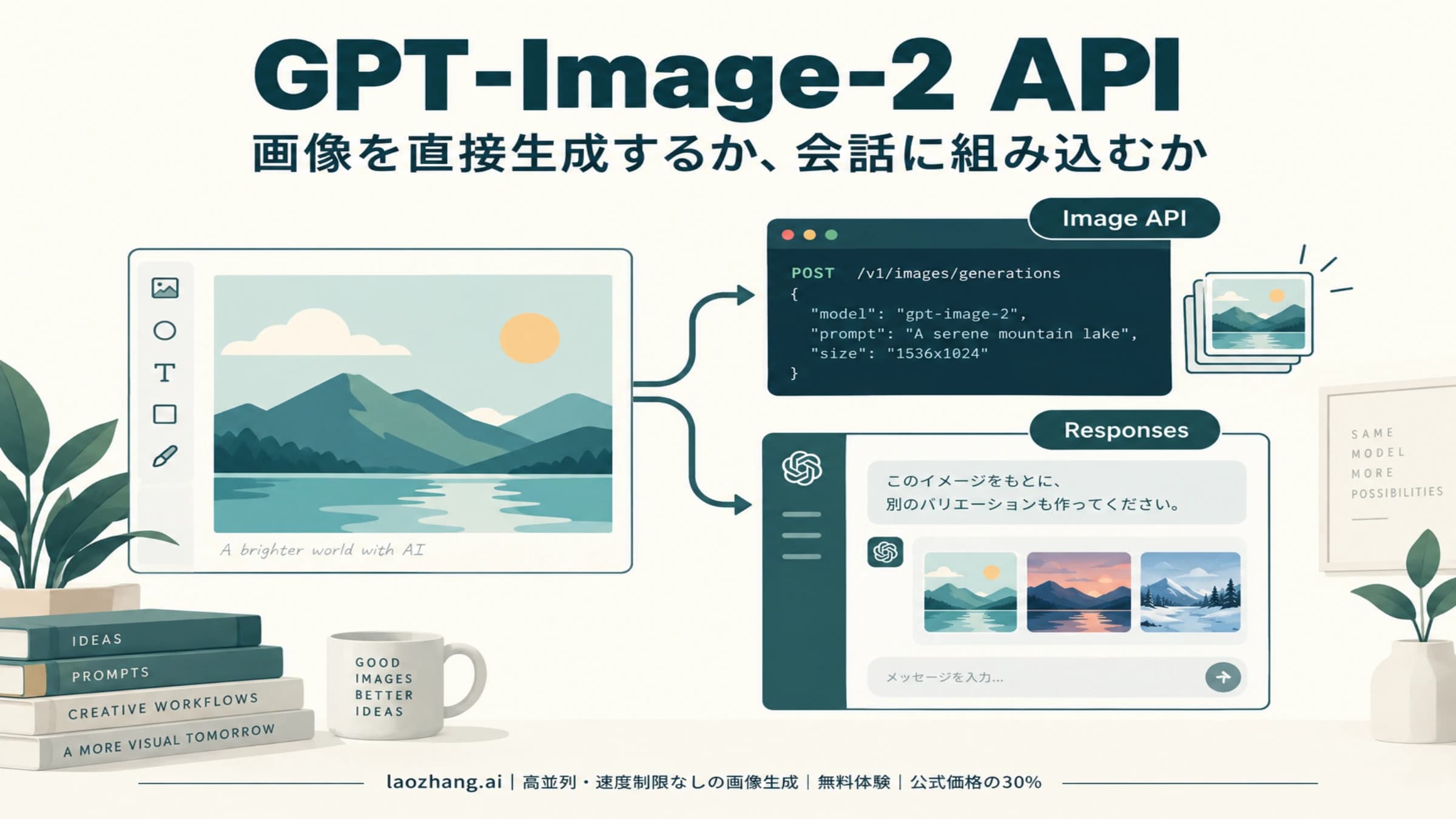
ChatGPTで一枚ずつ作る方法が分かったあと、自分のアプリに画像生成を組み込みたい場合はGPT Image 2 APIの使い方へ進んでください。APIの設定値であるqualityなどを、このページのChatGPT操作で入力・選択する必要はありません。
ChatGPTの有料プランとAPIは別々に請求されます。ChatGPTの契約を、そのままAPIの画像生成料金に充てられるわけではありません。APIを使う段階で、利用設定とAPIの料金を確認してください。ChatGPTとAPIプラットフォームの請求の違い