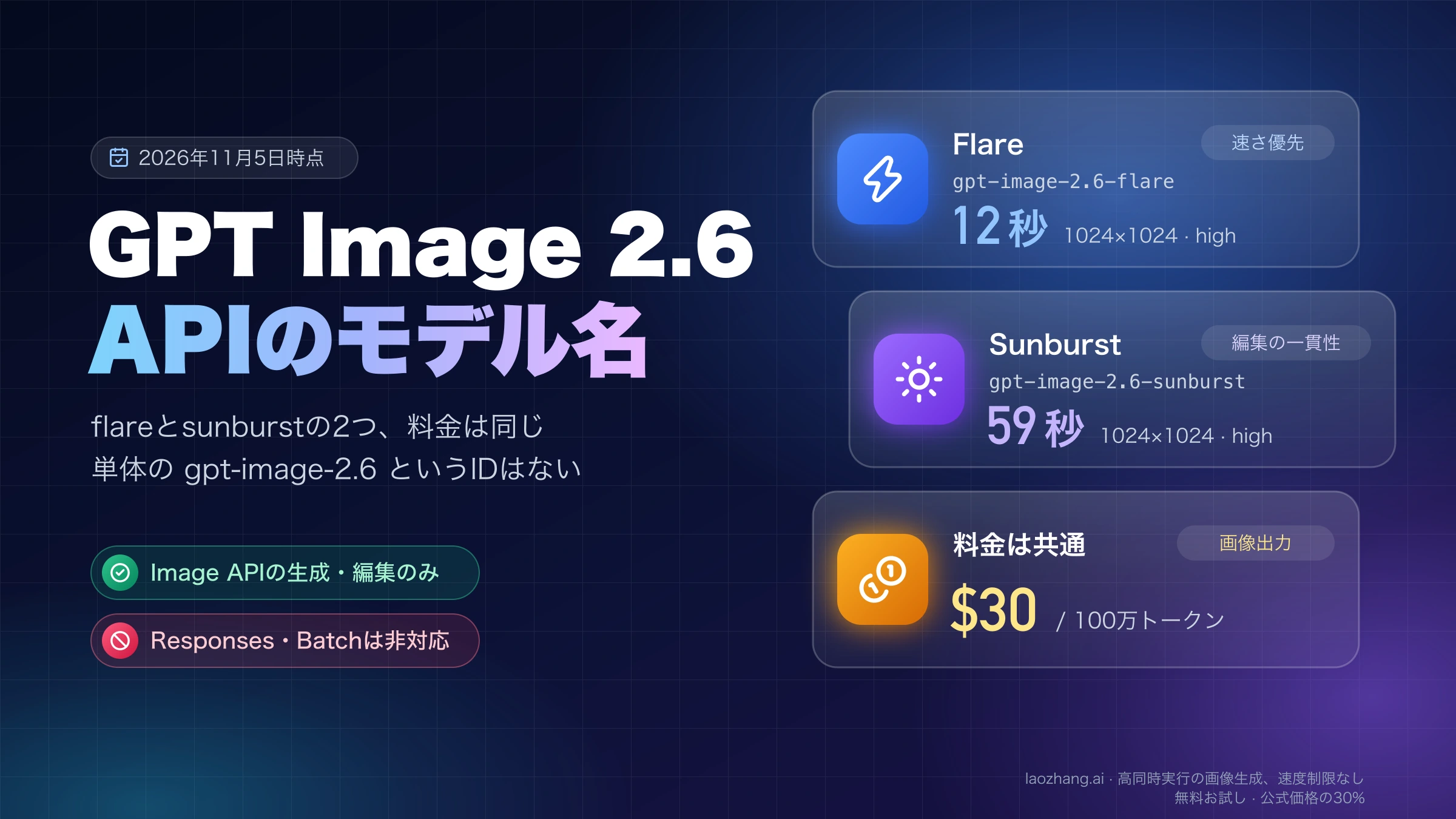
GPT Image 2.6プロンプトの使い方:実測で効いた書き方と限界
結果・細部・人物・文字・制約の順に書けば特殊な記法は不要です。2026年11月5日の実測では文字の「1回だけ」指定が効き、size未指定の編集は一部モデルで正方形になりました。
目次
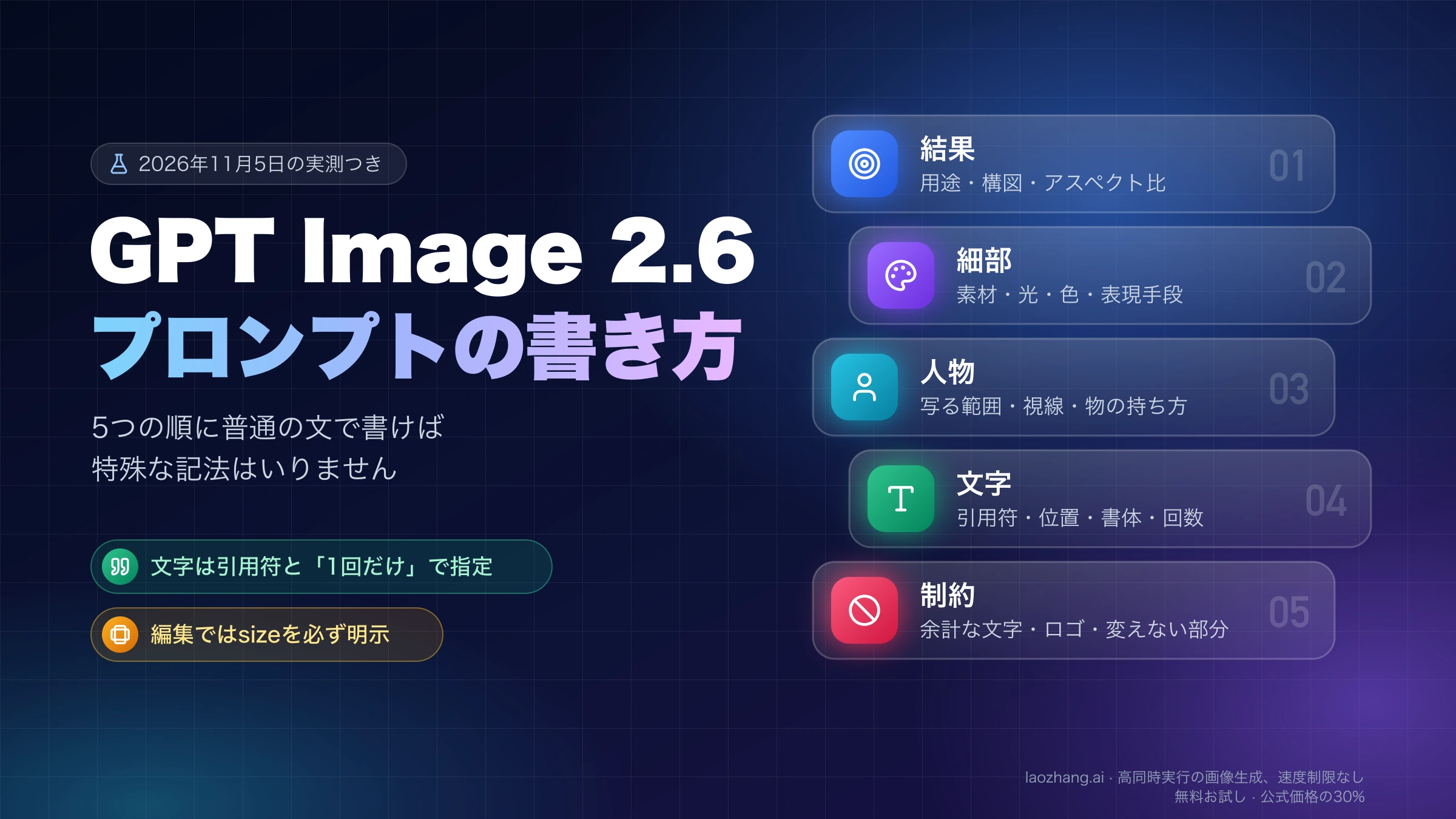
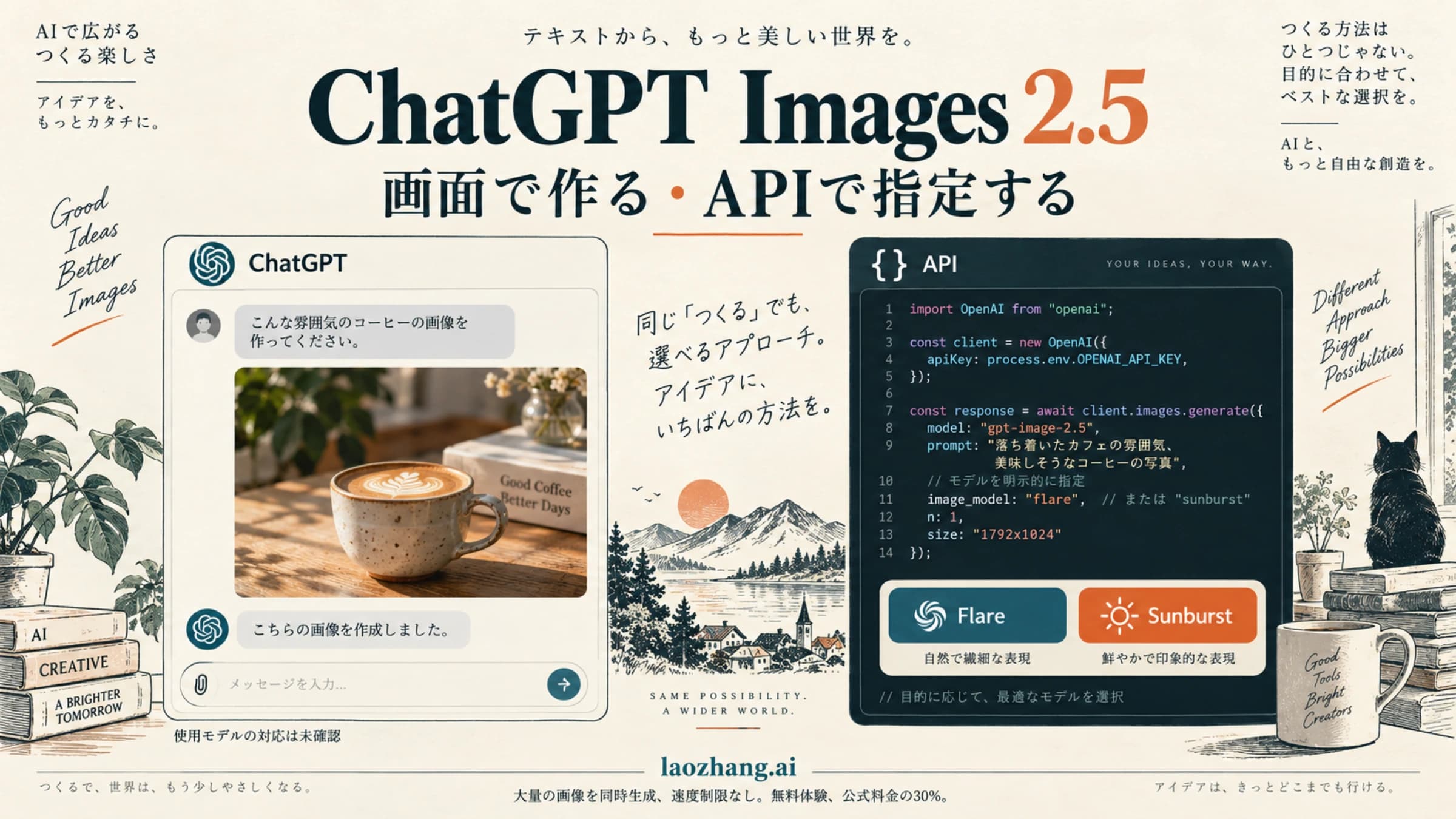
GPT Image 2.6(2026年11月4日公開、APIではgpt-image-2.6-flareとgpt-image-2.6-sunburst)のプロンプトに、特別な記法はいりません。作りたい画像の用途と構図、素材や光などの見える細部、人物の動き、入れたい文字、変えてはいけない条件を、この順に普通の文で書きます。文字は引用符で囲んで「1回だけ」「ほかの文字は入れない」と明記し、リクエスト側ではqualityとsizeを必ず指定して、complexityは既定のhighのまま比べ始めます。
2026年11月5日にLaoZhang APIの回数課金モデルで同じ条件の生成と編集を試したところ、文字の指定ははっきり効きました。引用符と「exactly once」「No extra text」を入れたプロンプトは2回とも指定のコピーが1回だけ入り、緩い書き方では2回とも頼んでいない宣伝文が足されています。一方、gpt-image-2.6-sunburst-vipの編集でsizeを省くと、1200×900の写真が2048×2048の正方形で返り、部屋の構図ごと描き直されました。ループGIFの「開始ポーズに戻す」指示も、つなぎ目がきれいになる保証にはなりませんでした。
注記:laozhang.ai は当ブログ運営チームの自社サービスです。その料金は中立的な比較ではなく、自社の提示価格です。
例外は機能の対応です。SVG出力、qualityのxhighとmax、markupで場所を指す編集は、OpenAIの公式APIか、それをそのまま転送する接続で使います。GIFは回数課金のgpt-image-2.6-webでも出せます。プロンプトの書き方は同じでも、使えるかどうかはモデルIDと接続方法で決まるので、末尾の対応表で確かめてください。
GPT Image 2.6のプロンプト構成:結果→細部→人物→文字→制約
OpenAIのGPT Image 2.6プロンプトガイドは、短い文、説明的な段落、JSON風の構造、タグのどれでも同じ意図を伝えられるとし、特殊な構文に頼らず、読み直して直しやすい形を選ぶよう勧めています。大事なのは形式より中身の順番で、次の5つを上から埋めていけば、1回目から狙いに近い画像が出やすくなります。
- まず結果を決めます。被写体と用途(商品写真、広告、図解など)、構図、アスペクト比、文字や商品をどこに置くかを書きます。依頼が複雑なら、場面・被写体・細部・制約のようにラベル付きの節に分けると、あとで1か所だけ直しやすくなります。
- 見える細部を書きます。素材、光、色、表現手段(写真、水彩、平面イラストなど)を名指しし、写真にしたいときは「photorealistic」「real photograph」と明記します。カメラの機種やレンズは見た目の手がかりであって、物理的な再現の保証ではありません。広角、映画風、暗い場所、雨、ネオンの場面は、雰囲気を表す言葉だけに頼らず、スケール、空気感、色を具体的に書きます。
- 人物がいるなら、体のどこまで写すか、ほかの物との大きさの関係、視線、物の持ち方を書きます。ガイドの例は「full body visible, feet included」「looking down at the open book」です。
- 入れる文字は引用符で囲み、位置と書体、回数を指定し、ほかの文字を入れないよう書きます(次の節で実行結果とあわせて説明します)。
- 最後に制約です。入れてほしくないもの(余計な文字、ロゴ、透かし)や、編集なら変えてはいけない部分を列挙します。
この順番を、そのまま再利用できる型にしたのが次のテンプレートです。2026年11月5日の実行と同じく英語で書いています。
[Result] A [product photo / ad / diagram] of [subject], [aspect ratio], [composition and placement].
[Details] [materials], [lighting], [colors], [medium: real photograph / flat illustration].
[People] [framing, e.g. full body visible, feet included], [gaze], [interaction with objects].
[Text] The headline "[exact words]" at [position] in [typeface]. Render it exactly once, clearly and legibly.
[Constraints] No extra text, no watermarks, no unrelated logos. [anything else that must not appear]
GPT Image 2.5向けの「公式8原則」を読んだことがあるなら、2.6のガイドの基本原則も同じく8つです。2.6のガイドはそれに加えて、complexityの使い方、GIF・SVG出力、markupによる編集の指示まで扱っています。8つのうち上の5つに入らない3つ(編集での変更と制約の分け方、参照画像の役割、1回に1点ずつ直す反復)は、以下の編集・参照画像・チェックリストの節で使います。
文字を一字違わず入れる:引用符と「1回だけ」で余計な文言が消えた
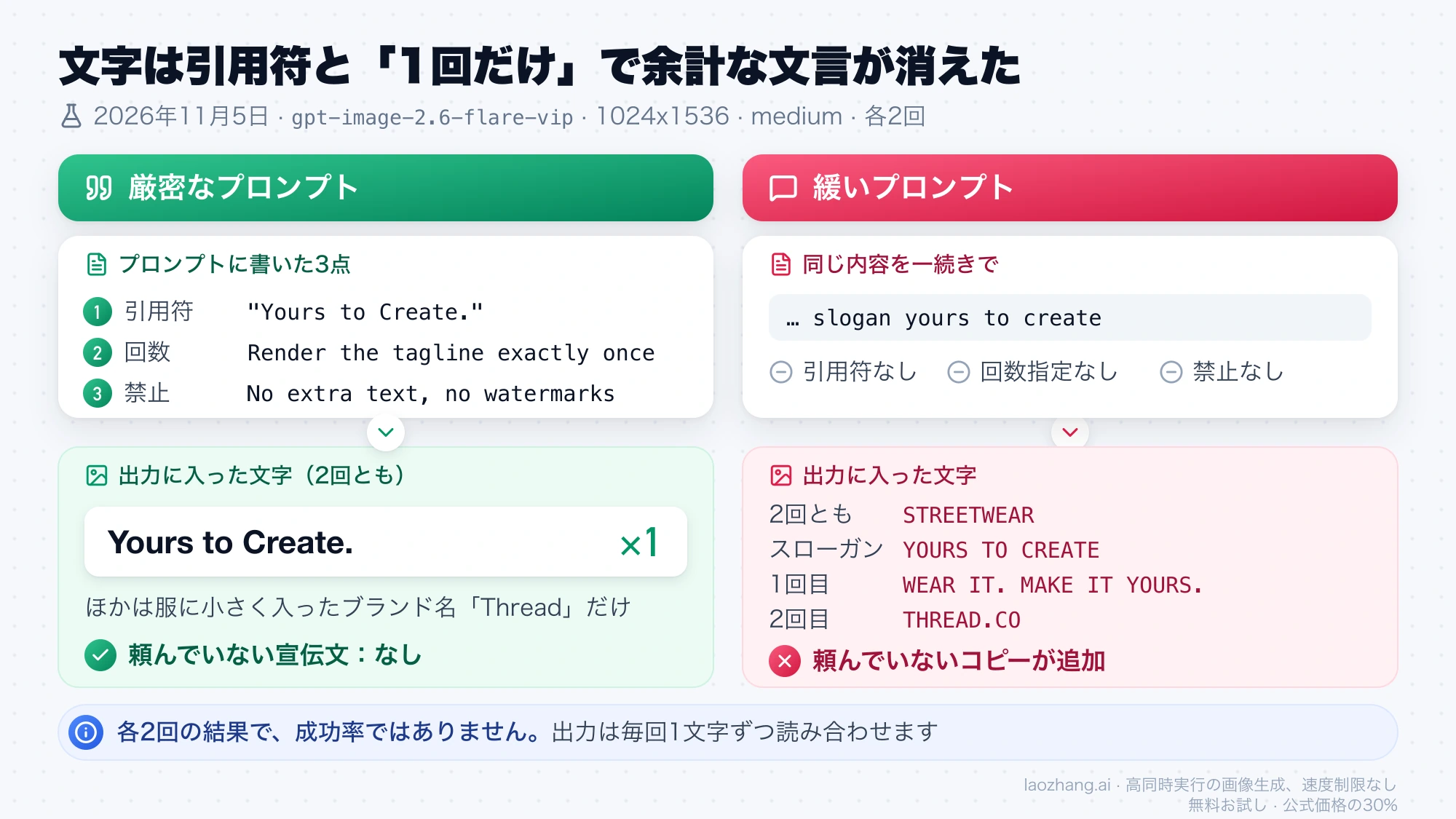
画像に入れる文字は、引用符で囲み、置く位置と書体を書き、「1回だけ」「ほかの文字・透かし・ロゴは入れない」と添えます。2026年11月5日、LaoZhang APIのgpt-image-2.6-flare-vip(sizeは1024x1536、qualityはmedium)で、この3点を入れたプロンプトと入れないプロンプトを2回ずつ生成したところ、頼んでいない宣伝文が入るかどうかがはっきり分かれました。
注記:laozhang.ai は当ブログ運営チームの自社サービスです。その料金は中立的な比較ではなく、自社の提示価格です。
使ったのは、OpenAIのガイドにある架空ブランド「Thread」の広告の例から、雰囲気と構図に関する2文を省いたものです。
Give me a cool in culture ad / fashion shot for a brand called Thread. It's a hip young street brand. The ad shows a group of friends hanging out together with the tagline "Yours to Create." Render the tagline exactly once, clearly and legibly, integrated into the ad layout. No extra text, no watermarks, no unrelated logos.比較用の緩いプロンプトは、同じ内容を引用符も回数指定もなく書いたものです。
A cool fashion ad for a street brand called Thread, a group of friends hanging out, slogan yours to create厳密なプロンプトでは2回とも「Yours to Create.」がちょうど1回だけ入り、それ以外の文字は服に小さくプリントされたブランド名「Thread」だけでした(生成時間は29〜49秒)。緩いプロンプトでは2回とも、ロゴの下に「STREETWEAR」が付き、スローガンは「YOURS TO CREATE」と大文字になり、さらに1回目は「THREAD STREETWEAR EST. 2019」「WEAR IT. MAKE IT YOURS.」、2回目は「WEAR IT / STYLE IT / MAKE IT YOURS」「THREAD.CO」という頼んでいないコピーが加わっています。各2回なので成功率を示す数字ではありませんが、引用符と回数の指定、余計な文字の禁止という3点が、出力をどちらに倒すかを左右していることは読み取れます。
ブランド名や珍しい単語は、必要なら1文字ずつ綴りを書いて伝えます。小さな文字や情報量の多い図、複数の書体を使う場合は、OpenAIのガイドが勧めるとおりqualityをmediumとhighで比べ、出力の綴りと読みやすさを毎回確かめてください。
日本語の文字は出る?「いらっしゃいませ」は1回で正確だった
短い日本語なら、2026年11月5日の実行では一字違わず出ました。gpt-image-2.6-flare-vip(sizeは1536x1024、qualityはhigh)に、カフェの壁に5枚の看板を掛け、それぞれに「欢迎光临」「いらっしゃいませ」「어서 오세요」「Добро пожаловать」「Bienvenidos」だけを書き、ほかの文字は入れないよう英語で指示したところ、43.6秒で5枚とも正しい文字が入り、余計な文字もありませんでした。
A clean travel poster for a coffee shop. Show five small signs on a wall, each with exactly this text and nothing else: "欢迎光临" , "いらっしゃいませ" , "어서 오세요" , "Добро пожаловать" , "Bienvenidos". Flat illustration, warm colors, no other text.ただし、これは短いフレーズを大きな看板に1回描かせただけの結果です。長い日本語の文章、小さな注釈、縦書きが同じように正確に出る根拠にはなりません。日本語のキャッチコピーや商品ラベルを入れるときも、英語と同じく引用符で囲んで回数を指定し、出力を1文字ずつ読み合わせてから使ってください。
FlareとSunburstどちらで試す?速さならFlare、細部ならSunburst
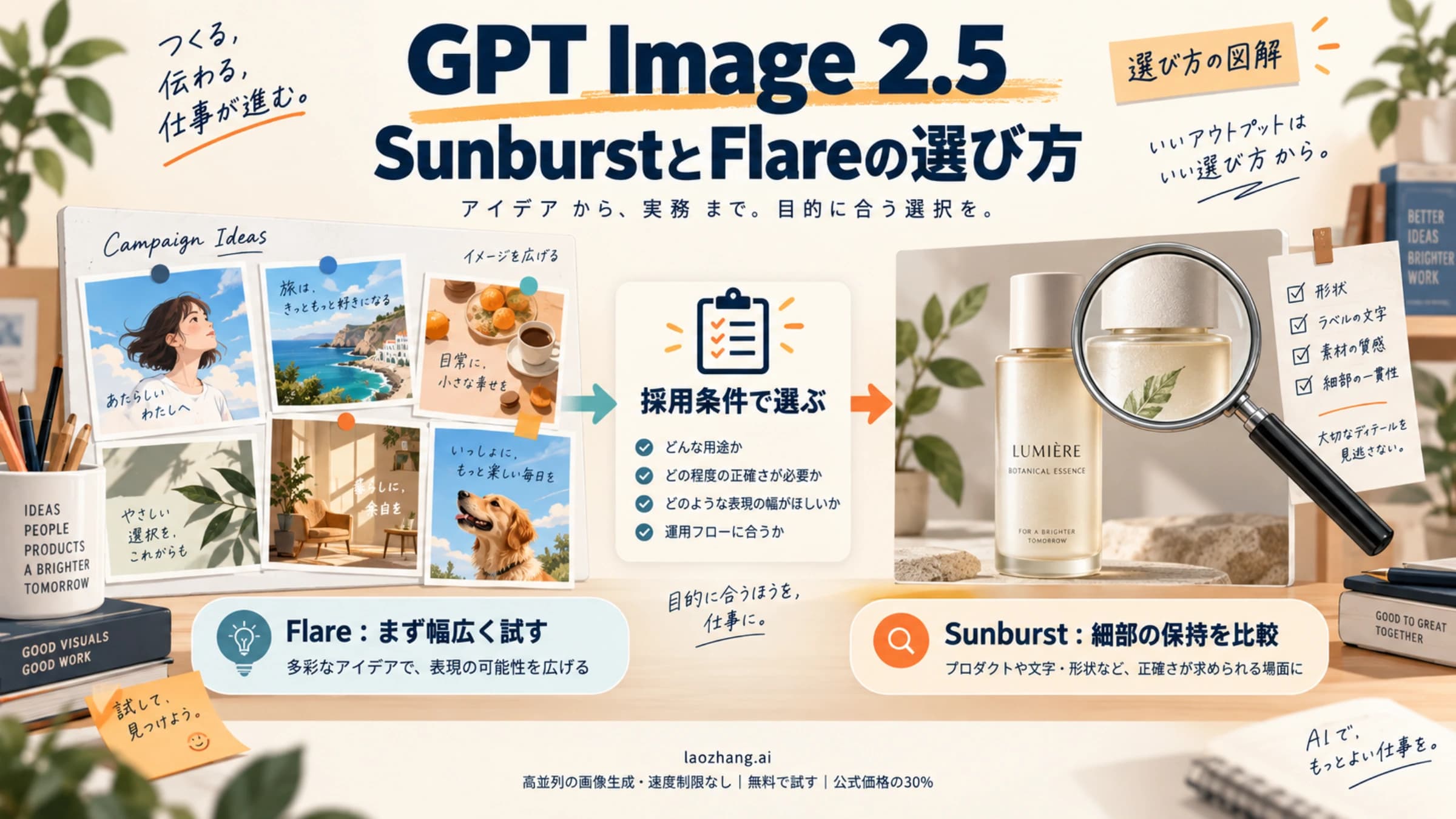
新しく始めるなら、応答の速さを優先する用途はgpt-image-2.6-flare、細部・レイアウト・編集の正確さが厳しく求められる用途はgpt-image-2.6-sunburstから試す、というのがOpenAIのガイドの案内です。GPT Image 2の結果に満足している場合やGPT Image 2.5 Flareを使っている場合はFlareから、GPT Image 2では複雑な作業が足りない場合や2.5 Sunburstを使っている場合はSunburstから比べ始めます。
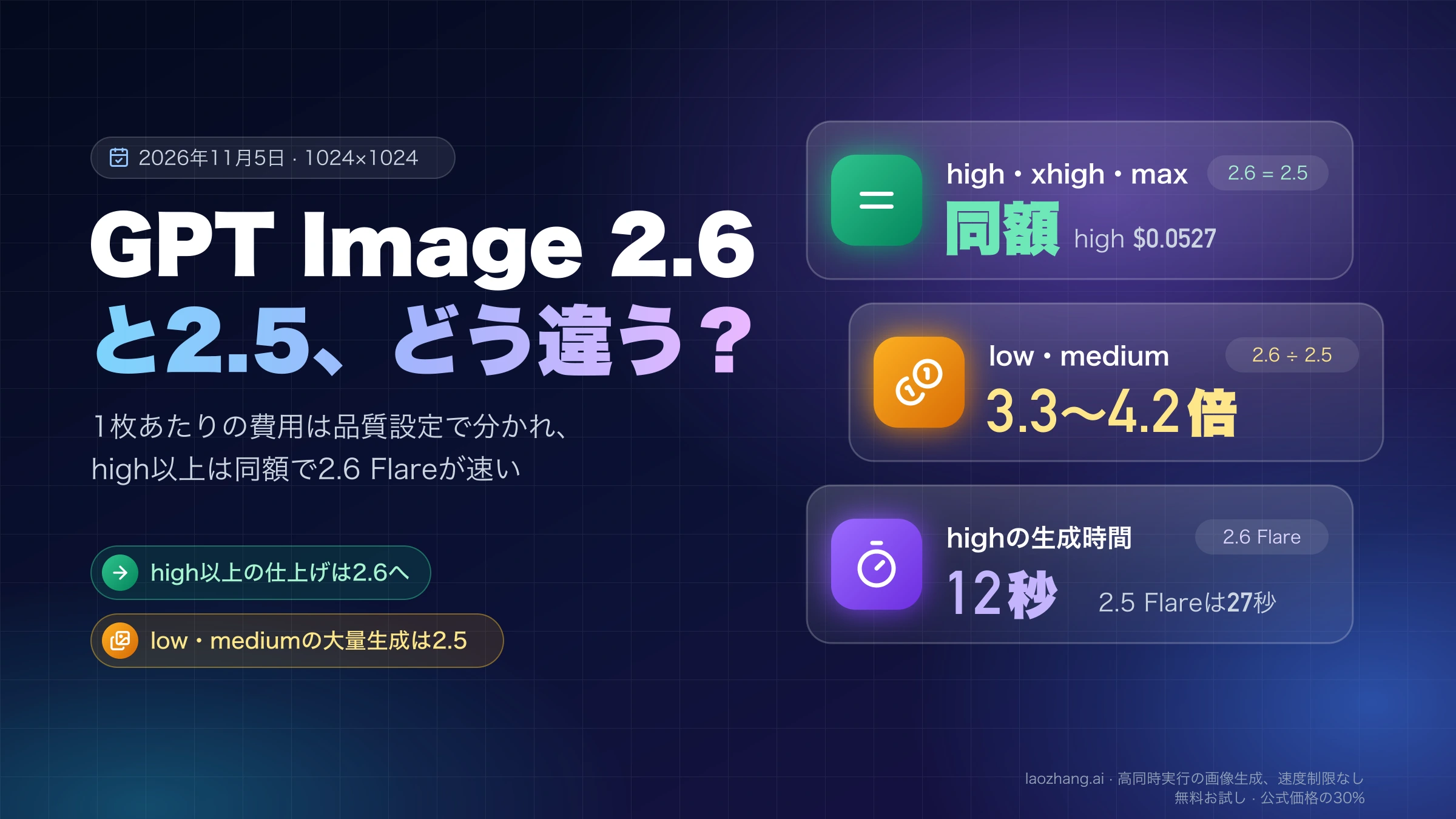
Sunburstで要件を満たせたら、同じプロンプト、参照画像、サイズ、qualityのままFlareでも試し、結果と応答時間を比べます。LaoZhang APIのドキュメントチームがOpenAIのAPIに直接送った計測(2026年11月5日時点で公開)では、1024の静止画1枚に、画質の段階によってFlareが8〜39秒、Sunburstが34〜157秒かかっています。2.5から切り替えるかどうかや、low・mediumでトークンが増える件はGPT Image 2.6と2.5の違い:high以上は同額、low/mediumは3〜4倍で扱っています。
注記:laozhang.ai は当ブログ運営チームの自社サービスです。その料金は中立的な比較ではなく、自社の提示価格です。
quality・complexity・sizeの役割と、比較するときに固定する設定
3つの設定は、どれも「画質を上げるつまみ」に見えますが、変えるものが違います。qualityは描ける細部の量、complexityは描く前の計画の量、sizeは出力の寸法です。比べるときは1つずつ動かし、残りの2つは固定します。
| 設定 | 何が変わるか | 動かす場面 | 比べるときに固定するもの |
|---|---|---|---|
quality(auto、low、medium、high、xhigh、max) | 描ける細部の量。質感や小さな文字の読みやすさ | 配置は正しいのに、小さい文字が読みにくいとき | complexityとsize。値は毎回明示する |
complexity(low、medium、high。既定はhigh) | 描く前にどれだけ構図を計画するか。画像そのものが複雑になるという意味ではない | 構図をモデルに任せる部分が多いときはhigh、1点だけ直す編集はlowから | qualityとsize。最初の比較は既定のまま |
size(auto、1024x1024、1536x1024、1024x1536など) | 出力のピクセル寸法と比率。独自サイズは各辺16の倍数で、比率は1:3〜3:1 | 用途の比率が決まっているとき。編集では入力画像と同じ比率 | 比較の間は同じ値 |
qualityを省くのは避けてください。LaoZhang APIのドキュメントチームの計測では、qualityを指定しないとFlareはプロンプトの内容から段階を選び、詳しいプロンプトでは1024の画像1枚に約5,800出力トークンを使いました(3回とも同程度)。同じチームの別の計測では、1024の静止画1枚でhighを指定したときが1,756トークンです。Sunburstは省略するとhighになります。
注記:laozhang.ai は当ブログ運営チームの自社サービスです。その料金は中立的な比較ではなく、自社の提示価格です。
complexityは別料金がかかりません。OpenAIのガイドでは、紙切り絵風のサッカー優勝シーンという、トロフィーやユニフォームや文字をモデルに任せたプロンプトをSunburst(1024x1536、medium)で3段階生成しています。lowではトロフィーに王冠が載り、mediumでは月桂冠とシャツの紋章が加わり、どちらも大きな横断幕が選手の前に来ました。highでは「CHAMPIONS」の看板がスタンドに移り、手前が選手に空けられています。一方、レイアウトや文字やスタイルをすべて指定したプロンプトでは、complexityを上げても見た目の差は小さいとされています。
2026年11月5日、同じ紙切り絵のプロンプトをgpt-image-2.6-flare-vipにcomplexity: "low"と"high"で1枚ずつ送ったところ、どちらもエラーなく受け付けられ、出てきた画像は違いました(lowはトロフィーの上に「CHAMPIONS」の横断幕と背番号付きのユニフォーム、highは手前いっぱいに横断幕)。ただし1枚ずつなので、この差がcomplexityによるものか、毎回の生成のばらつきかは区別できません。
設定の効果を自分の用途で確かめるなら、OpenAIの移行手順にならいます。代表的なプロンプト、参照画像、これまでの出力を保存して基準にし、最初の比較はプロンプト、参照画像、size、quality、出力形式をそろえてcomplexityは既定のままにします。そのあとqualityかcomplexityの一方だけを変え、同じリクエストを何度か繰り返して、条件を満たす割合、応答時間、失敗と再試行、採用できた1枚あたりのコストを記録します。
部分編集で全体を変えない:入力画像と同じ比率のsizeを渡す
編集で一部だけ変えたいときは、プロンプトを書く前にsizeを決めます。2026年11月5日の実行では、gpt-image-2.6-sunburst-vipにsizeを渡さなかった編集はプロンプトの書き方に関係なく構図ごと描き直され、入力と同じ比率のsizeを渡した編集だけが元の4:3を保ちました。手順は次のとおりです。
- 入力画像の幅と高さを確かめ、同じ比率で各辺が16の倍数になる
sizeを選びます。1200×900の写真なら1536x1152です。 - プロンプトは「Change only」で変える対象を1つ名指しし、残すもの(形、配置、光、カメラの角度、ラベル)と、入れてほしくないもの(新しい物、文字、透かし)を並べます。
complexityはlowから始めます。OpenAIは公開記事で、ほとんどの編集にはlowを勧め、要素や制約の多い場面ではmediumかhighを試すよう書いています。2.6の編集ではinput_fidelityを送りません。- 出力を元画像と並べ、頼んだ部分以外と、出力の寸法・比率が変わっていないかを見ます。ピクセル単位で同一でなければならない部分があるなら、承認した編集結果を元画像に合成します。
正方形になった原因はsizeの省略です。OpenAIのガイドにある1200×900のキッチン写真をgpt-image-2.6-sunburst-vipでsizeなしで編集すると、2048×2048の正方形が返り、部屋の配置が組み直されました。同じモデルにsize: "1536x1152"を付けると4:3のままです。gpt-image-2.6-webはsizeなしでも1448×1086を返し、これはOpenAIがガイドに載せた出力と同じ寸法でした。比率が勝手に変わるかどうかは接続とモデルで違うので、編集では常にsizeを明示しておくのが確実です。
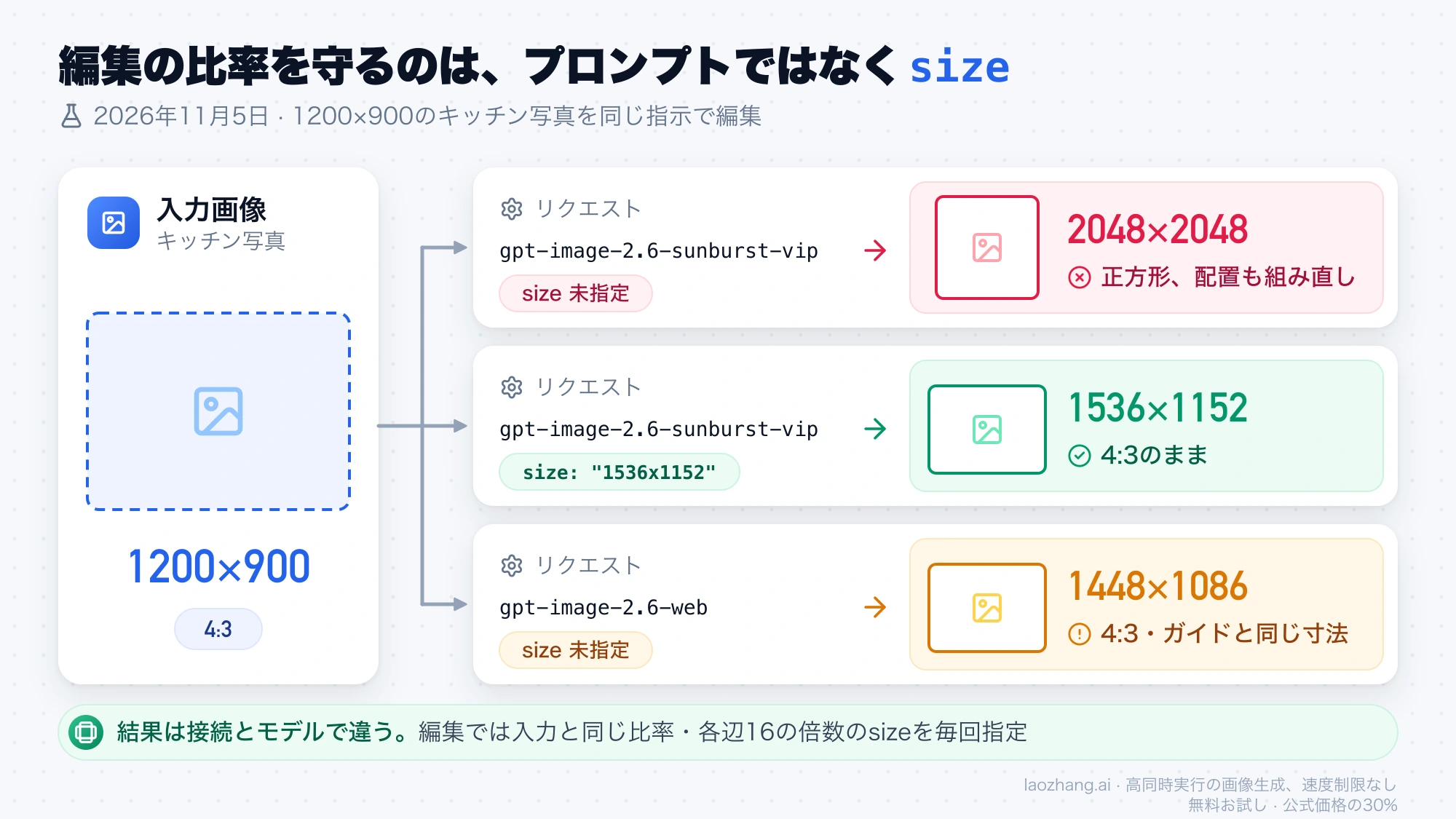
同じ実行で、厳密な書き方(「Change only the striped vase on the dining table to solid cobalt blue ceramic. Keep its shape and the dried stems. Keep everything else exactly the same…」)と曖昧な書き方(「Make the vase blue.」)を1回ずつ試しましたが、どちらも花瓶は青くなり、どちらもsizeを省いたために構図が変わりました。この結果からは、厳密な書き方のほうが周囲を保てるとは言えません。確実に言えるのは、比率を守るのはプロンプトではなくsizeだということです。
直したい場所を丸で囲んで示すmarkupは、2026年11月5日の実行では回数課金の-vipと-webのどちらでも効果が見えず、4脚の同じ椅子のうち丸で囲んだ1脚は一度も色が変わりませんでした。markupはOpenAIの公式の接続で使ってください。オーバーレイの作り方と送り方はGPT Image 2.6のmarkup編集API(オーバーレイの作り方と送り方)にまとめています。ChatGPTアプリの編集ボタンで直したい場合はChatGPT画像編集の使い方:ボタン操作も描き直し、一部だけ直す手順が対象です。
参照画像は「画像1は人物、画像2は服」と番号で役割を書く
複数の画像を渡すときは、1枚ずつ番号を振り、それぞれの役割(被写体、スタイル、服、背景)を書きます。そのうえで、どう組み合わせるか、どの要素をどこへ移すかを1文で説明します。「Image 1 is the person. Image 2 is the jacket. Put the jacket from image 2 on the person from image 1 and keep the background of image 1.」のように書けば、どの画像が顔を決め、どの画像が服を決めるのかをモデルが推測せずに済みます。
参照から残したい細部(ロゴの形、商品のラベル、人物の顔立ち)は、制約の節でもう一度名指ししてください。OpenAIのガイドの確認項目には「人物、商品の形、ラベル、参照の細部が保たれているか」が入っており、参照画像を使った出力は必ずそこを見ることになります。
ループするGIFアニメのプロンプト:開始ポーズに戻す指示は保証ではない
ループするGIFでは、被写体に「戻ってくる開始ポーズ」を与え、カメラを動かすかどうかを書くのがOpenAIのガイドの助言です。ただし2026年11月5日の実行では、この助言どおりのプロンプトでもつなぎ目に目に見える飛びが出ました。指示はあくまで動きを伝える手段で、きれいにつながる保証にはなりません。
A little monkey in an olive-green hooded coat stands in a snowy pine forest at dusk. A wooden cabin glows in the background. The monkey holds a glowing amber paper lantern at chest height, slowly lifts it, looks up and blinks, then lowers it back to its starting pose. Keep the lantern in its hands and the camera still. Make the motion loop smoothly.これはOpenAIのガイドの例そのままです。gpt-image-2.6-webで1024×1024、9コマ×200ミリ秒で生成し、最後のコマから最初のコマへの変化量を、コマ間の平均的な変化量で割ったところ1.38倍で、ランタンと姿勢が戻りきらずに跳ねて見えました。1以下なら普段のコマ送りと同じ程度の変化で、つなぎ目は目立ちません。比較に使った「A cute monkey with a lantern in the snow, animated.」という曖昧なプロンプトは1.08倍でした。どちらも1回ずつの結果なので、どちらの書き方が有利とまでは言えません。ループ指示は書いたうえで、最後と最初のコマを必ず見比べ、跳ねていたら作り直してください。
コマ数や1コマの長さなどのパラメータ、上限、コストはGPT Image 2.6のGIF API(パラメータ・上限・コスト)にあります。APIではなくChatGPTアプリで作る場合はChatGPTでGIFアニメを作成する方法:フレーム数で画質が変わるを参照してください。
SVGロゴ向けのプロンプト:単純な形と余白、透明な背景を書く
SVGで出したいロゴやアイコンは、ブランド名と、マークを形作る形を名指しし、小さなラベルでも大きな看板でも見分けられるシルエットを求めます。OpenAIのガイドのパン屋のロゴの例では、「clean, vector-like shapes, a strong silhouette, and balanced negative space」「Flat design, minimal strokes, no gradients unless essential」と書き、背景は完全に透明、ロゴは1つだけ中央に置いて余白を広く取り、背景の塗りや風景、市松模様、透かしは入れないよう指示しています。これをoutput_format="svg"、n=1で送ります。
向いているのはロゴ、アイコン、単純な図形です。LaoZhang APIのドキュメントチームがOpenAIのAPIに直接送った試験では、細かく描き込んだ全体シーンはほとんど失敗し、2〜3分待ったあとにOpenAI側から502が返りました。写真のような場面をSVGで求めるのではなく、形の数を絞ったプロンプトにしてください。
注記:laozhang.ai は当ブログ運営チームの自社サービスです。その料金は中立的な比較ではなく、自社の提示価格です。
リクエストの書き方、課金、出てきたファイルの確かめ方はGPT Image 2.6のSVG出力(リクエスト・課金・ファイル確認)で扱います。PNGで背景透過のロゴを作ったのに市松模様が見える場合は、ChatGPT・GPT Imageの背景透過が市松模様に:見分け方と直し方で本物の透過かどうかを見分けられます。
出力のチェックリスト:採用・再生成・1点だけ変えて再試行
出力は、使う前に要件と照らし合わせます。OpenAIのガイドの確認項目に、GIFと編集の寸法を加えると次の順になります。
- 文字をすべて読み、依頼した文言と一字ずつ合っているか、回数は指定どおりか、頼んでいない文字が増えていないかを確かめます。図解ならラベルと矢印の関係も見ます。
- 人物の顔立ち、商品の形、ラベル、参照画像から残すはずの細部が保たれているかを見ます。
- 編集なら、頼んだ部分だけが変わり、出力の幅と高さが入力と同じ比率かを確かめます。
- 背景透過が必要なら、画面の見た目ではなく、デコードしたファイルに透明なピクセルが入っているかを確かめます。
- GIFなら、最後のコマから最初のコマへ戻るところで跳ねていないかを見ます。
どれかで外れたら、外れ方で次の手を決めます。プロンプトに書いていなかったことが外れたなら、その1点だけを書き足して再試行します。書いたのに守られなかったなら、まず同じプロンプトでもう一度生成します。2026年11月5日の文字の実行のように、同じ条件でも毎回の画像は違うからです。小さい文字だけが崩れるなら、complexityはそのままでqualityを上げて比べます。編集を重ねるうちにずれてきたら、直前の出力を次の入力として渡し、変える点を1つに絞り、残す条件をもう一度書きます。OpenAIのガイドの言うとおり、指示を足す前に結果を比べるのが近道です。
GIF・SVG・markupはどのモデルで使える?出力形式の対応表
プロンプトの書き方はどのモデルでも同じですが、出力形式と一部の設定はモデルIDと接続方法で使えるかどうかが分かれます。2026年11月5日時点のLaoZhang APIのGPT Imageドキュメントと同日の実行結果をまとめると次のとおりです。
注記:laozhang.ai は当ブログ運営チームの自社サービスです。その料金は中立的な比較ではなく、自社の提示価格です。
| 機能 | gpt-image-2.6-flare・-sunburst(OpenAI APIまたはLaoZhangのOpenAI Officialグループ) | gpt-image-2.6-flare-vip・-sunburst-vip | gpt-image-2.6-web |
|---|---|---|---|
| GIF出力 | 使える | 使えない(400) | 使える |
| SVG出力 | 使える | 使えない(400) | 使えない(400) |
qualityのxhighとmax | 使える | 使えない(highまで) | 公開情報に記載なし |
markupで場所を指す編集 | OpenAIのガイドの例で効いている | 2026年11月5日の実行で効果なし | 2026年11月5日の実行で効果なし |
LaoZhang APIでは、gpt-image-2.6-flare-vipとgpt-image-2.6-sunburst-vipがdefaultグループで1枚$0.03(PNGのみ)、gpt-image-2.6-webがGIFを含めて1回$0.03です。文字の指定や構図の書き方を何度も試す段階は、これらの回数課金モデルで回せます。GIF・SVG・xhigh・maxが必要になったらOpenAI Officialグループに切り替え、OpenAIのトークン単価でgpt-image-2.6-flareかgpt-image-2.6-sunburstを呼びます。
参考資料1
本文で参照している外部ページを、登場順に並べています。最終更新日:2026年11月5日。
参考資料1
本文で参照している外部ページを、登場順に並べています。最終更新日:2026年11月5日。