ChatGPT Images 2.5の使い方:SunburstとFlareはどこで選べる?
ChatGPT Images 2.5で画像を作成・編集する手順と、APIでSunburstとFlareを指定する方法を解説します。画面の設定や外部サービスの表示名だけでは、使われたモデルが分からない理由も説明します。
目次
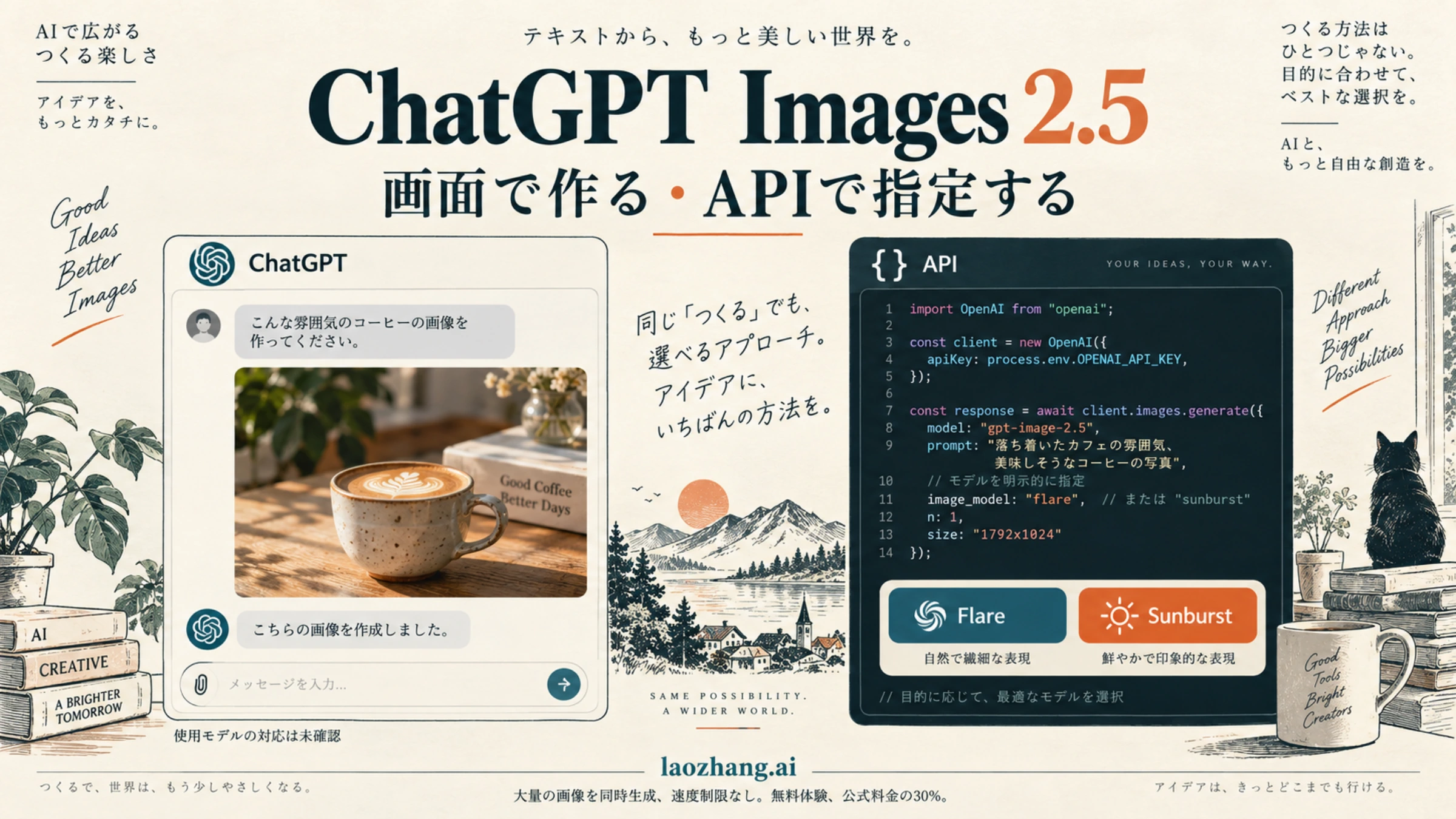
ChatGPTで画像を作るだけなら、会話で作りたい画像を説明するか、メニューの「More」から「Images」を選んで始められます。SunburstかFlareかを選んで使いたい場合は、APIでモデルIDを指定します。 2026年9月12日に確認した公式発表・ヘルプ・API資料では、ChatGPTの個々の画像がどちらで生成されたかを判別する方法や、画面の設定と両モデルの対応は示されていません。ChatGPTの画像機能、APIの指定方法
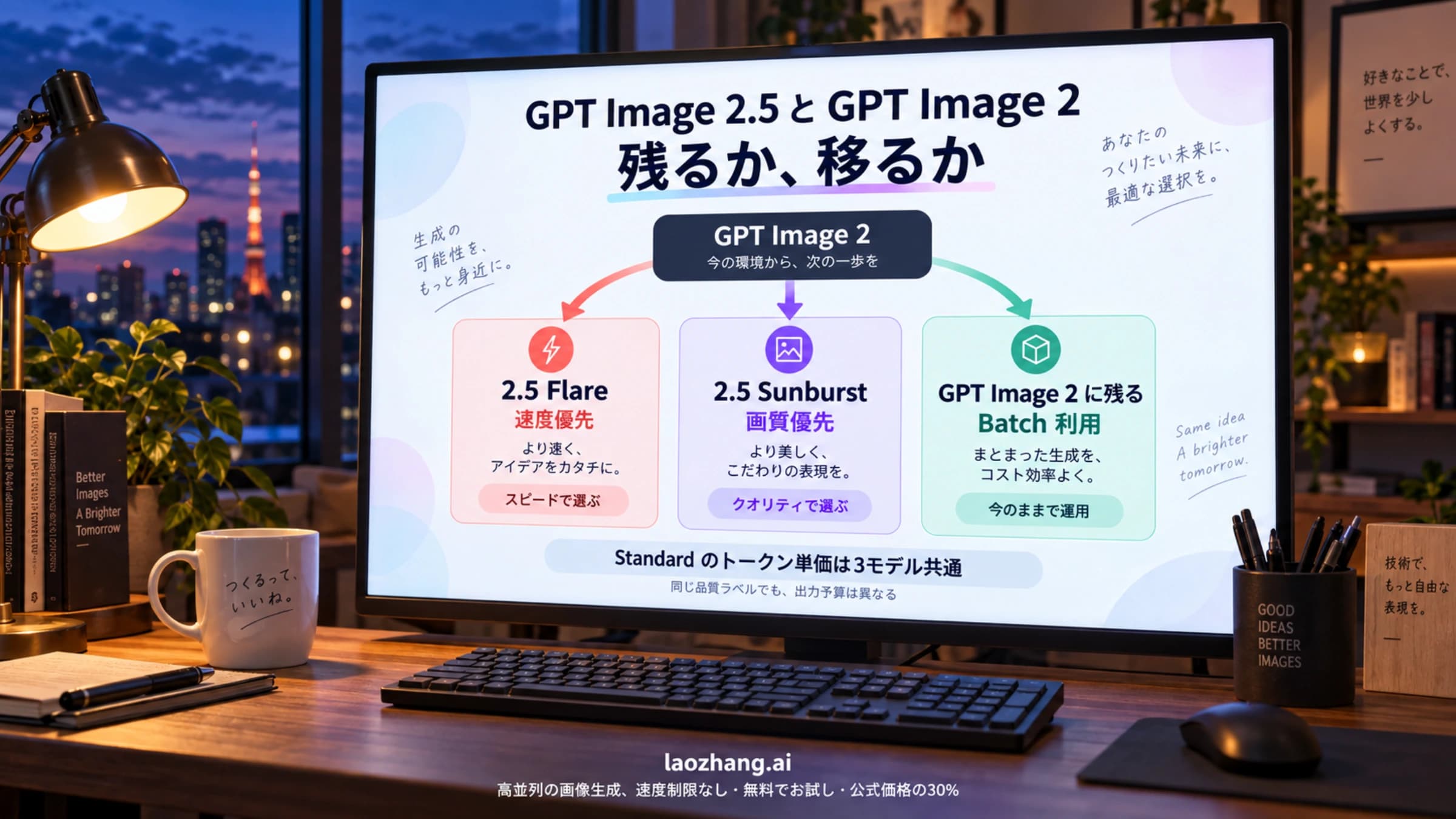
「ChatGPT Images 2.5」はChatGPTの画像機能を指します。APIでは、画像を生成・編集するモデルとしてSunburstまたはFlareを指定できます。OpenAIは、普段の画像生成で速度と品質を求めるならFlare、編集精度を重視するならSunburstという使い分けを案内しています。Sunburstの方が画像の生成に時間がかかるとされています。Images 2.5の公式発表
ChatGPTの画面で作成・編集する
まずはChatGPTを開き、例えば「白い背景に、湯気の立つコーヒーカップの画像を作って。横長で、文字は入れないで」と送ります。既存画像を変更したいときは画像をアップロードするか、生成済みの画像を選び、変更内容を伝えます。部分選択も使えますが、編集が選択範囲の外へ及ぶことがあります。仕上がりを開いて確認し、保存操作でダウンロードします。作成・編集・保存の公式手順
テンプレートや手描きの構図から始めたい場合は、対応する機能と利用条件を確認してください。2026年9月12日時点のヘルプでは、次のように案内されています。UIの表記は表示言語により異なります。
| やりたいこと | 操作と条件 |
|---|---|
| 普通に画像を生成する | 会話で依頼、または「More」→「Images」。画像機能は全プランが対象 |
| 思考を伴う画像生成を使う | Plus・Pro・Businessが対象。Enterprise・Eduは今後対応予定 |
| テンプレートから始める | サイドバーの「Images」→「Templates」で選び、内容を調整して送信。Workモードでは未対応 |
| 手描きの構図を使う | モバイルアプリの入力欄で@を入力し「Sketch」を選択。描画を確定し、説明を添えて送信 |
利用条件の詳細は現在の公式ヘルプを参照してください。思考を伴う生成を選べても、それだけでSunburstを指定したことにはなりません。
画像が意図と違う場合は、変えたい箇所と残したい箇所を具体的に伝えます。「背景を喫茶店に変え、カップの形と色は維持して」のような指示は編集の目的を明確にします。
APIで指定する正式なモデルID
両モデルともテキストと画像を入力し、画像を出力します。生成だけでなく編集にも対応しているため、「Flareは生成専用、Sunburstは編集専用」と分ける必要はありません。まず正式な識別子を確認し、用途に合う方を明示的に選びます。
| APIで使う名前 | 通常のモデルID | 日付付きのモデルID |
|---|---|---|
| Flare | gpt-image-2.5-flare | gpt-image-2.5-flare-2026-09-08 |
| Sunburst | gpt-image-2.5-sunburst | gpt-image-2.5-sunburst-2026-09-08 |
出典:Flareのモデル情報、Sunburstのモデル情報。日付付きIDはモデルのバージョンを指定するもので、同じ画像を毎回再現できるという意味ではありません。
両モデルの品質設定はlow、medium、high、xhigh、max、autoです。モデルを選ぶmodelと、品質を指定するqualityは別の設定です。 Flareでquality="max"にしても、Sunburstを指定したことにはなりません。どちらから試すか迷う場合は、SunburstとFlareの生成・編集での使い分けで、画像のどの部分を変え、どの部分を残すかに応じた選び方を確認できます。
Image APIとResponses APIでは、モデルを書く場所が違う
画像を1回生成・編集する処理ならImage API、会話の流れで画像を作り直す処理ならResponses APIが候補になります。どちらも画像モデルを指定できますが、リクエスト内の位置が異なります。公式ガイドのAPIの選び方
| 呼び出すAPI | 画像モデルの指定場所 | 返された画像の確認箇所 |
|---|---|---|
Image API:/v1/images/generations、/v1/images/edits | リクエストのmodel | data[]内のb64_json |
Responses API:/v1/responses | tools内のtype: "image_generation"にあるmodel | output[]内のtype: "image_generation_call"にあるresult |
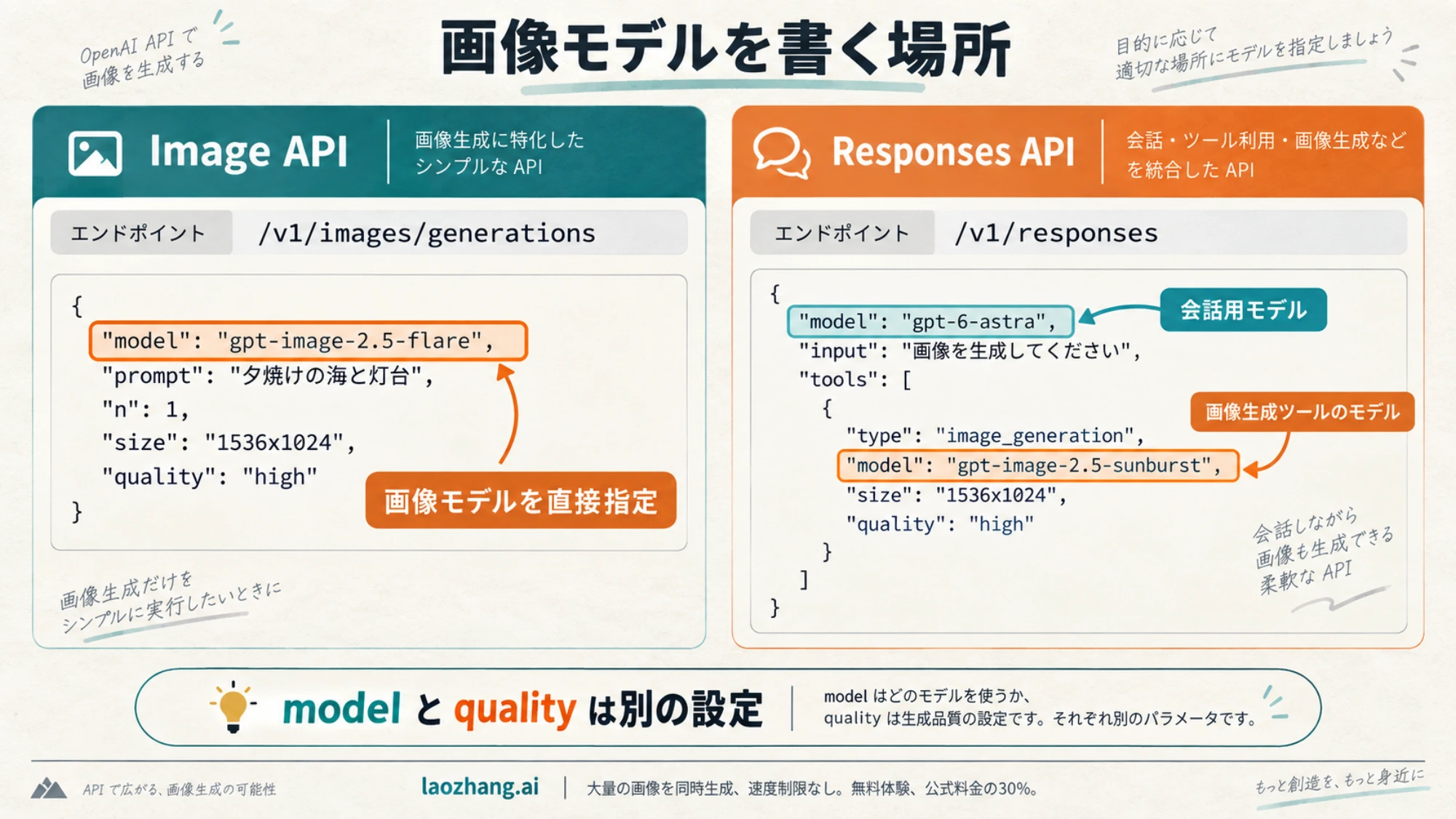
以下は2026年9月12日に確認した公式ドキュメントに基づくPythonの例です。本記事のために有料APIを呼び出した実測例ではありません。OpenAI SDKを導入し、環境変数OPENAI_API_KEYに利用可能なAPIキーを設定した環境を想定しています。
画像生成を直接呼び出す例
Image APIでは、images.generate()のmodelに画像モデルを渡します。この例ではFlareを指定し、返されたBase64データをPNGとして保存します。
import base64
from pathlib import Path
from openai import OpenAI

client = OpenAI()
result = client.images.generate(
    model="gpt-image-2.5-flare",
    prompt="白い背景に、湯気の立つコーヒーカップ。横長、文字なし。",
    quality="high",
)

if not result.data or not result.data[0].b64_json:
    raise RuntimeError("画像データが返されませんでした")

Path("coffee.png").write_bytes(
    base64.b64decode(result.data[0].b64_json)
)Sunburstを使う場合は、ここにあるmodelをgpt-image-2.5-sunburstに変更します。元画像を渡す編集では/v1/images/editsを使い、同じく画像モデルを直接指定します。必要な画像入力の形式は公式の画像編集例で確認してください。
会話用モデルから画像生成ツールを呼ぶ例
Responses APIのトップレベルのmodelには、画像生成ツールを呼び出せる会話用モデルを指定します。SunburstのIDをそこへ置くのではなく、tools内に書きます。次のgpt-6-astraは、確認時点の公式Python例に記載された会話用モデルです。
import base64
from pathlib import Path
from openai import OpenAI

client = OpenAI()
response = client.responses.create(
    model="gpt-6-astra",
    input="白い背景に、湯気の立つコーヒーカップの画像を作って。文字なし。",
    tools=[{
        "type": "image_generation",
        "model": "gpt-image-2.5-sunburst",
    }],
)

images = [
    item.result for item in response.output
    if item.type == "image_generation_call" and item.result
]
if not images:
    raise RuntimeError("画像生成ツールの画像出力がありません")

Path("coffee.png").write_bytes(base64.b64decode(images[0]))会話を続けて画像を編集するには、previous_response_idで前の応答を参照するか、前に生成した画像を入力に含めます。編集に使うモデルの指定に加えて、どの画像を編集するかも引き継ぐ必要があります。Responses APIでの画像生成と複数ターンの編集
いずれの例でも、ファイルを書き出した後に実際に開いて確認してください。HTTPリクエストが成功しても、文章しか返っていなければ画像は保存できません。Responses APIでは、画像生成ツールの出力に画像データが含まれているかを確認します。
生成に使われたモデルは、何から確認できる?
ChatGPTでは、プロンプト内のモデル名、思考設定、返答中の自己申告、画像の見た目、生成時間だけから、使われた画像モデルを特定できません。2026年9月12日に確認した公式資料には、ChatGPTで個々の画像を生成するとき、どちらのモデルを使うかは示されていません。公式発表、現在のヘルプ
APIでは、保存したリクエストから「どのモデルを指定したか」を確認できます。OpenAI公式APIを呼ぶ場合は、公式のモデルIDとエンドポイントを組み合わせます。一方、外部サービスでは、独自のモデル名を受け取り、別のモデルIDに置き換えて呼び出す場合があります。画面の表示名だけで、OpenAIのどのモデルを使うかは判断できません。
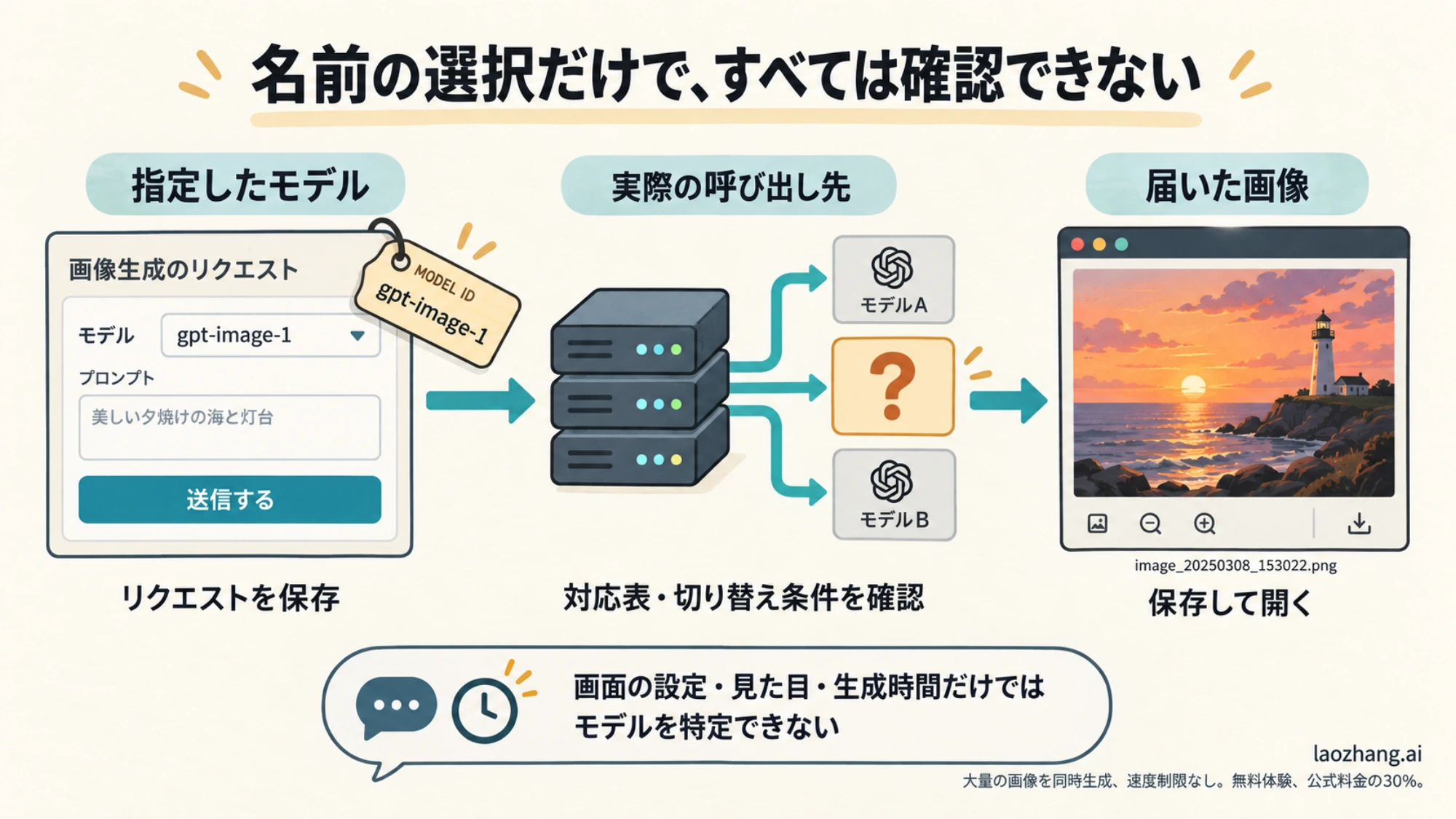
外部サービスを組み込む際は、次の点を提供元の仕様書で確認すると、モデルの指定方法と結果の受け取り方を把握できます。
- 接続先のベースURL、エンドポイント、実際に送る
modelの値。 - 指定した
modelの値で、どの画像モデルが呼び出されるか。 - 品質などの指定がそのまま適用されるか、変換されるか。
- 失敗時や混雑時に別モデルへ切り替わる仕組みがあるか。
- 最終的な画像データと、使用量・課金記録が確認できるか。
例えば、選択画面で「Sunburst」を選べても、別モデルへの自動切り替えがあるなら、選択した名前だけでは実際にどのモデルが使われたかは分かりません。リクエストを受け付けたログと、使える画像が届いた事実も分けて確認します。対応表や切り替え条件が公開されていなければ、提供元への確認が必要です。
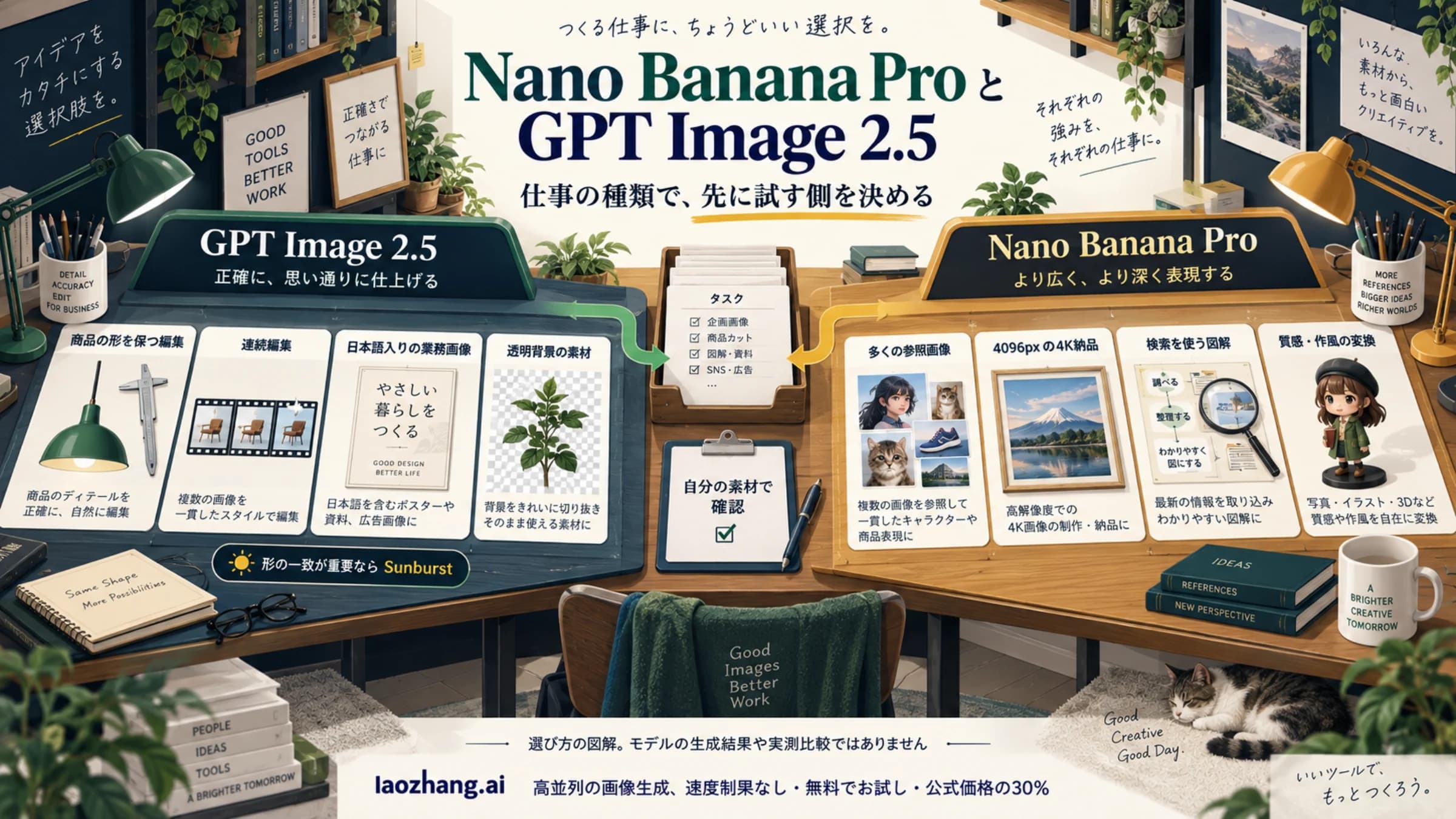
モデル別の作例を公開するときも、この区別は役立ちます。ChatGPTで作れた画像は「ChatGPTで生成した例」として示せますが、根拠がないまま「Sunburstの実測」とは呼べません。日本語のファネルAiの解説も、モデル名を特定できない独自作例と公式例を区別しています。本記事の掲載図は操作や指定方法を説明する図解で、FlareとSunburstの性能比較ではありません。
利用できないときは、契約と権限を確認する
ChatGPTの有料プランに加入していても、OpenAI APIの利用料金は別途かかります。API側でアクセスできない場合は、APIの組織・プロジェクト、対象モデルの利用権限、請求設定を確認します。画像モデルの利用に組織確認が必要になる場合もあります。課金体系の公式説明、画像モデルの利用条件
料金を比較する際は、モデルのトークン単価だけでなく使用量も見ます。また、Responses APIでは画像生成に加えて会話用モデルの使用分があるため、Image APIを直接呼ぶ構成と同じ総額になるとは限りません。予算を組む場合はGPT Image 2.5 APIの料金と計算方法を参照してください。
画面で作品を作ることが目的なら、ChatGPTで指示を出し、生成された画像を確認して保存するところまで進めます。アプリでSunburstとFlareを選び分けたいなら、呼び出すAPIに合わせて正しい場所へモデルIDを指定し、返ってきた画像を保存するところまで確認してください。
参考資料8
本文で参照している外部ページを、登場順に並べています。最終更新日:2026年9月12日。
参考資料8
本文で参照している外部ページを、登場順に並べています。最終更新日:2026年9月12日。
- 1.ChatGPTの画像機能help.openai.com/en/articles/11084440-im
- 2.APIの指定方法developers.openai.com/api/docs/guides/image-generation
- 3.Images 2.5の公式発表openai.com/index/introducing-chatgpt-images-2-5
- 4.ChatGPTchatgpt.com
- 5.Flareのモデル情報developers.openai.com/api/docs/models/gpt-image-2.5-flare
- 6.Sunburstのモデル情報developers.openai.com/api/docs/models/gpt-image-2.5-sunburst
- 7.ファネルAiの解説funnel-ai.jp/media/gpt-image-2-5
- 8.課金体系の公式説明help.openai.com/en/articles/9039756-managing-billing-settings-on-the-chatgpt-web-and-api-platform