GPT Image 2.5のざらつき・市松模様の対処法
ChatGPTでもAPIでも、ざらつきや格子は生成・編集・書き出しのどこで出たかで打つ手が変わります。荒れた画像に編集を重ねず、きれいだった画像から分岐させます。
目次
ChatGPT Images 2.5やGPT Image 2.5のAPIで作った画像がざらつく、色むらが出る、細かな格子が浮くときは、まず「どの段階で荒れたか」を確かめます。最初の生成から荒れているのか、何回目かの編集で出たのか、書き出しやアップロードで出たのかによって、効く手段がまったく違うからです。
どの場合も共通するのは、荒れた画像に「ノイズを消して」と編集を重ねないことです。最後に問題なかった画像に戻り、そこから一度に一つだけ条件を変えて分岐させます。文字やロゴのように画素を変えたくない部分は、うまく直った部分だけを画像編集ソフトで元画像に合成するのが、OpenAI自身が勧めている方法です。ChatGPTにもAPIにも、押せば粒が消える「ノイズ除去」のボタンやパラメータはありません。
2.5でざらつきは消えたのか
消えたとは言い切れません。OpenAIの発表記事(2026年9月8日)は、光の自然さ、質感の豊かさ、複数回の編集で画質が落ちにくいことを挙げていますが、ノイズや粒状感そのものには触れていません。一方で、ざらつきの報告は公開後も続いています。
- TechRadarのEric Hal Schwartz氏は2026年9月10日、「なめらかなグラデーション、ノイズなし」と指示したChatGPT Images 2.5の画像4枚を検証し、灰色のスタジオ背景、夕暮れの青空、髪や肌に細かな粒が残ったと報告しています。空、無地の背景、暗い部分に出やすいという観察です。
- 日本語でも、イラストで試したnoteの投稿で「編集するとノイズが乗る問題は解決していませんでした」、Zennの記事で「一発生成の画質は劇的には変わっておらず、2.0で指摘されていたノイズ感も残る」という報告があります。
- Redditでも、商品の平置き写真や色の濃いパッケージでのデジタルノイズ、発表スレッドでの市松状・高周波の模様の指摘など、不満の投稿が続いています。
いずれも少数の画像や個人の体験で、どれくらいの割合で起きるかを示すデータは公開されていません。原因もOpenAIは説明しておらず、「ノイズ除去の途中で止まっている」「ノイズの多いデータで学習した」といった説明はどれも裏付けのない推測です。原因がわからない以上、対処は「どこで出たかを突き止め、出る前の画像から別の道を試す」という手順になります。
なお、フィルム写真のような粒状感をあえて指示している場合は別の話です。ここで扱うのは、頼んでいない場所に出る望まない質感です。
まず、どの段階で荒れたかを確かめる
最初にダウンロードした画像は手を加えずに残しておきます。そのうえで、最初の画像、各編集後の画像、書き出し後の画像を並べ、同じ場所を100%表示と実際に使うサイズの両方で見比べます。症状がはじめて現れたファイルが、手を打つべき段階です。
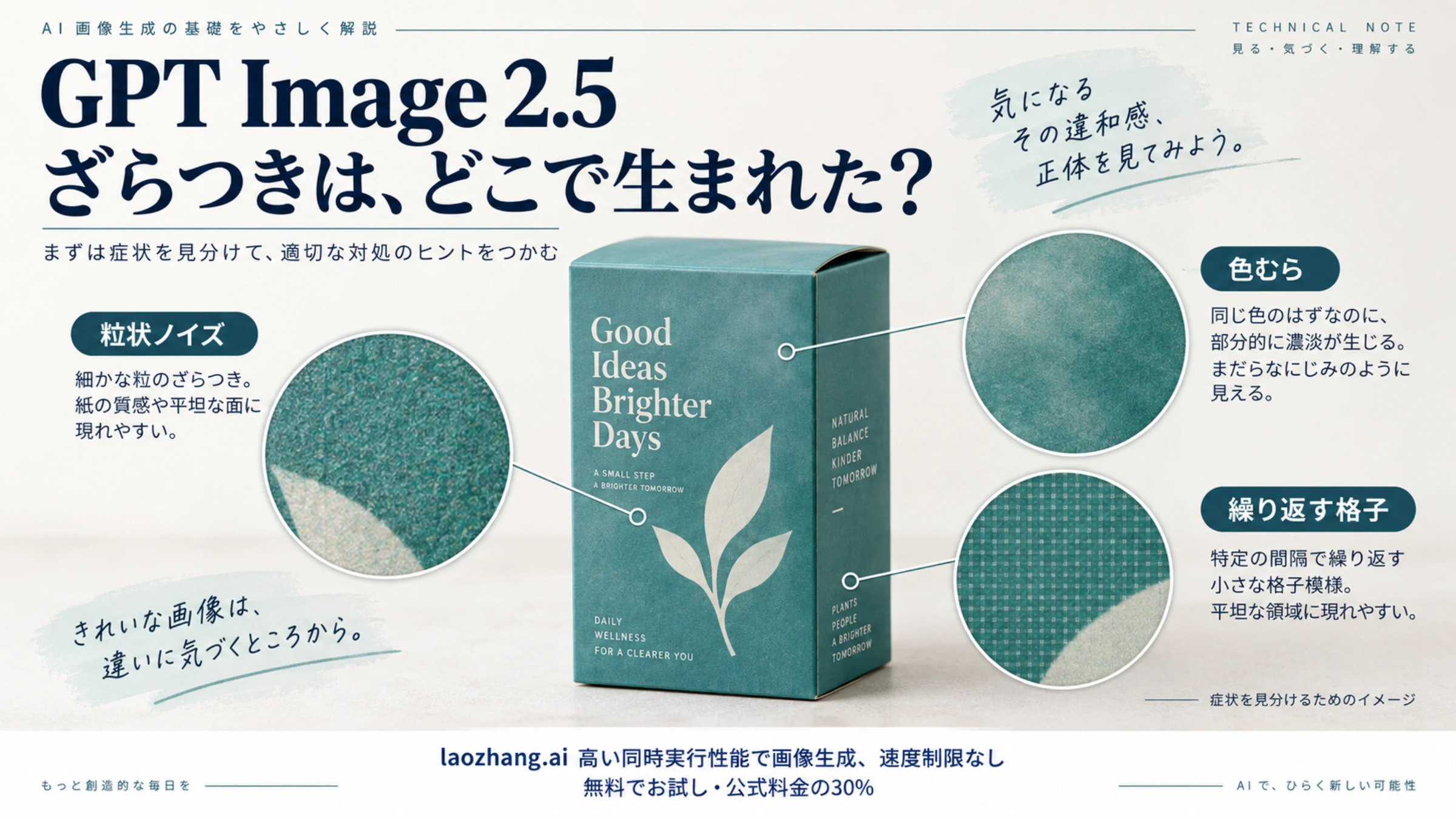
見分けたい症状は主に3つです。細かな粒が面全体に散る「粒状ノイズ」、同じ色のはずの面に濃淡のまだらが出る「色むら」、一定の間隔で小さな網目や格子が並ぶ「繰り返す格子」です。GPT Image 2の頃から「魚のうろこ肌」と呼ばれてきた肌の網目も、この3つ目に当たります。
| はじめて出た段階 | 手がかり | 次にやること |
|---|---|---|
| 最初の生成画像 | 空、無地の背景、暗部、平坦な塗りに粒や色むら | 指示文を変えて作り直す。APIならqualityやモデルも候補(一度に一つ) |
| 何回目かの編集 | 直前の画像にはなく、その編集で現れた | その編集の直前の画像に戻って分岐する |
| 書き出し・圧縮・アップロード後 | 生成されたファイルはきれい | 保存形式、圧縮率、アップロード先の再圧縮を確認する |
書き出し後だけ荒れている場合、問題は生成ではなく保存やアップロードの側にあります。逆に、生成されたファイルの時点で粒があるなら、PNGで保存し直しても消えません。保存形式は画素の記録方法を変えるだけで、すでに描かれた粒を取り除くものではないからです。
使うサイズでも確認するのは、100%表示でしか見えない粒なら、用途によってはそのまま使えることがあるためです。反対に、商品のラベルや小さな文字は100%で見ないと崩れに気づけません。
編集で荒れたら、最後にきれいだった画像から分ける
発表記事は複数回の編集でも画質が落ちにくいと説明しています。ただ、OpenAIの画像プロンプトガイド自身が、繰り返し編集すると残したい細部が変わることがあるため、毎回制約を書き直して結果を確認するよう注意しています。第三者の検証でも、編集の途中で質感が変わった例があります。
- VC.ruの検証(2026年9月9日)では、ブリスターパックに入ったおもちゃの飛行機の商品画像に4回続けて編集をかけました。著者によればモデルはSunburstです。2回目の「影を足す」で機体にうろこのような細かい網目が出て、4回目に16:9へ広げたときに網目は消えましたが、パッケージが作り直され、ステッカーの位置や翼の星の形も変わりました。
- 真榊氏(Studio Masakaki)の公開検証では、「ノイズを除去して」と強く指示しても劇的には改善せず、4回の連続編集で色むらが増えた例や、高解像度化を頼むと画風が変わって霞のような色むらは残った例が報告されています。
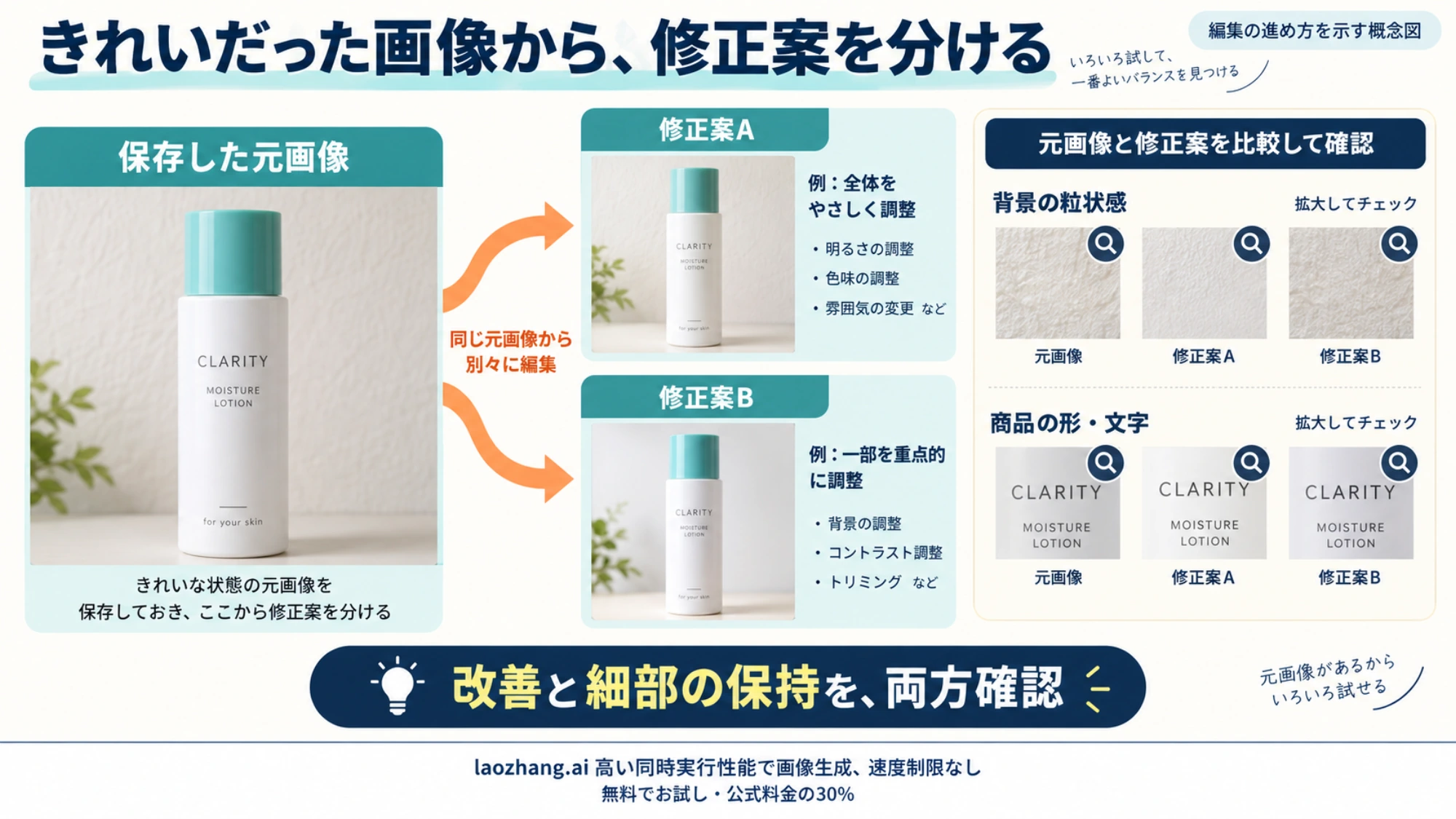
網目が出たり消えたりするということは、編集を重ねて荒れが消えても、ほかの細部が一緒に変わっているかもしれないということです。荒れた最新版に編集を足していくより、きれいだった版に戻ったほうが、失うものを管理できます。
手順は次のとおりです。
- 最後に問題なかった画像を保存する。 ファイル名に「OK」や版番号を付け、どれが基準かわかるようにします。
- その画像を編集の元にする。 ChatGPTでは、荒れた最新版に続けて頼むのではなく、基準の画像をアップロードし直すか選択してから編集を頼みます。
- 一度に変える条件は一つにする。 指示文の言い回し、編集の範囲、APIの設定のうち一つだけを変え、サイズや参照画像はそろえます。何が効いたかを後で判断するためです。
- 変える部分と残す部分を分けて書く。 OpenAIのガイドは「Xだけを変える」と書き、残したい要素(人物の同一性、形、配置、光、ラベルなど)を列挙するよう勧めています。
- 毎回、元画像と同じ場所を拡大して比べる。 荒れが減ったかと、形や文字が保たれたかの両方を見ます。
4の指示文は、たとえば次のように書きます。
背景の影だけを変更してください。商品の形、ラベルの文字、ロゴ、構図、光の向きは変えないでください。VC.ruの著者は経験則として、一続きの編集は2〜3回までにとどめるよう勧めています。すべての画像に当てはまる上限ではありませんが、それ以上続けるなら基準の画像に戻る目安になります。
文字やロゴを守りたいときは合成する
商品ラベル、ロゴ、キャラクターの顔など、1画素も変えたくない部分がある場合、指示文だけで守り切ろうとしないことです。OpenAIのガイドは、画素単位で同じままにしたい領域があるなら、指示文に頼らず、承認できた編集部分を元画像に合成するよう勧めています。
具体的には、背景の粒がうまく消えた修正案があれば、その背景部分だけを画像編集ソフトで切り出し、元画像のレイヤーの上に重ねます。文字や商品は元画像のまま、背景だけが新しくなります。イラストでも、塗りの荒れが消えた版から該当部分だけを取り込めば、線画や顔を守れます。
ChatGPTで使える手段
ChatGPTで直接動かせるのは、指示文、どの画像を編集の元にするか、画像への直接コメント、同じ会話で続けるかどうかの4つです。ChatGPT Images 2.5では画像に直接コメントを付けて、特定の箇所を狙った編集を頼めるようになりました。ただしヘルプ記事にあるとおり、範囲を選んだ編集でも周辺が変わることはあるので、選んだ外側も確認します。
新しい会話でやり直すと改善したという声は、GPT Image 2の頃のコミュニティの回避策です。2.5で効くかは検証されていないので、試すなら「基準の画像を新しい会話にアップロードして同じ指示を出す」という一つの条件変更として扱います。品質、出力形式、モデルの指定はChatGPTの画面からはできず、APIだけの設定です。ChatGPTで作った画像がFlareとSunburstのどちらで生成されたかも、画像の見た目や速度からは判別できません。ChatGPTでの選び方は「ChatGPT Images 2.5の使い方:SunburstとFlareはどこで選べる?」で扱っています。
市松模様は3種類に分けて考える
灰色と白の市松模様が見えるとき、その正体は3通りあります。
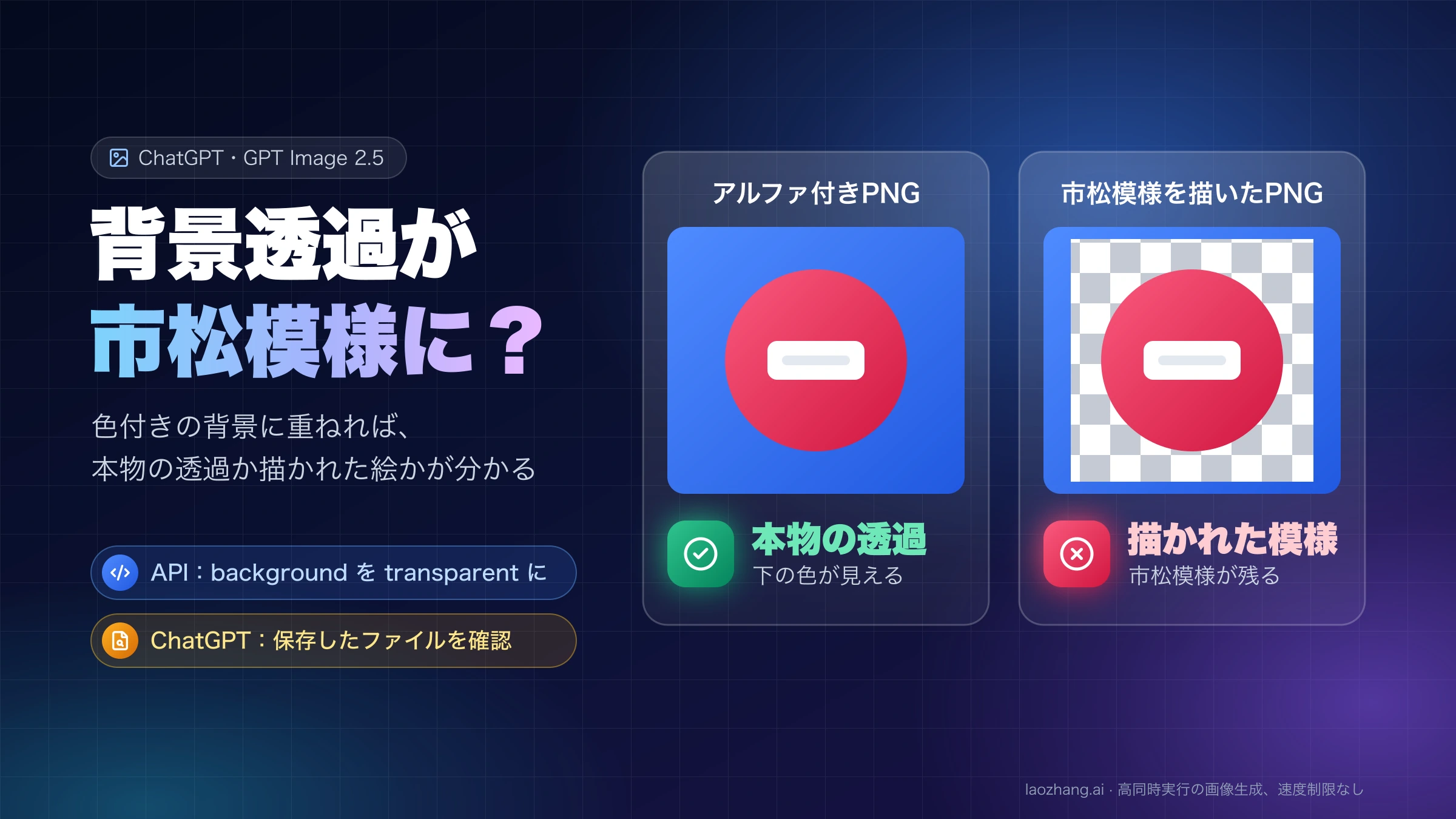
- 透明部分の表示。 画像に透過(アルファチャンネル)があり、ビューアーや編集ソフトが透明な部分を市松模様で表示しているだけです。画像自体は正しく透過しています。
- 画像に描かれた模様。 透過したように見せるため、市松模様そのものが絵として描き込まれています。真榊氏の検証でも、このような「偽の透過」が報告されています。
- 不透明な面に出る繰り返しの質感。 被写体の表面や背景に細かい格子が出るもので、透過とは関係ありません。VC.ruの機体に出た網目や、Redditで指摘された市松状の模様はこちらです。
1と2は、画像を単色の背景の上に置くと見分けられます。本当に透過していれば下の色が見え、描かれた模様ならそのまま残ります。
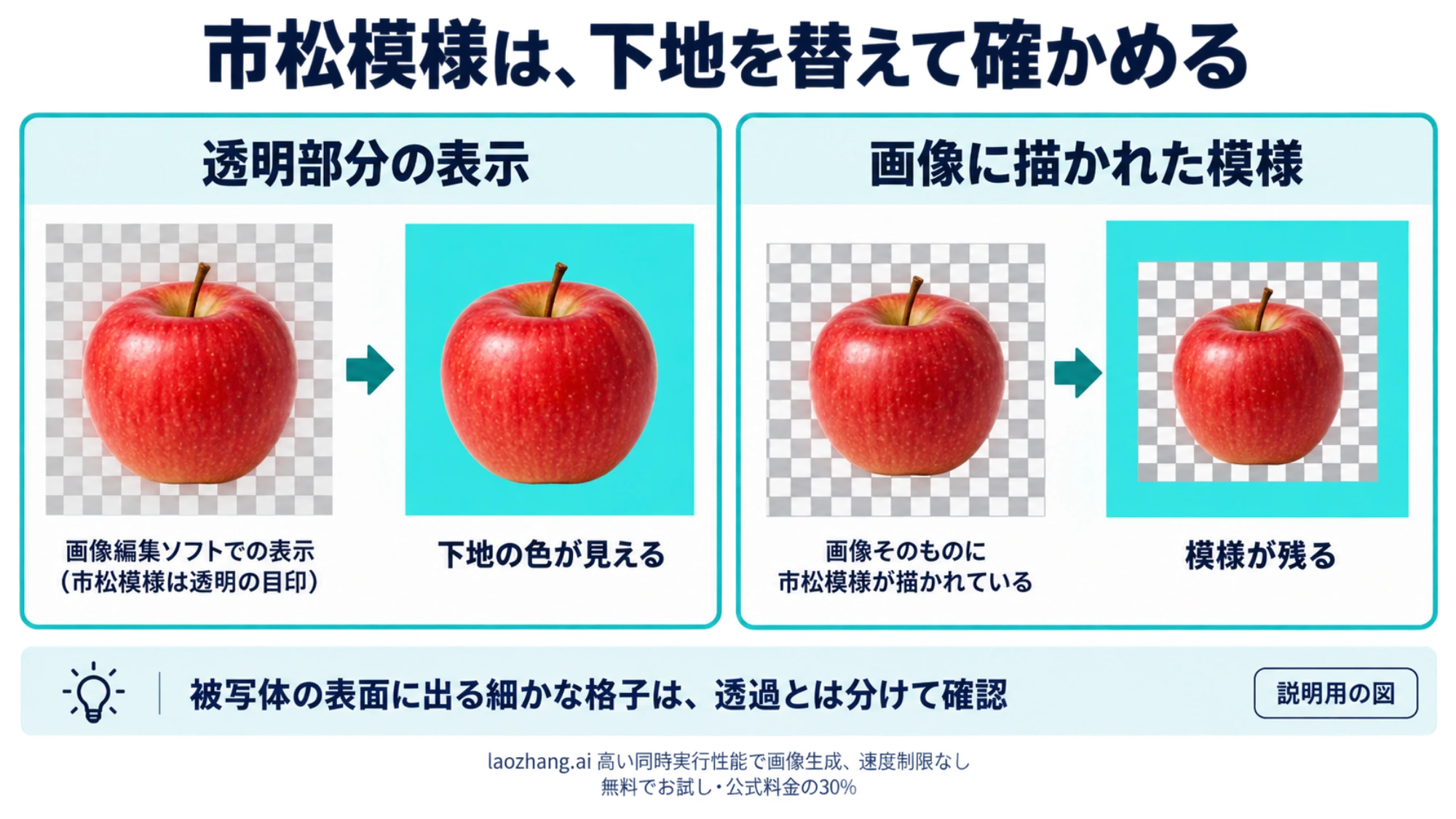
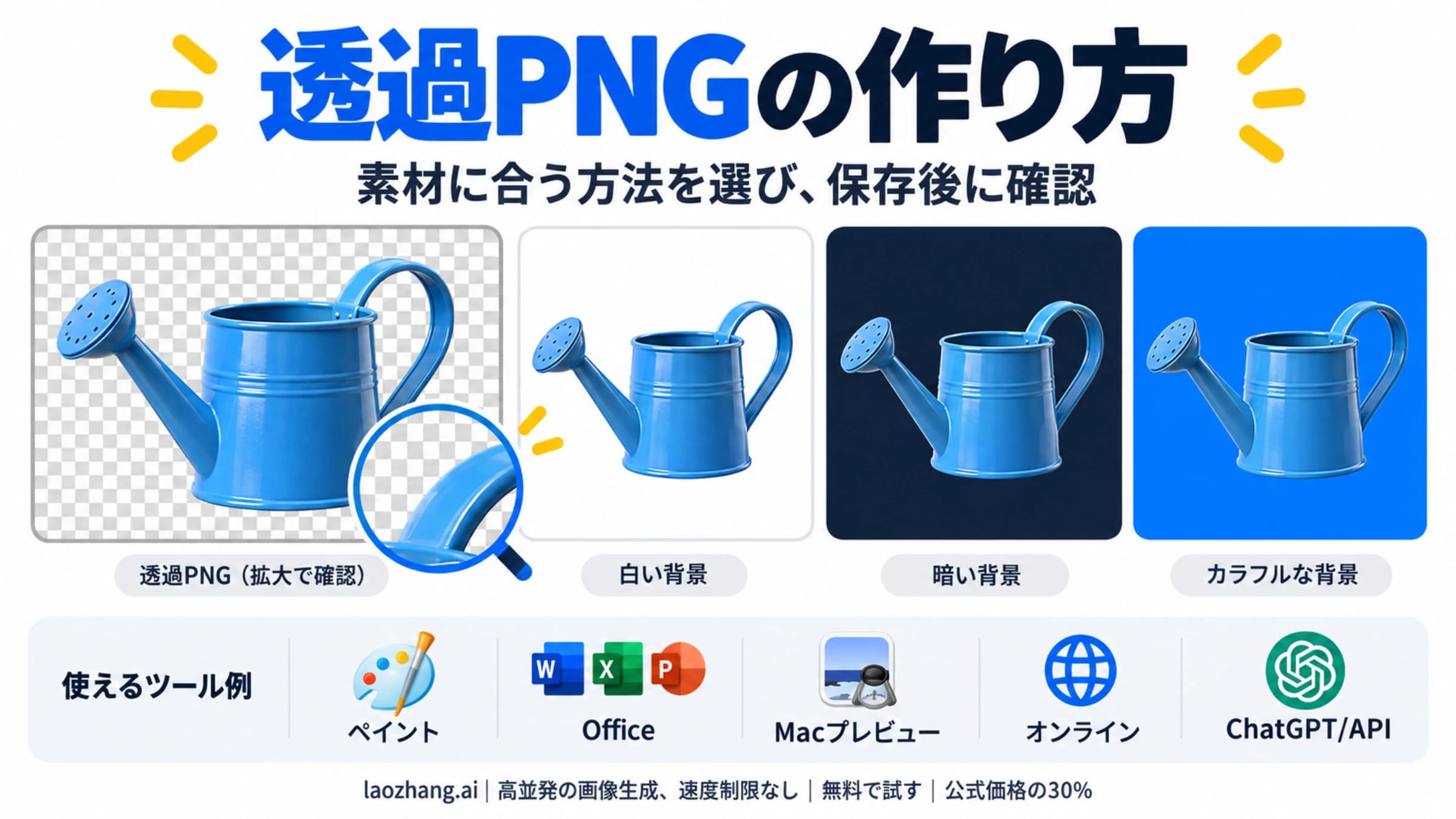
透過が目的なら、APIではbackground="transparent"を指定し、出力形式をPNGかWebPにします。OpenAIのガイドは、描かれた市松模様を透過と見なさず、髪、ガラス、影、輪郭まで含めてアルファチャンネルを確認するよう求めています。ChatGPTには透過を切り替える公開された設定がないため、言葉で頼んだあとにファイルを単色の上に置いて確かめるしかありません。背景を消して透過PNGとして保存する手順は「透過PNGの作り方:素材で選ぶ方法と保存後の確認」にまとめています。
3の場合は透過の問題ではないので、ほかのざらつきと同じく、出た段階を特定して前の画像から分岐させます。
APIで使っている場合に確認すること
APIではChatGPTより動かせる項目が多い分、一度に複数を変えると何が効いたかわからなくなります。次の項目を順に確認し、変えるのは一回に一つにします。
品質設定を他モデルと同じ感覚で選んでいないか
qualityはauto(既定)、low、medium、high、xhigh、maxから選べます。ただしOpenAIは、xhighやmaxは満たせていない品質要件が改善し、待ち時間の許容内に収まるときだけ使うよう書いており、高い設定がどの指示文でも良い結果になるとは限らないと明記しています。
GPT Image 2から移行した場合は、品質ラベルの対応に注意が必要です。公式の計算機では1024×1024のとき、GPT Image 2のmediumは出力1,756トークンですが、GPT Image 2.5のmediumは439トークンで、1,756トークンになるのは2.5のhighです。OpenAIも、同じ品質ラベルがモデル間で同じ画質を意味するわけではないと説明しています。quality: "medium"のままモデルIDだけを差し替えたなら、出力の予算は約4分の1になっています。これがざらつきの原因だと示すデータはありませんが、2つのモデルを比べるときは出力予算をそろえてから判断します。詳しくは「GPT Image 2.5とGPT Image 2:移るか残るか」を参照してください。
モデルを替えればきれいになると決めつけない
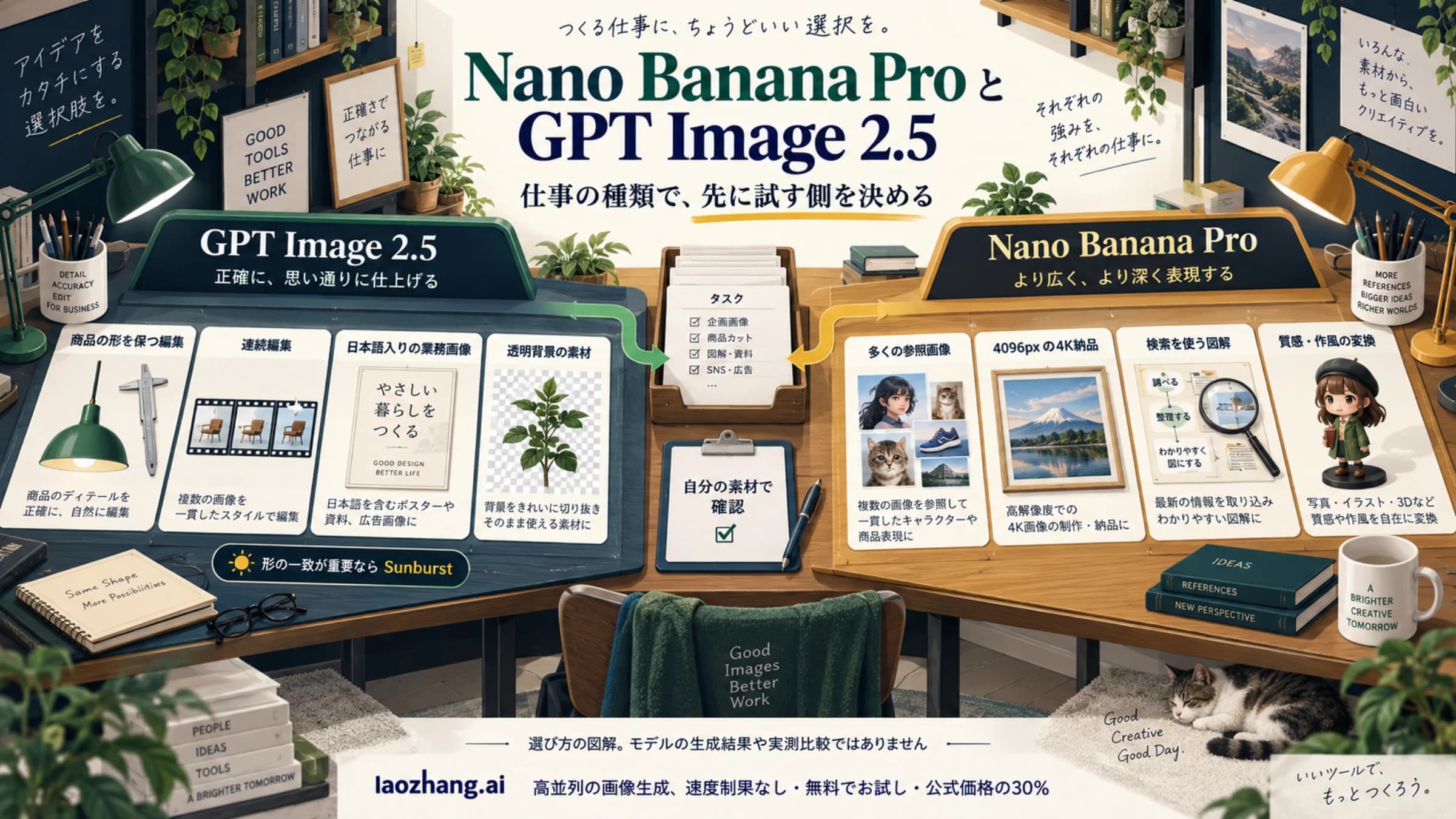
OpenAIのガイドは、gpt-image-2.5-flareを速度重視で画質はGPT Image 2と同程度、gpt-image-2.5-sunburstを品質重視でGPT Image 2より高画質と位置づけています。発表記事にはFlareのほうがGPT Image 2より高品質という書き方もありますが、技術ガイドのほうが控えめなので、Flareに替えれば粒が減ると期待するのは避けたほうが安全です。Sunburstも「高画質」とされているだけで、ざらつきが減ると書かれているわけではありません。ガイドの移行手順どおり、GPT Image 2で品質が足りていなかった用途ならSunburstで必要な品質に届くかを先に確かめます。2つのモデルの違いは「GPT Image 2.5 FlareとSunburstの違い」で比べています。
生成と保存を分けて考える
出力形式はPNG、JPEG、WebPで、output_compressionが効くのはJPEGとWebPだけです。PNGには圧縮率の指定がありません。生成時のqualityは描かれる画像を変え、output_compressionはその画像の保存方法を変えるだけなので、別の段階です。書き出し後にだけ荒れる場合は圧縮率や形式を、生成直後から荒れている場合はqualityや指示文を見直します。
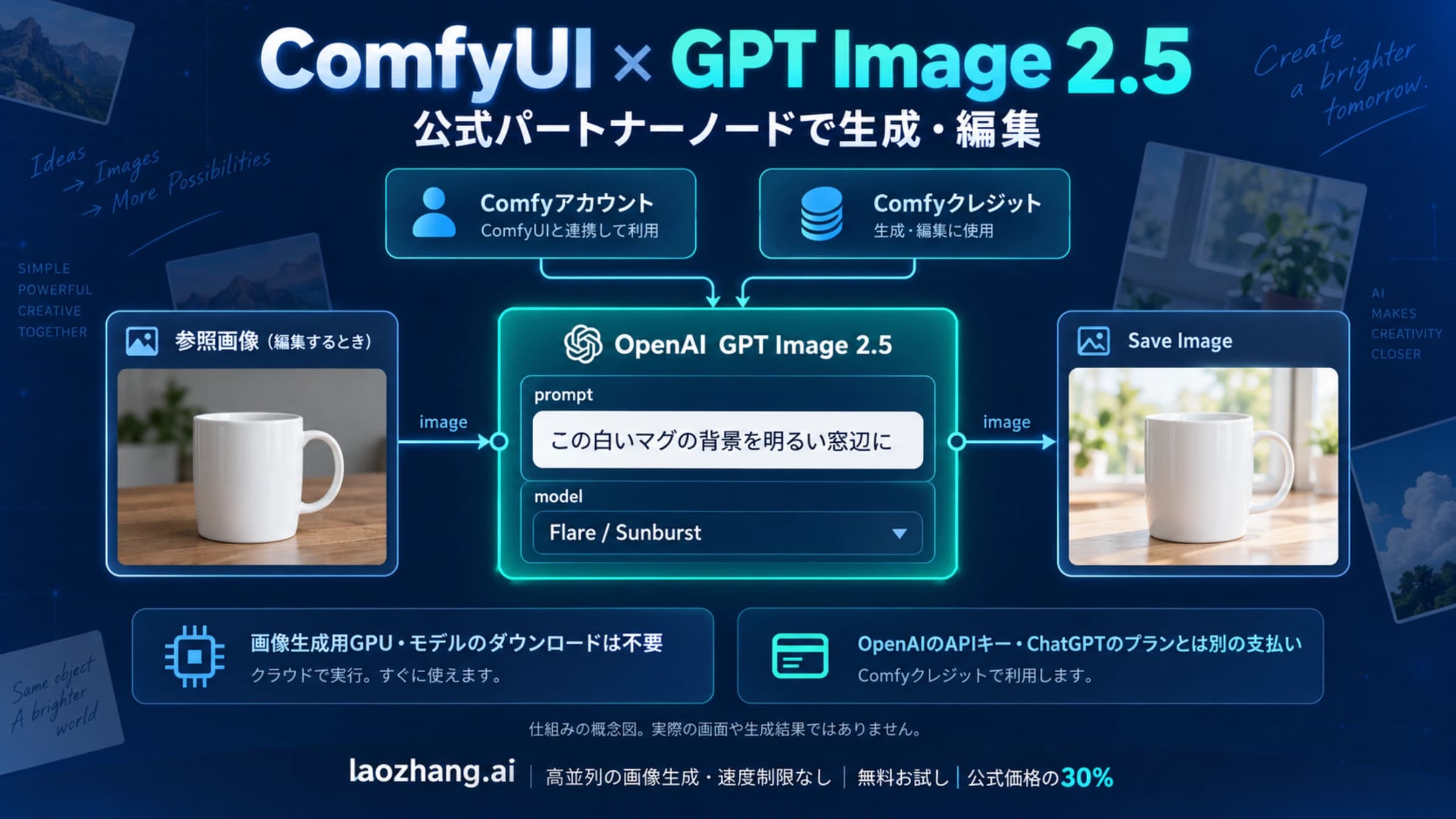
GPT Image 2.5には、ノイズ除去、ネガティブプロンプト、シード値、ステップ数のように、粒を直接抑える公開パラメータはありません。部分的に直したいときは、マスクで範囲を指定する編集(インペインティング)に対応しています。ノードで組む場合の設定は「ComfyUIでGPT Image 2.5を使う方法」にあります。
やめどきを決めておく
原因がわからない症状を相手にするので、どこで打ち切るかを先に決めておくと、編集を重ねて画像を悪くする事態を避けられます。
- 同じ方向で2回試して改善しない。 指示文の言い回しを変えても粒が減らないなら、その方向はやめて、別の条件(編集範囲、APIなら
qualityかモデル)を一つ試します。 - 荒れは減ったが、文字や形が変わった。 それ以上指示文で追わず、直った部分だけを元画像に合成します。
- 一続きの編集が2〜3回を超えた。 最後にきれいだった画像に戻って分岐し直します。
- 使うサイズでは気にならない。 100%表示でしか見えない粒なら、用途に照らして受け入れるかを判断します。
- 生成直後から空や無地の背景に出続ける。 その画像での改善に見切りをつけ、構図や指示を変えた新しい生成として作り直すか、背景だけを別に用意して合成します。
画像編集ソフトのノイズ軽減で仕上げる方法もありますが、描き直しではなく画素をならす処理なので、細かな文字や線も一緒にぼけます。使うなら粒の目立つ背景や空の範囲に限り、元画像と拡大して比べます。
よくある質問
ChatGPTでノイズを除去する方法はありますか?
ボタンや設定としてのノイズ除去はありません。できるのは、指示文、編集の元にする画像、画像へのコメント、会話を続けるかどうかの調整です。荒れた画像に「ノイズを消して」と重ねるより、最後にきれいだった画像を編集の元にして、変える部分と残す部分を分けて指示するほうが、ほかの細部を守りやすくなります。
「高画質で」と頼めば、ざらつきは消えますか?
保証はありません。APIのqualityを上げても、OpenAI自身がすべての指示文で良くなるとは限らないとしています。真榊氏の検証では、高解像度化の依頼で画風が変わり、霞のような色むらは残った例も報告されています。上げるなら、ほかの条件を固定して一つの変更として比べます。
イラストでも同じ方法でいいですか?
同じです。イラストは平坦な塗りが多いぶん、粒や色むらが目立ちやすくなります。線画や顔を守りたい場合は、塗りの荒れが消えた版から該当部分だけを元画像に合成すると、描き直しによる画風の変化を避けられます。
公式ドキュメント
リクエストパラメータ、料金、課金ルールは LaoZhang API の開発者ドキュメントを参照してください:GPT Image 2.5 API ドキュメント。
注記:laozhang.ai は当ブログ運営チームの自社サービスです。その料金は中立的な比較ではなく、自社の提示価格です。
参考資料4
本文で参照している外部ページを、登場順に並べています。最終更新日:2026年9月25日。
参考資料4
本文で参照している外部ページを、登場順に並べています。最終更新日:2026年9月25日。
- 1.発表記事openai.com/index/introducing-chatgpt-images-2-5
- 2.報告していますtechradar.com/ai-platforms-assistants/the-noise-patterns-are-awful-some-reddit-users-arent-happy-with-the-new-chatgpt-images-2-5-so-i-did-my-own-tests-and-have-to-agree
- 3.画像プロンプトガイドdevelopers.openai.com/api/docs/guides/image-prompting
- 4.ヘルプ記事help.openai.com/en/articles/11084440-im