GPT Image 2.6マークアップ編集の使い方:APIで注釈画像を送る手順
GPT Image 2.6のマークアップ編集は、元画像と同じサイズの透明PNGをmarkupで送ります。2026年11月5日の検証では回数課金の中継ルートで効きませんでした。
目次
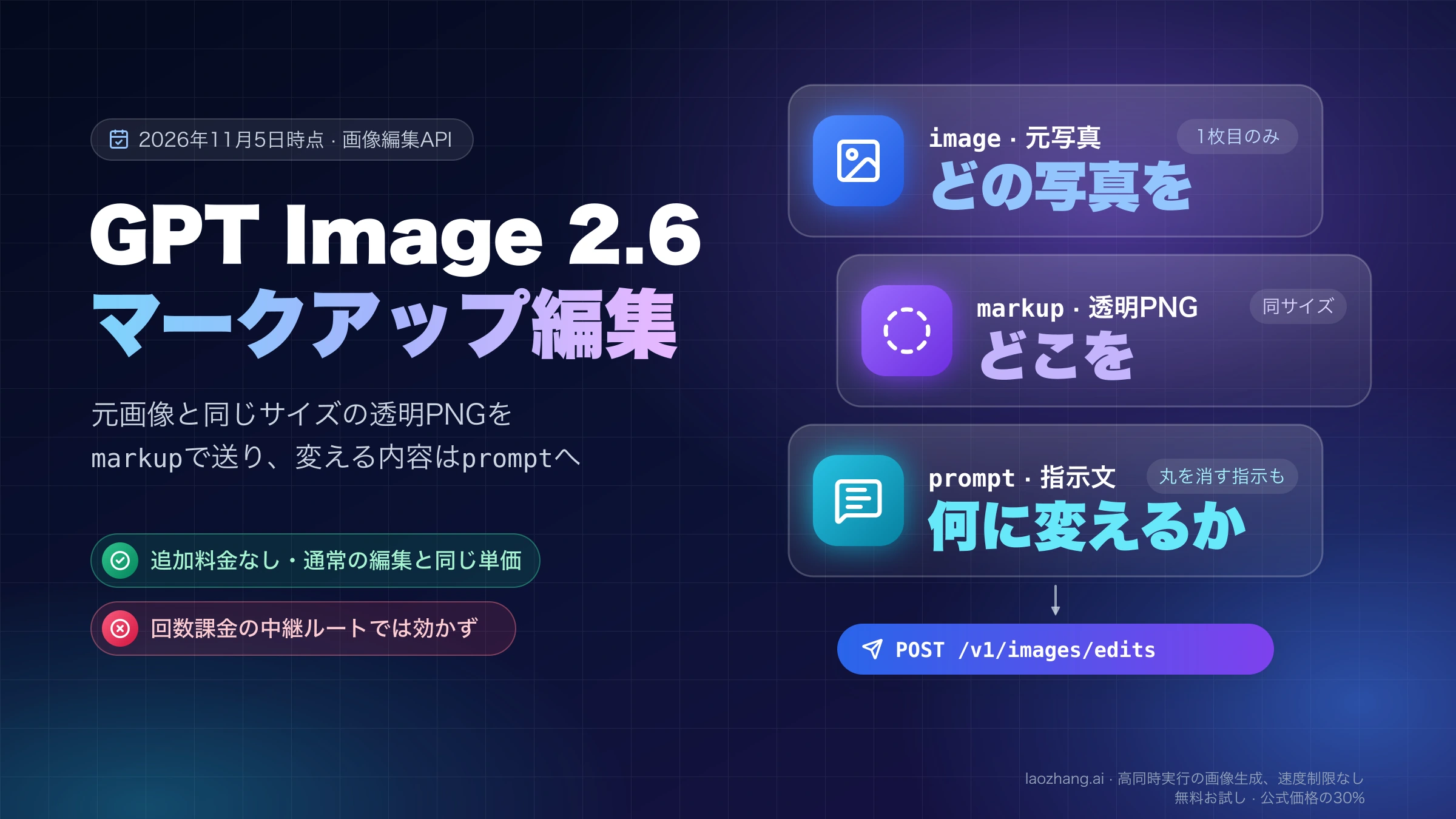
GPT Image 2.6のマークアップ編集は、OpenAIの画像編集APIの機能です(AdobeのPDF注釈やHTMLのマークアップとは関係ありません)。元の写真とは別に、直したい場所を赤い丸などで囲んだ透明なPNG(以下「注釈画像」)を作り、POST /v1/images/editsにmarkupとして送ります。「どこを」は注釈画像が示し、「何に変えるか」はこれまでどおりpromptに書きます。使うモデルは2026年11月4日に公開されたgpt-image-2.6-flareとgpt-image-2.6-sunburstで、追加料金はなく通常の編集と同じトークン単価です。
送る前に、注釈画像が4つの条件を満たしているかを手元で確かめます。EXIFの向きを補正した後の元画像と同じ幅・高さであること、透明ピクセルを含むこと(元写真に焼き込まないこと)、16,777,216ピクセル以下、50MB以下の4つです。マスク(mask)とは別のパラメータで一緒には送れず、注釈が効くのは1枚目の入力画像だけです。
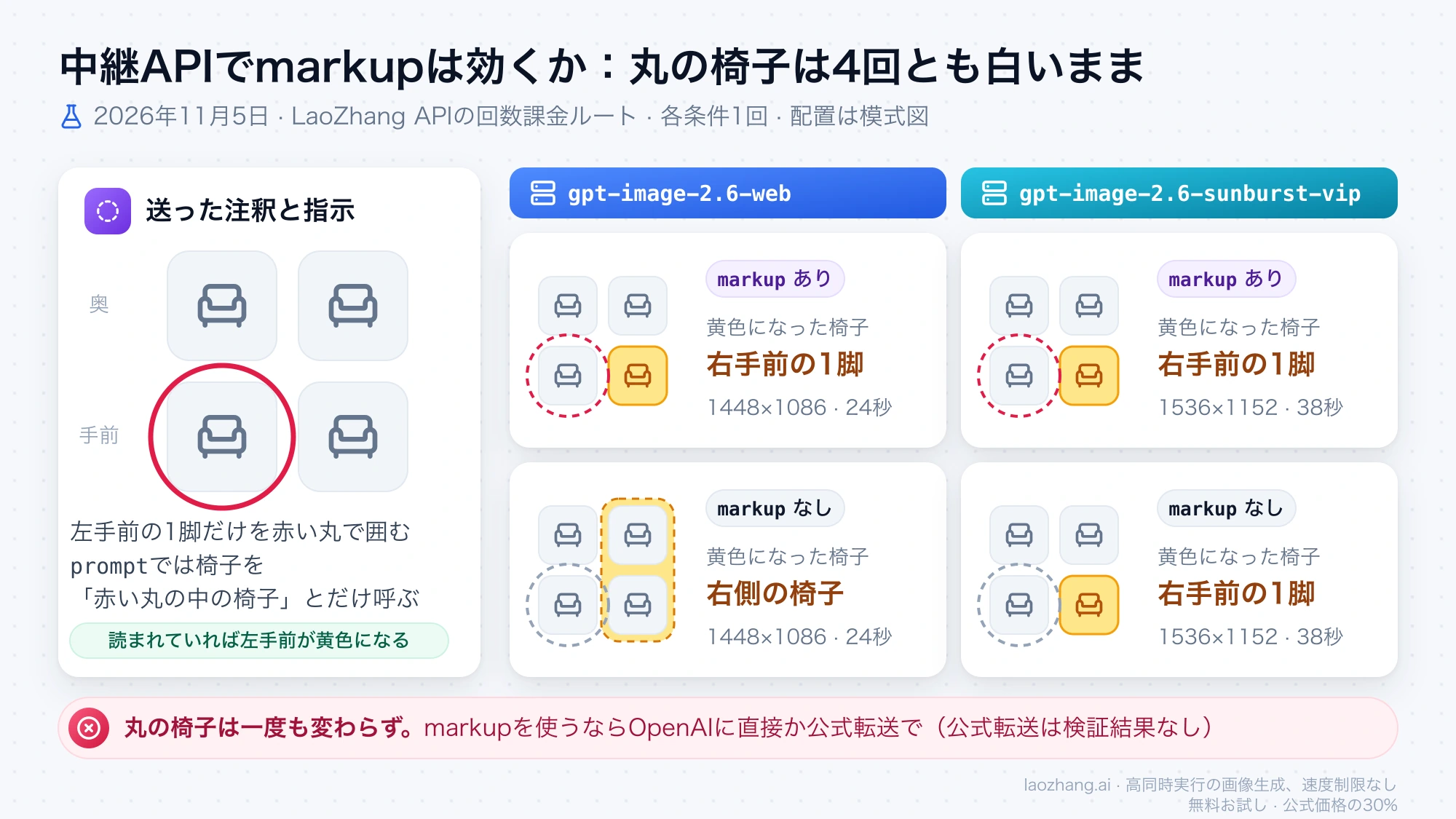
経路にも注意が要ります。2026年11月5日、LaoZhang APIの回数課金ルート(gpt-image-2.6-webとgpt-image-2.6-*-vip)で、同じ白い椅子4脚のうち左手前の1脚を丸で囲んで色を変えるよう頼んだところ、markupの有無にかかわらず丸の中の椅子は一度も変わりませんでした。markupを使うならOpenAIに直接送るか、リクエストを公式APIへそのまま転送する公式転送ルートを選びます。公式転送を勧める根拠はOpenAIのドキュメントと転送の仕組みだけで、2026年11月5日時点でこのルートでのmarkupの検証結果はなく、効くとは約束できません。どちらの経路でも、結果が出たら丸の外が元画像のままかを数値で確かめてください。
注記:laozhang.ai は当ブログ運営チームの自社サービスです。その料金は中立的な比較ではなく、自社の提示価格です。
マークアップ・マスク・テキストだけ、どれで場所を指定するか
対象を言葉だけで一つに絞れるなら、注釈画像は要りません。OpenAIの作例にある「縞模様の花瓶」のように、写真の中にそれが一つしかなければpromptだけで当たります。マークアップが役に立つのは、同じ椅子が並んでいて「左から2番目」と書いても別の椅子が変わってしまうような、言葉で位置を言い切れない場面です。Responses APIで部分編集をしたい場合は、OpenAIのガイドがマークアップではなくマスクを案内しています。
| 方法 | 場所の伝え方 | 使える場所 | 範囲の扱い | 向いている場面 |
|---|---|---|---|---|
| テキストだけ | promptの言葉(「左から2番目の椅子」など) | 画像編集全般 | 言葉の解釈しだいで、似た物が並ぶと外れやすい | 対象が一つしかない、色や形で言い分けられる |
| マークアップ | 透明PNGに描いた丸・線・スケッチ(markup) | Image APIの/v1/images/editsのみ | 注釈は「ここ」という目印で、変える内容はpromptで指定 | 同じ物が複数ある、位置で指したい |
| マスク | アルファチャンネル付きの画像(mask) | Image APIの編集、Responses APIの部分編集 | OpenAIは「マスクの形を完全には守らない場合がある」と説明 | Responses APIで範囲を指定したい |
マークアップとマスクは同じリクエストに入れられず、markupはprompt_rewriterとも併用できません(OpenAIの画像生成ガイド「Guide an edit with markup」、2026年11月5日時点)。マスクは元画像と同じ形式・同じサイズで、アルファチャンネルを持ち、50MB未満という別のルールに従います。
ChatGPTアプリの画像エディターにもマークアップがありますが、ボタン操作でも画像全体が描き直される別の仕組みです。アプリ側の操作はChatGPT画像編集の使い方:ボタン操作も描き直し、一部だけ直す手順で扱っています。
注釈画像の4つの条件と、手元での確かめ方
OpenAIのガイドとAPIリファレンスが注釈画像に求めている条件は、2026年11月5日時点で次の4つです。どれも呼び出す前にローカルで判定できるので、下のスクリプトで毎回検査してから送ります。
| 条件 | 違反しやすい例 | スクリプトの判定 |
|---|---|---|
| 向き補正後の元画像と同じ幅・高さ | スマホ写真のEXIFで縦横が入れ替わる、注釈を縮小版の上で描いた | exif_transpose後の元画像とsizeを比べる |
| 透明ピクセルを含む | 元写真の上に丸を描いて1枚に保存した、白い背景で書き出した | アルファの最小値が255なら不合格 |
| 16,777,216ピクセル以下(4096×4096相当) | パノラマや高解像度スキャンをそのまま使った | 幅×高さを比べる(1枚目の入力画像にも同じ上限) |
| ファイルが50MB以下 | 非圧縮に近い巨大PNG | ファイルサイズを比べる |
注意したいのは、条件を外れた注釈画像でもエラーにならない経路があることです。2026年11月5日、LaoZhang APIのVIPルート(gpt-image-2.6-sunburst-vip)は、1200×900の写真に対して1000×750の注釈画像を送っても、白地に焼き込んだ不透明な注釈画像を送っても、HTTP 200で画像を返しました。200が返ったことは注釈が読まれた証拠にならないので、検査はローカルで済ませておきます。
注記:laozhang.ai は当ブログ運営チームの自社サービスです。その料金は中立的な比較ではなく、自社の提示価格です。
APIリファレンスでは、JSONで送る場合のimage_urlの長さの上限が20,971,520文字です。base64は元のバイト数の約4/3倍になるので、data URLで送れるのは約15MB(20,971,520×3/4≒15.7MB)までが目安です。それより大きい注釈画像はmultipartで送ります。
Pythonで注釈画像を作って検査する:make_markup_overlay.py
次のスクリプトは、元写真と同じサイズの完全に透明なキャンバスに赤い楕円を描き、上の4条件を検査します。必要なのはPillowだけです。画像編集ソフトで手描きした注釈を使う場合は、注釈のレイヤーだけを透過PNGで書き出し、--checkで検査だけを行います。
pip install pillowでPillowを入れます。- 囲みたい範囲の左上(x0, y0)と右下(x1, y1)のピクセル座標を、向き補正後の写真上で調べます。カーソル位置の座標を表示できる画像ビューアーや編集ソフトで読み取れます。
python3 make_markup_overlay.py kitchen.png 235 610 465 785 markup.pngのように実行します。- 最後の行が
OKなら送れます。FAIL:の後ろに出た条件を直してから、もう一度実行します。
"""GPT Image 2.6 / 2.5 のマークアップ編集用に、注釈画像を作って検査する。
作成: python3 make_markup_overlay.py photo.jpg x0 y0 x1 y1 [out.png]
検査だけ: python3 make_markup_overlay.py --check photo.jpg markup.png"""
import os, sys
from PIL import Image, ImageDraw, ImageOps

MAX_PIXELS = 16_777_216
MAX_BYTES = 50 * 1024 * 1024


def build(photo, box, out):
    img = ImageOps.exif_transpose(Image.open(photo))  # API は向き補正後のサイズで比べる
    overlay = Image.new("RGBA", img.size, (0, 0, 0, 0))
    ImageDraw.Draw(overlay).ellipse(box, outline=(230, 20, 20, 255), width=max(4, img.width // 150))
    overlay.save(out)
    return img.size


def check(photo, out):
    img = ImageOps.exif_transpose(Image.open(photo))
    ov = Image.open(out)
    problems = []
    if ov.size != img.size:
        problems.append(f"size {ov.size} != photo {img.size}")
    if ov.mode != "RGBA" or ov.getchannel("A").getextrema()[0] == 255:
        problems.append("no transparent pixels (flattened overlay)")
    if ov.width * ov.height > MAX_PIXELS:
        problems.append("overlay over 16,777,216 pixels")
    if os.path.getsize(out) > MAX_BYTES:
        problems.append("overlay over 50 MB")
    return problems


if __name__ == "__main__":
    if sys.argv[1] == "--check":
        photo, out = sys.argv[2:4]
    else:
        photo, *nums = sys.argv[1:6]
        out = sys.argv[6] if len(sys.argv) > 6 else "markup.png"
        size = build(photo, [int(n) for n in nums], out)
        print(f"photo {size[0]}x{size[1]} -> {out} ({os.path.getsize(out)} bytes)")
    issues = check(photo, out)
print("OK" if not issues else "FAIL: " + "; ".join(issues))2026年11月5日に、OpenAIのガイドの作例と同じキッチン写真(1200×900)で動かした結果です。左手前の椅子を囲む座標で作った注釈画像はphoto 1200x900 -> markup.png (5645 bytes)の後にOKでした。1000×750で作った注釈画像はFAIL: size (1000, 750) != photo (1200, 900)、白地に焼き込んだものはFAIL: no transparent pixels (flattened overlay)で止まり、OpenAIが公開している花瓶の注釈画像はOKでした。検査しているのはOpenAIが書いている条件そのもので、公式APIが同じ画像をどう判定するかまでは保証しません。
/v1/images/editsへの送り方:multipartとJSONの2通り
送り方は2通りです。multipart(multipart/form-data)なら、元写真をimage、注釈画像をmarkupというファイルとしてアップロードします。JSONなら、元写真をimages配列に入れ、markupにはimage_url(HTTPSのURLかbase64のdata URL)かfile_idのどちらか一方だけを持つオブジェクトを渡します。どちらでもmask、prompt_rewriter、input_fidelityは送りません(input_fidelityはOpenAIが編集では省くよう案内しているパラメータです)。
promptには、OpenAIの作例と同じく3つのことを書きます。対象を「赤い丸の中の〜」と呼んで何に変えるか、形やほかの部分など残したいもの、そして完成画像から赤い丸を消すことです。OpenAIの作例のプロンプトは次のとおりです。
Recolor the striped vase inside the red circle to solid cobalt blue ceramic. Keep its shape, the dried stems, and the rest of the kitchen unchanged. Remove the red circle from the finished photo.complexityは、OpenAIが大半の編集にlowを勧めており、一部分だけ変える編集もlowから始めて周囲が保たれているかを確かめるよう案内しています。編集の言い回しをもっと詰めたい場合はGPT Image 2.6プロンプトの使い方:実測で効いた書き方と限界を参照してください。
接続先は環境変数で切り替えます。OpenAIに直接送る場合はOPENAI_API_KEYだけを設定します。LaoZhang APIの公式転送で送る場合は、OpenAI Officialグループのトークンと転送先のURLを設定します。
注記:laozhang.ai は当ブログ運営チームの自社サービスです。その料金は中立的な比較ではなく、自社の提示価格です。
# OpenAI に直接送る
export OPENAI_API_KEY="sk-..."
export BASE_URL="https://api.openai.com/v1"

# LaoZhang API の公式転送(OpenAI Official グループのトークン)で送る
export OPENAI_API_KEY="公式転送グループのトークン"
export OPENAI_BASE_URL="https://api.laozhang.ai/v1"
export BASE_URL="$OPENAI_BASE_URL"
Python SDK:markup引数に注釈画像のファイルを渡す
OpenAIの公式Python SDKはimages.editのmarkup引数でファイルを受け取り、multipartで送ります。OPENAI_BASE_URLが設定されていればSDKはそちらに接続します。手元のSDKがmarkup引数を知らないバージョンだとTypeErrorになるので、その場合はSDKを更新するか下のcurlで送ります。
import base64
from pathlib import Path

from openai import OpenAI

client = OpenAI()  # OPENAI_API_KEY と OPENAI_BASE_URL を環境変数から読む

with open("kitchen.png", "rb") as image, open("markup.png", "rb") as markup:
    result = client.images.edit(
        model="gpt-image-2.6-sunburst",
        image=("kitchen.png", image, "image/png"),
        markup=("markup.png", markup, "image/png"),
        quality="medium",
        prompt=(
            "Recolor the chair inside the red circle to bright mustard-yellow leather. "
            "Keep its shape. Keep the other chairs white and keep the rest of the kitchen unchanged. "
            "Remove the red circle from the finished photo."
        ),
    )

Path("edited.png").write_bytes(base64.b64decode(result.data[0].b64_json))curl:multipartでmarkupをファイルとして送る
curl --fail-with-body --silent --show-error "$BASE_URL/images/edits" \
  -H "Authorization: Bearer $OPENAI_API_KEY" \
  -F model=gpt-image-2.6-sunburst \
  -F quality=medium \
  -F 'image=@kitchen.png;type=image/png' \
  -F 'markup=@markup.png;type=image/png' \
  -F 'prompt=Recolor the chair inside the red circle to bright mustard-yellow leather. Keep its shape. Keep the other chairs white and keep the rest of the kitchen unchanged. Remove the red circle from the finished photo.' |
jq -er '.data[0].b64_json' | base64 --decode > edited.pngJSON:imagesとmarkup.image_urlにdata URLを入れる
JSONで送るときは、元写真も注釈画像もbase64のdata URLにします。base64の文字列はシェルの引数に載せると長すぎて失敗することがあるので、ファイルに書き出してからjq --rawfileで読み込みます。file_idを使う場合は、image_urlの代わりにFiles APIでアップロードした画像のIDを入れます。
base64 < kitchen.png | tr -d '\n' > photo.b64
base64 < markup.png | tr -d '\n' > markup.b64

jq -n --rawfile img photo.b64 --rawfile mk markup.b64 \
  --arg prompt 'Recolor the chair inside the red circle to bright mustard-yellow leather. Keep its shape. Keep the other chairs white and keep the rest of the kitchen unchanged. Remove the red circle from the finished photo.' \
  '{model: "gpt-image-2.6-sunburst",
    images: [{image_url: ("data:image/png;base64," + $img)}],
    markup: {image_url: ("data:image/png;base64," + $mk)},
    prompt: $prompt,
    quality: "medium"}' > body.json

curl --fail-with-body --silent --show-error "$BASE_URL/images/edits" \
  -H "Authorization: Bearer $OPENAI_API_KEY" \
  -H "Content-Type: application/json" \
  -d @body.json |
jq -er '.data[0].b64_json' | base64 --decode > edited.pngimagesに複数の画像を入れた場合、注釈が当てはまるのは先頭の1枚だけで、2枚目以降は参考画像として扱われます。直したい写真は必ず先頭に置きます。
中継APIでmarkupは効くか:回数課金の2ルートでは丸の椅子が変わらなかった
2026年11月5日、LaoZhang APIの回数課金ルート2つでmarkupを試した結果、注釈画像による目に見える違いはありませんでした。使ったのはOpenAIの作例と同じキッチン写真(1200×900)で、白い同じ椅子が4脚あります。左手前の1脚だけを丸で囲んだ注釈画像を作り、promptでは椅子を「赤い丸の中の椅子」とだけ呼びました。markupが読まれていれば左手前の椅子が変わり、読まれていなければモデルは当て推量でどれかを選ぶはずです。
注記:laozhang.ai は当ブログ運営チームの自社サービスです。その料金は中立的な比較ではなく、自社の提示価格です。
Recolor the chair inside the red circle to bright mustard-yellow leather. Keep its shape. Keep the other chairs white and keep the rest of the kitchen unchanged. Remove the red circle from the finished photo.| ルート | markup | 出力サイズ | 黄色になった椅子 | 所要時間 |
|---|---|---|---|---|
gpt-image-2.6-web | あり | 1448×1086 | 右手前の1脚 | 24秒 |
gpt-image-2.6-web | なし | 1448×1086 | 右側の椅子 | 24秒 |
gpt-image-2.6-sunburst-vip(size: "1536x1152"、quality: "medium") | あり | 1536×1152 | 右手前の1脚 | 38秒 |
gpt-image-2.6-sunburst-vip(同上) | なし | 1536×1152 | 右手前の1脚 | 38秒 |
4回とも、丸で囲んだ左手前の椅子は白いままでした。markupを付けた2回も赤い丸は出力に残っていませんが、付けなかった場合と同じく別の椅子を選んでいるので、丸を消せたことは注釈が読まれた証拠になりません。各条件1回ずつの結果で、OpenAIの公式APIや、次の節の公式転送ルートについては何も示していません。
椅子で試したのには理由があります。同じ日の1回目は作例どおり花瓶の色を変えましたが、markupの有無に関係なく花瓶は毎回青くなりました。花瓶はテーブルに一つしかないので、文字だけで当たってしまい、注釈が読まれたかどうかを区別できなかったのです。自分の経路でmarkupが効くかを確かめたいときも、同じ物が複数並ぶ写真の1つを囲み、promptでは「赤い丸の中の〜」とだけ書いて、markupあり・なしの2回を比べると判定できます。
markupはどの経路で送るか:OpenAIに直接か公式転送
markupの効果を確認できる根拠があるのは、OpenAIの公式APIです。OpenAIはガイドで、花瓶を丸で囲んだ作例をFlareとSunburstの両方で実行し、どちらも花瓶を青くして茎を残し、赤い丸を消した出力を公開しています。OpenAIのアカウントとAPIキーがあれば、そのままapi.openai.comに送るのがいちばん確実です。
OpenAIのアカウントを使わずに送るなら、LaoZhang APIの公式転送ルートが選択肢になります。トークンのグループをOpenAI Official(または料金が20%上乗せのOpenAI Official Enterprise)にして、モデルはgpt-image-2.6-flareかgpt-image-2.6-sunburstを指定します。課金はOpenAIのトークン単価どおりで、LaoZhang APIのGPT Image 2.5/2.6ドキュメントは「リクエストボディは公式と同じ」と説明しています。ただし、このドキュメントはmarkupに触れておらず、公式転送でmarkupが効くかは2026年11月5日時点で検証結果がありません。最初の数回は前の節の「同じ物を1つだけ囲む」方法で、注釈が読まれているかを確かめてください。
注記:laozhang.ai は当ブログ運営チームの自社サービスです。その料金は中立的な比較ではなく、自社の提示価格です。
回数課金ルートのgpt-image-2.6-webとgpt-image-2.6-*-vipは1回$0.03で、テキストだけの編集には使えますが、2026年11月5日のテストではmarkupを読んでいませんでした。位置を注釈で指定したい編集には向きません。
編集結果が正方形になったら:VIPルートでsizeを省いていないか
4:3の写真を編集したのに正方形の画像が返ってきた場合は、sizeの指定漏れを疑います。2026年11月5日、LaoZhang APIのVIPルートでsizeを省いて1200×900のキッチン写真を編集すると、markupの有無やプロンプトの書き方に関係なく、毎回2048×2048の正方形が返り、部屋が正方形の構図に組み直されていました。size: "1536x1152"を指定した2回目は4:3のまま返っています。
注記:laozhang.ai は当ブログ運営チームの自社サービスです。その料金は中立的な比較ではなく、自社の提示価格です。
正方形に組み直された画像は、元写真と重ねて比べることができません。元写真と同じ縦横比のsizeを指定してください。OpenAIのガイドでは、独自のサイズは幅と高さをどちらも16の倍数にし、縦横比を1:3〜3:1の範囲に収めることになっています。4:3なら1536×1152が条件を満たします。参考までに、OpenAIの作例はsize="auto"で1200×900から1448×1086(4:3)を返し、webルートも同じ1448×1086でした。
丸の外が変わっていないか確かめる手順
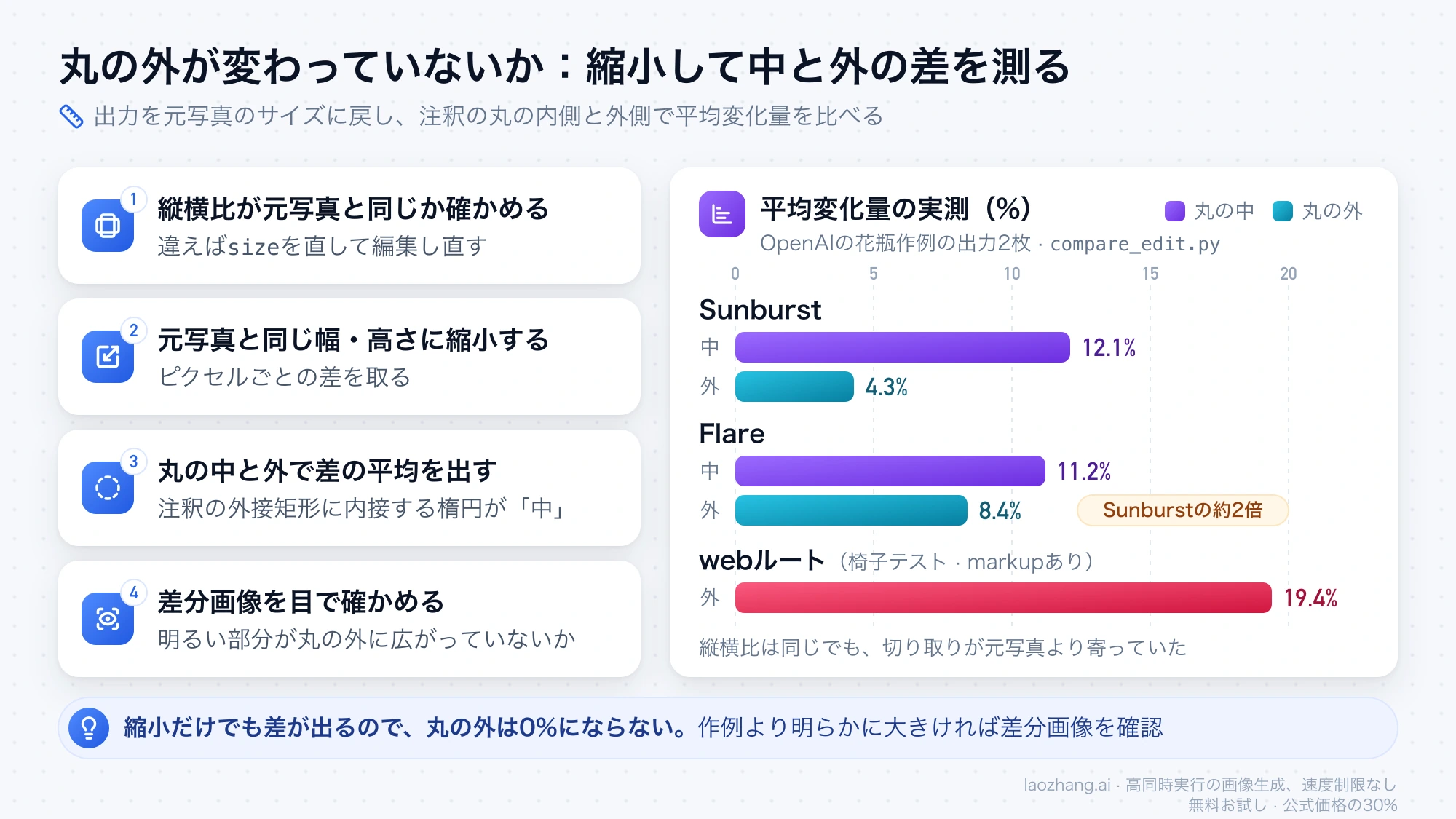
編集が丸の中だけで済んだかは、出力を元写真のサイズに戻して、丸の中と外の変化量を別々に測れば分かります。OpenAI自身もガイドで、作例の出力について「残りの部分を元画像と比べて、ほかに変化がないか確かめる」よう書いています。
- 出力の縦横比が元写真と同じかを確認します。違う場合は構図が組み直されているので、比べる前に
sizeを直して編集をやり直します。 - 出力を元写真と同じ幅・高さに縮小し、ピクセルごとの差を取ります。
- 注釈の丸の内側と外側で、差の平均をそれぞれ出します。
- 差分画像を開き、明るい部分が丸の外に広がっていないかを目で確かめます。
この手順をまとめたのが次のスクリプトcompare_edit.pyです。注釈の線がある範囲の外接矩形に内接する楕円を「丸の中」とみなすので、丸や楕円で囲んだ注釈を前提にしています。NumPyとPillowが必要です。
"""元画像・注釈画像・編集結果を比べ、丸の中と外の平均変化量(%)を出す。
Usage: python3 compare_edit.py photo.png markup.png edited.png [diff.png]"""
import sys
import numpy as np
from PIL import Image, ImageDraw, ImageOps

photo, markup, edited = sys.argv[1:4]
diff_out = sys.argv[4] if len(sys.argv) > 4 else "diff.png"

orig = ImageOps.exif_transpose(Image.open(photo)).convert("RGB")
out = Image.open(edited).convert("RGB")
r_in, r_out = orig.width / orig.height, out.width / out.height
if abs(r_in - r_out) > 0.01:
    sys.exit(f"縦横比が違います: {orig.size} -> {out.size}。構図が組み直されているので比較できません")

# 注釈の線が入っている範囲の外接矩形に内接する楕円を「丸の中」とみなす
alpha = np.array(Image.open(markup).convert("RGBA"))[:, :, 3]
ys, xs = np.nonzero(alpha > 0)
region = Image.new("L", orig.size, 0)
ImageDraw.Draw(region).ellipse([xs.min(), ys.min(), xs.max(), ys.max()], fill=255)
inside = np.array(region) > 0

a = np.array(orig, dtype=float)
b = np.array(out.resize(orig.size, Image.LANCZOS), dtype=float)
d = np.abs(b - a).mean(axis=2) / 255 * 100
print(f"出力 {out.width}x{out.height} / 丸の中 {d[inside].mean():.1f}% / 丸の外 {d[~inside].mean():.1f}%")
Image.fromarray(np.clip(d * 4, 0, 255).astype("uint8")).save(diff_out)  # 明るいほど変化が大きい
print(f"差分画像: {diff_out}")数値の目安として、2026年11月5日にOpenAIがガイドで公開している花瓶の作例の出力2枚(どちらも1448×1086)をこのスクリプトで測りました。丸の中の変化はSunburstが12.1%、Flareが11.2%とほぼ同じでしたが、丸の外はSunburstが4.3%、Flareが8.4%で、Flareは写真の残りの部分をSunburstの約2倍変えていました。縮小し直すだけでも小さな差が出るので、丸の外が0%になることはありません。作例1件の観察でモデルの優劣を決めるものではありませんが、OpenAIもSunburstについてqualityがmedium以上のとき編集間の一貫性が高いと説明しているので、周りを残したい編集はSunburstから試すとよいでしょう。
縦横比が同じでも構図が変わることはあります。椅子のテストでwebルートが返した出力(markupあり、1448×1086)を同じスクリプトで測ると、丸の外の変化は19.4%で、画面の切り取りが元写真より寄っていました。丸の外の数値が作例より明らかに大きいときは、差分画像で変化が全体に広がっていないかを見てください。
マークアップ編集の料金:追加料金なし、通常の編集と同じトークン単価
OpenAIの画像生成ガイドは、マークアップを使った編集にほかの編集と同じトークン単価が適用され、追加料金はないと明記しています(2026年11月5日時点)。GPT Image 2.6の単価は100万トークンあたり画像入力$8、画像出力$30、テキスト入力$5で(OpenAIの料金ページ)、編集では出力に加えて元写真が画像入力として課金されます。
金額の参考として、LaoZhang APIの公式転送で計測した例では、gpt-image-2.6-sunburstのcomplexity: lowによる通常の編集(markupなし)1回が$0.03301でした(2026年11月5日、1回の計測)。markupを付けた編集の実測ではなく、OpenAIがmarkupに追加料金はないとしている点から見た目安です。品質ごとのコストや2.5との差はGPT Image 2.6と2.5の違い:high以上は同額、low/mediumは3〜4倍にまとめています。
注記:laozhang.ai は当ブログ運営チームの自社サービスです。その料金は中立的な比較ではなく、自社の提示価格です。
GPT Image 2.6マークアップ編集のよくある質問
GPT Image 2.5でもマークアップは使えますか?
OpenAIの資料で記述が分かれています。2026年11月5日時点で、画像生成ガイドは/v1/images/editsのマークアップ編集を「対応するGPT Image 2.5と2.6のモデル」向けとしており、2.6の発表とモデルページも2.6の機能として紹介しています。一方、APIリファレンスのimages.editのmarkupの説明には「Supports GPT Image 2.5」とだけ書かれています。2.5で使う場合も2.6と同じく、丸で囲んだ対象が変わるかを最初に確かめてください。
丸以外の矢印や手描きの線でも注釈になりますか?
なります。OpenAIのガイドは注釈画像の中身を「丸、スケッチ、そのほかの注釈」としており、形は丸に限られていません。ただし上のcompare_edit.pyは注釈の外接矩形を楕円で近似するので、矢印や細長い線で指した場合は、丸の中と外の数値より差分画像の見た目で判断してください。
参考資料2
本文で参照している外部ページを、登場順に並べています。最終更新日:2026年11月5日。
参考資料2
本文で参照している外部ページを、登場順に並べています。最終更新日:2026年11月5日。