GPT Image 2.5 в ComfyUI: как подключить и сколько стоит запуск
GPT Image 2.5 работает в ComfyUI как облачный узел: веса и видеокарта не нужны, нужны аккаунт Comfy и кредиты. Ключ OpenAI и подписка ChatGPT не подходят.
Содержание
Что нужно, чтобы узел заработал
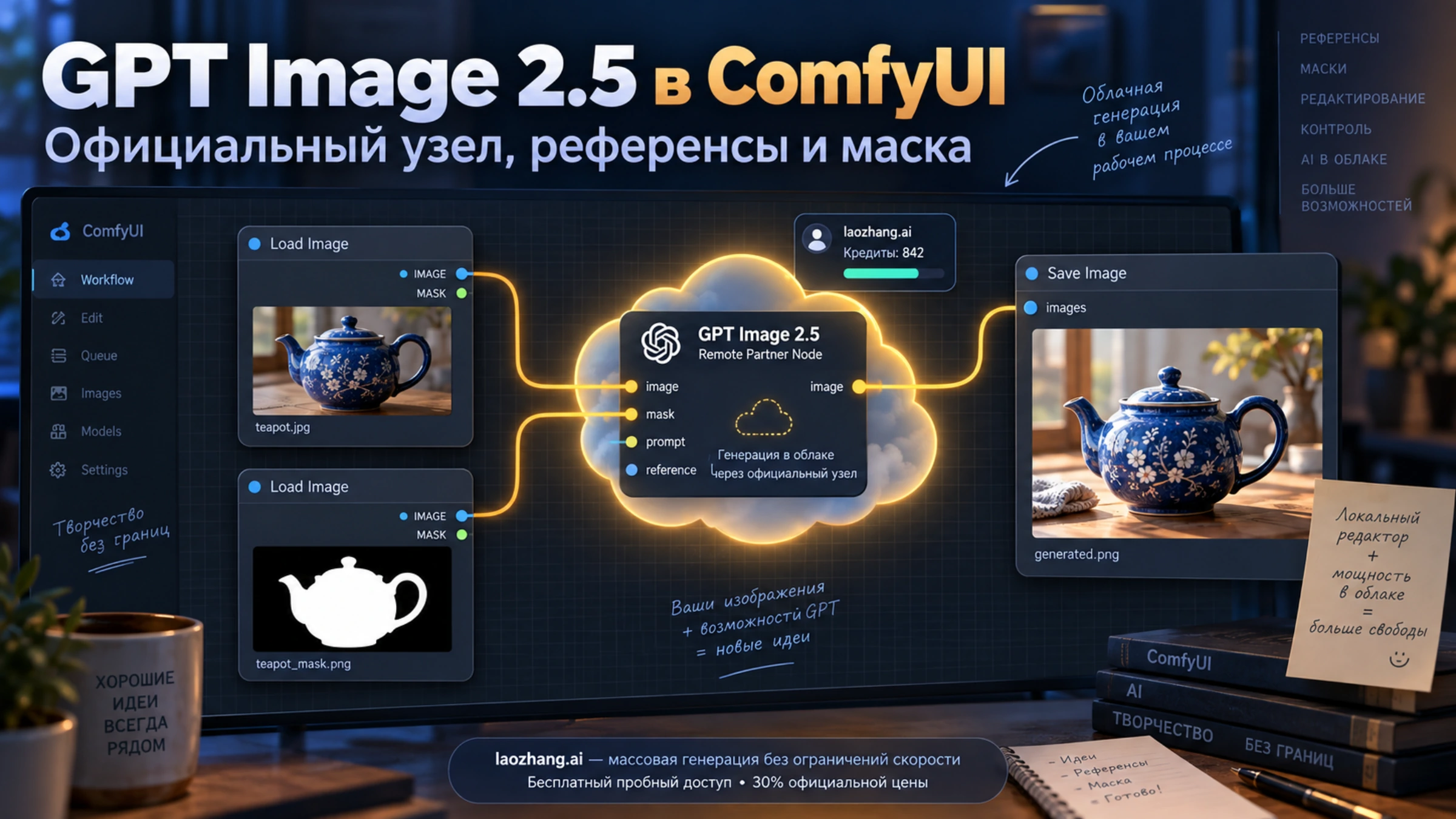
GPT Image 2.5 не скачивается и не запускается на вашей видеокарте. В ComfyUI он доступен как узел OpenAI GPT Image 2.5 из группы Partner Nodes — партнёрских узлов, через которые ComfyUI отправляет запрос платной внешней модели и получает готовую картинку. Генерация идёт на серверах OpenAI, поэтому вопрос «хватит ли видеопамяти», привычный по SDXL и Flux, здесь не стоит: подойдёт любая машина, на которой открывается интерфейс ComfyUI.
Для первого запуска нужны три вещи:
- ComfyUI 0.35.0 или новее. Официальное руководство Comfy называет эту версию минимальной для узла и шаблонов.
- Вход в аккаунт Comfy в
Settings → User. - Положительный баланс кредитов в
Settings → Credits. Бесплатно партнёрские узлы не работают — это прямо сказано в FAQ Comfy.
Ключ OpenAI, ключ стороннего API-сервиса и подписка ChatGPT в этот узел не вставляются: на вопрос «можно ли использовать свой API-ключ» документация Comfy отвечает, что пока нельзя. Узел оплачивается только кредитами Comfy.
Ориентир из ценника самого узла: квадрат 1024×1024 на качестве low стоит около $0,0084, на high — около $0,0753, на max — около $0,3013. Эти и остальные суммы — оценки ценника и ставки тарифов Comfy по состоянию на 24 сентября 2026 года, а не реальный счёт: фактически кредиты списываются по токенам после генерации.
Какой способ входа подходит вашей установке
Главная путаница — в ключах. Вокруг этого узла существуют три разных способа авторизации, и каждый работает только в своём сценарии.
| Как у вас запущено | Что использовать | Где это настраивается |
|---|---|---|
| ComfyUI на этом же компьютере, открыт по локальному адресу, который ComfyUI выводит в терминале при запуске | Обычный вход: почта, Google или GitHub | Settings → User |
ComfyUI на сервере или в локальной сети (запуск с --listen), либо сайт не из белого списка Comfy | Вход по ComfyUI Account API Key | Ключ создаётся на platform.comfy.org, вход — в Settings → User через вариант входа по API-ключу |
| Comfy Cloud | Аккаунт Comfy Cloud | Вход в Comfy Cloud; кредиты партнёрских узлов идут из того же пула, что и подписка |
Схема запускается без интерфейса: скрипт, n8n, HTTP-запрос к /prompt | ComfyUI Account API Key в поле extra_data.api_key_comfy_org | Тело запроса к вашему серверу ComfyUI |
| ComfyUI не нужен, модель вызывается из своего кода | COMFY_API_KEY для Comfy Router — отдельного API Comfy | platform.comfy.org, раздел API-ключей рабочего пространства |
Детали, которые легко упустить:
- Прямой вход работает, только если ComfyUI открыт на том же компьютере по локальному адресу из строки запуска в терминале. Если вы открываете ComfyUI с другого компьютера по IP вида
192.168.x.x, кнопка входа не поможет — нужен API-ключ. Документация также советует https: на адресе без сертификата вход может не пройти. - ComfyUI Account API Key — это не ключ для публикации собственных узлов в реестре (Registry Publishing API Key). Документация отдельно предупреждает, что это разные ключи.
- Ключ Comfy Router и ComfyUI Account API Key создаются на одной платформе, но что это один и тот же ключ, в документации не сказано. Надёжнее считать их разными и не подставлять один вместо другого.
- Документация Comfy предупреждает, что «в некоторых регионах может понадобиться прокси-сервис», а для входа нужен доступ к Google или GitHub. Если окно входа зависает по таймауту, причину стоит искать в сети, а не в настройках узла.
При запуске без интерфейса схема с партнёрским узлом отправляется на локальный сервер ComfyUI в API-формате, а ключ кладётся в extra_data:
{
  "prompt": { "...": "схема, экспортированная в API-формате" },
  "extra_data": {
    "api_key_comfy_org": "comfyui-..."
  }
}
В примере документации вместо GPT Image 2.5 стоит узел Flux, но механизм общий для партнёрских узлов, и кредиты списываются так же, как при запуске из интерфейса. Как собрать такую автоматизацию целиком, разобрано в статье GPT Image 2.5 в n8n: узел OpenAI, HTTP Request и агрегаторы.
Как найти узел и получить первое изображение
- Обновите ComfyUI до 0.35.0 или новее. Если узла нет даже после обновления, проверьте, не запущен ли ComfyUI с флагом
--disable-api-nodes: он отключает все партнёрские узлы. - Откройте шаблон или добавьте узел. В Template Library ищите «GPT Image 2.5 Flare» или «GPT Image 2.5 Sunburst» — там четыре официальных шаблона: генерация по тексту и редактирование изображения для каждой из двух моделей. Если хотите собрать схему сами, найдите в Node Library OpenAI GPT Image 2.5.
- Проверьте поле
model. В этом узле пять моделей:gpt-image-2.5-flare,gpt-image-2.5-sunburst,gpt-image-2,gpt-image-1.5иgpt-image-1. Заголовок узла одинаков для всех, поэтому легко остаться на старой модели. Признак, что выбрана версия 2.5: в списке качества естьxhighиmax. - Задайте промпт, размер и качество. Шаблон генерации по тексту стартует с
quality=low— для подбора композиции этого достаточно. - Подключите выход узла к
Save Imageи нажмите Run. Перед запуском на узле виден ценник с примерной суммой в долларах;Save Imageсохранит результат в папкуoutputвашей установки.
В Comfy Cloud те же шаблоны открываются кнопкой «Run on Comfy Cloud» со страницы руководства. Облако получает новые узлы только после стабильного релиза ComfyUI, поэтому узел может появиться там позже, чем в ночной сборке.
Параметры узла, которые реально меняют результат или цену:
| Параметр | Значения | Что важно |
|---|---|---|
size | auto, пресеты от 1024x1024 до 3840x2160 и 2160x3840, Custom | Для Custom ширина и высота задаются отдельно, от 480 до 3840 с шагом 16 |
quality | low, medium, high, xhigh, max | По умолчанию low; сильнее всего влияет на цену и время |
background | auto, opaque, transparent | Обе модели 2.5 умеют отдавать прозрачный фон — удобно для последующего композитинга |
images | до 16 референсов | Подключённый референс переключает узел в режим редактирования |
mask | маска ComfyUI | Работает только с одним референсом |
n | от 1 до 8 | Цена умножается на n |
seed | любое число | Оставлен для совместимости, бэкенд его не использует |
Из последней строки следует: тот же seed не вернёт ту же картинку, поэтому удачные результаты сохраняйте сразу.
Сколько стоит один запуск
Кредиты Comfy списываются по токенам уже после генерации, а до запуска узел показывает ценник в долларах с пометкой «примерно». Для пресетов GPT Image 2.5 этот ценник одинаков у Flare и Sunburst:
| Размер | low | medium | high | xhigh | max |
|---|---|---|---|---|---|
| 1024×1024 | $0,0084 | $0,0188 | $0,0753 | $0,1339 | $0,3013 |
| 1024×1536 и 1536×1024 | $0,0068 | $0,0147 | $0,0589 | $0,1055 | $0,2354 |
| 2048×1152 и 1152×2048 | $0,0067 | $0,0157 | $0,0606 | $0,1077 | $0,2424 |
| 2048×2048 | $0,0170 | $0,0383 | $0,1531 | $0,2721 | $0,6123 |
| 3840×2160 и 2160×3840 | $0,0159 | $0,0371 | $0,1431 | $0,2544 | $0,5724 |
auto или Custom | $0,0023–0,0283 | $0,0056–0,0636 | $0,0222–0,2544 | $0,0388–0,4523 | $0,0887–1,0175 |
Цены за одно изображение без референсов. Каждый подключённый референс добавляет $0,0117–0,0176, итог умножается на n. Для auto и Custom ценник показывает не одну сумму, а диапазон.
Три расчёта по этой таблице:
- Подбор и финал. 20 прогонов Flare на
lowв 1024×1024 — 20 × $0,0084 = $0,168. Финальный кадр в Sunburst наhigh— $0,0753. Вместе около $0,24. - Правка с референсом пачкой. Один референс, 1024×1024,
high,n= 4: (0,0753 + 0,0117…0,0176) × 4 = $0,348–0,372. - Кадр 4K. 3840×2160 на
max— $0,5724 за изображение, причём ценник для него даже чуть ниже, чем для 2048×2048 на том же качестве.
В самих тарифах Comfy ставки даны в кредитах: у обеих моделей 2.5 выходное изображение стоит 9051,9 кредита за 1 млн токенов, входное изображение — 2413,84, текст — 1508,65. Документация приводит пример: 1024×1024 на low — около 196 выходных токенов, примерно 1,86 кредита, а каждый референс 1024×1024 добавляет около 2,47 кредита.
Официального курса «кредиты к доллару» Comfy не публикует. Его можно оценить по ставке для gpt-image-1: 8440 кредитов за 1 млн выходных токенов против $40 за тот же объём у OpenAI дают около 211 кредитов за доллар. Проверка сходится: $0,0084 × 211 ≈ 1,77 кредита, столько же выходит из 196 токенов по ставке 9051,9. Это оценка, а не официальный курс, но по ней удобно прикидывать: подбор из примера выше — около 51 кредита, кадр 4K на max — около 121.
Что ещё важно знать о кредитах, прежде чем пополнять баланс:
- Кредиты покупаются в
Settings → Credits: вы указываете сумму и платите через Stripe. Среди способов оплаты указаны банковская карта, WeChat и Alipay, причём WeChat и Alipay, по словам страницы о кредитах, доступны только при оплате в Comfy Credits. Какая валюта и какие карты пройдут, показывает сама касса. - Кредиты не возвращаются. Ежемесячные кредиты подписки сгорают в конце расчётного периода, купленные отдельно — через год после покупки.
- Баланс может уйти в минус после одного дорогого запуска: узел не всегда сообщает стоимость до выполнения. Пока баланс отрицательный, все партнёрские узлы заблокированы до пополнения.
- История списаний — в
Settings → Credits → Credit History. Один аккаунт можно использовать на нескольких устройствах.
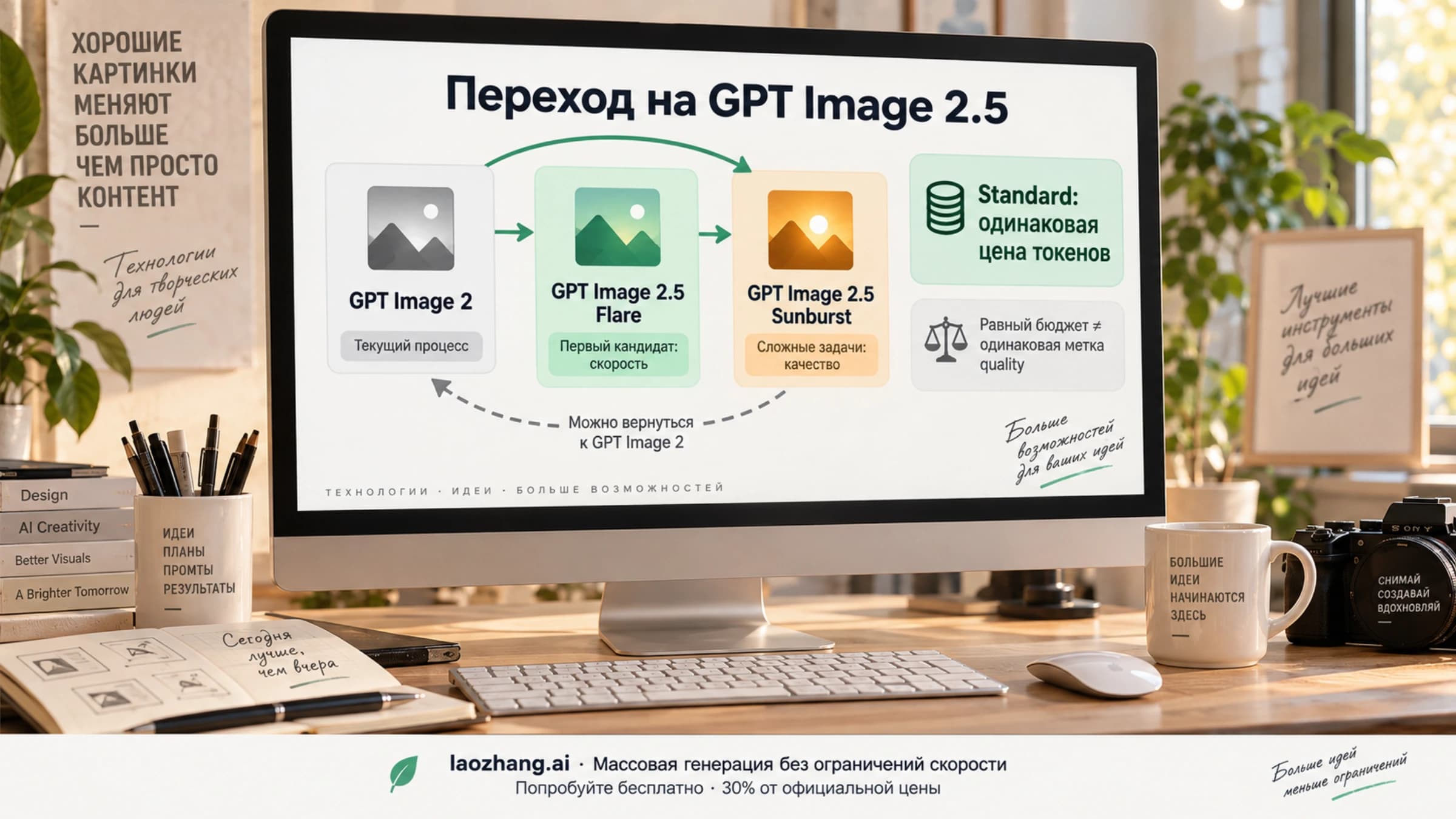
Flare или Sunburst. Цена у них одинаковая, поэтому выбирают по задаче. Официальные советы Comfy: подбирать варианты во Flare на low, а удачный промпт повторять в Sunburst; преимущество Sunburst в точности видно начиная с high. Подробное сравнение — в статье GPT Image 2.5 Flare или Sunburst: скорость, правки и цена.
Если ваша схема пока построена на gpt-image-2, сравните ценники в том же узле: для 1024×1024 на high он показывает у gpt-image-2 $0,2529 против $0,0753 у моделей 2.5. Стоит ли переносить остальную схему, разобрано в статье GPT Image 2.5 или GPT Image 2: стоит ли переходить и что с ценой.
Размер: почему 3840×3840 не проходит
В режиме Custom каждое поле по отдельности принимает значения до 3840, но проверяется пара целиком. Размер допустим, только если выполняются все четыре условия:
- ширина и высота кратны 16;
- длинная сторона не больше 3840;
- длинная сторона не больше чем в 3 раза длиннее короткой;
- площадь от 655 360 до 8 294 400 пикселей.
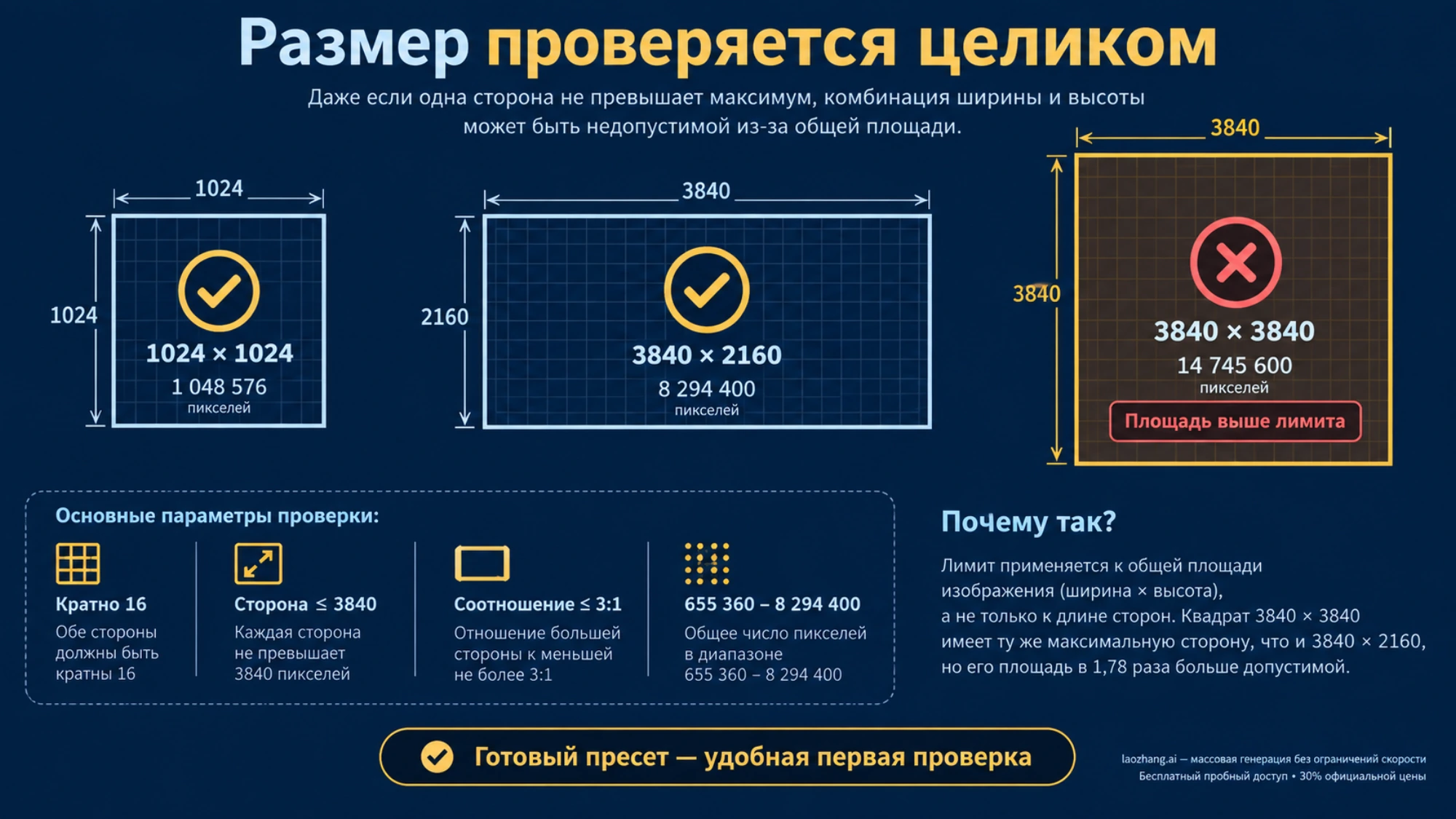
3840×2160 — это ровно верхний предел площади, поэтому он и есть самый большой пресет. Квадрат 3840×3840 даёт 14 745 600 пикселей — примерно в 1,78 раза больше допустимого, хотя каждая сторона в норме. Обратная ловушка — маленькие размеры: 480×480 проходит по сторонам, но его 230 400 пикселей меньше нижнего предела. Самый маленький допустимый квадрат — 816×816 (665 856 пикселей); 800×800 кратен 16, но с площадью 640 000 не проходит.
Если нужна нестандартная пропорция, проще всего начать с ближайшего пресета и уже от него подгонять Custom.
Редактирование по референсу и по маске
Как только к входу images подключён хотя бы один референс, узел отправляет запрос не на генерацию, а на редактирование. Референсов может быть до 16. Перед отправкой каждый уменьшается до площади не больше 2048×2048 (4 194 304 пикселя), поэтому исходник в 6K или 8K уходит в модель уже уменьшенным.
Промпт для правки официальные шаблоны строят в одном порядке: сначала перечислить, что должно остаться неизменным (лицо, поза, фон, свет), затем описать одно изменение. Несколько несвязанных правок лучше разнести по отдельным запускам.
Маска ограничивает правку областью. Правило одно: белое на маске заменяется, чёрное сохраняется. Чтобы поменять фон и оставить предмет, предмет на маске должен быть чёрным, а всё вокруг — белым.
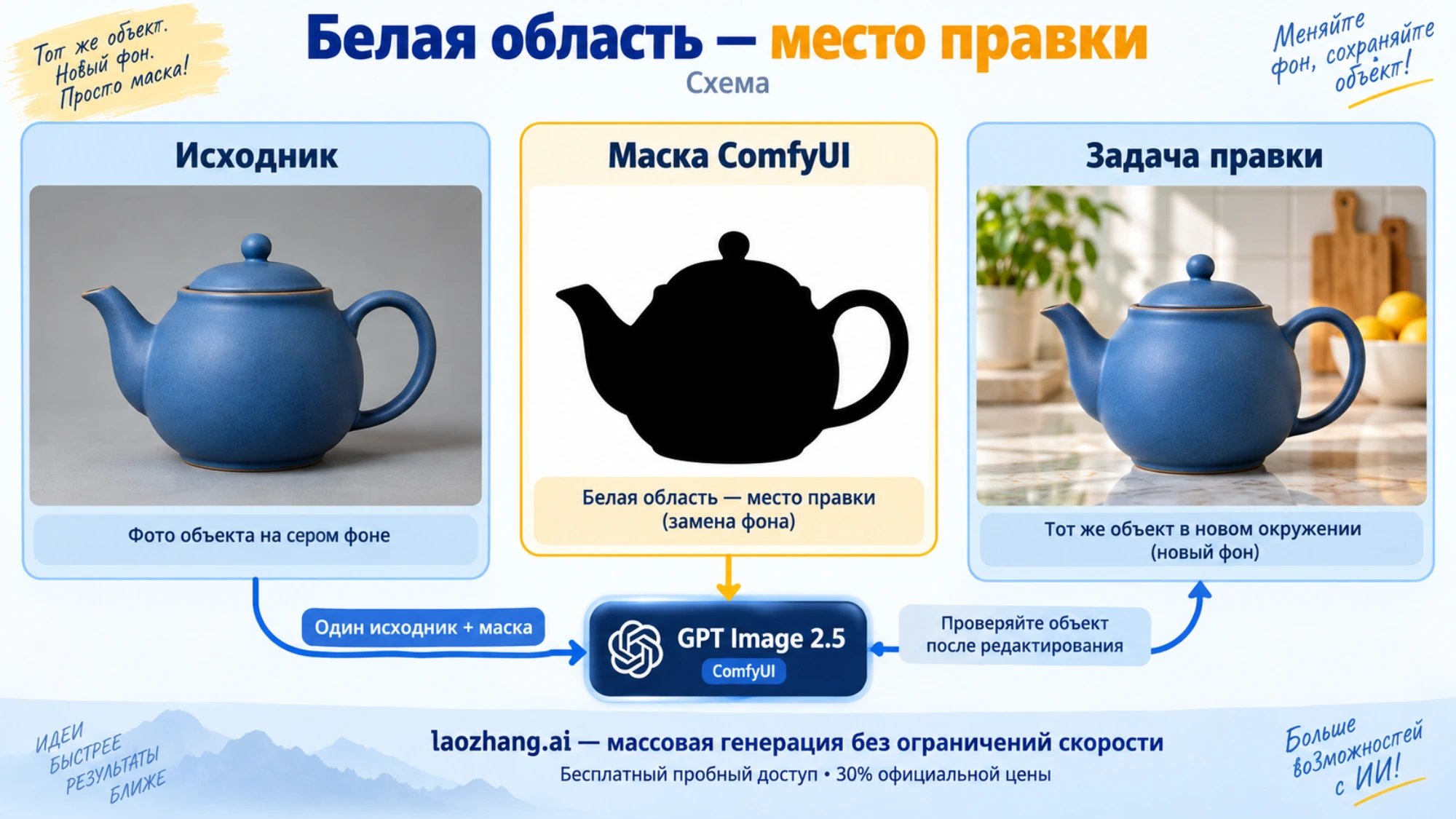
У маски два жёстких условия, и оба проверяются до отправки запроса:
- к узлу подключён ровно один референс, иначе появится ошибка
Cannot use a mask with multiple image; - маска того же размера, что и референс, иначе —
Mask and Image must be the same size.
Маска направляет правку, но не фиксирует пиксели намертво: после генерации проверяйте, не изменились ли край предмета, отражения или надписи в сохраняемой области. При n больше 1 все результаты приводятся к размеру первого изображения, чтобы собраться в одну пачку.
Ошибки и их причины
| Что видите | Причина | Что сделать |
|---|---|---|
| Шаблонов GPT Image 2.5 нет в Template Library | ComfyUI старше 0.35.0 | Обновить ComfyUI |
| Узел при загрузке схемы подсвечен как отсутствующий | Не последняя версия ComfyUI (узел мог появиться в ночной сборке раньше стабильной) или ошибка импорта узлов при запуске | Обновить ComfyUI, проверить лог запуска; в Comfy Cloud дождаться стабильного релиза |
| Партнёрских узлов нет совсем | ComfyUI запущен с --disable-api-nodes | Убрать флаг из команды запуска |
| Вход не проходит на сервере или с другого компьютера | Прямой вход работает только на том же компьютере по локальному адресу из терминала | Войти по ComfyUI Account API Key |
| Вход висит или падает по таймауту | Сеть не пропускает запросы к сервису входа | Проверить доступ к Google или GitHub и к API Comfy |
| Узел не запускается после дорогого прогона | Баланс ушёл в минус | Пополнить кредиты до положительного баланса |
| Своего размера нет в допустимых, запуск падает | Нарушено одно из четырёх правил размера | Проверить кратность 16, стороны, пропорцию 3:1 и площадь |
Cannot use a mask with multiple image | Маска подключена при двух и более референсах | Оставить один референс |
Mask and Image must be the same size | Маска другого размера | Сделать маску из того же изображения или привести к его размеру |
Нет качества xhigh и max | В поле model выбрана не версия 2.5 | Переключить на gpt-image-2.5-flare или gpt-image-2.5-sunburst |
| Тот же seed даёт другую картинку | Бэкенд не использует seed | Сохранять удачные результаты, а не рассчитывать на повтор |
| Запрос отклонён без ошибки размера | Модерация на стороне OpenAI | Переформулировать запрос; модерацию провайдера узел не отключает |
Если изображение получилось, но выглядит зернистым или шумным, причины обычно в качестве и размере — они разобраны в статье Шум и зерно в GPT Image 2.5: где появились и что с ними делать.
Если нужен вызов из кода, а не схема на холсте
Партнёрский узел удобен, когда GPT Image 2.5 — один шаг в схеме ComfyUI рядом с другими узлами. Если холст не нужен и картинки генерирует ваш скрипт или сервис, есть три пути:
- Comfy Router. Отдельный API Comfy:
POST https://api.comfy.org/v2/models/openai/gpt-image-2.5-flare(или…/gpt-image-2.5-sunburst) с заголовкомX-API-Keyи ключомCOMFY_API_KEY, есть SDKcomfy-sdkдля Python и@comfyorg/sdkдля Node.js. Расход сверяется в разделе использования рабочего пространства Comfy; цены за изображение в документации Router нет. - API OpenAI напрямую. Выходные токены изображения стоят $30 за 1 млн. Через кредиты Comfy та же позиция по оценочному курсу выходит около 9051,9 / 211 ≈ $42,9, то есть примерно в 1,43 раза дороже — это цена удобства холста и единого баланса.
- OpenAI-совместимый шлюз, например laozhang.ai: модели
gpt-image-2.5-flareиgpt-image-2.5-sunburstс оплатой по токенам (в группеSora2Official— по цене OpenAI) или варианты с суффиксом-vipза $0,03 за вызов, снова доступные с 22 сентября 2026 года; у-vipсвой набор параметров. Такой ключ работает в вашем коде и в HTTP-запросах, но в официальный узел ComfyUI его не вставить.
Примечание: laozhang.ai — наш собственный сервис; его цены — наши тарифы, а не независимое сравнение.
Как посчитать бюджет прямых вызовов API, разобрано в статье GPT Image 2.5 Sunburst: цена API и бюджет генерации. Если модель нужна без кода и схем, проще начать в ChatGPT: ChatGPT Images 2.5: как пользоваться и где выбрать Sunburst или Flare. А для сравнения с другой облачной моделью изображений в ComfyUI пригодится ComfyUI и Nano Banana 2.1: как подключить и заменить старые узлы.