ChatGPT Images 2.5: как пользоваться и где выбрать Sunburst или Flare
В ChatGPT Images 2.5 можно создавать и редактировать изображения прямо в диалоге. Объясняем, как начать работу, где выбрать Flare или Sunburst в API и почему по картинке в чате нельзя достоверно определить модель.
Содержание
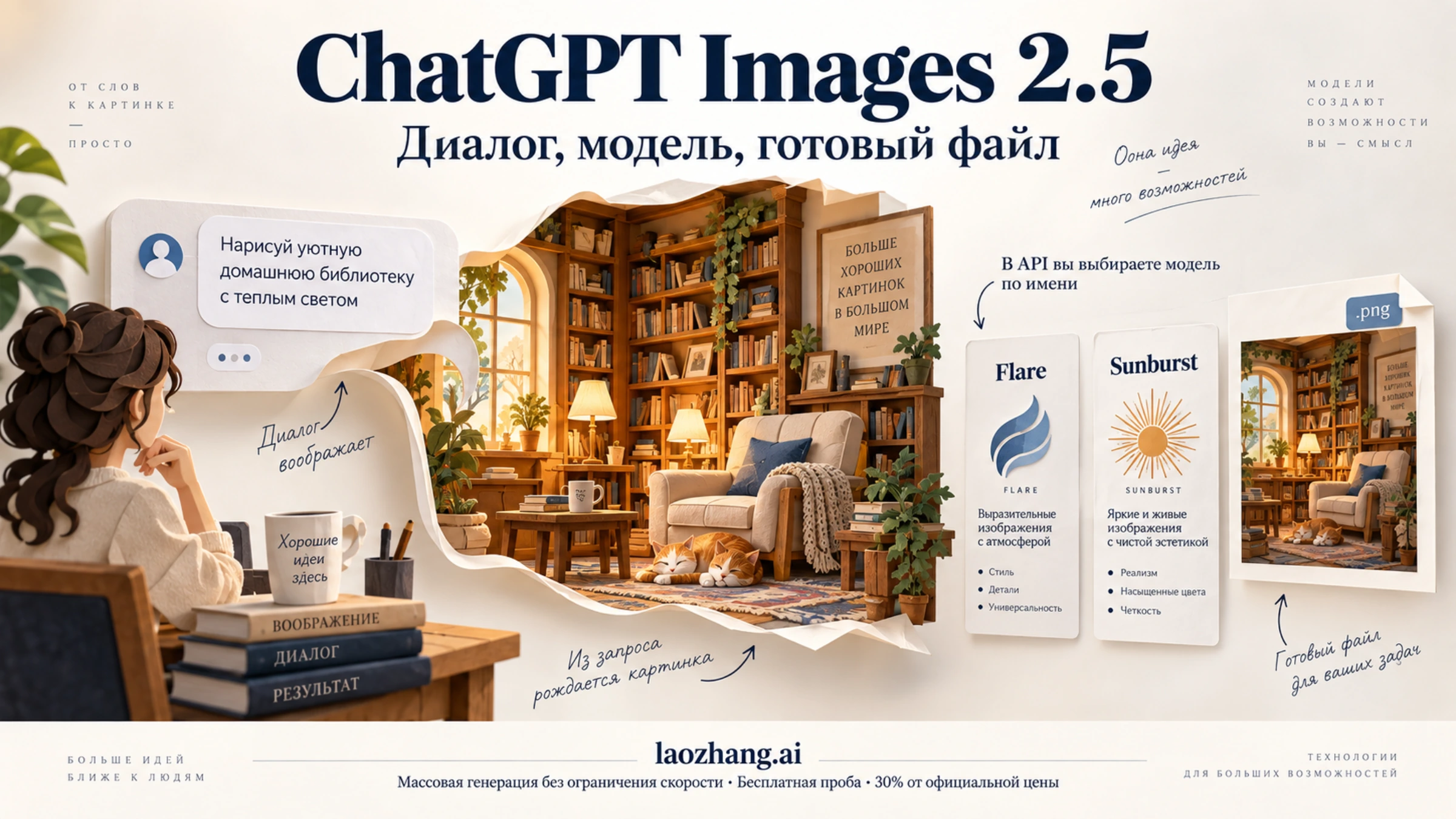
Чтобы создать изображение в ChatGPT Images 2.5, достаточно описать его в диалоге или открыть инструмент изображений. В официальном API Flare или Sunburst можно выбрать через поле model. В справке ChatGPT, проверенной 12 сентября 2026 года, отдельный переключатель между ними не описан. Название модели, выбранной для чата, режим рассуждения и просьба «используй Sunburst» сами по себе не показывают, какая модель создала картинку.
В ChatGPT вы описываете задачу и просите внести правки. В API дополнительно указываете модель, а при работе через посредника проверяете значение её имени в документации этого сервиса. Инструкции и примеры кода ниже основаны на официальных материалах, проверенных 12 сентября 2026 года. Мы не выполняли эти API-запросы и не проверяли, какую модель использует ChatGPT в конкретном сеансе.
Начните с изображения в ChatGPT
OpenAI анонсировала Images 2.5 8 сентября 2026 года для ChatGPT, ChatGPT Work и Codex на разных тарифах. Чтобы начать рисовать в чате, вводить API-идентификатор модели не нужно.
В актуальной справке ChatGPT описаны два способа создать изображение: описать его прямо в разговоре либо выбрать Images через меню More рядом с полем ввода. Названия пунктов могут отображаться на языке интерфейса. Дальше удобно действовать так:
- Опишите нужный результат: сюжет, назначение, композицию и важные ограничения. Например: «Создай иллюстрацию для обложки заметки о домашней библиотеке: вечерний свет, книжные полки, кресло справа, свободное место под заголовок слева».
- Для правки загрузите исходное изображение или откройте уже созданное. Укажите, что изменить и что сохранить: «Добавь настольную лампу рядом с креслом. Сохрани расположение мебели и свободную область слева».
- Если используете выделение области, проверьте также соседние участки: справка предупреждает, что изменения могут выйти за пределы выделения.
- Откройте готовую картинку и сохраните её через Save. Проверьте скачанный файл, особенно мелкие детали и текст, если они входят в задание.
Чтобы воспользоваться шаблоном, откройте Images → Templates, выберите подходящий вариант, настройте его и отправьте запрос. По текущей справке шаблоны ещё недоступны в режиме Work. На мобильном устройстве Sketch вызывается через @: выберите Sketch, нарисуйте набросок, подтвердите его галочкой, добавьте описание и отправьте. Эти шаги для Sketch относятся к мобильному приложению. Подробнее о функциях и их доступности — в справке по созданию изображений.
Доступ к изображениям на разных тарифах не означает одинаковых условий для каждой дополнительной функции. В частности, для генерации с рассуждением действуют отдельные условия тарифа. Если нужного пункта нет, проверьте в справке, поддерживается ли функция в вашем приложении и режиме работы. Доступность OpenAI в вашей стране нужно проверять отдельно: русскоязычный интерфейс её не гарантирует.
Почему по картинке нельзя определить Sunburst
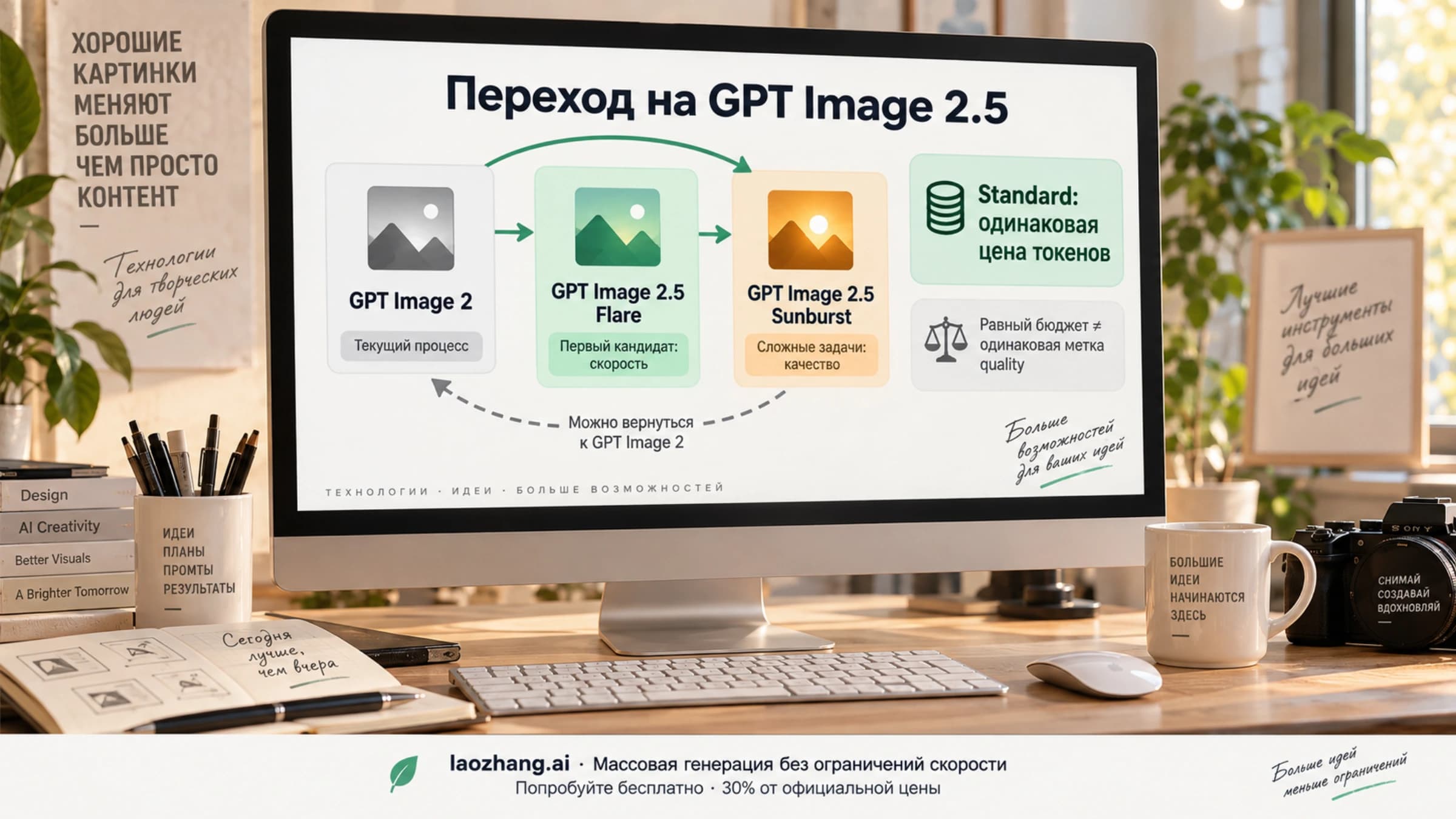
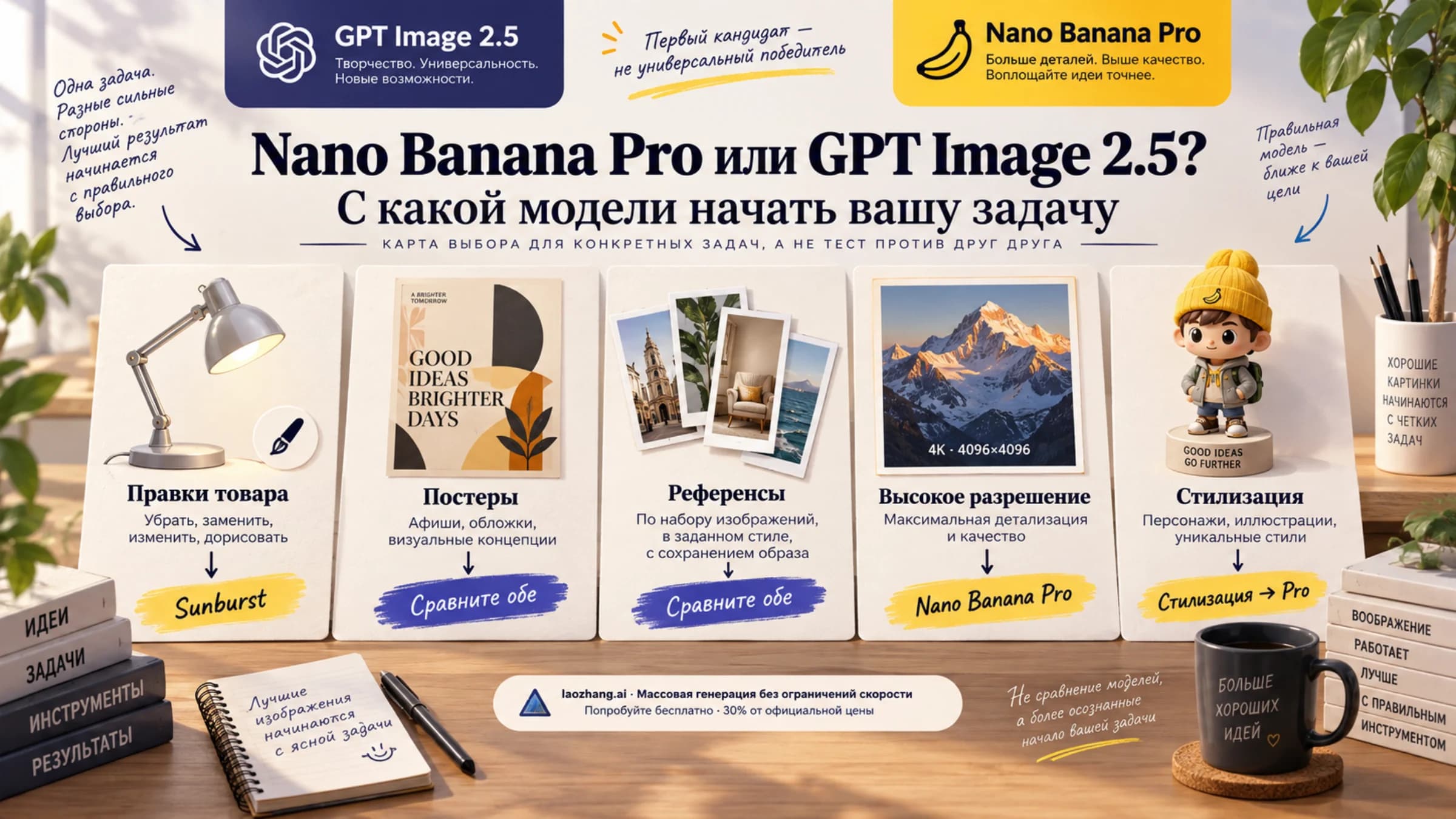
В документации API OpenAI описывает Flare как модель для быстрой повседневной генерации, а Sunburst — как вариант для задач, где особенно важна точность редактирования. Это описание назначения моделей не позволяет сделать вывод «быстрая картинка в ChatGPT — это Flare» или «сложная правка — это Sunburst».
В просмотренных анонсе, справке и API-документации нет подтверждённого соответствия «тариф ChatGPT или режим Thinking → конкретная модель изображений». Время ожидания, визуальная аккуратность и ответ самого чата о том, чем он рисовал, тоже не дают независимого подтверждения.
Если вам нужна готовая иллюстрация, проверьте, соответствует ли она заданию, и сохраните удачный результат. Если нужно самостоятельно указывать модель, используйте официальный API. Даже при одном и том же идентификаторе повторные запросы могут давать разные изображения.
Точные идентификаторы и место для них в запросе
В официальном API используются следующие имена. Идентификаторы с датой позволяют выбрать конкретную версию модели. Короткие имена подходят, если закреплять версию не требуется. Наличие модели в каталоге ещё не означает, что она доступна вашему аккаунту.
| Модель | Короткий идентификатор | Версия от 8 сентября 2026 года |
|---|---|---|
| GPT Image 2.5 Flare | gpt-image-2.5-flare | gpt-image-2.5-flare-2026-09-08 |
| GPT Image 2.5 Sunburst | gpt-image-2.5-sunburst | gpt-image-2.5-sunburst-2026-09-08 |
Имена проверены по странице Flare и странице Sunburst. Обе модели принимают текст и изображения, создают изображения и поддерживают редактирование по маске.
Дальше решающую роль играет выбранный API:
| Операция в официальном OpenAI API | Адрес запроса | Где выбрать генератор |
|---|---|---|
| Создать изображение по описанию | POST /v1/images/generations | В поле model верхнего уровня |
| Изменить исходное изображение | POST /v1/images/edits | В поле model запроса на редактирование |
| Создавать и дорабатывать изображения в разговоре | POST /v1/responses | В model инструмента с типом image_generation внутри tools |
В Responses поле model верхнего уровня задаёт модель, которая ведёт диалог и вызывает инструмент. Sunburst или Flare укажите в поле model этого инструмента внутри tools. Такое разделение прямо описано в руководстве по генерации изображений.
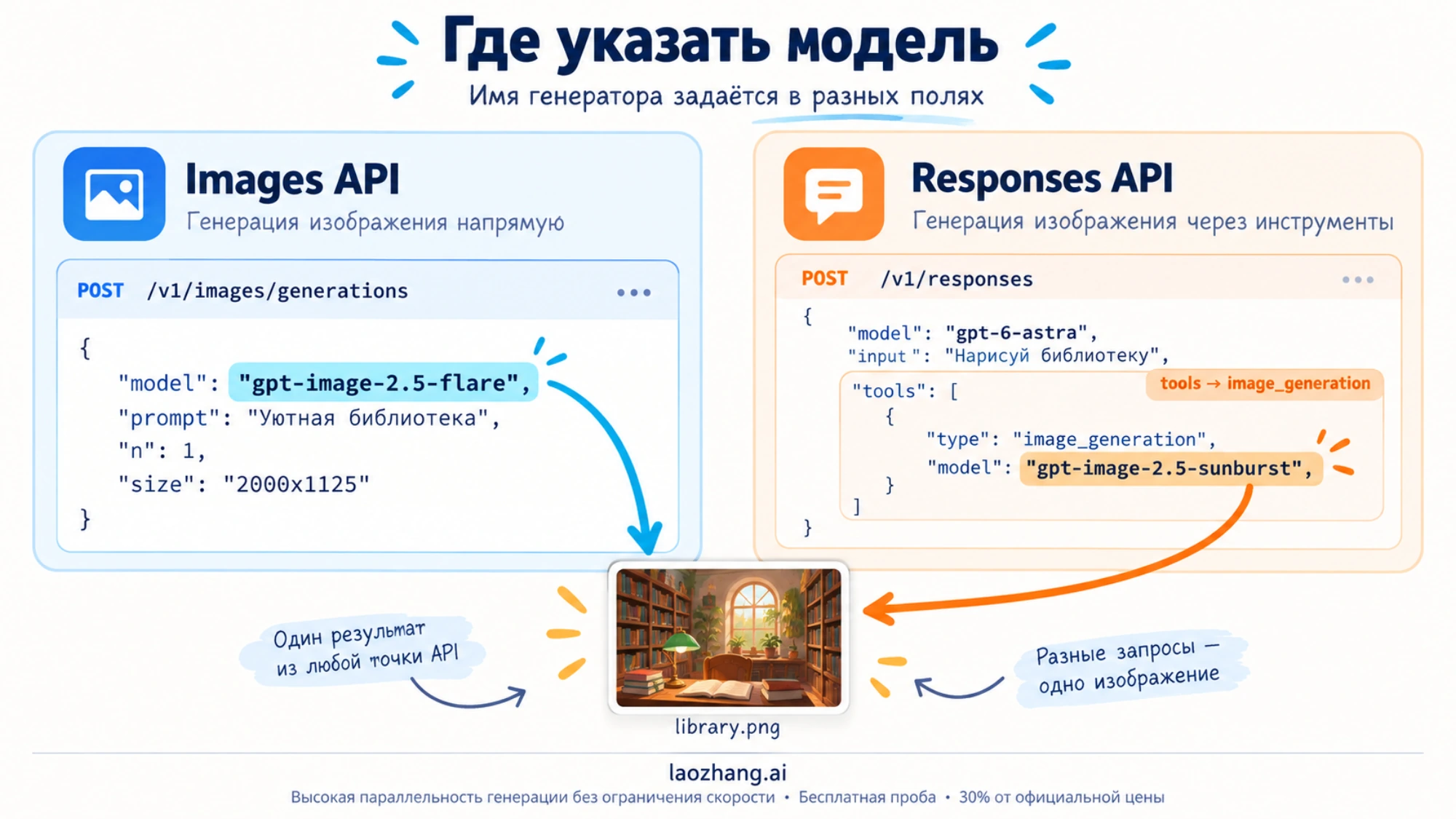
Иллюстрации в этой статье поясняют понятия и не являются результатами сравнительного теста Flare и Sunburst. Примеры запросов для копирования приведены ниже.
Прямой вызов Images API
Для этого примера нужны официальный Python SDK, доступ к выбранной модели и API-ключ в переменной окружения OPENAI_API_KEY. Не вставляйте ключ в исходный код.
import base64
from pathlib import Path
from openai import OpenAI

client = OpenAI()
result = client.images.generate(
    model="gpt-image-2.5-flare",
    prompt="Иллюстрация домашней библиотеки: вечерний свет, кресло справа",
    quality="high",
)

if not result.data or not result.data[0].b64_json:
    raise RuntimeError("API не вернул данные изображения")

Path("library.png").write_bytes(
    base64.b64decode(result.data[0].b64_json)
)
Чтобы запросить Sunburst, замените значение model на gpt-image-2.5-sunburst. Повышение quality не меняет модель: low, medium, high, xhigh, max и auto — самостоятельные настройки качества у обоих вариантов. Для правки используется операция Images Edits с исходным изображением; имя генератора по-прежнему задаётся явно. Требования к исходным файлам и работе с масками описаны в руководстве API.
Генерация через Responses
В текущем примере OpenAI для Responses основная модель — gpt-6-astra. В следующем фрагменте она вызывает Sunburst через инструмент:
import base64
from pathlib import Path
from openai import OpenAI

client = OpenAI()
response = client.responses.create(
    model="gpt-6-astra",
    input="Создай иллюстрацию домашней библиотеки с вечерним освещением",
    tools=[
        {"type": "image_generation", "model": "gpt-image-2.5-sunburst"}
    ],
)

images = [
    item.result
    for item in response.output
    if item.type == "image_generation_call" and item.result
]
if not images:
    raise RuntimeError("В ответе нет готового изображения")

Path("library.png").write_bytes(base64.b64decode(images[0]))
Для дальнейших правок можно передать previous_response_id или добавить предыдущее изображение в контекст, как описано в руководстве по генерации изображений через API. Если выбираете другую основную модель, проверьте поддержку инструмента на её странице.
Данные готового изображения возвращаются в разных полях ответа: в Images это data[].b64_json, в Responses — result элемента image_generation_call. Успешный HTTP-статус или текст «изображение создано» не заменяет полученный файл. После декодирования откройте его и убедитесь, что он содержит ожидаемое изображение; отдельно сохраните сведения о запросе и расходе токенов, если они нужны для учёта.
Как читать названия у стороннего API-провайдера
Имя модели имеет смысл вместе с адресом сервиса. Например, в русскоязычном материале GPTunneL о GPT Image 2.5 встречается gpt-image-2.5-codex. Это обозначение продукта посредника; в рассмотренных официальных карточках OpenAI перечислены другие идентификаторы. Поддержку методов, цены и лимиты, заявленные посредником, нельзя переносить на прямой OpenAI API.
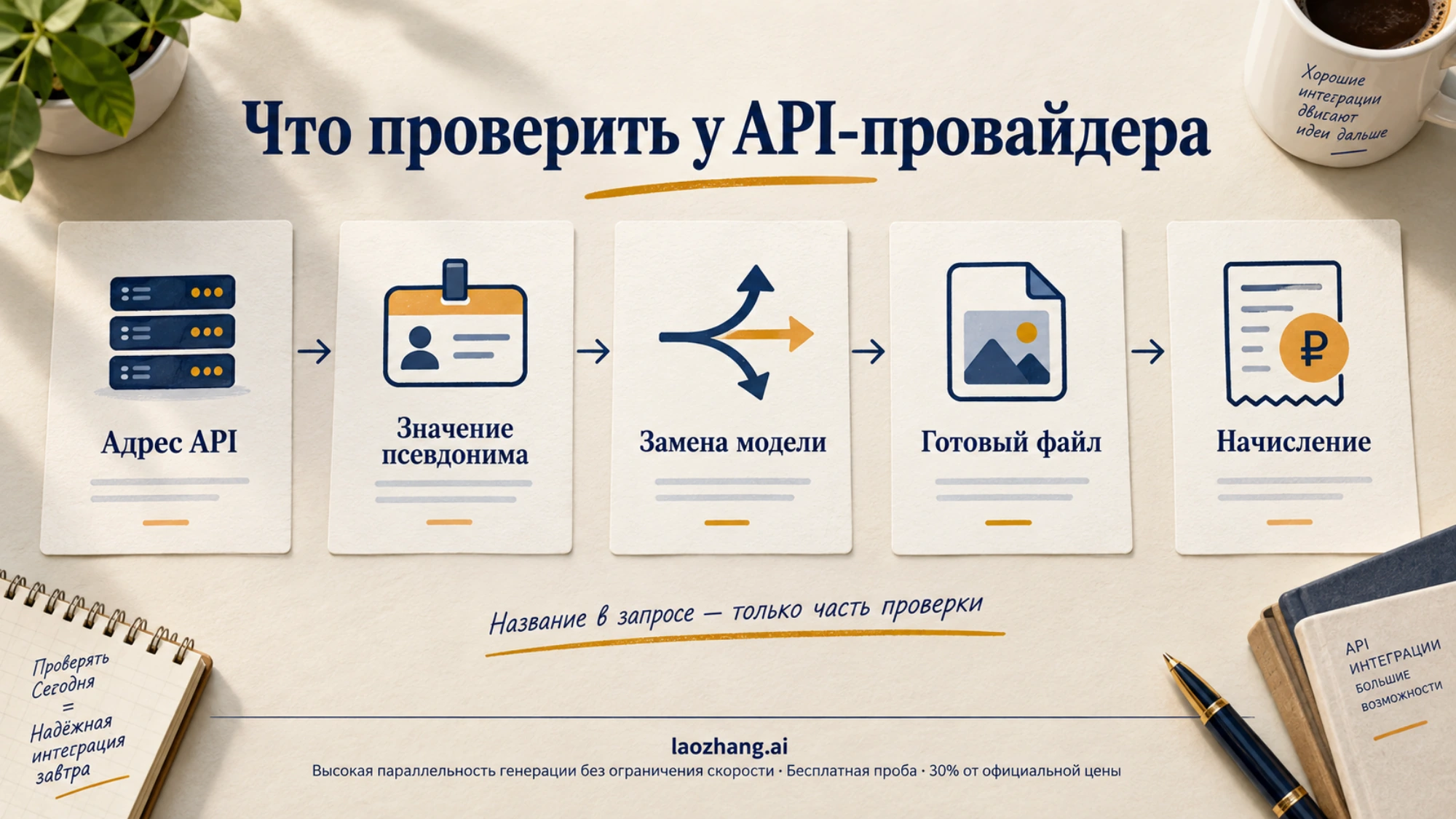
Перед подключением полезно проверить пять вещей:
- Куда уходит запрос: какой
base_urlиспользует клиент и чей API принимает ключ. - Что означает имя: документирует ли провайдер соответствие своего псевдонима конкретной модели и версии.
- Какая операция поддерживается: генерация, редактирование или разговор с инструментом; одинаковое имя не гарантирует одинаковую схему запроса.
- Есть ли автоматическая замена: может ли сервис выбрать другую модель при ошибке, недоступности или нехватке ресурсов и как это отражается в ответе.
- Что действительно получено и оплачено: готовый файл, параметры и идентификатор запроса, расход токенов или запись о списании средств по правилам этого сервиса.
Это способ проверить интеграцию, а не результат тестирования какого-либо посредника. Поле model в запросе показывает, какую модель вы попросили использовать; одноимённое поле в ответе — какую модель указал сервис. Эти сведения сами по себе не доказывают, что именно эта модель выполнила генерацию. Если для вас критично, какой моделью создано изображение, запросите у поставщика документированные гарантии. Успешное получение файла проверяйте отдельно.
Доступ к API и расходы проверяются отдельно
Подписка ChatGPT не оплачивает обращения к OpenAI API: это раздельные системы биллинга. Даже если изображения работают в чате, для интеграции нужно проверить API-проект, доступ к модели и платёжные настройки. Для GPT Image также может понадобиться верификация организации.
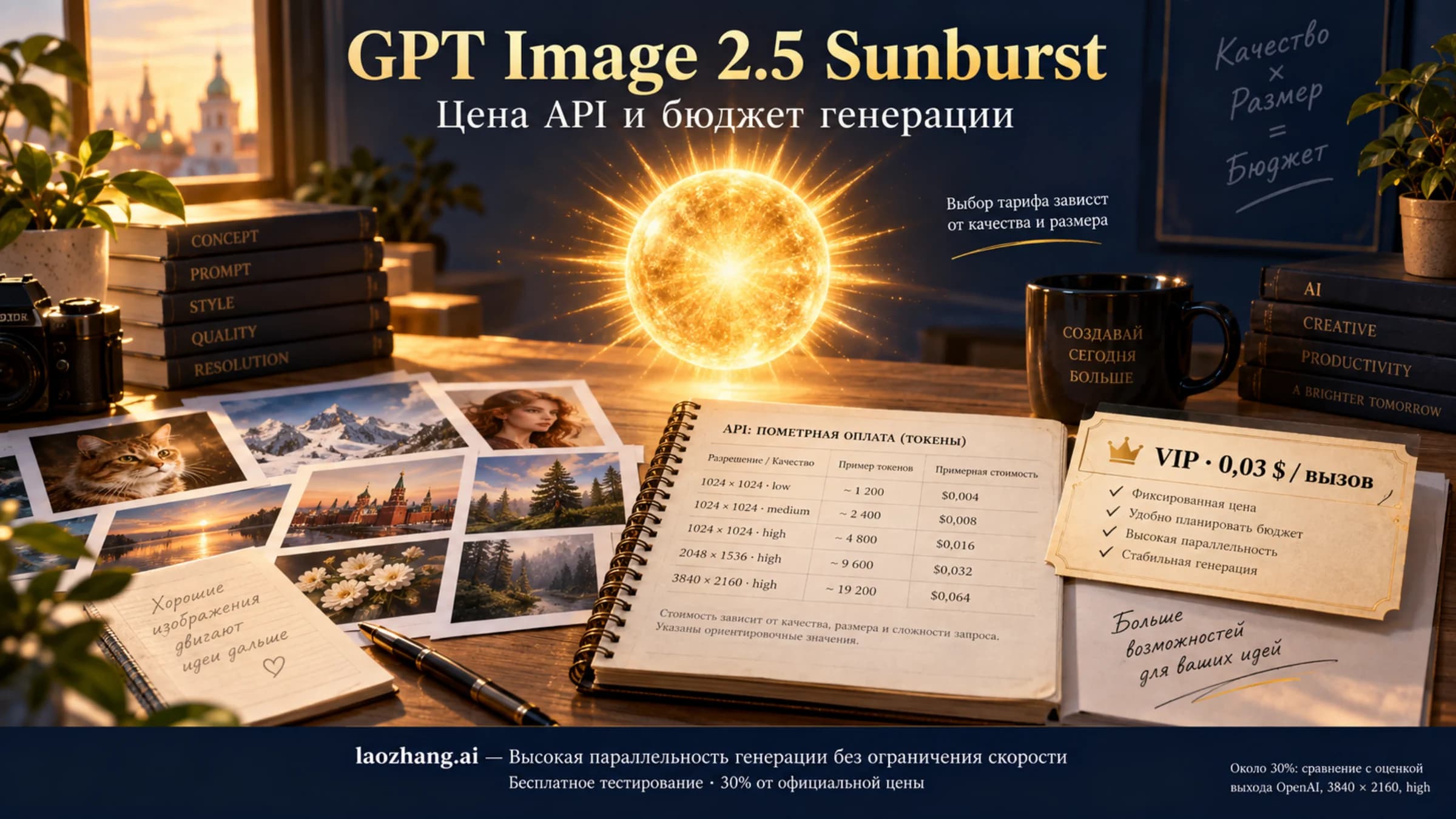
Равные тарифы за токены у Flare и Sunburst не означают равную стоимость изображения: расход токенов зависит в том числе от модели и качества. При использовании Responses также оплачивается работа модели, которая ведёт диалог, — это оговорено в разделе о стоимости. Расчёт бюджета разобран отдельно в статье о ценах GPT Image 2.5 API, а выбор по требованиям к результату — в сравнении Sunburst и Flare.
Для работы в ChatGPT следующий шаг — создать изображение и проверить правку на своём материале. Для интеграции — выбрать API, указать модель в правильном поле и убедиться в получении файла. Если нужно знать, какая модель создала изображение, его качество и скорость генерации не дадут достоверного ответа.
Источники7
Внешние страницы, на которые ссылается это руководство, в порядке упоминания. Последнее обновление: 12 сент. 2026 г..
Источники7
Внешние страницы, на которые ссылается это руководство, в порядке упоминания. Последнее обновление: 12 сент. 2026 г..
- 1.анонсировала Images 2.5 8 сентября 2026 годаopenai.com/index/introducing-chatgpt-images-2-5
- 2.актуальной справке ChatGPThelp.openai.com/en/articles/11084440-im
- 3.Flaredevelopers.openai.com/api/docs/models/gpt-image-2.5-flare
- 4.Sunburstdevelopers.openai.com/api/docs/models/gpt-image-2.5-sunburst
- 5.руководстве по генерации изображенийdevelopers.openai.com/api/docs/guides/image-generation
- 6.материале GPTunneL о GPT Image 2.5gptunnel.ru/ru/blog/gpt-image-2-5-news
- 7.раздельные системы биллингаhelp.openai.com/en/articles/9039756-managing-billing-settings-on-the-chatgpt-web-and-api-platform