ComfyUI и Nano Banana 2.1: как подключить и заменить старые узлы
В ComfyUI 0.39.1+ Nano Banana 2.1 подключается официальным Partner Node и оплачивается кредитами Comfy. Узлы с preview-ID не работают с 25 июня 2026 года.
Содержание
Чтобы генерировать изображения Nano Banana в ComfyUI сегодня, обновите ComfyUI до версии 0.39.1 или новее, войдите в аккаунт Comfy, пополните баланс кредитов и добавьте на холст официальный узел (ноду) Nano Banana 2.1. Ключ Google при этом не нужен: Partner Nodes работают через аккаунт Comfy и списывают кредиты, а не деньги с проекта Google Cloud (документация ComfyUI по Nano Banana 2.1).
Что изменилось с мартовской версии этого руководства. Модель gemini-3.1-flash-image-preview, вокруг которой оно было написано, отключена в Gemini API 25 июня 2026 года, как и gemini-3-pro-image-preview (таблица отключений Gemini API). 6 октября 2026 года вышла в общий доступ Nano Banana 2.1 (gemini-nano-banana-2.1), а Nano Banana 2 (gemini-3.1-flash-image) в Gemini API помечена как устаревшая, без даты отключения. Сторонние узлы из прежнего сравнения по состоянию на 8 октября 2026 года не умеют отправлять ни один из текущих ID Nano Banana 2.1, NB2 или Pro, поэтому рекомендация сменилась на официальный узел, а старые workflow нужно переносить.
Что изменилось с марта 2026 года: preview-ID отключены 25 июня
Если workflow перестал работать летом 2026 года, почти наверняка дело в имени модели. Google отключила preview-версии моделей изображений и назвала для каждой замену:
| ID в старом workflow | Статус в Gemini API | Чем заменить |
|---|---|---|
gemini-3.1-flash-image-preview | отключён 25 июня 2026 года | gemini-nano-banana-2.1 |
gemini-3-pro-image-preview | отключён 25 июня 2026 года | gemini-3-pro-image |
gemini-2.5-flash-image-preview | отключён 15 января 2026 года | gemini-nano-banana-2.1 |
gemini-2.0-flash-preview-image-generation | отключён 14 ноября 2025 года | gemini-nano-banana-2.1 |
gemini-3.1-flash-image (Nano Banana 2) | устарела, даты отключения нет | gemini-nano-banana-2.1 |
gemini-2.5-flash-image (первая Nano Banana) | в таблице отключений — 15 марта 2027 года; на странице цен ещё висит старое предупреждение про 2 октября 2026 года | gemini-3.1-flash-lite-image |
Источник — страница устаревших моделей Gemini API по состоянию на 8 октября 2026 года. У Vertex AI свои сроки: там Nano Banana 2 и Pro поддерживаются до 28 мая 2027 года или дольше. Подробнее о том, какие ID работают в Vertex, — в статье Nano Banana API в Vertex AI: рабочие модели, настройка и цена.
Для ComfyUI из этого следуют два вывода. Любой узел, который отправляет ID с суффиксом -preview, падает на каждом запуске, сколько ни проверяй ключ и биллинг. А модель по умолчанию для новых workflow теперь Nano Banana 2.1: Google называет NB2 предыдущим поколением и советует начинать новые проекты с 2.1. Чем 2.1 отличается от NB2 и Pro и когда всё же брать Pro, разобрано в материале Nano Banana 2 vs Pro vs 2.1: что выбрать, если NB2 устарела.
Какой узел Nano Banana брать в ComfyUI: Partner Node «Nano Banana 2.1»
Официальный узел Nano Banana 2.1 входит в Partner Nodes — встроенные узлы ComfyUI, которые вызывают закрытые модели через сервис Comfy. Один узел делает и генерацию по тексту, и правку изображений, а в выпадающем списке модели кроме 2.1 есть Nano Banana 2 и Nano Banana 2 Lite, так что между ними можно переключаться без пересборки схемы. Для Nano Banana Pro в ComfyUI есть отдельный узел «Nano Banana Pro».
Что даёт официальный узел по сравнению со сторонними:
- актуальный ID модели: обновлением списка моделей занимается сама команда ComfyUI;
- готовые шаблоны workflow «Text to Image» (
api_nano_banana_2_1_t2i) и «Image Edit» (api_nano_banana_2_1_image_edit) в библиотеке шаблонов; - оплата кредитами Comfy вместо ключа и платёжного аккаунта Google Cloud.
Минус тоже есть: свой ключ Gemini API в Partner Nodes подставить нельзя, в FAQ ComfyUI это прямо указано как пока не поддерживаемая функция (обзор Partner Nodes). Если вы уже платите Google за API и хотите расходовать именно этот бюджет, подходящего узла среди проверенных ниже нет.
Сторонние узлы из мартовского сравнения: состояние на 8 октября 2026 года
Весной 2026 года для Gemini в ComfyUI чаще всего ставили пять сторонних узлов. Ниже то, что видно в их репозиториях на GitHub сейчас: какие ID моделей прописаны в коде и когда был последний коммит.
| Репозиторий | Последний коммит | ID моделей в коде | Вывод |
|---|---|---|---|
| ru4ls/ComfyUI_Nano_Banana | 2 марта 2026 года | gemini-3-pro-image-preview, gemini-3.1-flash-image-preview | оба ID отключены; список моделей задан в коде, другой ID в интерфейсе не выбрать |
| ShmuelRonen/ComfyUI-NanoBanano | 27 августа 2025 года | gemini-2.0-flash-exp-image-generation | экспериментальная модель 2025 года, текущих ID нет |
| comrender/ComfyUI-NanoB-Edit-Gemini | 15 марта 2026 года | gemini-2.5-flash-image, gemini-3-pro-image-preview, gemini-3.1-flash-image-preview | из трёх ID жив только gemini-2.5-flash-image, и у него сроки отключения на страницах Google расходятся |
| juemingai/ComfyUI-JM-Gemini-API | 9 января 2026 года | gemini-3-pro-image-preview, gemini-2.5-flash-image | то же: 2.1, NB2 и Pro без суффикса не поддерживаются; отдельный узел ходит в веб-версию Gemini через cookie, а не через API |
| ComfyUI-Gemini (автор ZZfive) | — | — | не проверено: репозиторий по адресу ZZfive/ComfyUI-Gemini на GitHub не найден |
Ни один из этих узлов не отправляет gemini-nano-banana-2.1, gemini-3.1-flash-image или gemini-3-pro-image. Работоспособность в этой таблице оценена по коду и таблице отключений Google, без запуска узлов. Если автор выпустит обновление, проверьте в файлах узла список моделей: в нём должны появиться ID без -preview.
Как подключить узел Nano Banana 2.1: ComfyUI 0.39.1, вход и кредиты
Порядок такой: обновление ComfyUI, вход в аккаунт Comfy, покупка кредитов, узел или шаблон на холсте. Весь процесс описан в документации ComfyUI по Partner Nodes.
- Обновите ComfyUI до 0.39.1 или новее. Узел «Nano Banana 2.1» появился именно в этой версии. Если его нет в поиске, ComfyUI устарел: команда Comfy советует ставить nightly-сборку или последнюю версию Desktop, потому что стабильный релиз иногда отстаёт. В Comfy Cloud новые узлы появляются после стабильного релиза.
- Войдите в аккаунт Comfy:
Settings→User. Вход напрямую работает, только когда интерфейс ComfyUI открыт по локальному адресу самой машины. Если ComfyUI запущен с--listenи вы заходите с другого компьютера в локальной сети, войдите по API-ключу аккаунта Comfy (вход по API-ключу Comfy). Это ключ аккаунта Comfy, а не ключ Gemini. - Купите кредиты:
Settings→Credits→ сумма →Buy. Оплата идёт через Stripe: картой, а WeChat и Alipay доступны только при оплате в Comfy Credits (управление кредитами в ComfyUI). Partner Nodes запускаются, только пока баланс больше нуля. - Добавьте узел. Двойной щелчок по холсту → поиск «Nano Banana 2.1», либо библиотека шаблонов → Text to Image или Image Edit.
- Введите промпт, выберите разрешение и уровень размышлений и запустите workflow.
Перед запуском посмотрите на значок цены на самом узле: ComfyUI показывает там оценку стоимости в кредитах, а точная сумма зависит от размера, количества изображений и других параметров.
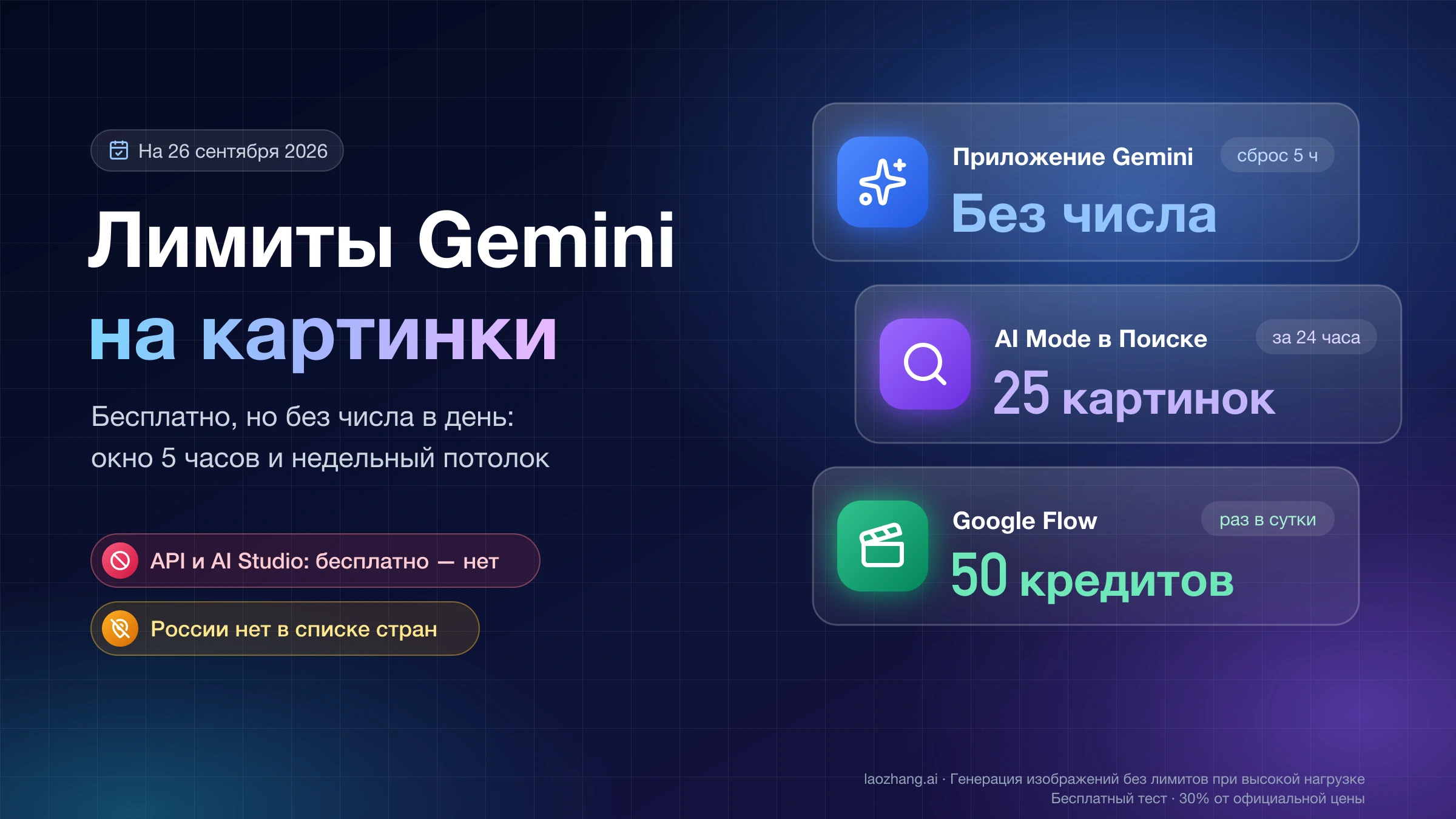
Доступ из России. Gemini API и Google AI Studio официально в России недоступны: страны нет в списке регионов Gemini API (обновлён 28 апреля 2026 года). Partner Nodes — сервис Comfy, а не прямой доступ к Google, но ComfyUI сам предупреждает, что в некоторых регионах для его API «может понадобиться прокси-сервис». Список таких регионов Comfy не публикует, поэтому до покупки кредитов стоит убедиться, что вход в аккаунт и узел у вас работают.
Если Partner Nodes вам не нужны совсем, ComfyUI можно запускать с флагом --disable-partner-nodes: тогда эти узлы не загружаются.
Настройки узла Nano Banana 2.1: разрешение, thinking_level и seed
Большинство параметров совпадает с возможностями модели в Gemini API, но есть отличия от старых сторонних узлов, которые важны при переносе.
| Параметр | Значения | Что учесть |
|---|---|---|
resolution | 1K, 2K, 4K | 512 px у 2.1 нет; для старых workflow с 0.5K ставьте 1K |
thinking_level | MINIMAL, MEDIUM, HIGH | у 2.1 по умолчанию MEDIUM, у NB2 и Lite — MINIMAL; MEDIUM и HIGH дольше и тратят кредиты на размышления |
aspect_ratio | auto, 1:1, 2:3, 3:2, 3:4, 4:3, 4:5, 5:4, 9:16, 16:9, 21:9, 1:4, 4:1, 8:1, 1:8 | auto берёт пропорции первого референса; без референса обычно получается 16:9 |
| референсы | до 14 изображений | по данным Google: до 10 объектов и до 4 персонажей |
response_modalities | IMAGE или IMAGE+TEXT | второй вариант дополнительно возвращает текст модели на выходах text и thought_image |
seed | число | одинаковый результат не гарантирован, см. ниже |
temperature, top_p | видны в узле | для 2.1 не отправляются, действуют только при выборе NB2 или Lite |
Полностью воспроизводимого результата через seed у 2.1 нет: в документации Vertex AI указано, что параметры seed, topK, temperature и topP для gemini-nano-banana-2.1 возвращают ошибку API, а ComfyUI описывает фиксированный seed осторожно — повторы будут «настолько близки, насколько позволяет модель». Если нужна серия похожих кадров, надёжнее держать постоянными промпт и референсы, чем рассчитывать на seed.
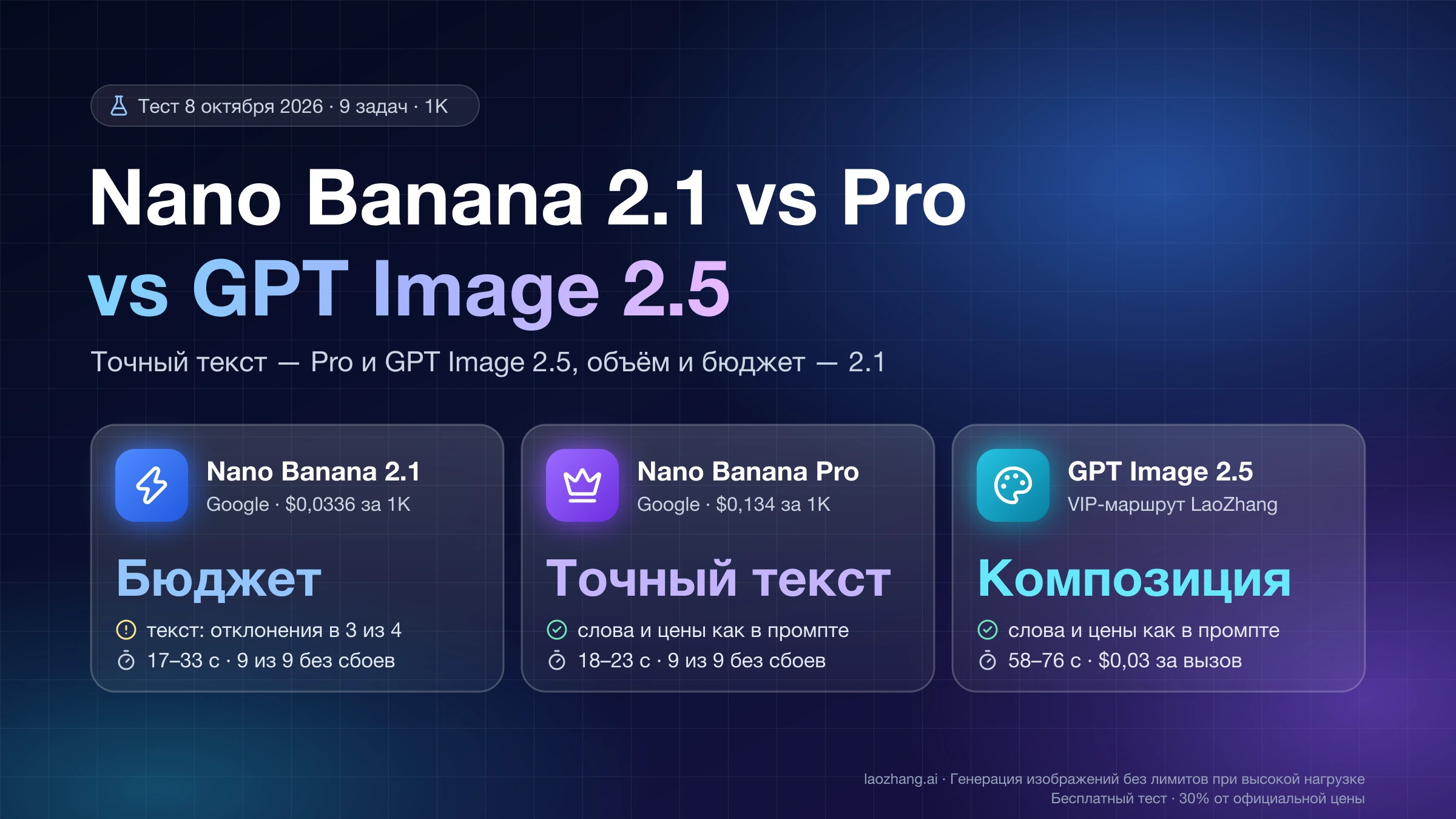
По скорости ориентир такой: в сравнении на 9 промптах от 8 октября 2026 года ответ 2.1 в разрешении 1K через API занимал около 20 секунд (Nano Banana 2.1 vs Pro vs GPT Image 2.5: сравнение на 9 задачах). Там же видно, что в задачах с текстом на картинке 2.1 иногда меняет формулировку, а Pro точнее держит заданные слова.
Три workflow на узле Nano Banana 2.1: текст, правка, референсы
Схемы из мартовской версии остались прежними по смыслу, поменялся только узел: вместо стороннего — официальный «Nano Banana 2.1».
Текст в изображение: шаблон api_nano_banana_2_1_t2i
Откройте шаблон Text to Image или соберите схему вручную: промпт вводится прямо в узле, результат уходит в Save Image и сохраняется в PNG. Входных файлов не нужно.
[Nano Banana 2.1] → [Save Image]
  ├─ prompt: "описание изображения"
  ├─ resolution: 1K
  ├─ aspect_ratio: 1:1
  └─ thinking_level: MEDIUM
Для черновиков начинайте с 1K и MINIMAL: это самый быстрый и дешёвый вариант. MEDIUM или HIGH включайте для сложной композиции, инфографики и надписей, где модели нужно спланировать расположение элементов.
Правка изображения: шаблон api_nano_banana_2_1_image_edit
Загрузите фото в Load Image, подключите его ко входу референсов узла и опишите правку в промпте. Шаблон Image Edit дополнительно ставит узел Image Compare, чтобы сравнить оригинал и результат на одном холсте.
[Load Image] → [Nano Banana 2.1] → [Image Compare] / [Save Image]
                 ├─ prompt: "инструкция по правке"
                 └─ aspect_ratio: auto
Правки получаются надёжнее, когда инструкция конкретна и привязана к месту в кадре. «Сделай лучше» даёт непредсказуемый результат, а «replace the wooden table with a glass coffee table, keeping the same proportions» или «change the wall color to deep blue and add a modern chandelier» модель выполняет, сохраняя структуру комнаты. С aspect_ratio: auto результат получает пропорции исходного снимка.
Стиль по референсам: до 14 изображений на входе
Чтобы перенести стиль, подключите к узлу несколько Load Image и опишите в промпте, что нарисовать и что взять из референсов: палитру, фактуру, композицию. Три–пять референсов одного стиля обычно дают более цельный результат, чем один.
[Load Ref 1] ─┐
[Load Ref 2] ─┤→ [Nano Banana 2.1] → [Save Image]
[Load Ref 3] ─┘    └─ prompt: "что нарисовать + какой стиль взять"
Отдельного узла пакетной генерации в официальном наборе нет: для серии кадров ставьте workflow в очередь ComfyUI нужное число раз. Учитывайте, что каждый запуск списывает кредиты отдельно, а референсы увеличивают число входных токенов.
Как перенести старый workflow с gemini-3.1-flash-image-preview
Старый workflow на стороннем узле можно не собирать с нуля: обычно достаточно заменить один узел.
- Обновите ComfyUI до 0.39.1+, войдите в аккаунт Comfy и пополните кредиты.
- Откройте старый workflow и добавьте рядом узел «Nano Banana 2.1».
- Перенесите промпт и подключите те же Load Image ко входу референсов нового узла; выход направьте в прежний Save Image или Preview Image.
- Сопоставьте параметры: 0.5K →
1K; пропорции из списка выше переносятся один к одному; seed больше не гарантирует повтор;temperatureдля 2.1 игнорируется. - Выберите
thinking_level. Если раньше генерация была быстрой и дешёвой, начните сMINIMALи сравните сMEDIUMна паре промптов. - Удалите старый узел. Если ключ Gemini был вписан прямо в поле узла, он сохранён в JSON workflow: удалите его оттуда и отзовите ключ в Google AI Studio, если файл куда-либо выкладывался.
Если ваш workflow уже построен на официальном узле «Nano Banana Pro», пересобирать его не нужно: ComfyUI добавил Nano Banana 2 в выпадающий список этого узла, достаточно выбрать другую модель. Для 2.1 предназначен отдельный узел «Nano Banana 2.1».
Тем, кто вызывает Gemini из своего кода, а не из узлов, достаточно поменять строку модели по таблице из первого раздела: gemini-3.1-flash-image-preview → gemini-nano-banana-2.1, gemini-3-pro-image-preview → gemini-3-pro-image. Пошаговая инструкция с ключом и первым запросом — в статье Nano Banana API: документация, ключ и пошаговая инструкция.
Сколько стоит Nano Banana в ComfyUI: кредиты за токены и расчёт за кадр
ComfyUI считает Nano Banana в кредитах за 1 000 токенов, отдельно за вход, текстовый вывод (включая размышления) и изображение (цены Partner Nodes). Курс кредитов к долларам или рублям на этой странице не указан, поэтому ниже всё в кредитах.
| Модель в ComfyUI | Вход, кредитов за 1K токенов | Текст и размышления | Изображение |
|---|---|---|---|
Nano Banana 2.1 (gemini-nano-banana-2.1) | 0,4526 | 2,263 | 9,05 |
Nano Banana 2 (gemini-3.1-flash-image) | 0,1266 | 0,7596 | 15,19 |
Nano Banana 2 Lite (gemini-3.1-flash-lite-image) | 0,0633 | 0,3798 | 7,60 |
Nano Banana Pro (gemini-3-pro-image) | 0,5064 | 3,0384 | 30,38 |
Nano Banana (gemini-2.5-flash-image) | 0,0633 | 0,5275 | 6,33 |
Чтобы перевести это в кредиты за кадр, нужно число токенов в одном изображении. Google публикует его в прайсе Gemini API: у 2.1 кадр 1K — 1 120 токенов, 2K — 1 680, 4K — 3 780; у NB2 — 1 120, 1 680 и 2 520. Если ComfyUI получает тот же счёт токенов, что указан в прайсе Google, выход изображения стоит:
- Nano Banana 2.1: 1K — 1 120 × 9,05 / 1 000 ≈ 10,1 кредита; 2K ≈ 15,2; 4K ≈ 34,2;
- Nano Banana 2: 1K — 1 120 × 15,19 / 1 000 ≈ 17,0 кредита; 2K ≈ 25,5; 4K ≈ 38,3;
- Nano Banana 2 Lite: 1K ≈ 8,5 кредита (только 1K).
К этому добавляются размышления. В тестовых вызовах 2.1 через LaoZhang API 8 октября 2026 года ответ содержал от 510 до 1 107 токенов размышлений, что по ставке ComfyUI дало бы 510 × 2,263 / 1 000 ≈ 1,2 и 1 107 × 2,263 / 1 000 ≈ 2,5 кредита сверху. Короткий промпт на вход почти ничего не добавляет, а каждый референс увеличивает входные токены.
Примечание: laozhang.ai — наш собственный сервис; его цены — наши тарифы, а не независимое сравнение.
Отсюда практический вывод: в ComfyUI кадр 2.1 в 1K и 2K обходится дешевле, чем NB2, даже с размышлениями, а в 4K разница почти исчезает. Lite остаётся самым дешёвым вариантом для черновиков в 1K. Это оценки по формуле; фактическое списание показывает значок цены на узле и история в Settings → Credits.
Что ещё важно про кредиты по документации ComfyUI: купленные кредиты сгорают через год после покупки, ежемесячные — в конце расчётного периода; неиспользованные кредиты не возвращаются; баланс может ненадолго уйти в минус, если запуск стоил больше остатка, и тогда Partner Nodes заблокированы до пополнения.
Свой ключ Gemini API вместо кредитов Comfy: цены Google и ограничения
Свой ключ Google нужен, если вы вызываете модель из кода (в том числе из собственного узла) или платите Google напрямую. Для официального узла ComfyUI он не используется.
Ключ AI Studio и платёжный аккаунт
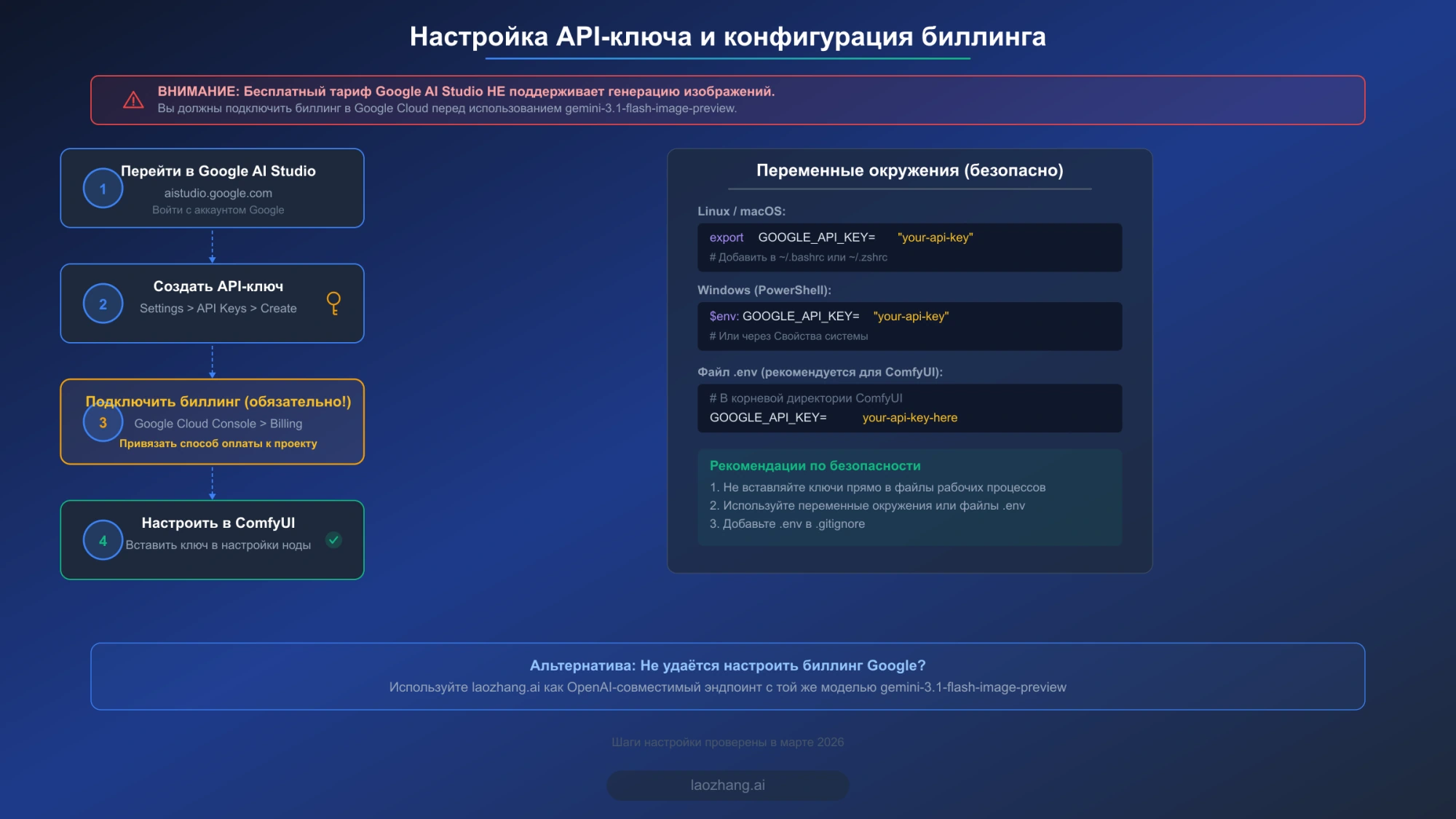
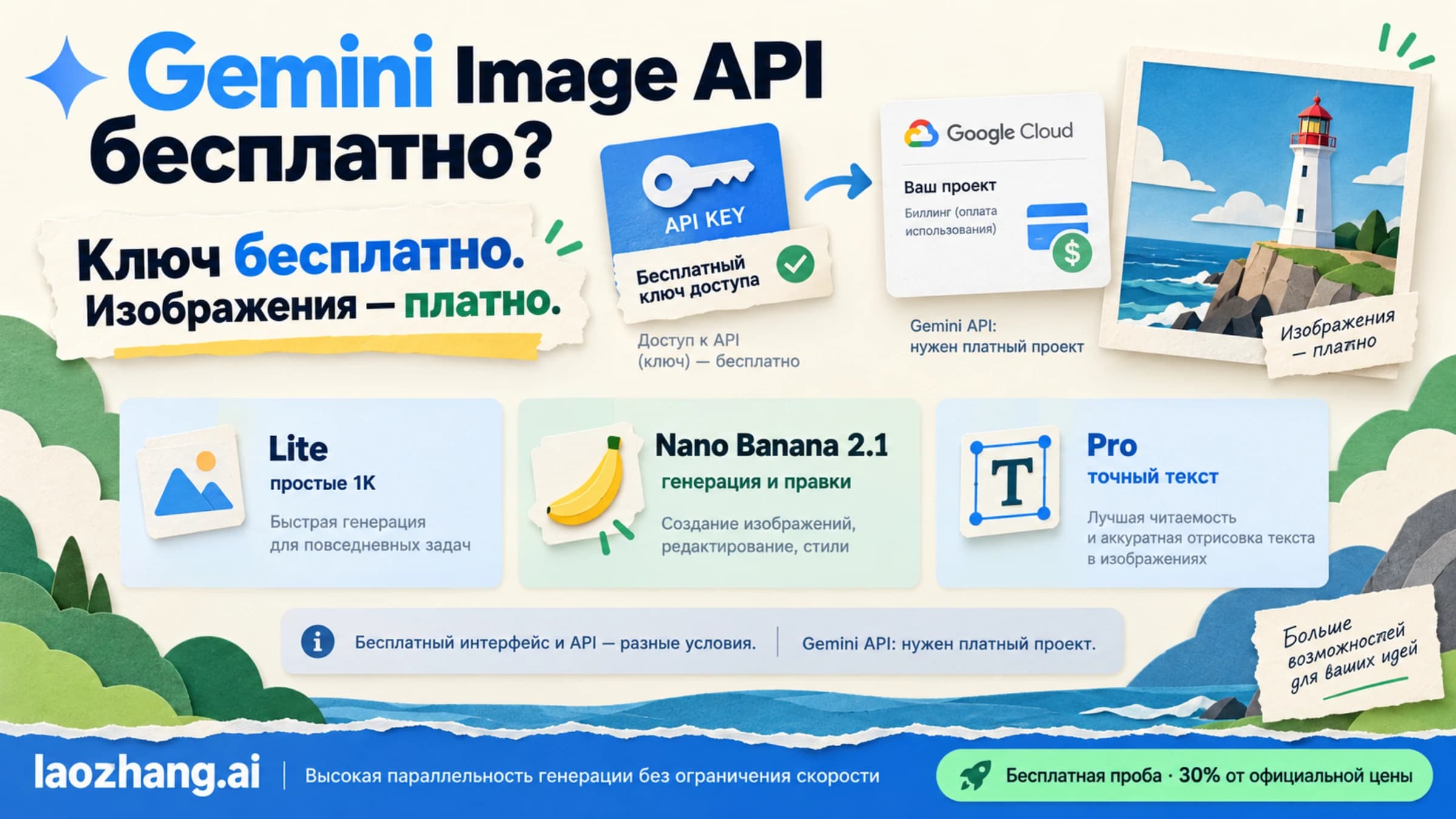
Схема выше из мартовской версии статьи. Последовательность шагов по-прежнему верна: ключ создаётся в Google AI Studio, к проекту привязывается платёжный аккаунт, без него изображения через API не генерируются — бесплатного уровня для моделей изображений в Gemini API нет. Устарело другое: в предупреждении на схеме указан gemini-3.1-flash-image-preview, который отключён, а нижняя плашка про laozhang.ai как замену для ComfyUI сейчас не применима, потому что ни один из проверенных выше узлов не позволяет сменить адрес API.
Примечание: laozhang.ai — наш собственный сервис; его цены — наши тарифы, а не независимое сравнение.
Подробности о бесплатном доступе — в материале Gemini Image API бесплатно? Нет: картинки от $0,0336 за штуку. Квоты API считаются на проект и зависят от уровня Tier 1–3; если запросы упираются в лимиты, поможет разбор ошибки 429 Gemini при генерации изображений. Для России действует то же ограничение, что описано выше: Gemini API и AI Studio официально недоступны.
Цены Google за изображение: Nano Banana 2.1 против NB2
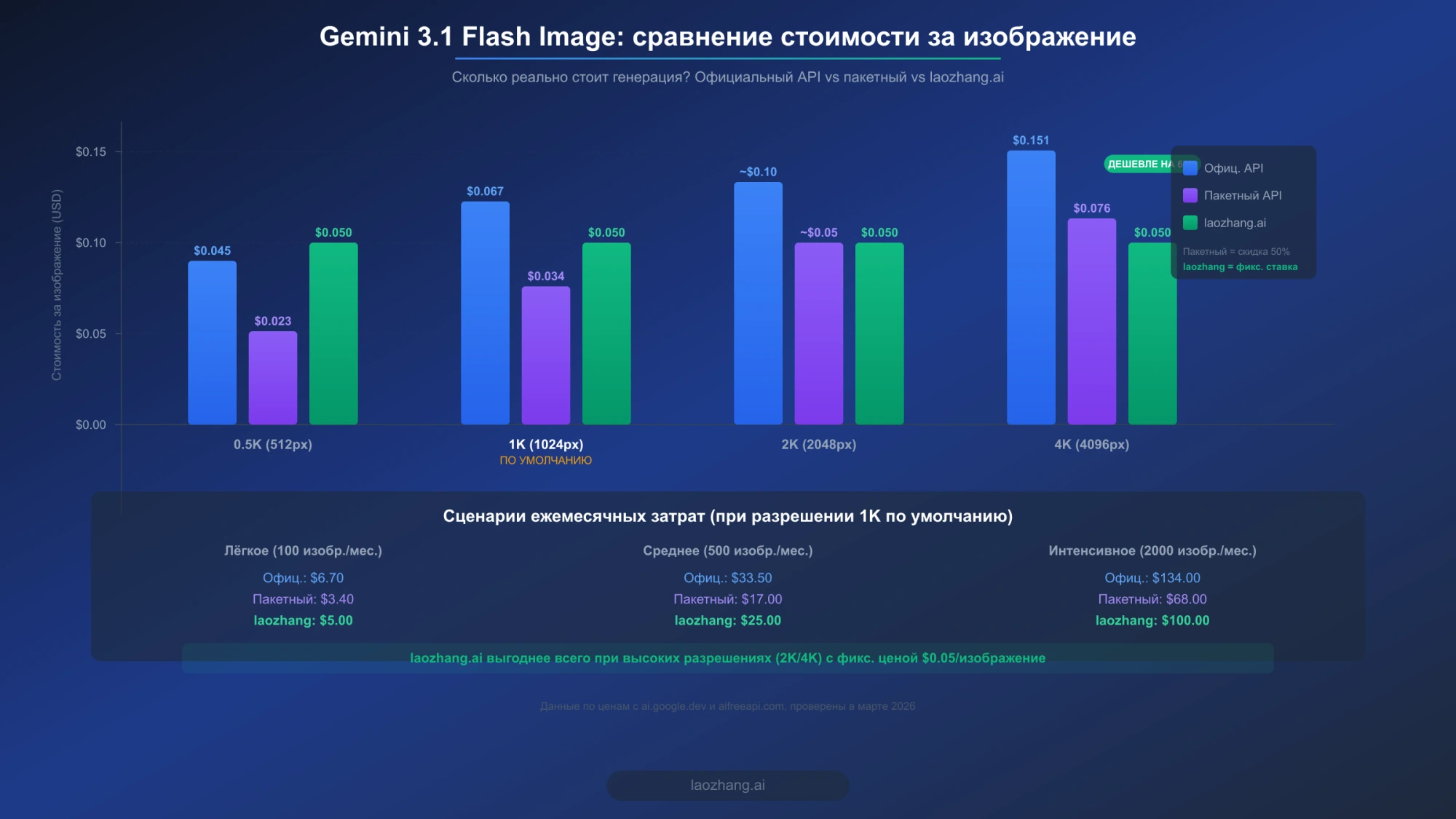
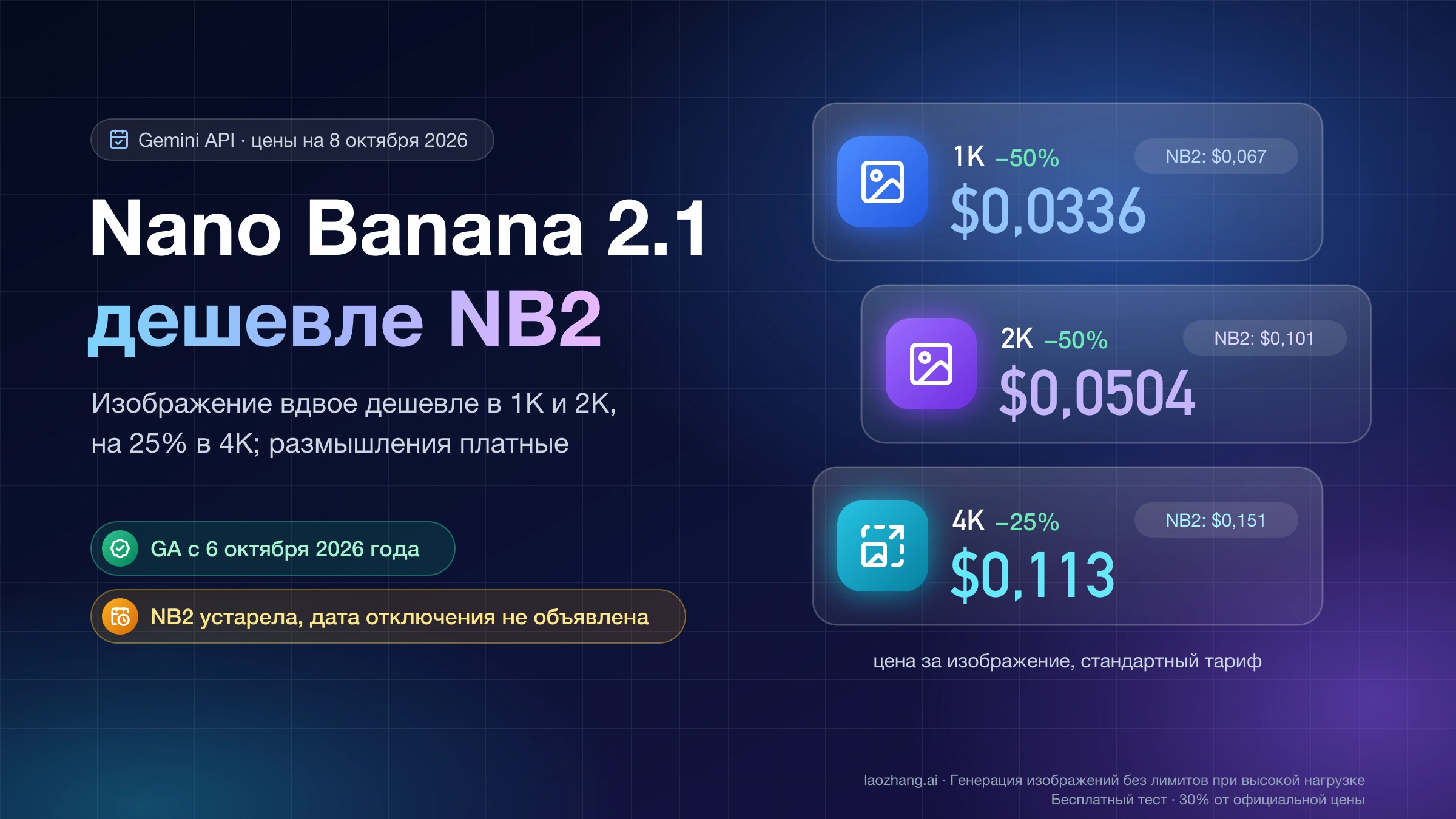
Диаграмма тоже составлена в марте 2026 года для Nano Banana 2. Цены Google на ней по-прежнему совпадают с прайсом: $0,045 за 512 px, $0,067 за 1K, $0,101 за 2K и $0,151 за 4K, в Batch вдвое дешевле. Колонка laozhang.ai устарела: сейчас LaoZhang берёт за вызов NB2 $0,055, а за вызов 2.1 — $0,045 при любом размере (документация LaoZhang по Nano Banana 2.1). Этот вариант пригоден для собственных скриптов вне ComfyUI, подключить его к проверенным узлам нельзя.
Главное, чего на диаграмме нет, — Nano Banana 2.1. По прайсу Gemini API на 8 октября 2026 года:
| Разрешение | Nano Banana 2.1, Standard | 2.1, Batch | Nano Banana 2, Standard |
|---|---|---|---|
| 512 px | нет | нет | $0,045 |
| 1K | $0,0336 | $0,0168 | $0,067 |
| 2K | $0,0504 | $0,0252 | $0,101 |
| 4K | $0,113 | $0,0567 | $0,151 |
Сверху оплачиваются входные токены и размышления: у 2.1 — $1,50 за миллион входных и $7,50 за миллион токенов текста и размышлений. Пример на месяц: 500 кадров 1K на 2.1 в Standard — 500 × $0,0336 = $16,80 плюс размышления, в Batch — 500 × $0,0168 = $8,40. Подробный разбор — в статьях Nano Banana 2.1: цена от $0,0336, вдвое ниже NB2 в 1K и 2K и цены Nano Banana 2 API: 512–4K, Batch, бюджет и сравнение с 2.1. Если по своему ключу вы планируете Pro, ставки Google для него в Standard, Batch и Flex разобраны в материале Сколько стоит Nano Banana Pro: $0,134 в API, подписка или 2.1.
Узел Nano Banana не работает: частые ошибки и что проверить
Старый узел падает на каждом запуске. Проверьте ID модели в узле. Если там gemini-3.1-flash-image-preview или gemini-3-pro-image-preview, ключ и биллинг ни при чём: модели отключены 25 июня 2026 года. Перенесите workflow на официальный узел, как описано выше.
Узла «Nano Banana 2.1» нет в поиске или шаблонах. ComfyUI старше 0.39.1. Обновитесь; если стабильная версия ещё не содержит узел, ComfyUI советует nightly-сборку. Если при открытии workflow узлы помечены как отсутствующие и после обновления, часть узлов могла не загрузиться при старте: ищите ошибки импорта в логе запуска.
ComfyUI снова и снова просит войти или узел не запускается после входа. Вход работает только с локального адреса машины, на которой запущен ComfyUI. С другого устройства в сети или с сайта не из белого списка Comfy войдите по API-ключу аккаунта Comfy. Вторая частая причина — нулевой или отрицательный баланс кредитов.
Изображение не вернулось или пришёл пустой результат. Partner Nodes передают промпт и изображения провайдеру модели, а Google применяет собственную модерацию. Переформулируйте промпт без насилия, откровенного контента и реальных публичных лиц.
403 или отказ при вызове через свой ключ Gemini. У проекта нет привязанного платёжного аккаунта или ключ создан в другом проекте. Изображения через Gemini API генерируются только в проекте с биллингом.
429 при вызове через свой ключ. Сработал лимит проекта: запросов в минуту, изображений в минуту или лимит расходов за 10 минут, который у Tier 1 составляет $10 (страница лимитов Gemini API). Живые значения RPM и IPM для своего проекта смотрите в AI Studio.
5xx или блокировка безопасности при вызове Pro из своего кода. Это уже ошибки API, а не узла ComfyUI. Повторы с экспоненциальной задержкой при 500 и 503 и разбор полей finishReason и blockReason описаны в руководстве по ошибкам 5xx и блокировкам безопасности Nano Banana Pro.
Вопросы о Nano Banana в ComfyUI
Можно ли использовать свой ключ Gemini API в официальном узле Nano Banana 2.1?
Нет. Partner Nodes работают только через аккаунт Comfy и кредиты; поддержку собственных ключей ComfyUI называет возможной в будущем, но сейчас её нет. Свой ключ пригодится для вызовов из кода, а сторонние узлы с ключом Google по состоянию на 8 октября 2026 года не поддерживают текущие модели.
Можно ли генерировать Nano Banana в ComfyUI бесплатно?
Нет. Сам ComfyUI бесплатен для локального использования, но Partner Nodes требуют кредитов, а в Gemini API нет бесплатного уровня для моделей изображений. Бесплатно Nano Banana 2 рисует в приложении Gemini, но это уже вне ComfyUI; лимиты разобраны в статье Сколько картинок бесплатно в Gemini: лимиты по сервисам Google.
Какую модель выбрать в узле: 2.1, NB2, Lite или Pro?
Для большинства задач — 2.1: в ComfyUI она дешевле NB2 в 1K и 2K и рекомендована Google для новых проектов. Lite — для дешёвых черновиков в 1K. Pro (отдельный узел) — когда нужен точный текст на изображении и строгое следование формулировкам. NB2 имеет смысл, только если вам нужен её стиль или настройки temperature и top_p.
Работает ли Comfy Router с Nano Banana 2.1 из кода?
Да. ComfyUI публикует HTTP-доступ к модели vertexai/gemini-nano-banana-2.1 через Comfy Router с примерами на Python, TypeScript, Swift и cURL. Оплата идёт с того же аккаунта и теми же кредитами, что и в узлах ComfyUI.
Источники13
Внешние страницы, на которые ссылается это руководство, в порядке упоминания. Последнее обновление: 8 окт. 2026 г..
Источники13
Внешние страницы, на которые ссылается это руководство, в порядке упоминания. Последнее обновление: 8 окт. 2026 г..
- 1.документация ComfyUI по Nano Banana 2.1docs.comfy.org/tutorials/partner-nodes/google/nano-banana-2-1
- 2.таблица отключений Gemini APIai.google.dev/gemini-api/docs/deprecations
- 3.обзор Partner Nodesdocs.comfy.org/tutorials/partner-nodes/overview
- 4.ru4ls/ComfyUI_Nano_Bananagithub.com/ru4ls/ComfyUI_Nano_Banana
- 5.ShmuelRonen/ComfyUI-NanoBananogithub.com/ShmuelRonen/ComfyUI-NanoBanano
- 6.comrender/ComfyUI-NanoB-Edit-Geminigithub.com/comrender/ComfyUI-NanoB-Edit-Gemini
- 7.juemingai/ComfyUI-JM-Gemini-APIgithub.com/juemingai/ComfyUI-JM-Gemini-API
- 8.вход по API-ключу Comfydocs.comfy.org/interface/user
- 9.управление кредитами в ComfyUIdocs.comfy.org/interface/credits
- 10.списке регионов Gemini APIai.google.dev/gemini-api/docs/available-regions
- 11.цены Partner Nodesdocs.comfy.org/tutorials/partner-nodes/pricing
- 12.прайсе Gemini APIai.google.dev/gemini-api/docs/pricing
- 13.страница лимитов Gemini APIai.google.dev/gemini-api/docs/rate-limits