Шум и зерно в GPT Image 2.5: где появились и что с ними делать
Кнопки «убрать шум» в GPT Image 2.5 нет. Найдите первый файл, где появилось зерно: исходник, правка или экспорт, — и продолжайте от последней чистой версии.
Содержание
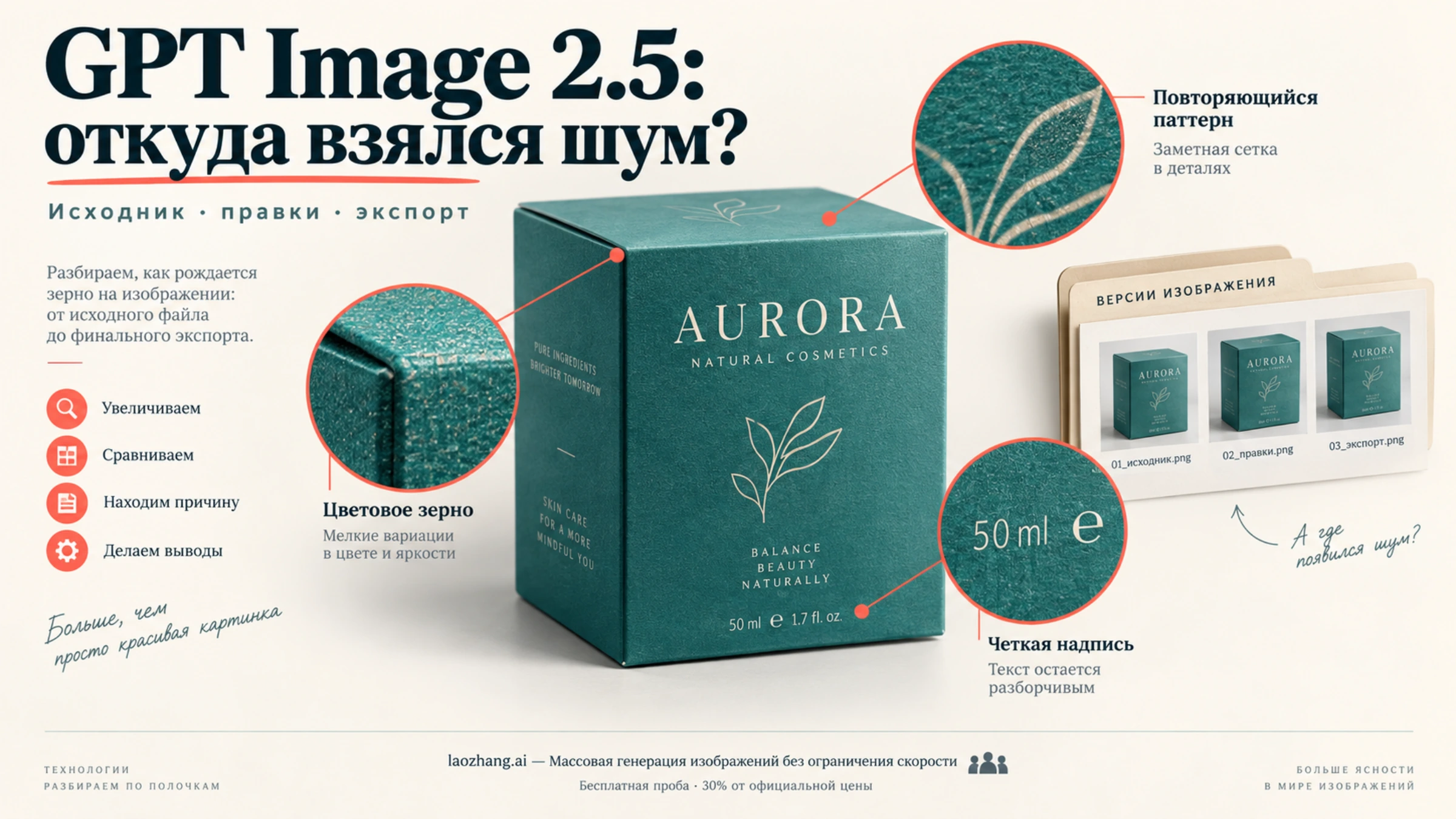
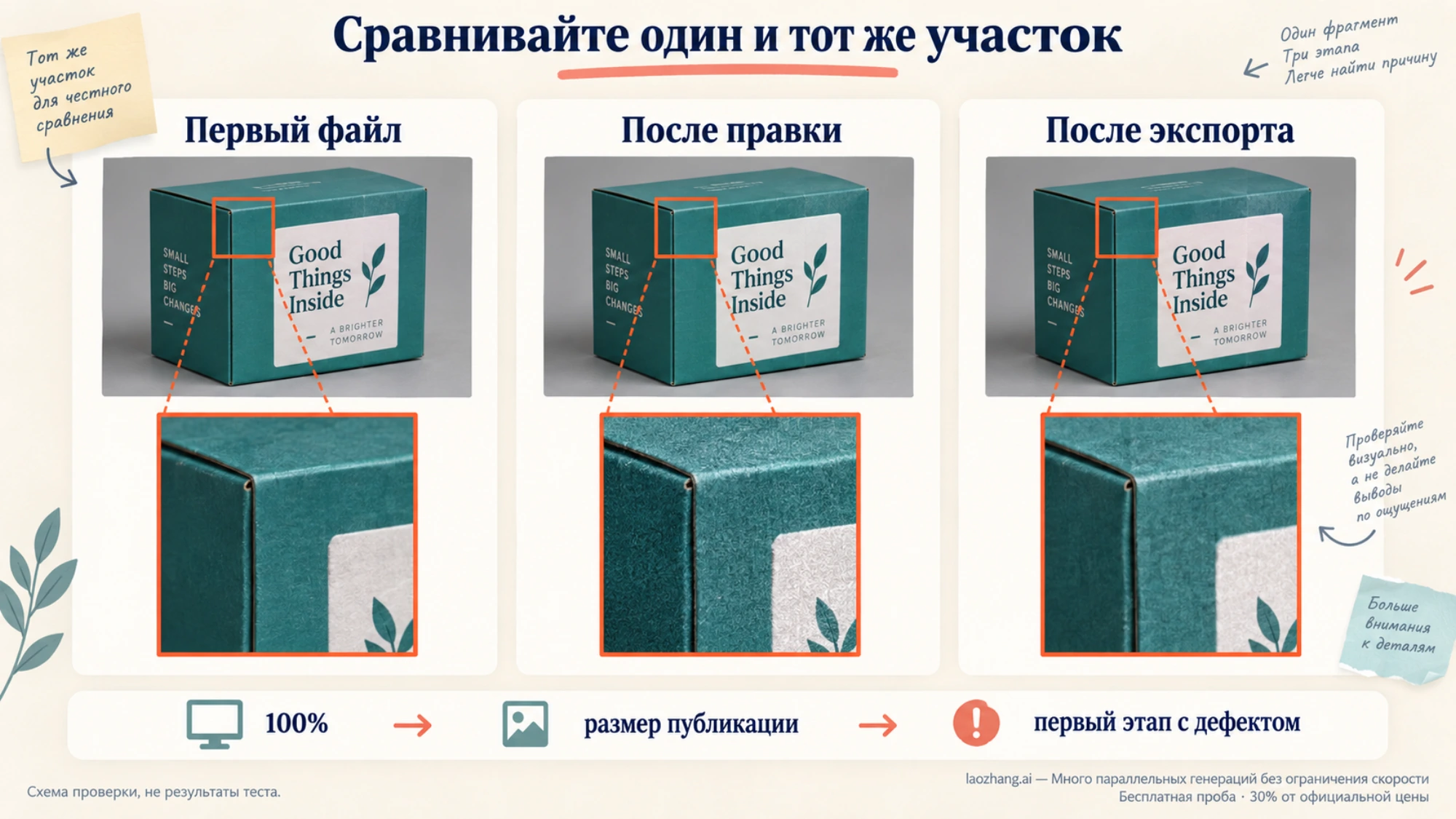
Зернистость, «пересушенная» резкость и мелкая сетка в ChatGPT Картинки 2.5 (в API модель называется GPT Image 2.5) одним переключателем не убираются: параметра шумоподавления у модели нет, а причину такой текстуры OpenAI публично не объясняла. Что делать, зависит от того, где дефект появился. Откройте один и тот же участок в первом скачанном файле, в каждой правке и в экспортированной копии. Зерно есть уже в первом файле — меняйте запрос, а в API ещё quality или модель. Оно пришло вместе с правкой — вернитесь к последней чистой версии и продолжайте от неё, а не от испорченной. Скачанный файл чистый, а испортилась копия для публикации — ищите причину в сохранении и сжатии, генерация тут ни при чём.
Серо-белые клетки — отдельный случай: это бывает обычная прозрачность, нарисованная шахматка или повторяющаяся текстура на самом предмете. Как их различить, показано в разделе про шахматку.
Как найти этап, на котором появился дефект
Первый скачанный файл не редактируйте и не пересохраняйте — это эталон. Каждую правку сохраняйте отдельным файлом с номером (01, 02, 03), а не поверх предыдущей. Дальше:
- Выберите участок, где дефект заметнее всего. Обычно это ровные поверхности: студийный фон, небо, тени, однотонная упаковка.
- Откройте этот участок в масштабе 100 % во всех версиях по очереди.
- Посмотрите тот же участок в размере, в котором картинка пойдёт в публикацию: карточка товара, баннер, превью. Если дефект заметен только при 100 %, а в карточке не читается, это тоже ответ.
- Первый по порядку файл, в котором появился дефект, и показывает этап, с которым нужно работать.
| Где дефект появился впервые | Что это значит | Что делать |
|---|---|---|
| В первом скачанном файле | Текстура пришла вместе с генерацией | Менять запрос, а в API — quality или модель, по одному за раз |
| После одной из правок | Правка перерисовала больше, чем вы просили | Вернуться к последней чистой версии и повторить правку от неё |
| Только в экспортированной или загруженной копии | Генерация чистая, картинку испортило сохранение или пересжатие | Проверить формат и сжатие при экспорте, генерацию не трогать |
| Серо-белые клетки на фоне | Это может быть прозрачность, а может быть рисунок | Проверить на цветной подложке |
Шахматка: прозрачность, нарисованные клетки или сетка на предмете
Под «шахматкой» обычно имеют в виду одно из трёх:
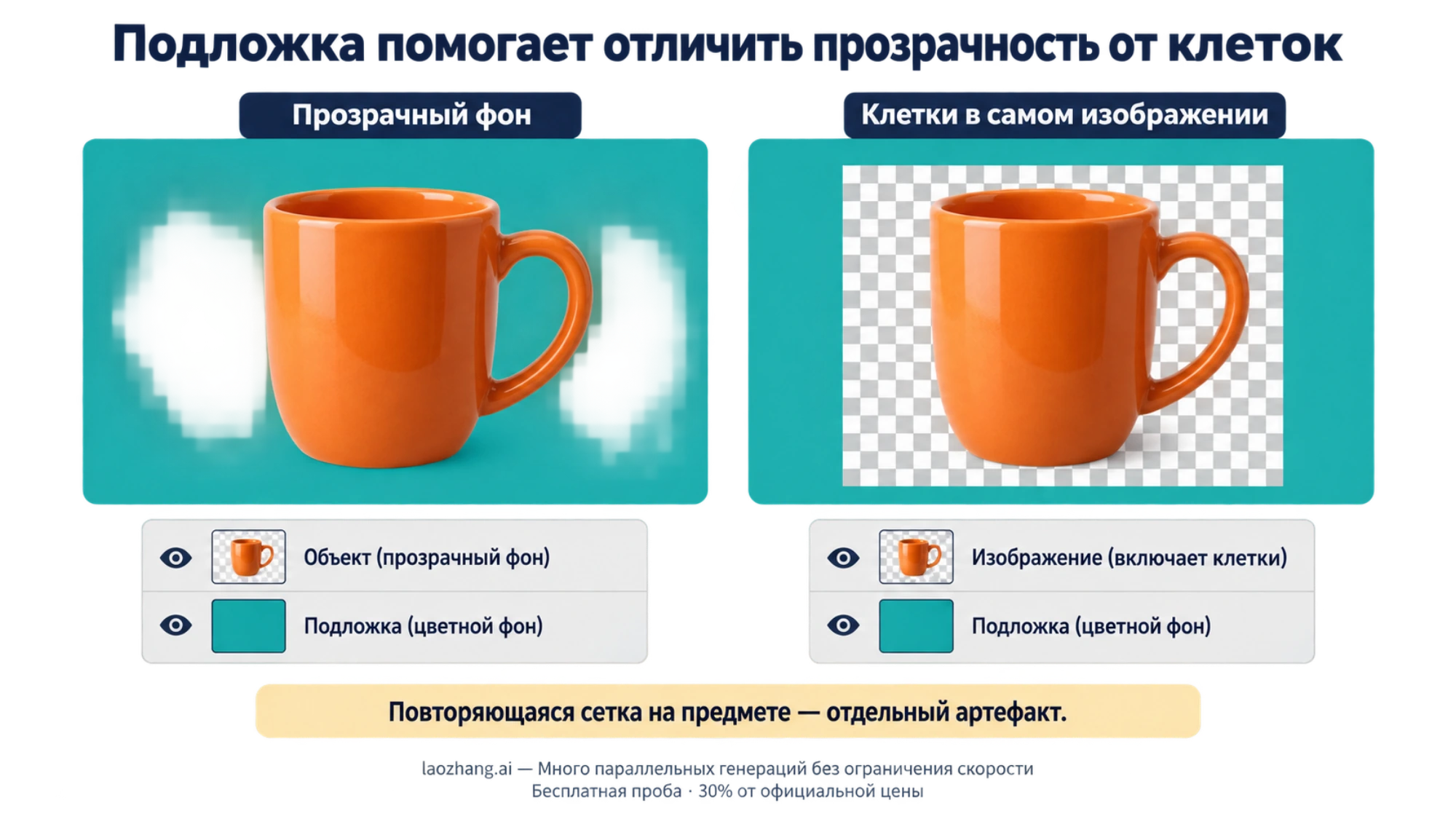
- Так редактор показывает прозрачность. У файла есть альфа-канал, клетки рисует программа просмотра. Это не брак.
- Клетки нарисованы в самом изображении. Модель изобразила «прозрачный фон» картинкой, а файл на самом деле непрозрачный — клетки попадут в публикацию. В руководстве OpenAI по промптам для GPT Image 2.5 отдельно сказано, что нарисованная шахматка не считается прозрачностью.
- Мелкая повторяющаяся текстура на предмете или фоне — сетка, «чешуя», решётка. К прозрачности она отношения не имеет, это тот же класс дефектов, что и зерно: ищите этап, как описано выше.
Первые два случая различаются за минуту. Положите файл в графическом редакторе поверх слоя яркого однотонного цвета. Прозрачные участки покажут цвет подложки, нарисованные клетки останутся на месте. Отдельно посмотрите края, волосы, стекло и тени: OpenAI советует проверять альфа-канал именно на них.
В API прозрачный фон запрашивают явно: background="transparent" вместе с форматом PNG или WebP, после чего проверяют альфа-канал декодированного файла. В ChatGPT такого переключателя нет, остаётся попросить прозрачный фон словами и проверить результат той же подложкой. Весь путь от фото до проверенного PNG разобран в статье «Как сделать прозрачный фон PNG и проверить, что он настоящий».
Если зерно есть уже в первой генерации
На зерно в 2.5 жалуются с первых дней после выхода. Эрик Хэл Шварц из TechRadar 10 сентября 2026 года сделал в ChatGPT четыре изображения, прямо попросив в каждом запросе плавные градиенты и никакого шума. Всё равно получилась устойчивая зернистая текстура на сером студийном фоне, мелкое зерно в вечернем небе, в волосах и на коже, а в пейзаже — «хрустящие», пересушенные резкостью детали. На Reddit пользователи пишут о шуме на раскладках товаров и цветной упаковке и о том, что пробовали менять уровень качества и формулировки.
Из этого следуют две практические вещи. Во-первых, просьба «без шума» сама по себе ничего не гарантирует: в тесте TechRadar она была в каждом запросе. Во-вторых, если в запросе есть «плёночное зерно», «съёмка на плёнку», «высокий ISO» или похожие приметы стиля, модель вполне может воспроизвести их как задуманный стиль — уберите их, прежде чем искать другие причины. Универсального средства, известного публично, нет, поэтому задача — проверить несколько контролируемых изменений и вовремя остановиться.
Что можно изменить в ChatGPT
- Формулировку. Описывайте нужную поверхность конкретно: какой фон, какой материал, какое освещение — вместо общего «без шума». Сработает ли это для вашей сцены, заранее неизвестно, поэтому сравнивайте результат с предыдущей версией на том же участке.
- Изображение, от которого идёт правка. Загрузите или выберите последний чистый файл, а не последнюю по времени картинку в чате.
- Комментарий прямо на изображении. В 2.5 можно оставить комментарий к конкретному месту и получить точечную правку. Учтите, что правка отмеченного места может задеть и соседние участки, так что проверяйте всё изображение, а не только отмеченное место.
- Новый чат. Совет начать новый разговор ходит со времён GPT Image 2; для 2.5 его действие не проверено, так что это обходной путь без гарантий.
Модель в ChatGPT выбрать нельзя, и узнать её тоже: публично не раскрыто, обработал ли запрос Flare или Sunburst, а по виду картинки, скорости или тарифу этого не определить. Параметры quality, формат вывода и модель доступны только в API.
Что можно изменить в API
| Рычаг | Что он меняет | Ограничение |
|---|---|---|
quality: auto (по умолчанию), low, medium, high, xhigh, max | Объём, который модель тратит на генерацию | OpenAI советует включать xhigh и max, только если они закрывают конкретное невыполненное требование к качеству и укладываются в допустимую задержку; более высокое значение не гарантирует лучший результат для каждого запроса |
Модель: gpt-image-2.5-flare или gpt-image-2.5-sunburst | Flare сделан для скорости, его качество в техническом руководстве названо сопоставимым с GPT Image 2; Sunburst — для качества, оно выше, чем у GPT Image 2 | Меньше зерна у Sunburst документация не обещает |
output_format, output_compression | Только то, как готовый результат упакован в файл (PNG, JPEG, WebP) | Уже сгенерированное зерно не убирает; сжатие к PNG не применяется |
Параметров вроде шумоподавления, seed, negative_prompt или числа шагов у GPT Image 2.5 в документации нет. В анонсе OpenAI говорится, что Flare даёт более высокое качество, чем GPT Image 2; техническое руководство осторожнее и называет его сопоставимым — опирайтесь на второе. Подробное сравнение моделей — в статье «GPT Image 2.5 Flare или Sunburst: скорость, правки и цена».
Если вы перешли с GPT Image 2 и оставили в коде прежнее значение quality, сначала исключите одну ловушку. По калькулятору OpenAI для 1024×1024 у GPT Image 2.5 medium — это 439 выходных токенов, а у GPT Image 2 medium — 1 756; столько же, 1 756, у 2.5 даёт high. Одинаковая метка качества у разных моделей не означает одинаковый объём вывода, так что сравнивайте их при равном бюджете — 2.5 high против 2 medium, — прежде чем решать, что новая модель шумнее. Причину зерна это не объясняет, но убирает нечестное сравнение. Подробнее — в статье «GPT Image 2.5 или GPT Image 2: стоит ли переходить и что с ценой».
Порядок проб такой: размер и референсы не трогаете, меняете одно — сначала формулировку, потом quality на ступень выше, потом модель. Каждый результат сохраняете под своим номером и сравниваете с эталоном на том же участке. Если поменять сразу два параметра, уже не понять, какой из них помог.
Если сетка появилась после правки
Хорошо видно, как это происходит, на тесте VC.ru от 9 сентября 2026 года. Автор сделал четыре правки подряд на одном изображении — игрушечный самолёт в блистерной упаковке, модель, по его словам, Sunburst:
- Замена фона на светло-серую студию. Текст на упаковке уцелел, но саму упаковку модель перерисовала: изменились форма отверстия и потёртости.
- Добавить мягкую тень. Тень получилась, но на самолёте появилась мелкая сетка, похожая на чешую, которой раньше не было.
- Наклейка «New» в правом верхнем углу, не задевая упаковку. Наклейка всё равно наехала на угол.
- Расширение кадра до 16:9 с упаковкой по центру без изменений. Упаковку собрали заново, наклейка сместилась, звёзды на крыльях поменяли форму — и сетка пропала.
Дефект возник в одной правке и исчез в другой вместе с изменениями, о которых никто не просил. Значит, проверять нужно каждую версию, а исчезновение сетки ещё не значит, что цепочка правок снова в порядке.
В анонсе ChatGPT Картинки 2.5 OpenAI утверждает, что многоходовые правки больше не снижают качество со временем. Это заявление производителя. В собственном руководстве OpenAI по промптам сказано осторожнее: повторные правки всё равно могут менять детали, которые вы хотели сохранить, поэтому ограничения нужно повторять в каждом запросе и проверять каждый результат.
Что делать с правкой, после которой появилась сетка:
- Не исправлять сетку следующей правкой поверх. Автор VC.ru отмечает, что каждая правка перерисовывает изображение целиком, так что новая правка поверх испорченного файла добавит новые изменения.
- Ответвиться от последней чистой версии. Возьмите её за основу и повторите нужную правку, сформулировав её как «измените только X» и перечислив, что сохранить: форму предмета, композицию, освещение, надписи.
- Вклеить удачный фрагмент в оригинал. Если правка удалась в одной области (тень, наклейка, фон вокруг предмета), а остальное испортилось, вырежьте эту область в графическом редакторе и наложите на исходный файл слоем с маской. Для участков, которые должны остаться пиксель в пиксель, руководство OpenAI рекомендует именно это, а не новые попытки с промптом. Так же стоит поступать с надписями, логотипами и мелким текстом: автор VC.ru советует править их вручную.
Сам автор VC.ru ограничивает цепочку двумя-тремя правками. Это правило из его опыта, а не лимит OpenAI, но как ориентир полезно: чем длиннее цепочка, тем больше мест, где могло что-то поменяться.
Если файл был чистым, а испортился при экспорте
Сравните скачанный файл и копию для публикации на одном участке при 100 %. Если разница только в копии, генерацию повторять незачем: картинку испортила обработка после скачивания — уменьшение размера, сильное сжатие JPEG или WebP, повторное пересохранение.
- Храните скачанный файл как мастер без изменений, а сжатую копию делайте из него один раз в самом конце.
- Не пересохраняйте JPEG по нескольку раз: каждое сохранение сжимает картинку заново.
- Если площадка, куда вы загружаете картинку, сама пересжимает загрузку, проверяйте результат уже после загрузки, в её превью.
Пересохранение в PNG зерно, которое уже есть в сгенерированном файле, не убирает: PNG лишь не добавляет новых потерь при сжатии.
Когда остановиться
Перед каждой новой попыткой пройдите по списку:
- первый скачанный файл сохранён нетронутым, версии пронумерованы;
- один и тот же участок сравнён при 100 % и в размере публикации;
- известно, на каком этапе дефект появился впервые;
- в новой попытке меняется ровно одна вещь.
И остановитесь, если:
- в размере публикации дефекта не видно — картинка готова, дальнейшие правки только добавят риск;
- правка удалась в одной области — вклейте её в оригинал и больше этот файл не правьте;
- каждая новая правка чинит одно и ломает сохранённое (текст, форму, мелкие детали) — прервите цепочку и вернитесь к последней чистой версии;
- формулировка, а в API ещё
qualityи модель проверены по отдельности, а зерно на том же месте — известного способа убрать его перегенерацией нет. Выберите лучшую версию и доведите ровные участки вручную в редакторе, на копии и локально, не трогая надписи и сам предмет.
Официальная документация
Параметры запросов, цены и правила списания средств описаны в документации LaoZhang API для разработчиков: документация GPT Image 2.5 API.
Примечание: laozhang.ai — наш собственный сервис; его цены — наши тарифы, а не независимое сравнение.