Nano Banana Proで建築パース・内装案を作る:写真から比較・部分修正まで
Nano Banana Proは、写真や白モデル画像から仕上げ・家具・光の方向性を検討するのに使えます。変える範囲を先に決め、元画像と照合してから部分修正と保存へ進めます。寸法の確認には元の設計資料を使います。
目次
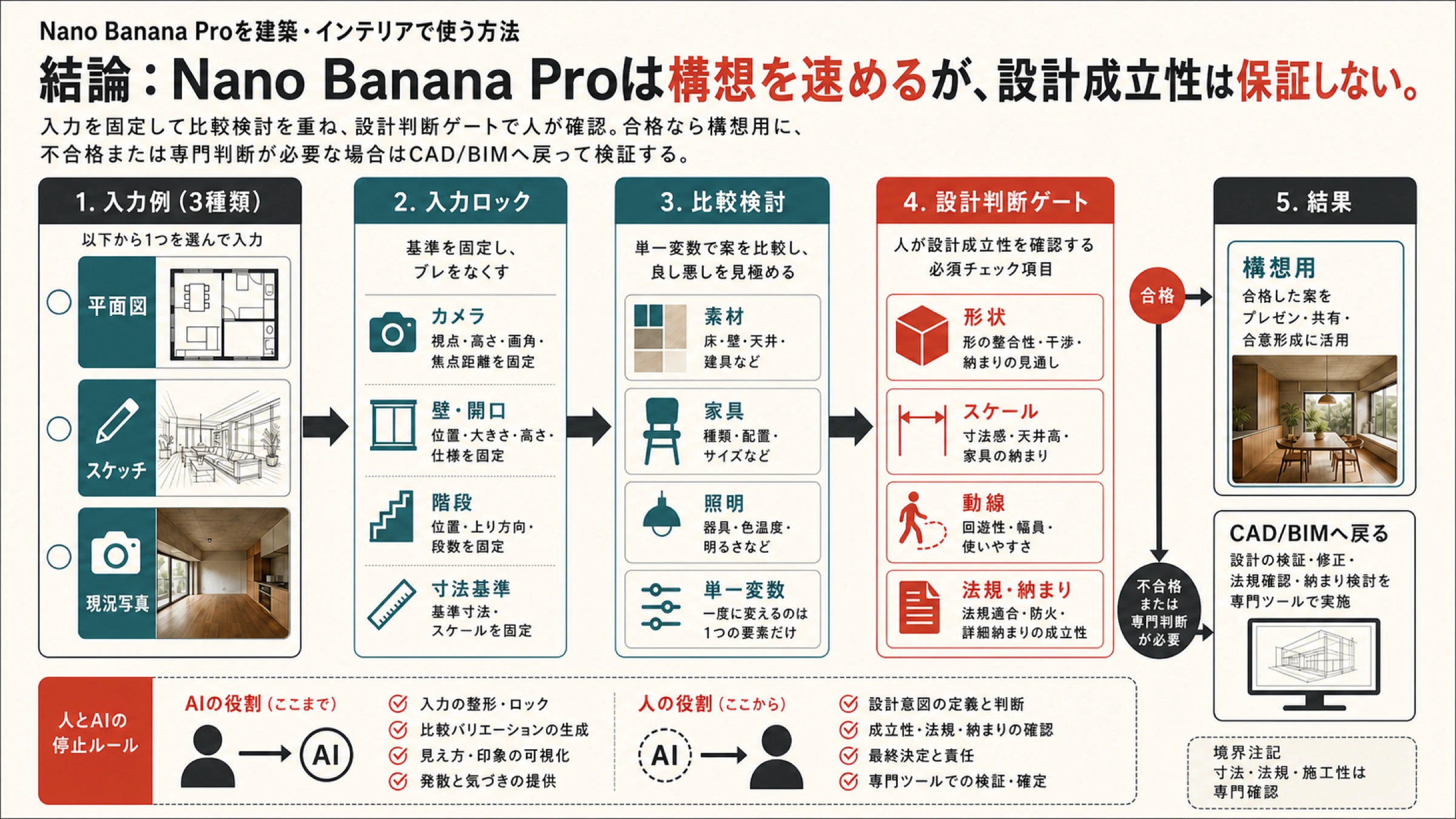
Nano Banana Proで建築・インテリアの案を作るなら、元画像で動かしたくない要素を示し、床材や家具など検討したい部分を絞って変更すると、案の違いを説明しやすくなります。現況写真はリノベーションの印象検討に、平面図は空間構成のイメージ共有に、SketchUpなどから書き出した白モデル画像は同じ画角での仕上げ検討に使えます。
作った画像は元資料と並べ、窓、柱、壁の折れ、家具の位置を確認してから次の編集に進みます。「この雰囲気で進めたい」という合意が得られたら、素材や配置の候補を元のCAD・BIM・3Dモデルへ反映します。画像が立体的に見えても、寸法を持つ3Dモデルや施工図ができたわけではありません。
Nano Banana ProはGoogleの画像生成モデル Gemini 3 Pro Image の通称で、公式APIのモデルIDは gemini-3-pro-image です。Googleは複雑な画像制作向けのモデルと位置づけていますが、建築の寸法精度を保証しているわけではありません。公式のモデル選択説明
以下の指示例と図は、検討の進め方を説明するためのものです。Nano Banana Proで実際に生成し、形状や速度を測定した結果ではありません。利用条件・料金は2026年10月11日に確認した公開資料に基づきます。
写真・平面図・白モデル画像、どれを渡す?
「何を見比べたいか」から入力を選びます。画像を増やす前に、対象範囲と視点が分かる一枚を用意してください。
| 入力 | 検討しやすい内容 | 渡す前に補う情報 |
|---|---|---|
| 現況写真 | 床・壁・置き家具の変更後の印象 | 残す柱・梁・開口・造作を明示。検討箇所が隠れている場合は別の写真を用意 |
| 平面図の画像 | 空間のつながり、家具配置の概念、俯瞰イメージ | 室名、見る方向、既知の天井高や開口の情報。図面にない立体形状は確定しない |
| 白モデル・CGの書き出し画像 | 同じ構図での素材、色、照明の比較 | カメラと形状を元モデルで決め、UIや選択枠を外して書き出す |
平面図だけから目線のパースを作る場合、窓の高さや梁の形まで読み取れるとは限りません。そこが重要なら立面・断面情報を補うか、元の3Dモデルで視点を作って画像として渡します。別アングルが必要な場合も、元モデルのカメラを変えて書き出す方が、設計情報に立ち戻りやすくなります。
素材の参考は、空間全体の写真よりも、使いたい色や質感が分かる部分を選ぶと役割を指定しやすくなります。「画像1は空間、画像2は床材の色と木目だけを参照」と書けば、別室の家具配置を持ち込む指示と区別できます。
GoogleのAPI説明ではProは最大14枚の参照画像を扱えます。ただし、特徴一覧と制限欄では高い再現性を想定する画像の内訳・枚数の説明が異なり、14枚すべての図面を正確に統合できるという意味ではありません。必要な参照だけを使い、各画像の役割を伝えてください。参照画像の機能と制限
アップロード前には、資料をそのサービスへ送ってよいか確認します。図面の住所・施主名・管理情報、写真の顔や私物など、検討に不要な情報を除きます。情報の扱いは、後述する個人向けアプリと開発者向けAPIで異なります。
Geminiで画像を開き、Proで再生成するまで
ブラウザで対話しながら案を検討するなら、まずGeminiアプリの利用資格と画像編集機能を確認します。公式ヘルプでは、個人アカウントの画像編集は18歳以上で、対応する国・言語などの条件もあります。職場・学校アカウントは契約により条件が変わります。画像生成・編集の公式ヘルプ
- Geminiにログインし、現況写真や書き出し画像を添付して編集を依頼します。新しく画像を作る場合はサイドバーの「Images」が入口です。
- すでに保存された画像を使う場合は「Library」から画像を開き、画像下の「Chat」で変更内容を伝えます。
- 変更したい対象と残したい条件を指定し、生成された画像を元画像と比較します。
- Nano Banana Proで再生成したい場合は、利用可能なモデルでProを選べることを確かめ、画像の「More」から「Redo with Pro」を使います。対象プラン・利用枠とボタンの表示が前提です。
- 比較に残す画像は「Download full size」でダウンロードします。続けて編集する場合も、採用前の版を手元に保存してから進みます。
アプリではNano Banana 2やLiteによる画像生成と、Proによる再生成が区別されています。画像を作れたことだけでは、Nano Banana Proを使ったことにはなりません。
2026年10月の変更案内では、個人アカウントの無料利用は10月9日からAutoへ移行し、AI Plusは個別のメールで変更時期が通知されます。変更後の表ではPlusにProの手動選択がなく、AI Pro・Ultraにはあります。一方、米国のプラン紹介カードにはPlusのPro利用の記載が残っています。この違いがあるため、Plusを含む「有料プランなら必ずProで再生成できる」とは案内できません。変更通知と、自分の画面でのモデル選択・再生成ボタンを確認してください。モデル利用条件の変更、プラン紹介
打ち合わせスペースの床材を比較してみる
例として、小さな事務所の打ち合わせスペースを考えます。ここでは、窓・柱・造作収納・テーブルの位置を残し、床の印象だけを比較する想定です。実際の案件や生成実験ではありません。
最初に、元写真または白モデル画像へ「この柱と収納は残す」と分かる目印を付けます。注記した画像とは別に、無加工の元画像も保存しておきます。床材の参照画像を添えるなら、その画像の室内構成ではなく、色と木目を使うと指定します。
最初の指示は、例えば次のように書けます。
添付した画像1をもとに、事務所の打ち合わせスペースの内装案を作ってください。奥の窓、左側の柱、右側の造作収納、テーブルと椅子の位置、カメラの位置を保ってください。変更するのは床の仕上げだけです。画像2は淡いオークの色と木目の参考として使い、そこに写る家具や間取りは取り入れないでください。昼間の同じ光で、床材の印象を比較できる画像にしてください。
「保ってください」は希望する条件です。指示に書いたから保持が保証されるわけではないので、出力後は必ず元画像に照らします。
別案を作るときは、同じ元画像と条件を使い、床だけを「明るいグレーのつやを抑えた仕上げ」に変えます。先に作ったオーク案を何度も変更するより、元画像を共通の起点にしておくと、いつ形状が変わったか追いやすくなります。
両案の窓と柱が同じ位置にあり、床材の違いを説明できるなら、比較資料に残せます。椅子や照明まで変わっていた場合は、その違いを床材の効果として扱わず、条件を絞って元画像からやり直します。内装案の有用性を考えるうえで、設計者が生成画像と設計意図を照合するというモデルノの建築プレゼン解説も参考になります。掲載会社の制作事例・見解であり、こちらの実測ではありません。
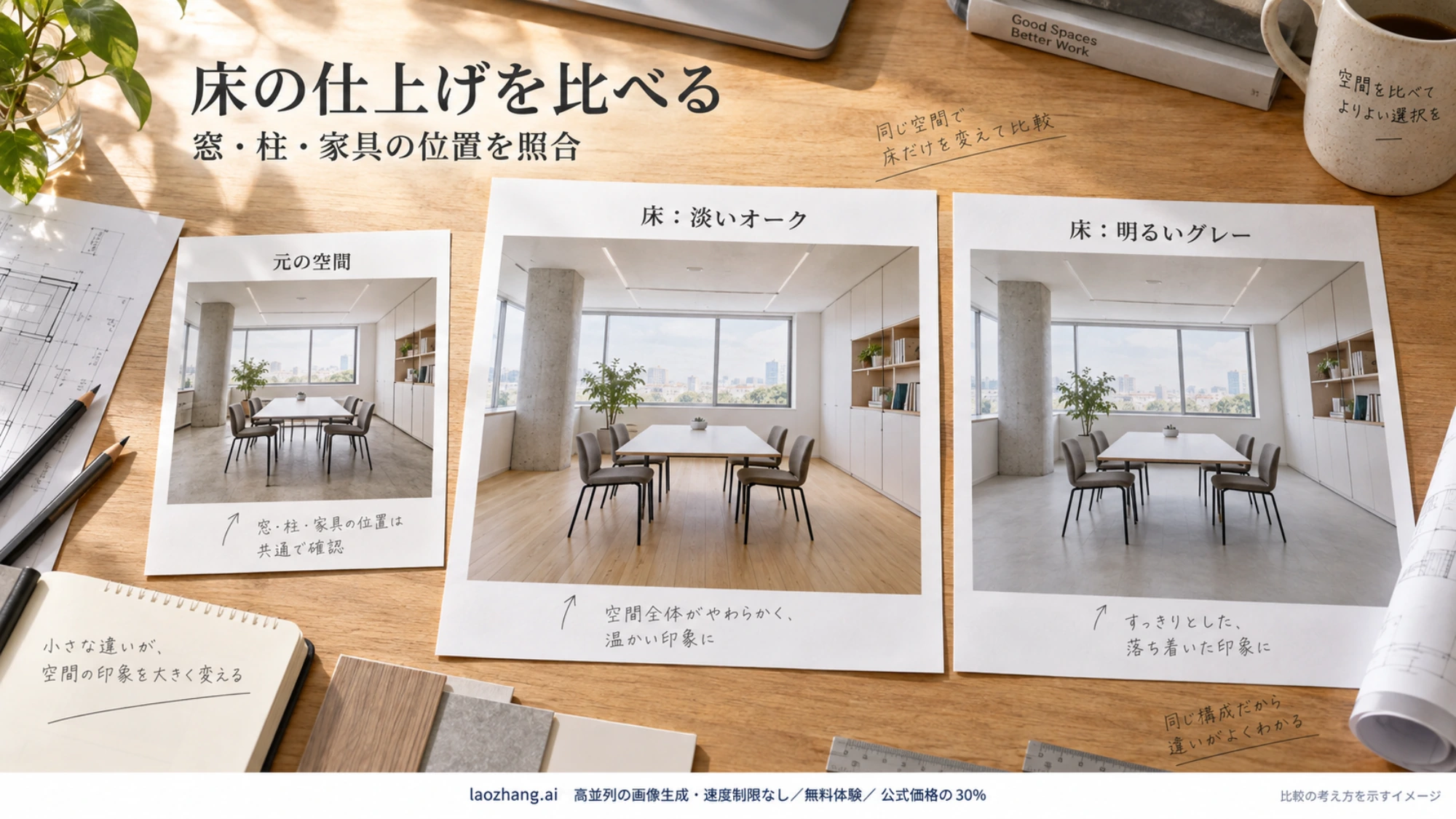
床だけを比べるための説明図です。Nano Banana Proによる生成実験の結果ではありません。
部分修正は、変更前の版を残して進める
床の方向性が決まったら、次は椅子の張地など、別の検討対象へ進めます。一度の依頼で床・椅子・照明・画角を変えると、何が印象を変えたのか分かりにくくなります。
この案の手前にある椅子の張地だけを、落ち着いた青緑に変更してください。椅子の形と位置、床、テーブル、窓、収納、光の方向は変更しないでください。
Googleは、言葉で変更箇所を指定する部分編集を「semantic masking」と説明しています。周辺を完全に同じ画素で残す保証とは区別し、修正後にも全体を確認します。部分編集の公式説明
比較時は、元画像と候補を同じ大きさで横に並べるか、画像編集ソフトで半透明に重ねます。見る順番を決めておくと、仕上げの好みに目を奪われにくくなります。
- 窓・扉・柱・梁・壁の折れが増減、移動していないか。
- テーブルや収納が伸び、通路が狭く見えるなど、配置の関係が変わっていないか。
- 変更対象以外の仕上げや家具が変わり、案の比較条件が崩れていないか。
画像がずれたら、ずれた版にさらに修正を重ねる前に、直前の使える版か元資料へ戻ります。窓の位置や家具の収まりを確定したいときは、元モデルで修正してから新しい画像を書き出します。通路幅、扉の開閉、設備との干渉、避難経路などは、画像の見た目で合格にせず、CAD・BIMや図面と専門担当者の確認へ戻してください。
保存するファイルには、例えば「元写真」「床オーク案」「床グレー案」「オーク案・張地変更」のように違いが分かる名前を付けます。元資料、変更指示、選んだ画像、選んだ理由を同じ案件フォルダに残し、提案資料には「仕上げ検討用イメージ」と記します。生成された木目や商品らしい家具は、実際の建材仕様・品番の証拠にはなりません。
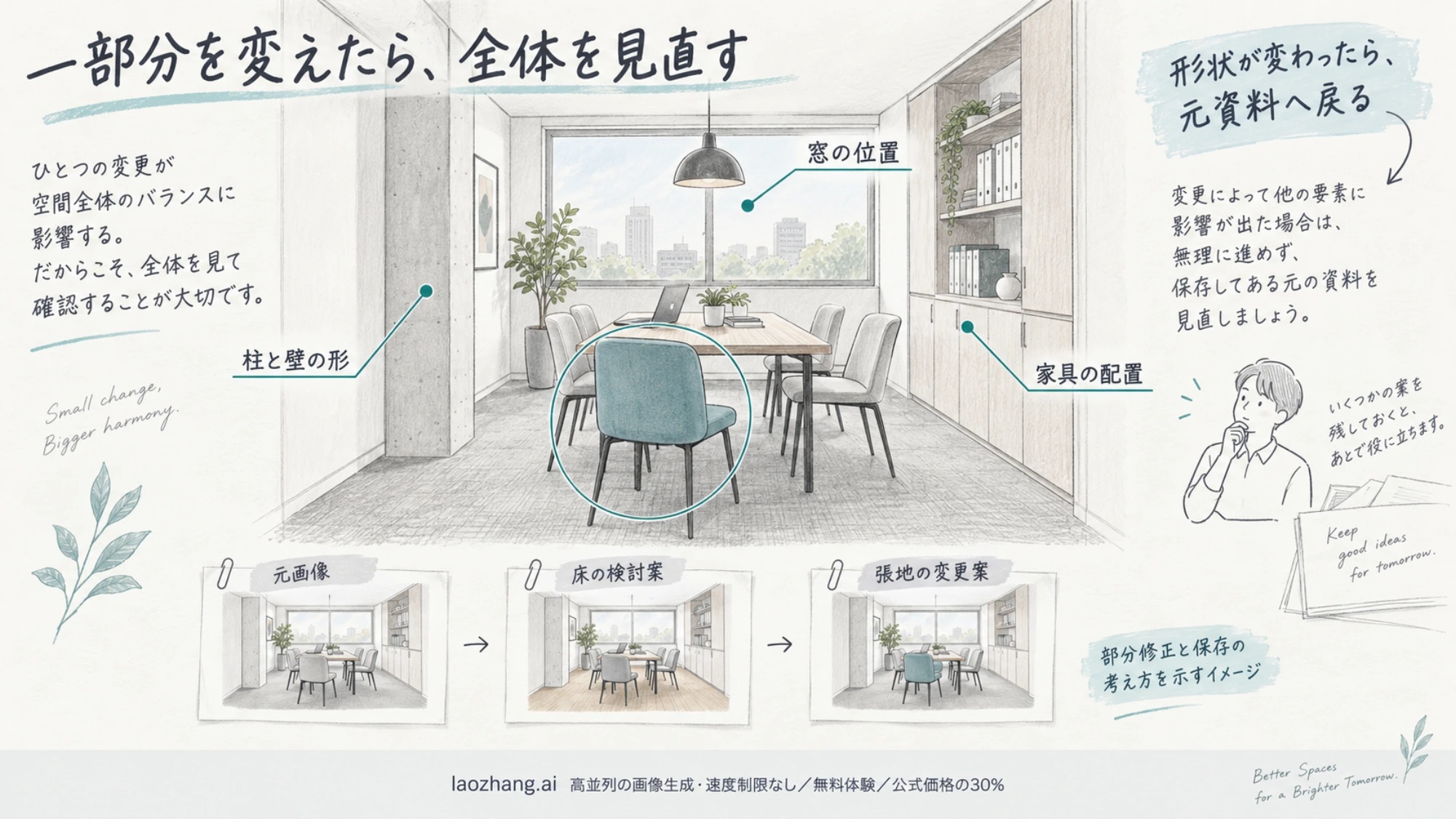
部分修正後の確認と保存を示す説明図です。画像の見た目から実際の寸法や設計の成立性を判定するものではありません。
採用した案を横長のプレゼン資料へ合わせたい場合は、写真の枠外を描き足すAI画像拡張の手順が次の作業になります。拡張された部分は推測で作られるため、実際の建物の見えていない部分を復元した画像としては使わないでください。
月額アプリとAPI、費用はどう考える?
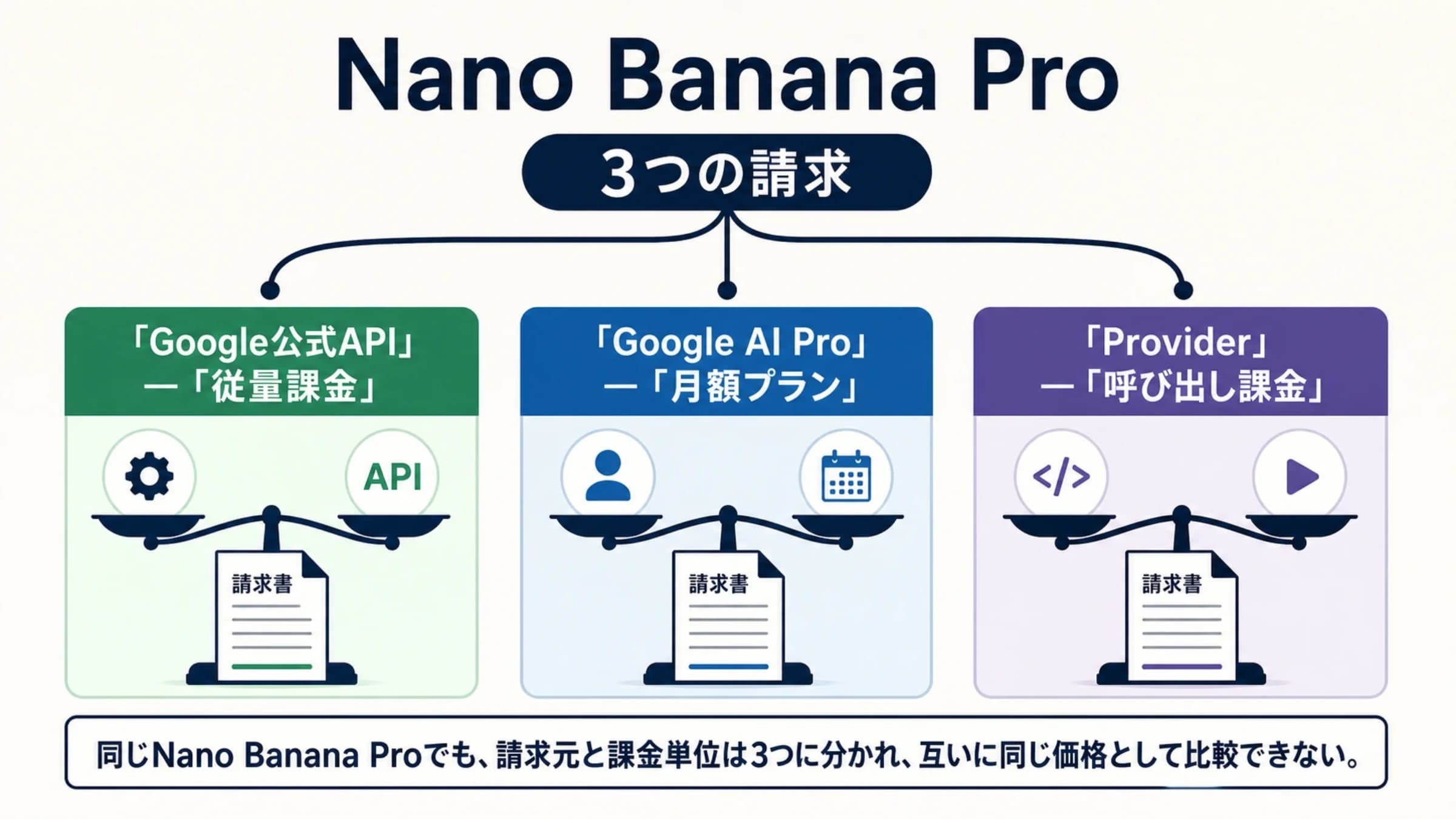
少数の案を対話で検討するならアプリ、制作システムに組み込むならAPIが候補です。APIは開発・業務向けで、認証・請求・利用地域の条件があり、Google AIの月額プランとは別に扱います。Nano Banana Proを指定する場合は gemini-3-pro-image を確認します。公式APIが新規案件向けに案内するNano Banana 2.1は別モデルです。APIのモデル選択、API利用条件
2026年10月11日に確認した米国の個人向け・月額表示は、AI Plusが4.99米ドル、AI Proが19.99米ドル、AI Ultraが99.99米ドル(Proの5倍の利用枠)または199.99米ドル(20倍)でした。日本円の現行価格を示す数字ではありません。購入前には居住国の価格・税・特典と、前述のモデル利用条件を確認します。利用枠は計算量に基づき、画像生成だけに使える固定枚数へ換算できません。公式プラン表示
公式APIのProにはStandardの無料枠がありません。公開料金は次のとおりです。
| 公式API・Standardの項目 | 料金(米ドル) |
|---|---|
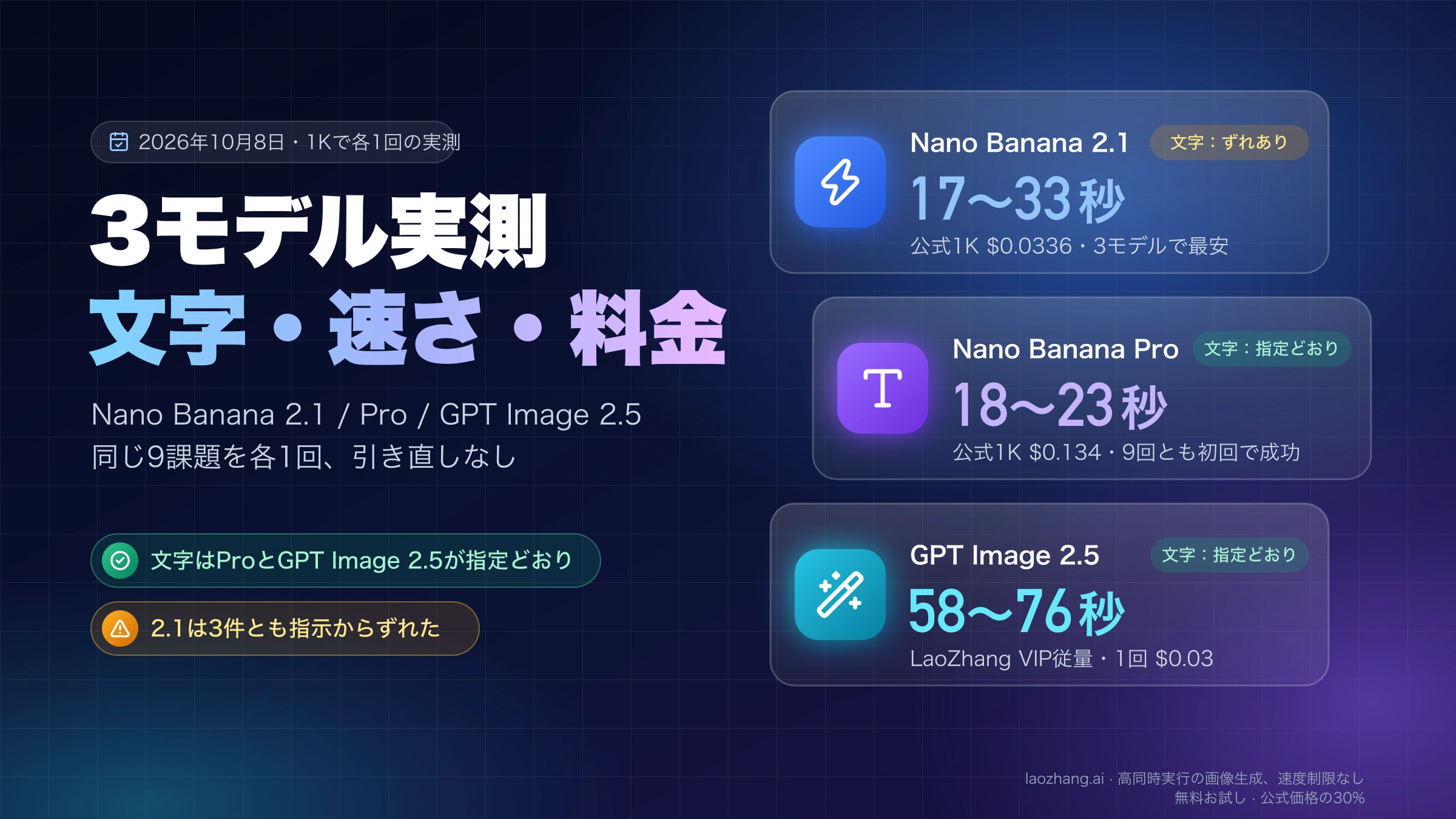
| 1K・2K画像の出力相当 | 1枚0.134ドル |
| 4K画像の出力相当 | 1枚0.24ドル |
| テキスト・画像入力 | 100万トークン当たり2ドル。入力画像は1枚560トークン、約0.0011ドル |
| テキスト・思考の出力 | 100万トークン当たり12ドル |
これは画像出力部分だけの単価と、追加される項目を区別した表です。検索を使った場合などは別の費用条件もあります。Batch・Flexの料金をStandardの単価と混ぜて予算を立てないでください。Proの公式料金表・注記
例えば1K・2K画像を8枚出力し、そのうち比較資料に残せる案を2枚と仮定すると、画像出力分は 8 × 0.134 = 1.072ドル、残せた案1枚当たりは 1.072 ÷ 2 = 0.536ドル です。入力・思考などを除く仮の計算で、実際の請求や採用率ではありません。生成単価だけでなく、比較に使える案を何枚残せたかも制作記録にすると予算を見直しやすくなります。
第三者APIは独自の契約です。本ブログと同じLaoZhangブランドのサービスであるLaoZhang APIの公開ドキュメントは、2026年9月24日付の公開価格としてサイズを問わず1回0.09米ドルと説明しています。同じ説明では、画像が返らなくてもHTTP 200の応答は課金対象です。Google公式の料金、こちらで検証した請求額、モデルの同一性を証明する数字ではありません。クライアント資料を扱う場合は、提供者のデータ処理・保存・課金条件も個別に確認します。
注記:laozhang.ai は当ブログ運営チームの自社サービスです。その料金は中立的な比較ではなく、自社の提示価格です。
クライアント資料を送る前に確認すること
個人向けGeminiアプリの有料契約と、開発者向けAPIの有料サービスは、データの扱いが同じではありません。
個人向けアプリでは、Keep Activityをオフにした会話や一時チャットも72時間保持され、安全確保などの目的で人の確認が関わる場合があります。オフにすれば機密資料を無条件に送れる、ということにはなりません。仕事・学校アカウントはライセンスに応じた別条件を確認します。Geminiアプリのプライバシー説明
Google APIは、有効なCloud Billingに関連付けたプロジェクトから利用する場合、有料サービスの条件になります。その条件では入力・応答を製品改善に使わない一方、安全・規約違反の防止などのために一定期間ログを保持します。無保存の保証とは違います。無料サービスでは改善利用や人の確認があるため、AI Studioに無料でアクセスできることを、機密図面を送ってよい根拠にはできません。EEA・スイス・英国にはデータ利用条件の例外もあります。APIの有料・無料サービス条件
まず、送信できる資料かどうかを案件の契約で確認し、不要な情報を除いた検討用画像にします。採用後は、選んだ色・素材・配置の方向性を設計資料に反映し、仕様と寸法を確認して次の打ち合わせに持ち込みます。
よくある質問
平面図から、そのまま使える3Dモデルを作れますか?
ここで扱う出力は画像です。平面図から立体的な内装イメージを作っても、編集可能なCAD・BIMや、測定できる3Dモデルにはなりません。空間構成の説明に使い、寸法と別視点の整合は元資料で確認します。
日本語の指示で部分変更できますか?
日本語で、変更対象と残す条件を具体的に伝えられます。Googleは画像生成に適した言語に日本語を挙げています。家具名だけで曖昧な場合は「手前の椅子の張地だけ」のように場所と部分を補います。指示どおり残ったかは元画像と比較してください。公式の制限・言語説明
無料版でもNano Banana Proを選べますか?
個人向けアプリでは、2026年10月9日から無料利用はAutoへの変更が始まっています。無料で画像を生成できても、Pro画像モデルを手動指定できることは意味しません。Flowの無料プランにある限定的なPro利用の記載も、GeminiアプリやAPIの無料Pro利用とは別です。アプリのモデル変更、プランごとの機能
4Kにすれば寸法確認や大判印刷に使えますか?
4Kは画素数に関する設定で、寸法の正確さを示しません。公式APIのProは1K・2K・4Kを案内していますが、アプリのダウンロード案内はプランなしで1K、AIプランありで2Kです。印刷は実際の画像サイズ、配置する大きさ、必要な画質から判断し、A1印刷が必ず成立するとは考えないでください。APIの画像出力、アプリの画像ヘルプ
参考資料9
本文で参照している外部ページを、登場順に並べています。最終更新日:2026年10月11日。
参考資料9
本文で参照している外部ページを、登場順に並べています。最終更新日:2026年10月11日。
- 1.公式のモデル選択説明ai.google.dev/gemini-api/docs/image-generation
- 2.Geminiアプリgemini.google.com
- 3.画像生成・編集の公式ヘルプsupport.google.com/gemini/answer/14286560
- 4.モデル利用条件の変更support.google.com/gemini/answer/17004136
- 5.プラン紹介gemini.google/us/subscriptions
- 6.モデルノの建築プレゼン解説moderno-pers.com/post/nanobananapro
- 7.API利用条件ai.google.dev/gemini-api/terms
- 8.Proの公式料金表・注記ai.google.dev/gemini-api/docs/pricing
- 9.Geminiアプリのプライバシー説明support.google.com/gemini/answer/13594961