AI画像拡張ガイド 2026:uncrop、outpaint、写真の余白拡張をどう使い分けるか
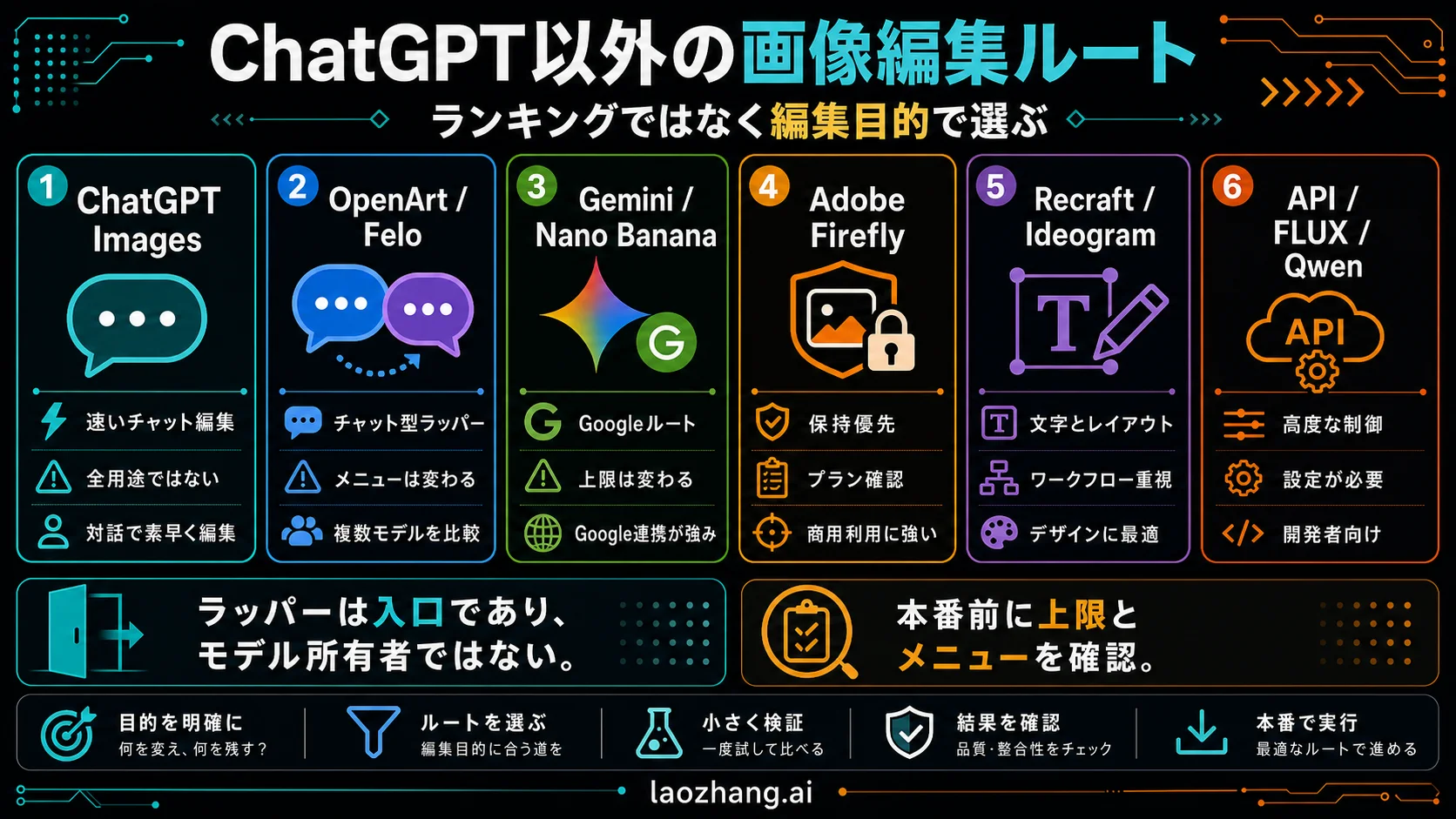
写真を横長や縦長に広げたいとき、本当に考えるべきなのは「どのブランドが最強か」ではなく、quick uncrop、preserve-first editor、会話型 image editor、mask付き API のどれが必要かです。
目次
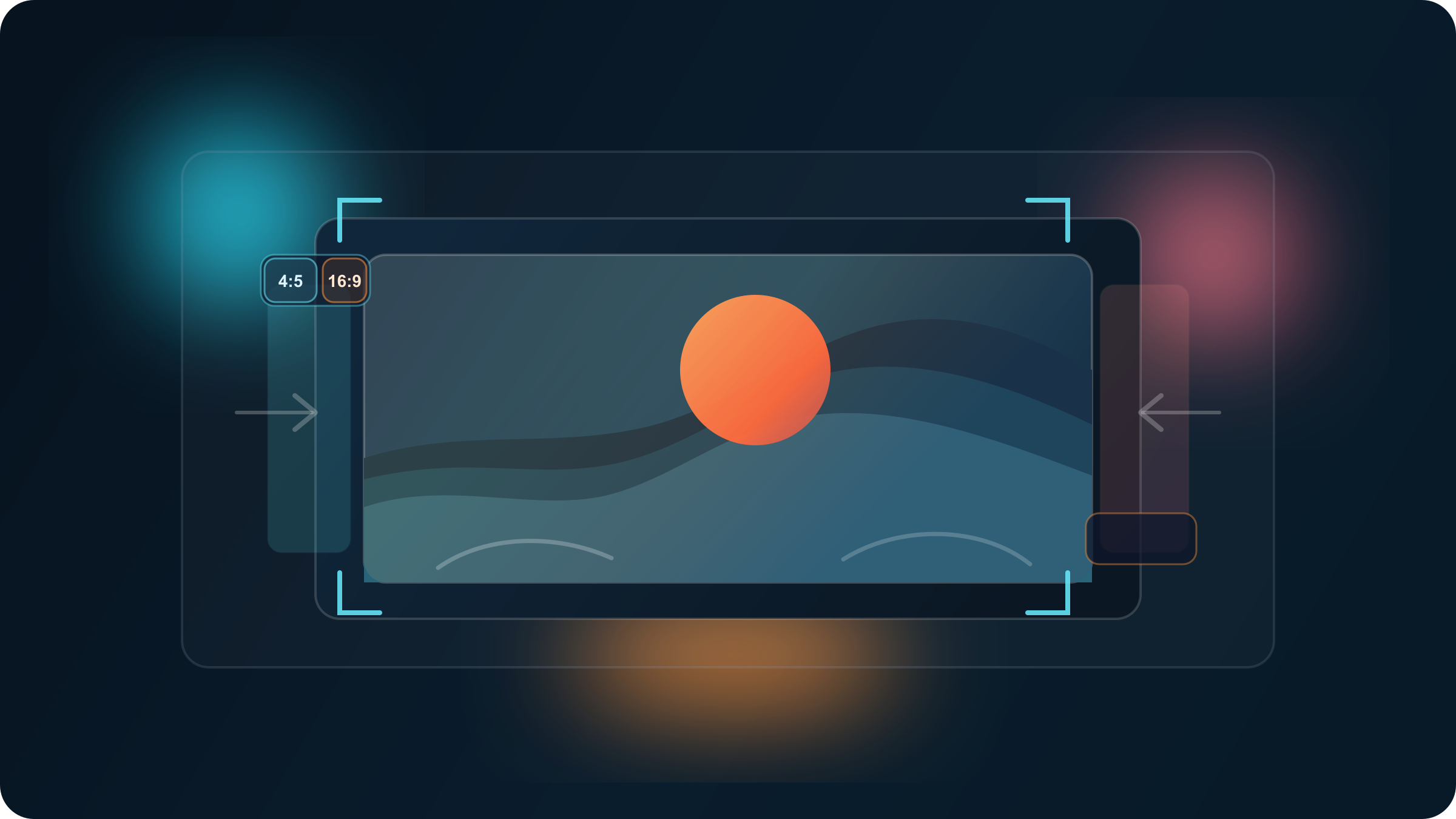
タイトに切れたポートレートをバナーにしたい、商品写真の周りにもっと余白が欲しい、あるいは風景を元のフレームの外まで自然に伸ばしたい。そんなときに 画像を引き伸ばしてはいけません。使うべきなのは AI の outpainting です。単にフォーマットを救いたいだけなら、Clipdrop のような専用の uncrop ツールから始めるのが最速です。元写真そのものを崩したくないなら Photoshop Generative Expand のほうが安全です。自然言語で場面を広げながら試したいなら ChatGPT Images が最も低摩擦です。再現性のある自動化が必要なら Vertex AI Imagen か OpenAI の image APIs を見るべきです。
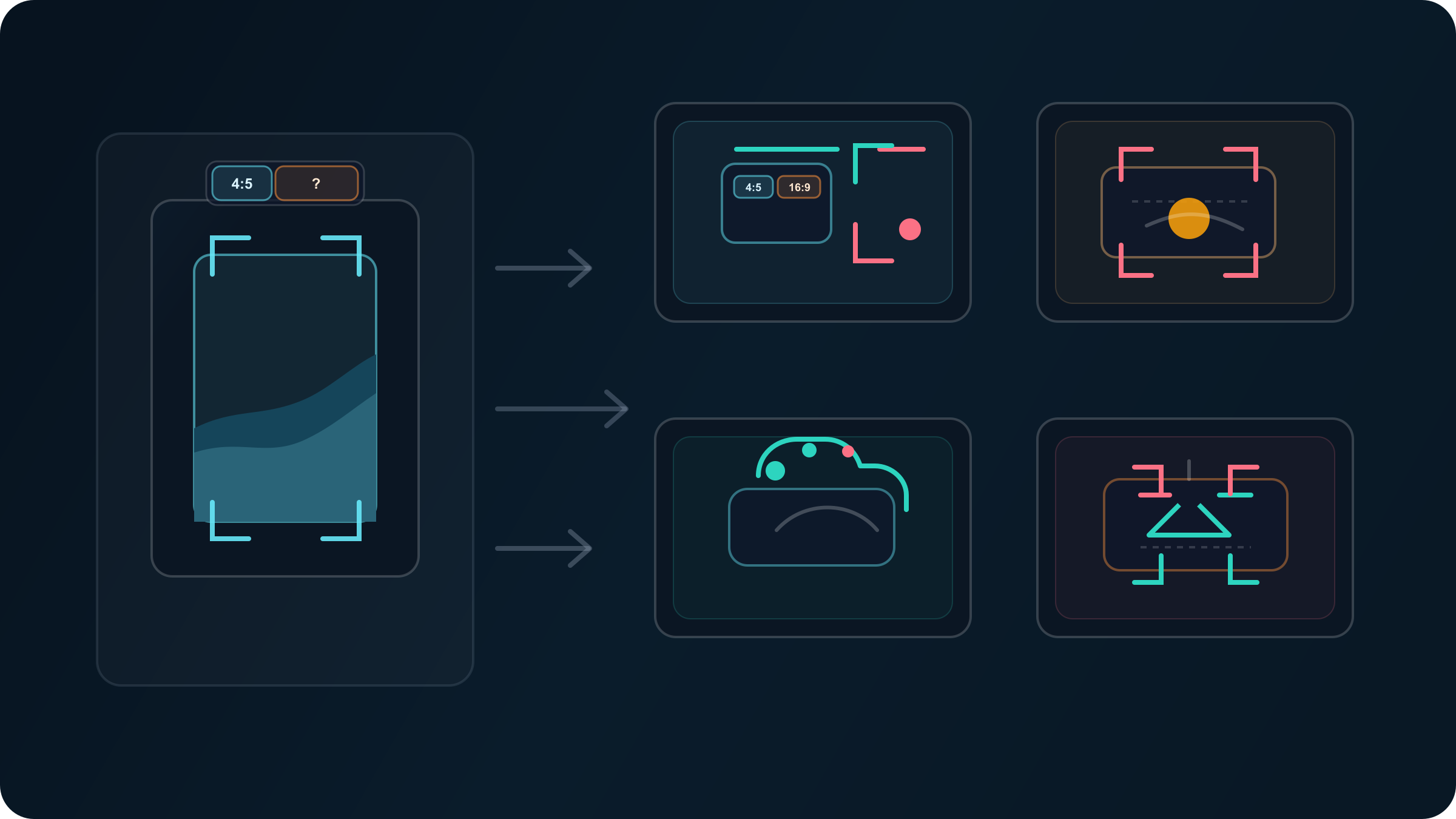
この区別が重要なのは、ここで語られがちな仕事が実際には一つではないからです。比率救済、元写真を守る拡張、創造的な場面拡張、そして mask 前提の production outpainting は別物です。
以下の時間依存の強い事実はすべて 2026年3月27日 時点で公式ページ、help、API docs に再照合しています。
要点
先に短い結論を置きます。
| 本当の仕事 | 最初に開くべき道具 | 勝つ理由 | 主な弱点 |
|---|---|---|---|
| 同じ画像を SNS、広告、スライド向けに少し横長・縦長へ直したい | Clipdrop Uncrop | aspect ratio に特化した最短 workflow | 速いが、厳密な境界制御には弱い |
| 元写真が大事で、できるだけ自然に広げたい | Photoshop Generative Expand | preserve-first で最も安全 | 遅めで有料 |
| 言葉で場面を広げながら何度も調整したい | ChatGPT Images | selection と follow-up の往復が速い | 編集境界が必ずしも正確ではない |
| 商品、背景、量産パイプライン向けに明示的な mask 挙動が欲しい | Vertex AI Imagen | BGSWAP と OUTPAINT が明確 | 開発セットアップが必要 |
| 厳密な compositor より創造的な editor 的 API が欲しい | OpenAI image APIs | multi-turn editing と edit/generate 制御 | mask は硬い境界ではなくガイド |
覚えるべきルールはひとつです。自分が守りたい部分を保護できる範囲で、最も軽い workflow を選ぶこと。
AI画像拡張は実はひとつの作業ではない
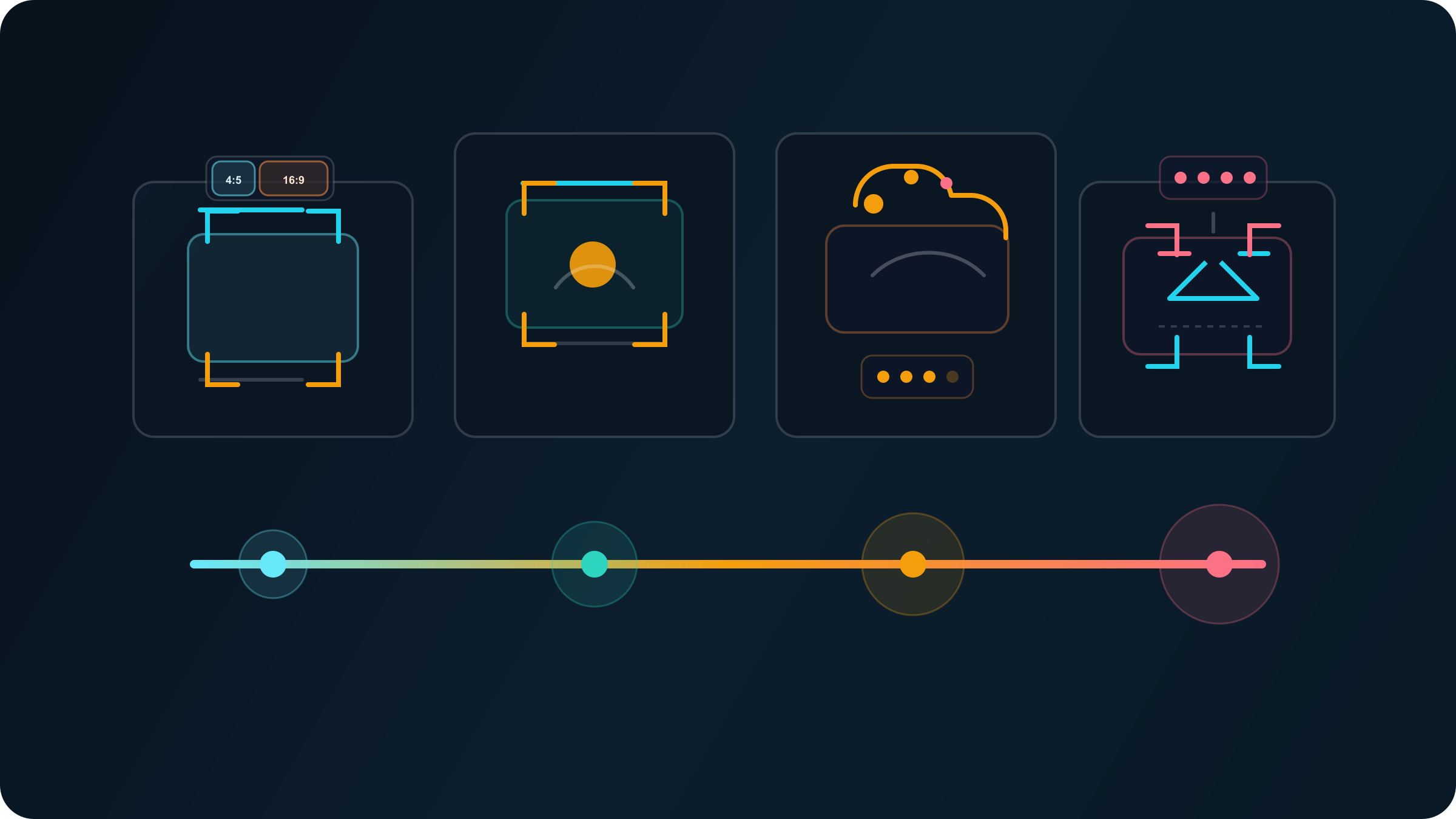
画像をAIで広げる、という言い方は簡単ですが、実際には少なくとも四つの仕事が混ざっています。
ひとつ目はフォーマット救済です。 画像自体は気に入っていて、必要なのはもう少し横幅や上の余白、あるいは別の比率だけ。hero、サムネイル、広告枠に入れるための調整です。ここでは専用 uncrop ツールが強いです。やりたいのは作り直しではなく、フレームの救済だからです。
ふたつ目は元写真を守る拡張です。 人の肩が端にかかっている、商品写真の周りに空間が足りない、建築線が途中で切れている。こうなると単なる canvas 延長ではなく、元画像の保全が主題になります。だからより強い editor が必要になります。
みっつ目は創造的な場面拡張です。 ここでは、ユーザーは単に端を埋めたいのではなく、元画像の周りにもっと世界を作ってほしいわけです。ポートレートをより広いスタジオに見せたい、カフェの窓辺にもっと空間を足したい、というタイプの仕事です。この領域では会話型 editor のほうが mask 作業より速いことが多いです。
よっつ目は production outpainting です。 大量画像、商品保護、広告運用、アプリ組み込み。ここでは「どのツールが一番映えるか」ではなく、「どの edit contract が仕事に合うか」が重要になります。
だから一般的なツール一覧は物足りなく感じます。問題はブランド数ではなく、別の仕事を同じ仕事のように扱っていることです。本当の失敗は “間違ったブランド” を選ぶことより、quick uncrop に mask の仕事をさせたり、chat editor に production compositor の役を求めたりすることです。
Clipdrop Uncrop はオンラインで最も速い拡張ルート
Clipdrop の Uncrop ページは、自身を “optimized to edit image aspect ratio” と位置づけています。流れもシンプルです。画像をアップロードし、新しい比率を選び、広げた結果を得る。フォーマット不一致が問題の中心なら、これほど分かりやすい答えはありません。
この強みは軽く見るべきではありません。元画像がすでに十分よくて、問題がフォーマットだけなら、専用 uncrop workflow は余計な判断をほとんど消してくれます。mask も compositing も考えずに、キャンバスを直して先に進めます。
特に向いているのは次のような場面です。
- 4:5 の投稿画像を 16:9 のバナーにする
- 風景写真の周りに安全余白を足す
- 中央寄せの被写体の周りに少し背景を増やす
逆に、境界が重要になる仕事では弱さが出ます。人物の腕が端で切れている、商品の輪郭を崩せない、建築線をまっすぐ続けたい。この手の仕事では one-click uncrop は一見もっともらしいが二度見で崩れる detail を作りがちです。これはツールの失敗というより、仕事の種類が変わったということです。
つまり、Clipdrop 型は 構図救済 の道具です。目的が 被写体保護 に変わったら、一段上へ移るべきです。
元写真が大事なら Photoshop Generative Expand がいちばん安全
Adobe の現在の Photoshop docs は手順をかなり明確に書いています。crop handles を外へドラッグしてキャンバスを広げ、Generative Expand を選び、自然につなげたいなら prompt を空のまま Generate する。
この “空 prompt で始める” という点は実務ではかなり重要です。元写真の continuity を保ちたいとき、長い説明を書くよりも、まず無指示で広げたほうが綺麗につながることが多いからです。Photoshop に対して「新しい世界を発明してくれ」と言うのではなく、「この写真の続きを自然に描いてくれ」と言っているわけです。
だからこそ Photoshop は次の仕事に向きます。
- 髪、肩、服の端が大事なポートレート
- 余白が必要な商品写真
- 直線の continuity が重要な建築や内装
- 元の撮影感を壊したくない editorial 用途
web ツールより強いのはモデルの差だけではありません。拡張した直後に mask、retouch、crop back が同じ editor の中でできることです。
実務上のルールは単純です。その写真自体を守る価値があるなら、まず Photoshop を開く。 continuity 目的なら blank prompt で始め、必要なときだけ次のパスで意図を足す。それが最も事故が少ないやり方です。
ChatGPT Images は言葉で場面を押し広げたいときに最も楽
OpenAI の Help Center には、ChatGPT Images editor が selection ベースでも会話ベースでも画像を編集できると書かれています。同時に、selection は必ずしも正確ではなく、編集が対象領域を越えることがあるとも書かれています。
この注意書きこそ、ChatGPT Images の得意・不得意をよく表しています。
たとえば次のような依頼です。
- 「この人物写真をもっと広いスタジオ撮影っぽくして」
- 「カフェの窓側と机の周りを少し広げて、被写体はそのままにして」
- 「左右にもう少し机面を足して、全体のムードは維持して」
こういう仕事では prompt-first workflow のほうが、厳密に mask を塗るよりも速いことが多いです。足したいのは単なる境界ではなく、空間と文脈だからです。
この性質は OpenAI の developer 向け docs にも引き継がれています。Responses API は multi-turn editing をサポートし、action で generate / edit を制御できます。つまり、会話の延長として画像を育てるプロダクトに向いています。
ただし同じ docs は、GPT Image の mask が hard-edge ではなく guidance だとも明言しています。だから “主役商品は絶対に触ってはいけない” という rigid な production 条件では最も安全な契約ではありません。逆に “同じ画像のまま、もっと広い場面にしたい” という創造的拡張では非常に強いです。
より広い比較が欲しければ、ベスト AI 画像生成ツール ガイド も参照してください。
自動化で本当に見るべきなのは Vertex AI Imagen と OpenAI API
単発編集から repeatable workflow に移ると、判断はずっと明確になります。問うべきは「どちらが綺麗か」ではなく、「どの API contract が必要な制御を与えてくれるか」です。
Vertex AI Imagen は、構造化された mask 編集が必要なときに分かりやすいです。Google の現行 docs は EDIT_MODE_BGSWAP と EDIT_MODE_OUTPAINT を明確に分けています。BGSWAP は mask 領域に背景を足しつつ、unmasked 領域の object を保ちます。だから product editing 向けだと書かれています。OUTPAINT は画像を mask 領域へ延長し、境界で切れている部分物体も補完できます。さらに Google は outpaint では mask_dilation を 0.01〜0.03 程度にすることを勧め、prompt も単語ひとつではなく欠損領域を説明する形を推しています。
これはかなり強い production contract です。何ができるかだけでなく、どう指示すべきかまで示してくれるからです。
OpenAI API は別方向に強いです。より柔軟で、より会話的で、複数回の創造的編集に向いています。連続した follow-up の中で同じ画像を育てる workflow を作れますし、必要なら明示的に edit 動作を強制することもできます。ただし OpenAI も mask は hard stencil ではなく guidance だと明記しています。なので、creative expansion には強くても、厳密な production compositing の契約としては Vertex のほうが明快です。
最も単純な選び方はこうです。
| 必要なもの | 向いているルート | 理由 |
|---|---|---|
| 商品を守りながら背景だけ広げる | Vertex AI Imagen | 明示的な mask edit modes とより構造化された outpaint contract |
| 会話的な image editor を作る | OpenAI Responses API | multi-turn editing と prompt-driven refinement |
| 先に方向性を探り、あとで厳密に仕上げる | OpenAI + Photoshop / Vertex | chat で ideation、後段で preserve-first cleanup |
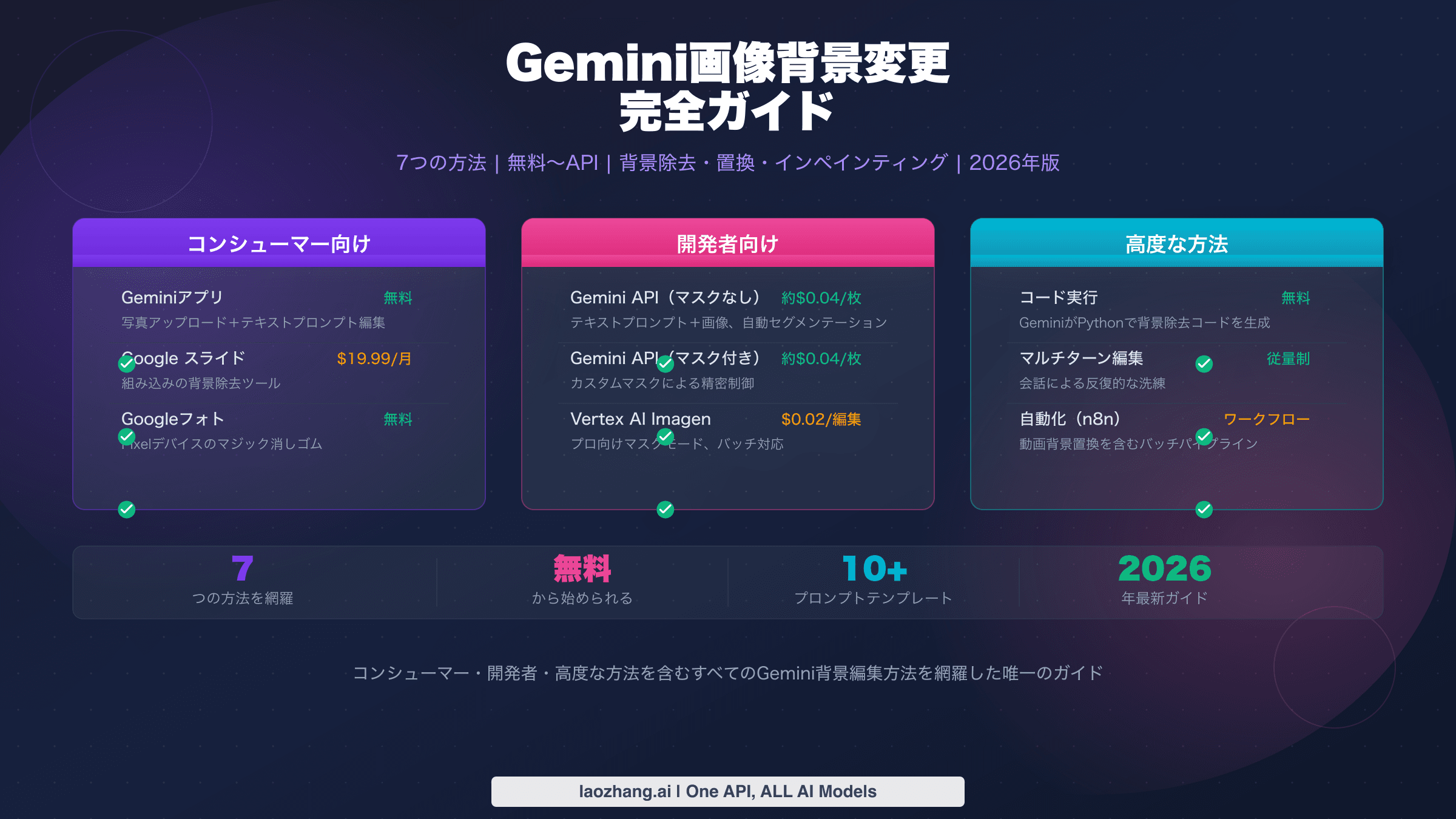
本当の仕事が frame 拡張より background replacement に近いなら、Gemini 画像背景変更ガイド のほうが適切です。
AI画像拡張をきれいにするためのコツ
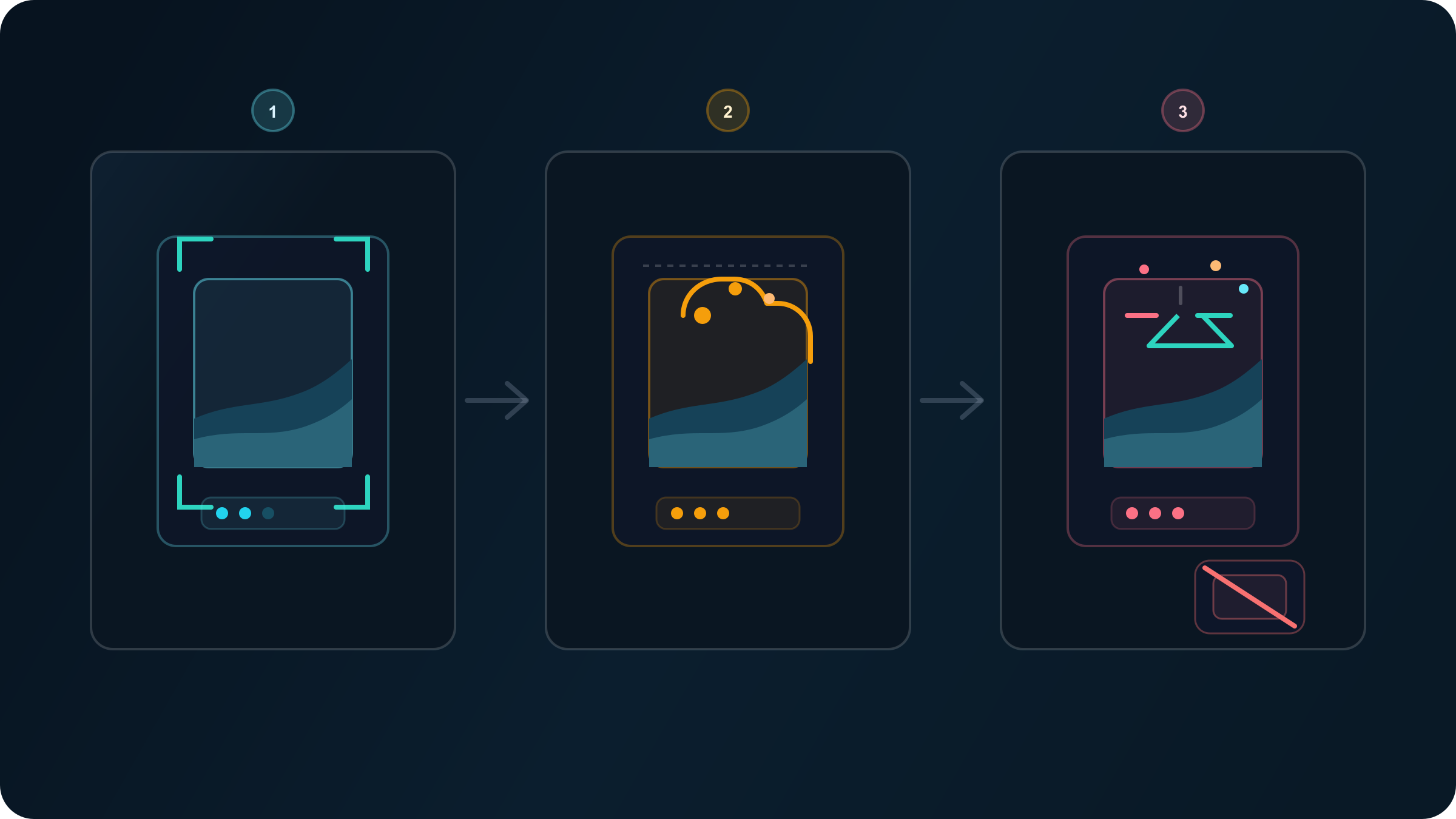
AI 拡張が不自然になる原因は、たいてい予測可能です。
最初に広げる幅は思ったより小さくする。
一度に大きな空白を発明させるほど、モデルは “続きを描く” ではなく “画像を書き換える” に寄っていきます。多くの実務では 15%〜25% 程度の拡張で十分です。
先に continuity、その後で creativity。
Photoshop の blank prompt が効くのはここです。まず画像の流れを自然につなぎ、その後でスタイルや新要素を二段目で足す。“広げる” と “作り直す” を同時にやると drift が起きやすくなります。
一番大事な境界を守る。
顔、商品の輪郭、重要オブジェクトが端に近いなら selection や mask を使えるツールへ寄せるべきです。そして保護範囲はあまり razor-thin にしないほうがよいことも多いです。Google 自身が outpaint に mask dilation を推しているのは、そのためです。
文字やロゴの修復を AI 拡張に任せない。
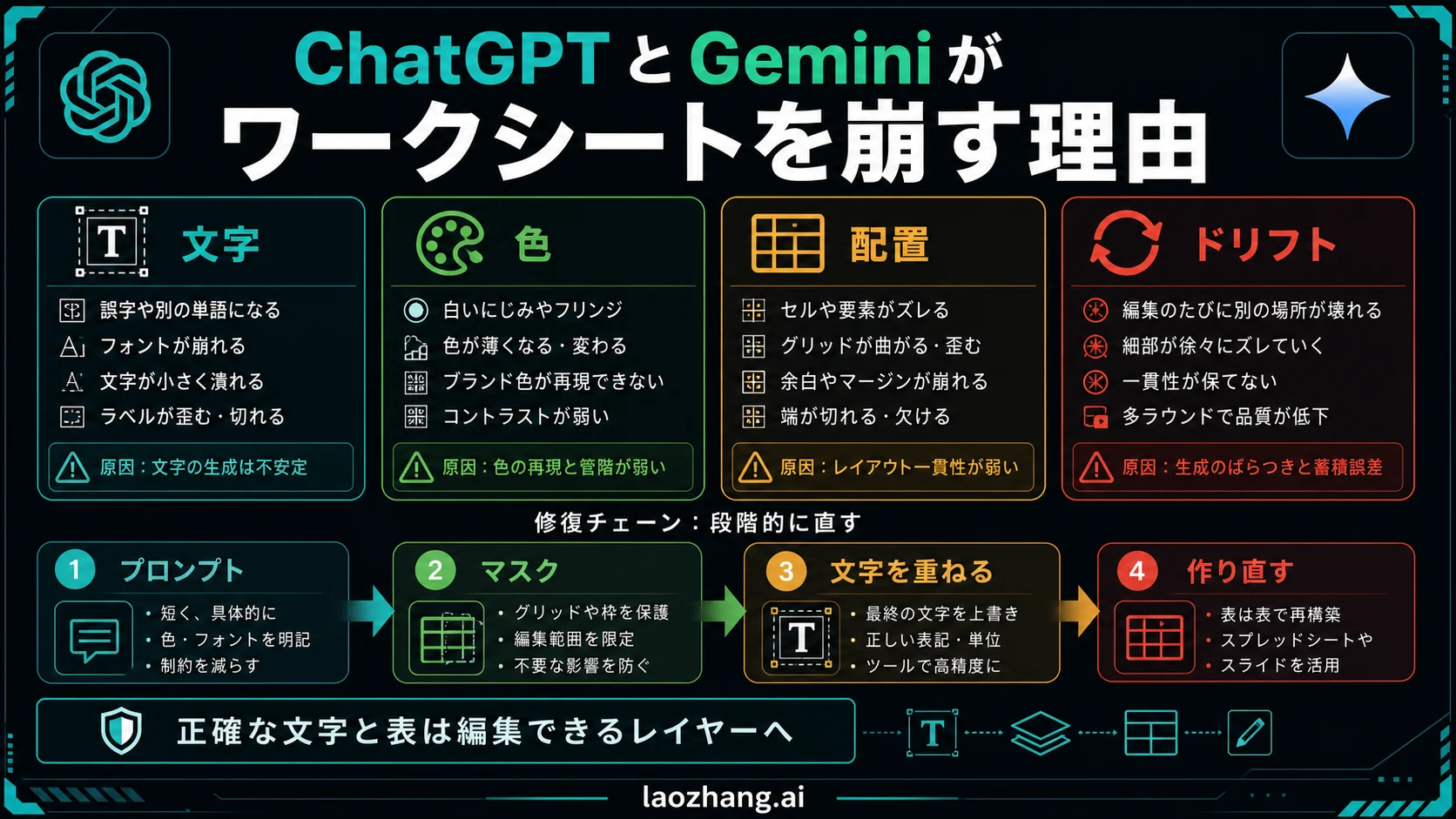
可読テキスト、logo、パッケージ表記、UI、正確な diagram は、今でも generative expansion が最も崩れやすい領域です。場面を広げたあとで、重要部分だけ design tool や photo editor で直すほうが安全です。
仕事が変わったらツールも変える。
quick uncrop は format rescue 用、Photoshop は continuity 用、ChatGPT は creative scene growth 用、Vertex / OpenAI API は scale と repeatability 用。最良の workflow は単一ツールではなく、適切な handoff の連続であることが多いです。
今日はどのツールを開くべきか
画像を新しい format に合わせたいだけなら、まず Clipdrop Uncrop のような専用ツールを開いてください。
元写真が重要で、変な肩、壊れた輪郭、発明された商品エッジを許せないなら、まず Photoshop を開いてください。
モデルと会話しながら広い場面を一緒に作りたいなら、まず ChatGPT Images を開いてください。
単発セッションではなく system が必要なら、mask の厳密さを優先するか conversational iteration を優先するかで、Vertex AI Imagen か OpenAI image APIs を選んでください。
それがこのテーマへの本当の答えです。万能王者ではなく、より正しい workflow の選択です。
よくある質問
AIで画像を拡張するとは何ですか。
多くの場合、既存のピクセルを引き伸ばすのではなく、元フレームの外側に新しい内容を生成して足す outpainting を指します。ツールによって uncrop、generative expand、mask edit など呼び方が違います。
いちばん速い選択肢は何ですか。
問題が ratio だけなら dedicated uncrop が最速です。問題が “この写真を自然に保ったまま少し広げたい” なら、Photoshop のほうが安全です。
商品写真には何が向いていますか。
Photoshop か Vertex AI Imagen です。商品写真は edge error に厳しく、この二つは preserve-first の仕事に向いています。
uncrop と outpaint は同じですか。
多くの場合は違います。uncrop は比率の救済寄り、outpaint はより明示的な生成的延長で、mask や制御が強いことが多いです。
画像拡張 API は Vertex と OpenAI のどちらがよいですか。
明示的な edit modes と構造化 workflow が欲しいなら Vertex、会話的な multi-step editing が欲しいなら OpenAI が向いています。
AI で広げた端が不自然になるのはなぜですか。
一度に広げすぎた、prompt が framing と subject を同時に変えようとした、あるいは重要な境界に対してツールの精度が足りなかった、というのが典型的な原因です。