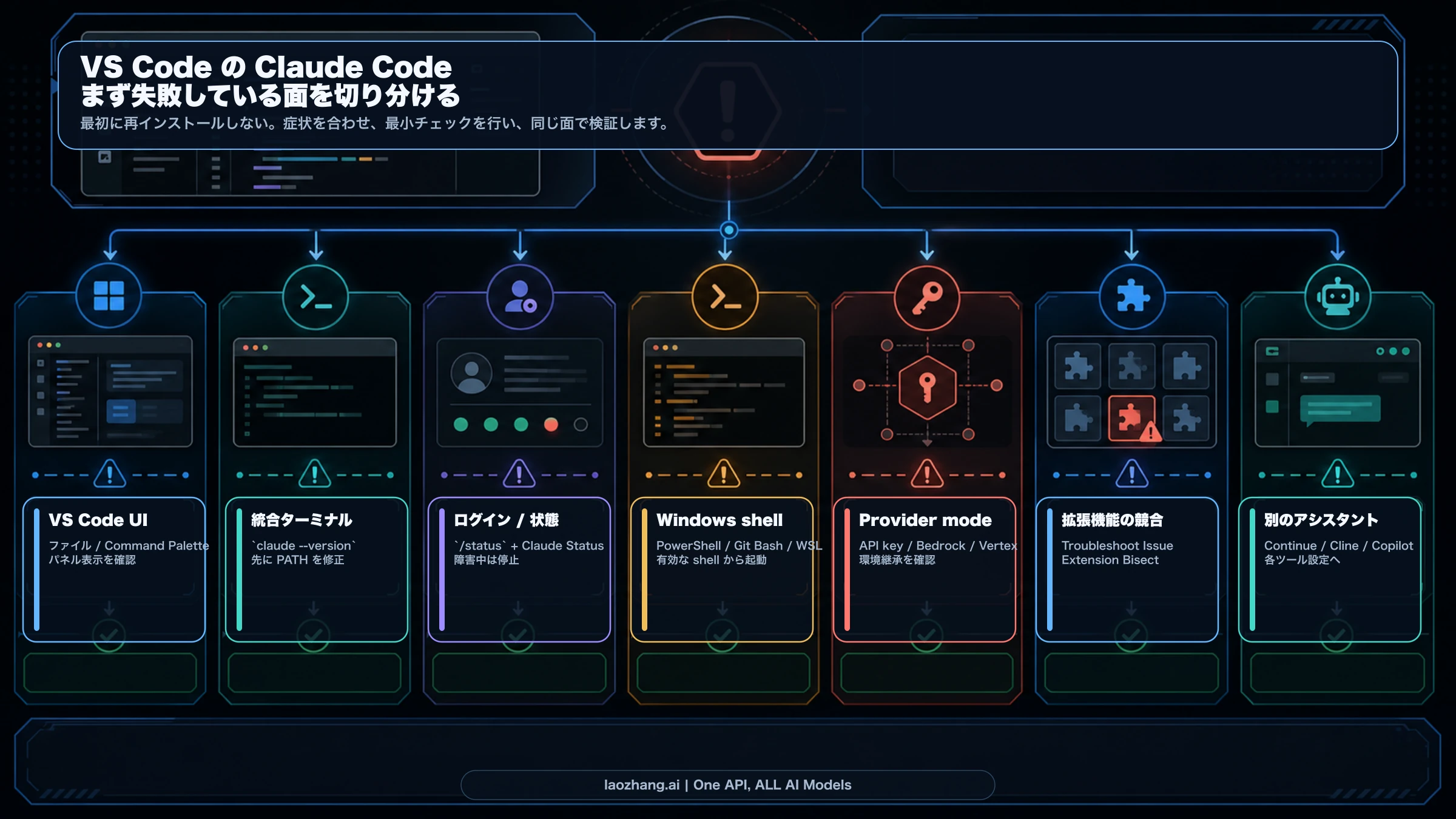
Claude Code が VS Code で動かない時、最初に VS Code を再インストールしたり、拡張機能を downgrade したり、API key を変えたりしないでください。早く直すには、まず失敗している面を分けます。公式拡張機能の UI、統合 terminal、login または status、Windows shell、provider 設定、VS Code の競合、performance stability、あるいは別の VS Code assistant です。
| 見えている症状 | 最初に見る担当面 | 最初の確認 | 確認または止める基準 |
|---|---|---|---|
| Spark icon、panel、command が見えない | 公式 Claude Code 拡張機能 UI | ファイルを開き、Status Bar と Command Palette を試し、Developer: Reload Window を実行する。 | 同じ VS Code window で Claude Code command または panel が出る。 |
統合 terminal で claude が見つからない | CLI、PATH、install route | claude --version を実行し、外部 shell から VS Code を起動して再確認する。 | VS Code terminal で claude doctor が通る。 |
| login loop、応答なし、障害らしい挙動 | session と service status | 可能なら /status、次に Claude Status、UI が読めてから logout/login。 | active incident なら local 変更を止め、復旧後に同じ経路で再試行する。 |
| panel は開くが freeze、高 CPU/memory、context がすぐ埋まる | performance と stability | 新しい conversation または再起動、/compact、大きな build output を context から外す。 | 同じ task が返答する。memory が高いままなら /heapdump を取る。 |
| Windows、Git Bash、WSL、PowerShell で結果が違う | shell と起動 context | 外部 shell と VS Code terminal の claude --version を比べる。 | 両方が同じ claude path を見る。 |
| API key、Bedrock、Vertex、Foundry、gateway が関係する | provider mode | ANTHROPIC_API_KEY と provider 設定を先に見る。 | VS Code が意図した provider route を継承している。 |
| 他の拡張機能、workspace trust、Restricted Mode が怪しい | VS Code environment | extensions を無効化し、Troubleshoot Issue と Extension Bisect を使う。 | conflict または Restricted Mode の境界が分かる。 |
| Continue、Cline、Roo Code、Copilot Chat が失敗している | third-party VS Code assistant | Claude Code 分岐から出て、その tool の model/provider 設定を見る。 | 公式 Claude Code 手順は次の修正を所有しない。 |
最初の分岐で解けない場合でも、証拠は狭く保ちます。Claude Code version、VS Code version、OS、install method、command output、Claude Status timestamp、provider route、memory または heapdump evidence、関連 logs。この packet の方が、何度も再インストールした説明より役に立ちます。
まず公式拡張機能 UI を確認する
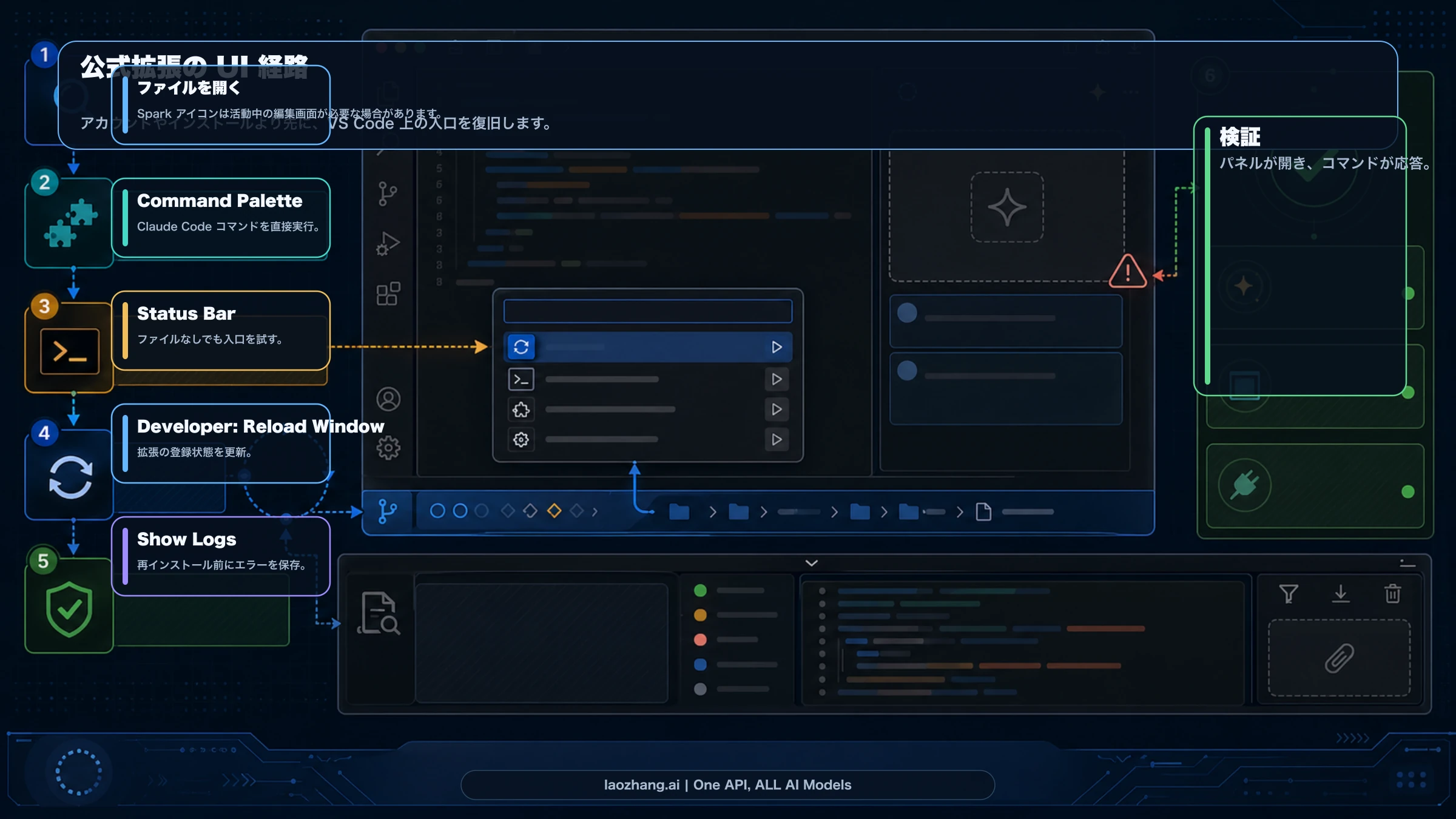
Spark icon、sidebar panel、Claude Code command がない場合は、VS Code UI 分岐にとどまります。Anthropic の公式 VS Code 文書では、VS Code 1.98.0 以上が必要で、Marketplace または Extensions view からインストールできます。インストール後に表示されない時の低コスト確認は Developer: Reload Window です。
入口は 3 つ確認します。まずファイルを開きます。editor 右上の Spark icon は、ファイルが開かれている時だけ表示されることがあります。次に Status Bar を試します。これはファイルがなくても動く可能性があります。最後に Command Palette で Claude Code を検索し、新しいタブ、logs、terminal などの command が出るか見ます。
どれも見えないなら window を reload します。reload 後に panel や command が出るなら UI 分岐は回復です。出たあと login が失敗するなら auth/status 分岐へ移ります。ほかの extensions を無効にした時だけ出るなら conflict 分岐です。まだ出ないなら VS Code version、extension version、install method、logs を記録します。
rollback を最初の修正にしないでください。community reports には command 'claude-vscode.editor.openLast' not found、sidebar loading failure、Windows で CLI は動くのに extension が失敗する case があります。ただし exact symptom、version、platform が合う時だけ evidence として使います。
統合 terminal で CLI と PATH を証明する
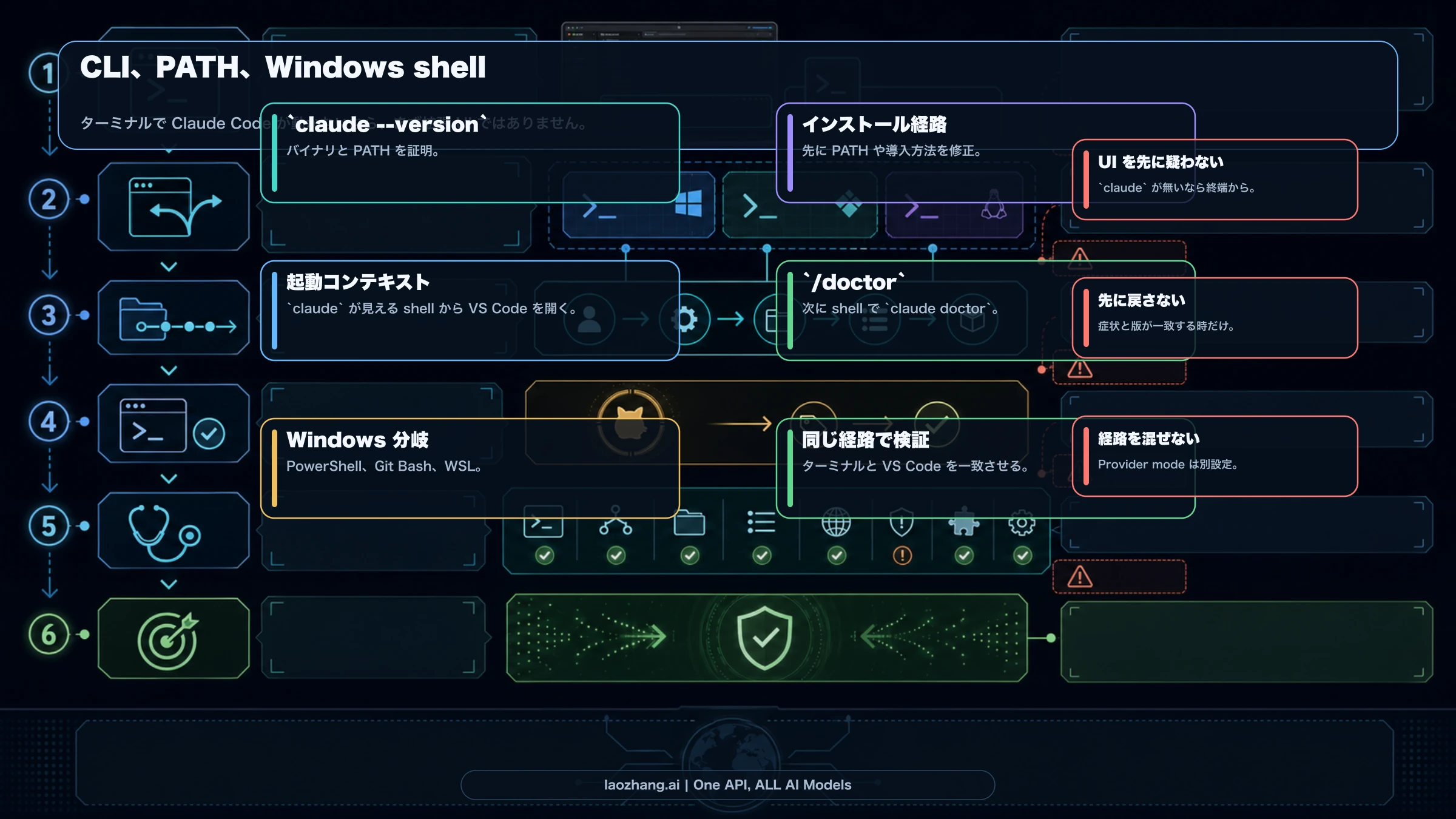
統合 terminal は、extension UI の問題と binary の問題を最短で分けます。VS Code terminal で実行します。
bashclaude --version
ここで command not found なら、extension settings を触る段階ではありません。CLI、PATH、shell、install route が担当面です。まず外部 shell で同じ command を実行します。外部 shell では動き、VS Code terminal では動かないなら、VS Code の起動 context または shell profile が原因です。
claude --version が通ったら official diagnostics を実行します。Claude Code 内では /doctor、shell からは claude doctor です。重要なのは「doctor を試した」ではありません。失敗していた同じ terminal で doctor が通る、または doctor が install、login、permission の具体的な問題を示すことです。
binary が存在しない場合は Claude Code install guide に移ります。ここでは full install tutorial を繰り返しません。目的は失敗面を分類することです。
Windows では PowerShell、Git Bash、WSL を分ける
Windows の不具合は、見た目では extension failure に見えます。けれど担当面は PowerShell、Git for Windows、Git Bash、WSL、PATH、VS Code の起動方法かもしれません。official troubleshooting でも shell と PATH は重要な証拠です。
外部 PowerShell で claude --version を実行し、VS Code terminal でも同じ command を実行します。Git Bash を使うなら Git Bash、WSL を使うなら WSL でも同じです。PowerShell だけ成功するなら Git Bash route を直します。WSL だけ成功するなら Windows 側 terminal を直します。どれも失敗するなら install または PATH に戻ります。
安全な順番は、使う shell があることを確認し、claude が見える shell から VS Code を起動し、統合 terminal が同じ path を見るか確認し、claude doctor を実行し、その後で extension UI に戻ることです。この順番なら成功した時に理由が残ります。
provider variables も launch context の影響を受けます。ANTHROPIC_API_KEY、Bedrock、Vertex、Foundry、gateway 変数が特定 shell にだけあると、VS Code は継承しないかもしれません。binary を先に証明し、そのあと route を証明します。
login、Claude Status、provider mode を分離する
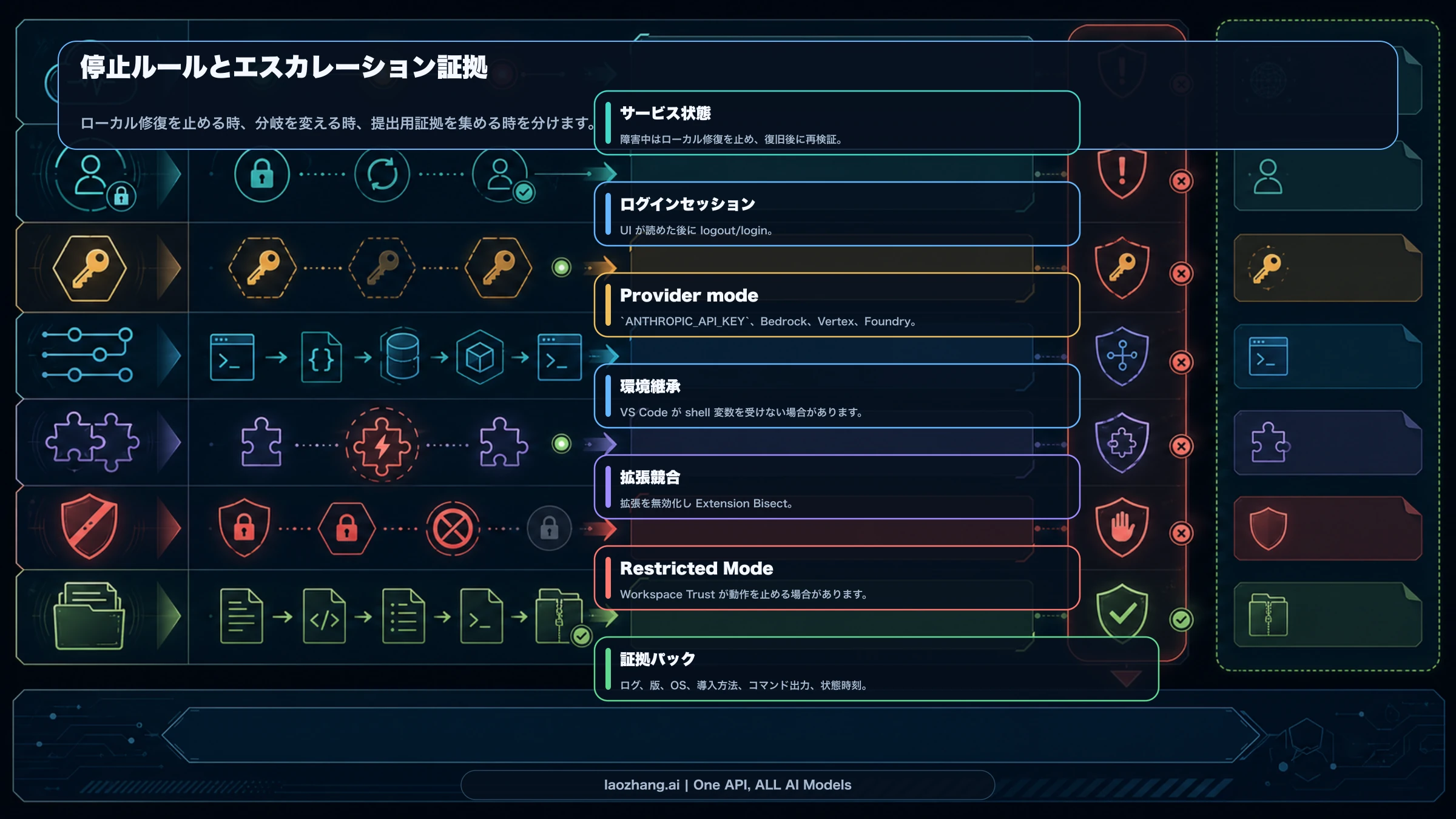
login loop や応答なしは、missing UI や missing CLI と同じ first move ではありません。Claude Code surface が command を受け付けるなら /status を実行し、Claude Status を確認します。2026 年 5 月 2 日の再確認では、Claude Status は 5 月 2 日と 5 月 1 日に incident を報告していませんでした。一方で 4 月 28-30 日には Claude.ai、API、authentication、model error rates、Claude Code login paths に関する resolved incident がありました。status は日時つきの branch signal であり、local health の証明ではありません。
関連 incident が active なら local churn を止めます。service または login incident の間に再インストール、downgrade、credential rotation、random extension disable をしないでください。timestamp を残し、復旧後に同じ intended path を再試行します。status が green で同じ path が失敗するなら、local UI、CLI、session、provider、VS Code state を見る段階です。
provider mode は別分岐です。ANTHROPIC_API_KEY、Bedrock、Vertex、Foundry、compatible gateway が関わるなら、credential precedence や environment inheritance が担当かもしれません。variables、settings、provider selection は Claude Code API configuration guide へ。account や meter が疑問なら API key vs subscription billing guide へ移ります。
実務上の確認は狭くします。/status を確認し、intended auth/provider owner を確認し、その環境を持つ shell から VS Code を再起動し、同じ task を再実行します。直るなら route mismatch。直らないなら route evidence を持って次へ進みます。
freeze、高 memory、context thrash を分ける
panel は開くのに固まる状態は、panel が存在しない状態とは別です。Anthropic の troubleshooting は、Claude Code が動いている前提で high CPU、memory usage、command hangs、auto-compaction thrashing、search problems を performance and stability branch に分けています。
まず可逆的に直します。大きな作業の間では新しい conversation を開くか Claude Code を再起動します。context が重い時は /compact を使い、build directory、生成物、大きな logs を context から外します。command が hang したら Ctrl+C を試し、反応しなければ terminal または Claude Code session を閉じ、同じ directory で claude --resume します。
escalation の条件も狭くします。restart と compact の後も memory が高いなら /heapdump を実行し、heap snapshot と memory breakdown を添付します。ほかの VS Code extensions を無効にした時だけ freeze が消えるなら conflict branch です。同じ task が active incident 中に失敗しているなら、local debugging を止め、復旧後に同じ経路で再確認します。
VS Code の競合と Restricted Mode を隔離する
Claude Code install と CLI が正常でも、VS Code 側が壊している場合があります。extension conflicts、special profiles、workspace trust、Restricted Mode はすべて extension path を変えます。official docs は Restricted Mode を挙げており、VS Code には Troubleshoot Issue と Extension Bisect があります。
まず可逆的に隔離します。
bashcode --disable-extensions
ほかの extensions を無効にした時だけ Claude Code が動くなら、official extension は第一容疑者ではありません。Command Palette で Disable All Installed Extensions、または Help: Troubleshoot Issue を使い、Extension Bisect で conflict を探します。手で半分の拡張機能を消す必要はありません。
workspace trust は別の境界です。restricted workspace では extension に必要な capability がないかもしれません。信頼できる repository と local policy を理解している時だけ trust します。確認は同じです。trust または conflict 変更後に command、panel、terminal route が同じ workspace で動くか見ます。
version regression は narrow evidence として扱う
version-specific breakage はありますが、全員向けの first fix ではありません。公開報告には command registration error、sidebar loading failure、Windows-specific reports があります。これらは symptom language と version clue として役立ちます。
regression branch は、exact command/panel symptom、extension または Claude Code の version range、platform と shell context が一致した時だけ使います。そこまで一致したら logs、version、VS Code version、OS、exact error を保存し、current release で修正済みか確認します。temporary rollback は local workaround であり、default answer ではありません。
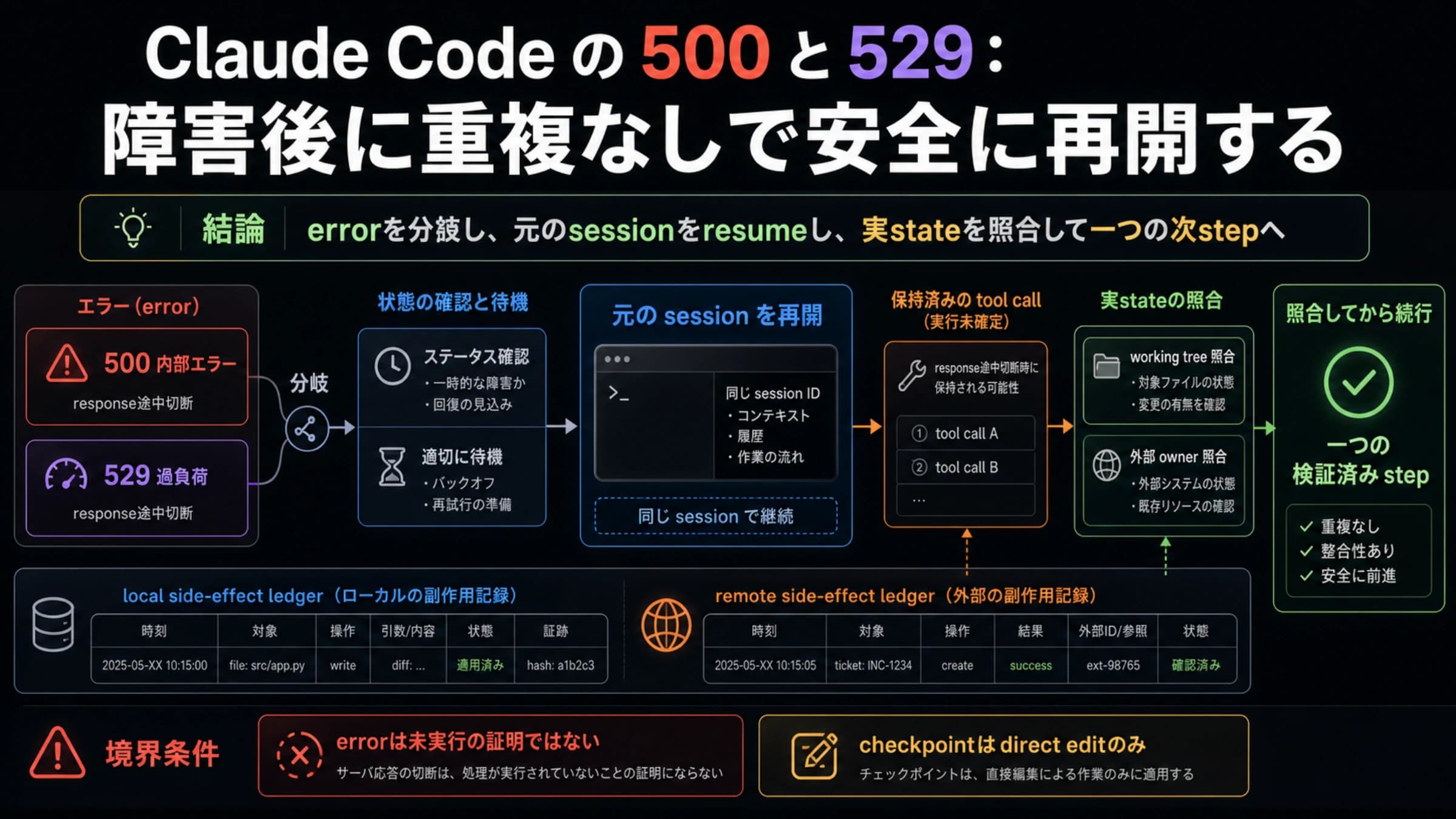
exact error が API Error: 500 なら Claude Code API error 500 guide に移ります。overloaded または 529 なら Claude Code overloaded error guide です。quota や limit drain が中心なら Claude Code usage limits guide を使います。
別の assistant が所有しているなら Claude Code 分岐から出る
広い「Claude が VS Code で動かない」という症状には、owner mistake が混じります。失敗している panel が Continue、Cline、Roo Code、Copilot Chat などかもしれません。これらは独自の provider settings で Claude models を使えますが、UI、model dropdown、API key field、base URL errors は Claude Code docs では直りません。
exit rule は単純です。panel、command、settings surface が別 extension に属するなら Claude Code-specific command を止めます。その tool の model provider、key、base URL、workspace permissions、logs を見ます。Anthropic API を直接使う tool なら、failure owner は app provider config または Anthropic API status かもしれません。
この区別は破壊的な修正を防ぎます。official Claude Code extension を削除しても Continue の provider setting は直りません。API key を回しても Spark icon は出ません。owner を先に合わせるから復旧が速くなります。
検証と escalation packet
良い検証は、branch-specific change を 1 つだけ行い、同じ intended surface を繰り返します。悪い検証は version、shell、auth、provider、workspace、task を同時に変えます。
同じ branch がまだ失敗するなら、次を集めます。
- Claude Code version と extension version
- VS Code version
- OS と shell。PowerShell、Git Bash、WSL、launch context を含める
- install method と VS Code terminal での
claude --version /status、claude doctor、/doctorの出力。secret は削除する- Claude Status timestamp と active incident の有無
- provider route。subscription login、
ANTHROPIC_API_KEY、Bedrock、Vertex、Foundry、gateway - Claude Code logs と exact command/panel error
止める基準も明確です。service incident なら待つ。terminal が binary を見ないなら install/PATH。provider route が owner なら credential precedence。別 assistant が UI owner なら Claude Code から出る。それでも official extension が失敗するなら、この packet で escalation します。
よくある質問
Claude Code が VS Code に表示されないのはなぜ?
official extension UI から始めます。ファイルを開き、Status Bar と Command Palette を試し、Developer: Reload Window を実行します。まだ出ないなら VS Code 1.98.0 以上、Claude Code logs、Restricted Mode、extension conflict を確認します。
外部 terminal では動くのに VS Code terminal では claude がないのは?
VS Code が別 shell context から起動しているか、同じ PATH を継承していない可能性が高いです。claude --version が動く shell から VS Code を開き、integrated terminal で再試行します。Windows では PowerShell、Git Bash、WSL、Git for Windows を分けます。
VS Code を再インストールするべき?
通常は不要です。reload、Command Palette、Status Bar、claude --version、doctor diagnostics、extension isolation を先に行います。早すぎる reinstall は evidence を消し、owner of failure に触れないことがあります。
Claude Status が正常でも extension は失敗する?
はい。status はその時点の service incident branch を見るものです。local VS Code extension、shell PATH、provider environment、workspace trust、他の assistant settings の健康は証明しません。
Claude Code in VS Code には API key が必要?
通常の subscription-login route では必須ではありません。API key が重要なのは provider mode、direct Anthropic API、Bedrock、Vertex、Foundry、compatible gateway を使う時です。ANTHROPIC_API_KEY があるなら active route を確認します。
Claude Code は開くのに freeze する、または memory が高い時は?
missing extension ではなく performance and stability として扱います。新しい conversation、再起動、/compact、大きな build output の除外を先に行い、それでも memory が高い時だけ /heapdump evidence を取ります。
extension rollback はいつ試す?
exact command/panel error、platform、version range が known regression と一致した時だけです。reload、logs、CLI proof、status、extension isolation の後に行い、rollback を version-regression workaround として記録します。