Claude Codeに画像を貼り付ける方法:MacはCtrl+V、WindowsはAlt+V
Claude Codeで画像を貼るキーは、macOSがControlキーのCtrl+V、WindowsとWSLがAlt+Vです。入らないときはファイルのパスを書けば渡せます。
目次
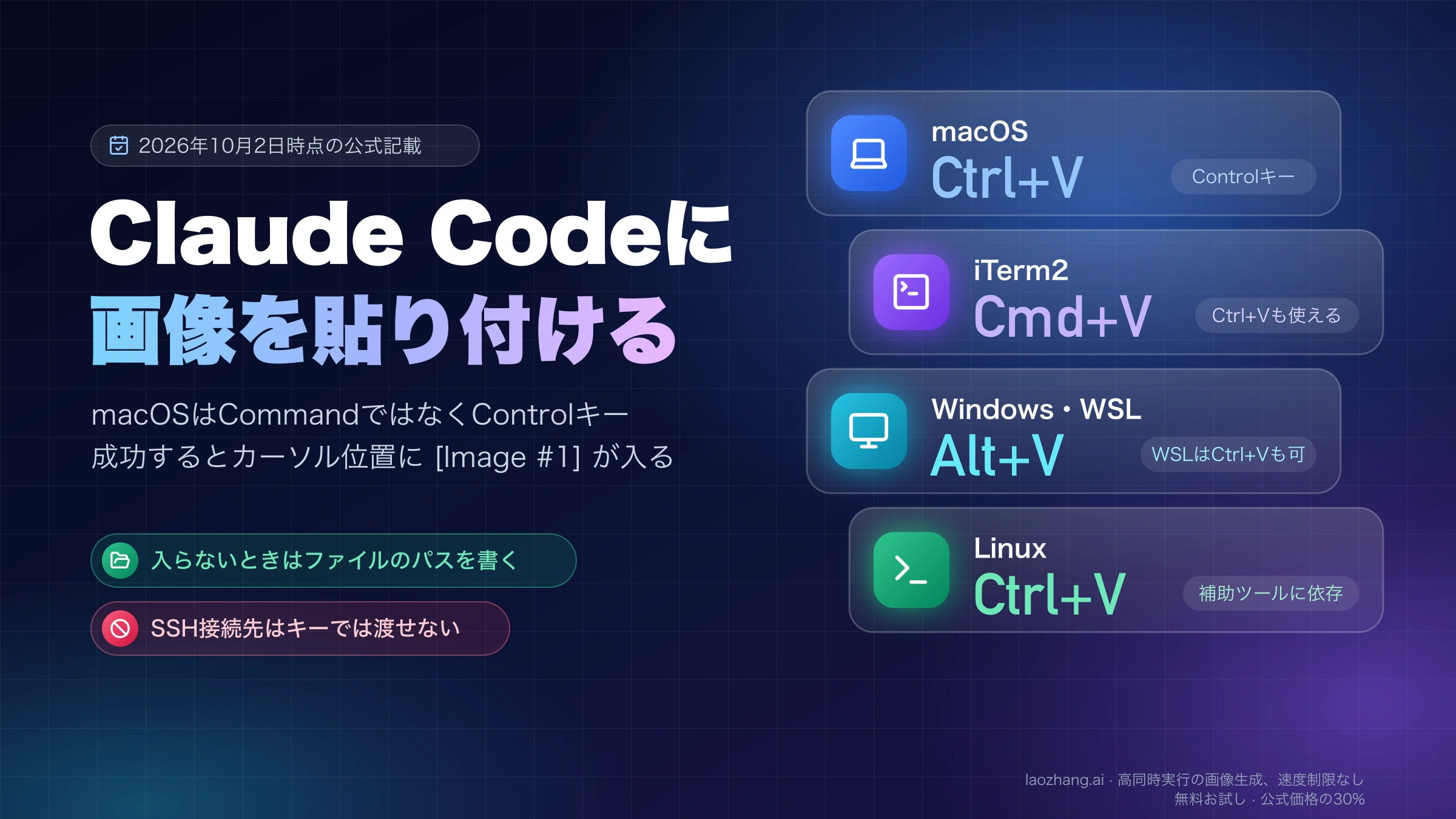
ターミナルで動かしているClaude Codeに、クリップボードの画像を貼り付けるキーは次のとおりです。macOSはCtrl+V(CommandではなくControlキー)、WindowsとWSLはAlt+V、LinuxはCtrl+V。iTerm2だけはCmd+Vでも入ります。成功すると、カーソル位置に[Image #1]のような表示が差し込まれます。
これらのキーは、2026年10月2日時点のAnthropic公式ドキュメントと変更履歴(CHANGELOG、最新は2.1.287)の記載です。実機で通したのは「macOSのデスクトップアプリで画像のファイルパスを渡す」方法だけで、ターミナルでの貼り付けキー、ドラッグ&ドロップ、Windows、WSL、Linux、SSH、VS Code拡張は実行していません。以下、キーの説明は公式ドキュメントに、修正の経緯は変更履歴のバージョンにもとづきます。
環境別の貼り付けキー:macOSはCtrl+V、WindowsとWSLはAlt+V
使う場所によって操作が変わります。ターミナルのCLIには専用のキーがあり、VS Code拡張のパネルとデスクトップアプリは画面上の入力欄に渡します。
| 使っている環境 | 画像を入れる操作 | 補足 |
|---|---|---|
| macOSのターミナル | Ctrl+V | Controlキーです。誤記ではありません |
| macOSのiTerm2 | Ctrl+VまたはCmd+V | 公式がCmd+Vを挙げているのはiTerm2だけ。2.1.0で追加 |
| Windows | Alt+V | 1.0.93で追加 |
| WSL | Alt+VまたはCtrl+V | 両方が割り当て済み。ターミナルがCtrl+Vを横取りするならAlt+V |
| Linux | Ctrl+V | クリップボードを読む補助ツールに依存(後述) |
| SSH接続先 | キーでは渡せない | 画像ファイルを接続先に送り、パスを伝える |
| VS Code拡張のパネル | 入力欄に通常の貼り付け | ファイルはShiftを押しながらドラッグ |
| VS Codeの統合ターミナル | CLIと同じキー | 上の各OSの行に従う |
| デスクトップアプリ | 添付ボタンまたはドラッグ&ドロップ | 画像のほかPDFなども添付可能 |
キーの出どころは、公式ドキュメントのインタラクティブモードのショートカット表です。表には「Ctrl+V or Cmd+V (iTerm2) or Alt+V (Windows and WSL)」とあり、同じページに「ショートカットはプラットフォームとターミナルによって変わることがある」という注記が付いています。
「MacならCmd+Vでも貼れる」という説明を見かけますが、公式が名前を挙げているターミナルはiTerm2だけです。Apple標準のターミナル、Ghostty、Kitty、WezTerm、WarpなどでCmd+Vが画像に効くかどうかは、公開ドキュメントに記載がありません。iTerm2以外ではCtrl+Vを先に使ってください。
キーの割り当ては変更できます。キーバインドのリファレンスでは、この操作はchat:imagePasteというアクション名で載っています。
貼り付けが成功した目印:カーソル位置に入るImage番号の表示
画像が入ると、入力欄のカーソル位置に[Image #1]という形のプレースホルダー表示が差し込まれます。番号は貼った順に振られるので、「[Image #1]の画面を[Image #2]のデザインに合わせて」のように、文中の位置で画像を指し示せます。この挙動は2.1.83で入りました。
クリップボードの読み込みに時間がかかっている間は、画面下に「Pasting…」というヒントが出ます(2.1.132で追加)。キーを押したのにプレースホルダーもヒントも出ないなら、画像は渡っていません。そのまま送信しても、Claudeは画像なしの文章だけを受け取ります。
1つの会話で複数の画像を扱えることは、公式の画像を扱う手順に明記されています。Claudeの返答に画像への参照が出たときは、macOSではCmdを押しながらクリック、WindowsとLinuxではCtrlを押しながらクリックすると、既定のビューアで開けます。
貼り付ける前に、画像がクリップボードに入っている必要があります。macOSのCmd+Shift+4はスクリーンショットをファイルとして保存するだけです。Controlを足したCmd+Ctrl+Shift+4にすると、クリップボードにコピーされます。WindowsではWin+Shift+Sの切り取りがクリップボードに入ります。
Cmd+Vで画像が入らない理由:ターミナルの貼り付けは文字しか送らない
ターミナル自身の貼り付けキーは、クリップボードの「文字」を実行中のプログラムに流し込む機能です。macOSのCmd+V、多くのLinuxやWindowsのターミナルでのCtrl+Shift+Vや右クリックがこれにあたります。画像には文字としての形がないので、ターミナルは何も送りません。押しても反応がないのはこのためです。
Claude Codeの画像貼り付けは、これとは別の仕組みです。Claude Code自身がキー入力を受け取り、自分でクリップボードを読みに行きます。そのため、OSの貼り付けキーとは別のキーが割り当てられています。これはAnthropicの説明ではなく、ターミナルの一般的な動作からの説明です。
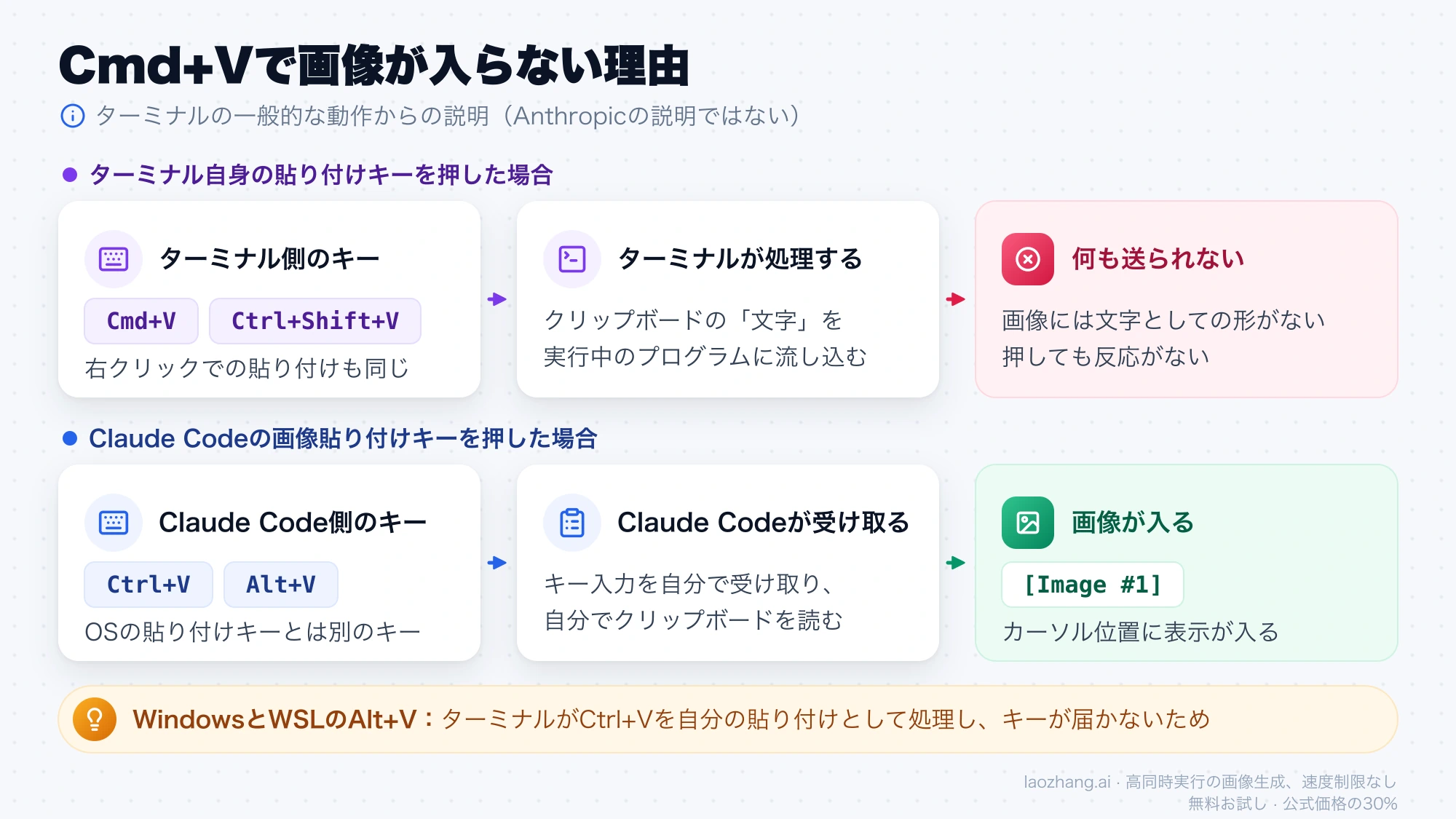
WindowsとWSLでAlt+Vが用意されているのも同じ事情です。WindowsのターミナルはCtrl+Vを自分の貼り付け操作として処理することが多く、キーがClaude Codeまで届きません。ドキュメントがWSLについて「ターミナルがCtrl+Vを横取りする場合はAlt+Vを使う」と書いているのは、この状況を指しています。
クリップボードを使わない方法:ドラッグ&ドロップとファイルパス指定
貼り付けキーが効かないときに確実なのは、画像をファイルとして渡す方法です。公式の手順は、貼り付けと並べて次の2つを挙げています。
- 画像ファイルをClaude Codeのウィンドウにドラッグ&ドロップする
- プロンプトに画像のパスを書く。公式の例は「Analyze this image: /path/to/your/image.png」
パス指定は、macOS 26.1のデスクトップアプリ上のClaude Codeで実際に通した経路です。1416×1366のPNGと2000×1125のWebPのパスを渡すと、ClaudeはReadツールでファイルを開き、写っている内容を説明しました。この結果はこの1環境のもので、ほかのOSやターミナルにそのまま当てはまるとは限りません。
パス指定の利点は、クリップボード、ターミナルの種類、キー割り当てのどれにも左右されないことです。スクリーンショットを保存する設定にしておき、保存先のパスを伝えれば済みます。プロンプトは公式の例にあるような短い指示で足ります。「このスクリーンショットのエラーの原因は?」「このデザインカンプに合うCSSを書いて」といった形です。
VS Codeは拡張機能の入力欄と統合ターミナルで操作が違う
VS Codeで使っている場合、どちらの画面に入力しているかで操作が分かれます。
拡張機能のパネル(グラフィカルな入力欄)では、クリップボードの画像を入力欄にそのまま貼り付けます。VS Code拡張のドキュメントはキーを指定しておらず、「クリップボードからプロンプト欄に貼り付ける」とだけ書いています。画面上の入力欄なので、OSの通常の貼り付けキーを使う操作と読めます。ファイルを添付するときはShiftを押しながら入力欄にドラッグし、添付を外すときは添付に付いているXをクリックします。
統合ターミナルでclaudeを起動している場合は、CLIと同じ扱いです。macOSならCtrl+V、WindowsやWSLならAlt+Vを使います。拡張機能のパネルで通った貼り付けキーが統合ターミナルで効かないのは、故障ではなく入力先の違いです。
デスクトップアプリのCodeタブでは、入力欄の横にある添付ボタンからファイルを選ぶか、入力欄に直接ドラッグ&ドロップします。デスクトップアプリのドキュメントは、画像のほかPDFなどのファイルも添付できるとしています。クリップボードからの貼り付けについては、このページに記載がありません。
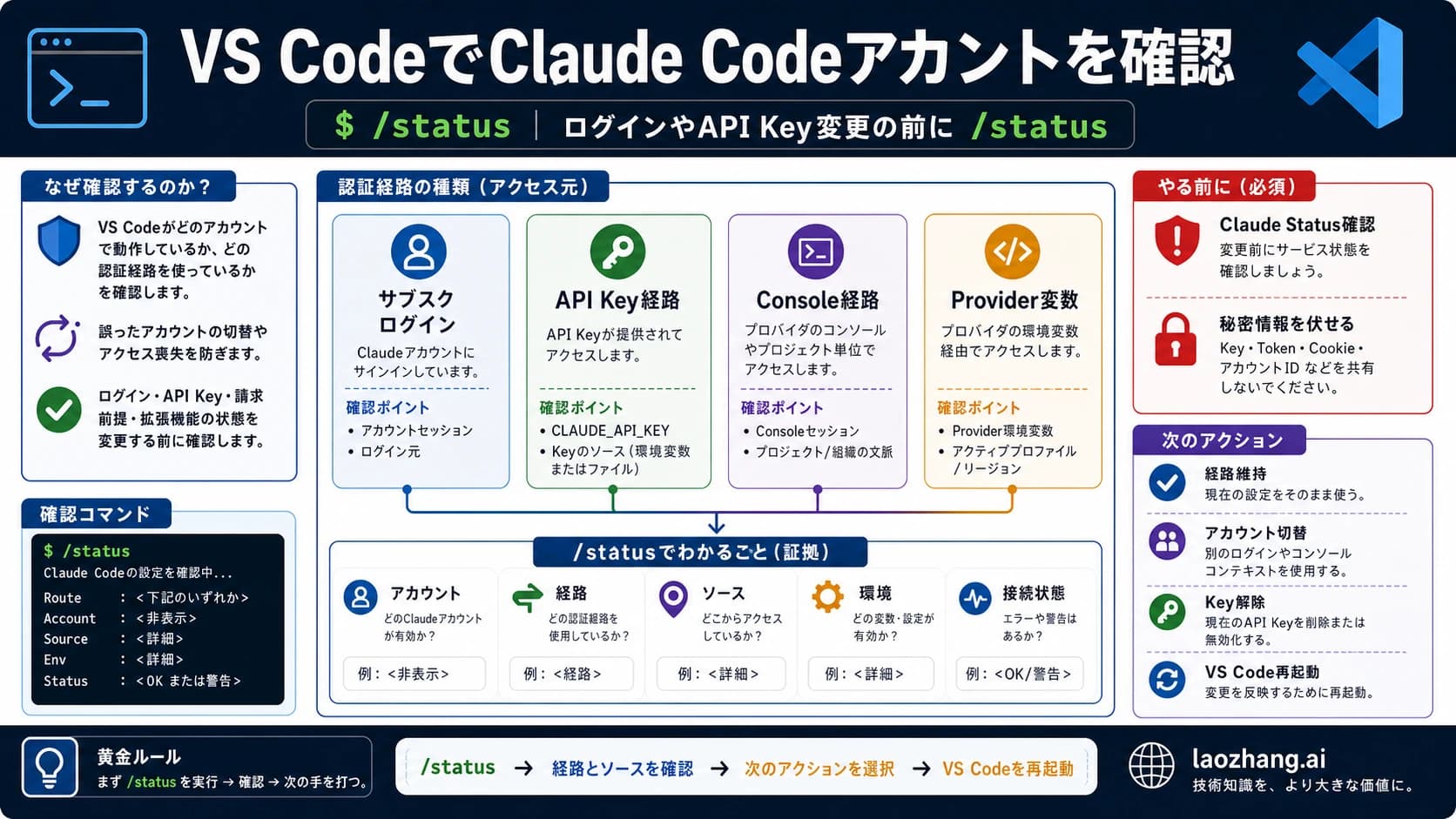
VS Codeで作業していて、Claude Codeがどのアカウントで動いているかも確かめたいときは、VS Code内のClaude Codeが使っているアカウントを確認する方法が参考になります。
「No image found in clipboard」で貼り付けできないときの切り分け
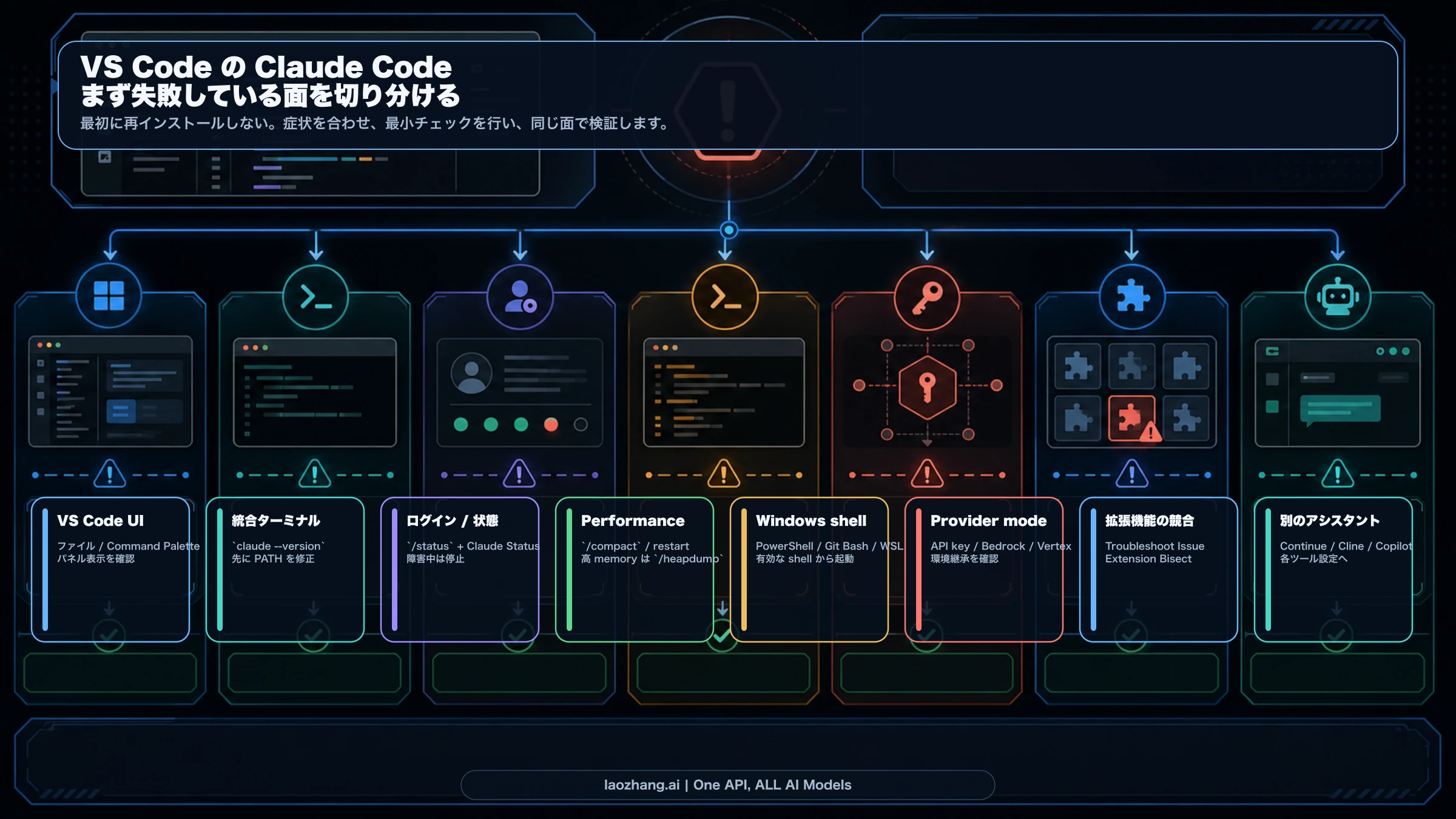
このメッセージは、Claude Codeがキーを受け取ったものの、クリップボードから画像を読み取れなかったことを示します。キーを押しても何も出ない場合は、そもそもキーが届いていません。この違いを起点に、上から順に確認してください。
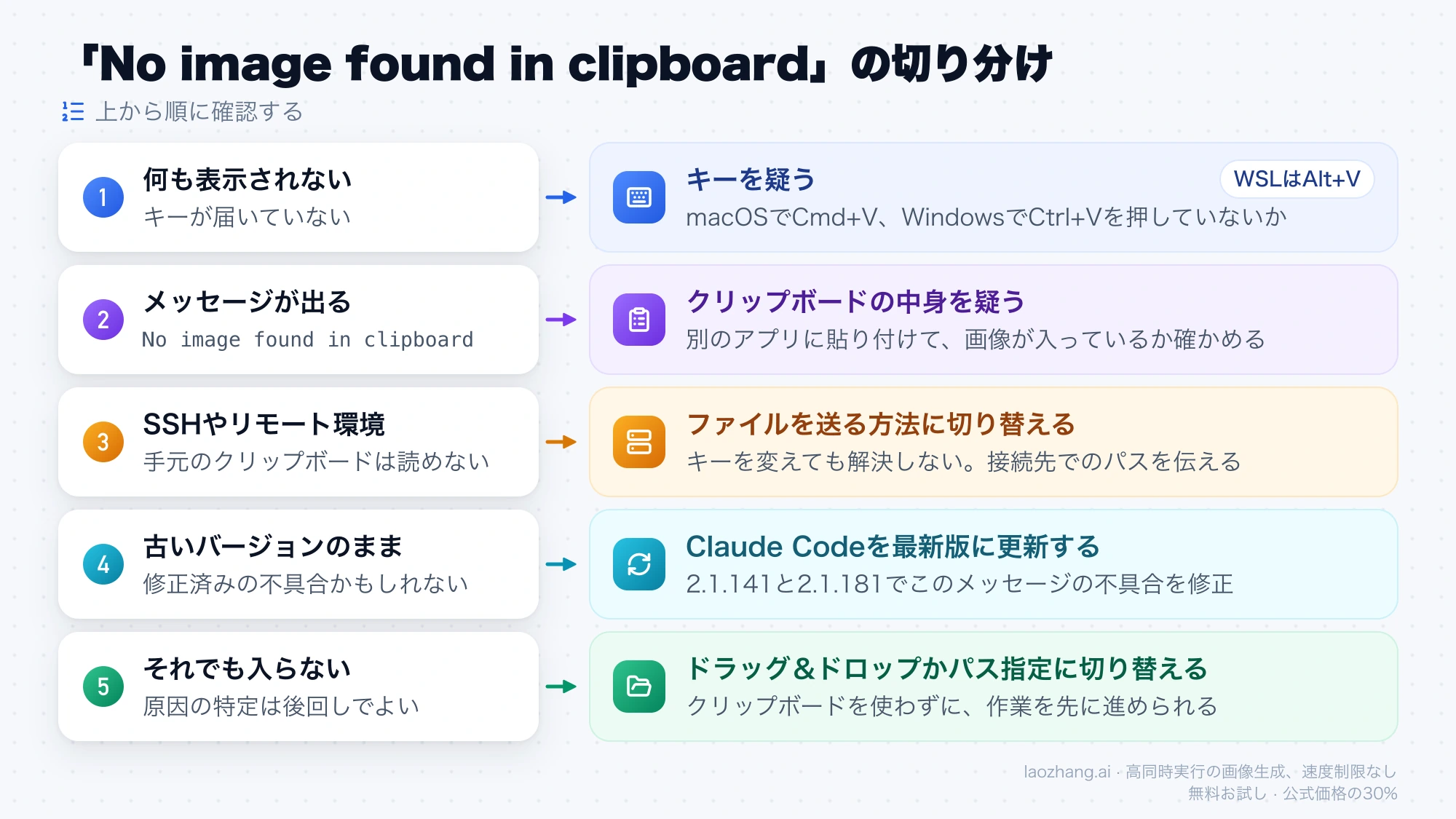
- 何も表示されないなら、キーを疑う。 macOSで
Cmd+Vを押していないか、WindowsでCtrl+Vを押していないかを確認します。WSLでCtrl+Vが反応しないときはAlt+Vに切り替えます。 - メッセージが出るなら、クリップボードの中身を疑う。 スクリーンショットがファイル保存になっていて、クリップボードには直前にコピーした文字が残っている、というのがよくある形です。画像編集ソフトなど別のアプリに貼り付けて、画像が入っているか確かめます。
- SSHやリモート環境で動かしていないか確認する。 接続先のClaude Codeは、手元のPCのクリップボードを読めません。キーをどう変えても解決しないので、ファイルを送る方法に切り替えます。手順はSSH接続先の節で説明します。
- Claude Codeを最新版に更新する。 このメッセージの一部は、後のバージョンで直った不具合でした。2.1.141は「クリップボードにスクリーンショットがあるのにWindowsの
Alt+Vがno image foundを返す」問題を、2.1.181は「クリップボードが文字のときにCtrl+Vが貼り付けずにNo image found in clipboardを表示する」問題を修正しています。WSLでは2.1.136と2.1.157にも修正があります。 - それでも入らなければ、ドラッグ&ドロップかパス指定に切り替える。 原因の特定を後回しにして、作業を先に進められます。
Windowsでは、使うシェルによって結果が違ったという個人の報告があります。Windows 11のcmd.exeではAlt+Vでキャプチャツールの画像を貼れず、PowerShellでは貼れたという内容です。1人の報告であり、公式ドキュメントにシェルごとの違いは書かれていません。同じ症状なら、シェルを変えて試す価値はあります。
古い記事と説明が食い違う理由:バージョンごとに挙動が変わってきた
「Ctrl+Vだけ」「Cmd+Vでも可」「Windowsは貼れない」と説明が割れているのは、書かれた時点のバージョンが違うためです。変更履歴から、画像の貼り付けに関わる項目を抜き出します。
| バージョン | 変更内容 |
|---|---|
| 0.2.59 | プロンプトに画像を直接コピー&ペーストできるようになった |
| 0.2.75 | 画像ファイルのドラッグ、コピー&ペーストに対応 |
| 1.0.93 | WindowsにAlt+Vの貼り付けキーを追加 |
| 2.0.52 | Waylandで動くLinuxでの貼り付け不具合を修正 |
| 2.1.0 | iTerm2でCmd+Vによる画像貼り付けに対応。macOSのスクリーンショットはTIFF形式に対応して貼り付けが安定 |
| 2.1.2 | SSH越しの貼り付け時のエラーメッセージを、scpを勧める内容に改善 |
| 2.1.83 | 貼った画像がカーソル位置に[Image #N]として入るようになった |
| 2.1.126 | 2000pxを超える画像の貼り付けでセッションが壊れる問題を修正。貼り付け時に縮小されるようになった |
| 2.1.132 | 読み込み中の「Pasting…」ヒントを追加 |
| 2.1.136 | WSL2で、Windows側クリップボードの画像をPowerShell経由で読めるようになった |
| 2.1.141 | WindowsのAlt+Vがスクリーンショットを見つけられない問題を修正 |
| 2.1.157 | WSLのAlt+V、Windows 11でのスクリーンショット貼り付けを修正。Windowsエクスプローラーからのドラッグに対応 |
| 2.1.181 | Ctrl+Vが誤ってNo image found in clipboardを表示する問題を修正 |
| 2.1.275 | 貼り付け・添付した画像を、Claudeが許可の確認なしにファイルとして開ける場所へ保存するようになった(デスクトップアプリとVS Codeを含む) |
1.0.93より前に書かれた記事ではWindowsのキーが出てきませんし、2.1.0より前の記事ではiTerm2でもCmd+Vは使えないことになっています。古い手順どおりに動かないときは、手元のバージョンと上の表を照らし合わせると、どちらが古いのか判断できます。
SSH接続先とLinuxで貼り付けるときの条件
SSHで入った先のClaude Codeには、貼り付けキーで画像を渡せません。キーが読むのはClaude Codeが動いているマシンのクリップボードで、手元のPCのクリップボードではないためです。2.1.2の変更履歴には、SSH越しに画像を貼ろうとしたときのエラーメッセージを、役に立たないショートカットの案内から「scpを使う」提案に改めたとあります。画像ファイルを接続先にコピーし、接続先でのパスをプロンプトに書くのが、Anthropic自身が示している手順です。
Linuxでは、貼り付けはクリップボードを読む補助ツールに頼っているようです。2.0.52の項目は「xclipが使えない場合はwl-pasteにフォールバックする」、2.1.136の項目は「xclipやwl-pasteが画像データを読めないとき」と書いています。この2つの文言からは、X11環境ではxclip、Waylandではwl-pasteが使われていると読めます。ただし、これはリリースノートからの推測です。必要なパッケージの一覧は公式ドキュメントに載っていません。LinuxでCtrl+Vが反応しないときは、これらのツールが入っているかを確かめるのが手がかりになります。
tmuxの中での挙動や、JetBrains系IDEのターミナルでの挙動も公開情報には記載がありません。こうした環境で貼り付けが通らないときは、ファイルパスの指定に切り替えてください。
画像の形式とサイズ上限は公式ドキュメントに記載がない
対応する画像形式の一覧と、ファイルサイズの上限は、2026年10月2日時点の公式ドキュメントのどのページにも書かれていません。画像1枚あたりのトークン消費量も、Anthropicの数字は公開されていません。
変更履歴から分かるのは次の範囲です。
- 2.1.0で、大きな画像の貼り付けが「Image was too large」で失敗する問題が修正されました。
- 2.1.97で、貼り付け・添付した画像は、Readツールで読む画像と同じトークン予算に収まるよう圧縮されるようになりました。
- 2.1.126で、2000pxを超える画像は貼り付け時に縮小されるようになりました。「2000px」は過去の不具合の説明に出てくる数字で、仕様としての上限値ではありません。
- 2.1.157で、0バイトや破損した画像を渡してもリクエスト全体が失敗せず、テキストのプレースホルダーに置き換わるようになりました。
実用上は、新しいバージョンなら大きなスクリーンショットをそのまま貼っても縮小されます。細かい文字を読ませたいときは、必要な範囲だけを切り取ってから渡すと、縮小で潰れにくくなります。
画像を読ませるのではなく、Claude Codeに画像を作らせたい場合は別の話になります。手順はClaude Codeで画像生成する方法にまとめてあります。Claudeが画像に対して何ができて何ができないかは、Claudeは画像を生成できる?Claudeの視覚機能完全ガイドで確認できます。