Claude CodeのおすすめSkills:用途別の選び方と公式スキルの導入手順
今の作業に合う組み込みスキルを使い、足りない手順が見えたら公式Skillsを追加します。コードレビュー、UI制作、ブラウザテスト、文書作成の選び方から、インストール後の確認と自作へ進む条件まで案内します。
目次
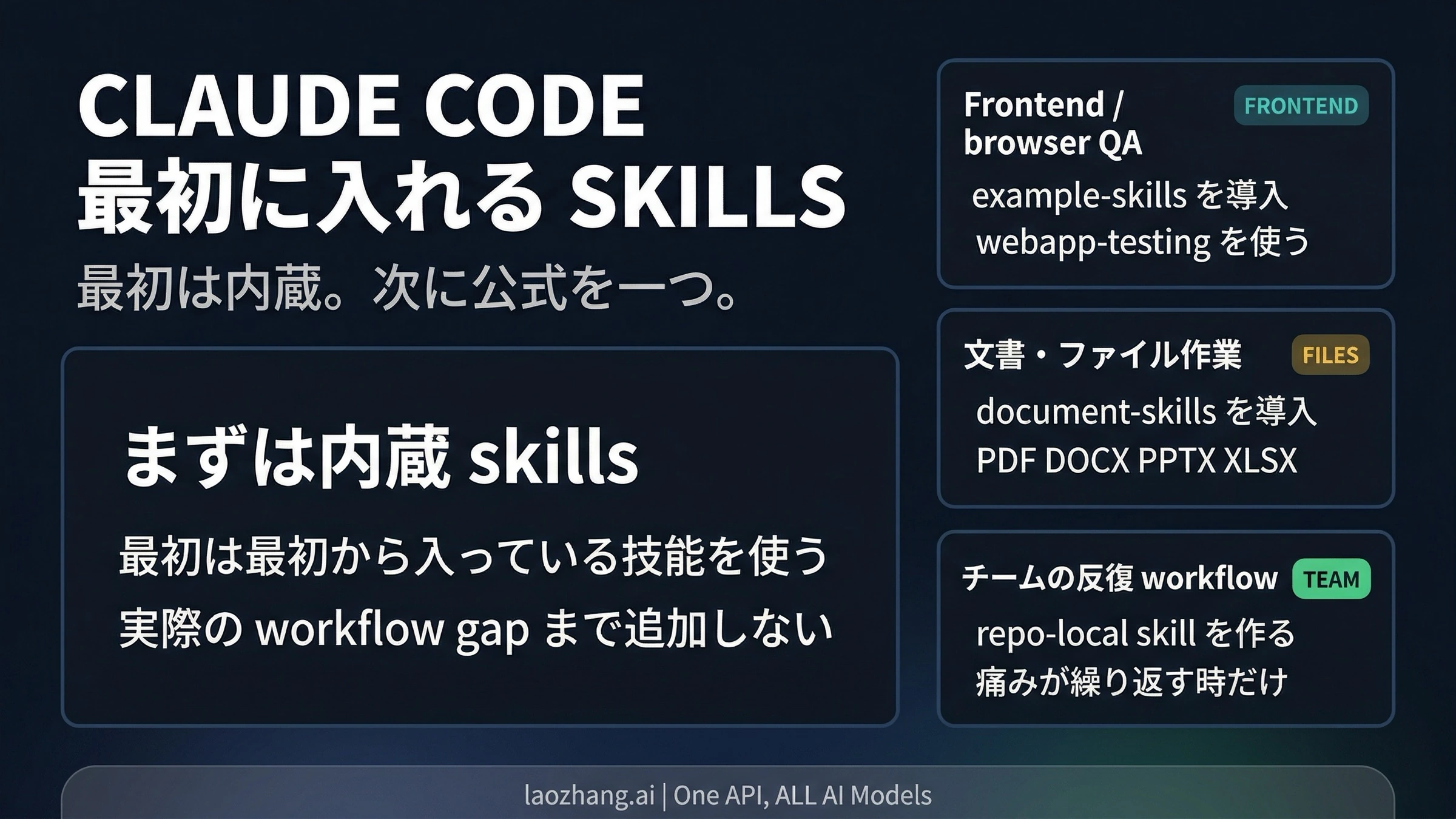
Claude Codeで最初に使うスキルは、今日確認したい成果から選ぶと迷いません。コード差分のバグを探すなら/code-review、変更が実際に動くか確かめるなら/verify、コードを整理するなら/simplifyが出発点です。これらは組み込みなので、先に追加スキルを探す必要はありません。
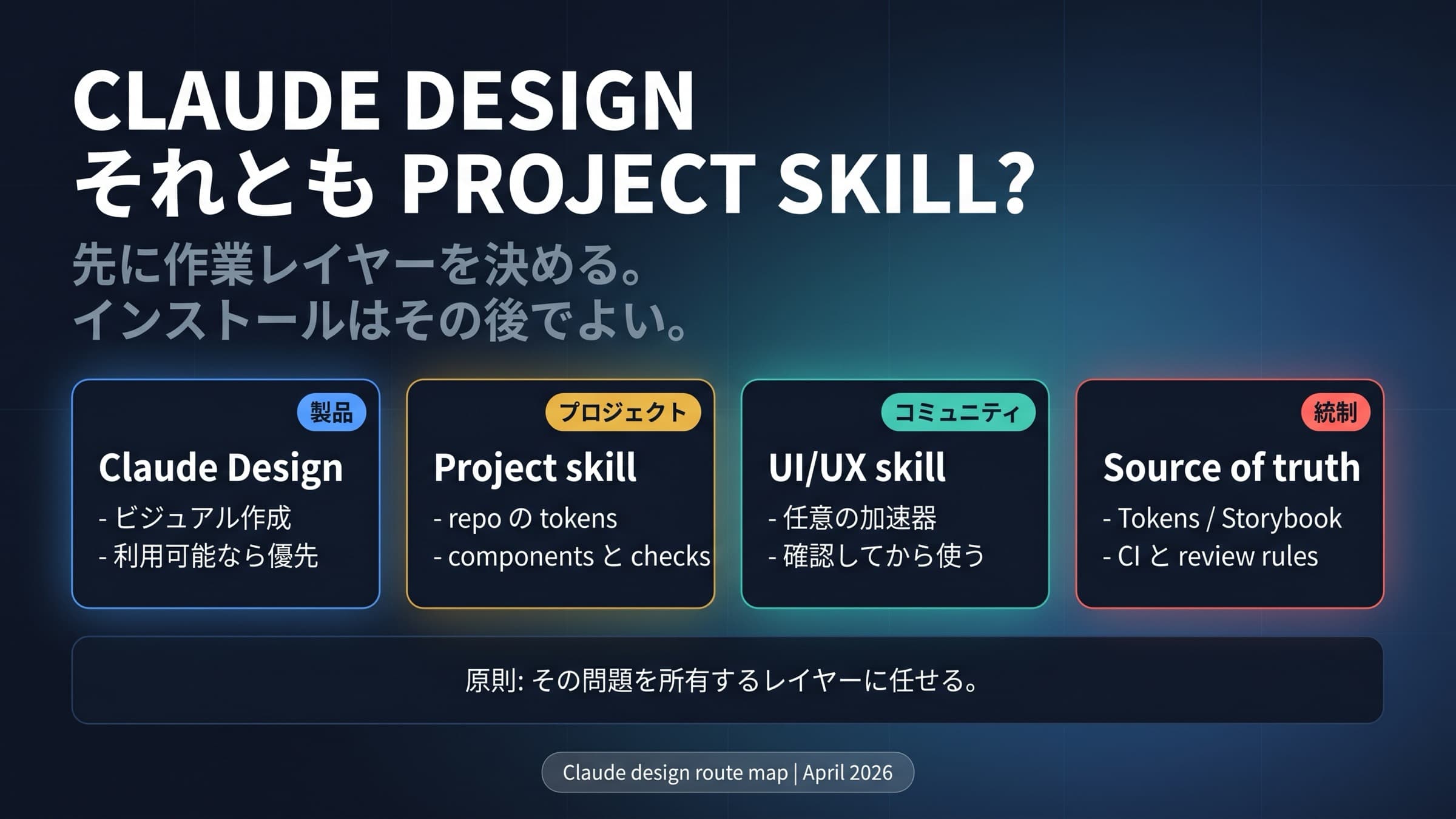
そのうえで、UIの見た目を設計したいならfrontend-design、ローカルのWebアプリをブラウザで検証したいならwebapp-testing、WordやExcelなどのファイル作業ならdocument-skillsを検討します。同じチーム手順を何度も説明しているなら、プロジェクト用の自作スキルに進む価値があります。
以下は2026年10月12日に確認したClaude Code公式ドキュメントとAnthropicの公式Skillsリポジトリに基づく選び方です。選定理由は公開された用途と手順によるもので、スキルのインストールや成果の比較実験を行ったランキングではありません。
コード作業では、まず組み込みスキルを選ぶ
追加インストールが必要な公式リポジトリのスキルと、Claude Codeに同梱されたスキルは別です。同梱スキルも、手順をClaudeに渡してツールを使わせる仕組みであり、呼び出すだけで正しい結果が保証されるわけではありません。現在の用途は公式コマンド一覧で確認できます。
使えるコマンドはバージョンや機能設定で変わります。まず/のメニューで利用できる候補を見て、見当たらない場合は/statusでバージョンなどを確認します。以下は現在の公式説明にある選択肢です。
| 今の作業 | 最初の候補 | 何を確かめるか |
|---|---|---|
| 変更にバグがないか確認したい | /code-review | 差分や指定したPR・パスの正しさ。指摘には具体的な箇所と問題の説明があるか |
| 重複や複雑な処理を整理したい | /simplify | 整理された差分が意図を保っているか。変更は適用されるため、終了後に差分を確認する |
| 作った機能を動かしたい | /run | アプリが起動し、対象の操作を実行できるか |
| 修正が期待どおり機能するか確認したい | /verify | ビルド、起動、操作後の結果。テストや型チェックだけで終わっていないか |
| Claude Codeのセッションで問題が起きた | /debug | セッションのデバッグログから原因を絞れるか |
| 開いているセッションで確認を繰り返したい | /loop | 指定した間隔の確認結果。セッションを閉じても動き続ける仕組みではない |
| Claude APIやSDKを実装したい | /claude-api | 使用言語に合うAPI・SDKの参照情報が得られるか |
特に混同しやすいのは/code-reviewと/simplifyです。前者は正しさの問題を探します。--fixを付けると指摘を反映し、--commentを付けるとPRやマージリクエストへ投稿するため、まず指摘を読みたいだけなら付けません。後者は再利用、簡素化、効率などの観点でコードを整理し、修正を適用します。/simplifyはバグ確認の代わりにはなりません。 それぞれの動作とオプションを確かめて使い分けてください。
/debugも、アプリ一般のバグを何でも解くコマンドと考えると用途がずれます。主に現在のセッションのデバッグログを読むためのスキルです。ログが無効だったセッションで途中から呼ぶと、その時点から記録が始まり、過去のログが後から復元されるわけではありません。
大きな変更を独立した作業へ分けられる場合には/batchも候補です。ただし、公式説明では計画の承認後、独立したworktreeで実装・テスト・変更の公開まで進めます。単一の差分を見る最初のレビューと同じ感覚では使わず、作業範囲と公開先を先に決めます。公式コマンド一覧は同梱機能を更新しているため、古い「組み込みは5種類」という一覧を固定の前提にしない方が確実です。
/verifyで十分な場合と、ブラウザ用スキルを追加する場合
「この変更が動くか確認したい」なら、まず/verifyです。公式のアプリ起動・検証の説明では、プロジェクトの種類やREADMEなどから起動方法を推定し、実際のアプリを動かして確認します。
一方、フォーム入力、画面遷移、スクリーンショット、ブラウザログを使った確認を繰り返すなら、後述のwebapp-testingが候補になります。「動いているか」の単発確認から、「この画面操作を毎回確かめる」という手順へ進む場面です。
どちらでも、アプリの依存関係や起動条件は必要です。データベースや複数段階の起動があるプロジェクトでは、標準的な起動推定だけでは足りません。/run-skill-generatorは起動に成功した手順をプロジェクト用スキルとして記録する機能ですが、ファイル作成とコミットを伴います。また、/verifyが記録するプロジェクト用のverifyは組み込みの同名スキルを置き換えます。導入後は「同じ名前なら同じ手順」と決めつけず、読み込まれる出所を確認します。
追加する公式Skillsは、足りない仕事に合わせる
スキルは手順や参考資料を渡すものです。ツールの実行環境、外部サービスの接続、認証まで一緒に用意されるとは限りません。次の候補は、公式リポジトリで説明されている仕事が、自分の作業に合うかどうかで選びます。
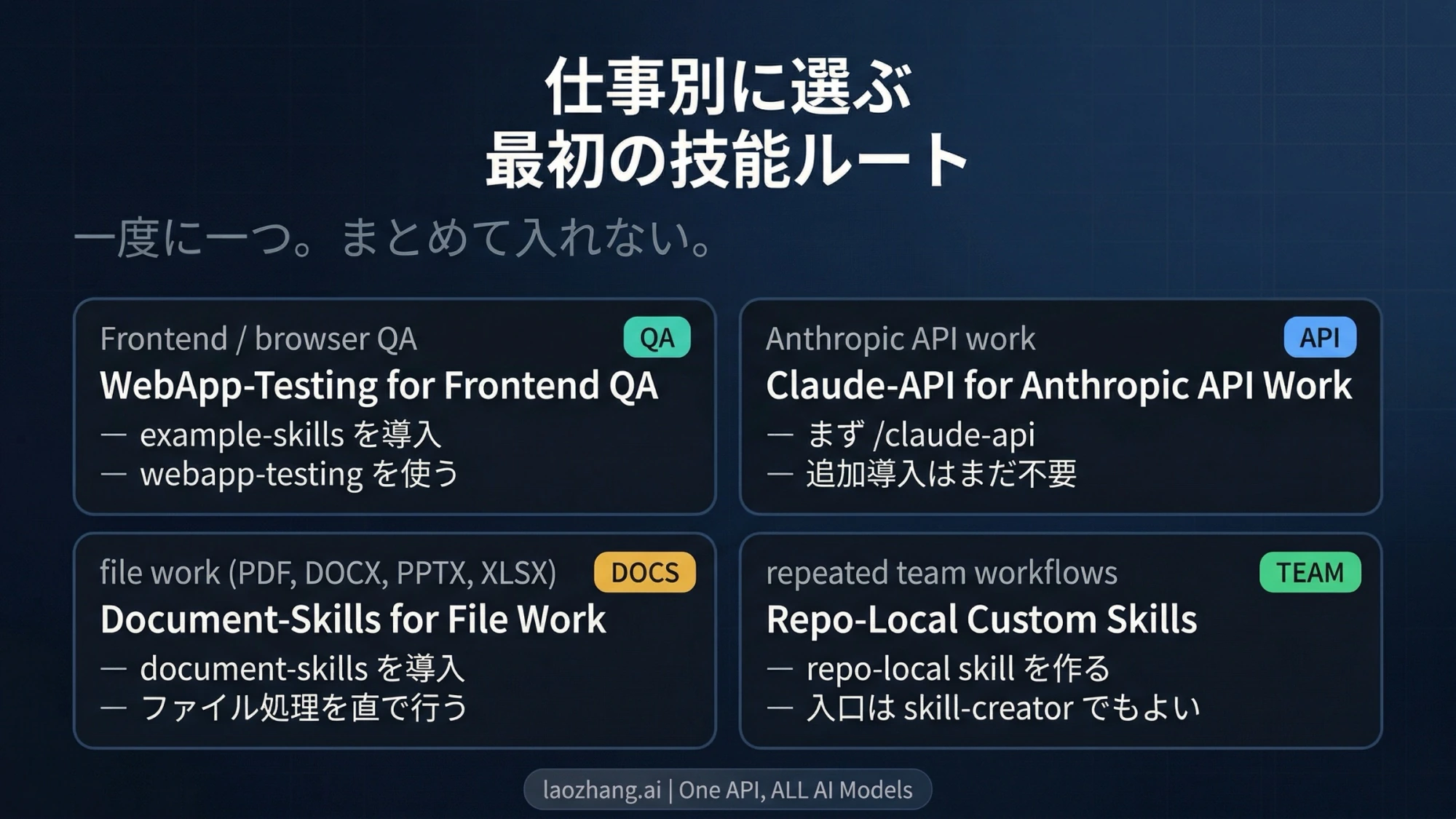
UIを作るならfrontend-design
LPや社内ツールの画面で、配色、書体、情報の配置を具体的な目的に合わせたいときに向いています。現在の公式frontend-designは、対象と利用者を理解したうえで計画し、依頼内容と照合して実装する手順を扱っています。レスポンシブ表示、キーボードのフォーカス、動きを減らす設定への配慮も含まれます。
初回の依頼では「いい感じに」だけで済ませず、画面の目的と利用者、主要な操作、既存のデザイン制約を渡してください。たとえば「社内の貸出機材を一覧し、空いている機材を予約する画面」のように、何を使いやすくしたいかを具体化します。出力はコードだけでなく、狭い画面で操作できるか、予約の入口が見つかるかまで確認します。スキルの用途が合うことと、完成画面が期待を満たすことは別の判断です。
UIの操作を確かめるならwebapp-testing
ローカルのWebアプリをPlaywrightで操作し、画面やログを確認するための手順が必要な場合に選びます。公式webapp-testingにはPythonのPlaywrightスクリプトと、サーバーの起動・終了を管理する補助スクリプトの使い方が示されています。
渡す情報は対象URL、起動方法、操作、期待結果です。たとえば初回は「一覧の検索欄に既存項目名を入力し、その項目が残るか確認する」という狭い範囲にします。結果には操作した条件、画面の状態、必要に応じてスクリーンショットやブラウザログを求めます。成功したと言われるだけでなく、その条件で期待する表示になったかを見てください。
Python、Playwright、ブラウザ、アプリ側の依存関係が使えることが前提です。スキルを読み込めてもサーバーが起動していなければ、先に起動条件を解決します。認証や外部書き込みが絡む画面を初回の確認に選ぶより、手元で結果を確かめられる操作から始める方が、どこで詰まったかを切り分けやすくなります。
Word・Excel・PowerPoint・PDFならdocument-skills
コードよりファイル作成や編集が中心なら、形式に合うdocx、xlsx、pptx、pdfを使うルートです。公式READMEにはdocument-skillsの導入方法があり、文書の作成・編集スキルが公開されています。
初回は原本を残してコピーを使い、「このファイルのどの部分をどう変えるか」と保存先を指定します。生成されたファイルを対応アプリで開き、文章、数式、スライド、ページなど、その仕事で必要な結果を確認してください。ファイルが存在するだけでは完成とは判断できません。
なお、公式リポジトリの全スキルが同じライセンスではありません。READMEは多くをApache 2.0のオープンソースとしつつ、docx、pdf、pptx、xlsxはソース公開型で、オープンソースではないと説明しています。再配布や組み込みを考える場合は、各フォルダのライセンスを確認します。公開ソースの実装とClaudeの各製品で受け取る動作が同一とも限りません。
MCPサーバーを作るならmcp-builder
社内APIなどをClaudeから使えるツールにしたいエンジニア向けです。公式mcp-builderは、プロトコルやAPIの調査、入力・出力の設計、認証、ページネーション、エラー処理、実装、テスト、評価を扱います。
「接続先がまだない」場合には候補になりますが、既存MCPサーバーへの接続を追加したいだけなら、先にそのサーバーの接続手順を確認します。mcp-builderを入れても、接続先への権限や認証済みの接続が自動で得られるわけではありません。最初にどのAPIのどの操作を公開するかを絞ると、作るべきツールも確認する成果も明確になります。
チーム手順を再利用するならskill-creatorか小さな自作スキル
レビュー時の確認項目や障害調査の報告形式を何度も説明しているなら、自作を検討します。公式skill-creatorは目的の整理、下書き、実際に近い依頼による確認、結果の比較、説明文の調整を支援するものです。
まず「どんな依頼で使うか」「何を入力するか」「何が出れば役立つか」を書けるか確かめます。手順そのものが定まっていなければ、通常の依頼で作業を進め、繰り返し使えた部分を残すところから始められます。自作だから既製スキルより優れているという判断ではなく、自分たち固有の手順を残すための選択です。
公式Skillsの導入手順:範囲を選んでから確認する
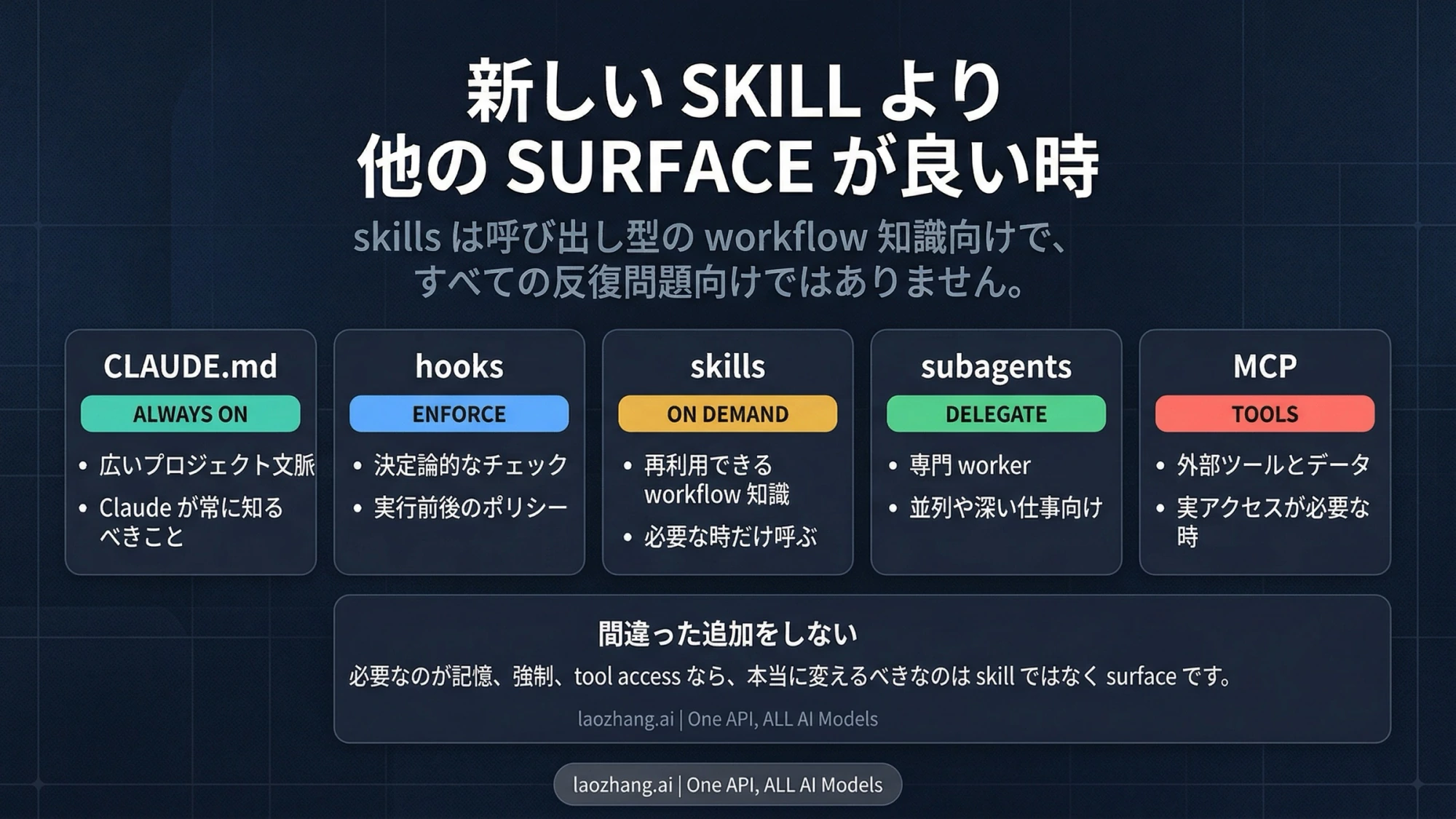
手順以外の不足がある場合は、先に役割を切り分けます。プロジェクト全体の前提はCLAUDE.md、イベントのたびに実行する処理はHooks、別のコンテキストで担当を分ける作業はsubagents、外部システムへのアクセスはMCPの役割です。Skillsはsubagentsに手順を渡す用途にも使えます。仕組みの選択や最小設定から考えたい場合は、Hooks・Skills・スラッシュコマンドの使い分けが次の入口になります。
Claude Codeの対話セッションで、公式リポジトリのREADMEが案内するマーケットプレイスを追加します。以下は読者が導入するためのコマンド例です。
/plugin marketplace add anthropics/skills続いて、使いたい仕事に合うプラグインの詳細を開きます。公式のサンプル群は次の入口です。
/plugin install example-skills@anthropic-agent-skills文書作業なら、代わりに次を選びます。
/plugin install document-skills@anthropic-agent-skills現在のプラグイン導入手順では、対話セッションの/plugin installは直ちにインストールするのではなく、詳細画面を開きます。追加されるスキル、エージェント、Hooks、MCPサーバーなどを読み、目的に合う構成を確認してから範囲を選んでください。自分が欲しいスキルが含まれているかも、この画面で確かめます。
| 選択肢 | 使える範囲 | 初回に選ぶ目安 |
|---|---|---|
Install for you | このマシンの自分の全プロジェクト | 複数のプロジェクトで同じ道具を使う |
Install for all collaborators on this repository | そのリポジトリの共同作業者 | チームで共有することが決まっている |
Install for you, in this repo only | このリポジトリの自分だけ | まず現在のプロジェクトで試す |
最初の試用なら、そのリポジトリの自分だけに適用するlocal範囲が選びやすいでしょう。project範囲で共有設定をコミットしても、共同作業者のマシンへプラグインが自動でダウンロードされるわけではありません。各自のインストールが必要です。また、このマシンへ入れたプラグインは、その操作だけではclaude.aiアカウントへ追加されません。範囲と同期の説明を、使う環境に合わせて確認してください。
ここで紹介したanthropic-agent-skillsと、Claude Codeの公式プラグイン市場claude-plugins-officialは別の名前です。パッケージ名だけを見て@以降を入れ替えないでください。READMEに記載された導入入口は確認できますが、これをプラグイン全体の固定数や、常に同じ構成の一覧と考える必要はありません。
インストール後は、表示された状態を読む
完了メッセージでPlugin is now active.と表示されれば、現在のセッションで使えます。MCPサーバーの設定が必要という続きがあれば、/pluginのInstalledから対象を選び、Configureで必要な設定を済ませます。
Run /reload-plugins to apply.なら再読み込みが必要です。通常は画面を閉じると再読み込みが行われますが、プロンプトキャッシュを無効化する場合には変更が保留されます。/reload-plugins --forceはその保留を適用し、次のリクエストがキャッシュを使わなくなるため、反射的に付ける必要はありません。読み込み失敗ならErrorsタブに出た理由から対処します。公式の状態別説明が基準になります。
次に/を入力し、/<plugin>:<skill>形式の候補を探します。/skillsでは名前や説明、出所で絞り込み、実際に表示された名前で呼び出してください。/pluginのInstalledでは導入範囲も確認できます。シェルで一覧を確認する入口はclaude plugin listですが、対話中の/pluginとシェルのclaude pluginは異なる操作です。シェルのインストールは既定でuser範囲になる点にも注意します。
「一覧に出た」から「仕事に役立つ」までを確かめる
読み込まれたことと、期待する成果を得たことは二段階で確認します。最初は範囲を限定し、入力、操作、期待結果が見える仕事を選んでください。
たとえばwebapp-testingなら、ローカルで動く一覧画面を一つ選びます。メニューに出たスキル名を先頭に置き、その後に次のような条件を渡せます。
対象は http://localhost:3000/equipment です。
一覧の検索欄で「カメラ」を検索し、該当項目が表示されるか確認してください。
データの作成・変更・削除は行わず、操作した内容、表示結果、
スクリーンショットの保存先、発生したブラウザエラーを報告してください。
これは依頼の例であり、そのURLにアプリがあることや検証に成功したことを示す記録ではありません。自分のアプリのURL、項目名、起動方法へ置き換えます。
結果を見るときは、スキルが利用されたか、対象画面まで到達したか、検索結果が期待と一致したかを順に確認します。サーバー未起動なら起動手順の問題、ブラウザが起動しなければ実行環境の問題です。対象へ到達できたのに結果が違えば、アプリの挙動か確認手順を調べます。ここで別のスキルを足すより、失敗した段階を直した方が次の確認へ進めます。
UI制作なら画面を開いて主要操作を確認し、文書作成なら生成ファイルを開いて内容を確認します。最初の仕事で残したい結果が得られたら継続し、手順が合わなければ設定や説明を修正するか、そのプラグインを無効にします。「入れた数」ではなく、この確認結果が次の追加を決める材料になります。
自作スキルの置き場所と、呼ばれないときの直し方
自作スキルの基本はフォルダとSKILL.mdです。個人用の~/.claude/skills/<name>/SKILL.mdはこのマシンの自分の各プロジェクト、プロジェクト用の.claude/skills/<name>/SKILL.mdはそのリポジトリで使います。チームの手順なら後者をGitで共有します。ローカルの個人用フォルダはCoworkやクラウドのセッションからは読まれません。読み込み範囲の公式説明で、実行する場所を確認してください。
たとえばプロジェクト用のincident-summaryを作るなら、.claude/skills/incident-summary/SKILL.mdへ次のように書けます。これは手動で渡された資料を整理する小さな例です。
---
name: incident-summary
description: 障害対応後に渡されたメモとログを整理し、事実・未確認事項・次の調査をまとめる。
disable-model-invocation: true
---

渡された資料だけを使って障害の経過を整理してください。
確認できた事実には日時と根拠を付け、推測と区別してください。
原因が確定していなければ未確認と書き、次に確認する項目を示してください。
ファイルの変更や外部への送信は行わず、報告案を返してください。/incident-summaryをメッセージの先頭に置いて呼び、資料を渡します。最初は既知の小さな事例で、事実と推測を混ぜず、必要な項目を残せるかを確認します。disable-model-invocation: trueは自動呼び出しを止める設定で、操作全般を技術的に禁止する設定ではありません。また、allowed-toolsはそのターンの事前許可を与えるもので、書かれていないツールをすべて禁止するリストではありません。呼び出しと権限の公式説明を区別して使います。
Claude Codeではnameの省略時にフォルダ名が使われ、descriptionは推奨項目です。先頭の---をファイルの1行目に置き、YAMLのキーを正確に書きます。自動で使わせたい場合は、どんな依頼で何をするかを説明文の前半へ具体的に記載してください。リポジトリの配布形式やAPIへのアップロードには別の要件があるため、このClaude Code用の例をそのまますべての製品へ持ち込めるとは限りません。frontmatterの適用範囲で確認できます。
症状ごとに確認する
YAMLが壊れている場合は、本文だけ読み込まれて説明などの設定が空になることがあります。手動では呼べるのに自動で見つからないときにも確認してください。Claude Code v2.1.233以降では、シェルのclaude plugin validate .claude/skillsでプロジェクトのスキルフォルダの構文を確認できます。これは構文の確認であり、成果の正しさを検証する操作ではありません。公式の読み込み問題への対処を参照できます。
| 症状 | 最初に確認すること | 次の対応 |
|---|---|---|
/skillsに見当たらない | 起動したリポジトリ、フォルダ、ファイル名、導入範囲 | プラグインならInstalledとErrors、自作なら配置場所を確認する |
| 一覧にはあるが自動で使われない | description、disable-model-invocation、一覧での表示設定 | 手動で呼べるか確かめ、実際の依頼に合う説明へ調整する |
| 手動コマンドが見えない | user-invocable: falseか、実際の名前と出所は何か | /skillsで確認し、プラグインなら名前空間付きの名前を使う |
| 同じ名前なのに違う手順が動く | 同名の組織・個人・プロジェクト用スキル | 優先される出所を確認し、目的が違うものは名前を分ける |
| 編集後の内容が反映されない | 通常のスキル編集か、新しい最上位フォルダか、プラグインの構成変更か | 対応する再読み込みを選ぶ |
| 途中から手順に従わなくなった | 会話が圧縮されたか、継続条件が明確か | 必要なら再度呼び、毎回必須の処理はHookの役割を検討する |
通常は、bareモード以外でSKILL.mdの追加・編集・削除が現在のセッションに反映されます。ただし、セッション開始時になかった最上位のskillsフォルダを作った場合は/reload-skillsを使い、そのフォルダでの後続の変更時にも再実行が必要です。プラグインのHooksやMCP、エージェントなどの変更には/reload-pluginsが必要です。編集時の動作を見て、すべてを再起動で済ませないようにします。
同名スキルは組織管理が個人用より、個人用がプロジェクト用より優先されます。プロジェクト用の同名スキルが組み込みを置き換える場合もあります。入れ子のフォルダは対象のファイルを扱うまで読み込まれないことがあるため、名前だけでなく出所も見てください。名前の衝突と読み込みが切り分けの手掛かりになります。
スキルを増やせば無条件に軽いままとも言えません。通常、説明文は一覧としてコンテキストに入り、本文は呼び出されたときに読み込まれます。説明文が一覧の予算を超えると一部が省かれ、自動で見つけるための情報も減ります。/contextで使用量を見て、対応するバージョンと機能設定なら/skill-doctorで利用状況を確認できます。まず説明と重複を整理し、必要なスキルが見つかるかを確かめます。公式のトラブルシューティングに状態別の対応があります。
合わなかったプラグインを元に戻す
まず/pluginのInstalledで無効にして、追加した機能が要らない状態でも仕事が進むか確認できます。削除する場合は、インストールした範囲を確認してください。シェルのclaude plugin uninstallは既定でuser範囲を対象にするため、localやprojectへ入れたものなら--scopeを明示します。
共有設定で有効なプラグインを対話画面でアンインストールすると、自分だけ無効にするDisable for meと、共有設定から取り除くUninstall for everyoneの選択肢が出ます。自分の試用をやめる目的なら前者です。公式の無効化・削除手順に沿って、チームへ影響する選択を区別してください。
無効化や削除は、そのプラグインが既に行ったファイル変更や外部操作を取り消すものではありません。試用後は作業差分や生成物も確認します。自作スキルについても、読み込まれた本文が現在の会話に残ることと、今後そのスキルを呼べることは別です。
よくある質問
Claude Code Skillsのおすすめを一つだけ選ぶなら?
コード差分のバグ確認なら組み込みの/code-reviewが始めやすい候補です。アプリの動作確認なら/verify、UI制作なら公式frontend-designと、欲しい成果に合わせて変わります。/simplifyはコード整理と修正適用のためのスキルなので、バグ確認と混同しないでください。公式コマンド一覧で用途を確認できます。
公式Skillsは全部インストールした方がいいですか?
まず現在の仕事に合うプラグインを選び、小さな入力で成果を確認する方が判断しやすくなります。公式READMEにはexample-skillsとdocument-skillsの導入入口があります。詳細画面で実際の構成を見てから選び、スキル数や人気だけで追加する必要はありません。
インストールしたのに一覧に出ないのはなぜですか?
導入範囲、読み込み状態、呼び出し名を順に確認します。/pluginのInstalledとErrorsを見て、必要なら/reload-pluginsを実行します。スキルは/<plugin>:<skill>形式で表示されるので、/skillsで出所も確認してください。自作スキルなら配置とfrontmatter、user-invocableも確認します。プラグイン導入後の確認が基準です。
SkillsはCLAUDE.md、Hooks、MCPとどう使い分けますか?
繰り返す作業の手順はSkills、プロジェクトの常時参照する前提はCLAUDE.md、ツール実行などのイベントへ処理を結び付けるのはHooksです。MCPは外部システムへ接続するための仕組みで、手順を書くだけでは不足するツールや接続権限を補えません。設定例から考えたい場合は、Hooks・Skills・スラッシュコマンドの使い分けを参照してください。
/loopで毎日自動実行できますか?
/loopはセッションを開いている間にプロンプトを繰り返すスキルです。終了後も毎日動く常設のジョブと同じではありません。開いている作業中の定期確認に使い、継続実行が必要なら別のスケジュール機能と、その実行場所・入力・停止方法を確認します。公式の/loop説明に実行条件が記載されています。
参考資料8
本文で参照している外部ページを、登場順に並べています。最終更新日:2026年10月12日。
参考資料8
本文で参照している外部ページを、登場順に並べています。最終更新日:2026年10月12日。
- 1.Claude Code公式ドキュメントcode.claude.com/docs/en/skills
- 2.Anthropicの公式Skillsリポジトリgithub.com/anthropics/skills
- 3.公式コマンド一覧code.claude.com/docs/en/commands
- 4.公式frontend-designgithub.com/anthropics/skills/blob/main/skills/frontend-design/SKILL.md
- 5.公式webapp-testinggithub.com/anthropics/skills/blob/main/skills/webapp-testing/SKILL.md
- 6.公式mcp-buildergithub.com/anthropics/skills/blob/main/skills/mcp-builder/SKILL.md
- 7.公式skill-creatorgithub.com/anthropics/skills/blob/main/skills/skill-creator/SKILL.md
- 8.プラグイン導入手順code.claude.com/docs/en/discover-plugins