Claude Codeのインストール方法と始め方:セットアップと最初の起動
Claude Codeは公式インストーラーの1行コマンドで入り、Node.jsもGitも不要です。Pro以上のプランかAPIでログインすれば使え、無料プランでは使えません。
目次

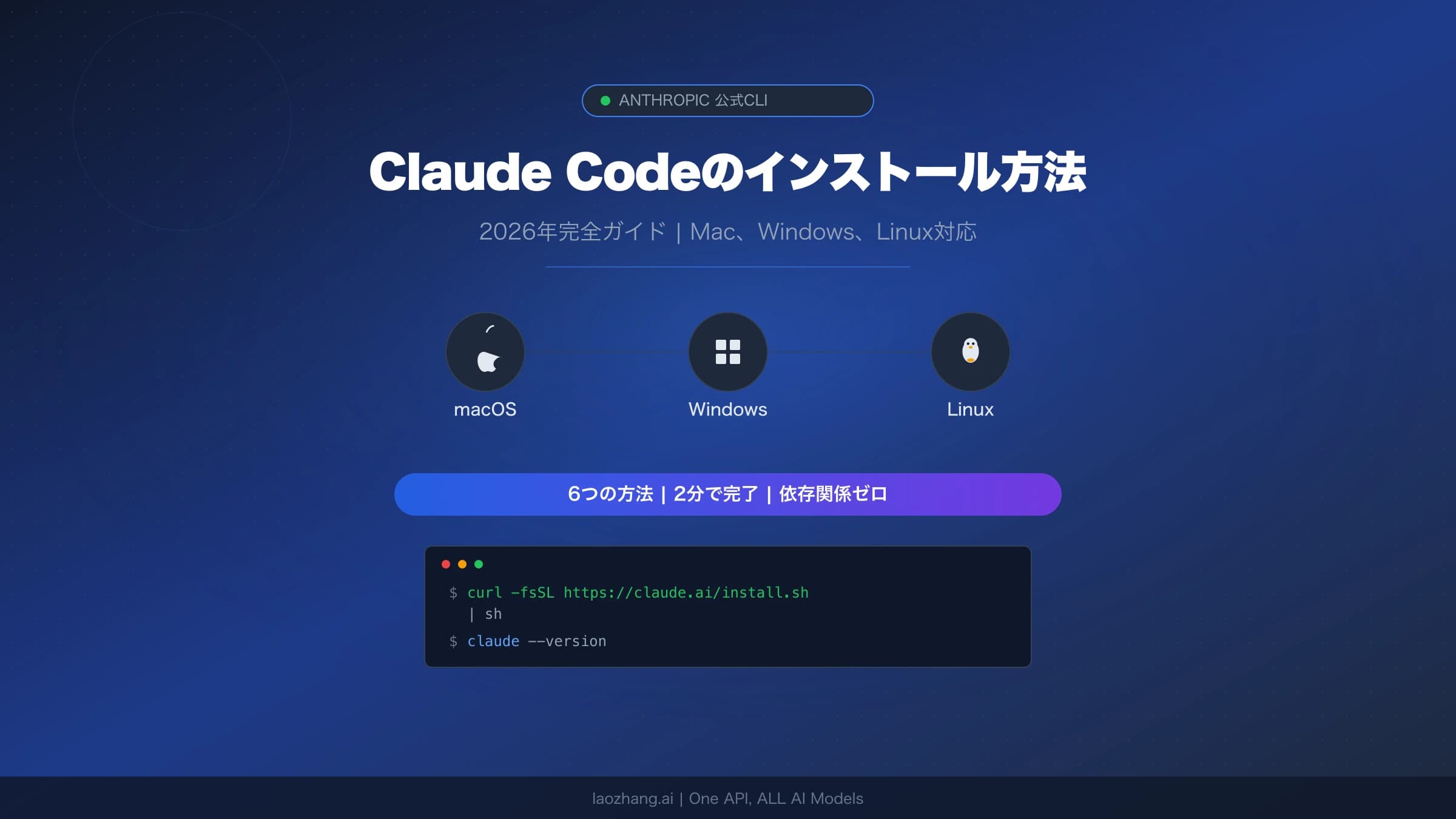
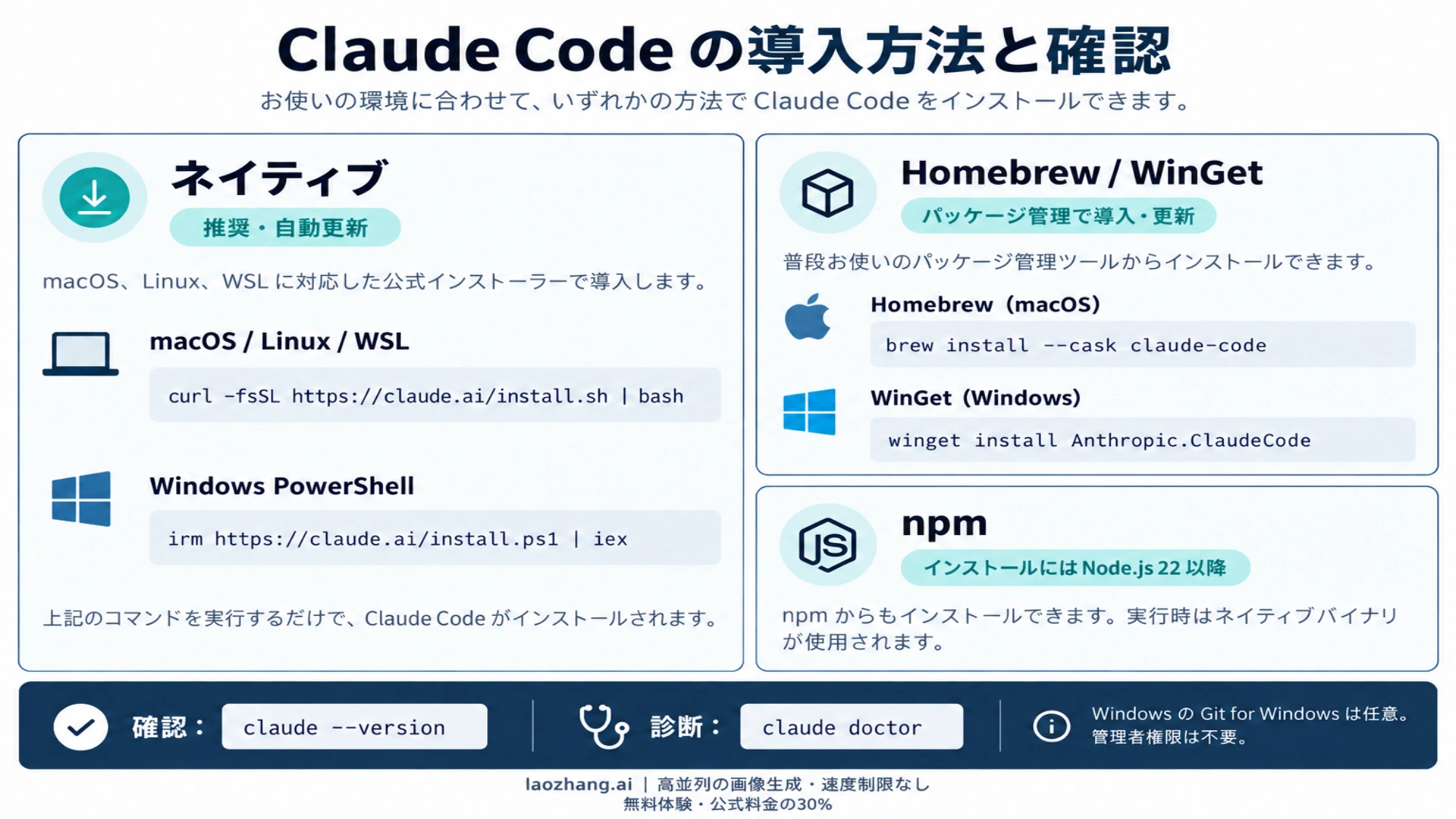
Claude Codeは、Anthropicが提供するAIコーディングエージェントです。プロジェクトのフォルダを読み、ファイルを編集し、テストやgitなどのコマンドを実行します。2026年10月21日時点のClaude Code公式セットアップ手順では、ネイティブインストーラーが推奨ルートで、macOS・Linux・WSLは curl -fsSL https://claude.ai/install.sh | bash、WindowsのPowerShellは irm https://claude.ai/install.ps1 | iex の1行で入ります。Node.jsは不要、WindowsでもGit for Windowsは任意で、管理者権限もいりません。
WindowsでWinGetを使いたい場合は winget install Anthropic.ClaudeCode でも入りますが、この方法は自動更新されないため、更新は winget upgrade Anthropic.ClaudeCode で行います。どの方法でも、入れたあとは新しいターミナルで claude --version を実行します。command not found や「認識されていません」と出るのは、インストール先(~/.local/bin または %USERPROFILE%\.local\bin)がPATHに入っていないことがほとんどです。その場合はよくある5つのインストール問題の解決方法の1番目でPATHを追加してください。
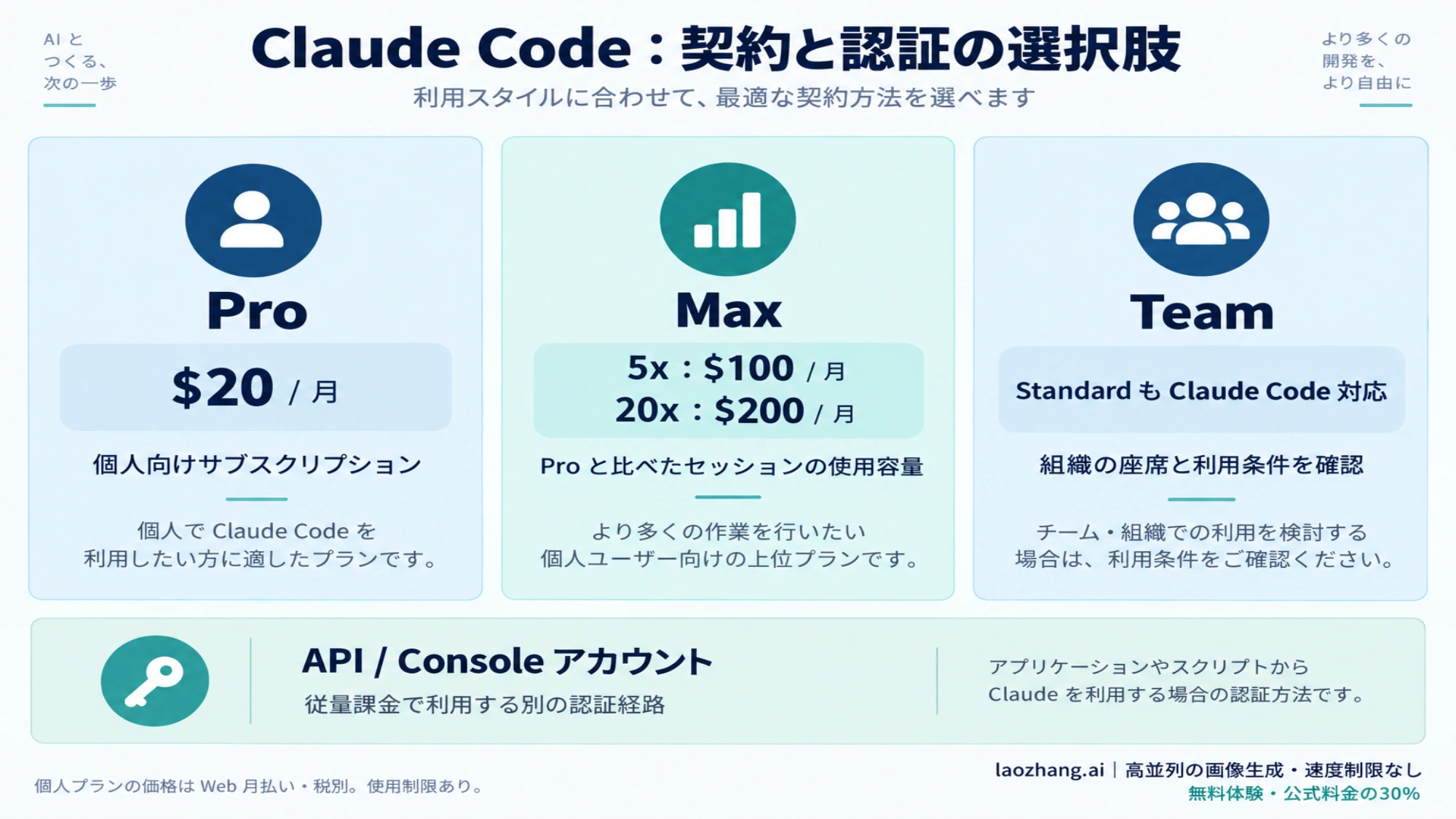
インストール自体は無料ですが、使うにはPro、Max、Team、Enterprise、またはConsole(API)のアカウントでログインする必要があります。無料のclaude.aiプランではClaude Codeは使えません。
Claude Codeの始め方:ターミナル版・デスクトップアプリ・VS Codeの選び方
Claude Codeの入口は3つあり、どれも中身は同じClaude Codeです。最初に決めるのは「どの画面で使いたいか」だけです。
| 使い方 | 入れるもの | 向いている人 |
|---|---|---|
| ターミナル版(CLI) | ネイティブインストーラーの1行コマンド | ターミナルで claude と打って使いたい人。以下の手順の中心 |
| デスクトップアプリ | Claudeアプリをダウンロードし「Code」タブを開く | ターミナルを使わず、画面上で変更を確認したい人 |
| VS Code拡張 | VS Codeの公式拡張機能 | 普段VS Codeで開発していて、エディタ内で使いたい人 |
迷ったらターミナル版から始めてください。公式のインストールのトラブル対処ページはターミナル版を中心に書かれていて、claude doctor などの診断コマンドもターミナルから使います。デスクトップアプリやVS Code拡張だけを入れた場合、ターミナルで claude と打っても起動しません(それぞれ別にインストールされるため)。デスクトップアプリとVS Codeの入れ方は後半のダウンロードの節にまとめています。
Claude Codeを入れる前に、ChatGPTとの違いを押さえておきたい場合はChatGPTとClaudeの比較ガイドも参考になります。Mac・Windows・Linuxそれぞれの画面に沿った細かな手順はClaude Codeのインストール方法【2026年版】Mac・Windows・Linux完全ガイドで扱っています。
Claude Codeをインストールする前に必要なもの
確認しておくのは「パソコンが対応しているか」と「Claude Codeを使えるアカウントがあるか」の2点です。インストールは誰でもできますが、2つ目が欠けているとログインの段階で止まります。
システム要件:macOS 13以降、Windows 10 1809以降、Ubuntu 20.04以降
2026年10月21日時点の公式セットアップ手順に載っている要件は次のとおりです。
- OS:macOS 13.0以降、Windows 10 1809以降またはWindows Server 2019以降、Ubuntu 20.04以降、Debian 10以降、Alpine Linux 3.19以降
- ハードウェア:メモリ4GB以上、x64またはARM64のCPU
- シェル:Bash、Zsh、PowerShell、CMDのいずれか
- ネットワークと地域:インターネット接続が必要で、Anthropicの対応国・地域から使うこと(日本は対象です)
Alpine Linuxなどmusl系のディストリビューションでは、bash、curl、libgcc、libstdc++、ripgrep を先に入れ、USE_BUILTIN_RIPGREP=0 を設定する必要があります。
クロードコードの料金:無料プランでは使えず、Proは月$20から
Claude Codeのダウンロードとインストールに費用はかかりません。ただし公式ドキュメントには「Claude CodeにはPro、Max、Team、Enterprise、またはConsoleアカウントが必要で、無料のclaude.aiプランには含まれない」と明記されています。2026年10月21日時点のClaude公式の料金ページの価格(米ドル、税別)は次のとおりです。
| プラン | 月払い | 年払い | Claude Codeについて |
|---|---|---|---|
| Free | $0 | — | 使えない |
| Pro | $20 | 月$17(年$200) | 使える。個人で始める最小のプラン |
| Max 5x | $100 | — | Proの5倍の利用量。月$100分のAPIクレジット付き |
| Max 20x | $200 | — | Proの20倍の利用量。月$200分のAPIクレジット付き |
| Team スタンダード | 1席$25 | 1席月$20 | 使える |
| Team プレミアム | 1席$125 | 1席月$100 | 使える |
Enterpriseは年契約で1席月$20に利用分をAPI料金で加算する形(20席から)です。サブスクリプションの代わりにClaude ConsoleのAPIキーで使うと、月額固定ではなく使ったトークン分の従量課金になります。Amazon Bedrock、Google CloudのAgent Platform、Microsoft Foundry経由でも使えます。
ProとMaxのどちらにするかは、Claude Codeを1日にどれだけ回すかで決まります。判断の目安はClaude ProとMaxを比較:料金、Claude Code制限、Maxの損益分岐点にまとめています。無料トライアルがあるかどうかはClaude Pro無料トライアルはある?日本で使える公式ルート、APIで使う場合のモデル単価はClaude Opus 5.5の料金と上限リセット権で確認できます。日本円での請求額は、購入画面の表示が基準です。
Claude Codeのインストール方法(ステップバイステップ)
手順は「ターミナルを開く → OSに合ったコマンドを1行貼り付ける → 新しいターミナルで確認する」の3段階です。インストールコマンドはダウンロード中に進行状況を表示しないので、止まって見えてもしばらく待ってください。
ターミナルの開き方:Mac・Windows・Linux
ターミナルを使ったことがなくても、開いてコマンドを貼り付けるだけで済みます。
- Mac:
Command+SpaceでSpotlightを開き「ターミナル」と入力してEnter。Finderの「アプリケーション」→「ユーティリティ」→「ターミナル」からも開けます。 - Windows:スタートボタンを右クリックして「ターミナル」(Windows 10では「Windows PowerShell」)を選ぶか、スタートメニューで「PowerShell」と検索します。行頭が
PS C:\Users\ユーザー名>のように PS で始まっていればPowerShell、PSのないC:\Users\ユーザー名>ならコマンドプロンプト(CMD)です。 - Linux:Ubuntuなら
Ctrl+Alt+T。ほかのディストリビューションはアプリ一覧から「端末」や「Terminal」を開きます。
貼り付けはMacなら Command+V、Windowsのターミナルなら Ctrl+V か右クリックです。公式のターミナルガイドにも、画面付きの開き方が載っています。
macOSとLinux(WSL含む)
ターミナルで次の1行を実行します。
curl -fsSL https://claude.ai/install.sh | bash公式のインストールスクリプトがOSとCPUを判別し、claude を ~/.local/bin/claude に置きます(本体のバージョンは ~/.local/share/claude/versions/ に入ります)。WSL(Windows Subsystem for Linux)でも同じコマンドを、WSLのターミナルの中で実行してください。WSLに入れた claude はWSLの中で起動するもので、PowerShellやCMDからは呼び出しません。
Windowsでのインストール
PowerShellなら次のコマンドです。
irm https://claude.ai/install.ps1 | iexコマンドプロンプト(CMD)を使う場合は、こちらを実行します。
curl -fsSL https://claude.ai/install.cmd -o install.cmd && install.cmd && del install.cmdどちらも結果は同じで、claude.exe が %USERPROFILE%\.local\bin\ に入ります。管理者として実行する必要はありません。貼り付けるシェルを間違えると、次のようなエラーで分かります。
| 表示されたエラー | 原因 | 対処 |
|---|---|---|
'irm' is not recognized as an internal or external command | CMDでPowerShell用のコマンドを実行した | PowerShellを開き直すか、CMD用のコマンドを使う |
The token '&&' is not a valid statement separator | PowerShellでCMD用のコマンドを実行した | irm https://claude.ai/install.ps1 | iex を使う |
A parameter cannot be found that matches parameter name 'fsSL' | PowerShellでmacOS/Linux用のcurlコマンドを実行した | PowerShell用のコマンドを使う |
| スクリプトの中身が表示されるだけで何も入らない | irm https://claude.ai/install.ps1 だけを実行し、| iex が抜けた | 1行すべてを貼り付ける |
Git for Windowsは任意です。入っていなければClaude CodeはPowerShellでコマンドを実行し、入っていればGit BashをBashツールとして使います。Bashベースのスクリプトを多く扱うなら、Git for Windowsを入れるときに「Add to PATH」を選んでおくと、あとから設定しなくて済みます。WSL上で使う場合はGit for Windowsは不要です。
パッケージマネージャーの代替手段(HomebrewとWinGet)
ツールをパッケージマネージャーでまとめて管理したい場合は、次のコマンドでも入ります。
# macOS(Homebrew):stableチャンネル
brew install --cask claude-code

# macOS(Homebrew):latestチャンネル
brew install --cask claude-code@latest# Windows(WinGet)
winget install Anthropic.ClaudeCodeHomebrewの claude-code は、大きな不具合のあった版を飛ばす「stable」チャンネルで、最新版よりおおむね1週間遅れます。claude-code@latest は新しい版がすぐ届く「latest」チャンネルです。--cask の付かない brew install claude-code は公式手順にないコマンドなので使わないでください。Linuxでは署名付きのapt・dnf・apkリポジトリも用意されています(手順は公式セットアップ手順の「Install with Linux package managers」)。
なお winget install Anthropic.ClaudeCode で入るのはターミナル版のClaude Codeで、Claudeのデスクトップアプリではありません。デスクトップアプリの入れ方は後述します。
インストールできたか確認する:claude --version
インストールが終わったら、新しいターミナルを開いて次を実行します。
claude --version2.1.211 (Claude Code) のようにバージョン番号が表示されれば成功です(数字はその時点の版によって変わります)。command not found や「認識されていません」と出たら、よくある5つのインストール問題の解決方法の1番目に進んでください。
インストールと設定の状態をまとめて確認したいときは claude doctor を使います。セッションを始めずに、インストールの状態、設定ファイルのエラー、修正方法つきの警告を表示します。
ネイティブインストーラー vs Homebrew vs npm:どれを選ぶべきか?
ほとんどの人はネイティブインストーラーで十分です。違いが出るのは「更新を自動にするか、自分で管理するか」と「Node.jsを入れているか」です。
| 方法 | インストール | 自動更新 | 手動で更新するコマンド |
|---|---|---|---|
| ネイティブインストーラー(推奨) | 上記の1行コマンド | あり(バックグラウンド) | claude update |
| Homebrew | brew install --cask claude-code | なし | brew upgrade claude-code |
| WinGet | winget install Anthropic.ClaudeCode | なし | winget upgrade Anthropic.ClaudeCode |
| apt・dnf・apk | 公式リポジトリを登録して入れる | なし | 各パッケージマネージャーの更新コマンド |
| npm | npm install -g @anthropic-ai/claude-code | あり(npmのグローバルフォルダに書き込める場合) | npm install -g @anthropic-ai/claude-code@latest |
ネイティブインストーラーは自動更新が効き、Node.jsなどの実行環境に左右されません。HomebrewやWinGetは、すべての開発ツールを brew や winget で揃えたい人、更新のタイミングを自分で決めたい人に向いています。HomebrewとWinGetは、環境変数 CLAUDE_CODE_PACKAGE_MANAGER_AUTO_UPDATE=1 を設定するとClaude Codeが自分で更新コマンドを実行するようになります。
npmでのインストールは公式手順の「高度なインストールオプション」に今も載っており、非推奨にはなっていません。必要なのはNode.js 22以降です。古いNode.jsでは EBADENGINE の警告が出ますがインストールは完了し、claude も動きます。npmパッケージが入れるのはネイティブインストーラーと同じネイティブバイナリで、実行時にNode.jsは使わないからです。更新には npm update -g ではなく npm install -g @anthropic-ai/claude-code@latest を使い、sudo npm install -g は使わないでください。
npm版からネイティブ版へ移る場合は、claude install(またはOSに合った1行コマンド)でネイティブ版を入れ、npm uninstall -g @anthropic-ai/claude-code でnpm版を外します。設定や履歴はホームディレクトリの ~/.claude/ にあるので、そのまま引き継がれます。2025年10月下旬より前の古いnpm版がPATHに残っていると、Cannot find module yoga.wasm のようなエラーが出ることがあります。その場合はClaude Code「Cannot find module yoga.wasm」の対処法を見てください。
Claude Codeのダウンロード:デスクトップアプリとVS Code拡張を使う場合
ターミナルを使わずにClaude Codeを使いたいなら、Claudeのデスクトップアプリを入れて「Code」タブを開きます。2026年10月21日時点のClaude Codeデスクトップアプリの公式スタートガイドでは、次のダウンロードが案内されています。
- macOS:Intel・Apple Silicon共通のユニバーサル版
- Windows:x64版(ARM64版のインストーラーは別にあります)
- Linux:Ubuntu・Debian向けのベータ版(aptまたは.deb)
アプリを起動してAnthropicアカウントでサインインし、画面上部の「Code」タブを開けば、ローカルのフォルダを選んでClaude Codeのセッションを始められます。デスクトップアプリにはClaude Codeが内蔵されているので、Node.jsもターミナル版も不要です。Codeタブを使うにはPro、Max、Team、Enterpriseのいずれかが必要で、無料プランのままだとアップグレードを求められます。ターミナルでも claude を使いたい場合は、ターミナル版を別にインストールします。
古いバージョンのデスクトップアプリがWindowsに入っていると、WindowsApps に登録された Claude.exe がPATHで優先され、ターミナルで claude と打つとデスクトップアプリが開くことがあります。デスクトップアプリを最新版に更新すると直ります。
VS Codeでは、公式のClaude Code拡張機能を入れればエディタ内で使えます。拡張機能はチャット画面用にClaude Codeの本体を内部に持っていますが、PATHには追加しません。そのため拡張機能だけを入れた状態では、ターミナルの claude は存在しません。WindowsでVS Codeの統合ターミナルがPowerShellのときに次のエラーが出た場合は、ターミナル版の claude がPATHで見つからないことが原因です。
Failed to run Claude Code: Error: Could not locate the Claude CLI on PATH.Claude Codeのエラー一覧の対処は3つです。VS Codeの外で新しいPowerShellを開いて where.exe claude を実行し、パスが出なければPATHを追加する。PATHはPowerShellのプロファイルではなく、ユーザーまたはシステムの環境変数として設定する。PATHを変えたらVS Codeを再起動する(VS Codeは起動時のPATHしか読みません)。VS Code上でどのアカウントでログインしているかはVS Code で Claude Code のアカウントを確認する方法で確かめられます。
Claude Codeの最初の5分間
インストールが済んだら、作業したいプロジェクトのフォルダに移動して claude を起動します。
cd ~/projects/my-app
claude
初回ログイン:claude を起動してブラウザでサインイン
初めて起動すると、ブラウザが開いてClaudeアカウントでのサインインを求められます。Pro・Max・Team・Enterpriseのアカウント、またはConsoleアカウントでログインすれば、以降は保存された認証情報が使われます。ブラウザが自動で開かないときは、ターミナルで c を押すとログイン用URLがクリップボードにコピーされるので、ブラウザに貼り付けます。SSH先やWSL2で作業していてブラウザが別のマシンで開いてしまう場合も同じ方法が使えます。
アカウントの操作は、シェルから claude auth login(ログイン)と claude auth logout(ログアウト)、セッションの中からは /login と /logout です。環境変数 ANTHROPIC_API_KEY を設定していて、起動時にそのキーの使用を承認した場合は、ログイン画面を飛ばしてAPIキーで動きます。
最初に頼むこと:/init と簡単な質問から
Claude Codeは、起動したフォルダを作業対象として扱います。最初は小さく、よく知っているプロジェクトで試すのが早道です。
/init:プロジェクトのルートにCLAUDE.mdを作ります。技術スタック、テストの実行方法、コーディング規約などを書いておくと、次のセッションからClaudeがそれを前提に動きます。- 「このプロジェクトの構成を説明して」「テストを実行して、失敗しているものを直して」のように、普段の日本語で頼めます。
claude "このリポジトリの構成を説明して"のように引数を付けて起動すると、その依頼から対話セッションが始まります。- 対話せずに結果だけ受け取りたいときは
-pを付けます。git diff | claude -p "この変更をレビューして"のようにパイプで内容を渡すこともでき、スクリプトやCI/CDから使うときもこの形です。
ファイル変更の許可:最初は確認ありのまま使う
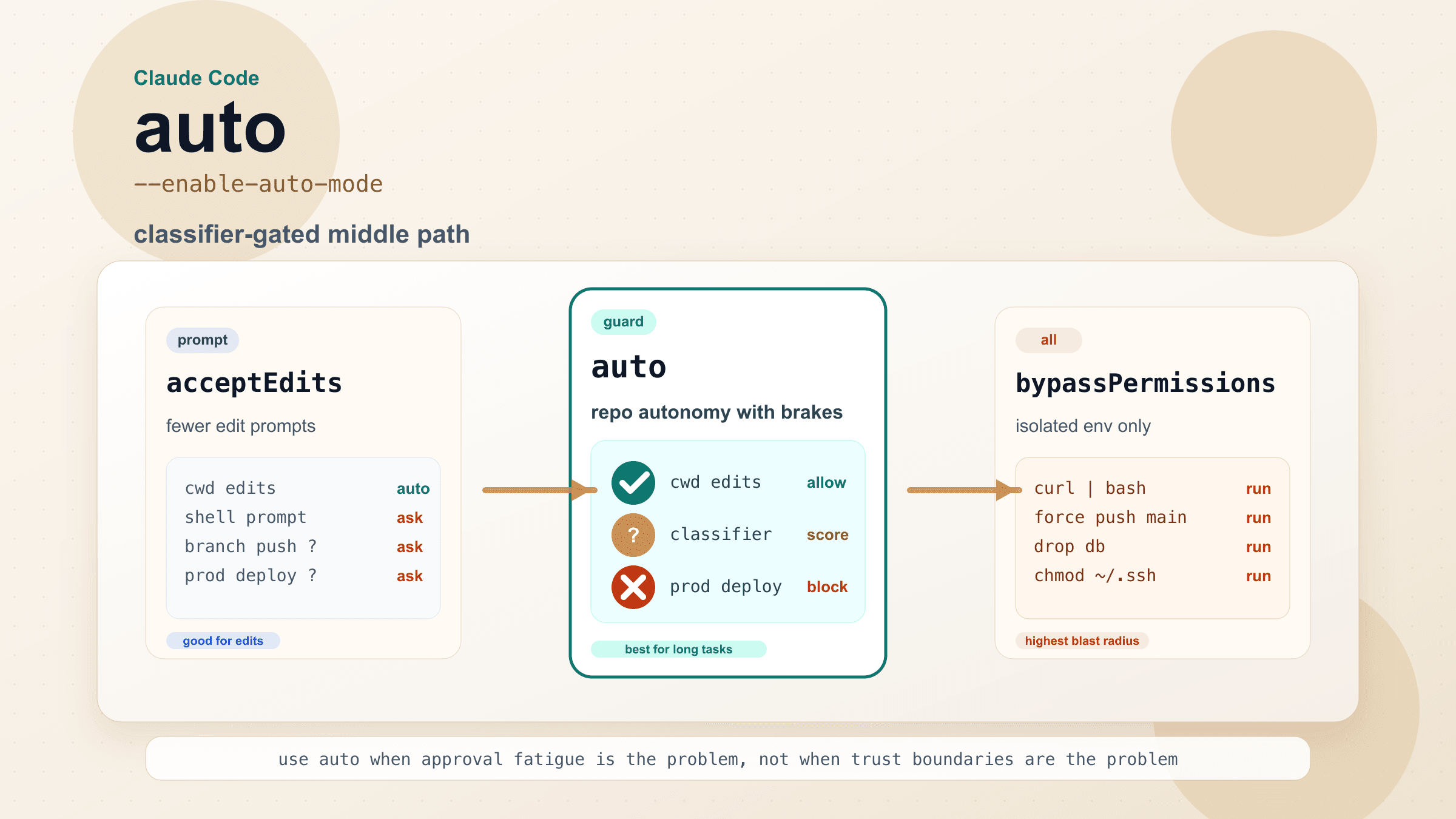
標準の設定では、Claude Codeはファイルを編集したりシェルコマンドを実行したりする前に、何をするかを示して承認を求めます。編集だけ自動で通す「acceptEdits」のようなモードもありますが、慣れるまでは確認ありのまま、変更内容を見ながら承認していくのが安全です。パスワードや鍵などのファイルを読ませたくない場合は、.claudeignore ではなく設定ファイルの permissions.deny に Read(./.env) のようなルールを書きます。.claudeignore を置いても効果はありません。
よくある5つのインストール問題の解決方法
インストールでつまずいたら、まず表示されたエラー文を確認してください。下の5つで多くのケースはカバーできます。ここにない文言は、Claude Codeのインストールとログインのトラブル対処ページのエラー一覧から探せます。
1. 「command not found」「'claude' is not recognized」が出る
インストールは成功していて、インストール先のフォルダがPATHに入っていない状態です。インストーラーは Native installation exists but ~/.local/bin is not in your PATH. のような注意を出しますが、PATHは自動では変えません。まずターミナルを閉じて新しく開き直し、それでも出る場合はPATHを追加します。
# macOS(Zsh)
echo 'export PATH="$HOME/.local/bin:$PATH"' >> ~/.zshrc
source ~/.zshrc

# Linux(Bash)
echo 'export PATH="$HOME/.local/bin:$PATH"' >> ~/.bashrc
source ~/.bashrc# Windows(PowerShell):ユーザーのPATHに追加し、ターミナルを開き直す
$currentPath = [Environment]::GetEnvironmentVariable('PATH', 'User')
[Environment]::SetEnvironmentVariable('PATH', "$currentPath;$env:USERPROFILE\.local\bin", 'User')Windowsで更新の直後から「認識されていません」になった場合は、更新中に claude.exe が消えたケースで、公式のトラブル対処ページにバックアップからの戻し方があります。
2. Windowsで「irm」「&&」やGit・PowerShellのエラーが出る
PowerShellとCMDのコマンドを取り違えています。上のWindowsでのインストールの表で、表示されたエラーに合うコマンドに替えてください。npm版をPowerShellで使っていて running scripts is disabled on this system が出る場合は、PowerShellの実行ポリシーがnpmの起動スクリプトを止めています。Set-ExecutionPolicy -ExecutionPolicy RemoteSigned -Scope CurrentUser を実行するか、npm版をやめてPowerShell用のネイティブインストーラーに切り替えます。
起動時に Claude Code on Windows requires either Git for Windows (for bash) or PowerShell と出る場合は、Git BashもPowerShellも見つからない状態です。Git for Windowsは必須ではないので、PowerShellの標準の場所 C:\Windows\System32\WindowsPowerShell\v1.0\ をPATHに加えれば動きます。Git for Windowsを入れるなら、インストール時に「Add to PATH」を選び、ターミナルを開き直します。Gitが入っているのに見つからない場合は、where.exe git で場所を調べ、設定ファイル(settings.json)の env に CLAUDE_CODE_GIT_BASH_PATH として bash.exe のパスを指定します。
3. ログインできない、認証エラーになる
無料プランのアカウントではClaude Codeを使えないので、まずプランを確認します。対象プランなのにうまくいかないときは、/logout でサインアウトしてClaude Codeを閉じ、claude を起動し直してログインをやり直します(シェルからなら claude auth logout のあと claude auth login)。古い手順に出てくる claude logout という単独のコマンドはありません。ログイン後に API Error: 403 が出る場合はサブスクリプションが有効か、会社のプロキシが通信を止めていないかを確認します。App unavailable in region は対応国・地域の外から使っているという意味です。インストール後に出る403・503・529の切り分けはClaude Codeの403・503・529:発生元と直し方にまとめています。
4. インストール中のパーミッションエラー
macOSとLinuxでは、インストーラーが ~/.local/bin、~/.local/share/claude、~/.claude などに書き込めないと失敗します。エラーには書き込めなかったパスが表示されます。書き込めるかどうかは次で確認できます。
test -w ~/.local/bin && echo "writable" || echo "not writable"
test -w ~/.claude && echo "writable" || echo "not writable"
「not writable」と出たら、sudo mkdir -p ~/.local/bin と sudo chown -R $(whoami) ~/.local で自分を所有者にしてから、sudo を付けずにインストールし直します。インストーラー自体を sudo で実行すると、ホームディレクトリにroot所有のファイルができて同じ問題が繰り返されます。Windowsは %USERPROFILE% の下に入るので、この問題はほとんど起きません。会社のPCでセキュリティソフトがブロックしている場合は、IT部門に claude.exe の許可を依頼します。
5. 古いnpm版とネイティブ版が両方入っている
以前npmで入れたあとにネイティブ版を入れると、PATH上に claude が2つ並び、古いほうが起動することがあります。どれが見つかっているかを一覧で確認します。
which -a claudeWindowsでは where.exe claude です。ネイティブ版は ~/.local/bin/claude(Windowsは %USERPROFILE%\.local\bin\claude.exe)にあります。npm版のパスが先に出るなら npm uninstall -g @anthropic-ai/claude-code で外し、新しいターミナルで claude --version を確かめます。起動直後に process exited with code 1 で落ちる場合はClaude Code process exited with code 1 の直し方で原因を切り分けられます。
セキュリティの確保と最新状態の維持
公式の入手先:claude.ai と code.claude.com だけを使う
Claude Codeは、パソコン上でファイルを書き換えコマンドを実行する道具なので、入手先は公式に限ってください。公式の入手先は、claude.ai/install.sh・claude.ai/install.ps1・claude.ai/install.cmd のインストールスクリプト、code.claude.comのドキュメント、GitHubの anthropics/claude-code、Homebrewの claude-code、WinGetの Anthropic.ClaudeCode、npmの @anthropic-ai/claude-code です。検索広告や見慣れないサイトからインストール手順にたどり着いたときは、コマンドを貼り付ける前にURLのドメインを確かめてください。
インストール後に which -a claude(Windowsは where.exe claude)で、想定外の場所に claude がないかも確認できます。Claude Codeがコードをどこへ送るかは、ログインしたアカウントや接続したプロバイダー、MCPサーバーの設定によって変わるので、会社のコードを扱う場合はその構成のデータ取り扱い条件を確認しておきます。
アップデートとバージョン確認:claude update と autoUpdatesChannel
ネイティブ版は起動時と使用中に更新を確認し、バックグラウンドでダウンロードして、次に起動したときから新しい版になります。すぐに更新したいときは claude update を実行します。成功すると Successfully updated from … と表示され、最新なら Claude Code is up to date と出ます。今のバージョンは claude --version で確認できます。
どの版を受け取るかは autoUpdatesChannel で決まります。標準は新しい版がすぐ届く "latest" で、"stable" にすると大きな不具合のあった版を飛ばした、おおむね1週間前の版になります。セッション内の /config から「Auto-update channel」を選ぶか、設定ファイル(~/.claude/settings.json)に次のように書きます。
{
  "autoUpdatesChannel": "stable"
}新しく出たモデルは、stableチャンネルの版ではまだ使えないことがあります。その場合はlatestに戻します。Homebrewはチャンネルを設定ではなくcask名で選び、claude-code がstable、claude-code@latest がlatestです。
更新時のエラー:Release verification failed と Auto-update failed
更新で次のメッセージが出ても、今の版はそのまま使えます。
Release verification failed for Claude Codeのあとにバージョン番号と括弧付きの理由、The update was not installed.が続くメッセージ:配布物が正規のものか確認できなかったため、何も入れなかったという意味です。括弧内の理由がsidecar_fetch_で始まるなら、同じコマンドをもう一度実行します。それ以外なら時間をおいて再実行します。- 画面下に赤字で
Auto-update failed · Run claude doctor:バックグラウンドの更新が失敗しただけで、作業は続けられます。原因を見るにはシェルでclaude updateを実行し、表示されたエラーを公式のトラブル対処ページで探します。
claude doctor は、最後に記録された更新の結果も表示します。
よくある質問
クロードコードは無料で使えますか?
インストールとダウンロードは無料ですが、使うには有料プランかAPIの支払いが必要です。無料のclaude.aiプランにはClaude Codeは含まれていません。個人ならPro(月払い$20、年払いなら月$17)が最小のプランで、MaxやTeam、Enterprise、ConsoleのAPIキーでも使えます。APIキーで使う場合は月額固定ではなく、使ったトークン分の従量課金です。
Claude Codeはオフラインで使えますか?
使えません。Claude Codeはコードを読み書きする作業をパソコン上で行いますが、考えて応答する部分はAnthropicのサーバー(または接続したクラウドプロバイダー)のモデルが担当するため、インターネット接続が必須です。
Claude CodeはVS CodeやJetBrainsで使えますか?
使えます。VS Codeには公式の拡張機能があり、JetBrains IDE向けのプラグインもあります。VS Code拡張はClaude Codeの本体を内部に持っているので、ターミナル版を入れていなくても使えます。どのエディタでも、統合ターミナルでターミナル版の claude を起動して使うこともできます。
claude desktop は winget でインストールできますか?
winget install Anthropic.ClaudeCode で入るのはターミナル版のClaude Codeです。デスクトップアプリは、公式スタートガイドのリンクからWindows用インストーラーをダウンロードして入れます。2つは別々にインストールされ、片方を入れてももう片方は入りません。
Claude Codeをアンインストールするには?
claude uninstall というコマンドはないので、入れた方法ごとに削除します。
# ネイティブ版(macOS・Linux・WSL)
rm -f ~/.local/bin/claude
rm -rf ~/.local/share/claude# ネイティブ版(Windows PowerShell)
Remove-Item -Path "$env:USERPROFILE\.local\bin\claude.exe" -Force
Remove-Item -Path "$env:USERPROFILE\.local\share\claude" -Recurse -ForceHomebrewは brew uninstall --cask claude-code(latestなら claude-code@latest)、WinGetは winget uninstall Anthropic.ClaudeCode、npmは npm uninstall -g @anthropic-ai/claude-code です。設定や履歴が入った ~/.claude/ と ~/.claude.json は残るので、完全に消したい場合は手動で削除します。VS Code拡張やデスクトップアプリが残っているとこのフォルダは再作成されるため、先にそれらもアンインストールしてください。削除後も claude が動く場合は、別の方法で入れたものが残っています。
Claude CodeとClaudeデスクトップアプリの違いは何ですか?
デスクトップアプリには「Chat」「Cowork」「Code」の3つのタブがあり、Codeタブの中身がClaude Codeです。つまりデスクトップアプリでもファイルの読み書きやコマンド実行を伴うClaude Codeの作業ができます。違いは操作画面で、ターミナル版はコマンドで操作し、スクリプトやCI/CDにも組み込めます。デスクトップアプリは画面上でフォルダを選び、変更を確認しながら進めます。デスクトップアプリのCodeタブはPro・Max・Team・Enterpriseが対象で、ターミナル版はそれに加えてConsoleアカウントでも使えます。
Claude Codeの使用量はサブスクリプションの制限にカウントされますか?
カウントされます。ProやMaxでログインしている場合、Claude Codeの利用はそのプランの利用上限の中で動くので、大きなコードベースで長い作業を続けると枠を早く使い切ります。上限に達すると You've hit your session limit や You've hit your weekly limit のようなメッセージが出て、リセットまで待つか上位プランに切り替えることになります。Max 5xはProの5倍、Max 20xは20倍の利用量です。具体的な使い分けはClaude ProとMaxの比較を参考にしてください。
Claude CodeをCI/CDパイプラインや自動化スクリプトで使えますか?
使えます。claude -p "src/utils.ts のユニットテストを作成して" のように -p を付けると、対話なしでタスクを実行して結果を出力します。--output-format json を付ければ、ほかのツールで扱いやすい構造化された出力になります。CI/CDでは、ブラウザでのログインではなく、環境変数に保存したAPIキーで認証するのが一般的です。設定方法はClaude Code API 設定:キー、settings.json、モデル、ゲートウェイの確認手順で確認できます。
今すぐClaude Codeでコーディングを始めましょう
始めるまでの流れは短くまとめられます。対象プラン(Pro以上)かConsoleのアカウントを用意し、ターミナルを開いてOSに合った1行コマンドを実行し、新しいターミナルで claude --version を確認したら、プロジェクトのフォルダで claude を起動してログインします。ターミナルを使いたくない場合は、デスクトップアプリのCodeタブから始められます。
つまずいたときは、表示されたエラー文を手がかりに上のトラブル対処の5項目を見て、それでも分からなければ claude doctor の結果と公式のトラブル対処ページを照らし合わせてください。インストールは公式の入手先からだけ行い、更新は自動更新か claude update(Homebrew・WinGetなら各upgradeコマンド)で最新に保ちます。
参考資料8
本文で参照している外部ページを、登場順に並べています。最終更新日:2026年10月21日。
参考資料8
本文で参照している外部ページを、登場順に並べています。最終更新日:2026年10月21日。
- 1.Claude Code公式セットアップ手順code.claude.com/docs/ja/setup
- 2.Anthropicの対応国・地域anthropic.com/supported-countries
- 3.Claude公式の料金ページclaude.com/pricing
- 4.ターミナルガイドcode.claude.com/docs/ja/terminal-guide
- 5.Git for Windowsgit-scm.com/downloads/win
- 6.Claude Codeデスクトップアプリの公式スタートガイドcode.claude.com/docs/ja/desktop-quickstart
- 7.Claude Codeのエラー一覧code.claude.com/docs/ja/errors
- 8.Claude Codeのインストールとログインのトラブル対処ページcode.claude.com/docs/ja/troubleshoot-install