DeepSeek「テキストが抽出されませんでした」の原因と画像の読ませ方
クイックモードとエキスパートモードは添付の文字だけを抜き出すため、文字のない写真やスキャンでこの表示が出ます。画像そのものは画像を読むモードに切り替えて送ります。
目次
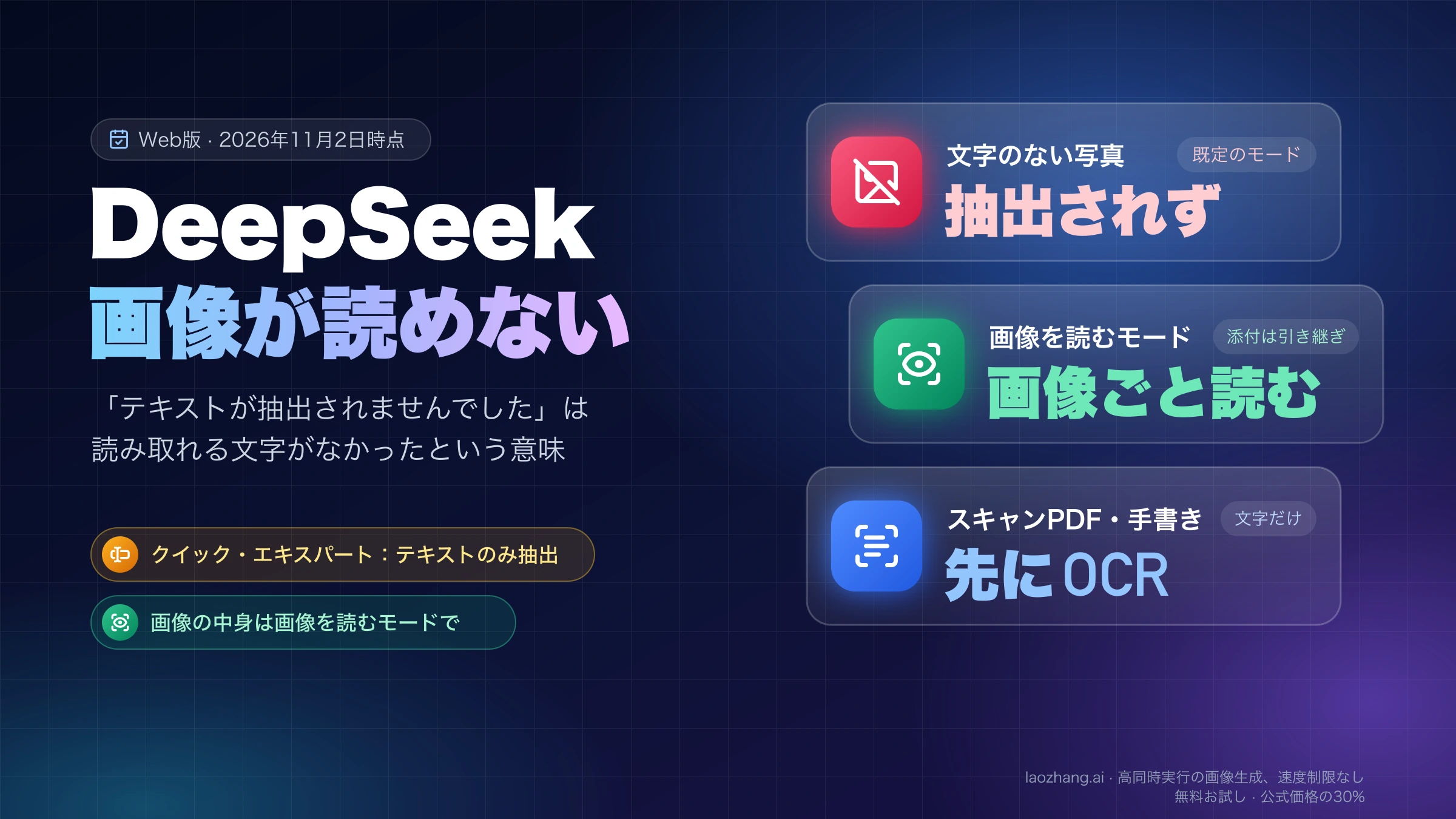
DeepSeekのチャットで添付ファイルに「テキストが抽出されませんでした」と出るのは、ファイルが壊れているからでもDeepSeekの障害でもなく、添付から読み取れる文字が見つからなかったという意味です。既定のクイックモードとエキスパートモードは、画像やファイルを見て理解するのではなく、中の文字だけを抜き出してモデルに渡します。DeepSeekのWeb版(chat.deepseek.com)の公開スクリプトのうち、2026年11月2日時点で配信中のビルドmain.d1d163b7e4を読むと、アップロードボタンの説明は「クイックモードでは、画像とファイルからテキストのみを抽出します」で、文字のない写真、手書きのメモ、スキャンしたPDFはこの状態になるつくりでした。
写真やグラフの中身を読ませたいなら、画像を読むモードに切り替えます。新しいチャットの開始画面で添付に文字が見つからなかった場合、同じコードでは添付の下に「テキストが見つかりませんでした。…をお試しください。」という案内が出て、モード名を押すとモードが切り替わり、添付もそのまま引き継がれます。スキャンしたPDFや手書きの書類から文字だけが欲しい場合は、先にOCRで文字にしてから貼り付けるほうが確実です。
表示が「解析に失敗しました」なら別の問題で、文字の有無ではなくファイルの処理そのものが失敗しています。この場合は画像を読むモードに移る前に、ファイルを保存し直すか別の形式に変えて上げ直します。
写真は失敗してPDFは読める理由:2つのモードは文字だけを抽出する
写真で失敗してWordや普通のPDFでは問題がないのは、クイックモード(英語版の画面ではInstant Mode)とエキスパートモード(Expert Mode)が、添付から取り出した文字だけを読むからです。文字のデータを持つ文書、表計算、コード、テキストを選択できるPDFからは文字が取れるので、そのまま質問に使えます。2026年11月2日時点のWeb版では、エキスパートモードの説明も「エキスパートモードでは、画像とファイルからテキストのみを抽出します」です。
画像でも、文字がはっきり写ったスクリーンショットなら文字は取り出せます。ただし渡されるのは文字だけなので、グラフの形、写真の構図、図の配置について聞いても、文字が取れたかどうかに関係なく答えの材料になりません(モードの説明から読み取れる範囲の推測です)。文字のない写真やイラストは取り出すものがないため、「テキストが抽出されませんでした」になります。
スキャンしたPDFは、見た目は文書でも中身はページごとの画像です。bigolabのDeepSeekファイルアップロード解説(2026年10月15日)は、スキャンしたPDF、暗号化されたPDF、画像だけでできたPDFは文字の抽出に失敗しやすいと説明し、DeepSeek公式FAQの画像アップロード失敗の理由に「系统未从图片中检测到可提取的文字」(画像から抽出できる文字が検出されなかった)が挙がっていると紹介しています。手書きの文字も、読み取れる文字として拾われなければ同じ結果になります。
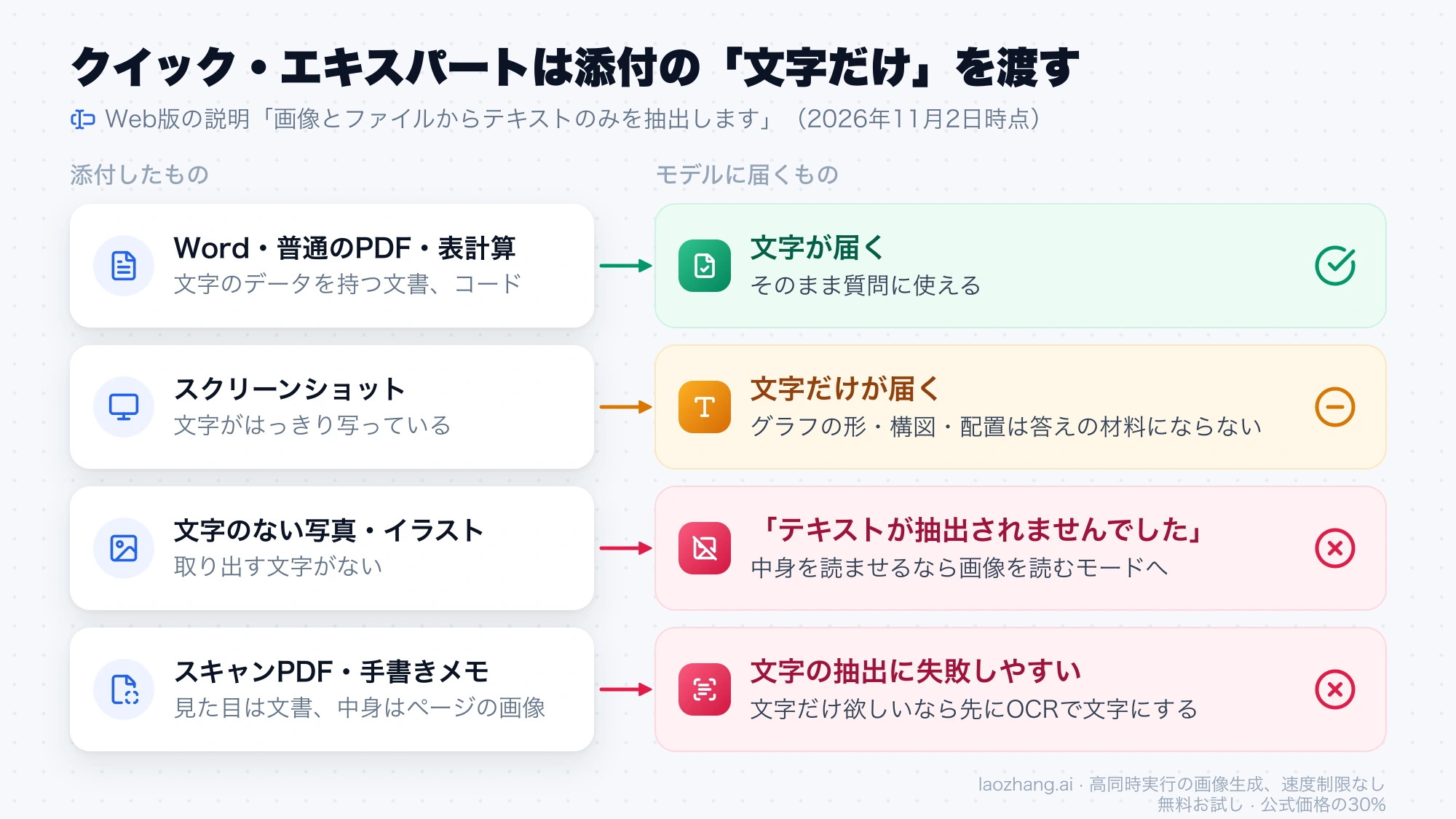
エキスパートモードには、説明がもう1種類あります。Web版のコードには「エキスパートモードではファイルのアップロードはサポートされていません」という文言もあり、どちらが出るかはサーバーから届く設定で決まると読めます。見分ける手がかりは2つあります。アップロードボタンにカーソルを合わせたときの説明に「テキストのみを抽出します」の一文があるか、ファイルをドラッグしたときの枠に「最大{n}ファイル、各{m}MB。テキスト抽出のみ」と出るなら、そのモードは文字しか読みません。
「解析に失敗しました」など、似た表示の見分け方
添付ファイルの下に出る表示は、どこで止まったかによって対処が変わります。2026年11月2日時点のWeb版のコードでは、「テキストが抽出されませんでした」はファイルの受け取りと処理は済んだうえで文字が見つからなかった状態で、形式やサイズで止まった場合とは別の文言が用意されています。
| 画面の表示 | 止まったところ | 次にすること |
|---|---|---|
| 「テキストが抽出されませんでした」 | 処理は済んだが、読み取れる文字がない | 画像を読むモードに切り替えるか、OCRで文字にする |
| 「解析に失敗しました」 | ファイルの処理そのもの | 保存し直す、PDFなど別の形式に変えて上げ直す |
| 「アップロードされたファイル形式はサポートされていません。」「サポートされていないファイル形式」 | 形式のチェック | PDF、DOC、XLSX、PPT、画像、テキスト、コードのどれかに変換する |
| 「{m}MBを超えるファイルはアップロードできません。」「ファイルサイズが上限を超えています」 | サイズのチェック | 圧縮するか、ページを分けて小さくする |
| 「テキスト制限を超過しました」 | 文字は取れたが長すぎる | 必要な部分だけを抜き出して添付する |
| 「アップロードに失敗しました」 | 送信の段階 | 時間をおいて上げ直す |
| 「利用規約に違反する可能性があります」 | 内容の審査 | 文字の抽出とは別の判定で、この表の他の対処は当てはまらない |
形式とサイズの行にある2つ目の文言は、サーバーから返るエラーの表示です。形式エラーの1つ目の文言は、全文では「サポートされている形式はPDF、DOC、XLSX、PPT、画像、テキスト、コードです。」と続きます。サイズの{m}は画面ではサーバーから届く数字に置き換わり、コードには具体的な値がありません。「アップロードに失敗しました」は通信の失敗のほか、コード上で回数制限を示すエラー(RPD_RATE_LIMIT)にも割り当てられているので、すぐに何度も上げ直すより時間をおくほうが無難です。
ファイルの処理がエラー番号付きで失敗した場合、Web版のコードは番号で文言を選びます。2026年11月2日時点の日本語の対応表では、40000、40001、40002、40009が「テキストが抽出されませんでした」、40003〜40008とそれ以外が「解析に失敗しました」です。日本語の画面に出るのはこの2つのどちらかで、表の1行目と2行目の対処がそのまま当てはまります。
画像そのものを読ませる手順:案内から画像を読むモードへ切り替える
写真、グラフ、手書きのメモの中身を読ませるには、クイックモードでもエキスパートモードでもない、画像を読むモードを使います。2026年11月2日時点のWeb版のコードでは、このモードのアップロードボタンの説明は「ドキュメントまたは画像をアップロード(最大{n}ファイル、各{m}MB)」で、「テキストのみを抽出」の一文がなく、ドラッグ時の枠にも「テキスト抽出のみ」が出ません。モードの表示名はサーバーから届くためコードには書かれておらず、中国語のログでは「识图模式」(画像認識モード)と呼ばれています。
- 新しいチャットの開始画面で、添付の下に「テキストが見つかりませんでした。…をお試しください。」という案内が出ていたら、…の部分のモード名を押します。モードが切り替わり、添付は新しいモードに引き継がれて処理し直されます。失敗した添付を先に削除すると案内も消えるので、削除は押したあとにします。
- 案内が出ない場合は、入力欄のモード切り替えで画像を読むモードを選びます。選べるモードの数と種類はサーバーから届く設定で決まります。確かめるときは2か所を見ます。アップロードボタンの説明から「テキストのみを抽出」の一文が消え、ファイルをドラッグしたときの枠にも「テキスト抽出のみ」が出なければ、画像を読むモードです。切り替えられるモードが1つしかないときは、ボタンの説明だけが画像を読むモードと同じ文言になることがあるため、ドラッグ時の枠も必ず確かめます。
- 画像を読むモードで画像を添付し直し、知りたいことを書いて送ります。途中まで進めた会話の続きとして聞きたい場合は、必要な前提を短くまとめて一緒に貼ります。
- モードの選択肢に画像を読むモードが見当たらない場合は、次の節のOCRの方法に切り替えます。すべてのアカウントや地域でこのモードが使えるかどうかは、公開情報に記載がありません。
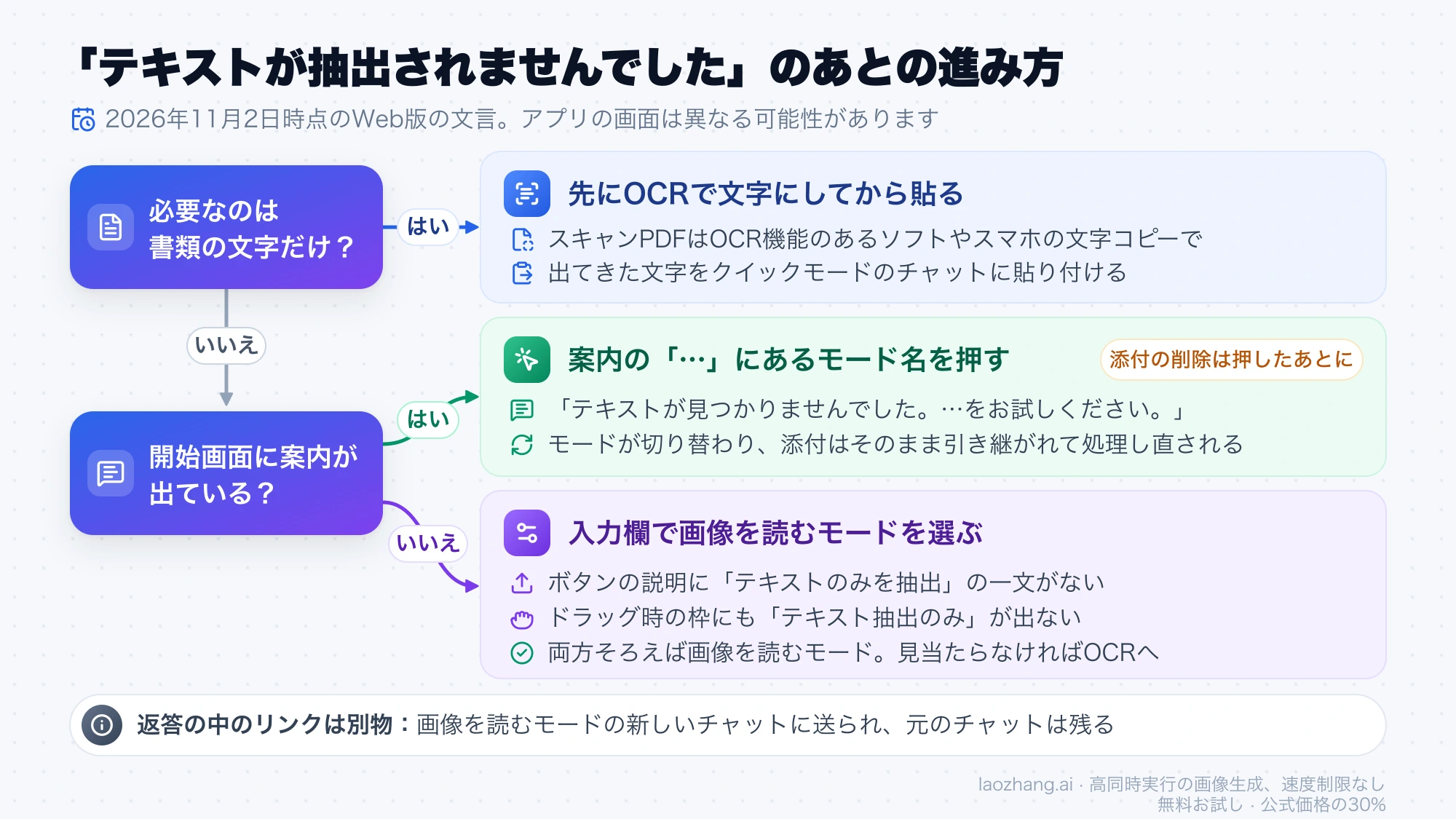
これとは別に、DeepSeekが返答の中に画像を読むモードを勧めるリンクを入れることがあります。こちらのリンクから送ると、メッセージは画像を読むモードの新しいチャットに送られ、元のチャットはそのまま残ります。リンクの文言はサーバーから届くため、コードには決まった文言がありません。スマートフォンのアプリについては、bigolabの同じ解説が、2026年6月にアプリへ「识图模式」が加わり、9月の更新でクイック、エキスパート、画像のモードがまとめて刷新されたと伝えています。上で引用した文言はWeb版のもので、アプリの画面の文言は異なる可能性があります。
スキャンPDF・手書きメモ・暗号化PDFを読ませるには
必要なのが書類の文字なのか、見た目なのかで方法が変わります。文字を要約したり翻訳したりしたいだけなら、画像を読むモードを探すより、OCRで文字に起こしてからクイックモードに貼り付けるほうが、長い書類でも扱いやすく確実です。
スキャンしたPDFは、OCR機能のあるPDF編集ソフトや、スマートフォンで写真の文字を選択してコピーできる機能を使って先に文字にします。出てきた文字をそのままチャットに貼るか、OCR済みのPDFとして保存し直してから添付します。パスワードやコピー禁止の設定がある暗号化PDFは、閲覧ソフトで文字を選択できるかを確かめ、扱う権限がある書類であれば保護を外した複製を作ってから上げ直します。
手書きのメモ、図の多い資料、写真で撮ったホワイトボードのように、形や配置そのものに意味がある場合は、ページごとの画像にして画像を読むモードで送ります。スライドのPPTは対応形式ですが、ページ全体が1枚の画像として貼られたスライドは、スキャンしたPDFと同じく文字が取れないことがあります(bigolabの解説)。ページ数が多い書類は、必要な章だけに分けてから添付すると、次の節の長さの制限にもかかりにくくなります。
次に当たりやすい上限:1チャット50ファイルとWeb検索の併用
文字が取れるようになったあとも、添付まわりにはいくつかの上限があります。2026年11月2日時点のWeb版のコードでは、1つのチャットに上げられるファイルは50個までで、超えると「ファイル上限に達しました。1セッションあたり最大50ファイルまでです。」と出ます。1回のメッセージに付けられる数と1ファイルのサイズは、「メッセージには最大{n}個の添付ファイルを追加できます。添付ファイルを減らしてください。」のようにサーバーの値で表示され、コードからは具体的な数字がわかりません。
ファイルを添付したままではWeb検索をオンにできません。検索ボタンには「検索前にファイルを削除してください」と出るので、最新情報を調べたい質問は添付を外して送り、ファイルについての質問とは分けます。
添付の合計が長すぎると、「DeepSeekは全ファイルの{p}% しか読み取れません。添付ファイルを短い抜粋に置き換えてください。」と出て、一部しか読まれません。会話全体の長さが上限に達したときの「文字数制限に達しました。短くするか、新しいチャットを開始してください。」の意味と続け方は、DeepSeekの編集制限・再生成制限:1日でなくメッセージごとの上限で扱っています。
DeepSeekの画像読み取りでよくある質問
DeepSeekのAPIなら画像を読ませられますか?
2026年11月2日時点のDeepSeek APIドキュメントの画像入力ガイドでは、deepseek-flash(DeepSeek-V4.1-Flash)がJPEG、PNG、GIF、WebPの画像を受け付け、写真の説明、スクリーンショットの文字の読み取り、グラフの分析に使えるとされています。deepseek-v4-proは画像入力に対応していません。APIはチャットとは別の従量課金なので、単価はDeepSeek APIの料金:日本時間のピークと費用計算で確かめてから使ってください。
以前より画像が読めなくなったのは、モデルが変わったからですか?
チャットの既定のモードが文字だけを抽出する仕組みであることは、モデルの更新とは別の話です。DeepSeek APIの更新履歴によると、2026年10月17日に公式のWeb版とアプリのモデルも新しいバージョンに更新されましたが、2026年11月2日時点のWeb版でも、クイックモードとエキスパートモードの説明は「テキストのみを抽出します」のままです。画像の中身を読ませるには、モデルの更新を待つより画像を読むモードを使うのが近道です。