Cambiar fondo de imagen con Gemini: pasos, prompts y límites
Para cambiar el fondo de una foto con Gemini, súbela a la app y pide que cambie solo el fondo. Editar exige 18 años, y no devuelve PNG transparente.
En esta página

Para cambiar el fondo de una foto con Gemini basta con la app (móvil o gemini.google.com): subes la imagen, escribes qué fondo quieres y pides que el resto no cambie. Necesitas iniciar sesión y tener 18 años o más, porque Google solo permite editar imágenes a mayores de edad. Sin plan de pago se descarga en 1K; con un plan de Google AI, en 2K. Lo que Gemini no hace es devolver un PNG con fondo transparente: para un recorte real necesitas otra herramienta.
Todo lo que sigue está actualizado a 5 de octubre de 2026.
Cómo cambiar el fondo de una foto en la app de Gemini
La edición se hace en la misma conversación en la que pides imágenes. Según la ayuda de Google, la app usa Nano Banana 2 para todos los usuarios, y ese modelo admite «ediciones locales», es decir, cambios concretos en una parte de la imagen, como el fondo.
- Abre la app de Gemini o gemini.google.com con tu cuenta de Google.
- Adjunta la foto desde el cuadro de texto. Si quieres retocar una imagen que ya generaste, ábrela desde la Biblioteca y sigue en ese chat.
- Escribe el cambio con dos partes: cómo debe ser el fondo nuevo y qué tiene que quedar igual (la persona, el producto, la mascota).
- Envía el mensaje y revisa el sujeto, no solo el fondo: cara, manos, pelo, bordes, texto de etiquetas.
- Si algo se ha movido, pide la corrección en el mismo chat («el fondo está bien; deja la cara exactamente como en la foto original») o vuelve a generar.
- Descarga la imagen a tamaño completo. Si el archivo que baja es la foto original o una imagen anterior en lugar de la editada, revisa qué hacer cuando Gemini descarga una imagen diferente.
Condiciones que cambian el resultado:
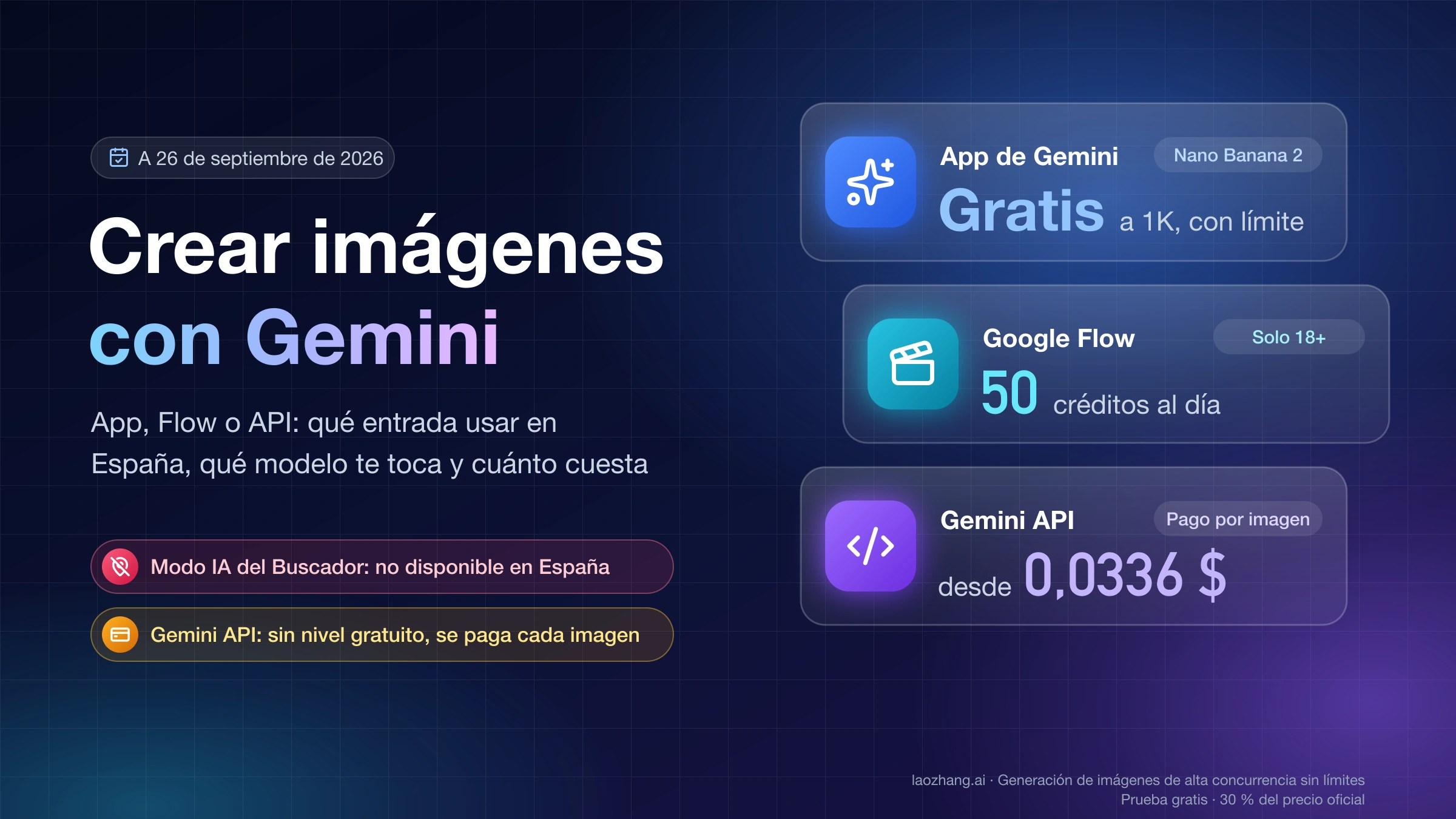
- Edad y cuenta. Con una cuenta personal se puede generar desde los 13 años (o la edad mínima de tu país), pero editar imágenes exige 18. Las cuentas de trabajo o de centro educativo pueden tener otras restricciones.
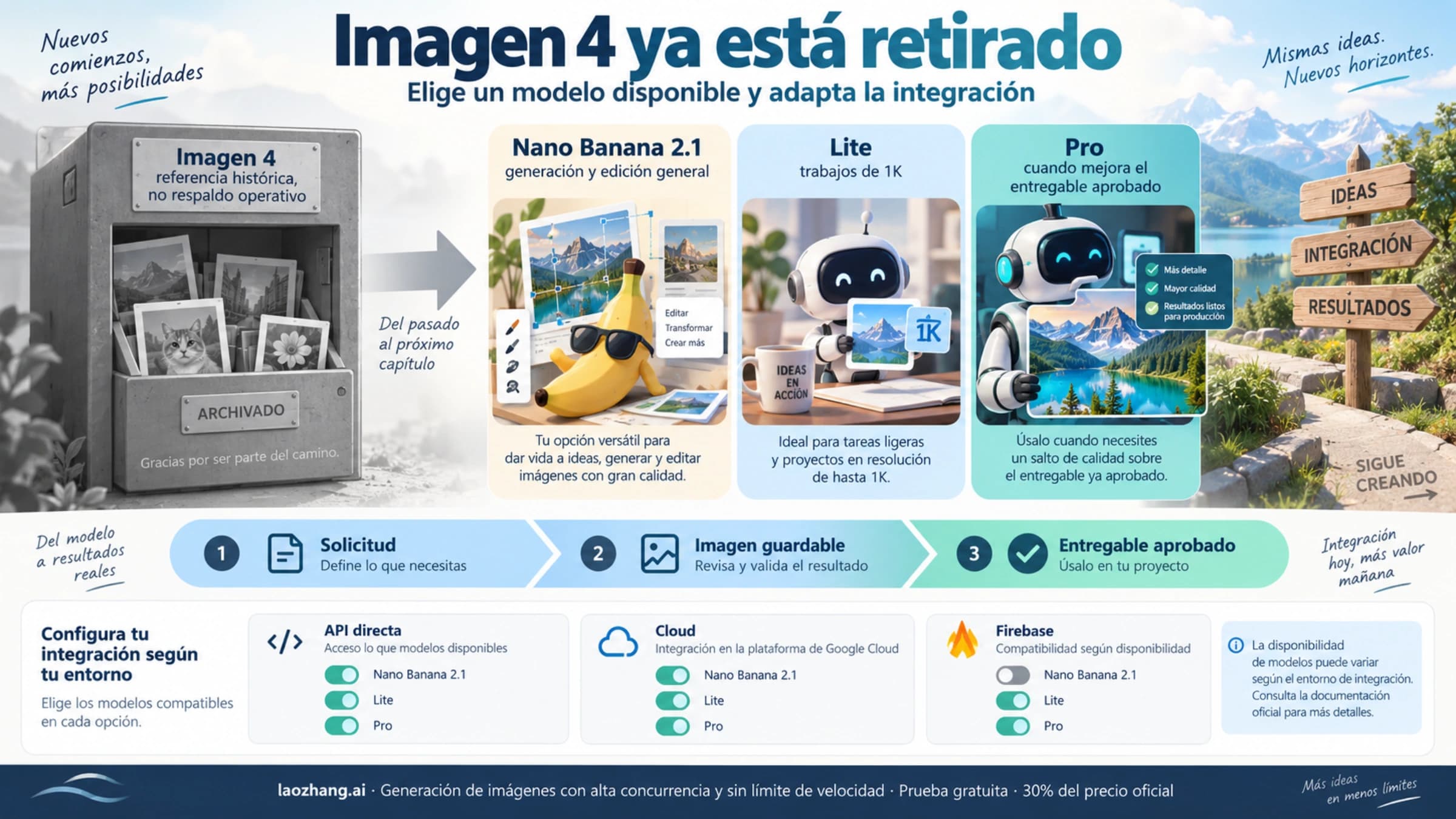
- Modelo. Si en el selector tienes Flash-Lite, la app usa Nano Banana 2 Lite, que Google describe como no pensado para varias imágenes de referencia ni para ediciones sucesivas; para retocar un fondo en varios pasos, cambia a Flash o Pro. Con un plan de Google AI aparece además la opción de rehacer la imagen con Nano Banana Pro («Redo with Pro» en la interfaz en inglés). Si ese botón no aparece, revisa por qué Nano Banana Pro no funciona en Gemini.
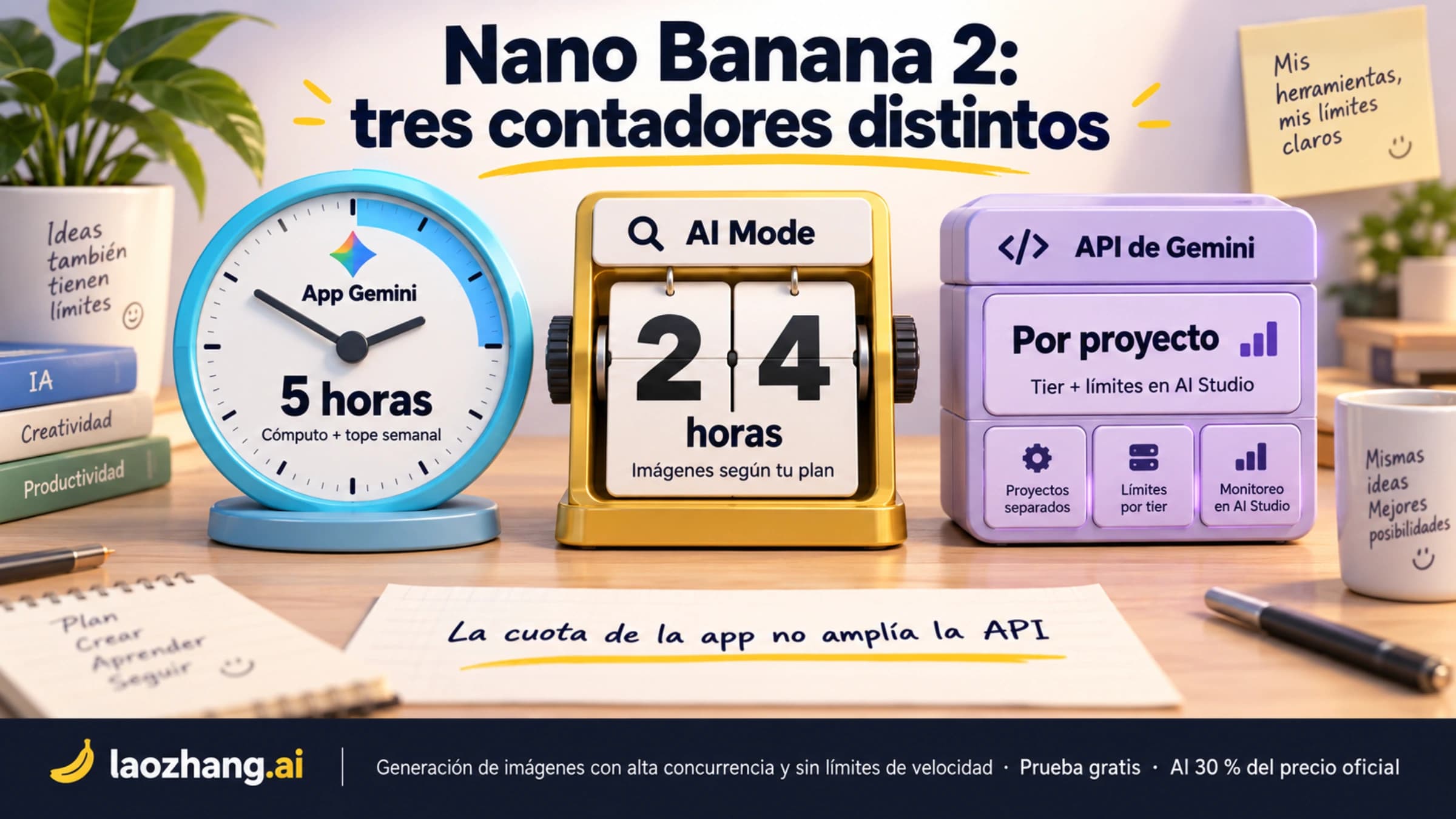
- Límites. Google no publica un número fijo de imágenes al día. La app aplica límites basados en el cómputo que se recargan cada 5 horas hasta un tope semanal; los planes AI Plus, Pro y Ultra multiplican el límite estándar. Cuando agotas la cuota diaria de Nano Banana 2, tampoco puedes rehacer con Pro.
- Marcas de agua. La marca visible de Gemini se activa o desactiva en los ajustes de la app («Settings > Media Watermark» en la interfaz en inglés), con plan o sin él; solo en India, Corea del Sur y Vietnam ese ajuste requiere AI Ultra. Ese ajuste no afecta a SynthID, la marca invisible que llevan todas las imágenes generadas, ni a las credenciales de contenido (Content Credentials).
Google no documenta diferencias entre la app de iPhone, la de Android y la web para esta función. Si lo que buscas es usar Gemini sin pagar, aquí tienes qué ofrece Google gratis con Nano Banana.
Prompts para cambiar el fondo sin tocar a la persona o el producto
El prompt que mejor protege al sujeto nombra solo el elemento que cambia y dice explícitamente que todo lo demás queda igual. Es la plantilla que Google llama «enmascaramiento semántico» (semantic masking) en su guía de la API: no hay que dibujar una máscara, la zona se delimita con palabras.
Using the provided image, change only the [specific element] to [new element/description].
Keep everything else in the image exactly the same, preserving the original style,
lighting, and composition.
El español (en concreto es-MX) figura entre los idiomas que Google recomienda para el mejor rendimiento de sus modelos de imagen, así que puedes escribir el prompt directamente en español. Estos ejemplos siguen la misma estructura; son puntos de partida para adaptar a tu foto:
| Quieres | Prompt de ejemplo |
|---|---|
| Fondo blanco de estudio (producto) | «Usando la imagen proporcionada, cambia solo el fondo por un blanco liso de estudio con una sombra suave bajo el objeto. Mantén el producto exactamente igual: forma, color, etiqueta y texto.» |
| Retrato en exterior | «Cambia solo el fondo por un parque con árboles y luz de media tarde. Mantén a la persona exactamente igual: cara, pelo, ropa y postura. Ajusta la luz del fondo a la que ya tiene la persona.» |
| Fondo desenfocado | «Mantén la escena y al sujeto tal como están, pero desenfoca el fondo como en un retrato con poca profundidad de campo.» |
| Color liso | «Sustituye el fondo por un azul claro uniforme, sin texturas ni degradados. No cambies nada del sujeto y conserva el contorno natural del pelo.» |
| Mascota en otro lugar | «Cambia solo el fondo por una playa de arena al atardecer. Mantén al perro exactamente igual, con el mismo pelaje, collar y postura.» |
| Limpiar el fondo | «Quita a las personas que pasan por detrás y deja la misma calle vacía. Todo lo demás, igual que en la foto.» |

Tres hábitos que siguen la guía de Google:
- Describe lo que quieres, no lo que no quieres. Google recomienda los «prompts negativos semánticos»: en lugar de «sin coches», «una calle vacía y desierta». En un fondo, «pared blanca lisa» funciona mejor como instrucción que «quita todo lo de detrás».
- Un cambio por turno. La conversación es el modo recomendado de iterar. Cambia primero el fondo y, en otro mensaje, ajusta la luz o el color.
- Corrige con referencias concretas. «Mantén todo igual, pero que la luz del fondo sea más cálida» es más fácil de cumplir que repetir el prompt entero con otra palabra.
¿Gemini puede quitar el fondo y dejarlo transparente?
No. Google no documenta ninguna salida con transparencia (canal alfa) para sus modelos de imagen: los formatos que muestra la guía son PNG y JPEG sin opción de transparencia. Si pides «fondo transparente», es habitual que devuelva un damero gris y blanco pintado dentro de la imagen, que parece transparencia pero no lo es; hay muchos usuarios que lo cuentan, aunque Google no lo describe. El mismo fenómeno ocurre en otros generadores, como explica la guía sobre el fondo transparente falso en GPT Image.
Si necesitas un recorte de verdad, tienes dos caminos:
- Presentaciones, Dibujos o Vids de Google. Selecciona la imagen y elige «Editar imagen» > «Quitar fondo» (también desde Formato > Imagen > Editar imagen). La ayuda de Google indica que la función requiere una suscripción apta de Google Workspace o de Google One AI Premium, el nombre anterior de los planes de Google AI. En Vids, las funciones generativas solo están en inglés. Un detalle práctico: «Restablecer imagen» no devuelve el fondo eliminado; para recuperarlo usa Deshacer o el historial de versiones.
- Una herramienta dedicada de recorte. Si lo que necesitas es un archivo PNG transparente para usar fuera de Google, un eliminador de fondos específico es la vía más directa.
Combinar ambas cosas también funciona: pide a Gemini un fondo blanco o de un color liso muy distinto del sujeto y recorta después. El contorno queda más limpio que si recortas sobre un fondo cargado. Si en lugar de un recorte necesitas cada elemento de la imagen en su propia capa PNG con transparencia, eso lo hace otra API: cómo separar una imagen en capas y sacar un PSD con Seedream 5.0.
¿App de Gemini, Presentaciones o API? Elige según el resultado
| Lo que necesitas | Dónde hacerlo | Qué tener en cuenta |
|---|---|---|
| Sustituir el fondo de unas pocas fotos | App de Gemini | Gratis con límites; 18+; descarga en 1K sin plan |
| Fondo transparente real | Presentaciones/Dibujos/Vids o una herramienta de recorte | «Quitar fondo» de Google exige un plan apto |
| Decenas o cientos de fotos | Gemini API | Sin cuota gratuita de imagen; se paga por imagen |
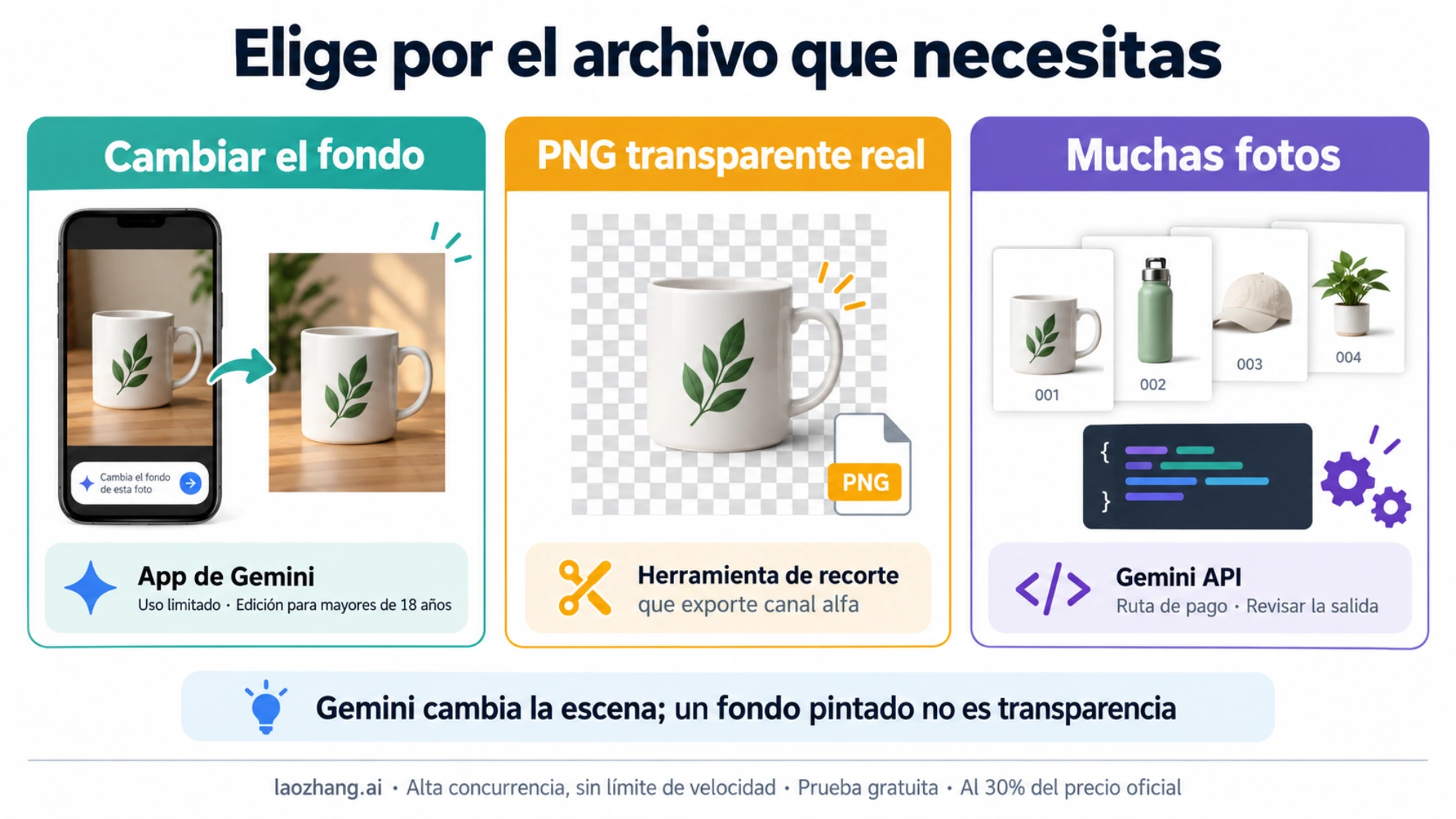
El diagrama distingue la sustitución del fondo, el recorte con canal alfa y el procesamiento por API según el archivo que necesitas.
Fotos con personas: la cara puede cambiar y necesitas permiso
Cuando cambias el fondo de un retrato, el modelo regenera la imagen y a veces altera rasgos de la persona aunque no se lo pidas. Google presenta la coherencia de personajes como una función de Nano Banana 2, pero no garantiza que una cara quede idéntica tras una edición. Compara siempre el resultado con el original (ojos, sonrisa, lunares, gafas, manos) y, si notas cambios, pide en el mismo chat que mantenga a la persona exactamente igual o vuelve a generar.
Eso importa sobre todo en fotos tipo carné. Gemini puede ponerte un fondo blanco liso, pero los requisitos de la foto los fija el organismo que expide el documento, y una imagen regenerada puede no reflejar fielmente tu cara. Revisa sus normas antes de usarla; Gemini no promete que el resultado las cumpla.
Sobre los permisos, Google es claro:
- Edita fotos tuyas o fotos para las que tengas permiso. La ayuda de Gemini recuerda que no debes infringir derechos de autor ni de privacidad, y la política de uso prohibido incluye usar la imagen de alguien sin su consentimiento.
- Gemini puede retirar imágenes cuando sus sistemas detectan una posible infracción, y las infracciones repetidas pueden acabar en restricciones de la cuenta.
- Si Gemini se niega a editar una foto con personas, no intentes reformular el prompt para esquivar el rechazo: intentar saltarse las protecciones también está prohibido. Las causas posibles (política, edad, cuenta, región o un fallo puntual) están explicadas en por qué Gemini restringe las imágenes de personas.
Muchas fotos: cambiar fondos con la API de Gemini y cuánto cuesta
Para catálogos o lotes grandes, la Gemini API permite enviar cada foto con el mismo prompt desde un script. No hay versión gratuita para esto: en la tabla de precios de Google, la salida de imagen figura como no disponible en el nivel gratuito para todos los modelos de imagen, y a 5 de octubre de 2026 el entorno de pruebas de Google AI Studio solo deja usar Nano Banana 2 con un plan de Google AI o con una clave de API. La facturación de pago exige un prepago mínimo de 5 $, y el crédito de prueba de 300 $ de Google Cloud no cubre la Gemini API. España está en la lista de regiones disponibles; la edad mínima es 18 años.
Precios por imagen generada (tarifa estándar de la Gemini API, a 4 de octubre de 2026):
| Modelo | ID | Por imagen | Batch |
|---|---|---|---|
| Nano Banana 2 Lite | gemini-3.1-flash-lite-image | 0,0336 $ (solo 1K) | — |
| Nano Banana 2 | gemini-3.1-flash-image | 0,045 $ (0,5K) · 0,067 $ (1K) · 0,101 $ (2K) · 0,151 $ (4K) | la mitad |
| Nano Banana Pro | gemini-3-pro-image | 0,134 $ (1K o 2K) · 0,24 $ (4K) | 0,067 $ · 0,12 $ |
La foto que envías se cobra aparte como tokens de entrada; en Nano Banana Pro, una imagen de referencia son unos 560 tokens, alrededor de 0,0011 $. Los tokens de texto y de razonamiento también se suman, así que las cuentas siguientes son un mínimo:
- 1.000 fotos de producto a 1K con Nano Banana 2: 1.000 × 0,067 $ = 67 $.
- Las mismas 1.000 por Batch (mitad de precio, entrega objetivo en 24 horas): 1.000 × 0,0335 $ = 33,50 $.
- Con Nano Banana Pro a 1K: 1.000 × 0,134 $ = 134 $.
- El prepago mínimo de 5 $ da para unas 74 imágenes de Nano Banana 2 a 1K (5 / 0,067 = 74,6).
Nano Banana 2 Lite parece la opción barata, pero Google indica que no está optimizado para varias referencias ni para ediciones sucesivas; sirve si cada foto se resuelve con un solo prompt.
Esta es la forma oficial de la petición en Python (SDK google-genai, Interactions API): una foto y un prompt devuelven una imagen. El cliente lee la clave de la variable de entorno GEMINI_API_KEY. El código adapta el ejemplo de la documentación de Google y está sin ejecutar, así que pruébalo con una foto antes de lanzar un lote:
import base64
from google import genai

client = genai.Client()  # usa GEMINI_API_KEY

with open("producto.jpg", "rb") as f:
    foto = base64.b64encode(f.read()).decode("utf-8")

interaction = client.interactions.create(
    model="gemini-3.1-flash-image",
    input=[
        {"type": "image", "data": foto, "mime_type": "image/jpeg"},
        {"type": "text", "text": (
            "Usando la imagen proporcionada, cambia solo el fondo por un blanco liso "
            "de estudio. Mantén el producto exactamente igual: forma, color y etiqueta."
        )},
    ],
    response_format={"type": "image", "image_size": "1K"},
)

with open("producto-fondo-blanco.png", "wb") as f:
    f.write(base64.b64decode(interaction.output_image.data))
El tamaño se escribe con «K» mayúscula (1K, 2K, 4K); en minúscula la API lo rechaza. Para recorrer una carpeta basta con repetir la llamada por archivo. La llamada completa con más opciones está en la guía de la API de Nano Banana Pro.
Si una respuesta llega sin imagen, mira el campo finishReason: IMAGE_SAFETY, IMAGE_PROHIBITED_CONTENT, IMAGE_OTHER o NO_IMAGE indican por qué no se generó. Las peticiones que fallan con error 400 o 500 no se cobran, pero cuentan para la cuota. Si el bloqueo llega como blockReason: OTHER, consulta qué significa y qué revisar.
Como alternativa de pago, la pasarela laozhang.ai cobra 0,055 $ por llamada a gemini-3.1-flash-image (precio público a 24 de septiembre de 2026): 55 $ por 1.000 fotos, menos que la tarifa estándar de Google a 1K y más que su Batch. Una respuesta HTTP 200 sin imagen se cobra igualmente, el tamaño solo se puede elegir en la ruta nativa de Gemini y, como reenvía al modelo de Google, se aplican las mismas reglas de seguridad.
Aviso: laozhang.ai es un servicio propio. Sus precios son nuestra tarifa, no una comparación independiente.
Preguntas frecuentes
¿Cómo le digo a Gemini que me cambie el fondo de una foto?
Sube la foto y escribe qué fondo quieres y qué debe quedar igual, por ejemplo: «Cambia solo el fondo por una pared blanca lisa. Mantén a la persona exactamente igual». Nombrar solo el elemento que cambia y pedir que lo demás se conserve es la estructura que recomienda Google.
¿Es gratis cambiar el fondo de una foto con Gemini?
En la app, sí, dentro de los límites de uso y con descarga en 1K si no tienes plan. Por API no: generar o editar imágenes se paga por imagen, desde 0,0336 $ con Nano Banana 2 Lite o 0,067 $ a 1K con Nano Banana 2.
¿Puedo poner un fondo transparente con Gemini?
No hay salida transparente documentada. Pide un fondo liso y recorta después con «Quitar fondo» en Presentaciones o Dibujos de Google (requiere un plan apto) o con una herramienta de recorte.
¿Por qué Gemini me ha cambiado la cara o el texto de la foto?
Porque la edición regenera la imagen y el modelo no garantiza conservar cada detalle. Pide en el mismo chat que mantenga la cara o el texto exactamente como en el original, o genera de nuevo; para fotos de documentos, comprueba el resultado con las normas oficiales.
¿Por qué Gemini no edita una foto con personas?
Puede deberse a la edad (editar exige 18 años), al tipo de cuenta, a la región o a una posible infracción de la política de uso, como usar la imagen de alguien sin su consentimiento. Edita fotos propias o con permiso y no intentes esquivar el rechazo.