Alternativas a ChatGPT para editar imágenes: cómo elegir un generador de imagen a imagen
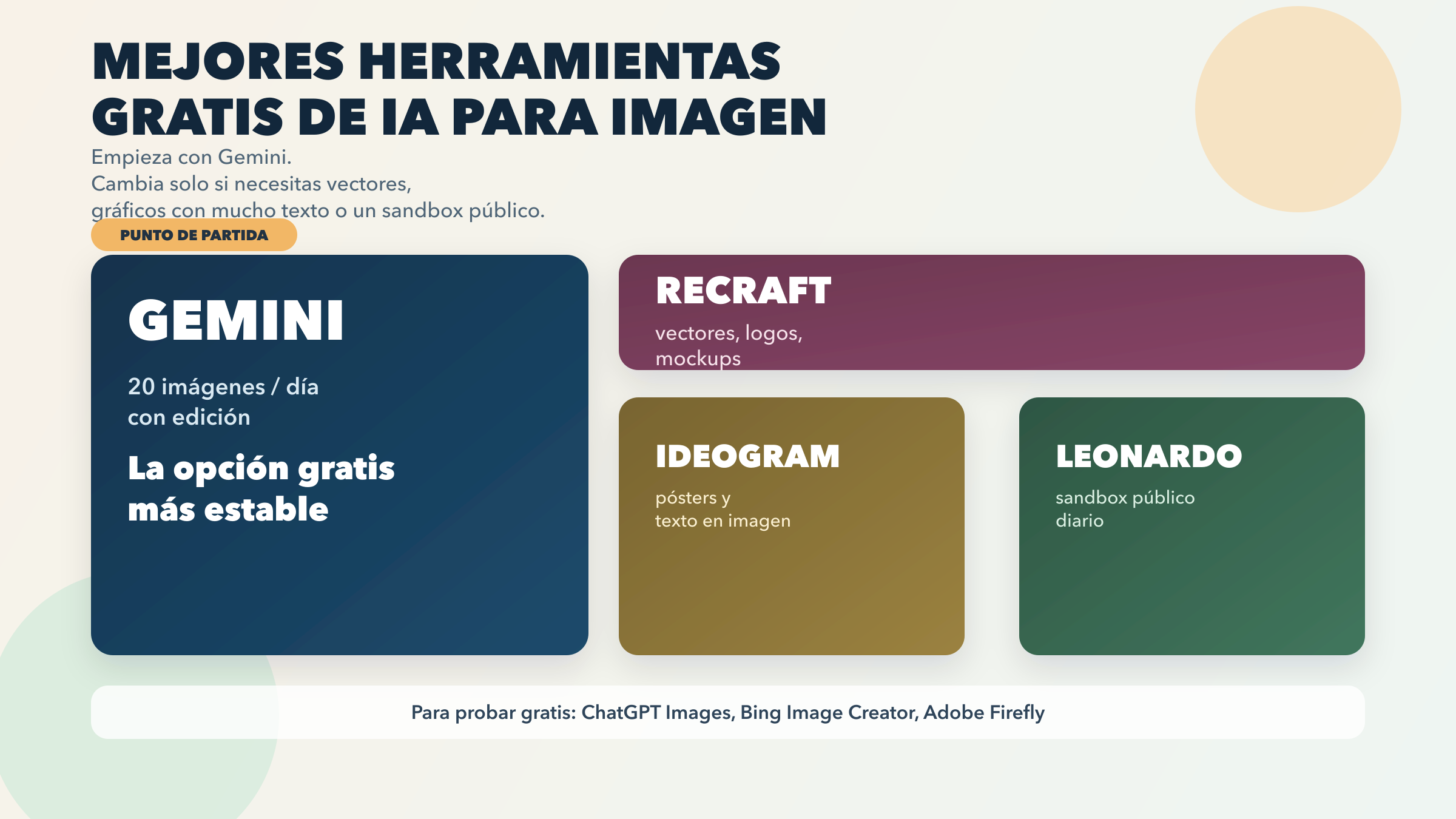
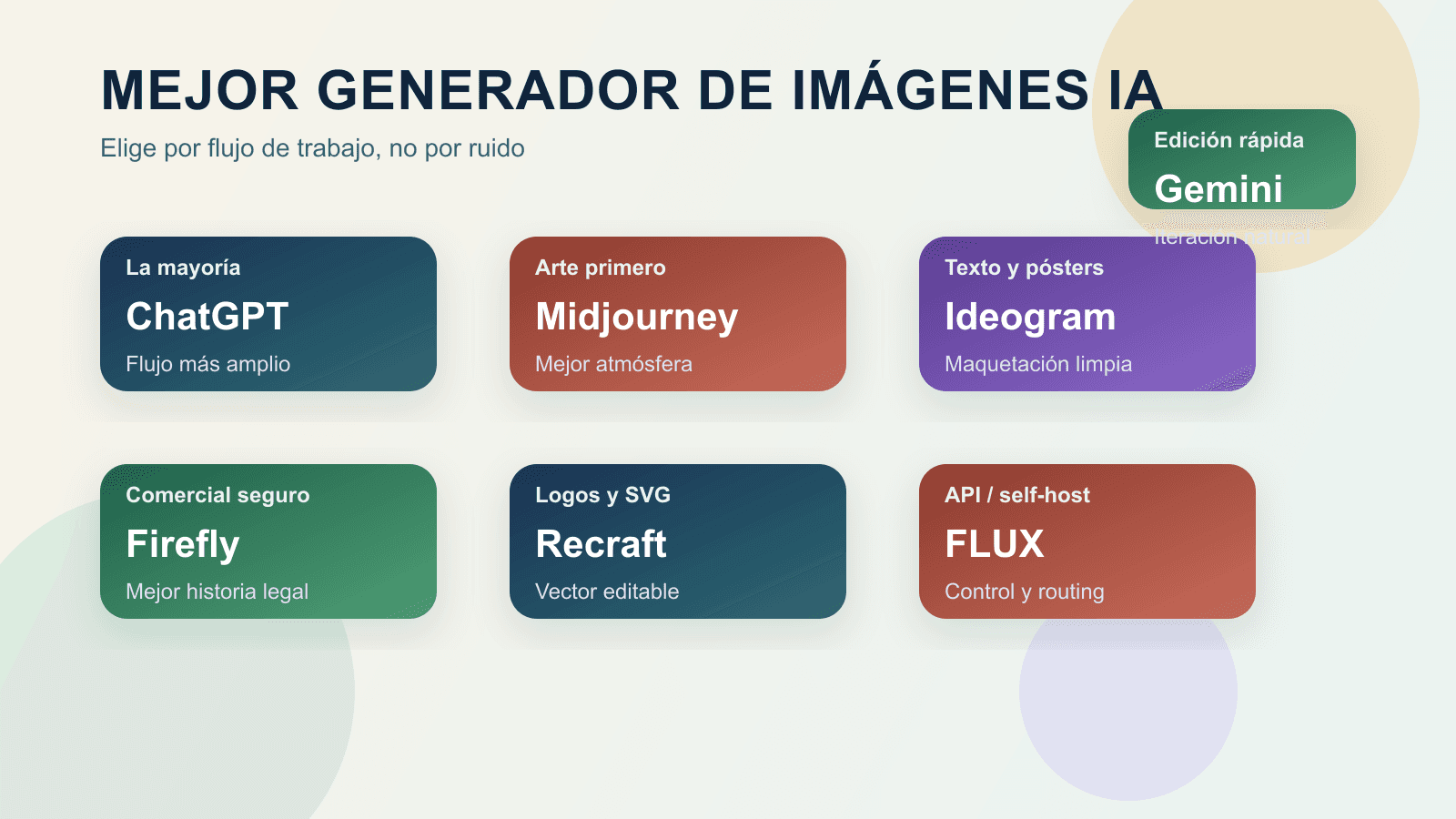
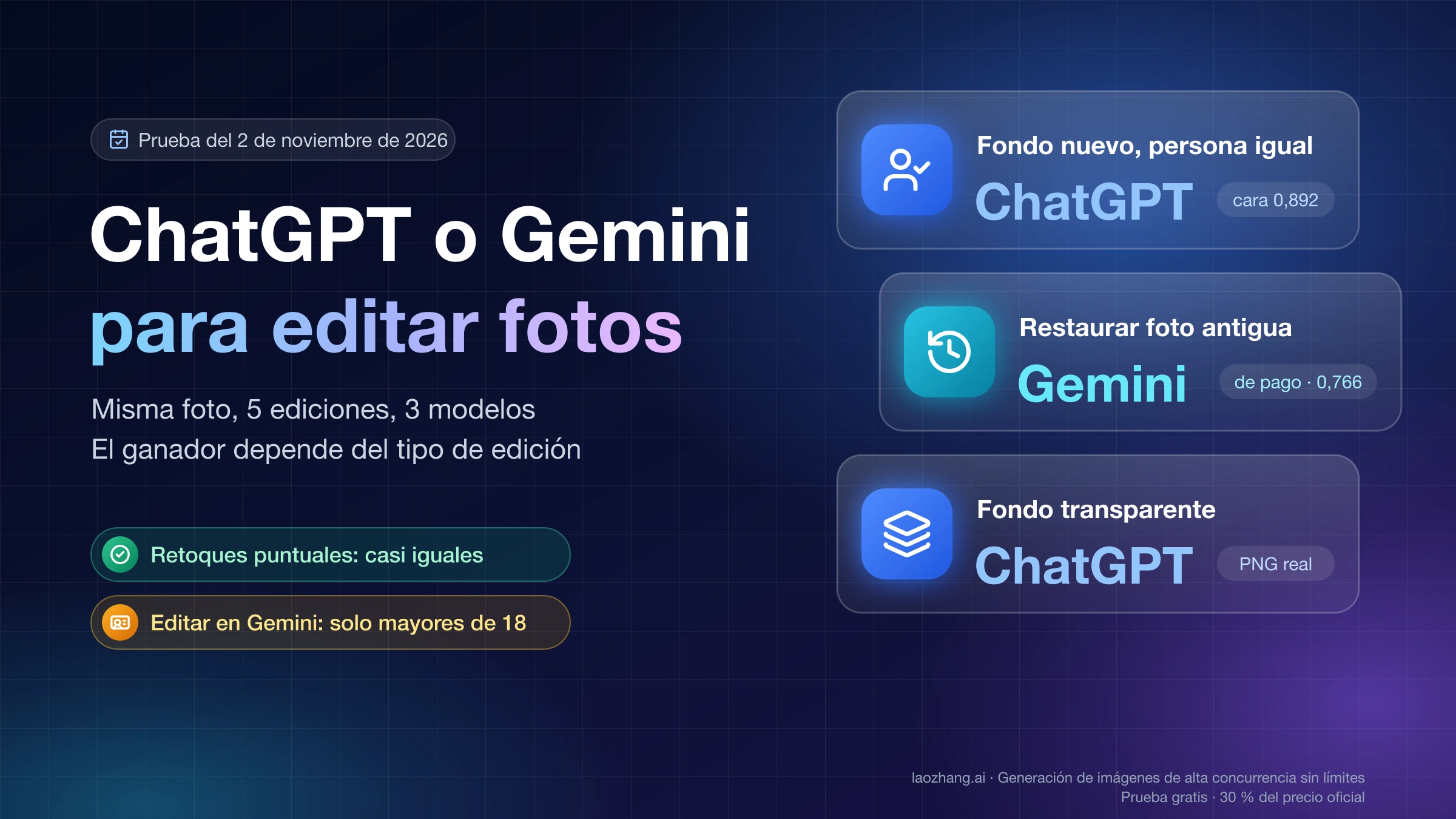
Para editar una foto existente, prueba Gemini si prefieres conversar, Firefly si necesitas señalar zonas y Recraft o Ideogram si trabajas con referencias. La elección depende del cambio y de los detalles que deban conservarse.
En esta página

Si buscas una alternativa a ChatGPT para editar una imagen que ya tienes, empieza por el cambio que necesitas: Gemini permite subir la foto y pedir modificaciones con palabras; Adobe Firefly añade pincel y selección de zonas; Recraft permite trabajar sobre un lienzo y combinar referencias; Ideogram ofrece edición con referencias en modelos concretos. Si debes conservar intacta una etiqueta, una cara o una parte del producto, guarda el original para recomponer esa zona al terminar: pedir que no cambie no garantiza una copia exacta.
Un generador de imagen a imagen parte de una foto, un boceto o una ilustración y produce otra versión. Sirve para cambiar el fondo, retirar un objeto o explorar un estilo. También puede reinterpretar detalles que querías conservar. Por eso importa tanto cómo indicas la modificación y cómo revisas el resultado como el nombre del modelo.
Las funciones y condiciones que se describen aquí corresponden a la documentación consultada el 14 de octubre de 2026. La elección se basa en los controles disponibles; no es una clasificación de calidad obtenida en una prueba comparativa.
Qué alternativa abrir según la edición
| Lo que quieres hacer | Punto de partida | Qué debes tener en cuenta |
|---|---|---|
| Subir una foto y corregirla mediante conversación | Gemini; ChatGPT también sirve si solo necesitas ajustar tu petición | El acceso y los límites de la aplicación dependen de la cuenta y el plan |
| Señalar exactamente dónde añadir, quitar o sustituir algo | Firefly con Markup | Seleccionar una zona orienta la generación; conserva el original si necesitas proteger píxeles concretos |
| Editar dentro de un proyecto y alternar entre modelos o varias referencias | Recraft Studio | Las referencias y los créditos cambian según el modelo; sus modelos externos no están disponibles en Recraft API |
| Reutilizar un personaje o producto con referencias identificables | Ideogram 4.5 o un modelo compatible de su aplicación | Una referencia de contenido y una referencia de estilo cumplen funciones distintas |
| Probar una edición desde un formulario sencillo | EaseMate | Publica una entrada sin registro, pero más uso y mayor calidad pueden requerir créditos o suscripción |
| Incorporar la edición a tu aplicación | OpenAI Image API o Responses API | La facturación y el acceso son independientes de ChatGPT |
| Ejecutar y adaptar el proceso en tu equipo | Un modelo con pesos disponibles, tras revisar su licencia | La versión exacta, el equipo y las condiciones de uso cambian la viabilidad |
Para una corrección ocasional, abre primero una aplicación. El esfuerzo de preparar una API o instalar un modelo tiene sentido cuando necesitas integrar la edición, controlar los archivos o repetir el proceso dentro de un sistema propio.
Gemini: una alternativa conversacional con entrada gratuita
En Gemini, abre el menú de herramientas y elige Create images; después añade la foto y describe el cambio. La página de Google presenta Nano Banana 2 como opción gratuita de generación y edición, y Nano Banana 2.1 con un plan Google AI. También documenta la combinación de fotos y el uso de una referencia para trasladar estilo, color o textura. El acceso está sujeto a disponibilidad, compatibilidad y límites, y la página indica 18 años o más. Funciones y acceso de Nano Banana.
Es una opción razonable si te gusta el flujo de ChatGPT y quieres continuar afinando mediante frases cortas. Empieza por una modificación concreta y, en la siguiente petición, comenta el resultado que quieres corregir. Si cada ronda altera el sujeto, vuelve a la foto inicial y reduce el alcance del cambio.
La entrada gratuita no equivale a un número fijo de ediciones diarias. Google advierte que los límites pueden cambiar y que la creación multimedia consume parte del uso general. Los multiplicadores de uso de los planes no se pueden convertir directamente en cantidades de fotos. Límites de Gemini Apps.
Firefly: cuando necesitas dibujar o seleccionar la zona
Para reemplazar un objeto pequeño o retocar una parte del fondo, empezaría por Markup de Firefly: ofrece una manera documentada de indicar el lugar del cambio, además de describirlo.
En el módulo de imágenes, abre la edición y entra en Edit → Markup. Puedes combinar Text, Brush y Region: colocar una anotación, pintar sobre la imagen o seleccionar una zona y explicar qué debe aparecer allí. Elige el modelo antes de generar; el indicador situado junto a Generate muestra el consumo de créditos al pasar el cursor. Pasos de Adobe para editar con Markup.
Para transformar la estética de toda la imagen, Firefly ofrece otra vía: subir una referencia, escribir la transformación, elegir un modelo y ajustar los controles de estructura y estilo. Su página admite JPEG, PNG y WebP de hasta 100 MB. Este flujo puede servir para convertir un boceto en una ilustración; no debe confundirse con bloquear las partes de una fotografía que no pueden cambiar. Flujo de imagen a imagen de Firefly.
Recraft e Ideogram: elige también el modelo dentro de la aplicación
En Recraft Studio, selecciona la imagen del lienzo y abre Modify → Edit image; también puedes empezar desde Create, adjuntando la imagen como referencia. Después elige modelo y describe la modificación. Los modelos compatibles de GPT Image, Nano Banana, Seedream y Qwen admiten hasta diez referencias en las variantes documentadas; FLUX.1 Kontext admite una, mientras FLUX.2 Pro, Flex y Max admiten hasta ocho. Comprueba el límite junto al modelo elegido: si este no admite la proporción original, Recraft utiliza la proporción compatible más próxima. Edición y referencias en Recraft Studio.
En Ideogram, abre la aplicación de imágenes, selecciona Ideogram 4.5 y añade de una a cinco imágenes en Reference images. Con referencias adjuntas, la petición pasa a funcionar como una instrucción de edición. Puedes identificar una imagen con @ para decir qué personaje, objeto o aspecto debe aportar. Source image size conserva las dimensiones de la primera imagen, lo que ayuda a evitar un cambio de tamaño involuntario. Referencias y controles de Ideogram.
Los límites pertenecen a cada aplicación y modelo. En Ideogram, las variantes documentadas de GPT Image 2.0 y 2.5 aceptan hasta dieciséis referencias; en Recraft, la tabla de GPT Image indica diez. Tampoco todas las versiones propias de Ideogram editan con referencias de contenido: Ideogram 3.0 y 4.0 no las admiten según esa documentación. Que un menú incluya una marca no implica que todas sus versiones tengan las mismas funciones.
Cómo pedir un cambio sin perder lo que ya funciona

Empieza por una copia de la foto original y decide qué resultado sería aceptable. En una imagen de producto, quizá puedas cambiar el decorado pero no el contorno, el color real ni la etiqueta. En una ilustración, quizá quieras conservar la composición y permitir que cambien los materiales, la luz y la paleta.
Un ejemplo: tienes una foto de una lámpara sobre una mesa y quieres eliminar el cable que cruza el fondo. Una petición útil sería:
Elimina el cable del fondo y reconstruye la pared en esa zona. Conserva la lámpara, su pantalla, el soporte, la mesa y el encuadre. Mantén la dirección de la luz y la sombra de la lámpara.
Si la herramienta ofrece selección o pincel, marca el cable sin incluir la lámpara. Descarga el resultado y compáralo con el original: comprueba el contorno de la pantalla, la base, el reflejo y la unión de la pared. Si el cable desaparece pero cambia el producto, la edición no cumple el objetivo aunque la imagen resulte atractiva.
El siguiente paso depende del fallo. Si queda un trozo del cable, ajusta la selección o describe esa parte pendiente. Si cambia la lámpara, vuelve al original y trabaja sobre una zona más pequeña. Si necesitas una reproducción exacta del producto, conserva el producto original como capa y combina con él el fondo editado. Esta composición final es una propuesta de trabajo para proteger lo importante, no una garantía del generador.
OpenAI recomienda indicar qué cambia, qué debe mantenerse y hacer revisiones pequeñas y concretas. También explica que el texto de producción puede necesitar acabado en una herramienta de diseño. Guía de creación y edición de imágenes.
La referencia del sujeto y la del estilo no son intercambiables
Una foto de la lámpara define el objeto; otra imagen de una habitación puede orientar la iluminación o la estética. Explica el papel de cada una: «Usa la primera imagen para la lámpara y la segunda solo para la paleta y el ambiente». Así evitas pedir, sin querer, una mezcla de dos productos.
También conviene revisar qué campo ofrece la herramienta. En Ideogram 3.0, las Style reference images orientan el aspecto y admiten hasta diez imágenes, pero ese modelo no admite referencias de contenido. No es la misma función que editar una foto adjunta en Ideogram 4.5. Distinción documentada por Ideogram.
Por qué subir la «intensidad» puede producir el efecto contrario
No copies un valor de intensidad entre herramientas. En los procesos clásicos de imagen a imagen descritos por Diffusers, strength controla cuánto ruido se añade a la representación de la imagen: un valor mayor permite alejarse más del original; cerca de 1, la imagen inicial apenas condiciona el resultado. guidance_scale controla la relación con el texto y es otro parámetro. Parámetros de imagen a imagen de Diffusers.
El control Strength que Firefly describe para contorno y profundidad tiene otro contexto de uso. Lee qué conserva o modifica el control de tu aplicación y cambia una variable cada vez. No hay un porcentaje que garantice conservar un rostro en todos los generadores.
Qué puedes probar gratis y cómo valorar el coste
Para probar sin preparar una integración, Gemini y Firefly son opciones con entrada gratuita documentada. Gemini presenta Nano Banana 2 gratuito; Firefly ofrece generaciones diarias limitadas con una cuenta gratuita y una selección de modelos. En ambos casos, confirma que la operación y el modelo que quieres están disponibles antes de preparar una serie de imágenes. Gemini, condiciones de créditos de Adobe.
EaseMate puede interesarte si buscas una primera prueba sin registro. Su página de imagen a imagen permite elegir modelo, adjuntar archivos JPG, JPEG, PNG o WebP de hasta 20 MB y describir la transformación. Pero su propia FAQ añade que para más uso se necesitan créditos y que las imágenes de mayor calidad pueden requerir suscripción. «Sin registro» describe esa entrada publicada, no acredita uso ilimitado ni las mismas condiciones para todas las opciones. Herramienta y FAQ de EaseMate.
Recraft Free tiene límites relevantes para trabajar con fotos propias: créditos limitados, hasta tres imágenes subidas al día y hasta dos resultados por petición. Sus imágenes generadas son públicas y pueden aparecer en la galería comunitaria. Si estás probando una foto confidencial, esa condición puede descartar el plan gratuito antes de comparar resultados. Plan gratuito de Recraft.
En un plan de pago, revisa la operación concreta. Adobe distingue las generaciones estándar de imagen y vector, incluidas sin descuento de créditos en sus planes Firefly de pago, de las funciones premium que sí consumen créditos. Esa condición no permite afirmar que cualquier modelo asociado tenga uso ilimitado. Un saldo de créditos tampoco equivale a la misma cantidad de imágenes en todas las herramientas. Alcance de los planes Firefly.
Para comparar el gasto, lleva una cuenta sencilla: cuánto has consumido y cuántos resultados puedes utilizar. Si una opción necesita varias versiones para conservar correctamente la lámpara, incluye esas versiones en tu evaluación. El coste por resultado utilizable se obtiene dividiendo el gasto total observado entre las imágenes aceptadas; no es lo mismo que el precio anunciado de una generación.

Cuándo pasar de una aplicación a una API o a un modelo local
API: para integrar archivos, revisiones y costes en tu sistema
Si estás creando un editor propio, la Image API de OpenAI permite editar imágenes existentes, usar referencias y enviar una máscara. La Responses API añade contexto conversacional, ediciones sucesivas y entradas mediante identificadores de archivo. La guía actual utiliza gpt-image-2.5-sunburst y gpt-image-2.5-flare: OpenAI orienta Sunburst a precisión de edición y Flare a generación cotidiana rápida. Esa orientación publicada no demuestra cuál conservará mejor tu foto. Guía de generación de imágenes de OpenAI.
Para preparar una edición con máscara, conserva imagen y máscara con el mismo tamaño y formato, por debajo de 50 MB, y guarda la máscara con canal alfa. Con varias imágenes de entrada, la máscara se aplica a la primera. La documentación advierte que la máscara guía la edición y que el modelo puede no respetar exactamente su forma. Máscaras y requisitos de la API.
La integración debe guardar el archivo inicial y vincular cada resultado a su petición, modelo y ajustes. Así puedes recuperar una versión válida y comparar el consumo sin confundir rondas distintas. Añade una revisión antes de publicar si el producto o el texto deben ser exactos: OpenAI reconoce limitaciones de consistencia, composición y colocación del texto. Limitaciones documentadas.
La API tiene su propia facturación. Para GPT Image 2.5, la guía indica 8 USD por millón de tokens de entrada de imagen y 30 USD por millón de salida de imagen; el texto de entrada cuesta 5 USD por millón. La cantidad de tokens cambia con el modelo y los ajustes, por lo que esos precios no dan una tarifa fija por edición. Responses añade el consumo del modelo principal. Además, el precio de entrada en caché solo se aplica a la herramienta de imágenes de Responses, no a las peticiones directas de Images API, incluidas las ediciones. Coste y caché.
No traslades a esta integración las cuotas de ChatGPT, Gemini Apps ni los créditos de un editor. Incluso dentro de Recraft, los modelos externos de Studio no están disponibles por su API: esta ofrece la familia propia de Recraft. Alcance de Recraft Studio y API.
Local: decide por versión y licencia antes de instalar
Un modelo local puede servir para investigar o controlar la ejecución en tu equipo, pero exige preparar el entorno y comprobar los recursos. El repositorio oficial de Qwen-Image-2.1 documenta edición, hasta diez referencias, máscaras o anotaciones y salida RGBA. Sus 7.000 millones de parámetros corresponden al componente visual; también utiliza un codificador Qwen3-VL de 8.000 millones y un VAE. Esa cifra visual por sí sola no dice qué GPU necesitas. Funciones y arquitectura de Qwen-Image-2.1.
La licencia cambia la decisión. El Qwen-Image-Edit original de 2025 publica Apache 2.0 en su ficha; Qwen-Image-2.1 se distribuye con una licencia de investigación que limita el uso de sus materiales a investigación o evaluación y exige una licencia comercial separada para utilizarlos comercialmente. No extiendas la licencia de una versión a toda la familia. Ficha del Qwen-Image-Edit original, licencia de Qwen-Image-2.1.
FLUX.1 Kontext dev también distingue los derechos sobre el modelo y sobre sus resultados: su ficha presenta pesos sujetos a una licencia no comercial y contempla usos comerciales de las salidas dentro de las condiciones indicadas. Las variantes alojadas Pro y Max son productos distintos. Comprueba la variante exacta antes de elegirla para una aplicación comercial. Ficha de FLUX.1 Kontext dev, variantes de Kontext.
Ejecutar el modelo en local permite controlar dónde se procesa, pero no demuestra por sí solo que todo el flujo sea privado: también cuentan las herramientas que utilizas para cargar, guardar o compartir archivos.
Preguntas frecuentes
¿Cuál es la mejor alternativa a ChatGPT para editar una foto?
Para conservar el flujo conversacional, probaría Gemini. Para señalar la zona de una modificación, empezaría por Firefly Markup. Para un proyecto con lienzo y varias referencias, consideraría Recraft; para edición con referencias dentro de Ideogram, elegiría un modelo compatible como 4.5. Son decisiones por controles y tarea, no una superioridad de calidad demostrada. Compara con tu propia foto y con el mismo cambio antes de pagar.
¿Puedo generar una imagen a partir de otra gratis y sin registrarme?
EaseMate publica esa posibilidad, pero también indica créditos para más uso y una posible suscripción para mayor calidad. No equivale a acceso ilimitado. Gemini y Firefly ofrecen entradas gratuitas con condiciones diferentes. FAQ de EaseMate.
¿Cómo cambio el fondo sin cambiar la cara o la etiqueta?
Describe solo el fondo que quieres sustituir y utiliza una selección o máscara si está disponible. Revisa el sujeto después. Si debe permanecer exactamente igual, guarda la cara o el producto original en una capa y combina con ella el fondo nuevo. Una máscara generativa orienta la modificación, pero no garantiza conservar todos los píxeles. Límites de las máscaras de GPT Image.
¿Qué hago si la IA modifica el texto de la imagen?
Para una etiqueta, un precio o un título que deba ser exacto, conserva o añade el texto con una herramienta de diseño que permita editarlo. El generador puede proponer el fondo y la composición, pero no convierte automáticamente las letras en texto editable. Si trabajas con una hoja de ejercicios, nuestra guía sobre errores de texto, colores y diseño en imágenes de ChatGPT y Gemini explica esa separación.
¿Editar una imagen es lo mismo que ampliarla?
No. Editar modifica lo que aparece en la imagen; ampliar el lienzo añade contenido fuera del encuadre. Si necesitas más espacio alrededor del sujeto, continúa con la guía para ampliar una imagen con IA. Aumentar la resolución es otra tarea: añade píxeles, no necesariamente más escena.
¿Tiene sentido cambiar de herramienta si ya uso ChatGPT?
Sí, cuando te falta un control concreto, necesitas otras referencias o quieres integrar la edición. Si solo quieres un cambio pequeño, primero adjunta la imagen y explica qué cambia y qué se mantiene; ChatGPT ya documenta ese uso. Si las revisiones siguen alterando lo esencial, prueba una edición más localizada o termina con el original en capas. Edición de imágenes en ChatGPT.
Fuentes18
Páginas externas que cita esta guía, en el orden en que aparecen. Última actualización: 14 oct 2026.
Fuentes18
Páginas externas que cita esta guía, en el orden en que aparecen. Última actualización: 14 oct 2026.
- 1.Funciones y acceso de Nano Bananagemini.google/overview/image-generation
- 2.Límites de Gemini Appssupport.google.com/gemini/answer/16275805
- 3.Pasos de Adobe para editar con Markuphelpx.adobe.com/firefly/web/work-with-images/edit-images/use-ai-markup.html
- 4.Flujo de imagen a imagen de Fireflyadobe.com/products/firefly/features/image-to-image.html
- 5.Edición y referencias en Recraft Studiorecraft.ai/docs/recraft-studio/image-editing/editing-images-with-natural-language
- 6.Referencias y controles de Ideogramdocs.ideogram.ai/create/reference-images
- 7.Guía de creación y edición de imágeneslearn.chatgpt.com/docs/image-generation
- 8.Parámetros de imagen a imagen de Diffusershuggingface.co/docs/diffusers/using-diffusers/img2img
- 9.condiciones de créditos de Adobehelpx.adobe.com/creative-cloud/apps/generative-ai/generative-credits-faq.html
- 10.Herramienta y FAQ de EaseMateeasemate.ai/es/image-to-image-ai-generator
- 11.Plan gratuito de Recraftrecraft.ai/docs/plans-and-billing/free-plan
- 12.Guía de generación de imágenes de OpenAIdevelopers.openai.com/api/docs/guides/image-generation
- 13.Alcance de Recraft Studio y APIrecraft.ai/docs/recraft-models/external-models
- 14.Funciones y arquitectura de Qwen-Image-2.1github.com/QwenLM/Qwen-Image-2.1
- 15.Ficha del Qwen-Image-Edit originalhuggingface.co/Qwen/Qwen-Image-Edit
- 16.licencia de Qwen-Image-2.1github.com/QwenLM/Qwen-Image-2.1/blob/main/LICENSE
- 17.Ficha de FLUX.1 Kontext devhuggingface.co/black-forest-labs/FLUX.1-Kontext-dev
- 18.variantes de Kontextbfl.ai/models/flux-kontext