OpenClawのおすすめスキル:用途で選び、使える状態まで確認する
最初に選ぶのは、普段の作業を一つ任せられるスキルです。要約、天気、ノート、GitHubなどの用途から絞り、同梱状況・依存CLI・認証を確認して、小さな作業の結果を確かめましょう。
目次

OpenClawで最初に使うスキルは、繰り返し行う作業と、すでに使っているサービスから選ぶのがおすすめです。URLやPDFの要約ならsummarize、天気の確認ならweather、Obsidianのノート操作ならobsidian、GitHubのIssueやPRの確認ならgithubが候補になります。名前を見つけたら、まず同梱済みかどうかと必要なCLIを確認してください。すでにあるスキルをClawHubから入れ直す必要はありません。
スキルは、エージェントにツールの使い方を教えるSKILL.mdなどの指示書です。スキルを追加しても、外部サービスのアカウントや、その操作に必要な権限まで自動で手に入るわけではありません。公式のスキルの説明
以下は2026年10月8日に確認した公式資料と公開スキルの説明に基づく選び方です。OpenClawがすでに動いている環境を対象とし、コマンドと依頼文は読者が自分の環境で確認するための例です。各スキルを動かした比較試験や、利用料金の検証結果ではありません。
最初の一つは、欲しい結果から選ぶ
「何個入れるか」よりも、「どの作業を、どこまで任せたいか」を先に決めると候補を絞れます。たとえば、単発の短文要約なら、本文をチャットに渡すだけで済む場合があります。毎回URLやPDFから内容を取り出したいなら、専用CLIを使うsummarizeを検討する意味があります。
| 欲しい結果 | 最初の候補 | 選ぶ前に確かめること |
|---|---|---|
| URLやPDFの内容を短く把握したい | summarize | summarize CLIと、要約に使う提供元の認証。すでに読める短文なら追加不要の場合もある |
| 外出前に都市の天気を知りたい | weather | web_fetchを利用でき、天気の取得先へ接続できること。専用の天気APIキーは必須ではない |
| Obsidianのノートを検索し、関連する記録を集めたい | obsidian | 公式obsidian CLI、対応するアプリ、対象の保管庫(vault)。単なるMarkdownの読み取りならファイル操作で足りる場合もある |
| リポジトリのIssueやPRの状況を知りたい | github | gh CLIと、対象リポジトリを読める認証。ローカルGitの操作とは用途が違う |
この表は用途別の選択肢です。ダウンロード数や性能を比較したランキングではありません。各候補の条件は、summarize、weather、obsidian、githubの公開説明で確認できます。
資料の要約ならsummarize、検索だけなら既存のWeb機能も確認する
summarizeはURL、ローカルファイル、PDF、YouTubeリンクなどを扱うCLIを使います。要約のために選ぶ提供元のAPIキーが必要になる一方、--extractは内容の抽出であり、LLMによる要約ではありません。YouTubeの文字起こしは取得できる範囲に限られ、すべての動画や取得が制限されたページを読める保証はありません。summarizeの用途と前提
Webで情報を探すだけなら、OpenClawのweb_searchやweb_fetchがすでに利用できるか確認しましょう。web_searchは軽量なHTTP検索で、JavaScriptによる画面操作やログインが必要なサイトにはブラウザ機能が適しています。ブラウザプラグインにはbrowser-automationスキルが含まれるため、「検索には必ず検索スキルを追加する」「画面操作には必ず別のAgent Browserを入れる」と決めつける必要はありません。公式のWeb検索、ブラウザ機能
まず軽い作業を試したいならweather
weatherは現在の天気や予報、雨、気温などの確認向けです。現在の公開説明ではweb_fetchでwttr.inのJSONを取得する方法が優先され、curlはweb_fetchを使えないときの代替です。スキルの宣言にはcurlを必須バイナリとする条件がなく、専用の天気APIキーも必須ではありません。weatherの取得方法
初回は「金沢市の明日の予報を、日付・最高気温・最低気温と雨の見込みで教えて」といった小さな依頼で十分です。都市と対象日が一致し、現在の観測と翌日の予報が混ざっていないかを見ます。警報、航空、海上の判断や過去の気象調査には、気象庁など目的に合った公式情報を使ってください。
既存のノートや開発作業につなげるならobsidian・github
obsidianを選ぶ利点は、Obsidianのノート、リンク、プロパティなどを公式CLIで扱えることです。公開スキルが示す前提はObsidian 1.12.7以降、CLIの有効化、obsidianがPATH上にあること、アプリの起動です。アプリを起動せず、第三者製のobsidian-cliだけを入れても、このスキルが示す条件とは一致しません。単に数個のMarkdownを読みたいだけなら、利用可能なファイルツールで済むかを先に考えられます。Obsidianスキルの要件
githubはghを使い、Issue、PR、CIの結果などを確認する候補です。CLIが見つかることと、対象リポジトリを読めることは別です。Gatewayを動かすユーザーが、普段の端末と違う認証設定を使う場合もあります。初回は自分が読める一つのIssueの状態確認から始め、コメント投稿やマージを成功条件にしない方が、接続と読み取りを切り分けやすくなります。GitHubスキルの認証と用途
メール・予定・更新チェックには、使っている仕組みに合わせる
Googleのメール、予定、Driveの文書を日常的に扱うならgogが候補です。これはgog CLIを使うGoogle Workspace向けのスキルで、OAuthの設定が必要です。Google公式の別CLIや、「calendar」という名前のスキルと同じものとして扱わないでください。初回は指定したカレンダーの予定を読むなど、対象アカウントと範囲を絞れる作業にします。gogの対応サービスと認証
一方、IMAP/SMTPで使うメールならhimalayaが選択肢になります。必要なのはhimalaya CLIとメールアカウントの設定です。Googleの文書や予定までまとめて操作したい場合のgogとは目的が異なります。両者とも送信や整理の機能を持つため、読み取りの動作確認と送信の許可は分けてください。Gmailで「すべてのメール」を探すときも、gog gmail searchのスレッド単位の結果と、gog gmail messages searchの個々のメール単位の結果を区別する必要があります。Himalayaの機能、gogの検索単位
よく読むサイトの更新を追うなら、RSS/Atomを扱うblogwatcherが候補です。blogwatcher CLIが必要で、フィードの更新確認と既読状態の管理を行えます。一回だけ記事を探すならWeb検索で足りることもあります。継続して追いたいフィードがあるときに選び、ペイウォールのある記事をすべて取得する機能とは考えないでください。blogwatcherの公開説明
アカウントを使う候補では、CLIが存在するだけでなく、OpenClawが実際に動く環境で正しいアカウントへ接続できることが必要です。認証は各CLIの正規の手順で行い、パスワード、トークン、OAuthのコールバックURLをチャットに貼らないでください。
選んだスキルが同梱済みか、使えるかを確認する
候補を一つ選んだら、追加操作の前に一覧を見ます。現在の公式CLIは複数形のopenclaw skillsです。次の例はsummarizeを選んだ場合です。公式Skills CLI
openclaw skills list
openclaw skills info summarize
openclaw skills list --eligible
openclaw skills checklistでスキルが存在するか、info summarizeで読み込まれるスキルの詳細や出所を確認します。list --eligibleは宣言された前提を満たす候補、checkは不足条件や見える状態の切り分けに使います。複数のエージェントを使っているなら、AGENT_IDを実際のIDに置き換えて、対象を合わせてください。
openclaw skills info summarize --agent AGENT_ID
openclaw skills check --agent AGENT_ID
この確認で分けるのは、次の三つです。
| 確認する状態 | 分かること | まだ分からないこと |
|---|---|---|
| 一覧に存在する | スキルが見つかっている | 必要なCLIや設定がそろっているか |
| 前提を満たしている | 宣言された依存関係を満たし、利用候補になる | 外部サービスの認証が有効か、目的のデータを読めるか |
| 対象エージェントから見える | エージェントの制限や呼び出し条件を通っている | 依頼した作業で正しい結果が出るか |
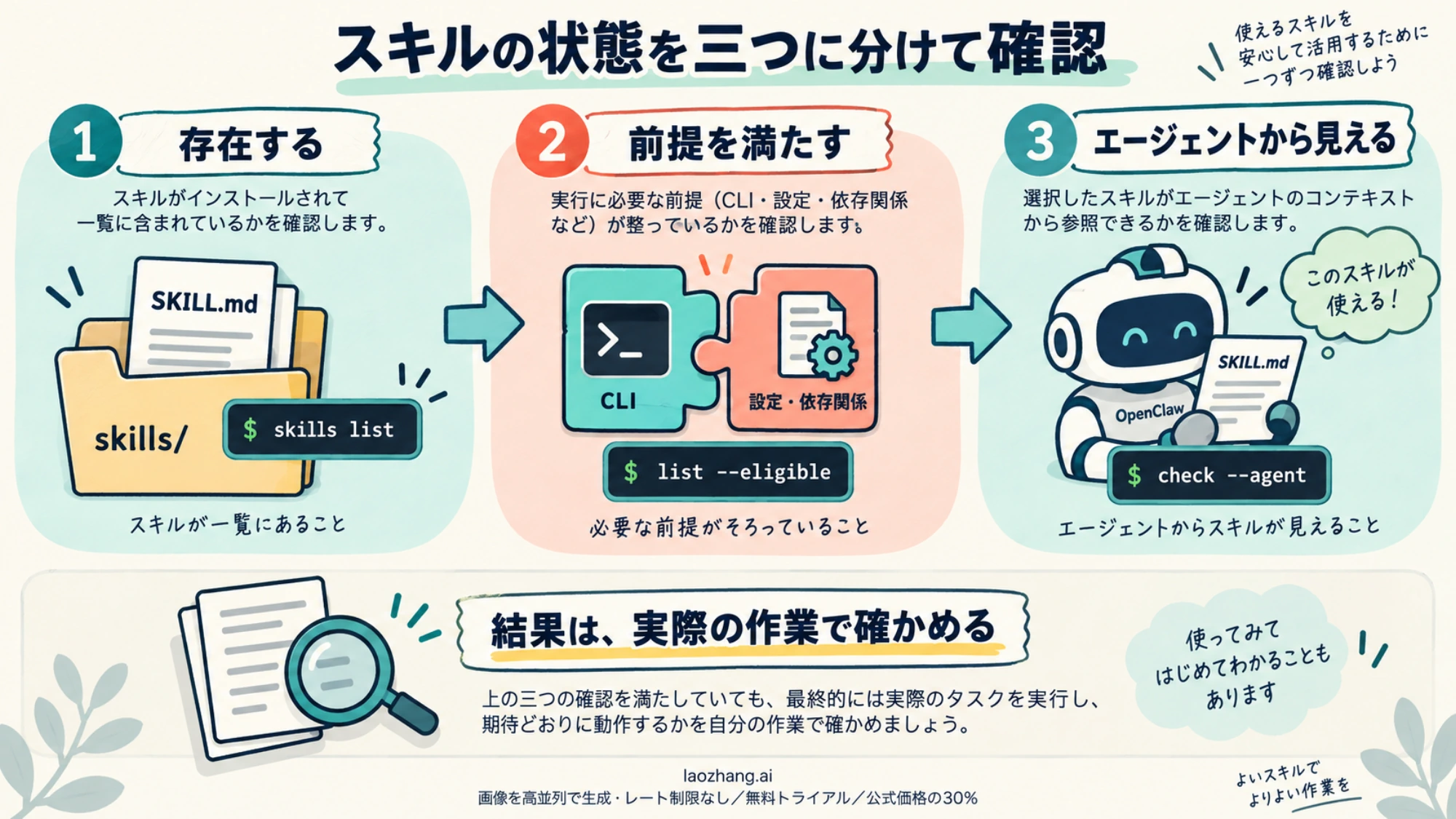
図は状態の区別を示すイメージで、実際のCLI出力や動作試験の結果ではありません。
eligibleを「作業が成功した」という意味で読まないことが大切です。宣言がCLIの存在だけを確認する場合、ログインの失効や対象データへの権限は実際の読み取りまで分かりません。状態の区別
また、これらの一覧確認は選択されたGatewayの情報を取得します。明示したリモートGatewayへの接続が失敗しても、自分のPCの一覧へ黙って切り替わるわけではありません。手元にCLIを入れたのに不足と出るときは、Gatewayや実行先の環境が同じかを確かめてください。
同梱済みなら、スキルの追加より不足条件を整える
summarizeが見つかり、Missing requirementsでsummarize CLIが不足しているなら、必要なのはそのCLIの準備です。スキルのフォルダを増やすことではありません。infoで示される要件とCLIの公式案内を確認し、OpenClawの実行先に合う方法で準備します。要約に使う提供元の認証も、その実行環境で利用できる必要があります。
明示的に無効化されているなら、設定のskills.entriesにある当該スキルのenabledを確認します。有効化する場合の設定の一部分は次の形です。既存の設定全体を置き換えるものではありません。
{
  skills: {
    entries: {
      summarize: { enabled: true }
    }
  }
}
enabled: trueは、依存するCLIや認証を用意する処理ではありません。allowBundledによる同梱スキルの制限やエージェントごとの制限がある場合も、管理者が設定した利用範囲を確認します。不足表示を消すためだけに制限を解除する必要はありません。スキルの設定と有効化
依存CLIを追加した後は、新しいセッションで前提が再確認されます。SKILL.mdの変更は監視により次のターンで反映されることがありますが、既存セッションの一覧が常に即座に更新されるとは限りません。新しいセッションで同じcheckを確認し直すと、古い状態と現在の不足を分けられます。反映のタイミング
同梱で足りない場合だけ、ClawHubから追加する
必要な作業を既存のスキルで扱えないときに、ClawHubを探します。追加前には、候補の説明だけでなくSKILL.mdと同梱スクリプトを読み、依存するツール、アクセスするデータ、書き込み操作の有無を確認してください。検索結果に同じ名前があっても、同梱版と同じ提供者・内容とは限りません。
現在の公式CLIでの流れは、検索し、提供者とバージョンを選び、対象ワークスペースへ追加する形です。以下の@owner/SLUGとVERSIONは記入用の仮の値で、特定のスキルの推薦ではありません。実際に選んだClawHubの参照とバージョンへ置き換えます。
openclaw skills search "rss"
openclaw skills verify @owner/SLUG --version VERSION
openclaw skills install @owner/SLUG --version VERSIONverifyはClawHubに保存された検証情報を読む操作です。新たなスキャンを開始するものではなく、情報が欠けていれば、その部分は不明のままです。コミュニティの追加・更新にはリリースの信頼性確認がありますが、公式の提供者やOpenClaw同梱スキルはこの確認を通らない仕様です。「同梱だから同じスキャンに合格している」とも、「検証情報があるからあらゆる環境で安全に動く」とも言えません。検証とリリースの扱い
既定の追加先はアクティブなワークスペースのskills/です。共有の管理ディレクトリへ入れる--globalは、その範囲で共有したいときに使います。installの追加先とlist・info・checkの対象が合っているかを確認し、追加後は実際のスキル名でinfoとcheckを行ってください。インストール先と対象の選択
同じ名前のスキルが複数ある場合は、優先順位の高いものが使われます。ワークスペースのスキルは同梱版より優先されるため、同名を追加すると使われる内容が変わることがあります。追加前後でinfoの出所を確認する理由はここにあります。読み込みの優先順位
取得中に429が出たら、一括で追加を繰り返さず、表示された待機時間と取得済みの状態を残します。ClawHubの429で待つ条件と再試行する範囲は別の手順で確認できます。スキャン待ちや拒否を、強制インストールで飛ばすことを最初の対処にしないでください。
一つの短い作業で、使える結果が出るか確かめる
導入の最後は、一覧の表示ではなく実際の出力を確かめることです。たとえばsummarizeなら、内容を自分で照合できる短い公開PDFを一つ選びます。以下は初回確認用に作った依頼例です。実行結果ではありません。開催案内.pdfは、自分が読み取りを許可できる実際のファイルへ置き換えてください。
summarizeスキルを使って、添付した開催案内.pdfを確認してください。
開催日、会場、参加費、申込期限を短い表にしてください。
資料に書かれていない項目は「記載なし」とし、推測で埋めないでください。
各項目の根拠となるページ番号を添えてください。
申込み、外部送信、ファイルの変更は行わないでください。
Control UIの入力欄で$を入力すると、現在のエージェントで利用できるスキルを探せます。対象が候補に出れば選択して依頼に加えられます。見つからなければ、候補の名前をむやみに変えて試す前に、先ほどのcheck --agentへ戻ります。依頼でスキルを指定する方法
出力は次のように確認します。
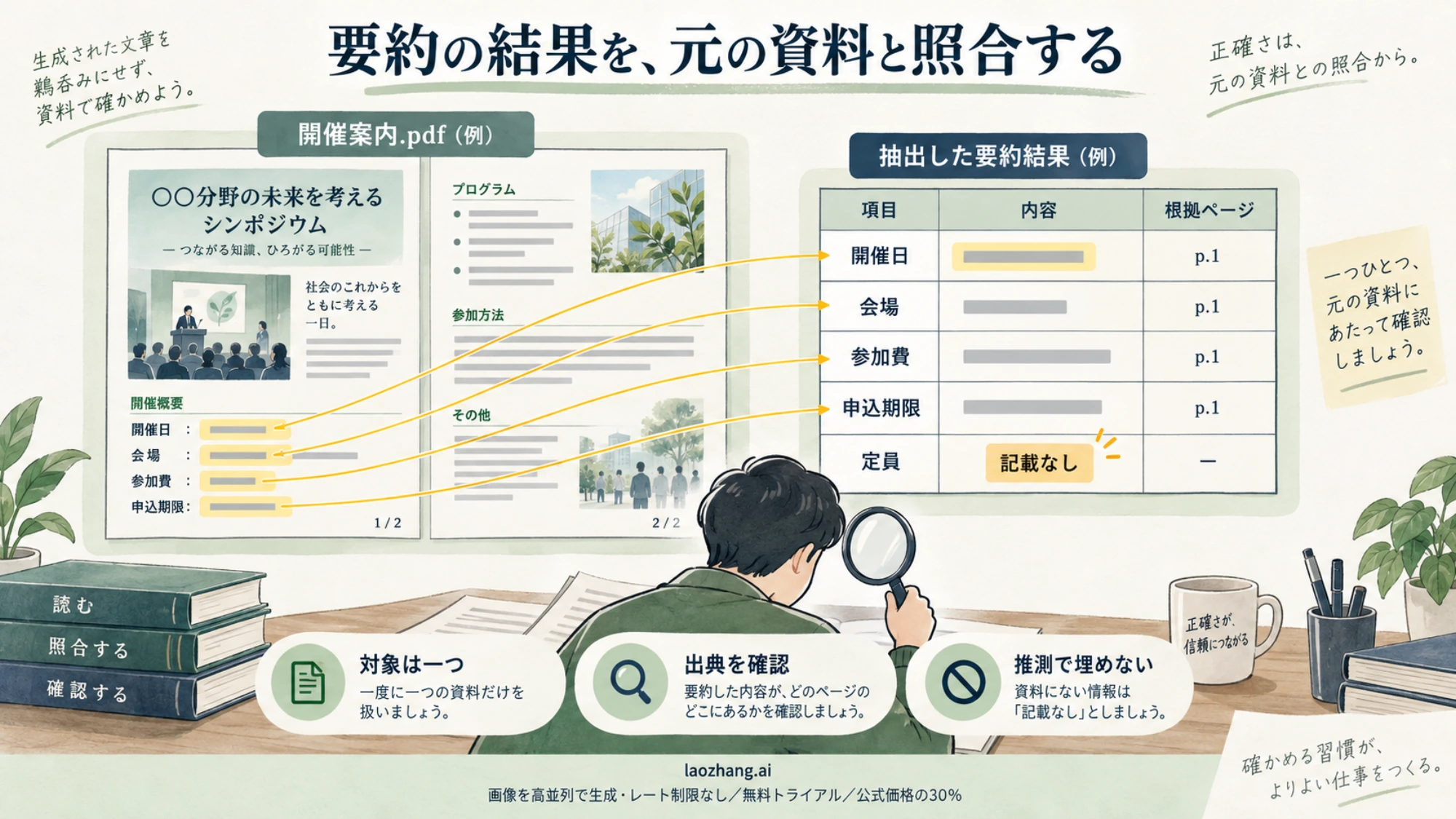
図は資料と出力の照合例です。実際に処理したPDFや要約結果ではありません。
- 元の資料を読めたか。 ファイル名やタイトルだけを手掛かりに答えていないかを確かめます。取得できなければ、要約の正しさを判断する段階へ進みません。
- 必要な項目が一致するか。 日付、場所、金額、期限を元のページと照合します。ページ番号がなくても内容を推測で補完してよい、という意味ではありません。
- 欠けている情報を区別できたか。 記載がない項目を架空の値で埋めていないか、抽出失敗を「記載なし」と扱っていないかを見ます。
- 指定した範囲で完了したか。 申込処理や外部送信が行われず、必要な表が得られたことを確認します。
この一件が通ってから、似た資料へ対象を広げます。最初から大量のPDF、複数アカウント、定期実行をまとめて設定すると、失敗が取得、認証、要約、対象指定のどこで起きたか分かりにくくなります。ほかの候補でも、天気なら都市と日付、GitHubならIssue番号と状態、Obsidianなら保管庫とノート名を、元の情報と照合する考え方は同じです。
追加したのに使えないときの確認順
まず同じGateway・エージェントを対象にinfoとcheckを確認します。そこから不足している種類に応じて次の行動を選びます。
| 確認できた状態 | 次に見るところ |
|---|---|
| 一覧にない | 追加先のワークスペース、読み込まれる場所、SKILL.mdが有効な形式か |
Missing requirementsに出る | 指定されたCLI、環境変数、OS、設定。実行先と手元の環境を混同していないか |
| 無効化または同梱制限で使えない | skills.entriesやallowBundledの意図。必要なスキルが許可範囲にあるか |
| 前提は満たすがエージェントから見えない | 対象エージェントのスキル制限と、現在のセッションでの反映状態 |
| 呼び出せるが認証で失敗する | 当該CLIのアカウント、認証の有効性、対象データへのアクセス権 |
| 出力はあるが対象や内容が違う | 依頼した都市・日付・ファイル・アカウント、取得できた内容、元資料との一致 |
公式のcheckは、前提不足とエージェント側の除外を別々に報告します。一つのスキルが両方に該当することもあるため、最初のエラーだけを消して終わりにしないでください。sandboxを使う環境では、ホストで用意したCLIや環境変数が実行環境でも使えるとは限りません。前提と表示の確認、実行環境とスキルの条件
よくある質問
OpenClawのスキルは全部入れた方がよいですか?
最初は一つの用途に必要なものを選べば十分です。スキルにはCLI、アカウント設定、OSなどの条件があり、追加するだけで全部使えるわけではありません。まず同梱一覧を見て、既存の機能でできる作業かを判断し、一件の結果を確認してから広げるのがおすすめです。スキルの前提条件
同梱スキルもClawHubからインストールしますか?
すでに見つかる同梱スキルを使うために、同名のClawHubスキルを追加する必要はありません。openclaw skills info スキル名で出所と条件を見て、不足しているCLIや認証を用意します。ワークスペースの同名スキルは同梱版より優先されるため、入れ直すと内容が変わる場合があります。読み込みの優先順位
eligibleなら、ログインや権限も確認済みですか?
いいえ。eligibleはスキルが宣言した前提を満たす状態です。CLIの存在は確認できても、外部サービスのトークンが有効か、特定のリポジトリや文書を読めるかまで保証するものではありません。対象を一つ選んだ読み取りで、アクセスと結果を確かめます。一覧・前提・表示の違い
summarizeは会話のコンテキストを自動で圧縮しますか?
ここで紹介したsummarizeは、URLやファイルなどの抽出・要約を行うCLIを使うスキルです。長い会話の履歴を自動で圧縮する機能として選ぶものではありません。--extractによる内容抽出と、提供元のモデルによる要約も別の処理です。summarizeの公開説明
検索やブラウザ用のスキルは必須ですか?
別の検索スキルを追加する前に、既存のweb_search・web_fetchやブラウザプラグインが利用できるかを確認してください。ブラウザプラグインには操作を教えるスキルが含まれます。ただし、検索の提供元、ツールの設定、実行環境の条件が合うことは必要です。Web検索、ブラウザ機能
参考資料12
本文で参照している外部ページを、登場順に並べています。最終更新日:2026年10月9日。
参考資料12
本文で参照している外部ページを、登場順に並べています。最終更新日:2026年10月9日。
- 1.公式のスキルの説明docs.openclaw.ai/tools/skills
- 2.summarizegithub.com/openclaw/openclaw/blob/main/skills/summarize/SKILL.md
- 3.weathergithub.com/openclaw/openclaw/blob/main/skills/weather/SKILL.md
- 4.obsidiangithub.com/openclaw/openclaw/blob/main/skills/obsidian/SKILL.md
- 5.githubgithub.com/openclaw/openclaw/blob/main/skills/github/SKILL.md
- 6.公式のWeb検索docs.openclaw.ai/tools/web
- 7.ブラウザ機能docs.openclaw.ai/tools/browser
- 8.gogの対応サービスと認証github.com/openclaw/openclaw/blob/main/skills/gog/SKILL.md
- 9.Himalayaの機能github.com/openclaw/openclaw/blob/main/skills/himalaya/SKILL.md
- 10.blogwatcherの公開説明github.com/openclaw/openclaw/blob/main/skills/blogwatcher/SKILL.md
- 11.公式Skills CLIdocs.openclaw.ai/cli/skills
- 12.CLIの公式案内summarize.sh