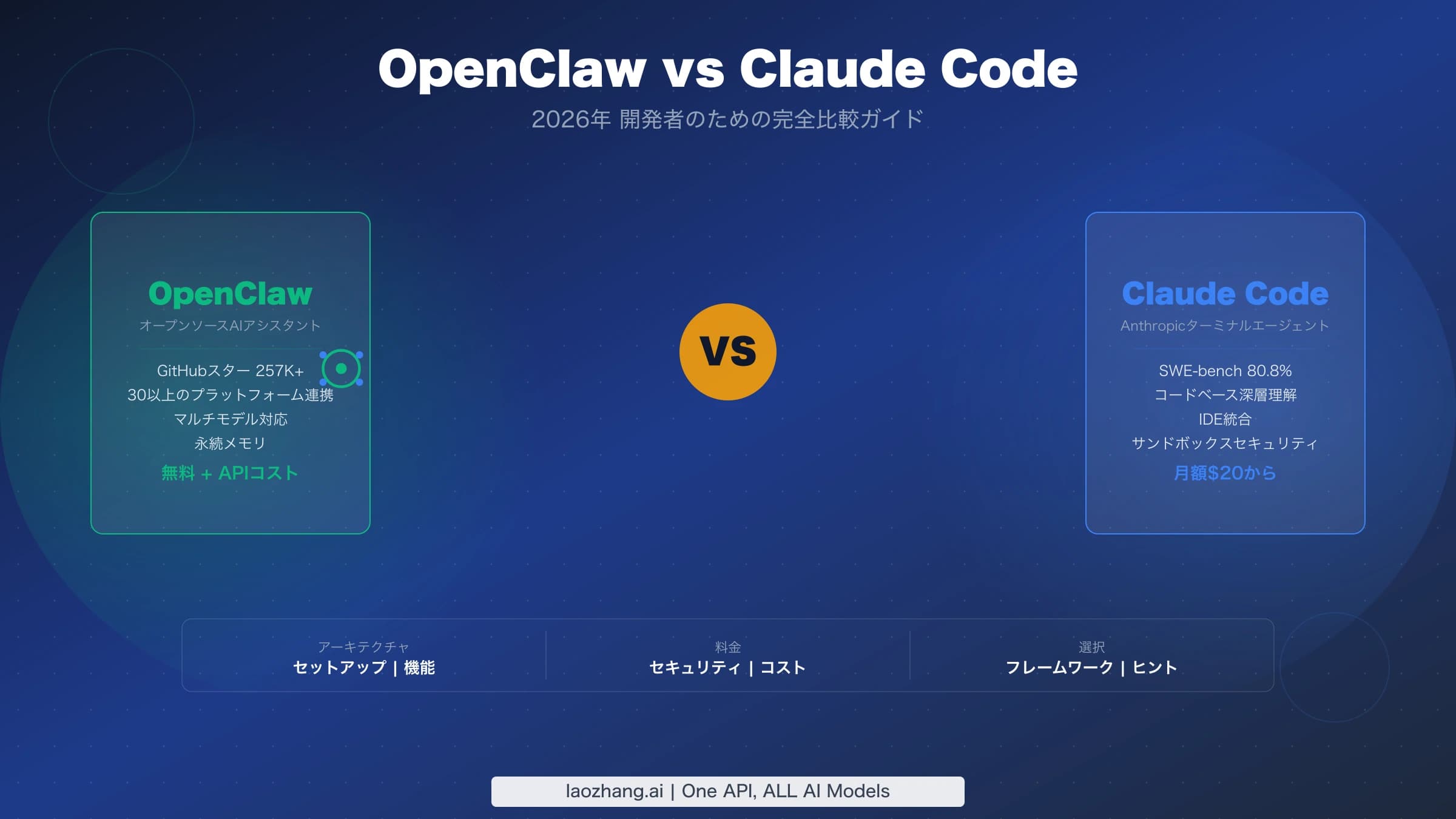
OpenClawのブラウザ制御:3つのモード、CDP、自動化完全ガイド(2026)
OpenClawはChrome DevTools Protocol(CDP)を使用してブラウザを制御し、3つのモードを提供します:ログイン済みセッション保持のExtension Relay、隔離自動化向けManaged、クラウド展開向けRemote CDP。スナップショット参照システムからセキュリティのベストプラクティスまで詳しく解説します。
目次
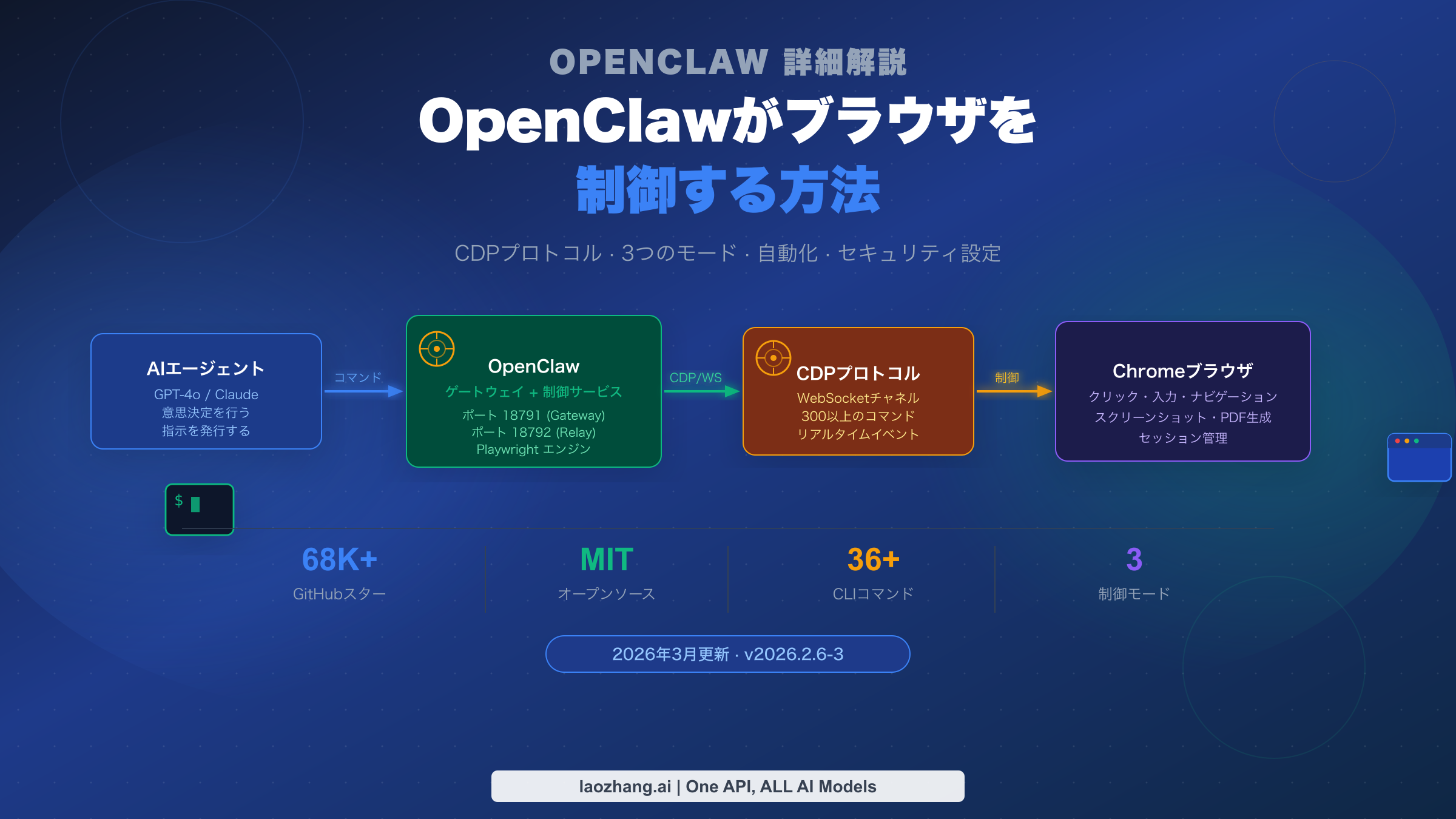
OpenClawはChrome DevTools Protocol(CDP)を使ってブラウザを制御します。これはChromeの組み込み開発者ツールを動かすものと同じ低レベルの通信チャネルです。2026年3月時点で、GitHubスター数68,000以上を誇るこのMITライセンスのプラットフォーム(バージョン2026.2.6-3)は、3つの異なるブラウザ制御モードを提供しており、それぞれ異なる自動化シナリオに対応しています。ログインセッションの保持、完全に隔離された自動化の実行、あるいはクラウドパイプラインへのブラウザ制御の統合のいずれが必要であっても、プロトコルレベルでこれらのモードの仕組みを理解することで、このツールをより効果的に活用できます。
速い答え
OpenClawのブラウザ制御はChrome DevTools Protocol(CDP)上に構築されており、HTTPポーリングではなく持続的なWebSocket接続を使用します。3つのモードがあります:Extension Relay(ポート18792)は既存のChromeタブを制御してログイン状態を保持する用途に、OpenClaw Managed(ポート18800〜18899)は安全な自動化に最適な隔離Chromiumインスタンス用に、Remote CDPはクラウドホスト型ブラウザインフラへの接続用にそれぞれ使用します。スナップショットシステムは、すべてのインタラクティブ要素に数値またはロールベースの参照(ref)を割り当てます。これらのrefはナビゲーションで失効するため、ページ変更後には必ず再スナップショットが必要です。2026年時点では、PlaywrightがPDF生成やAIモードスナップショットなどの高度な機能の基盤エンジンとして機能しています。
Stop rule: 個人のログイン済みChromeをそのまま自動化する必要がないなら、まずManagedで隔離します。Extension Relayを使うのは、専用Chromeプロファイルで既存セッションが本当に必要なときだけです。
OpenClawブラウザ制御の仕組み:CDPの基盤
OpenClawのブラウザ制御機能は、スクリーンショットや視覚的な推論の上に構築されているのではなく、プロトコルレベルで動作しています。Chrome DevTools Protocol(CDP)は、実行中のChrome(または任意のChromiumベース)ブラウザに直接コマンドを送信できる双方向WebSocket接続を提供します。これは、要素を検査したりネットワークリクエストをプロファイリングしたりするときにChromeの開発者ツールが使用するものと同じチャネルです。
このアーキテクチャの優位性は非常に大きいものです。スクリーンショットを撮影し、視覚的に分析してからマウスクリックをシミュレートするツールとは異なり、OpenClawはブラウザのレンダリングエンジンとリアルタイムで通信します。browser click 12のようなコマンドを発行すると、OpenClawはそれを適切なCDP操作に変換します。つまり、人間のユーザーがDOMに直接操作したのと同じレベルでブラウザが命令を受け取るということです。この決定論的なアプローチにより、ボタンの位置がわずかにずれたり、フォントレンダリングの違いによって失敗が発生したりするような、視覚的自動化ツールにありがちな不安定さが解消されます。
CDPはPage、Network、DOM、Runtime、Inputなど複数のドメインにわたって約300のコマンドを公開しています。持続的なWebSocket接続によりリアルタイムのイベントストリーミングが可能になるため、OpenClawは各コマンド後に変更をポーリングするのではなく、ネットワークリクエスト、コンソールログ、ナビゲーションイベントを非同期でリアルタイムに監視できます。
内部的には、OpenClawは高度な機能のCDP制御エンジンとしてPlaywrightを使用しています。Playwrightはaria-refシステムによる要素解決を処理し、ブラウザのライフサイクルイベントを管理します。PlaywrightなしでのARIAベースの基本スナップショットについては、OpenClawはアクセシビリティツリーアプローチにフォールバックします。これは軽量ですが、複雑なインタラクションに対する能力は劣ります。AIモードスナップショット、PDF生成、または要素レベルのスクリーンショットが必要な場合は、Playwrightを別途インストールする必要があります。
統合全体を理解するには、コンポーネントチェーンを把握すると役立ちます。OpenClawゲートウェイ(デフォルトではポート18791)がオーケストレーション層として機能し、HTTPまたはCLIインターフェースを通じてエージェントコマンドを受け取ります。コントロールサービス(ゲートウェイポートからオフセット)は、設定したブラウザモードへの接続を管理します。Extension Relayの場合、Chrome拡張機能がポート18792にCDPリレーを作成します。マネージドモードの場合、OpenClawは独自のChromiumインスタンスを起動して管理します。エージェント(GPT-4o、Claude、またはローカルモデルで動作)はゲートウェイにコマンドを送信し、ゲートウェイはそれをブラウザに対するCDP操作に変換します。
この上で開発するデベロッパーには、laozhang.aiがClaude、GPT-4oなどのモデルへの安定したアクセスを提供する統合APIゲートウェイとして、OpenClawのブラウザ自動化ワークフローのAIバックボーンとして活用できます。ドキュメントはdocs.laozhang.aiから確認できます。
注記:laozhang.ai は当ブログ運営チームの自社サービスです。その料金は中立的な比較ではなく、自社の提示価格です。
まず、ブラウザ設定を試みる前に、OpenClaw完全インストールガイドに従ってOpenClawがインストールされていることを確認してください。
3つのブラウザ制御モード:ユースケースに合ったモードの選び方
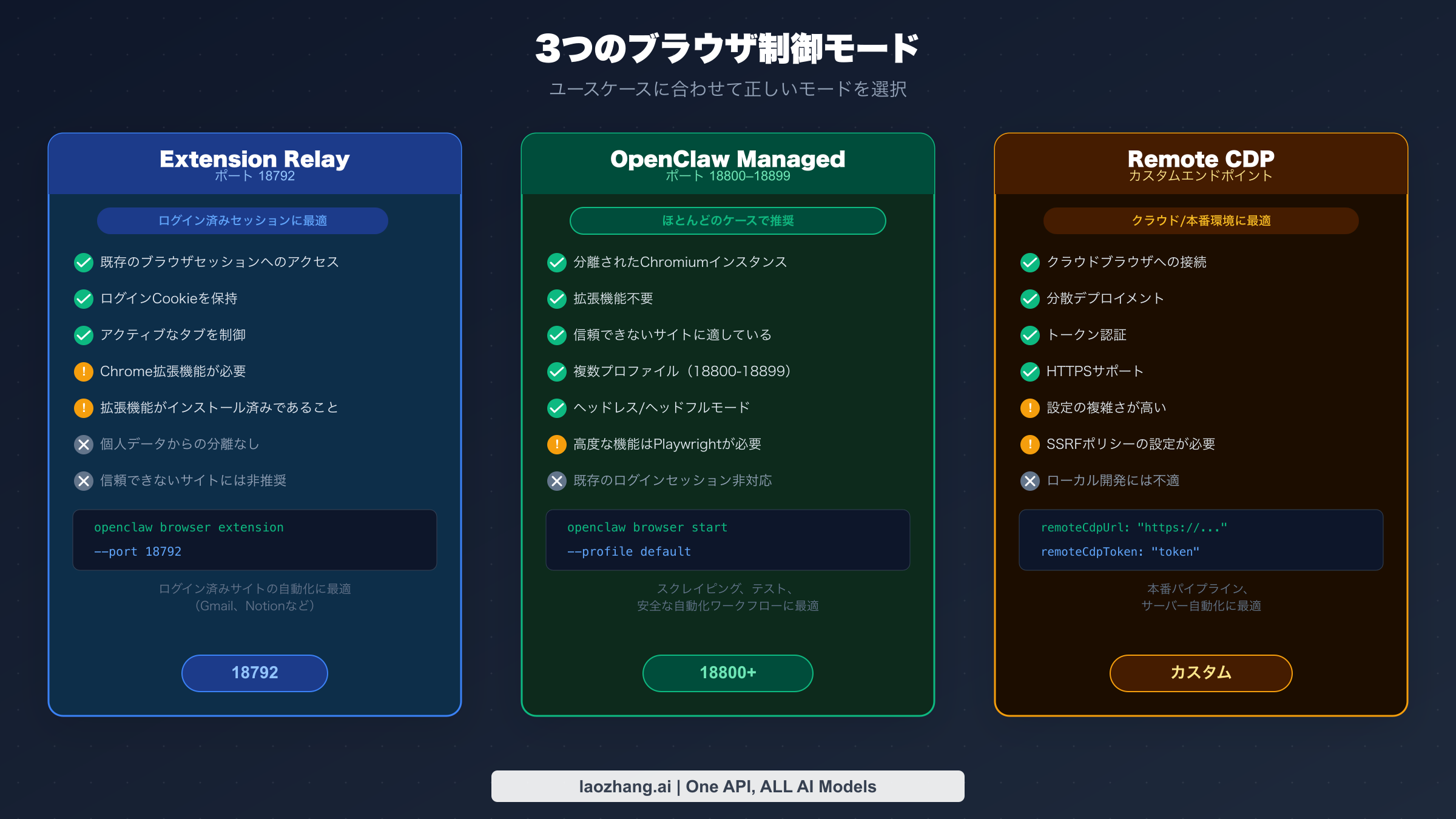
OpenClawの3つのブラウザ制御モードは互換性がなく、それぞれが特定の問題を解決するために存在しています。間違ったモードを選択すると、不必要なセットアップの手間、セキュリティ上の懸念、または自動化の失敗につながります。決定は5つの質問に集約されます:既存のログイン済みセッションにアクセスする必要がありますか?個人のブラウザデータから分離する必要がありますか?ブラウザはローカルで実行されていますか、クラウドで実行されていますか?どの程度のセットアップの複雑さを許容できますか?そして、セキュリティの分離はどの程度重要ですか?
Extension Relayモード(ポート18792)は、小さなChrome拡張機能を通じてOpenClawを既存のChromeブラウザに接続します。このアプローチにより、エージェントはすでに認証済みのタブを含む、開いているすべてのタブに完全アクセスできます。Gmail、Notion、企業のイントラネット、またはログインが複雑だったりSSOを使用するサイト内でタスクを自動化する必要がある場合、Extension Relayが適切な選択です。拡張機能はOpenClawのコントロールサービスが接続するローカルCDPリレーを作成し、Chromeの実際の実行インスタンスにコマンドを転送します。
実際の意味として、Extension RelayにはChrome拡張機能をインストールし、アクティブなタブに関連付ける必要があります。エージェントはタブを一覧表示し、特定のタブを選択して、そのCookieと認証済み状態を含めてコントロールを引き継ぐことができます。重要なセキュリティ上の注意点として、自動化タスクには個人のブラウジングプロファイルではなく、専用のChromeプロファイルを使用する必要があります。拡張機能は設計上、そのプロファイル内のすべてにアクセスできるためです。
OpenClaw Managedモード(ポート18800〜18899)は、個人のブラウザとは別に、専用の隔離されたChromiumインスタンスを起動して管理します。共有Cookieも、共有履歴も、個人のブラウジングと自動化の間の相互汚染のリスクもありません。OpenClawは複数のマネージドブラウザプロファイルを同時に実行でき、各プロファイルは18800〜18899の範囲内の別々のポートを占有します。これは、ウェブスクレイピング、テスト、バッチフォーム処理など、ほとんどの自動化ワークフローに推奨されるモードです。
マネージドブラウザは、サーバー環境向けのヘッドレスモード(非表示、UIなし)またはデバッグ用のヘッドモード(表示ウィンドウあり)で実行できます。ジオロケーションのスプーフィング、デバイスエミュレーション、カスタムHTTPヘッダー、オフラインモードシミュレーションなどの高度な機能は、設定オプションを通じてマネージドモードで利用できます。この設定でAIモードスナップショットを使用するにはPlaywrightをインストールする必要があります。
Remote CDPモードはOpenClawを外部のChromiumベースのブラウザ(通常はクラウド環境で実行中)に接続します。エンドポイントURLと認証トークンをOpenClawの設定で構成します。このモードは、ブラウザインフラが別途管理されているプロダクション環境向けです。たとえば、ロードバランサーの後ろで実行されているクラウドブラウザのフリートなどです。Remote CDP設定はHTTPSによるセキュアな接続をサポートしており、ネットワーク遅延に基づいて調整するタイムアウト設定(remoteCdpTimeoutMsとremoteCdpHandshakeTimeoutMs)があります。
主要な判断基準をまとめた比較表を以下に示します:
| 判断基準 | Extension Relay | OpenClaw Managed | Remote CDP |
|---|---|---|---|
| 既存セッションへのアクセス | あり | なし | 設定次第 |
| Chrome拡張機能が必要 | はい | いいえ | いいえ |
| 個人データから分離 | いいえ | はい | はい |
| ローカルで動作 | はい | はい | いいえ |
| クラウド/本番環境での使用 | いいえ | 可能 | はい |
| セットアップの複雑さ | 中 | 低 | 高 |
| デフォルトポート | 18792 | 18800+ | カスタム |
RelayとManagedの両方が使えるときの選択について:サイトが新鮮なセッション(Cookieなし)を必要とする場合はManagedを選択します。サイトにプログラム的に再現が困難な既存の認証済みセッションがある場合は、専用プロファイルでExtension Relayを使用します。
スナップショットと参照システムの仕組み
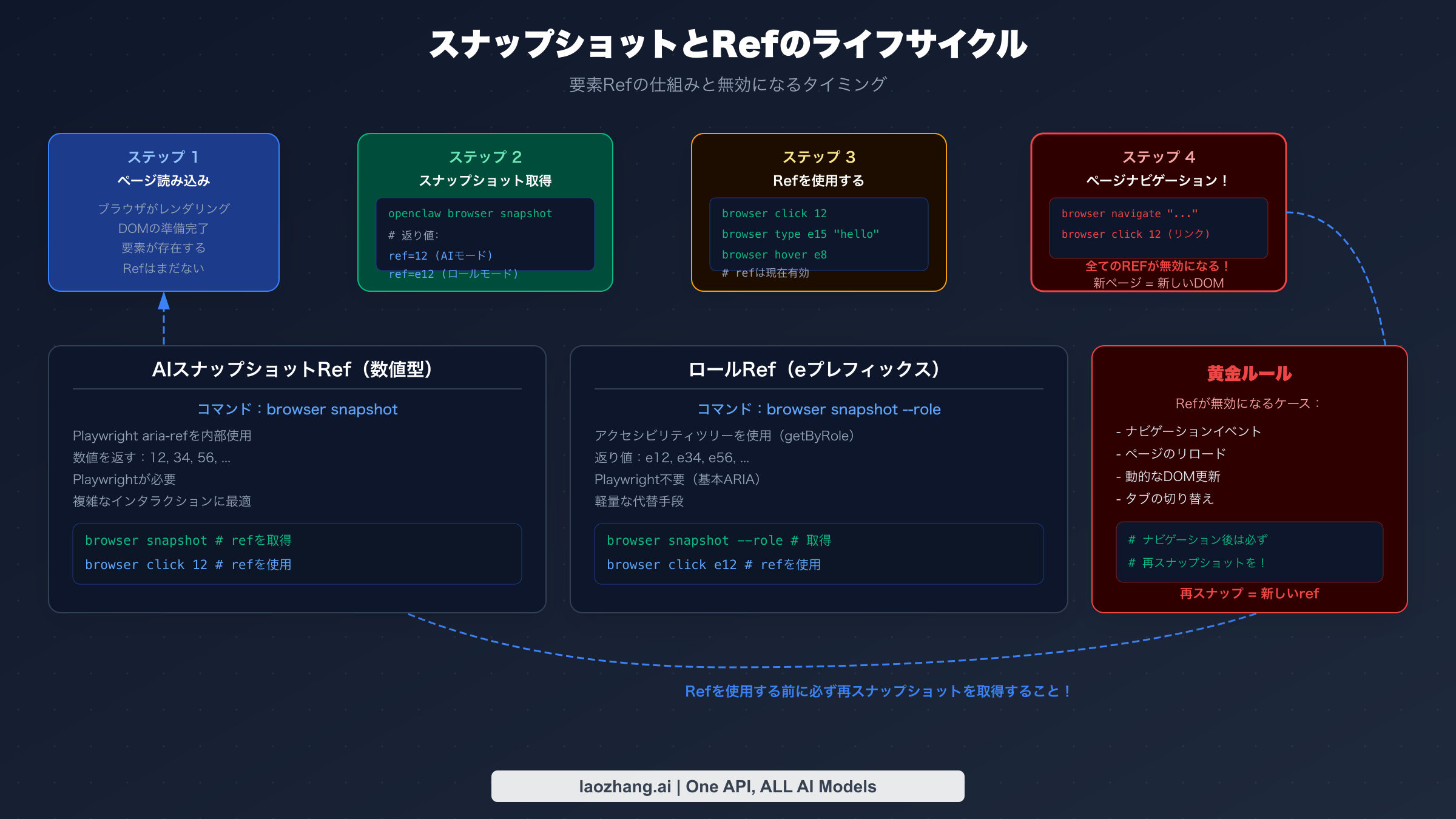
スナップショットと参照システムは、OpenClawがAIエージェントに脆弱なCSSセレクターや視覚的なパターンマッチングなしでブラウザ要素を操作できるようにする仕組みです。openclaw browser snapshotを実行すると、OpenClawはページ全体をスキャンし、すべてのインタラクティブ要素(ボタン、入力フィールド、リンク、ドロップダウンなど)に一意の数値参照(ref)を割り当てます。エージェントはこれらのrefを使用してどの要素を操作するかを指定します:browser click 12は要素12をクリックし、browser type e15 "hello"は要素15に入力します。
2つの異なるスナップショットモードがあり、Playwrightのセットアップによってどちらを使うかが重要になります。AIモードスナップショットは数値ref(12、34など)を生成します。これらは内部的にPlaywrightのaria-ref解決を使用し、セマンティックなアクセシビリティ情報を安定した数値識別子にマッピングします。AIモードスナップショットはPlaywrightがインストールされている場合のデフォルトであり、Playwrightが要素解決を確実に処理するため、複雑なインタラクションにより適しています。
ロールモードスナップショットは「e」プレフィックス付きのref(e12、e34など)を生成します。これらはgetByRole()マッチングアプローチを通じてブラウザのアクセシビリティツリーを直接使用します。ロールスナップショットはPlaywrightなしで動作するため、最小限のセットアップのためのフォールバックオプションとなります。トレードオフとして、ロールベースのマッチングはあまり洗練されておらず、特殊なアクセシビリティ属性を持つ要素では予期しない動作をすることがあります。
スナップショットシステムを管理する最も重要なルールはrefの持続性です:refは現在のページ状態に対してのみ有効です。ナビゲーションイベント(リンクをクリックすることでトリガーされるもの、browser navigateの呼び出し、またはJavaScriptリダイレクト)は既存のすべてのrefを無効にします。ナビゲーション後、新しいページのDOM構造はまったく異なり、古いref番号は意味を持ちません。同様に、AJAXコールやJavaScriptの再レンダリングによってDOMを実質的に更新する動的ページは、完全なナビゲーションなしに特定のrefを無効にする可能性があります。
この動作は意図的なものであり、バグではありません。refシステムは正確さを優先しています。消えてしまった要素を指す古いrefは、静かに失敗するか間違った要素と操作してしまうでしょう。運用上の結果として、ワークフローの規律が求められます:新しいページでの操作シーケンスを開始する前に、必ず新しいスナップショットを取得してください。
信頼性の高い自動化のための実践的なパターンは次のようになります:URLに移動し、スナップショットを取得し、スナップショット出力からターゲット要素のrefを特定し、操作を実行し、その操作がナビゲーションや主要なDOM変更を引き起こしたかどうかを確認し、そうであれば続行する前に別のスナップショットを取得します。複数ページにわたる複数ステップのワークフローでは、このスナップショット→操作のサイクルがすべてのページ遷移で繰り返されます。
注目に値する微妙な点として、スナップショット出力には各要素に関するメタデータが含まれています。ロール(ボタン、リンク、テキストボックス)、アクセシブルな名前またはラベル、そしてrefです。AIエージェントはこの情報を使用して、たとえば「送信」ボタンや検索入力フィールドに対応する要素を推論します。このセマンティック情報こそが、OpenClawの自動化がCSSセレクターベースのアプローチよりも堅牢な理由です。サイトがリデザインされてもボタンのラベルはめったに変わりませんが、CSSクラス名はよく変わります。
実践的なブラウザ自動化ワークフロー
OpenClawのブラウザ制御は、スナップショット、ナビゲーション、操作コマンドを一貫したワークフローに組み合わせると、真に有用になります。3つのワークフローで、現在の状態でこのツールで実現できる範囲を示します。
ワークフロー1:Extension Relayを使った認証済みセッションの自動化
これはExtension Relayモードの最も一般的なユースケースです。シナリオは、すでにログイン済みのWebアプリケーション内でタスクを自動化すること、たとえばビジネスインテリジェンスダッシュボードからのレポートエクスポート、定期的なフォームの入力、または認証が必要なステータスページの監視などです。
まず、LLMセットアッププロセスを通じてAIプロバイダーを設定します。次に、Extension Relayがアクティブでアタッチされた状態で、ターゲットサイトをブラウザで開きます。シーケンスは次のように始まります:
openclaw browser tabs         # 利用可能なタブを一覧表示
openclaw browser tab select 3 # ターゲットタブに切り替え
openclaw browser snapshot     # インタラクティブ要素をスキャン
スナップショットはrefとともに要素のリストを返します。エージェントはこの出力を解析し、操作する必要がある要素を特定します。ここから、ワークフローは次のようになります:エクスポートボタン(ref 8)をクリックし、モーダルの表示を待ち、再度スナップショットを取得してモーダルの要素refを取得し、日付範囲の入力フィールドを埋め、確認ボタンをクリックします。主な利点は、これらがすべて認証済みのブラウザセッション内で行われることです。ログインプロセスは必要ありません。
ワークフロー2:Managedモードを使った隔離されたWebスクレイピング
公開サイトからのデータ抽出には、Managedモードが適切な選択です。隔離されているため、個人のCookieやブラウジング状態を危険にさらすことなく、高いスループットのために複数のプロファイルを並行して実行できます。
openclaw browser start --profile scraper-1   # マネージドブラウザを起動
openclaw browser navigate "https://target-site.com/data"
openclaw browser wait                        # ページ読み込みを待機
openclaw browser snapshotスナップショットから、エージェントはデータ要素(テーブル行、テキストブロック、辿るべきリンク)を特定します。特定のrefからテキストコンテンツを抽出し、「次へ」ボタンのrefをクリックしてページネーションを辿り、すべてのページが処理されるまでプロセスを繰り返します。AJAXで読み込まれるコンテンツを持つサイトでは、browser waitコマンド(特定のテキストが表示されるのを待つことができる)により、エージェントは要素が存在する前に操作しようとしないことが保証されます。
OpenClawはWebスクレイピングの実際の複雑さを処理します:セッション管理のためのCookieの抽出、サイトが行うAPIコールを理解するためのネットワークリクエストのインターセプト、遅延読み込みコンテンツをトリガーするためのスクロールイベントのシミュレーションなどです。スナップショットシステムにより、エージェントはあらかじめCSSセレクターを知る必要がなく、アクセシビリティ構造から推論します。
ワークフロー3:モニタリングとアラートのワークフロー
特に有用なパターンは定期的なモニタリングです。ページの変化を確認し、特定のものが表示されたときにアクションをトリガーします。AIエージェントが数分ごとにダッシュボードを確認するように設定します:
openclaw browser navigate "https://status-page.com"
openclaw browser snapshot
# エージェントが特定のテキストまたは要素の状態を確認
# 条件が満たされた場合:設定されたチャネルで通知を送信
OpenClawはメッセージングチャネル(Telegram、Slack、Discordなど)に接続するため、モニタリングワークフローは追加の統合なしにエージェントのコミュニケーションチャネルを通じて直接アラートを送信できます。
本番のモニタリングワークフローでは、トークン消費に注意してください。各スナップショットはAIモデルがページ構造を処理する際にトークンを消費します。複雑なページで頻繁にスナップショットを実行する場合は、トークン管理のベストプラクティスが重要になります。
ブラウザリレーのセキュリティベストプラクティス
ブラウザ自動化には、問題が発生するまで見落としやすいセキュリティ上の考慮事項があります。OpenClawの設計にはいくつかのセキュリティデフォルトが含まれていますが、ユーザーが意識して実装する必要がある重要なプラクティスがあります。
OpenClawのブラウザ制御サービスはデフォルトでループバックアドレス(127.0.0.1)にバインドされます。これは同じマシンからのみアクセス可能であることを意味します。これは意図的なセキュリティデフォルトです。ポート18792のCDPリレーは外部ネットワークに公開すべきではありません。2026年1月、ZeroPathセキュリティ研究チームがOpenClawのブラウザリレーサーバーに関する脆弱性を発表しました。特定のネットワーク設定でループバックバインディングが回避され、悪意のあるウェブサイトがローカルリレーサービスに到達できる可能性があるというものでした。OpenClawはその後のバージョンでこれに対処するパッチをリリースしましたが、この事件はネットワーク分離の重要性を改めて示しています。
ほとんどのユーザーにとっての実践的なセキュリティ設定には3つのレイヤーがあります。まず、Extension Relay自動化には専用のChromeプロファイルを使用し、個人のブラウジングに使用するプロファイルで自動化タスクを実行しないでください。自動化プロファイルには特定のタスクに必要なCookieと認証情報のみが含まれている必要があります。プロファイルが侵害されたり予期しない動作をしたりしても、被害はそのプロファイルに限定されます。
次に、ゲートウェイポート(18791)とリレーポート(18792)を外部アクセスからファイアウォールでブロックしてください。サーバーでOpenClawを実行している場合、OpenClawプロセスのみがこれらのポートにバインドできるようにファイアウォールルールを設定してください。明示的な認証が設定されていない限り、ネットワークアドレス変換やポートフォワーディングを通じて公開しないでください。
第3に、Remote CDPモードでは、常にHTTPS接続を使用して認証トークンを設定してください。remoteCdpToken設定により、クラウドブラウザエンドポイントへの接続に認証が必要になります。これらのトークンを定期的にローテートしてください。特にチームメンバー間で設定を共有している場合はなおさらです。
SSRF(Server-Side Request Forgery)保護のために、OpenClawにはマネージドブラウザがアクセスできるURLを制限する設定可能なSSRFポリシーが含まれています。ブラウザが内部ネットワークリソースにアクセスするよう指示される可能性がある環境では、プライベートネットワークブロッキングポリシーを有効にすることで、ブラウザが内部サービスへのプロキシとして使用されるのを防ぎます。
よく見落とされるリスクの一つは、スナップショットを通じた認証情報の漏洩です。エージェントが機密フォームデータを含むページのスナップショットを処理すると、そのデータはAIモデルによって処理されるスナップショット出力に表示される可能性があります。スナップショットするページには注意してください。特定の管理が行われていない限り、完全なアカウント番号、社会保障番号、または同様の機密データを表示するページのスナップショットは避けてください。
ブラウザ制御のトラブルシューティング:エラーメッセージと修正方法
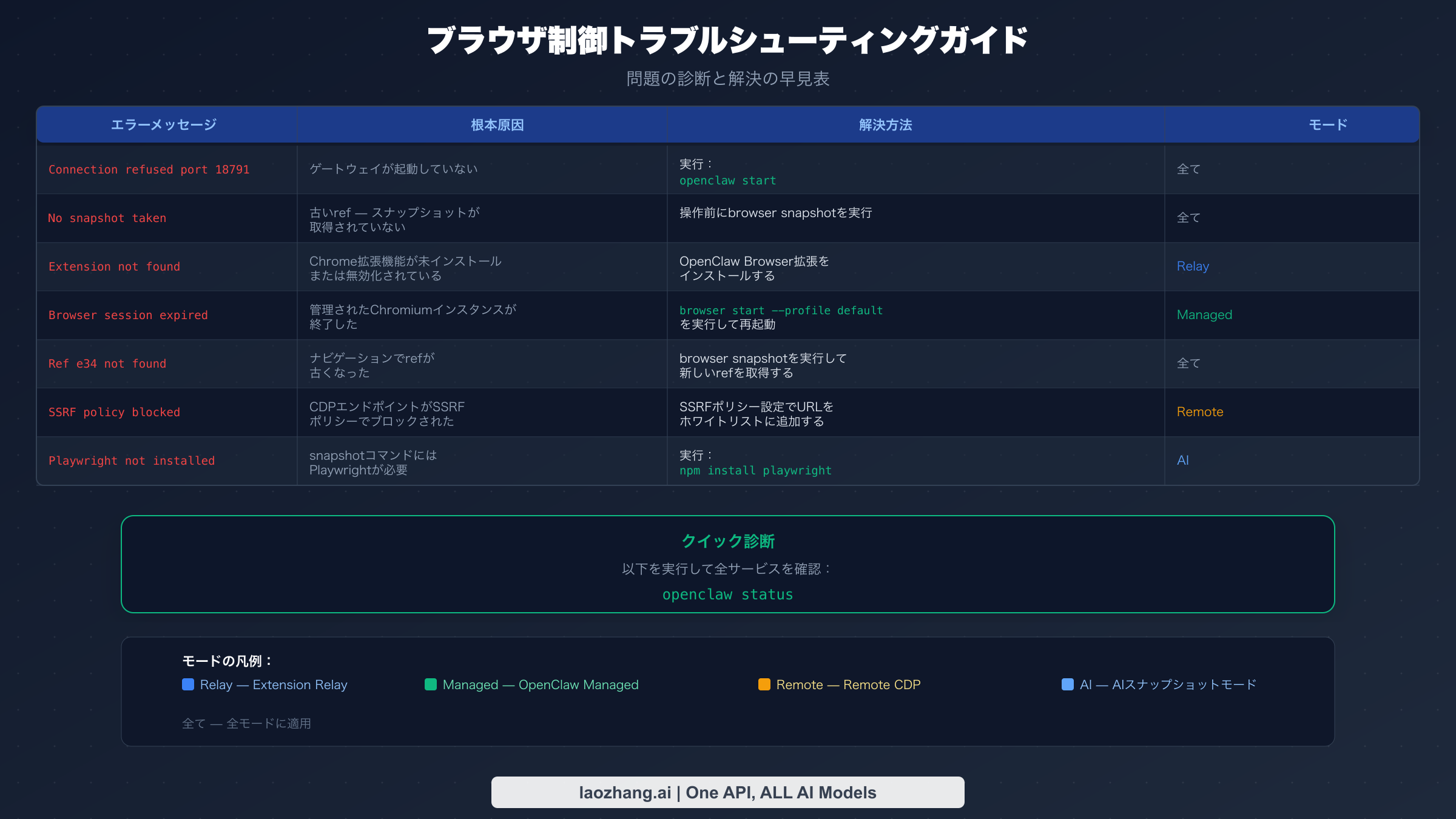
OpenClawのブラウザ制御で最も一般的なフラストレーションの原因は接続の失敗であり、ほとんどの場合「Can't reach the OpenClaw browser control service (timed out after 20000ms)」として現れます。このエラーには異なる修正を必要とするいくつかの異なる原因があり、体系的に取り組む方が試行錯誤よりも速いです。
最初に確認すべきことは、OpenClawゲートウェイが実際に実行されているかどうかです。ターミナルを開いてopenclaw gateway statusを実行してください。ゲートウェイが実行されていない場合は、openclaw gateway startまたはmacOSのメニューバーアプリケーションから起動してください。ゲートウェイはブラウザ制御コマンドが機能する前に実行されている必要があります。ゲートウェイが実行されているにもかかわらずタイムアウトエラーが発生する場合は、コントロールポート(デフォルトでは18791)が別のプロセスに占有されていないか確認してください:macOS/Linuxではlsof -i:18791、Windowsではnetstat -ano | findstr 18791。競合するプロセスを終了してゲートウェイを再起動してください。
WSL2でOpenClawを実行しているWindowsユーザーにとって特に一般的な問題は、WindowsファイアウォールがWSL2仮想ネットワークインターフェースからWSL2で実行されているゲートウェイへの到達をブロックすることです。GitHubイシュー#30196はこれを正確に文書化しています。修正方法は、WindowsホストからWSL2 IPへのポートプロキシルールを作成することです:netsh interface portproxy add v4tov4 listenport=18791 listenaddress=0.0.0.0 connectport=18791 connectaddress=$(wsl hostname -I)。これにより、WindowsホストポートからOpenClawが実行されているWSL2インスタンスへの接続が転送されます。
プロキシ環境変数は微妙で混乱を招く障害モードを作り出します。HTTP_PROXY、HTTPS_PROXY、またはALL_PROXY環境変数がシェルに設定されている場合、OpenClawからブラウザへのCDP接続試行がプロキシ経由でルーティングされ、タイムアウトまたは接続拒否エラーが発生する可能性があります。GitHubイシュー#31219はこれを文書化しています。修正は簡単です:NO_PROXY環境変数にlocalhostと127.0.0.1(IPv6の場合は::1も)を追加してください。シェル設定にexport NO_PROXY="localhost,127.0.0.1,::1"を追加してください。
「Tab not found」エラーと、古いrefを使用した後の「ref not found」は同じ根本原因を共有しています:ナビゲーションが発生し、refがリフレッシュされていないのです。ブラウザのナビゲーションコマンド、ページ変更をもたらすクリック、または重要なDOM変更を引き起こすアクションの後は、必ず新しいスナップショットを取得してから要素を参照してください。ナビゲーション後に必ずスナップショットを取るというワークフローの規律がこのエラークラスを完全に排除します。
アクティブなタブに拡張機能が接続していないように見えるExtension Relayの失敗については、通常、そのタブではCDPのアタッチが許可されていないことが問題です。これは、拡張機能がアクティブになる前にタブが開かれた場合、またはタブがブラウザの内部ページ(Chrome設定や新しいタブページなど)の場合に発生します。拡張機能のポップアップを確認してください。接続状態が表示されます。Chromeツールバーの拡張機能アイコンをクリックして再アタッチをトリガーします。拡張機能が接続済みと表示されているがコマンドが依然として失敗する場合は、browser tabsを実行して利用可能なタブを一覧表示し、browser tab select {id}でターゲットタブを明示的に選択してください。
Playwright関連の失敗、特にAIモードスナップショットがPlaywrightが見つからないというエラーで失敗する場合は、PlaywrightとそのブラウザバイナリをインストールN してください:
npm install playwright
npx playwright install chromiumPlaywrightの依存関係を避けたい場合は、browser snapshot --roleでロールモードスナップショットに切り替えてください。ロールモードはPlaywrightなしで動作しますが、要素解決の洗練度は低くなります。シンプルなページと単純な操作パターンに対する信頼できるフォールバックと考えてください。
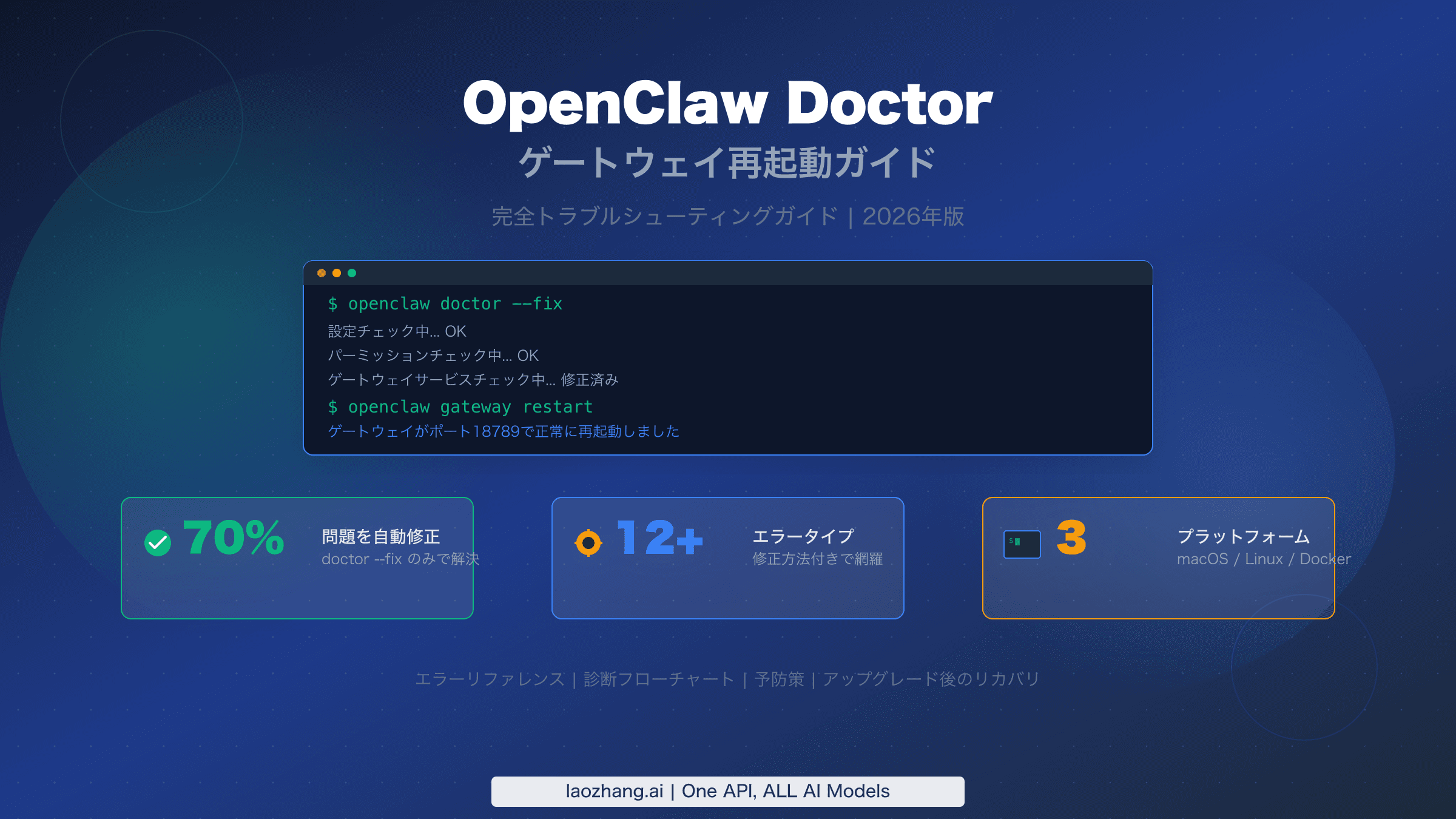
組み込みのopenclaw doctorコマンドは包括的な診断を実行します:ゲートウェイの接続性、ブラウザの可用性、Playwrightのインストール、拡張機能のステータス、ポートバインディングのすべてのコンポーネントを確認します。トラブルシューティング時にこのコマンドを最初に実行することで、何が機能していて何が機能していないかの完全な全体像が得られ、デバッグ時間を大幅に節約できます。
AIモデルによるスナップショット処理を妨げるAPIキーエラーについては、APIキートラブルシューティングガイドが最も一般的な設定の問題を取り上げています。集中的なブラウザ自動化セッション中のレート制限エラーは、レート制限管理ガイドで対処されています。
高度な設定:ポート、プロファイル、パフォーマンス
OpenClawのデフォルト設定は単一ブラウザ・単一ユーザーのセットアップには機能しますが、このツールはより洗練された構成をサポートしています。ポートアーキテクチャとプロファイルシステムを理解することで、並行自動化、複雑な複数ステップのワークフロー、そして本番グレードの信頼性が実現します。
ポートスキームは固定オフセットパターンに従います。ゲートウェイはポート18791で動作します。コントロールサービスはゲートウェイポート+9(デフォルトプロファイルでは18800)で動作します。各追加のマネージドブラウザプロファイルは次のポートを占有します:プロファイル1は18800、プロファイル2は18801、プロファイル99は18899まで。Extension Relayはポート18792を占有します。複数の隔離されたブラウザセッションを同時に実行する必要がある場合(例:マルチユーザーワークフローのテストや並行スクレイピングジョブの実行)、複数のプロファイルを起動します:
openclaw browser start --profile job-1    # 18800を使用
openclaw browser start --profile job-2    # 18801を使用
openclaw browser start --profile job-3    # 18802を使用
各プロファイルは独自のCookie、ストレージ、ブラウジング状態を維持します。割り当てるプロファイル名(「job-1」など)は人間が読めるラベルです。OpenClawがポートマッピングを内部で管理します。
ヘッドレスとヘッド操作の選択について、ヘッドレスモードはディスプレイが利用できないサーバー環境や本番パイプラインに適しています。ヘッドモード(表示されたブラウザウィンドウ)は開発中に自動化の展開を見て視覚的な問題を把握できるため有価値です。モード間の切り替えは設定フラグで行えます。どちらのモードもCDPコマンドインターフェースは変わりません。パフォーマンスの若干の違いがあります:ヘッドレスモードはブラウザが視覚的なコンポジションレイヤーをレンダリングしないため、メモリとCPUをわずかに少なく使用しますが、その差は自動化されているページのネットワークとJavaScript実行コストよりも小さいです。
カスタム実行ファイルパスの設定により、OpenClawがマネージドモードに使用するChromiumベースのブラウザを指定できます。デフォルトではシステムのChromiumを使用します。自動化が特定のブラウザ動作を必要とする場合、特定のバージョンのChrome、Brave、またはEdgeを指定できます。これはブラウザのバージョン間でサイトの互換性をテストする際に有用です。
大量の自動化では、タイムアウト設定が非常に重要です。デフォルトのremoteCdpTimeoutMsとremoteCdpHandshakeTimeoutMsの値はローカル接続に合わせて調整されています。Remote CDPエンドポイントにネットワーク遅延がある場合(例:別リージョンのクラウドブラウザインスタンス)、これらのタイムアウトを増やすことで、接続確立の遅延による誤った失敗を防ぎます。同様に、SSRFポリシーの設定を見直す必要があります:最も厳格な設定はマネージドブラウザがプライベートネットワークアドレスにアクセスするのをブロックします。これによりブラウザが内部ネットワークプロキシとして使用されるのを防ぎますが、ローカル開発サーバーに合法的にアクセスする必要がある自動化を妨げる可能性があります。
APIアクセスコストを検討しているチームにとって、各スナップショット操作はページの複雑さに比例してトークンを消費します。インタラクティブ要素が少ないシンプルなページは、密度の高いエンタープライズアプリケーションページよりもはるかに少ないトークンを使用します。ロールモードスナップショット(Playwrightなし)を使用すると、AIモードスナップショットよりもわずかに小さいスナップショット出力が生成されるため、高頻度モニタリングワークフローのトークン消費を削減できます。
まとめ:実践でのOpenClawブラウザ制御
OpenClawのブラウザ制御システムは、AI駆動のWeb自動化に対する一貫したアプローチを表しています。CDPの基盤により、視覚的な自動化ツールでは到達できないレベルでの決定論的で信頼性の高い制御が実現します。3つのモードは、個人の認証済みワークフローから本番のクラウド展開まで、スペクトルをカバーしています。スナップショットと参照システムは、refのライフサイクルを理解すれば、AIエージェントがCSSセレクターやXPath式を知らなくてもWebページについて推論できるクリーンな抽象化を提供します。
ワークフローを構築する際に留意すべき実際の制約:refはナビゲーションで失効するため、スナップショットの規律は欠かせません。Extension Relayはセキュリティのために専用のChromeプロファイルが必要です。Playwrightの依存関係はオプションですが、最も機能の高いスナップショットモードを解放します。そしてプロキシ環境変数は、本番環境で見落としやすい一般的なサイレント障害の原因です。
2026年初頭時点で重要なGitHubアクティビティを平均しているOpenClawエコシステムが進化を続ける中、ブラウザ制御はテキストを処理するだけでなく、実際にウェブ上で行動できるエージェントを構築するための最も強力な機能の一つであり続けています。
このガイドは2026年3月時点のOpenClawバージョン2026.2.6-3に基づいています。最新のドキュメントはOpenClaw公式ドキュメントをご覧ください。
参考資料1
本文で参照している外部ページを、登場順に並べています。最終更新日:2026年3月5日。
参考資料1
本文で参照している外部ページを、登場順に並べています。最終更新日:2026年3月5日。