OpenClawとClaude Codeの違い:用途・料金・連携方法で選ぶ
コード修正から始めるならClaude Code、チャット経由の依頼や自前の常駐運用をまとめるならOpenClawが判断の出発点です。Claude Codeにも記憶・チャット連携・クラウド定期実行があるため、実行場所と必要な権限、認証に対応する費用で選びます。
目次
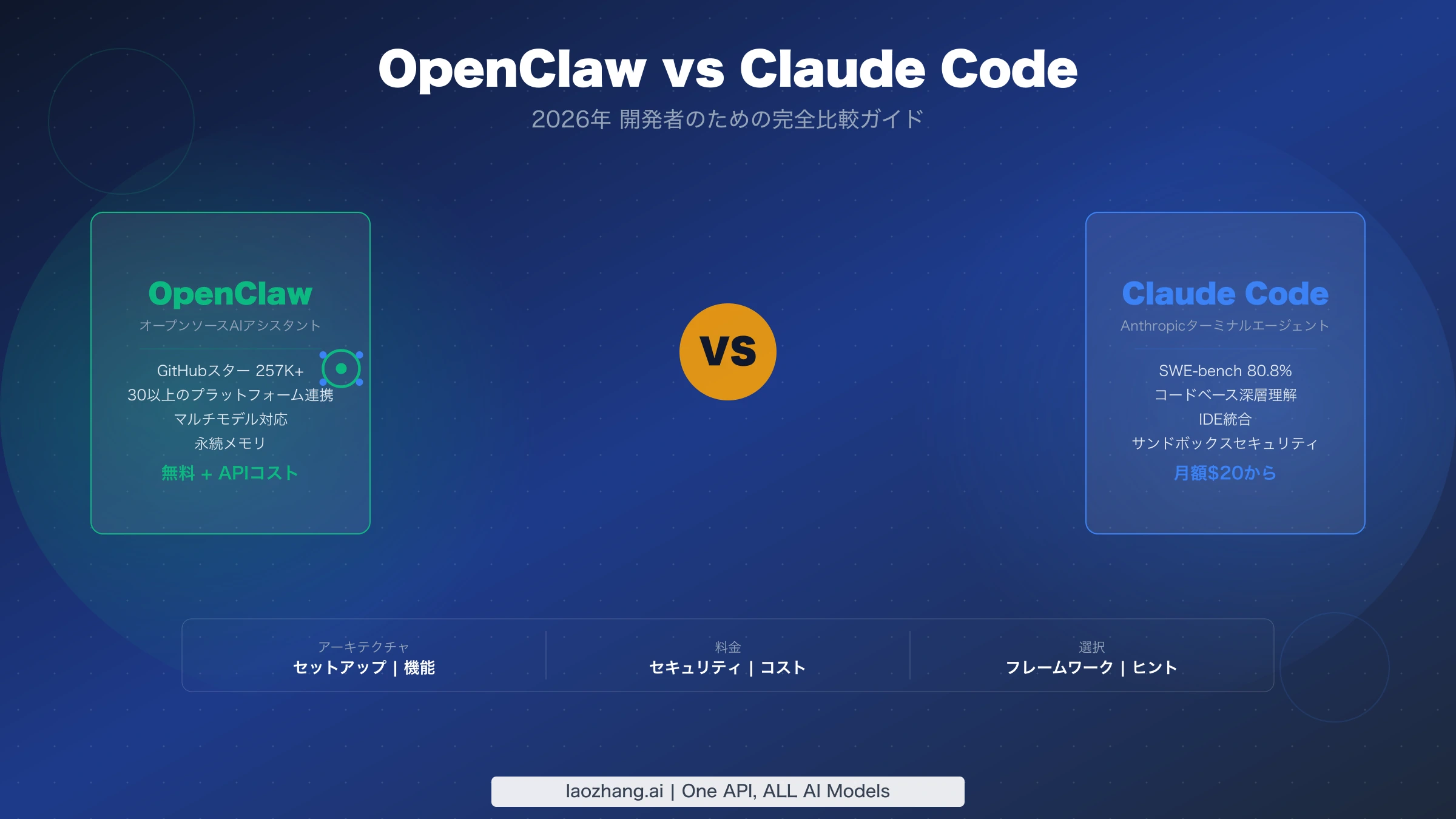
既存のコードを読み、修正してテストまで進めたいなら、まずClaude Codeを選びます。普段のチャットから依頼を受け、自分で管理するGatewayに記憶や定期タスクを集約したいなら、OpenClawが候補です。 開発と運用を両方行う場合は併用もできます。
ただし、現在の違いを「Claude Codeは起動中しか働けない、OpenClawだけが記憶や自動化を持つ」と捉えると選択を誤ります。Claude Codeにも永続的なメモリ、Telegramなどからイベントを受けるChannels、パソコンを閉じても動くクラウドroutinesがあります。OpenClawからClaude Codeを動かす方法も、通常の会話をネイティブCLIに任せる方法と、独立したACP会話を立ち上げる方法に分かれます。Claude Codeの機能一覧、OpenClawのCLI backends
以下は2026年10月13日時点の公式ドキュメントに基づく比較です。導入時間、生成コードの優劣、実際の請求額を計測した比較ではありません。最初の作業とその成功条件を決めるために使ってください。
どちらを選ぶかは、最初に任せる仕事で決める
Claude Codeは、リポジトリを読み、ファイルを編集し、コマンドを実行する開発エージェントです。ターミナルに加え、IDE、デスクトップアプリ、ブラウザでも使えます。OpenClawは、Gatewayを中心に会話やツール、モデル、定期実行をつなぐ仕組みです。チャットの入口と実行先を自分で組み合わせたいときに検討しやすい構成です。Claude Code概要、OpenClawの開始手順
| 最初にしたいこと | 選ぶ出発点 | 選択を変える条件 |
|---|---|---|
| バグを直し、差分とテスト結果を確認する | Claude Code | チャットから継続的に依頼を渡したいなら、ChannelsやOpenClawとの連携も検討する |
| 自前の環境で、複数の会話と定期タスクを管理する | OpenClaw | Gatewayを動かし続け、更新・接続先・権限を管理できることが前提 |
| 外出先から手元のパソコンのコード作業を続ける | Claude CodeのRemote Control | 手元のパソコンとClaude Codeプロセスを動かしたままにする必要がある |
| パソコンを閉じた後も定期的にリポジトリを確認する | Claude Codeのクラウドroutines | クラウド上のリポジトリ・環境・コネクターで作業が完結することが前提 |
| チャットからClaude Codeの独立した作業会話を操作する | OpenClawのACP連携 | ACPバックエンド、ホストの認証、作業場所と権限を別に用意する |
この表は機能の勝敗表ではありません。たとえば「毎朝の確認」は両方でできますが、手元のパソコンのファイルを読む必要があるのか、GitHub上の最新版でよいのかで実行先が変わります。定期実行とRemote Controlの条件は、Claude Codeのスケジュール比較、Remote Control、OpenClawのACP開始手順で確認できます。
まず一つの作業を完了させる:導入と結果の確認
比較のために最初からボット、定期実行、外部ツールをすべてつなぐ必要はありません。コードの説明を一度受ける、またはControl UIで一度返信を受けるところまで進めると、認証と実行環境が使えるかを切り分けられます。
Claude Codeで小さな変更を確認する
CLIで始める場合は、作業するプロジェクトと、Pro・Max・Team・Enterprise、Console、または対応クラウドプロバイダーの利用資格を用意します。CLIのネイティブインストーラーはmacOS、Linux、WSLとWindowsで手順が異なります。以下は公式手順の例です。Claude Code Quickstart
macOS・Linux・WSLのターミナルでは次のコマンドを使います。
curl -fsSL https://claude.ai/install.sh | bashWindowsのPowerShellではこちらです。
irm https://claude.ai/install.ps1 | iexインストール後、新しいターミナルで claude --version がバージョンを返すことを確認します。続いて、自分のプロジェクトの実際のパスに移動して起動します。
cd /path/to/your/project
claude
初回は画面の案内に従って認証し、表示された作業ディレクトリとモデルを確認します。WindowsではGit for Windowsが推奨されていますが、必須ではありません。未導入の場合はPowerShellをシェルツールとして使います。公式インストール説明
最初の依頼には、たとえば次のような範囲を指定します。
このプロジェクトの起動方法と、入力を検証しているファイルを教えてください。まだ編集しないでください。
説明が実際のファイルと一致したら、「このフォームの空欄チェックだけを修正し、対応するテストを実行してください」と小さく進めます。成功の判断は、返答が出たことに加え、対象ファイルの差分、実行したテスト、失敗が残っているかを確認することです。 コミットや公開は必要になった時点で別に指示します。これは作業の進め方の例であり、この比較のためにインストールや修正を実行した記録ではありません。
ターミナルを使い慣れていない場合は、デスクトップアプリのCodeタブやWeb版から始める方法もあります。Web版はローカルの設定なしで使える入口ですが、手元の未コミットファイルがそのままクラウドに現れるわけではありません。各利用画面の説明
OpenClawで最初の返信を確認する
現在の公式Quick startは、DockerやTelegramを必須にしていません。必要なのはNode.js 24.16以降または26.1以降(推奨はNode 26)と、利用できるClaude Code・Codex CLIのログイン、またはプロバイダーのAPIキーです。WindowsはネイティブHub、PowerShell、WSL2の経路が案内されています。OpenClaw Getting started
npx openclaw@latest新規導入でQuick startを選ぶと、既存の利用可能な認証を検出し、実際のモデル応答で確認したうえで設定を保存してダッシュボードを開きます。これは利用量を消費しうる処理です。検出した経路が使えなければ、手動のプロバイダー設定に進みます。Gatewayはこのターミナルで動き、Ctrl+Cで停止します。
Control UIのチャットで「こんにちは。今使っている作業場所を教えてください」などと送り、返信を確認します。画面が開くこととモデルが返答することは別の確認です。さらに常駐運用へ進むなら、CLIの導入後に公式手順どおりターミナル内で動いているGatewayを停止してサービスをインストールします。
openclaw gateway install
openclaw gateway status
openclaw dashboard
gateway status ではGatewayが動作し、通常のポート18789で待ち受けていることを確認します。ダッシュボードを再度開き、返信も確認してからチャット連携や定期タスクを追加すると、問題の起点を見失いにくくなります。公式開始手順
チャット連携と定期実行:手元のパソコンを止めたらどうなる?
OpenClawのGatewayは、自分で管理するホスト上で会話の受付や定期タスクを動かします。スケジュール、実行状態、履歴はSQLiteに保存されるので、再起動だけで設定は消えません。ただし、Gatewayが停止している間は予定を実行できません。 再開時の遅延ジョブ処理も、取り逃した回数だけ一斉に実行する仕組みとは異なります。OpenClaw Automations、動作と永続化
Claude Codeでは次の入口を区別します。
- Channels:Telegram、Discord、iMessageなどのイベントを、すでに開いているローカル会話へ届けます。公式プラグインを動かすBun、プラグインの認証、送信者の許可、
--channelsによる有効化が必要です。会話のプロセスが止まればイベントを受けられません。研究プレビューで、claude.aiまたはConsole APIキー認証が対象です。Team・Enterpriseでは組織の有効化も必要です。Channels - Remote Control:スマートフォンやブラウザからローカル会話を操作します。ファイル操作やコマンド実行は手元のパソコンに残り、手元のパソコンとプロセスを稼働させておきます。Pro・Max・Team・Enterpriseのサブスク認証が対象で、APIキーでは使えません。会話の同期用データはAnthropic側にも保存されます。Remote Control
- クラウドroutines:保存した指示、リポジトリ、環境、コネクターで自律実行します。Pro・Max・Team・Enterprise向けの研究プレビューで、通常はAnthropic管理のクラウド、組織が指定した場合は自前のクラウド実行環境で動きます。ノートパソコンを閉じても実行できます。Routines
- Desktopのローカル定期タスクとCLIの
/loop:手元の環境を使います。Desktopは開いた会話を必要とせず、CLIの/loopは稼働中の会話が必要です。固定間隔のタスクは条件を満たせば会話の再開時に復元されますが、自律的に間隔を選ぶloopなどは復元対象外です。CLIの繰り返しタスクには7日の期限があります。スケジュールの種類と制限
たとえば、毎朝「昨日のマージ済みPRを要約する」だけならクラウドroutineが候補です。手元だけにあるログを読みたいなら、Desktopのローカル定期タスクや稼働中のGatewayを選びます。「定期実行できるか」に加え、どのファイルを、どの認証で、どこから読めるかを決めると選択が具体的になります。
クラウドroutineを作る入口は claude.ai/code/routines の New routine です。指示、対象リポジトリ、環境、トリガーを決め、不要なコネクターを外して保存します。コネクターは初期状態ですべて含まれ、書き込みツールも利用できるため、用途に合わせて絞ります。Run now で始めた後は実行会話で結果と差分を確認します。routineはプランの利用量を使い、それとは別に時間あたりの起動上限もあります。公式作成手順と利用制限
OpenClawからClaude Codeを使う3つの方法
「OpenClawでClaudeを使う」と言うと、モデルだけをAPIで呼ぶ場合と、Claude Codeそのものを動かす場合が混ざりがちです。連携を選ぶときは、以下の違いを確認します。
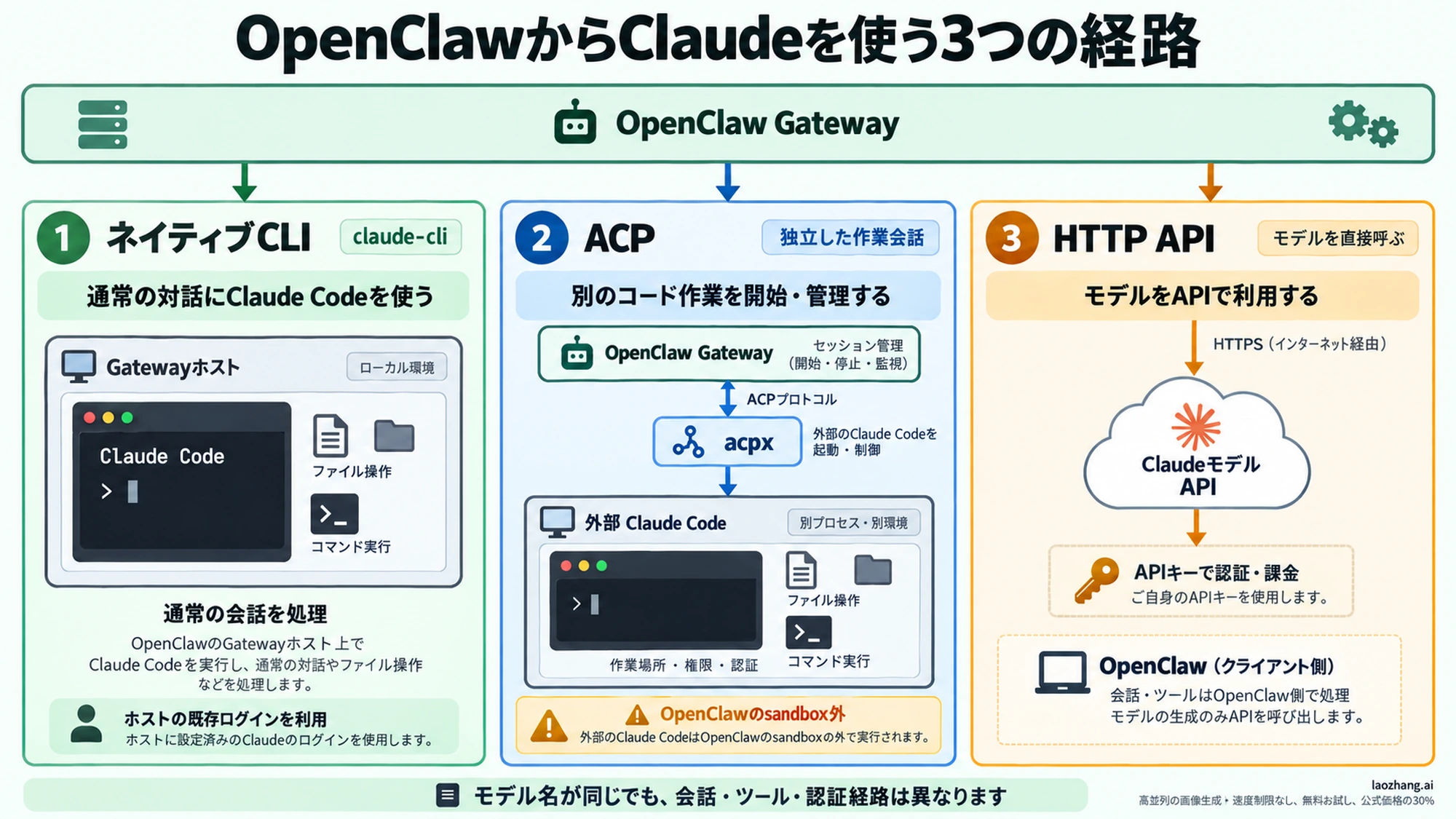
通常のOpenClaw会話をネイティブClaude CLIで処理する
OpenClawの組み込みAnthropicプラグインには claude-cli バックエンドがあります。GatewayホストにClaude Codeを導入してログイン済みなら、通常のエージェント会話をClaude Codeの構造化stdioで処理できます。現在の選択コマンドは次の形です。
openclaw models auth login --provider anthropic --method cli --set-default
openclaw agent --agent main --message "こんにちは"
main は明示的なエージェント一覧を設定していない場合の既定IDです。自分の構成では該当するIDに置き換えます。認証方式の指定は --method cli、実行バックエンドのIDは claude-cli です。CLI backendsのQuick start
この経路ではClaude Codeがホストの既存ログインを扱い、OpenClawは秘密情報ではない経路識別子を使います。ネイティブログインのトークンを取り出して、AnthropicのHTTP APIキーとして再送する方式ではありません。モデル参照は anthropic/* を保てるため、モデル名だけでAPI経路かCLI経路かを判断しないことが大切です。
対応する会話ではClaude側の会話IDを保存して再利用します。Gatewayのツールを使わせる場合は bundleMcp の明示的な連携があり、単にCLIを選んだだけであらゆるGatewayツールが渡るわけではありません。最初の返信が返ったら、その経路とログインしたアカウントを確認してから、必要なツールを増やします。CLIの動作・認証・ツール連携
ACPで独立したClaude Code会話を操作する
チャットから別のコード作業会話を立ち上げ、進行状況を見たり追加指示を渡したりしたいならACPが候補です。公式の @openclaw/acpx プラグインと正常なバックエンド、ACPの有効化、許可された claude ターゲットが必要です。ホストでのClaude Code認証、実在するモデル、アクセスできる作業ディレクトリ、非対話実行に合う権限も確認します。ACP Quickstart
これらの準備が済んだOpenClawの会話内では、次の操作を使えます。
/acp doctor
/acp spawn claude --bind here
/acp status
doctor で利用可能なバックエンドを確認し、spawn で現在の会話に結び付け、status で状態を確認します。続いてその会話から「対象の関数を説明して。まだ編集しないで」と依頼し、作業場所と返答を確認します。追加指示は /acp steer、現在の処理の停止は /acp cancel、会話と関連付けを閉じる操作は /acp close です。ACP操作手順
ACPの外部プロセスはOpenClawのsandbox内で動きません。 ファイルやツールの権限は外部CLI側の設定と作業場所に依存します。Gatewayのツールも既定では渡されません。sandbox化された依頼元からのACP起動はブロックされるため、動かすためだけに隔離設定を緩めるのではなく、必要な実行環境を選びます。ACPのsandbox境界
ClaudeモデルをHTTP APIで呼ぶ
API経路では、OpenClawがプロバイダーのAPIを呼び、OpenClaw側の会話やツール構成で作業を進めます。これをClaude Codeの会話と同一視することはできません。同じモデルでも、使えるファイル、ツール、指示、履歴が変われば結果も変わります。APIキーによる課金と、CLIのサブスク認証による利用量も区別します。CLIとAPI経路の説明
併用の価値は、たとえばOpenClawで受けた障害報告をACPのコード作業会話へ渡し、人が差分とテストを確認した後、OpenClaw側で経過を共有する流れにあります。自動的に「競合しない」とは言えません。同じディレクトリを両方が編集するなら、作業コピーを分けるか、同時に書き込まない順序を決めます。通知、調査、修正、公開のうち、どこまで任せるかも明示します。
料金は「ソフトの代金」と「使った認証先」で比較する
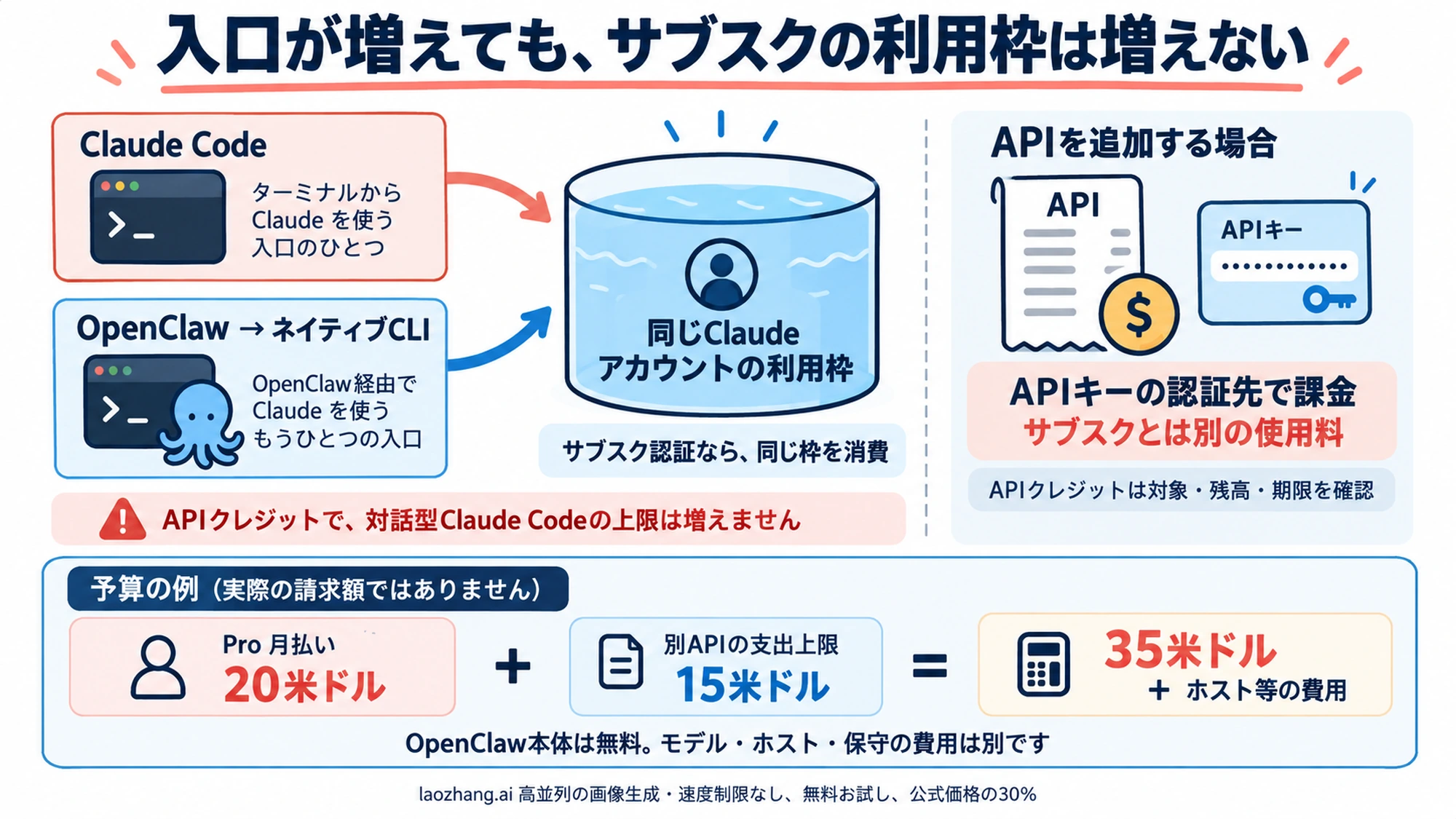
OpenClaw本体はMITライセンスで利用できます。ただし、ライセンスにモデルの利用量、ホスト、電気代、保守まで含まれるわけではありません。API経路ならプロバイダーの使用料、ネイティブCLIならそのCLIの認証に対応する利用量が発生します。OpenClawライセンス、CLI backends
ClaudeのWebサイトから契約する個人プランは、2026年10月13日時点で次の価格です。税別の米ドル表示で、モバイル経由の価格は異なることがあります。公式日本語料金ページ、Maxのプラン区分
| 契約 | 支払う金額 | 利用量の考え方 |
|---|---|---|
| Pro・月払い | 月20米ドル | Claude Codeを含む有料プランの共通利用枠 |
| Pro・年払い | 年200米ドルを一括払い | 公式表示は月17米ドル相当。17×12=204米ドルの請求ではない |
| Max 5x | 月100米ドル | 5時間セッションあたりProの5倍の使用量 |
| Max 20x | 月200米ドル | 5時間セッションあたりProの20倍の使用量 |
利用枠は固定のメッセージ数ではありません。モデル、会話の長さや複雑さで変わり、5時間のローリング枠と有料プランの週次制限があります。ClaudeのチャットとClaude Codeは同じ利用枠を消費します。料金ページの使用量FAQ
すでにProでコード作業をしている人がOpenClawのネイティブClaude CLI経路を追加する場合、OpenClaw用のAPIキーを必ず別購入するとは限りません。一方、同じサブスク枠を二つの入口から使うので、利用可能な量が倍になるわけでもありません。APIを追加するなら「サブスク料+APIの実費+常駐ホストの費用」として予算を立てます。
たとえばProを月払いし、別APIに月15米ドルの支出上限を設けるなら、ソフト利用の予算は月35米ドルにホスト等の費用を加えた額です。これは設定する予算の例であり、OpenClawの標準月額や平均請求額ではありません。Claude Codeの /usage に表示されるセッションのドル換算も、サブスク利用者の請求額そのものとは異なります。Claude Codeの費用表示
Max・TeamのAPIクレジットでCodeの制限は増える?
増えません。 2026年10月7日に案内された月間APIクレジットは、Claude PlatformのAPI等で使う別枠です。Max 5xは月100米ドル、Max 20xは月200米ドル相当、TeamはStandardが1席20米ドル、Premiumが1席100米ドル相当で、Team全体では月500米ドルが上限です。Pro・Free・Enterpriseは対象外です。月間APIクレジットの公式説明
受け取るには有効で支払い等に問題のないMax・Team契約を7日以上継続し、Console組織を一つ関連付けます。一つの組織が複数のプランから受け取ることはできず、関連付け先を自分で変更することもできません。変更が必要ならサポートへ連絡します。Maxは契約者本人、TeamはPrimary OwnerまたはOwnerが操作し、Console側でもOwner・Admin・Billingのいずれかの権限が必要です。Supplemental Credit Termsを確認して関連付けるため、単にMaxへ変更しただけで任意のAPIキーへ残高が付くとは限りません。
クレジットは請求サイクルの末日に失効し、繰り越されません。関連付けた組織のAPIキー利用者で残高を共有します。API、Managed Agents、Agent SDKなどが対象で、対話型Claude Codeや、プラン上限後の追加使用には充当されません。自分で実行する claude -p やSDKも、関連Console組織のAPIキーを使うときは対象ですが、サブスクでログインして動かすときはプラン枠を使います。IDE、Desktop、Claude Code GitHub Actionから始めた実行は別扱いです。適用範囲と -p の例外
残高がなくなった後は、購入済みクレジットや自動補充があればそちらを使い、それもなければAPIが止まります。契約が請求書払いの場合は通常どおり追加分が請求されます。受取前に関連組織と残高、期限を確認すると、サブスク料だけで運用できると誤解せずに済みます。
なお、SDK・claude -p・第三者アプリのサブスク利用は、6月15日に変更が一時停止され、10月7日の公式更新でもプラン枠を引き続き利用できると案内されています。4月時点の情報から「第三者アプリでは恒久的に使えない」とは判断できません。ネイティブCLIの認証を利用する経路と、OAuthトークンを任意のHTTP APIキーに転用する経路も別です。現行のSDK・プラン利用案内
記憶は両方にある。併用しても自動で共有されない
Claude Codeは新しい会話で新しいコンテキストを始めますが、プロジェクトの指示ファイルとauto memoryによって知識を引き継げます。通常のローカル会話ではauto memoryが既定で有効です。保存したメモは手元のパソコンにあり、同じリポジトリのworktree間では共有されますが、他のマシンやクラウド環境へ自動同期されません。すべての過去会話を毎回読み込む仕組みでもありません。Claude Codeのメモリ
OpenClawも、ワークスペースのMarkdownへ保存した情報を記憶として使います。MEMORY.md は長期的な判断の要約、日付付きファイルは日々の記録です。何も保存していない事実を無期限に覚えているわけではなく、検索の埋め込みには外部プロバイダーを使う構成もあります。OpenClaw Memory
Claude Codeからのメモリ取り込みは、Control UIの Settings → Import Memory で内容と取り込み先を確認して行う任意の操作です。Markdownメモのコピーが別の領域に置かれ、元ファイルは変更されません。会話、認証情報、設定、skillsまで移る操作ではなく、その後の双方向同期でもありません。取り込み対象と保存先
開発と運用を分けるなら、コードの判断理由はリポジトリに、運用の引き継ぎは必要な内容だけOpenClawに残す方法が考えられます。どちらのメモにも「公開前に人が確認する」と書けますが、メモは強制的な権限制御ではありません。重要な操作はツールの権限でも制限します。
セキュリティは、承認・隔離・接続先を分けて確認する
Claude Codeならすべての処理がクラウドsandboxで守られる、OpenClawならすべて危険、という二分法では選べません。 ローカルのClaude Codeは手元のパソコンで操作します。現在の対話型CLIとVS CodeはAutoが標準の開始モードで、別の分類器が操作を評価します。Manualは読み取りを中心に始め、変更やコマンドに承認を求めます。実際の開始モードは組織・ユーザー設定にも左右されます。Claude Code Security
承認は「操作してよいか」、sandboxは「操作が届く範囲」を決めるものです。Claude CodeのBash sandboxは既定でオフで、macOS・Linux・WSL2が対象です。ネイティブWindowsのコマンドはこのsandboxでは隔離されません。有効にしても対象はシェルコマンドと子プロセスで、Read・Edit等のファイルツール、MCPサーバー、hooksまで包むものではありません。既定の読み取り範囲も広いため、必要な境界を設定して使います。Sandboxの適用範囲
Anthropic管理のクラウド会話では、分離されたVMやネットワーク制御が使われます。一方、組織の自前実行環境では、その隔離と通信、Git認証を組織側で管理します。ローカルMCPの安全性もAnthropicがすべて監査するわけではありません。クラウド実行とMCPの境界
OpenClawでは、通常のホスト導入はloopbackで待ち受け、多くのチャネルが未知のDM送信者をペアリングで確認します。ただしコンテナや一部チャネルでは初期設定が異なります。Gatewayを共有できる範囲は、一人の管理者または互いに信頼するチームです。互いに信頼しない顧客を一つのGatewayに収容する強い隔離とは異なります。セッションIDは会話を選ぶキーで、認証そのものではありません。OpenClawの初期設定、信頼モデル
実際に運用を決める際は、送信者に何を頼ませるか、エージェントが触れるファイルと外部サービス、返信・書き込み先を一緒に絞ります。Channelsの承認転送を使う送信者や、ツールを使えるOpenClawの送信者は、実行権限に関わる存在です。「チャットを読める人」だけのつもりで許可しないことが大切です。Channelsの送信者制御、OpenClawの権限共有
過去の事例として、CVE-2026-25253はControl UIがURL中の gatewayUrl を信頼し、トークンを送ってしまう問題でした。GitHubのReviewed advisoryではHigh・CVSS 8.8、対象はnpmのClawdbot 2026.1.28以前、修正版は2026.1.29です。悪意あるリンクへのアクセスなどユーザー操作が関わり、loopbackのみでも成立し得ました。これは更新とブラウザ入口の確認が必要な理由ですが、現在の全バージョンが同じ問題を持つ証拠でも、修正後の構成全体が安全という保証でもありません。対象版と修正内容
よくある質問
OpenClawでClaudeを使えばClaude Codeと同じ結果になりますか?
APIでClaudeモデルを呼ぶだけなら、Claude Codeの会話やツール構成と同じにはなりません。ネイティブ claude-cli はClaude Code自体を通常の会話に使い、ACPは独立した外部会話を操作します。いずれも同じ成果を保証する比較ではなく、モデル、作業場所、ツール、権限で結果が変わります。CLI backends、ACP
OpenClawでClaudeのサブスクを使えますか?
現在は、ホストでログイン済みのClaude Codeを使うネイティブCLI経路が公式に説明されています。選択は --provider anthropic --method cli です。10月7日のClaudeの公式案内も第三者アプリ等でのプラン枠利用を継続するとしています。ただし、トークンを任意のHTTP APIキーとして流用する話とは異なり、利用量は選んだ認証経路に従います。OpenClawのCLI認証、Claudeの現行案内
OpenClawとClaude Codeを同時に使っても大丈夫ですか?
併用できます。コードの修正をClaude Code、運用の受付や履歴をOpenClawに分ける方法に加え、ACPからコード作業を依頼する方法もあります。同じファイルを同時に編集するなら、作業コピーや担当範囲を分けます。ACPはOpenClawのsandbox外なので、外部CLIの権限も確認します。ACP操作、実行境界
Claude Codeだけでチャット連携や定期実行はできますか?
できます。Channelsは起動中の会話へイベントを届け、クラウドroutinesは手元のパソコンを閉じた後も動きます。ローカルのDesktop定期タスクや /loop もあります。Channelsとroutinesは研究プレビューで、認証、組織設定、実行場所の条件が違います。Channels、Routines、ローカルのスケジュール
無料で使えるのはどちらですか?
OpenClaw本体はMITライセンスですが、APIやホストの費用は別です。Claude Codeは有料Claudeプラン、Console、対応クラウドプロバイダー等の認証で使います。FreeのClaudeプランにはCodeが含まれません。Max・TeamのAPIクレジットも有料契約の特典であり、誰でも無料でCodeを無制限に動かせる制度ではありません。OpenClawライセンス、Claudeの料金、APIクレジット
ローカル実行ならデータを外に出さずに使えますか?
ローカルでツールを動かすことと、データを外へ送らないことは別です。Claude CodeのRemote Controlは実行を手元のパソコンに残しますが、会話をAnthropic経由で同期します。OpenClawもモデル、埋め込み検索、外部ツールの設定によって通信します。ローカルモデルを選んだだけで全機能の外部送信がなくなるとは判断せず、使う機能ごとに送信先を確認します。Remote Controlのデータ、OpenClawのメモリ検索
最初の一歩は、どちらかで一つの小さな仕事を完了し、入力・実行場所・結果を確かめることです。その後、必要なチャット入口や定期実行だけを追加すれば、二つの仕組みを運用する理由と費用も判断できます。
参考資料25
本文で参照している外部ページを、登場順に並べています。最終更新日:2026年10月13日。
参考資料25
本文で参照している外部ページを、登場順に並べています。最終更新日:2026年10月13日。
- 1.Claude Codeの機能一覧code.claude.com/docs/en/overview
- 2.OpenClawのCLI backendsdocs.openclaw.ai/gateway/cli-backends
- 3.OpenClawの開始手順docs.openclaw.ai/start/getting-started
- 4.Claude Codeのスケジュール比較code.claude.com/docs/en/scheduled-tasks
- 5.Remote Controlcode.claude.com/docs/en/remote-control
- 6.OpenClawのACP開始手順docs.openclaw.ai/tools/acp-agents/quickstart
- 7.Claude Code Quickstartcode.claude.com/docs/en/quickstart
- 8.OpenClaw Automationsdocs.openclaw.ai/automation/cron-jobs
- 9.動作と永続化docs.openclaw.ai/automation/cron-jobs/how-it-works
- 10.Channelscode.claude.com/docs/en/channels
- 11.Routinescode.claude.com/docs/en/routines
- 12.ACP操作手順docs.openclaw.ai/tools/acp-agents/runbook
- 13.ACPのsandbox境界docs.openclaw.ai/tools/acp-agents/delivery
- 14.OpenClawライセンスgithub.com/openclaw/openclaw/blob/main/LICENSE
- 15.公式日本語料金ページclaude.com/ja/pricing
- 16.Maxのプラン区分support.claude.com/en/articles/17154008-monthly-api-クレジット-for-max-and-team-plans
- 17.Claude Codeの費用表示code.claude.com/docs/en/costs
- 18.現行のSDK・プラン利用案内support.claude.com/en/articles/15036540-use-the-claude-agent-sdk-with-your-claude-plan
- 19.Claude Codeのメモリcode.claude.com/docs/en/memory
- 20.OpenClaw Memorydocs.openclaw.ai/concepts/memory
- 21.Claude Code Securitycode.claude.com/docs/en/security
- 22.Sandboxの適用範囲code.claude.com/docs/en/sandboxing
- 23.OpenClawの初期設定docs.openclaw.ai/gateway/security
- 24.信頼モデルdocs.openclaw.ai/gateway/security/trust-model
- 25.対象版と修正内容github.com/advisories/GHSA-g8p2-7wf7-98mq