Grok BotでXを使う方法:コネクター、公式プラグイン、動作確認
Xの認証完了、プラグイン追加、実データ取得は別の状態です。Grok Botが本当に使えるところまで、確認可能な小さな仕事で進めます。
目次
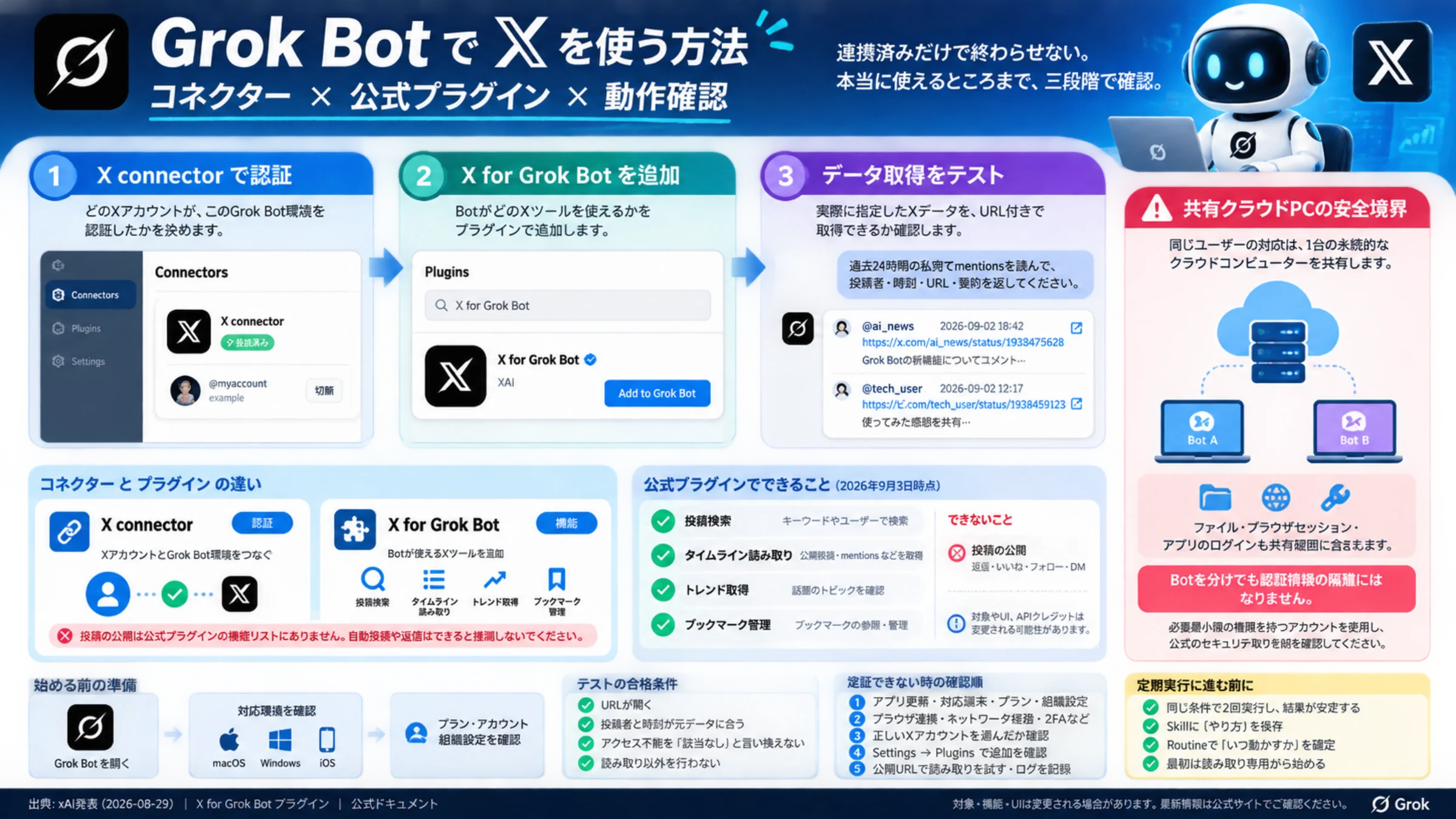
Grok BotでXを使い始める時は、「連携済み」という一語で判断しない方が安全です。XのOAuthが完了しても、BotにXのツールが入っていない場合があります。ツールが見えても、期待したタイムラインやメンションを読めるとは限りません。
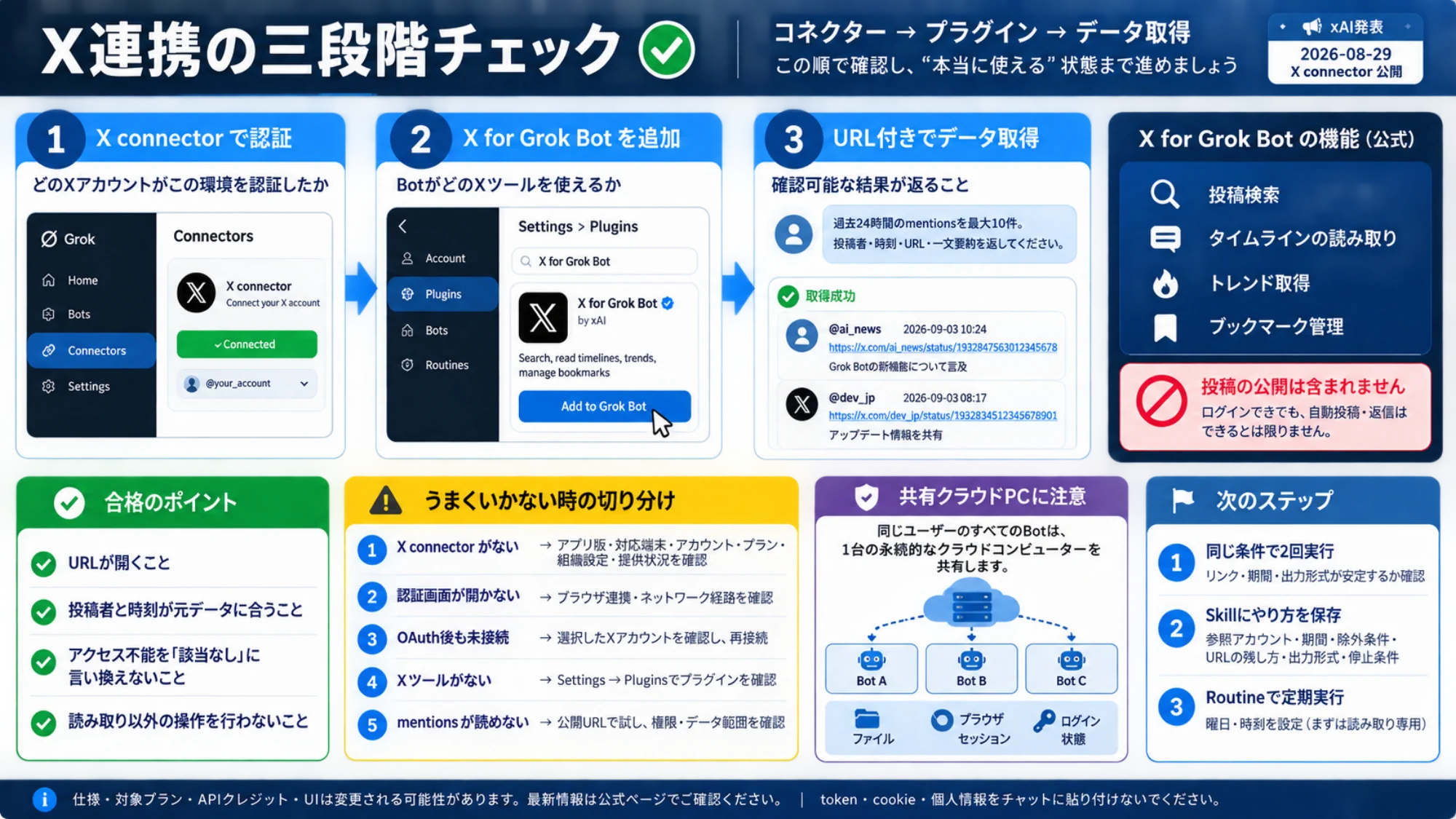
そこで、設定を次の三段階に分けます。
- 予定したXアカウントが
X connectorで認証されている。 X for Grok Botプラグインが追加されている。- 指定したXデータを、確認できるURL付きで取得できる。
三つ目まで通れば、初めて「この仕事に使える」と判断できます。
通常のGrokではなくGrok Botを開く
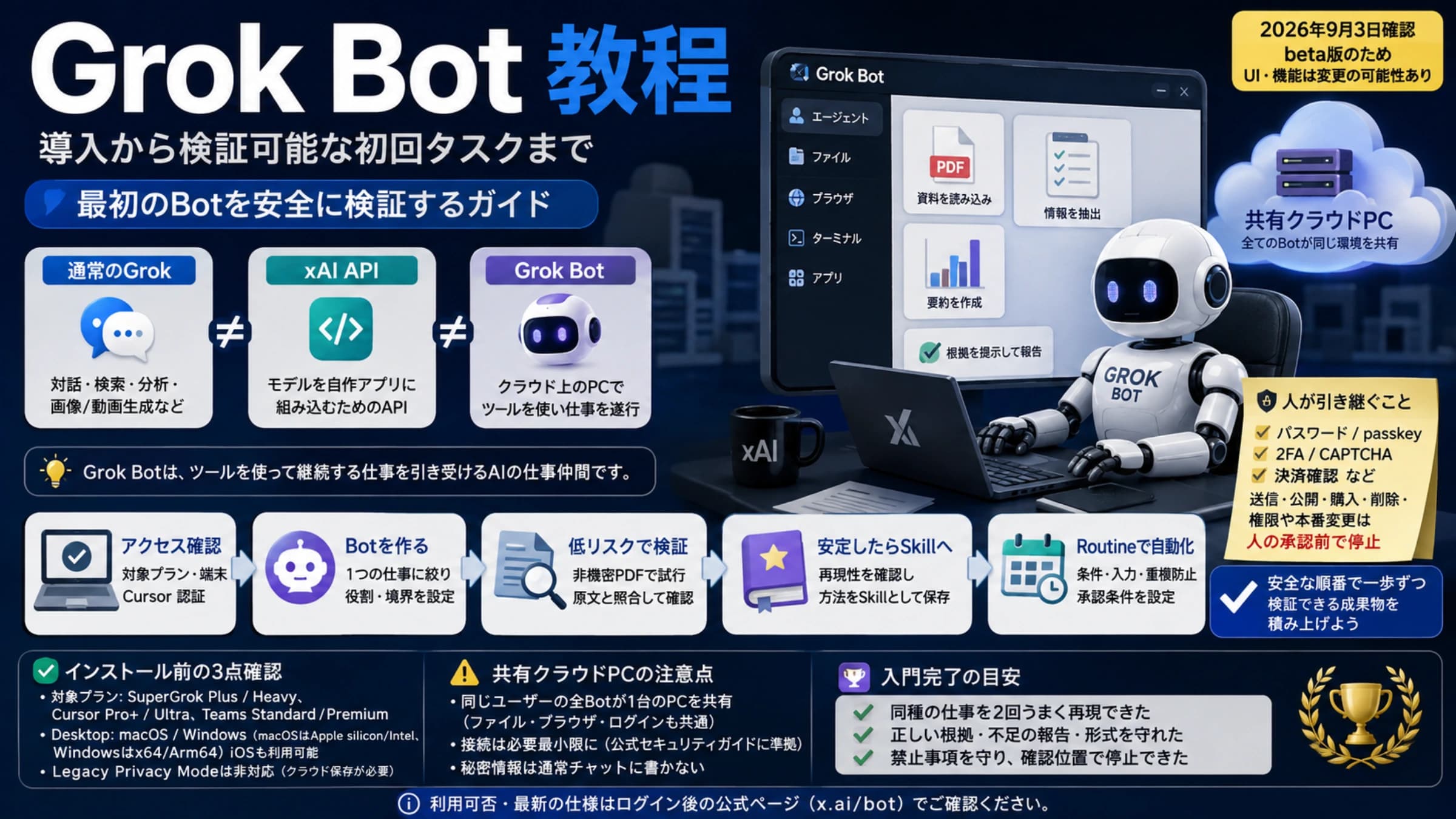
Xの中にあるGrokは会話型のアシスタントです。一方、Grok Botの公式概要は、アプリやWebサイトを使い、持続するクラウドコンピューター上で仕事を進めるAIの仕事仲間として説明しています。@grokへの質問、Grok API、Grok Botは入口も権限も異なります。
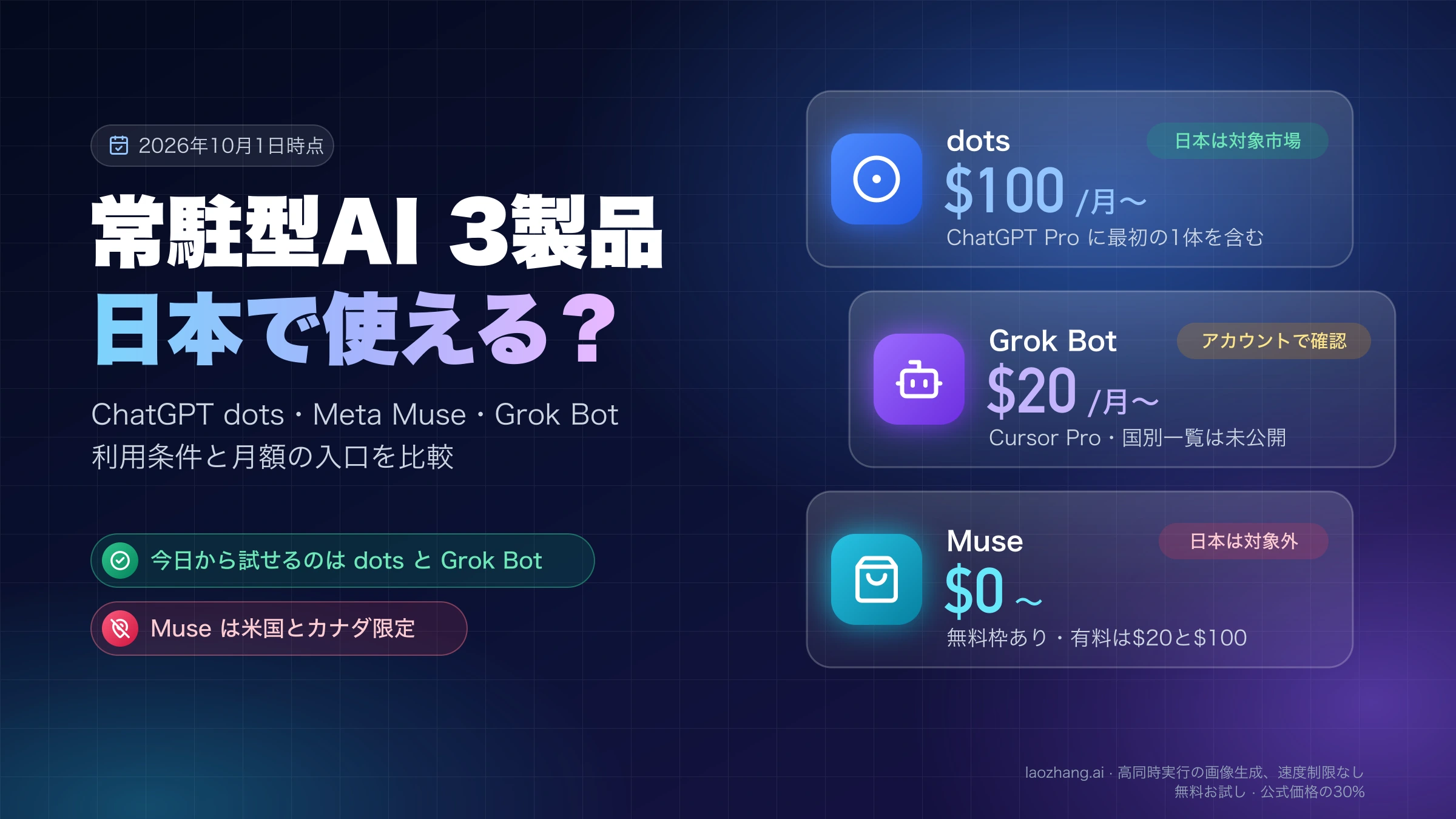
2026年9月3日時点の公式スタートガイドでは、macOSとWindowsのデスクトップアプリ、iOSが案内されています。対象プラン、対応端末、アカウントごとの表示は変わり得るため、公式製品ページで現在の入口を確認してください。
アプリにBot作成やX連携の項目がない場合、プロンプトを工夫する段階ではありません。Cursorアカウント、アプリの版、プラン、組織ポリシー、提供状況を先に確認します。
Xに入る前に「読むだけ」の仕事を作る
最初から「SNS運用を全部任せる」と、失敗原因を特定できません。公開投稿の確認だけを担当するBotから始めます。
例えば、次のように役割を限定できます。
指定したAI製品アカウントの更新を読む。各項目に投稿者、時刻、元投稿URL、事実だけの短い要約を付ける。投稿、返信、いいね、フォロー、DM、ブックマーク変更は、今回の依頼で個別に許可しない限り行わない。
まず公開投稿を二つ指定し、URLと日時を正しく返せるか確認します。この段階で失敗するなら、Xアカウントを接続しても課題の曖昧さは解消しません。
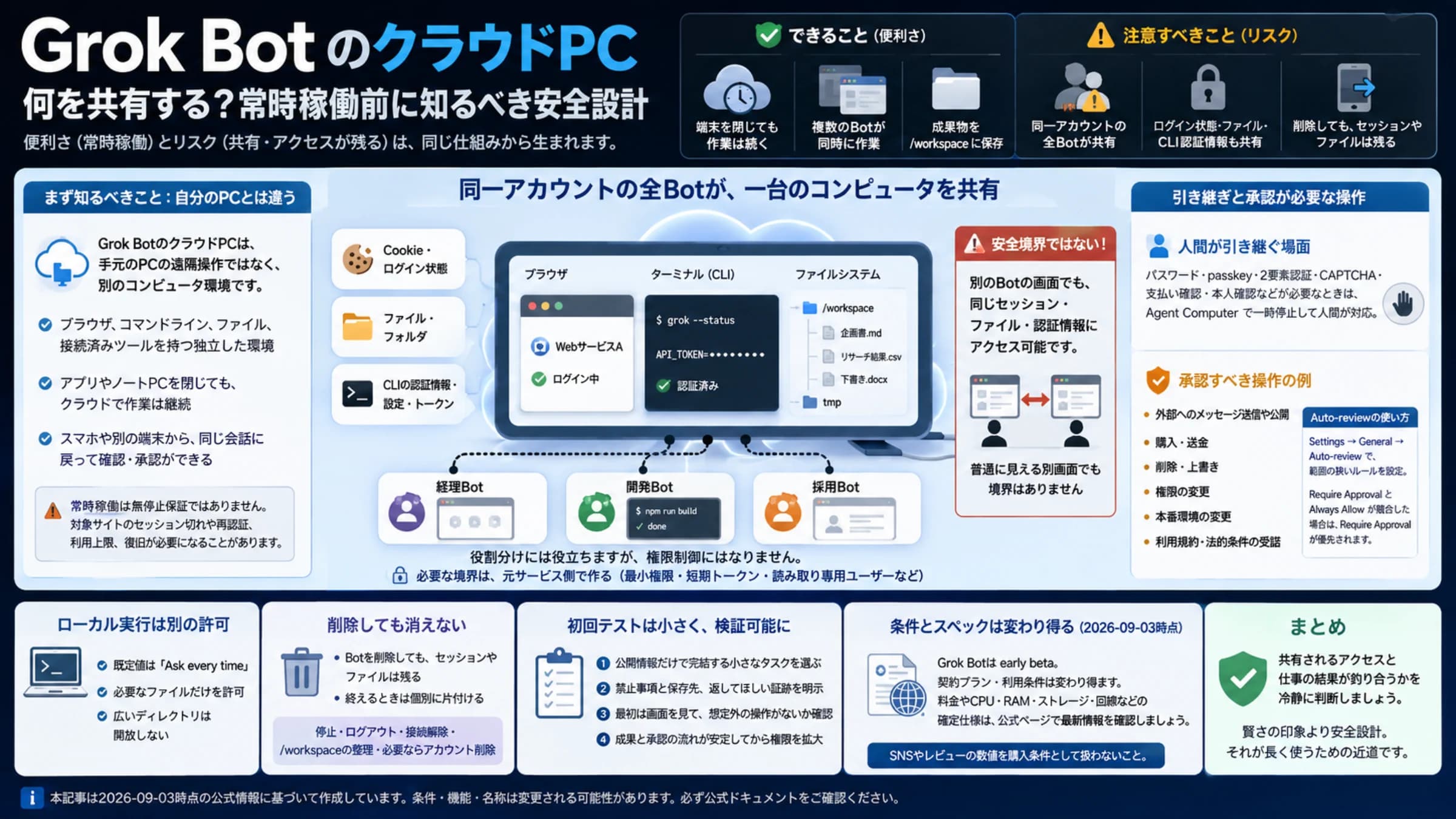
なお、同じユーザーのBotは一台の永続的なクラウドコンピューターを共有します。ファイル、ブラウザセッション、アプリのログインも共有範囲に含まれます。Botを分けても認証情報の隔離にはなりません。承認・セキュリティ・プライバシーの公式説明を確認し、必要最小限の権限を持つアカウントを使ってください。
コネクターは認証、プラグインは機能
xAIは2026年8月29日にGrok BotとXの連携を発表しました。案内されている開始手順は、Grok Botを開き、X connectorでサインインすることです。現在の説明には、開発者アカウントがない場合の作成支援と、有料Grok Botユーザー向けの開始用X APIクレジットも含まれます。対象や付与量は変更される可能性があるため、アカウント画面の表示を優先してください。
コネクターは「どのXアカウントが、このGrok Bot環境を認証したか」を決めます。プラグインは「BotがどのXツールを使えるか」を追加します。
公式のX for Grok Botが現在列挙しているのは、投稿検索、タイムラインの読み取り、トレンド取得、ブックマーク管理です。投稿の公開はこのリストにありません。したがって、Xにログインできたことから、自動投稿や返信まで可能だと推測しないでください。
公式ページのAdd to Grok Botを使うか、アプリのSettings → Pluginsで同名プラグインを確認します。OAuth完了画面だけで終わらず、Grok Botに戻ってアカウント状態とプラグイン表示を別々に見ます。
正常かどうかはURLで判定する
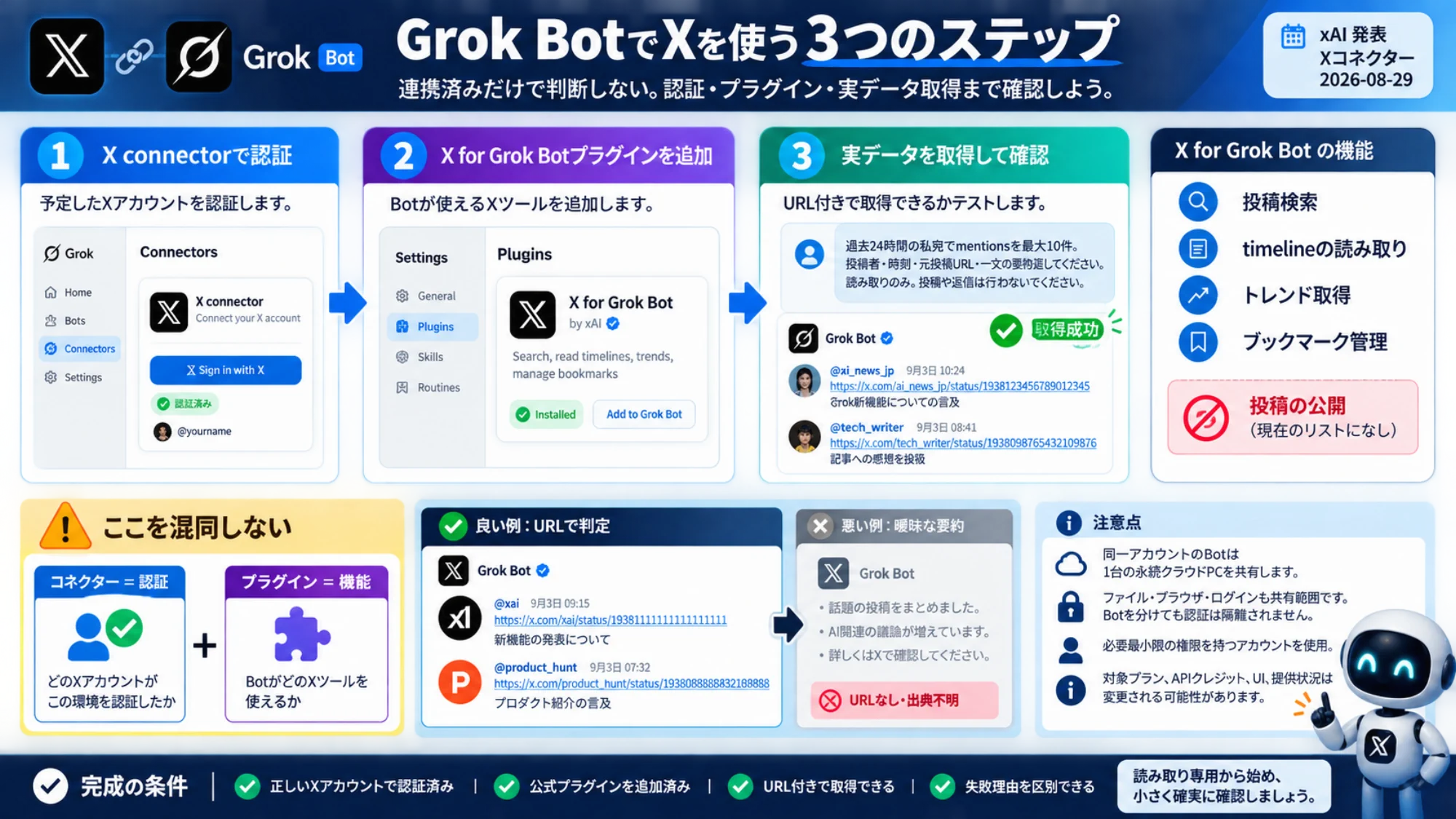
曖昧な「Xの話題をまとめて」では、一般Web検索との違いが分かりません。アカウント固有のデータと短い期間を指定します。
過去24時間の私宛てメンションを読む。最大10件について、投稿者、時刻、元投稿URL、一文の要約を返す。投稿、返信、いいね、フォロー、DM、ブックマーク変更は行わない。読めない場合は、アカウント未接続、Xツールなし、権限不足、該当データなしを区別し、Web検索で代用しない。
合格条件は、URLが開くこと、投稿者と時刻が元データに合うこと、アクセス不能を「該当なし」と言い換えないこと、読み取り以外を行わないことです。
認証できない時に見る順番
X connector自体がない場合は、アプリ更新、対応端末、アカウント、プラン、組織設定、提供状況を確認します。非公式MCPを追加して表示だけを作ろうとしないでください。
項目はあるのに認証画面が開かない場合は、ブラウザへの引き継ぎやネットワーク経路を確認します。パスワード、パスキー、2FA、CAPTCHA、支払い確認は人が操作し、Botのチャットへ貼り付けません。
OAuth後も未接続なら、意図したXアカウントを選んだか確認し、Grok Bot内から接続をやり直します。Cookieやトークンをプロンプトへ入れる方法は使いません。
接続済みなのにXツールがないなら、Settings → Pluginsを確認します。これは認証ではなくプラグイン側の問題です。
プラグインがあるのにメンションを読めない場合、公開投稿URLを一つ試します。公開URLだけ読めるなら、アカウント権限やデータ範囲を疑えます。公開URLも読めないなら、発生時刻、アプリ版、接続表示、プラグイン表示、最小の依頼文、エラー文字列を記録します。サポートへ渡す前にトークン、Cookie、個人情報を除いてください。
定期実行に進む条件
Routineへ登録する前に、別の時間帯や対象投稿でも試し、リンク、期間、出力形式が安定するか確認します。該当する投稿がない場合やアクセスに失敗した場合も、区別して報告できることを確かめてください。
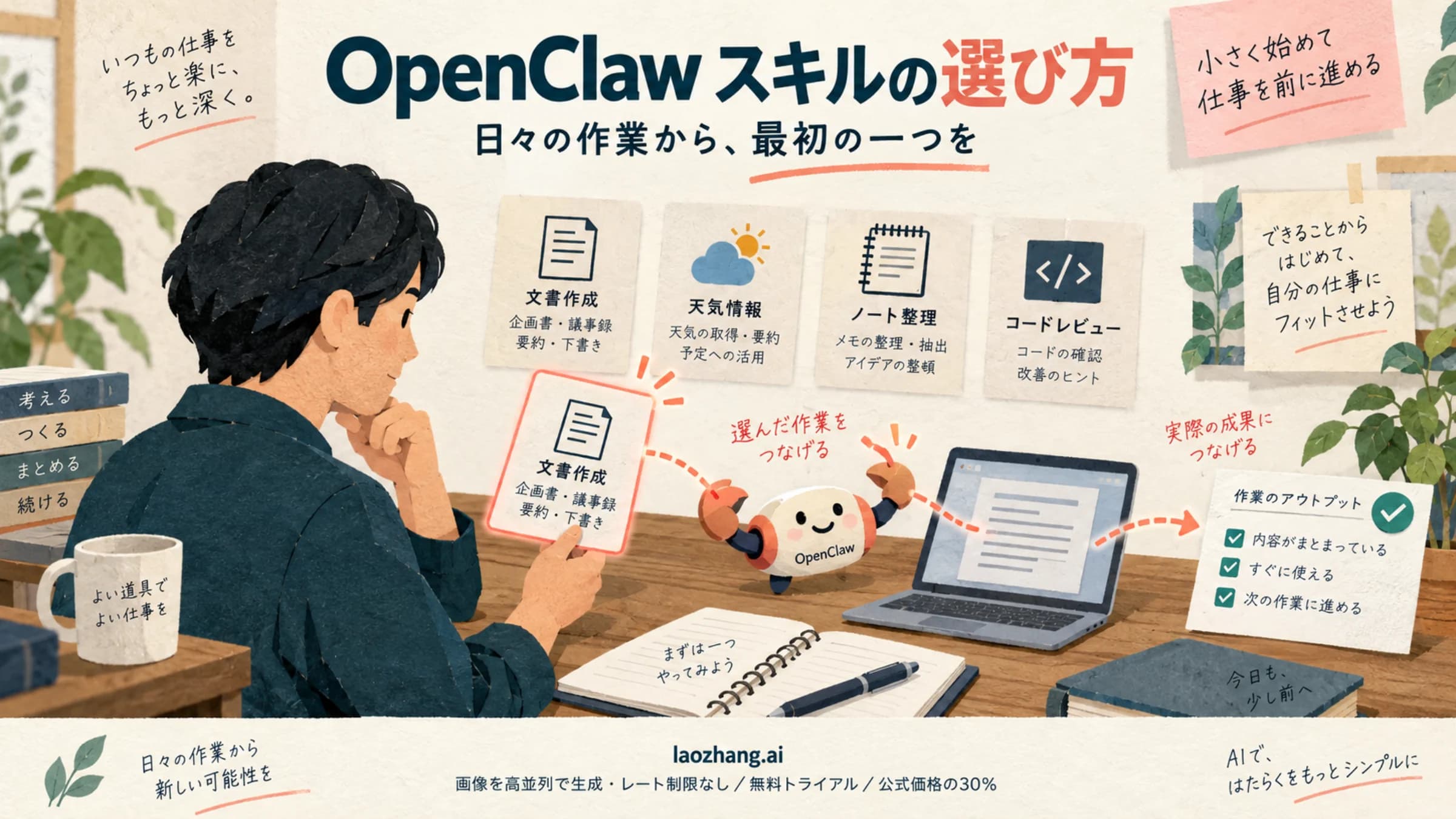
Skillには、参照するアカウント、期間、除外条件、URLの残し方、出力形式、停止条件といった「やり方」を保存します。Routineには曜日や時刻など「いつ動かすか」を設定します。公式のSkillsとRoutinesの案内も、一回のタスクを先に試す流れを示しています。
最初のX Routineは読み取り専用が適しています。指定リストの24時間分だけを集め、元投稿リンクを残す形なら結果を確認できます。投稿、返信、DM、フォローなど他者に見える操作は、将来ツールが表示されても、対象とプレビューと承認方法を確認するまで無人実行に入れません。
Grok BotのX連携は、認証画面が閉じた時ではなく、正しいアカウント、公式プラグイン、確認可能な取得結果、明確な失敗理由の四つが揃った時に完成します。
参考資料7
本文で参照している外部ページを、登場順に並べています。最終更新日:2026年9月3日。
参考資料7
本文で参照している外部ページを、登場順に並べています。最終更新日:2026年9月3日。
- 1.Grok Botの公式概要docs.x.ai/grok-bot/overview
- 2.公式スタートガイドdocs.x.ai/grok-bot/get-started
- 3.公式製品ページx.ai/bot
- 4.承認・セキュリティ・プライバシーの公式説明docs.x.ai/grok-bot/approvals-security-and-privacy
- 5.Grok BotとXの連携x.ai/news/grok-bot-and-x
- 6.X for Grok Botx.ai/bot/plugin/49086599
- 7.公式のSkillsとRoutinesの案内docs.x.ai/grok-bot/skills-routines-and-automations