Grok Botの始め方:ダウンロードからログイン、最初のBot作成まで
Grok BotをMac・Windows・Linuxへ導入し、Cursorアカウントでログインする手順を解説。対象プランとアカウント連携、最初のBot作成、日本語PDFの要点抽出と結果の保存まで進められます。
目次
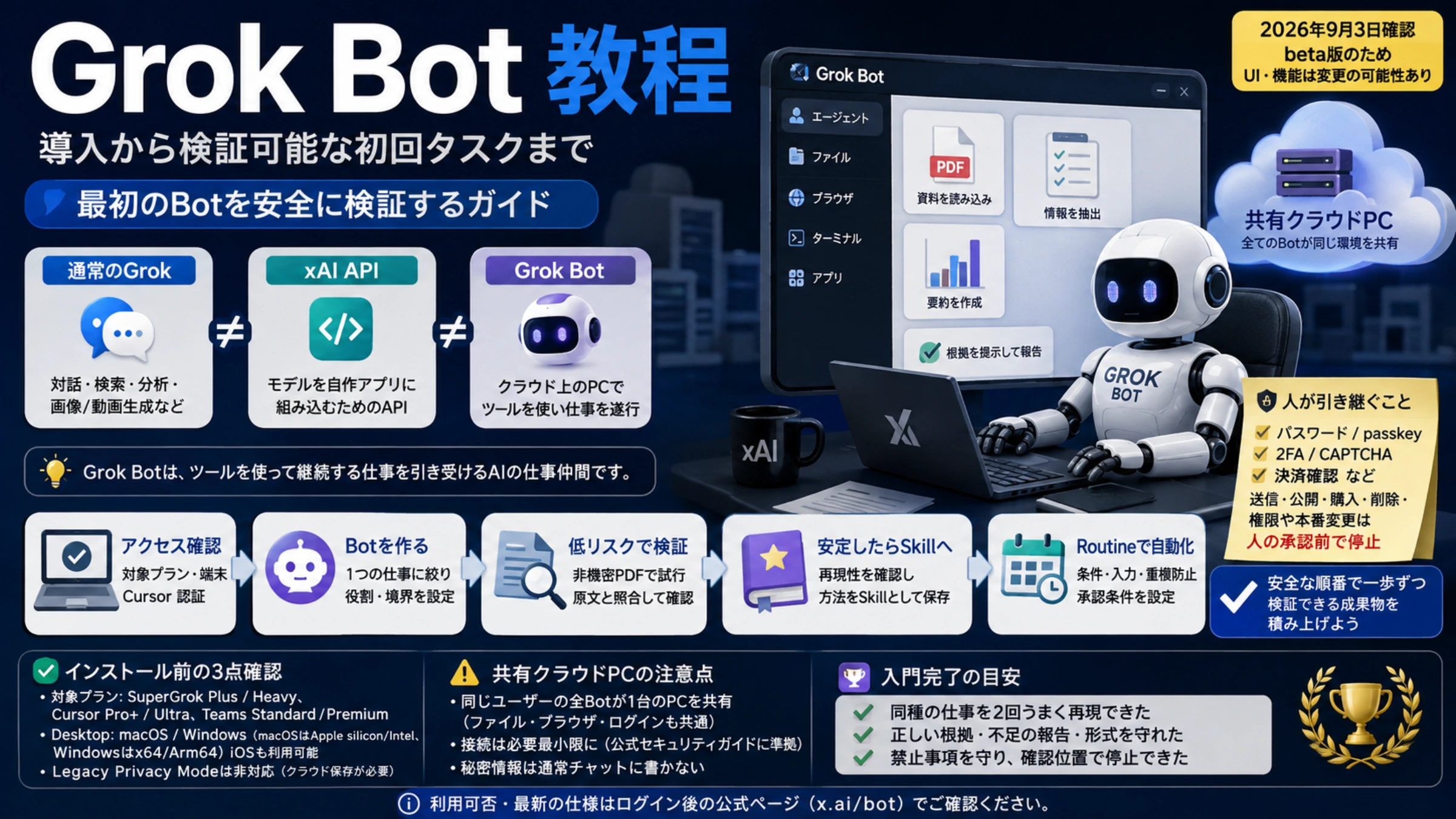
Grok Botは、名前と担当業務を設定したBotに、クラウド上のコンピューターで資料整理やWeb上の作業を任せるアプリです。始めるには、端末に合う公式アプリをダウンロードし、Cursorアカウントでログインして、最初のBotを作成します。この記事では、そのBotに日本語PDFを読み取らせ、参照ページを記した確認メモを保存するところまで進めます。
Xやgrok.comで使うGrokの通常チャット、開発者向けのxAI API、Telegramなどで作るチャットBotとは導入方法が異なります。以下の手順でAPIキーを用意する必要はありません。Grok Bot公式サイトを入口にしてください。対応端末とアカウント条件は2026年9月8日に公式情報を確認しています。
端末に合うGrok Botをダウンロードする
公式サイトのダウンロードから、自分のOSとCPUに合うファイルを選びます。表示中のOSと異なる版が必要なら、More downloadsを開きます。現在はLinuxのデスクトップ版も提供されています。公式インストールガイドにある選択肢は次のとおりです。
| 使用する端末 | 選ぶダウンロード | 迷ったときの確認方法 |
|---|---|---|
| Mac | Apple siliconまたはIntel | Appleメニューの「このMacについて」で「チップ」または「プロセッサ」を確認 |
| Windows PC | x64またはArm64 | 「設定」→「システム」→「バージョン情報」の「システムの種類」を確認 |
| Linux PC | x64またはArm64のdeb・rpm・AppImage | uname -mがx86_64ならx64、aarch64ならArm64を選択。パッケージ形式はディストリビューションに合わせる |
Macはダウンロードしたディスクイメージを開き、Grok Botを「アプリケーション」へ移して起動します。Windowsはダウンロードしたインストーラーを開き、案内に従ってインストールします。Linuxでは、Debian・Ubuntu系ならdeb、RPMを使う環境ならrpmが選択肢になります。AppImageを選ぶ場合もCPUの種類を合わせ、ダウンロードしたファイルに実行権限を付けて起動します。
スマートフォンから始める場合は、公式サイトからモバイル版へ進めます。公式モバイルガイドではiPhoneはiOS 18以降、AndroidはAndroid 9以降が対象です。同じCursorアカウントで、デスクトップとBotや会話、クラウドコンピューターを共有します。以下はデスクトップでPDFを扱う例ですが、Botを作る目的は共通です。
Cursorへログインし、利用するアカウントを確かめる
アプリでGet startedを選び、開いたブラウザでCursorの認証を完了します。アプリに戻ったら、Settingsでログイン中のアカウントを確認します。ブラウザに別のCursorアカウントでログインしている場合は、そのまま進めず、利用したいアカウントを選び直してください。公式ログイン案内も認証後のアカウント確認を案内しています。
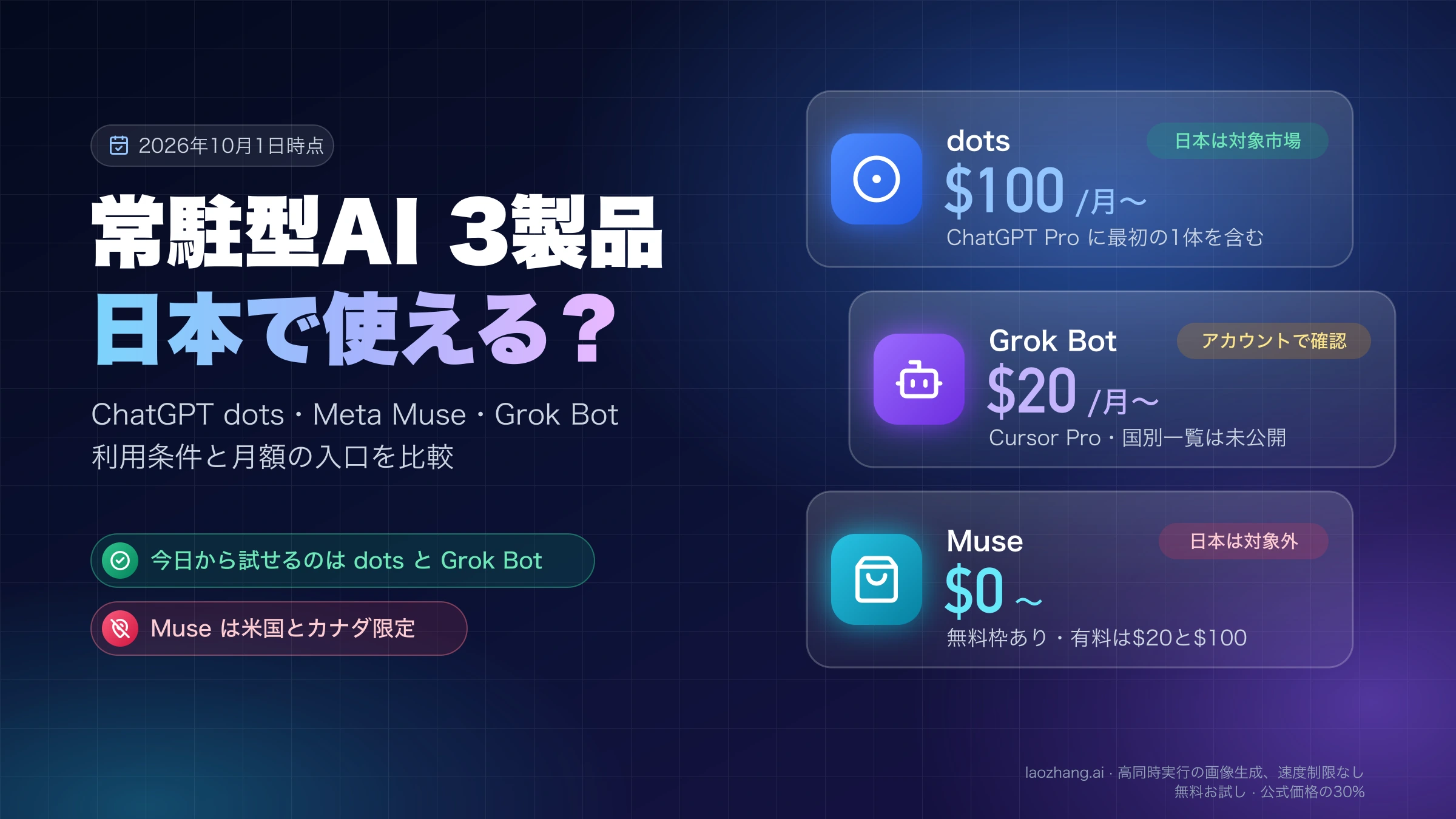
現在のCursor公式プラン案内では、基本のCursor Proを含む個人向け有料プランとセルフサービスのTeamsが利用対象です。また、個人向けSuperGrok、SuperGrok Plus、SuperGrok Heavy、X Premium+の契約は、Cursorアカウントに連携してGrok Botの利用枠を付与できます。Cursor Enterpriseはアカウント担当への確認が必要で、SuperGrok Lite・Team・Enterpriseはこの個人向け連携の対象に含まれていません。
xAIの入門ガイドにはPlus・Heavy・Pro+などに絞った古い一覧が残っています。その一覧だけで基本のCursor ProやSuperGrokを対象外と判断せず、現在のCursor公式案内と自分のアプリのプラン画面を確認してください。Botには専用の利用枠があり、有料契約があれば無制限に動かせるという意味ではありません。
SuperGrokやX Premium+の契約を使う場合
プラン画面のLink Grok AccountまたはLink X Accountから、対象の契約があるアカウントを連携します。この操作の直前に、ログイン先のCursorアカウントと、連携元のGrokまたはXアカウントを両方確認してください。連携後は自分で解除したり、別のCursorアカウントに利用枠を移したりできません。誤ったアカウントに連携した場合はサポートへの相談が必要です。公式のアカウント連携手順に従い、アプリに戻った後の完了表示まで確認します。
この連携は契約の利用枠を付けるための操作で、Xの投稿やデータをBotに扱わせるプラグイン接続とは別です。リンクの項目は通常のSettingsではなくプラン画面にあります。また、Cursorの既存契約を自動で変更・解約する操作でもありません。
ログイン後に開始できない場合は、まずSettingsのアカウントとプラン画面を確認します。アプリが進まないときは完全に終了してから開き直し、認証エラーが続く場合は公式サポートへ相談します。再インストールを繰り返す前に、どのアカウントでどの画面まで進めるかを整理すると状況を伝えやすくなります。
最初のBotに「何を任せるか」を設定する
初回のMeet a future teammate画面では、提案されたBotを選ぶか、Create your ownから自分で作成します。すでにBotがある状態で追加する場合は、New→Create new agentです。途中で普段使うツールについて質問されても、その回答だけでサービスが接続されるわけではありません。提案を作るための質問です。公式の初回作成手順で画面を確認できます。
最初は、手元の資料を読む「資料確認」担当を作ると、元の文書と結果を照合しやすくなります。名前、主な仕事、説明には、例えば次のように入力します。外見の形や色などが表示された場合は、好みで選んで構いません。
| 項目 | 入力例 |
|---|---|
| 名前 | しおり |
| 主な仕事 | 日本語資料の要点と確認事項を整理する |
| 説明 | 添付された文書を読み、要点、日付、決定事項、未解決の質問を日本語で整理する。各項目にページまたは節名を付け、文書にない情報は「記載なし」とする。原本は変更せず、外部サイトの参照や他者への送信は、依頼者が指示した場合に限る。 |
説明欄には、今後も繰り返し使う担当業務と整理方法を書きます。今回のPDF、提出先、締め切りなど、仕事ごとに変わる条件は会話で伝えれば、別の文書でも同じBotを使えます。
日本語PDFを添付して、確認メモを作る
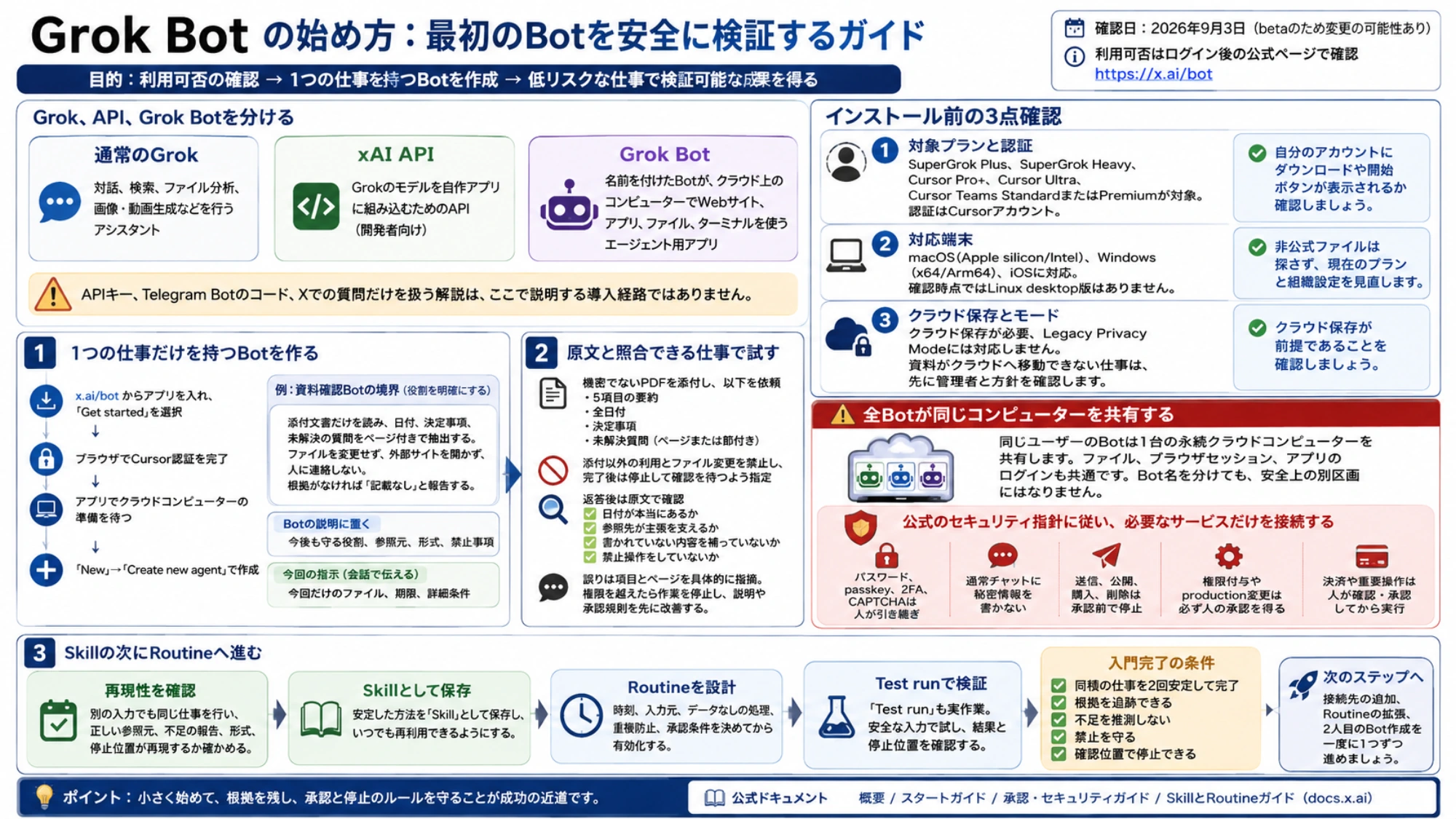
最初の資料には、機密情報を含まない短い議事録や説明資料を選びます。Grok Botはデータをクラウドに保存し、Legacy Privacy Modeには対応していません。社外クラウドへ持ち出せない資料は添付せず、利用できる資料の範囲を先に確かめてください。保存とプライバシーの公式説明を参照できます。
Botとの会話を開き、入力欄の添付ボタンからPDFを選ぶか、ファイルを入力欄へドラッグします。添付されたファイル名を確認してから、次の依頼を送ります。これは実行用の例であり、本記事で実アプリを操作して得た結果ではありません。
添付した日本語PDFだけを使って、確認用のメモを作成してください。

1. 全体の要点を5項目以内にまとめる。
2. 文書に記載された日付と、その日付が何を示すかを整理する。
3. 決定事項と、まだ回答が必要な質問を分ける。
4. 各項目にPDFのページ番号を付ける。ページ番号を特定できなければ節名を付ける。
5. 記載がない事項や読み取れない箇所は、推測せず明記する。

印刷されたページ番号とPDFビューアのページ順が異なる場合は、
どちらを使ったかを冒頭に記載してください。

結果は日本語のMarkdownファイル「確認メモ.md」にまとめてください。
添付資料以外の情報は使わず、PDF原本は変更しないでください。
外部への送信や公開は行わず、メモを提示したところで私の確認を待ってください。
「5項目以内」は、この例で要点を読みやすくするための指定です。資料が短ければ少なくてよく、Grok Botの公式な合格条件ではありません。参照ページを付けた抽出ができない場合は、その理由を確認します。文字が画像になったスキャンPDF、パスワード付きのPDF、壊れたファイルでは読み取れないことがあるため、読み取り可能な文書や該当ページのテキストで試します。
結果カードを開き、原文と照合して保存する
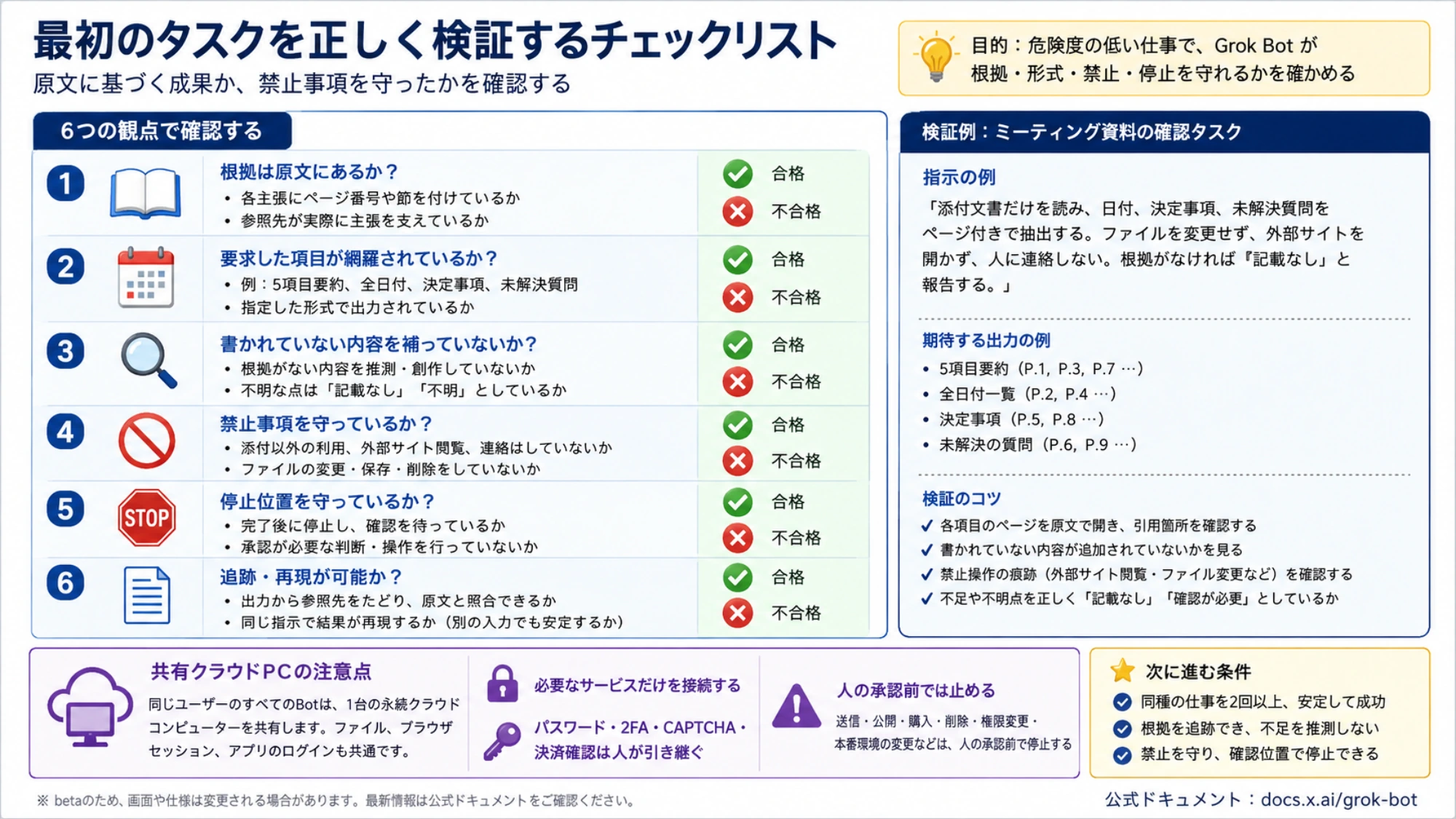
ファイルができたら、会話内の結果カードを開いてプレビューします。文章の返答だけでファイルが作られていない場合は、「この内容を確認メモ.mdとして作成してください」と追加で依頼します。生成ファイルは結果カードから確認・保存でき、会話を続けて修正も依頼できます。添付と生成ファイルの公式ガイドに操作がまとめられています。
確認するのは、主に次の3点です。
- 内容:決定済みの事項と提案・未解決の質問が混ざっていないか。文書にない説明が加わっていないか。
- 日付と出典:日付の意味が正しく、指定ページを開くと該当の記述が見つかるか。
- 成果物:Markdownファイルが開けて、要点・日付・決定事項・質問が依頼した形で読めるか。
例えば、提案を決定事項として扱っていたら、「PDFの3ページでは案として記載されています。確認メモの該当項目を未決定事項へ移し、根拠ページは残してください」と指示します。修正版の結果カードを開き直し、確認が終わった版を保存します。ファイルが生成されたことと、内容が正しいことを分けて確認すれば、そのまま仕事のメモに使いやすくなります。
接続先を増やすときに知っておくこと
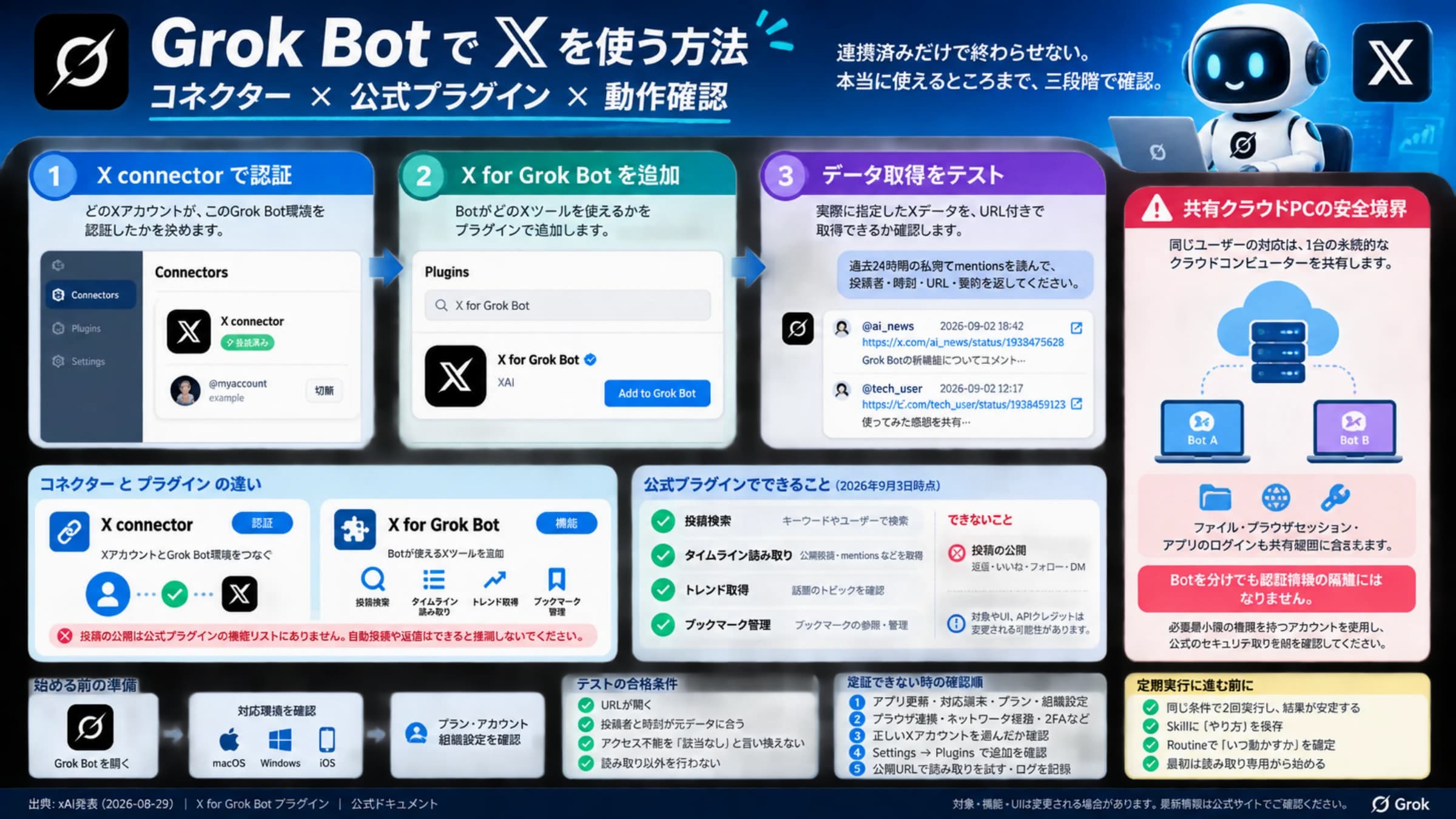
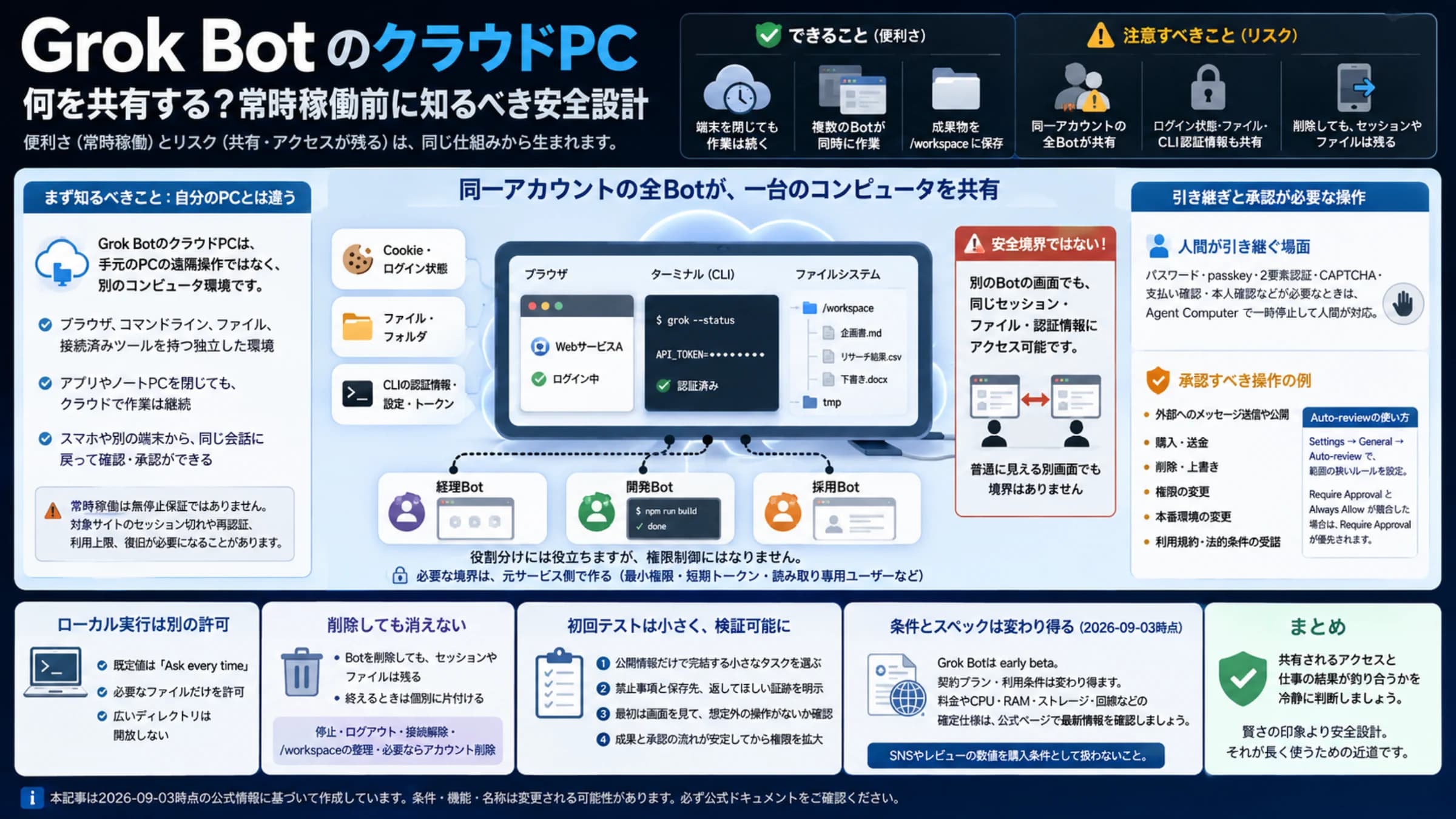
同じユーザーのBotは、永続的なクラウドコンピューターを共有します。Botを追加しても、ファイルやブラウザのログイン状態が別々になるわけではありません。資料確認から別の仕事へ広げる際は、必要になったサービスだけを接続します。共有される範囲と操作方法は、Grok Botのクラウドコンピューター解説で確認できます。
サービスのパスワードや2段階認証コードなど、人による入力が必要な場面ではAgent Computerを開いて引き継ぎます。秘密情報は通常のチャットへ貼り付けず、送信・公開・購入・削除などの操作には必要な承認を設定します。Xを扱う仕事へ進む場合は、契約連携との違いを確認したうえで、Grok BotでXを接続して使う手順へ進んでください。
繰り返す文書作業はSkill、定期実行はRoutineへ
資料確認を繰り返すなら、うまくいった抽出方法や出力形式をSkillにまとめます。Skillは「どう作業するか」、Routineは特定のBotが「いつ実行するか」を定めるものです。公式の自動化ガイドも、単発の仕事を安定させてから自動化する順序を勧めています。
例えば週次の議事録整理なら、先に別の議事録でも参照ページを記したメモが作れるかを確認します。その後、Routineの実行時刻、読み込む文書の場所、文書がない週の扱い、同じ資料を二重処理しない方法を決めます。毎回チャットに添付していたPDFを、定期実行時にどこから取得するかも明示する必要があります。
Test runは実際に処理を実行するため、試せる資料を用意し、外部への送信を伴う仕事では停止位置も確認します。「2回成功したら完了」といった固定の回数はありません。通常の資料で結果を得るだけでなく、資料不足や読み取り失敗も意図したとおりに報告できることを確かめてから、定期実行へ進めます。
参考資料9
本文で参照している外部ページを、登場順に並べています。最終更新日:2026年9月8日。
参考資料9
本文で参照している外部ページを、登場順に並べています。最終更新日:2026年9月8日。
- 1.Grok Bot公式サイトx.ai/bot
- 2.公式インストールガイドdocs.x.ai/grok-bot/get-started
- 3.公式モバイルガイドdocs.x.ai/grok-bot/mobile
- 4.公式ログイン案内cursor.com/help/grok-bot/sign-in
- 5.Cursor公式プラン案内cursor.com/help/grok-bot/plans
- 6.公式のアカウント連携手順cursor.com/help/grok-bot/supergrok
- 7.保存とプライバシーの公式説明docs.x.ai/grok-bot/approvals-security-and-privacy
- 8.添付と生成ファイルの公式ガイドdocs.x.ai/grok-bot/files-and-results
- 9.公式の自動化ガイドdocs.x.ai/grok-bot/skills-routines-and-automations