Grok BotのクラウドPCは何を共有する?常時稼働前に知るべき安全設計
ノートPCを閉じても作業が続くのは、クラウド側に状態が残るからです。その状態は同じアカウントのBot間でも共有されます。便利さと権限の広がりをセットで判断しましょう。
目次
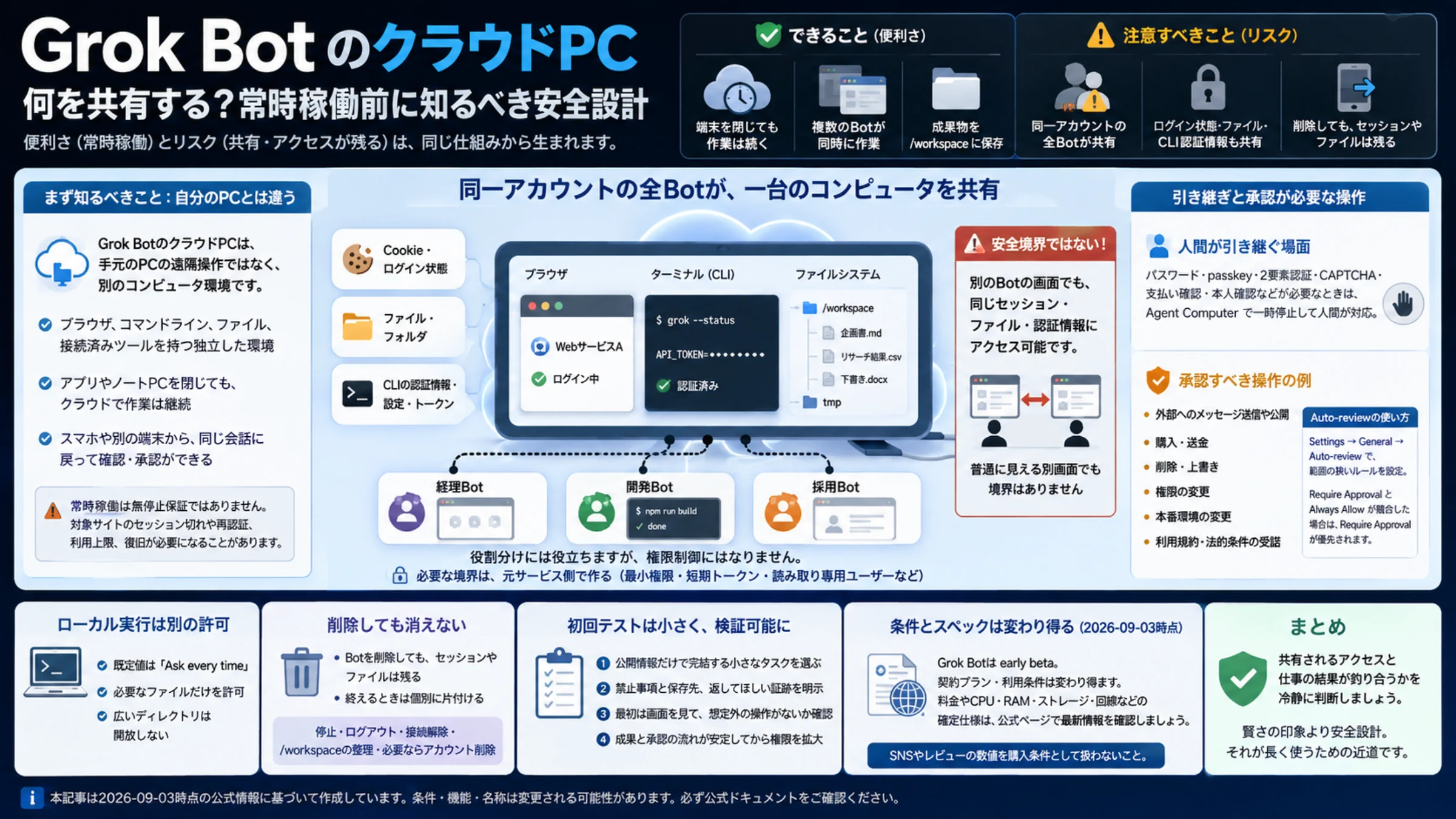
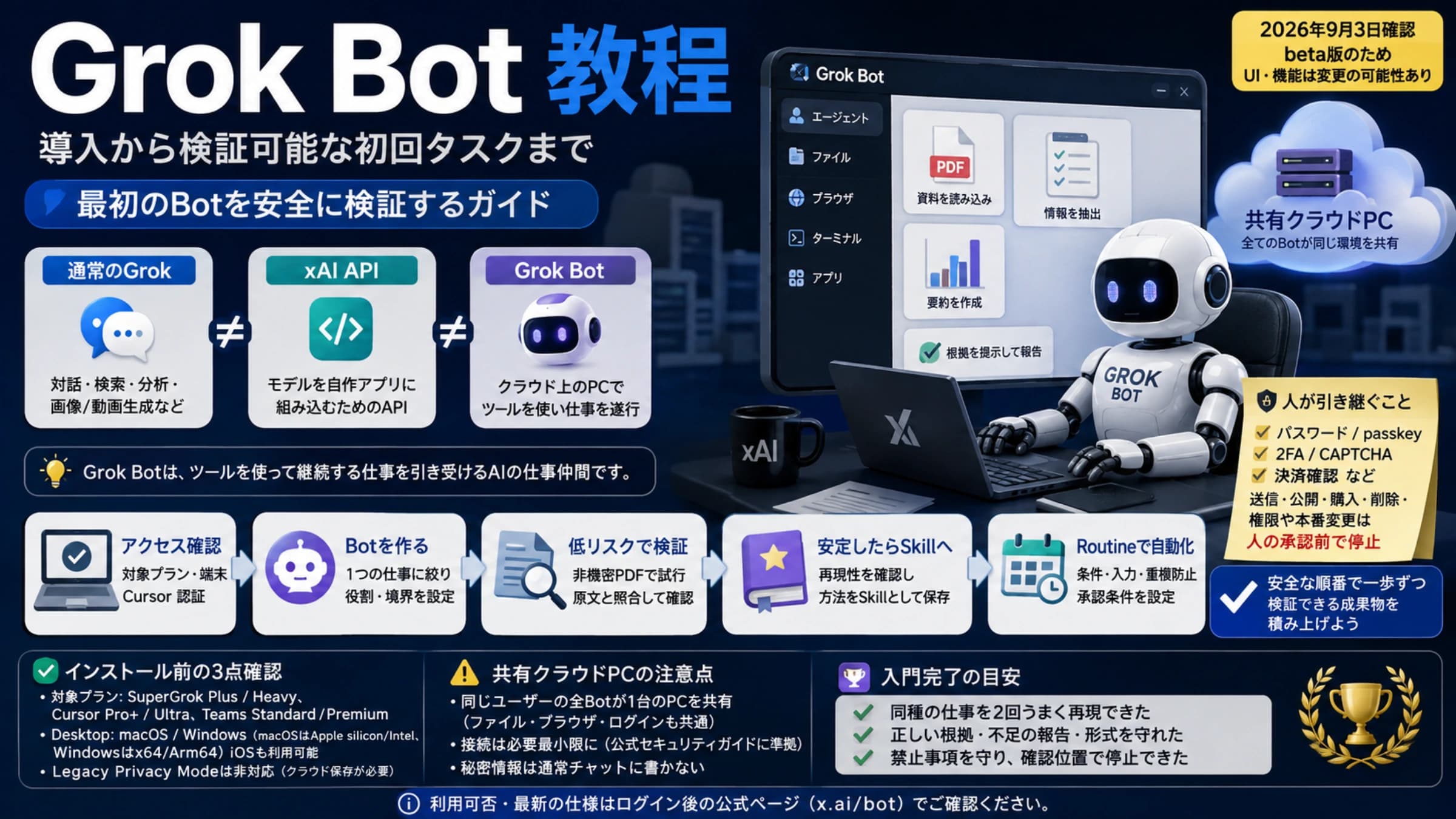
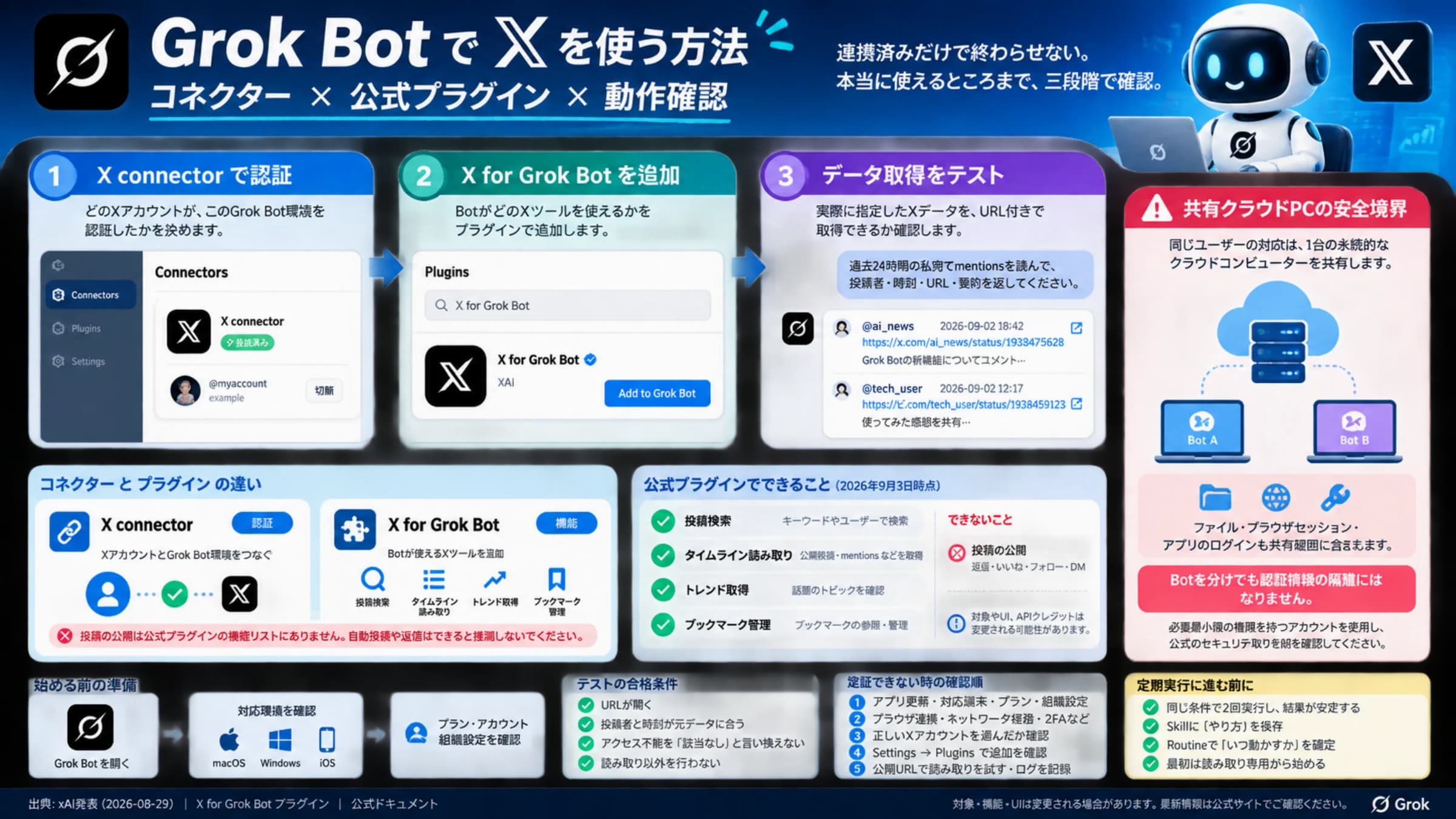
Grok Botをメールや管理画面にログインさせる前に、次の事実だけは押さえてください。同じアカウントで作ったすべてのBotは、一台のクラウドコンピュータを使います。Botごとに画面は分かれていても、Cookie、ログイン状態、ファイル、コマンドラインの認証情報まで分離されるわけではありません。
ノートPCを閉じても仕事を続けられる利点と、アクセスが残り続ける注意点は、どちらも「状態をクラウドに保持する」という同じ仕組みから生まれます。
まだアプリのインストールや最初のBot作成が済んでいない場合は、Grok Botの始め方で設定と最初の文書タスクを進めてから、クラウドPCの共有範囲を確認してください。
まず自分のPCとの違いを整理する
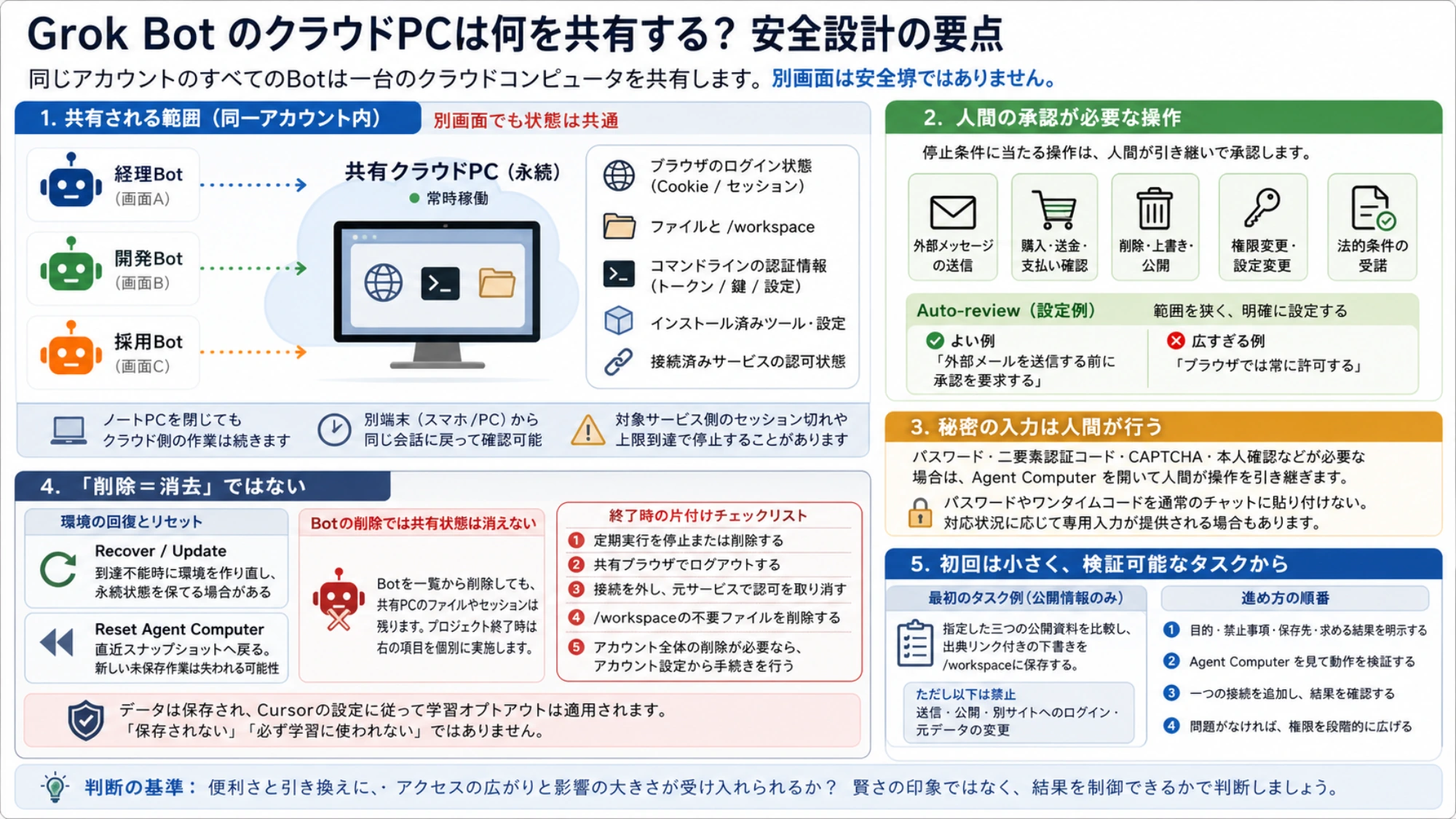
Grok BotのクラウドPCは、手元のMacやWindowsを遠隔操作する画面ではありません。ブラウザ、コマンドライン、ファイル、接続済みツールを持つ別の環境です。公式のコンピュータ利用ガイドによれば、Grok BotアプリやノートPCを閉じても、クラウド側の作業は止まりません。
そのため、公開資料を夜間に集める、複数のWebアプリをまたいで下書きを作る、処理結果を /workspace に残す、といった仕事に向きます。スマートフォンやデスクトップから後で同じ会話に戻り、完了結果や承認依頼を確認できます。
ただし「常時稼働」は無停止保証ではありません。対象サイトがセッションを切る、再認証を求める、アクセスを制限する場合があります。利用量の上限やクラウドPCの復旧が必要になることもあります。正確には「手元の端末を起動したままにする必要がない」であり、「外部要因で決して止まらない」ではありません。
Botを分けてもアクセス権は分かれない
別々の画面があるため、複数のBotは同時にブラウザやデスクトップ操作を進められます。しかし、公式文書は画面を別の安全境界とは位置付けていません。
一つのBotがWebサービスへログインすると、別のBotもそのセッションを利用できます。一つのBotが保存した顧客ファイルは、他のBotからも見えます。CLIに登録したトークンも、最初に設定した会話だけの秘密にはなりません。
したがって「経理Bot」「開発Bot」「採用Bot」という名前は役割整理には有効でも、権限制御にはなりません。互いに見えてはいけない案件なら、同じ共有PCに両方の秘密を置かないことが基本です。
必要な境界は元サービス側で作ります。読み取り専用ユーザー、特定プロジェクトだけのサービスアカウント、最小限のロール、短期間で失効できるトークンを使えば、Botの判断とは別にアクセスを制限できます。
秘密の入力と操作の承認を分ける
パスワード、パスキー、二要素認証コード、CAPTCHA、支払い確認、本人確認が必要になったら、Agent Computer を開いて人間が操作を引き継ぎます。止まっている一手だけを自分で完了し、Botへ操作を戻します。
パスワードやワンタイムコードを通常のチャットへ貼り付けるべきではありません。対応した接続では値を会話やモデルに表示しない専用入力が出る場合もありますが、あらゆるサイトに使えるパスワード管理機能ではありません。
秘密を安全に入力できたとしても、その後の行動を自動で許可する理由にはなりません。公式の承認・セキュリティ文書は、外部メッセージ、公開、購入や送金、削除や上書き、権限変更、本番環境の変更、法的条件の受諾について停止条件を明示するよう案内しています。
利用できる場合は Settings → General → Auto-review で範囲の狭いルールを設定します。「外部メールを送信する前に承認を要求する」は対象と結果が明確です。「ブラウザでは常に許可する」は範囲が広すぎます。Require Approval と Always Allow が両方一致した場合は前者が優先されます。ただしAuto Reviewはモデルによる判断なので、最小権限そのものの代わりにはなりません。
ローカル実行は別の許可である
クラウドPCを使えることと、手元のMac/Windowsでコマンドを実行できることは別です。ローカル実行には独自の設定があり、公式文書での既定値は Ask every time です。常に許可する設定や Never allowed もあります。
Webサービスだけで完結する仕事なら、ローカルファイルを開放する必要はありません。必要なファイルだけを管理可能な場所へ用意する方が、広いディレクトリへのアクセスを許すより結果を予測しやすくなります。
クラウド側の成果物も一か所だけに預けない方が安全です。/workspace は長く残すプロジェクトファイル向けですが、一時ディレクトリ、手動で導入したパッケージ、コミットしていないアプリの状態は、環境の交換時に失われる可能性があるものとして扱います。重要な成果はダウンロードする、会話に添付する、自社の管理対象ストレージへ移すなど、別の保管先も持たせます。
「削除したから消えた」と考えない
クラウドPCが到達不能になった際、UpdateやRecoverが表示されれば、永続状態を保ちながら環境を作り直せる場合があります。一方、Reset Agent Computer は直近の永続スナップショットへ戻り、新しい未保存作業を失う可能性があります。復旧ボタンはバックアップ保証ではありません。
Botの削除はさらに別です。Botを一覧から消しても、共有コンピュータ上のファイルやブラウザセッションは消えません。プロジェクトを終えるなら、次の対象を個別に片付けます。
- 関連する定期実行を停止または削除する。
- 共有ブラウザで対象サイトからログアウトする。
- 接続を外し、元サービス側でも認可を取り消す。
/workspaceから残すべきでないファイルを削除する。- アカウント全体の削除が必要なら、アカウント設定の手続きを使う。
Grok BotはCursorの認証とアカウントデータ設定を利用します。現行文書ではデータ保存が必要で、Legacy Privacy Modeには対応せず、学習利用のオプトアウトは適用されるCursor設定に従うとされています。「保存されない」「必ず学習に使われない」という一律の約束へ読み替えてはいけません。
初回テストは小さく、結果を検証可能にする
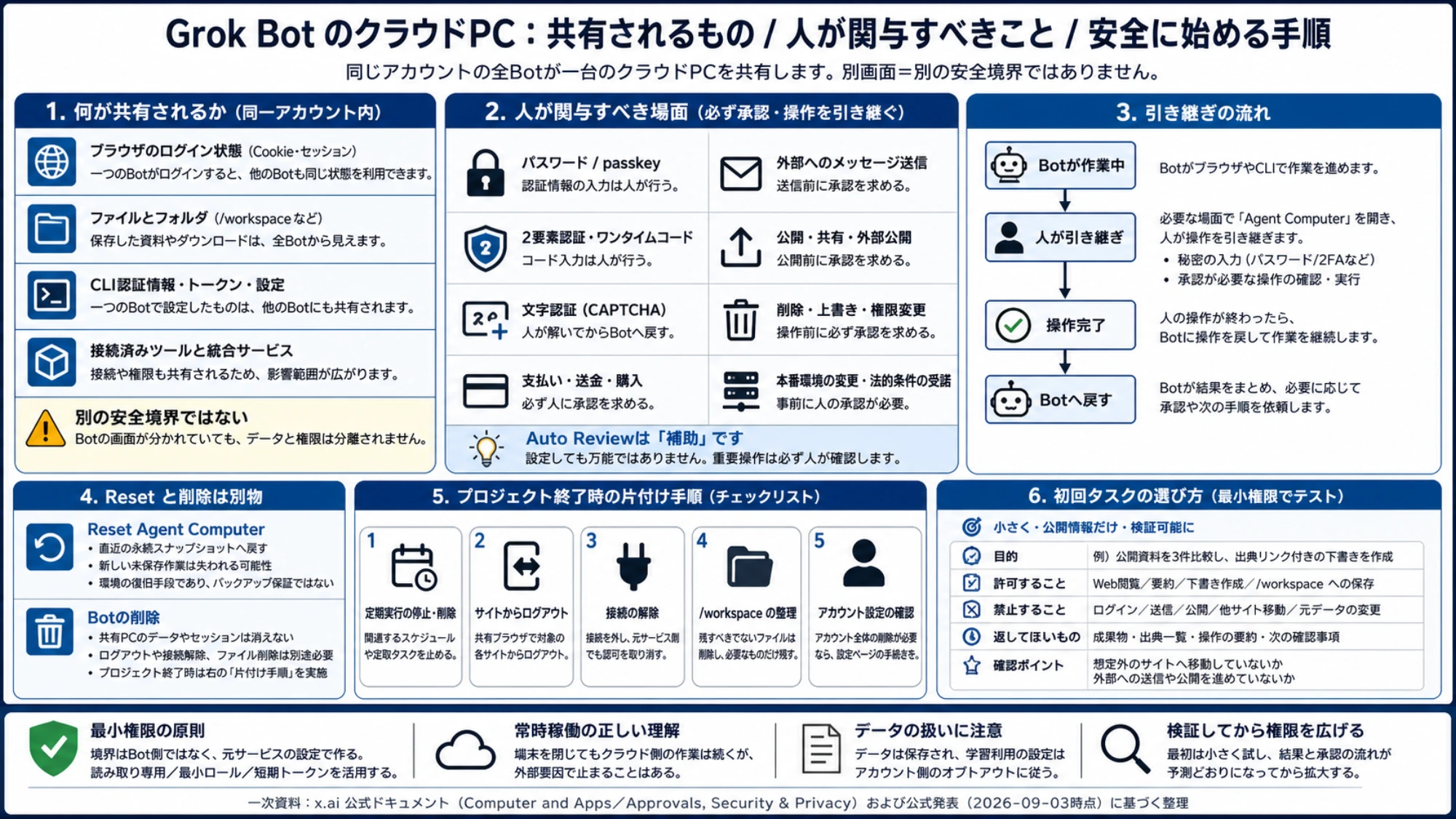
最初は管理者権限や送信作業ではなく、公開情報だけで完結するタスクを選びます。たとえば、指定した三つの公開資料を比較し、出典リンク付きの下書きを /workspace に保存する。ただし送信、公開、別サイトへのログイン、元データの変更は禁止する、という依頼です。
開始前に、利用可能な情報源、書き込み先、停止すべき行動、返してほしい確認材料を示します。初回は Agent Computer を見て、想定外のサイトへ移動していないか、下書きを勝手に送信・公開していないかを確かめます。
次に追加するのは管理者アカウントではなく、範囲を限定した一つの接続です。成果物、操作内容、承認のタイミングが予測どおりになってから権限を広げます。この順序なら、派手なデモよりも「結果を制御できるか」を評価できます。
利用条件とスペックは固定情報ではない
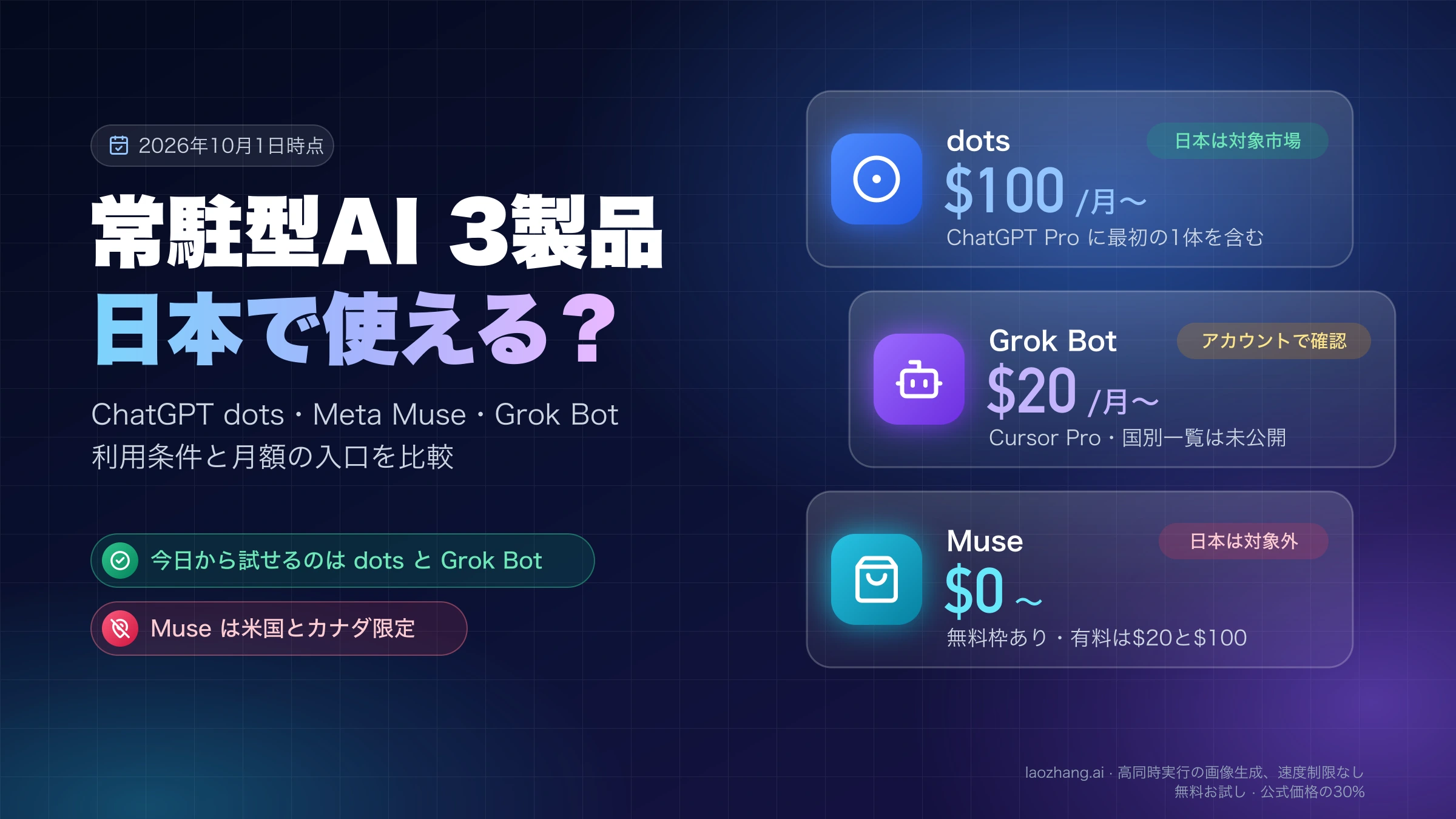
2026年9月3日時点で、公式発表はGrok Botをearly betaとしています。SuperGrok、SuperGrok Plus、SuperGrok Heavy、Cursor Pro/Pro+/Ultra、Cursor Teams Standard/PremiumのデスクトップおよびiOS利用を案内し、Botの利用量は既存契約と別、Enterpriseは待機リストと説明しています。
これらの条件は変わり得るため、契約前に公式ページを再確認してください。今回確認した一次資料には単独の月額料金やCPU、RAM、ストレージ、ネットワークの確定仕様はありません。SNSやレビューの数値を購入条件として扱うのは危険です。
Grok BotのクラウドPCが向くのは、Webとファイルをまたぎ、端末を閉じた後も続けたい仕事を、確認可能な小さな段階へ分けられる場合です。Botごとの隔離、ローカルだけのデータ、無保存、影響の大きい操作の完全自動化が必要なら、先に別の設計を検討すべきです。賢さの印象ではなく、共有されるアクセスと仕事の結果が釣り合うかで判断してください。
参考資料3
本文で参照している外部ページを、登場順に並べています。最終更新日:2026年9月3日。
参考資料3
本文で参照している外部ページを、登場順に並べています。最終更新日:2026年9月3日。