Nano Banana Proの4Kは無料?クレジットの条件と実ファイルの確認法
無料で画像を試すならFlowやGeminiアプリが入口になります。ただし、無料の利用枠だけでNano Banana Proの4K画像を受け取れるとは限りません。Proの4Kを明示して作るAPIの費用と、ダウンロードした画像の確かめ方を解説します。
目次
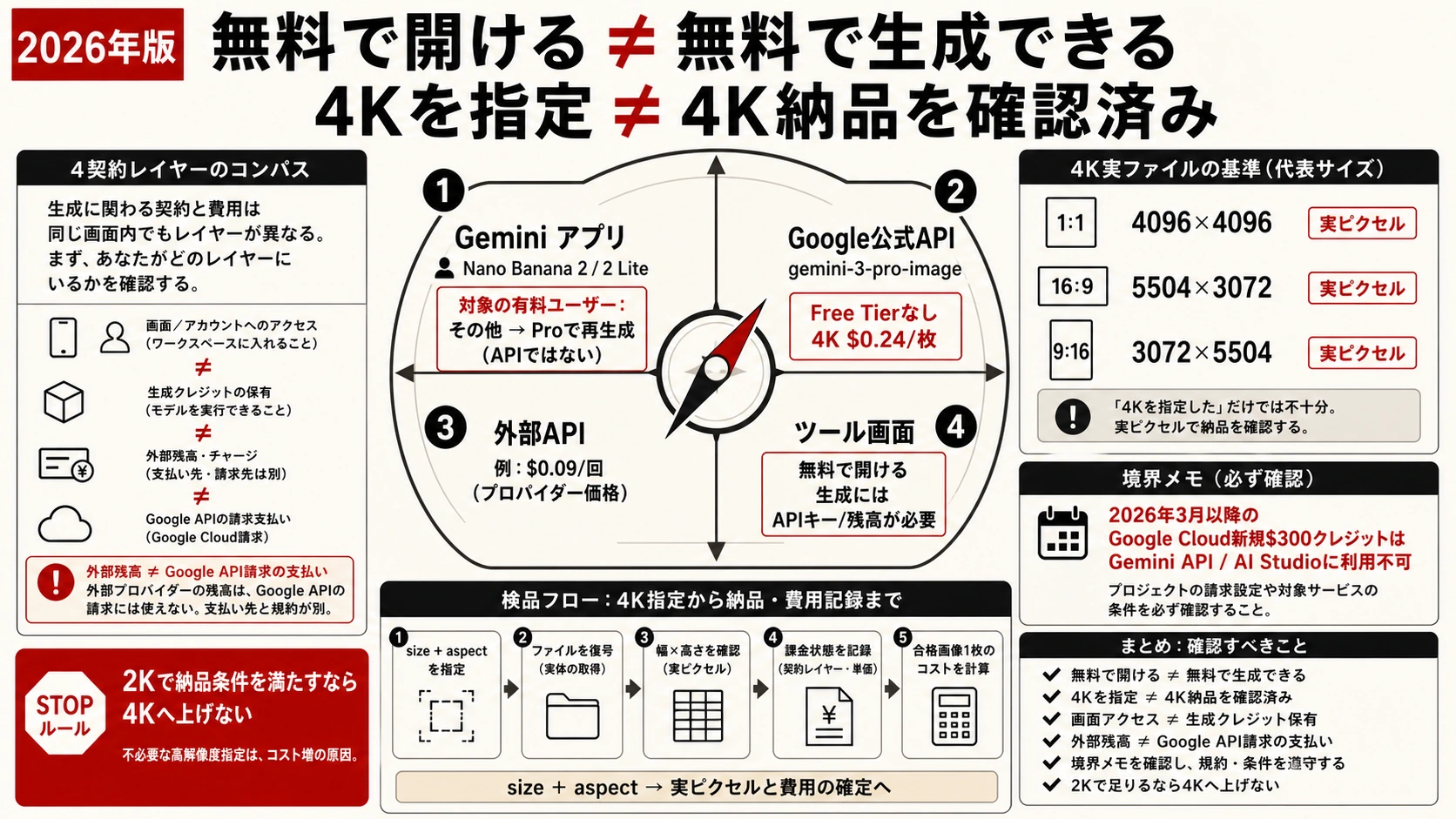
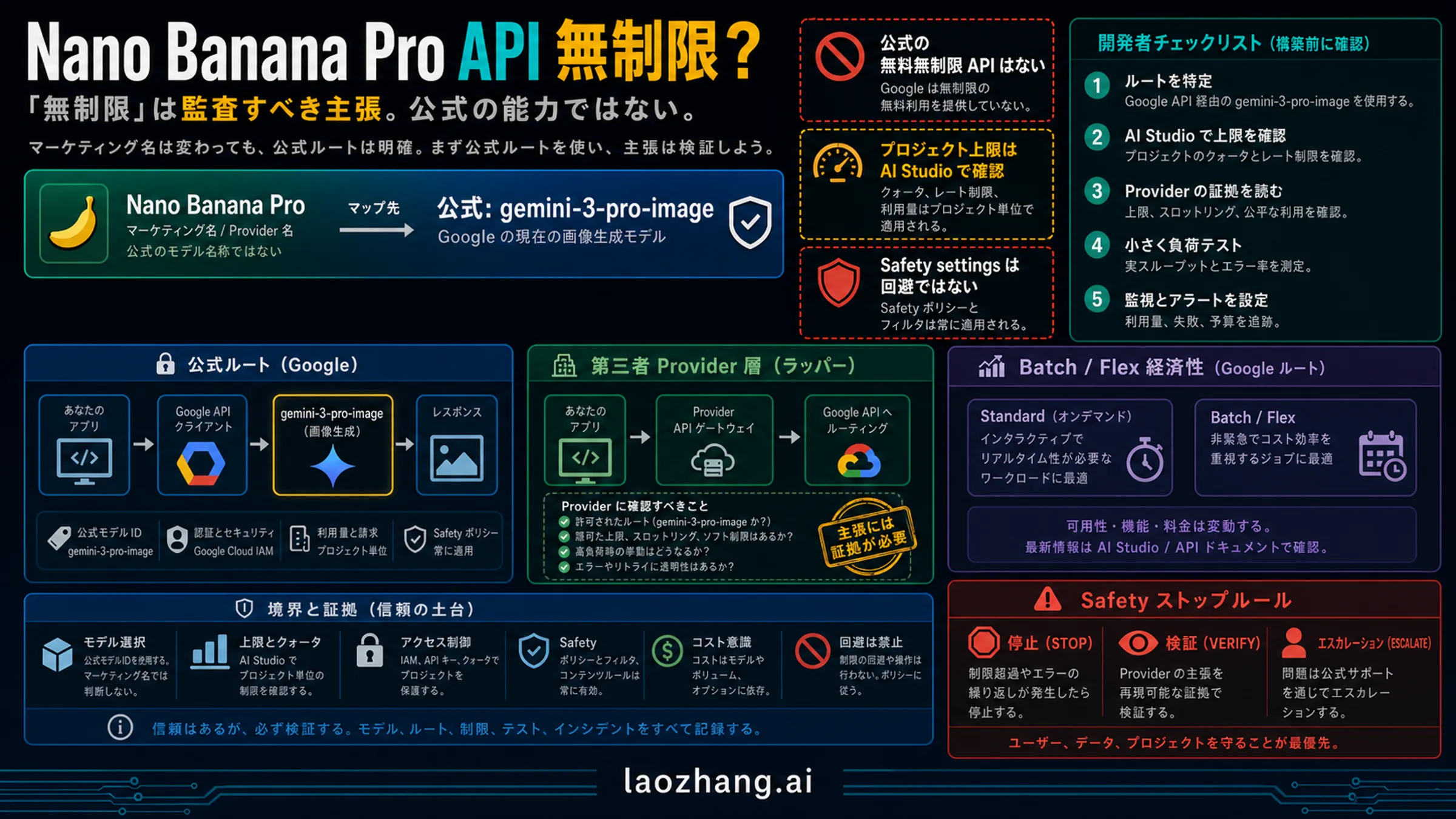
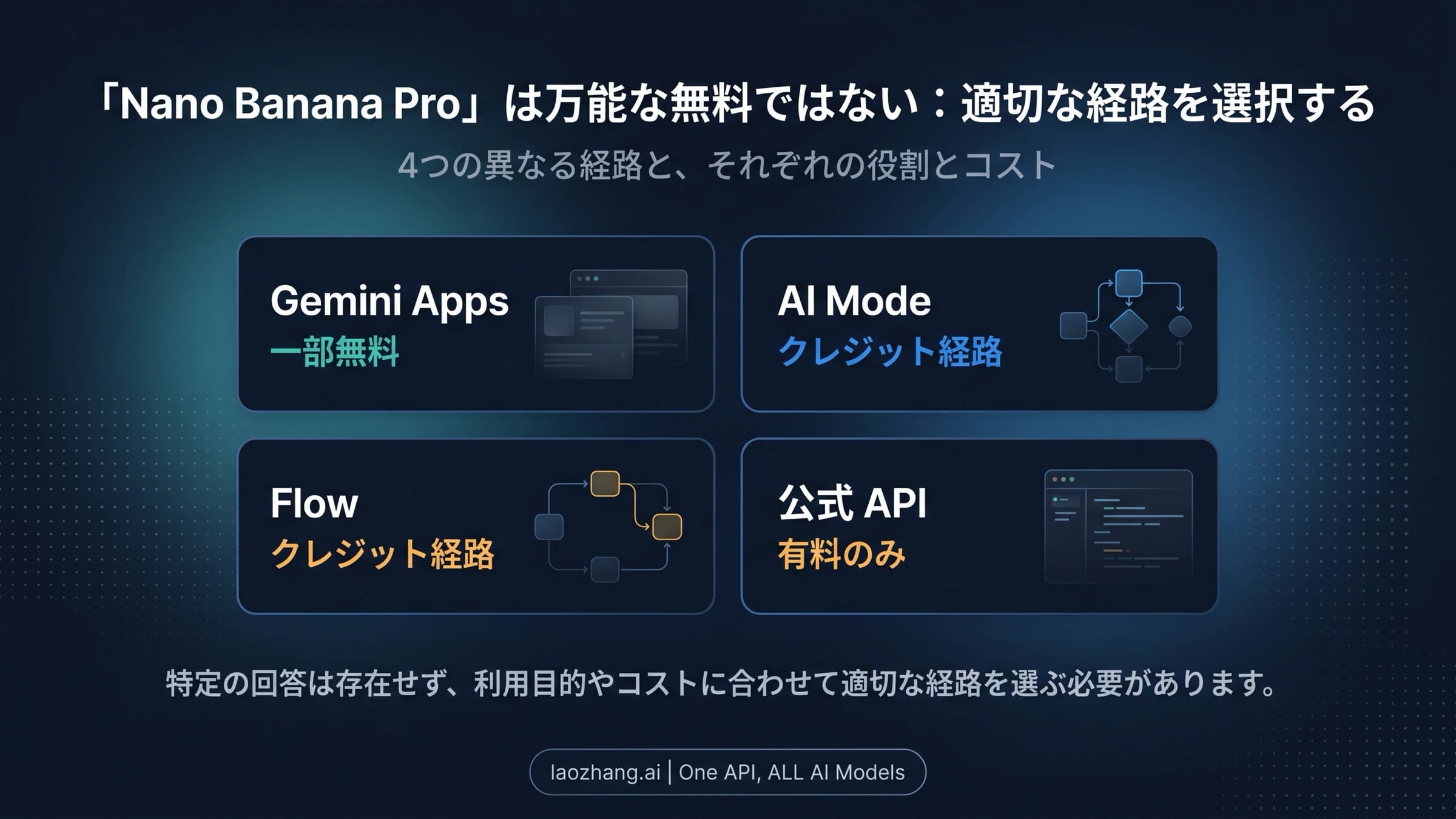
Nano Banana Proは4Kに対応していますが、公式Gemini APIに無料枠はありません。 無料で画像を試すならFlowやGeminiアプリを使えます。ただし、Flowの無料の既定モデルはNano Banana 2 Liteで、Geminiアプリの「Proで作り直す」は有料プラン向けです。「無料クレジットがある」だけでは、Proを選べることも4Kで保存できることも確定しません。GoogleのAPI料金表、Flowのモデル説明、Geminiの画像生成ヘルプで、それぞれの条件を確認できます。
4Kファイルを仕事で使うなら、生成前にモデルと出力サイズを決め、保存した画像の幅と高さを確認します。画面で大きく表示できることと、大きな画像ファイルを受け取ることは別です。まずは次の使い分けから始めてください。
| やりたいこと | 最初に使う入口 | できること・必要な条件 |
|---|---|---|
| 費用をかけずに構図や雰囲気を試したい | Flow、Geminiアプリ | 無料の画像生成を試す。無料枠がProの4Kに使えるとは考えない |
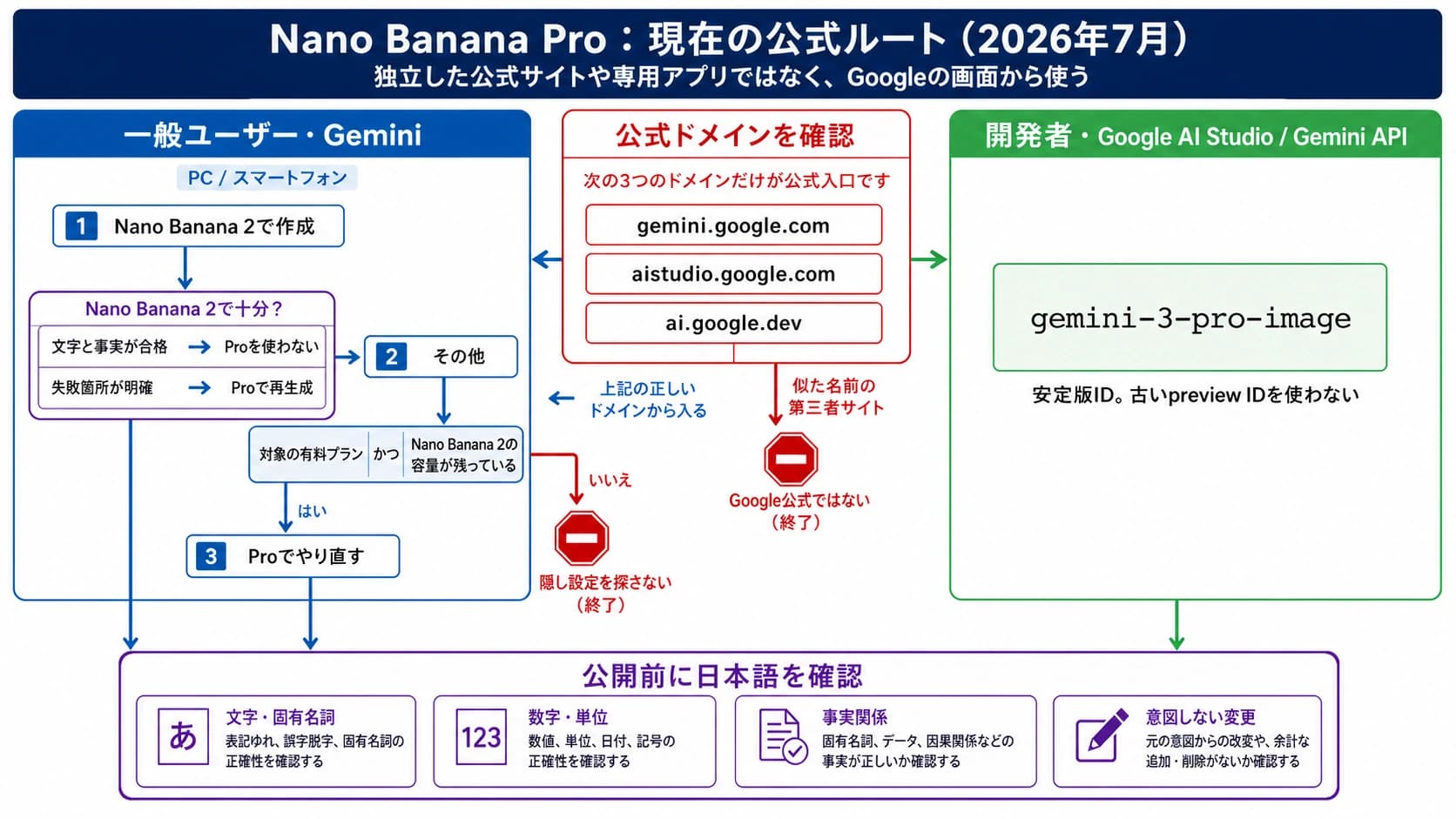
| 手元のGemini画像をProで作り直したい | Geminiアプリ | 対象の有料プランで「More → Redo with Pro」を使う。アプリのヘルプには4Kダウンロードの保証はない |
| Proの4Kをサイズ指定して作りたい | Gemini API | gemini-3-pro-imageを選び、解像度を4Kに指定する。有料のAPI利用が必要 |
| 4Kが必要だが、Proにこだわらない | Nano Banana 2.1のAPIも比較 | 2.1も4Kに対応し、画像出力の公表単価はProより低い。入力・思考の費用と仕上がりも合わせて選ぶ |
モデルとAPIの設定はGoogleの画像生成ガイドに基づきます。以下の料金・利用条件は2026年10月9日に確認した公開資料によるものです。このページでアカウントの無料枠、生成速度、画質、実際の請求額をテストしたわけではありません。
Flowの無料クレジットでProの4Kを作れる?
現在の公開ヘルプから、無料クレジットでProの4K画像を保存できるとは確認できません。 Flowを無料で試せることは確認できますが、モデルと保存サイズの条件を分けて見てください。
Flowのクレジット説明では、契約の有無にかかわらず1日50クレジットが付与されます。その日の最初の生成が翌日の更新の起点になり、未使用分は繰り越せません。Google AI Plusには月200、Proには月1,000クレジットが追加されます。この残高はFlowで使うもので、Gemini APIの課金残高には移せません。
一方、モデル別の説明は、無料の既定モデルをNano Banana 2 Lite、Ultraの既定モデルをNano Banana Pro、標準モデルをNano Banana 2.1としています。一般的な画像作成手順には既定モデルがProという記述も残っていますが、無料利用の判断には、プランを区別しているモデル説明と自分の画面で選べるモデルを使います。
使う前に、画像モードの設定を開く
Flowでモデルを自分で選ぶ手順は次のとおりです。これは公式ヘルプの操作案内で、無料アカウントでProを使えるという手順ではありません。
- Google Flowを開き、プロジェクトに入ります。
- 入力欄のモデル名をクリックし、Imageを選びます。
- 比率、出力枚数、使うモデルを選びます。設定で現在の解像度とクレジット消費も確認します。
- 作りたい画像を入力し、Generateを押します。
Proや4Kの選択肢が出ない場合は、無料残高があってもこの組み合わせを使えると判断しないでください。Agentに任せる操作では、入力に応じてモデルが振り分けられます。特定のモデルで作りたいときは、上の標準入力欄でモデル名を確認する方が目的に合います。操作手順とAgentの違い
「4Kアップスケールは50クレジット」という表にも注意が必要です。Flowのクレジット表のその行は動画用で、Pro画像1枚の4K料金ではありません。1回の指示で複数の生成が行われることもあるため、残高をそのまま画像枚数に読み替えることもできません。日本では同ページが追加AIクレジットの購入対象外としているので、足りなくなったら買い足す前提で予定を組まない方がよいでしょう。
検索で見かける「FlowならProが無料で使い放題」という説明には、過去の利用報告も混ざっています。たとえば2026年2月5日のnote記事はクレジット消費なしと報告していますが、ダウンロードについては無料1K、Proプラン2K、Ultraプラン4Kを分けています。当時の個人報告から、現在の無料Pro・4Kの利用権を引き継ぐことはできません。
Geminiアプリでは「Proで作り直す」と保存サイズを分ける
GeminiアプリでProを使う目的が、文字や細部を作り直すことなら、すでに契約しているGoogle AIプランから試すのが自然です。新たにAPI残高を購入する必要がある機能ではありません。
Geminiの操作ヘルプは、まずNano Banana 2または2 Liteで画像を作り、画像の右下にあるMore → Redo with Proを選ぶ手順を案内しています。有料プランが必要で、Nano Banana 2の1日の画像上限に達すると、Proでの作り直しもできません。ダウンロードは画像にカーソルを合わせてDownload full sizeを選びます。
モデル名の説明には更新の差があります。現在の製品紹介は無料ユーザー向けをNano Banana 2、有料プラン向けを2.1としていますが、操作ヘルプの通常生成の説明はまだNano Banana 2です。有料プランだから、どの画像も必ず同じモデルで生成されると決めつけず、実際に表示される選択肢を見てください。
保存サイズについても、製品紹介の無料モデルには2Kの記載がある一方、操作ヘルプは通常のダウンロードを「AIプランなしは1K、AIプランありは2K」と説明しています。このため、無料アプリで2Kが必ず保存できるとは案内できません。Proで作り直したことを4K保存の証明にせず、ダウンロードした画像を確認するのが確実です。4Kを明示的に指定する必要がある用途は、次のAPIを検討してください。
Proの4Kを指定するAPIと、無料300ドルの現在の条件
開発者がProの4Kを明示して作る場合は、安定版モデルID gemini-3-pro-image を使います。Googleの画像生成ガイドのInteractions APIでは、response_format内でtype: "image"、aspect_ratio、image_size: "4K"を指定します。サイズのKは大文字です。指示文に「4K」と書くだけでは、出力設定をしたことにはなりません。
Google AI Studioを使う場合も、画面が無料で開けることと有料モデルの利用料金を分けます。公式の課金説明では、有料APIキーを有料機能に関連付けた利用は課金対象です。Prepayで有料枠を設定する場合の最低入金額は5米ドルで、購入残高の期限は12か月です。残高が0になると同じ課金アカウントのAPI利用が止まり、HTTP 402になります。日本はAPI・AI Studioの提供地域に含まれ、利用には18歳以上などの条件があります。
新規登録の300ドルはPro画像の無料予算にできない
2026年3月2日より後に開設したアカウントのGoogle Cloud Welcome creditは、Gemini APIとAI Studioの支払いには使えません。 課金ページのCloud BillingとFAQは、3月からGemini APIを300米ドルのCloud無料トライアルの対象外にしたと説明しています。
対象外になる前のクレジットには元の90日間の期限まで使える例外がありますが、今から登録する人の無料ルートにはなりません。APIキーを作ること自体も、無料のPro生成枠が付与されることを意味しません。ほかのGoogle Cloud製品で使えるクレジットと混同しないでください。
画像出力の料金は4Kが0.24米ドル
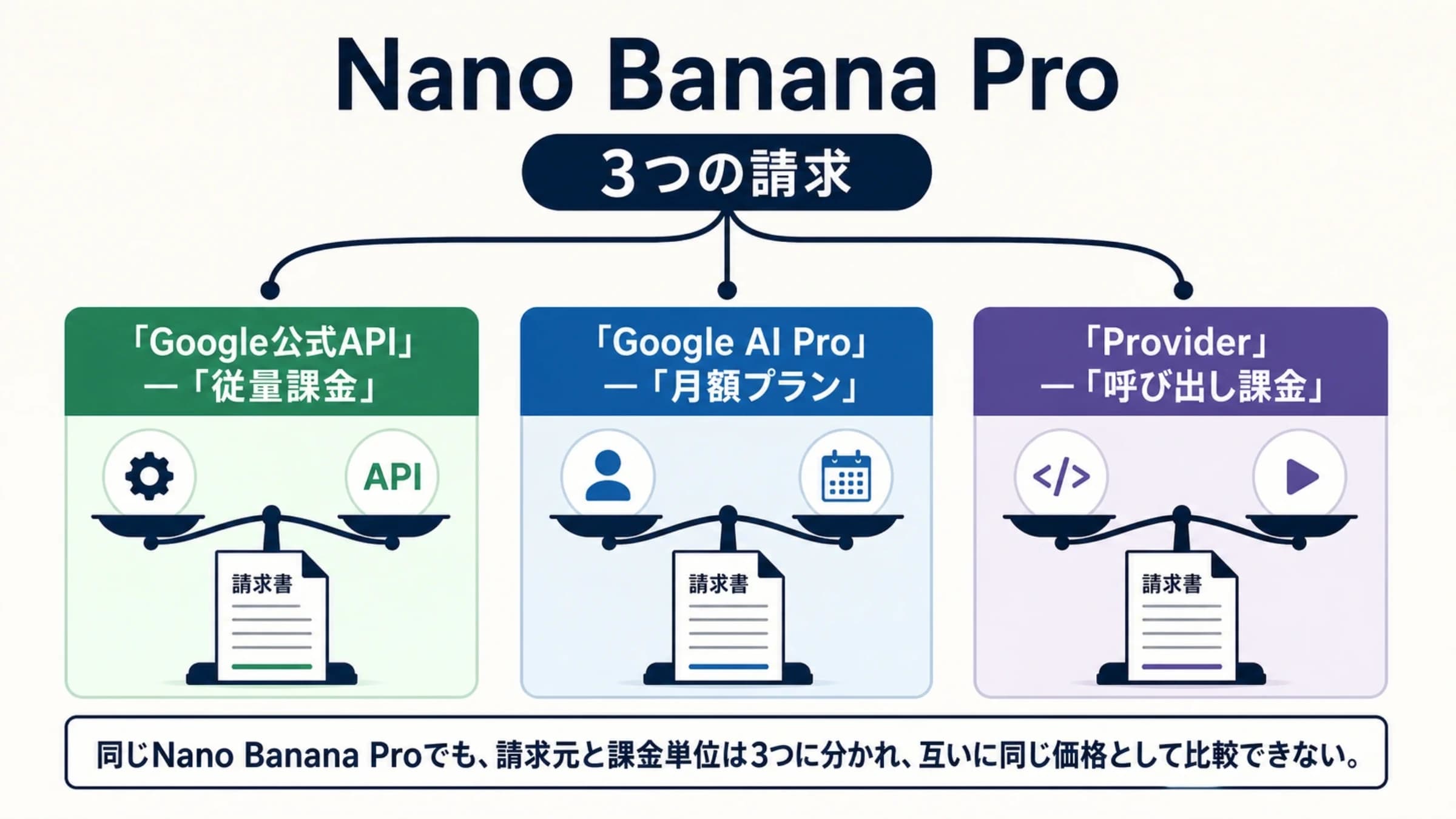
Google直接利用のPro APIには無料枠がありません。画像出力分の公表価格は次のとおりです。
| 処理方式 | Proの1K・2K | Proの4K | 向いている使い方 |
|---|---|---|---|
| Standard | 1枚0.134米ドル | 1枚0.24米ドル | 結果を受け取りながら画像を作る |
| Batch | 1枚0.067米ドル | 1枚0.12米ドル | 最大24時間の処理待ちを許容できる画像のまとめ作成 |
出典:Googleの料金表と画像生成ガイドのBatch説明。画像だけの価格で、入力、思考・テキスト出力、検索の使用などは別途計算します。Standardの入力は100万トークンあたり2米ドル、思考・テキスト出力は12米ドルです。Google検索はGemini 3.x系で共有の月5,000検索まで無料、その後は1,000検索あたり14米ドルで、1回の画像生成が複数の検索を行う場合があります。
旧情報にあるFlexの割引を制作手順として当てにするのは避けてください。料金ページにProのFlex表示があっても、現行のFlex対応モデル一覧にはPro画像モデルが載っていません。待てる仕事の費用を検討するなら、対応と価格を確認できるBatchから考えます。
4Kの実寸は4096正方形だけではない
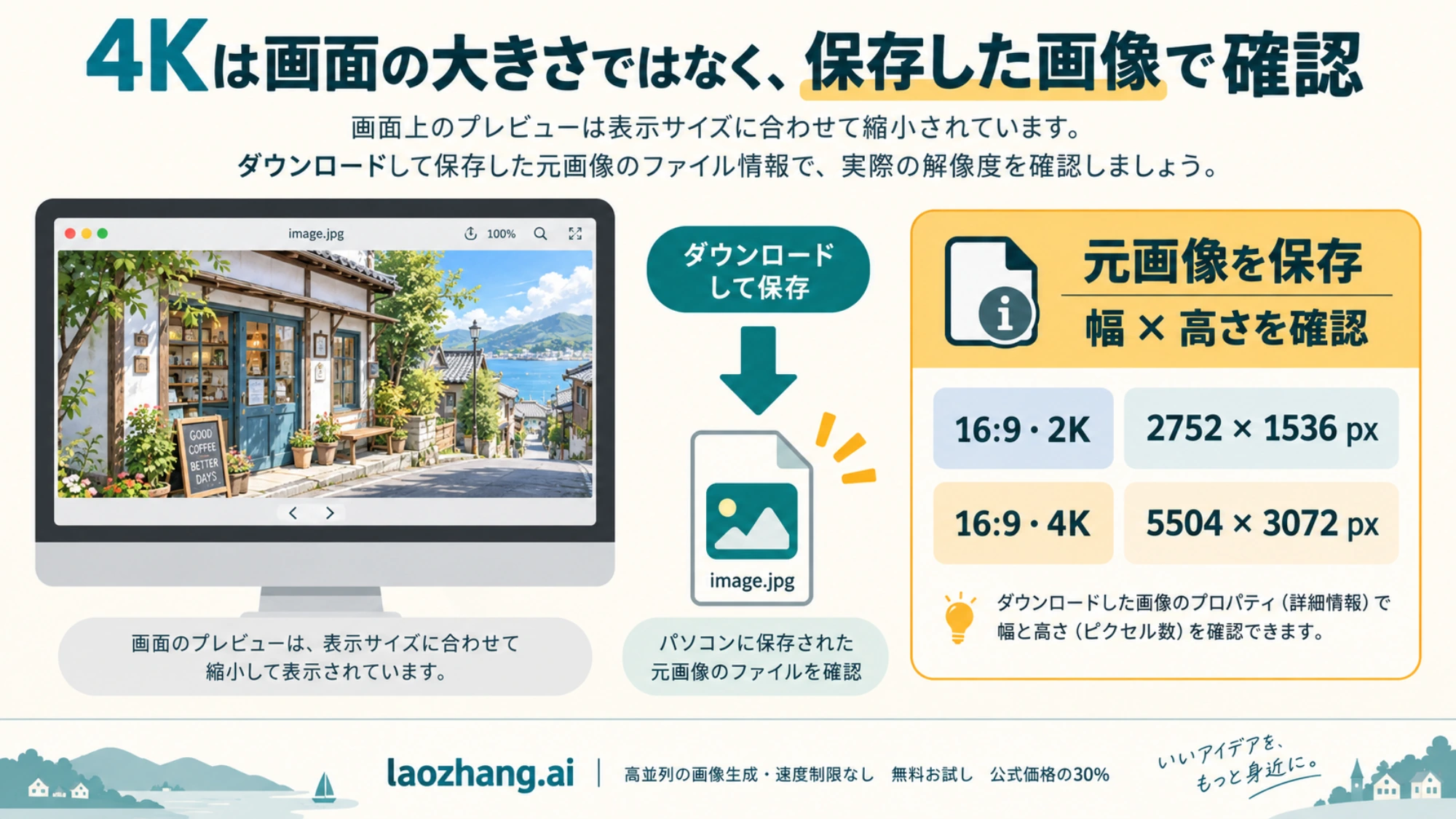
Proの4Kは解像度の区分で、縦横比によってピクセル数が変わります。16:9だから3840×2160になるとは限りません。GoogleのPro用サイズ表の代表例は次のとおりです。
| 縦横比 | 2K | 4K |
|---|---|---|
| 1:1 | 2048×2048px | 4096×4096px |
| 16:9 | 2752×1536px | 5504×3072px |
| 9:16 | 1536×2752px | 3072×5504px |
| 3:4 | 1792×2400px | 3584×4800px |
生成後はプレビューや画面のスクリーンショットを保存するのではなく、元画像をダウンロードします。Macなら画像を「プレビュー」で開き、インスペクタの画像情報で幅と高さを確認できます。Windowsならファイルの「プロパティ → 詳細」で寸法を確認します。これはファイルの確認方法であり、ここにある寸法を実際に生成して測った結果ではありません。
指定したモデル、解像度、比率と、保存画像の幅・高さを並べて記録してください。16:9の4Kを指定して5504×3072pxを受け取ったなら、公表サイズとの照合ができます。小さな画像が返った場合は、選んだ保存サイズ、元画像ではなくプレビューを保存していないか、利用先が後から拡大しているかを調べます。寸法が合うことだけでは、元のモデルや描写の正確さまでは証明できません。
1920pxのWeb画像は2Kで足りる。印刷は切り抜いた後で考える
4Kに進む理由は、使う場所の必要サイズにあります。たとえば、地域のお店が同じ催しの画像をWeb告知とA4の店頭チラシに使うとします。
Webの横長画像が1920×1080pxなら、Proの16:9・2Kの2752×1536pxには縮小して仕上げる余裕があります。 文字や商品の細部も用途に足りるなら、解像度のために4Kを選ぶ必要はありません。切り抜きが大きい場合は、切り抜いた後の幅・高さで判断します。
A4全面の画像を300ppiで印刷する指定なら、必要な寸法は約2480×3508pxです。 計算は「用紙のmm ÷ 25.4 × 300」で、塗り足しを含まない目安です。Proの3:4・2K(1792×2400px)では足りず、4K(3584×4800px)ならA4比率に切り抜くための余裕があります。実際の入稿では印刷会社の塗り足しや解像度指定を先に確認します。
このように、構図を試す画像と印刷に使う最終画像を分けると、必要なところだけに4Kの費用をかけられます。全案を大きくするより、まず使う枠と文字の位置を決めてから最終候補を仕上げる方が、作り直す範囲も分かりやすくなります。

日本語の正しさは、ピクセル数とは別に確認する
店頭チラシなら、店名、開催日、金額、税込・税別の表記を元の原稿と照合します。「日付は正しいが、別の商品の価格に付いている」といった組み合わせの誤りも確認してください。4Kにしただけで漢字、数字、商品形状が直るとは限りません。
文字を直すたびに絵まで変わるなら、背景や商品画像を生成し、最終の文字組みは普段使う編集ソフトで行う方法もあります。画像を拡大する前に、読みやすさの問題なのか、誤字や配置の問題なのかを分けると、余計な再生成を減らせます。
比較するのは、使えた画像1枚あたりの費用
仕事の予算では、生成単価より採用した画像1枚にかかった総費用が役に立ちます。
採用1枚あたりの生成費用 = 実際に請求された生成関連の総額 ÷ 採用した画像枚数
計算例として、ProのStandardで構図案を2Kで6枚、最終候補を4Kで2枚作るとします。公表された画像単価だけなら、6×0.134+2×0.24=約1.28米ドルです。8枚をすべて4Kにすると1.92米ドルなので、画像出力分だけで約0.64米ドルの差になります。0.134米ドルは料金表の丸めた表示を使っており、実際の総請求には入力や思考などが加わります。これは予算の演算で、生成や請求を測った結果ではありません。単価の出典
最終的には、実際の利用明細の金額を分子に使います。不採用の画像を作った料金、課金された再試行、検索費用を消さないでください。編集にかかった人件費も比較するなら、生成費とは別に記録してから合計すると、改善すべき工程が分かります。
失敗時の扱いは利用先ごとに違います。Google直接利用では課金FAQが400・500エラーのトークンは請求しないとしていますが、利用枠には数えます。外部サービスに同じ扱いが適用されるとは限りません。
4Kが目的ならNano Banana 2.1も候補になる
Proを使う理由が単に「4Kがあるから」なら、2.1も比較対象です。現在のAPI料金表でNano Banana 2.1のStandard画像出力は、2Kが0.0504米ドル、4Kが0.113米ドルです。どちらも無料枠はありません。入力・思考の費用も加わるため、画像の単価だけで請求全体の安さを断定はできません。
Googleのモデル説明は新規プロジェクトに2.1を勧め、Proを複雑な視覚表現、ローカライズ、精密な制御向けと位置づけています。Proを使い続けるなら、自分の素材で細部や編集結果に必要な差があるかを判断してください。2.1の利用先や料金の違いは日本語のNano Banana 2.1ガイドで確認できます。
外部APIでは、4K指定と課金条件を一緒に見る
LaoZhang APIを比較する場合、Proの公開ドキュメントは1回0.09米ドルと案内しています。このブログはLaoZhang APIの運営側が提供しています。 以下は同サービスの公表条件で、Googleの公式価格や、このページで検証した上流モデル・画質の証明ではありません。
注記:laozhang.ai は当ブログ運営チームの自社サービスです。その料金は中立的な比較ではなく、自社の提示価格です。
Proの1K・2K・4Kと比率を指定するには、Gemini形式のgenerateContentでgenerationConfig.imageConfig内のaspectRatioとimageSizeを使います。OpenAI互換のチャット経路にはサイズと比率の設定がなく、文字だけの指示では固定の1K正方形が返るとされています。Proは「Usage first」か「Per-call」の課金方式が必要です。
同ドキュメントでは、画像が返らなくてもHTTP 200なら1回分を課金し、Google検索は1検索0.014米ドルを追加します。公開ページには登録時の無料クレジットの案内がありません。0.09米ドルを「無料体験」や「必ず4K画像1枚を受け取れる価格」に読み替えず、画像の有無と利用明細を合わせて比較してください。
無料クレジットと4Kについてのよくある質問
Google AI Proに入れば、APIのPro画像も無料になりますか?
なりません。Geminiアプリの月額プランとGemini APIの課金は別です。アプリの「Proで作り直す」は対象の有料プランで使えますが、APIのgemini-3-pro-imageには無料枠がありません。アプリの条件、API料金
Flowの50クレジットで、Proの4Kを50枚作れますか?
その枚数には換算できません。50は1日に付与されるクレジット数です。生成の消費量はモデルや機能によって異なり、無料の既定モデルはLiteです。Proの4K画像の無料保存は、現在の公開ヘルプでは確認できません。クレジットの説明、モデルの説明
Proの4Kを指定したのに3840×2160ではないのは失敗ですか?
それだけでは失敗ではありません。Proの16:9・4Kの公表寸法は5504×3072px、正方形なら4096×4096pxです。4Kは出力区分なので、指定した比率のサイズと元画像の寸法を照合します。Proのサイズ表
無料300ドルを使う説明は、今も有効ですか?
今からアカウントを開設する人のGemini API・AI Studio利用には使えません。2026年3月2日より後に開設したアカウントのWelcome creditは対象外です。古いクレジットの90日間の例外を、新規登録の特典として扱わないでください。Googleの課金説明
4Kにすれば、日本語の誤字や透かしもなくなりますか?
解像度を上げても、誤字の修正や透かしの除去は保証されません。APIの画像生成ガイドは全生成画像にSynthIDが付くとしています。Geminiアプリの可視透かし設定は不可視のSynthIDやC2PAとは別で、他のGoogle製品にも適用されません。アプリの透かし設定
参考資料14
本文で参照している外部ページを、登場順に並べています。最終更新日:2026年10月9日。
参考資料14
本文で参照している外部ページを、登場順に並べています。最終更新日:2026年10月9日。
- 1.GoogleのAPI料金表ai.google.dev/gemini-api/docs/pricing
- 2.Flowのモデル説明support.google.com/flow/answer/16352836
- 3.Geminiの画像生成ヘルプsupport.google.com/gemini/answer/14286560
- 4.Googleの画像生成ガイドai.google.dev/gemini-api/docs/image-generation
- 5.Flowのクレジット説明support.google.com/flow/answer/16526234
- 6.一般的な画像作成手順support.google.com/flow/answer/16729550
- 7.Google Flowlabs.google/flow
- 8.2026年2月5日のnote記事note.com/kudo_notes/n/n104b35bf4778
- 9.現在の製品紹介gemini.google/overview/image-generation
- 10.Google AI Studioaistudio.google.com
- 11.公式の課金説明ai.google.dev/gemini-api/docs/billing
- 12.API・AI Studioの提供地域ai.google.dev/gemini-api/docs/available-regions
- 13.現行のFlex対応モデル一覧ai.google.dev/gemini-api/docs/flex-inference
- 14.アプリの透かし設定support.google.com/gemini/answer/17405358