ComfyUIでGPT Image 2.5を使う方法と料金
ComfyUIのGPT Image 2.5はComfyアカウントとクレジットで動き、OpenAIのAPIキーは使えません。1024×1024なら1回約$0.008〜$0.30。
目次
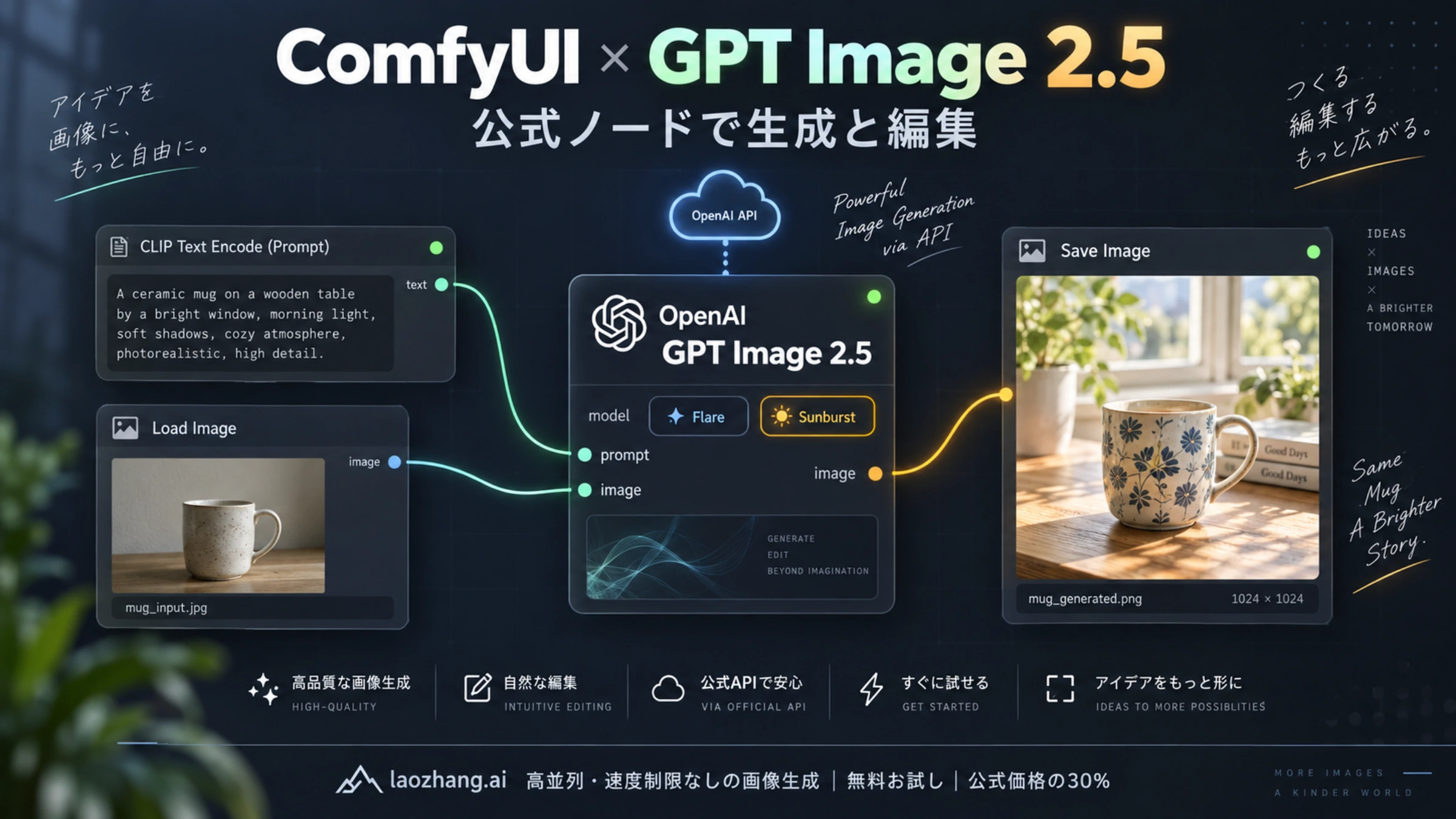
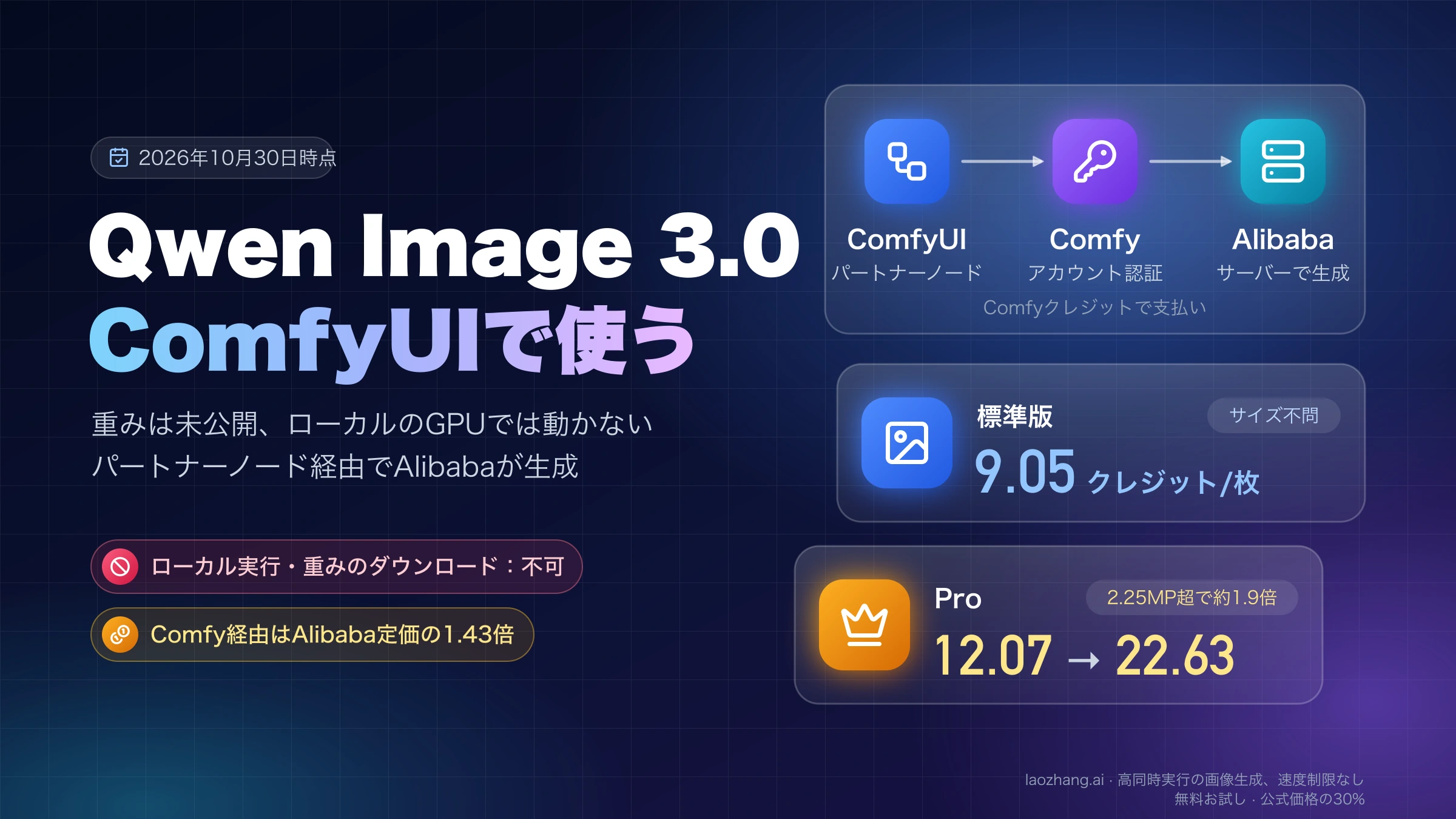
ComfyUIでGPT Image 2.5(FlareとSunburst)を使うには、ComfyUI 0.35.0以降に入っているOpenAI GPT Image 2.5ノードを使います。これは「パートナーノード(Partner Node)」と呼ばれる種類のノードで、生成はOpenAI側のサーバーで行われます。モデルファイルのダウンロードも、画像生成用のGPUも要りません。
その代わり、ComfyUIにComfyアカウントでログインし、残高が0より多いクレジットを用意する必要があります。公式FAQによると、パートナーノードは無料では使えず、自分のAPIキーを入れる機能もまだありません。OpenAIのAPIキーや他社サービスのキーは入力できず、ChatGPTの有料プランを契約していても、ComfyUIのクレジットとは別の支払いです。
費用の目安は、ノードが実行前に表示する概算で1024×1024の1枚がlowで約$0.0084、highで約$0.0753、maxで約$0.3013です(2026年9月25日時点、FlareとSunburstは同額)。ここに出てくる金額はノードの概算表示とComfyの公式料金表から計算したもので、実際に生成して請求額を確かめた数字ではありません。
始める前に確認すること
| 項目 | 内容 |
|---|---|
| ComfyUIのバージョン | 0.35.0以降(ノードとテンプレートの動作条件) |
| Comfy Cloud | ComfyUIの安定版に入ったあとでCloudにも反映される |
| アカウント | Settings → UserでComfyアカウントにログイン |
| クレジット | Settings → Creditsで残高が0より多いこと |
| 不要なもの | モデルのダウンロード、生成用のGPU |
| 使えないもの | OpenAIのAPIキー、他社サービスのAPIキー、ChatGPTのプラン |
ComfyUIを--disable-api-nodes付きで起動していると、パートナーノードはすべて無効になります。共有PCや配布用の起動スクリプトを使っている場合は、この引数が入っていないかも見ておいてください。
ノードとテンプレートを用意する
いちばん早いのは公式テンプレートから始める方法です。ComfyUIのテンプレートライブラリの検索欄に「GPT Image 2.5 Flare」または「GPT Image 2.5 Sunburst」と入れると、次の4つが出てきます。
| テンプレート | 内容 |
|---|---|
| Flare: Text to Image | テキストからポスターを生成 |
| Flare: Image Edit | 場面をそのままに服装や髪型を差し替える |
| Sunburst: Text to Image | 文字入りの雑誌風ポスターを高精細に生成 |
| Sunburst: Image Edit | 人物の同一性を保ったまま髪型やメイクを変える |
Comfy Cloudを使っている場合は、公式ガイドの各テンプレートにある「Run on Comfy Cloud」から直接開けます。ワークフローのJSONも同じページからダウンロードできます。
テンプレートを使わずに組む場合は、ノードライブラリでOpenAI GPT Image 2.5を検索して追加します。プロンプトはこのノード自身のprompt欄に書く仕組みなので、ローカルモデル用のテキストエンコーダーをつなぐ必要はありません。出力のimageをSave Imageにつなげば、最小構成のワークフローになります。
追加したら、まずmodel欄を確認してください。同じノードのmodelには次の5つが並んでいます。
gpt-image-2.5-flaregpt-image-2.5-sunburstgpt-image-2gpt-image-1.5gpt-image-1
ノードの名前が「GPT Image 2.5」でも、modelがgpt-image-2のままだと別のモデルで生成されます。品質のxhighとmaxが選択肢に出るのは2.5の2モデルだけなので、そこが見当たらないときはmodel欄を疑ってください。以前からある「OpenAI GPT Image 2」という名前のノードは、ソースコード上で非推奨の扱いになっています。GPT Image 2のワークフローを2.5に移すかどうかは「GPT Image 2.5とGPT Image 2:移るか残るか」で比べています。
テンプレートやノードが見つからないときの原因は、公式ガイドでは次のように整理されています。
- テンプレートが出てこない:ComfyUIが古い
- ワークフローを開くとノードが欠けている:最新版(nightly)ではない、または起動時に一部のノードの読み込みに失敗している
- Comfy Cloudでノードがない:安定版のリリース待ち。次の安定版が出るまで待つ
ログインとキーは使う場所で決まる
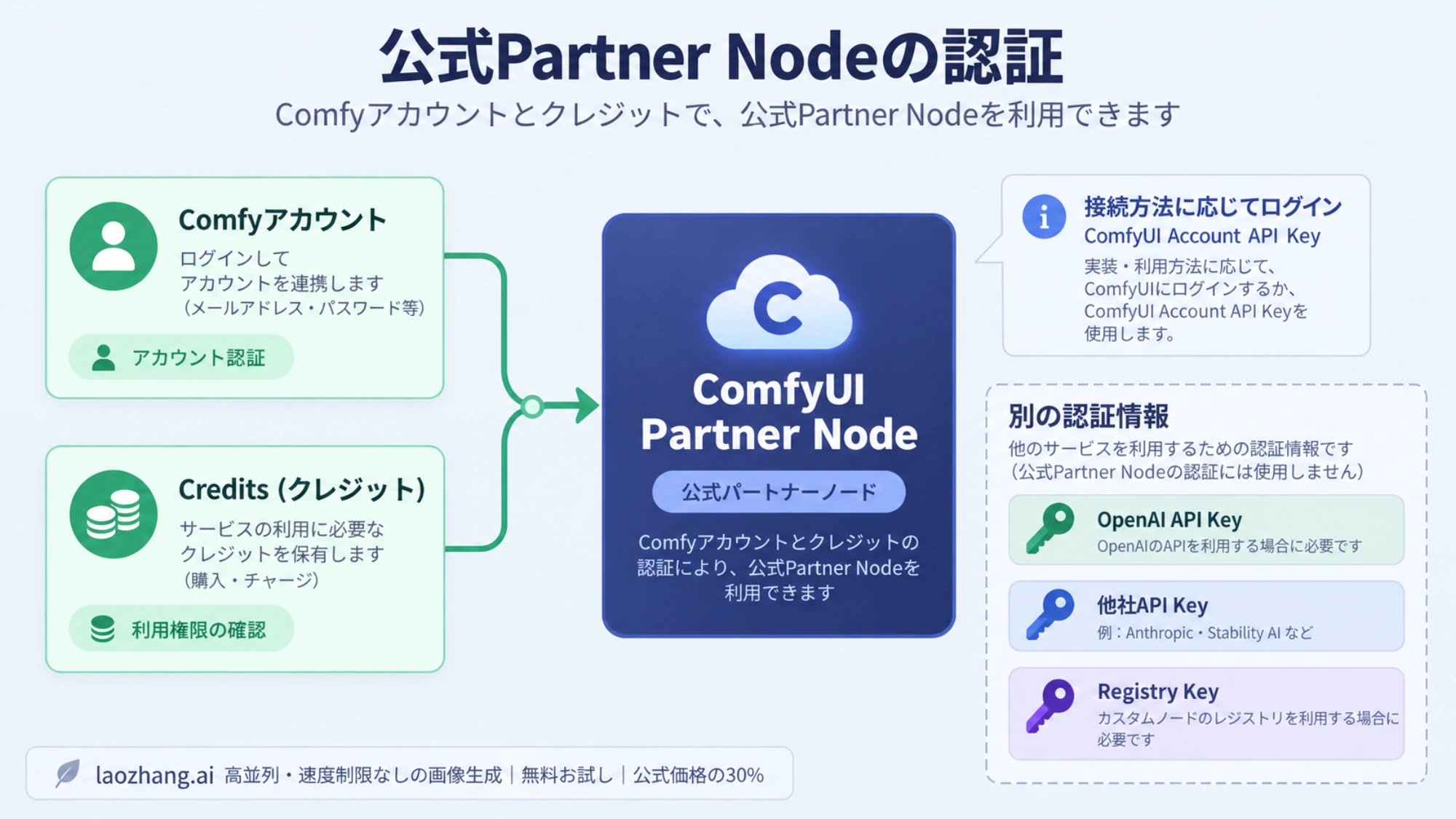
GPT Image 2.5ノードの認証に使えるのは、Comfyアカウントに結びついたものだけです。ただし「どうやってログインするか」は、ComfyUIをどこで開いているかによって変わります。
| 使い方 | 認証の方法 |
|---|---|
| ComfyUIを入れたPCのブラウザで、起動時にターミナルに表示される自分のPCのアドレスを開いている | Settings → Userから直接ログイン(メール、Google、GitHub) |
LAN内の別の端末から開く(--listenで起動)、サーバーに置いたComfyUIを使う | ComfyUI Account API Keyでログイン |
| 画面を使わず、スクリプトからワークフローを実行する | /promptへのリクエストにComfyUI Account API Keyを付ける |
| ComfyUIを使わず、自分のコードからモデルだけ呼ぶ | Comfy RouterのCOMFY_API_KEY(ComfyUIとは別の製品) |
直接ログインできるのは、ComfyUIを入れたPCで、起動時にターミナルに表示される自分のPCのアドレスから開いている場合だけです。LAN内のIPアドレスや--listenでの遠隔アクセス、サーバーへの設置、Comfy側の許可リストにないサイトでは、ログイン画面でAPIキーによるログインを選び、platform.comfy.orgで作ったComfyUI Account API Keyを入れます。公式ドキュメントはhttpsでのアクセスも勧めています。「ログインしたのに使えない」「何度もログインを求められる」という症状について、公式FAQが挙げている原因は、このアクセス元の条件とクレジット不足です。
同じ「APIキー」という言葉でも、次のものはパートナーノードの認証には使えません。
- OpenAIのAPIキー
- 他社サービスのAPIキー
- カスタムノードをレジストリに公開するためのRegistry Publishing API Key
画面なしでワークフローを実行する
ComfyUIをバックエンドとして使い、スクリプトから実行する方法も用意されています。API形式で書き出したワークフローを、ローカルのComfyUIサーバーの/promptに送り、extra_data.api_key_comfy_orgにComfyUI Account API Keyを入れます。公式ドキュメントの例は別のパートナーノード(Flux)ですが、仕組みはGPT Image 2.5ノードでも同じで、クレジットも同じように消費されます。
import json
import os
from urllib import request

# ComfyUIの起動ログで「To see the GUI go to:」の後ろに表示されるアドレス
COMFYUI_URL = os.environ["COMFYUI_URL"]

# GPT Image 2.5ノードを含むワークフローをAPI形式で書き出したファイル
with open("gpt_image_25_api.json", encoding="utf-8") as f:
    workflow = json.load(f)

payload = {
    "prompt": workflow,
    "extra_data": {
        "api_key_comfy_org": "comfyui-xxxxxxxx"  # ComfyUI Account API Key
    },
}
req = request.Request(
    f"{COMFYUI_URL}/prompt",
    data=json.dumps(payload).encode("utf-8"),
    headers={"Content-Type": "application/json"},
)
print(request.urlopen(req).read().decode())n8nから同じワークフローを動かす手順は「n8nでGPT Image 2.5:ノードとHTTPの使い分け」にまとめています。
ComfyUIの外から呼ぶ場合
Comfy RouterはComfyUIのキャンバスを使わずにモデルを呼ぶ開発者向けAPIです。キーはComfyのワークスペース(platform.comfy.org)で作り、COMFY_API_KEYとして設定して、X-API-Keyヘッダーで送ります。
curl https://api.comfy.org/v2/models/openai/gpt-image-2.5-flare \
  -H "X-API-Key: $COMFY_API_KEY" \
  -H "Idempotency-Key: $(uuidgen)" \
  -H "Content-Type: application/json" \
-d '{"prompt": "a ceramic mug on a wooden table", "quality": "low", "size": "1024x1024"}'Sunburstを使う場合はURLの末尾をgpt-image-2.5-sunburstに変えます。Routerのキーも、先ほどのComfyUI Account API Keyも同じplatform.comfy.orgで作りますが、両者を同じキーとして使い回せるかどうかは公開ドキュメントに記載がありません。用途ごとに作っておくのが確実です。
ComfyUIのワークフローが不要で、目的が「自分のコードからGPT Image 2.5を呼ぶこと」なら、OpenAIのAPIを直接使う方法や、OpenAI互換のAPIとして提供しているlaozhang.aiを使う方法もあります。laozhang.aiではgpt-image-2.5-flareとgpt-image-2.5-sunburstをトークン課金の公式転送で呼べるほか、-vip付きのモデルは1回$0.03です(2026年9月22日から提供再開)。ただし、これらのキーはComfyUIの公式ノードには入力できません。料金の比べ方は「GPT Image 2.5 Sunburstの料金:公式単価と1回$0.03のAPIを比較」を参照してください。
注記:laozhang.ai は当ブログ運営チームの自社サービスです。その料金は中立的な比較ではなく、自社の提示価格です。
クレジットの買い方と1回あたりの費用
クレジットはSettings → Creditsで金額を決め、Stripeの決済画面で支払います。支払い方法としてクレジットカード、WeChat、Alipayが挙げられていますが、公式ドキュメントではWeChatとAlipayはComfy Creditsでの支払い時のみとされており、決済画面で選ぶ通貨によって表示が変わります。購入後は同じ画面で残高を確認でき、Credit Historyから利用履歴を見られます。
購入前に知っておきたいルールは次のとおりです。
- 前払い制で、未使用分は返金されません
- 月額プランのクレジットは請求期間の終わりに、追加購入したクレジットは購入から1年で失効します
- 1回の実行が残高を上回ると、一時的にマイナスになることがあります。マイナスの間はパートナーノードを実行できず、チャージして残高を戻す必要があります
- クレジットは他のユーザーに譲渡できませんが、同じアカウントで複数の端末からログインできます
- Comfy Cloudでは、パートナーノードもサブスクリプションと同じクレジットから差し引かれます
ノードの概算表示で見る費用
GPT Image 2.5ノードには、実行前に米ドルの概算が表示されます。プリセットサイズで表示される金額は次のとおりで、FlareとSunburstは同じ額です。
| 品質 | 1024×1024 | 2048×2048 | 3840×2160 |
|---|---|---|---|
low | $0.0084 | $0.0170 | $0.0159 |
medium | $0.0188 | $0.0383 | $0.0371 |
high | $0.0753 | $0.1531 | $0.1431 |
xhigh | $0.1339 | $0.2721 | $0.2544 |
max | $0.3013 | $0.6123 | $0.5724 |
2026年9月25日時点のノードのソースコードに書かれた1枚あたりの値です。縦長・横長のプリセットは同じ品質の正方形より低く表示され、たとえば1024×1536のhighは$0.0589です。sizeがautoやCustomのときは幅を持った表示になり、highで$0.0222〜$0.2544、maxで$0.0887〜$1.0175です。
参照画像をつなぐと1枚ごとに$0.0117〜$0.0176が加わり、その合計にn(生成枚数)が掛かります。計算例は次のとおりです。
- Flareの
low、1024×1024で4枚を下書き:$0.0084 × 4 = $0.0336 - Sunburstの
high、1024×1024、参照画像1枚で仕上げ:$0.0753 + $0.0117〜$0.0176 = $0.0870〜$0.0929 max、1024×1024のままnを8にした場合:$0.3013 × 8 = 約$2.41
最後の例のように、maxとnの組み合わせは一気に高くなります。枚数を増やすのはlowで方向を決めるあいだだけにするのが無難です。
実際の請求はトークン数で決まる
実行前の表示はあくまで概算で、実際の請求は生成後のトークン数から計算されます。Comfyの料金表では、GPT Image 2.5(FlareとSunburstとも)は100万トークンあたり、画像出力9,051.9クレジット、画像入力2,413.84クレジット、テキスト入力1,508.65クレジットです。公式の計算例では、1024×1024のlowは出力が約196トークンで約1.86クレジット、1024×1024の参照画像1枚で約2.47クレジットが加わるとされています。
クレジットと米ドルの公式な換算レートは公開されていません。196トークン × 9,051.9 ÷ 1,000,000 ≈ 1.77クレジットがノードの概算$0.0084に当たると考えると、1ドルはおよそ211クレジットになります。これは公開値から逆算した推定です。同じ推定で画像出力100万トークンを換算すると約$42.9で、OpenAI APIの直接利用の画像出力(100万トークンあたり$30)の約1.4倍に当たります。
FlareとSunburst、品質の決め方
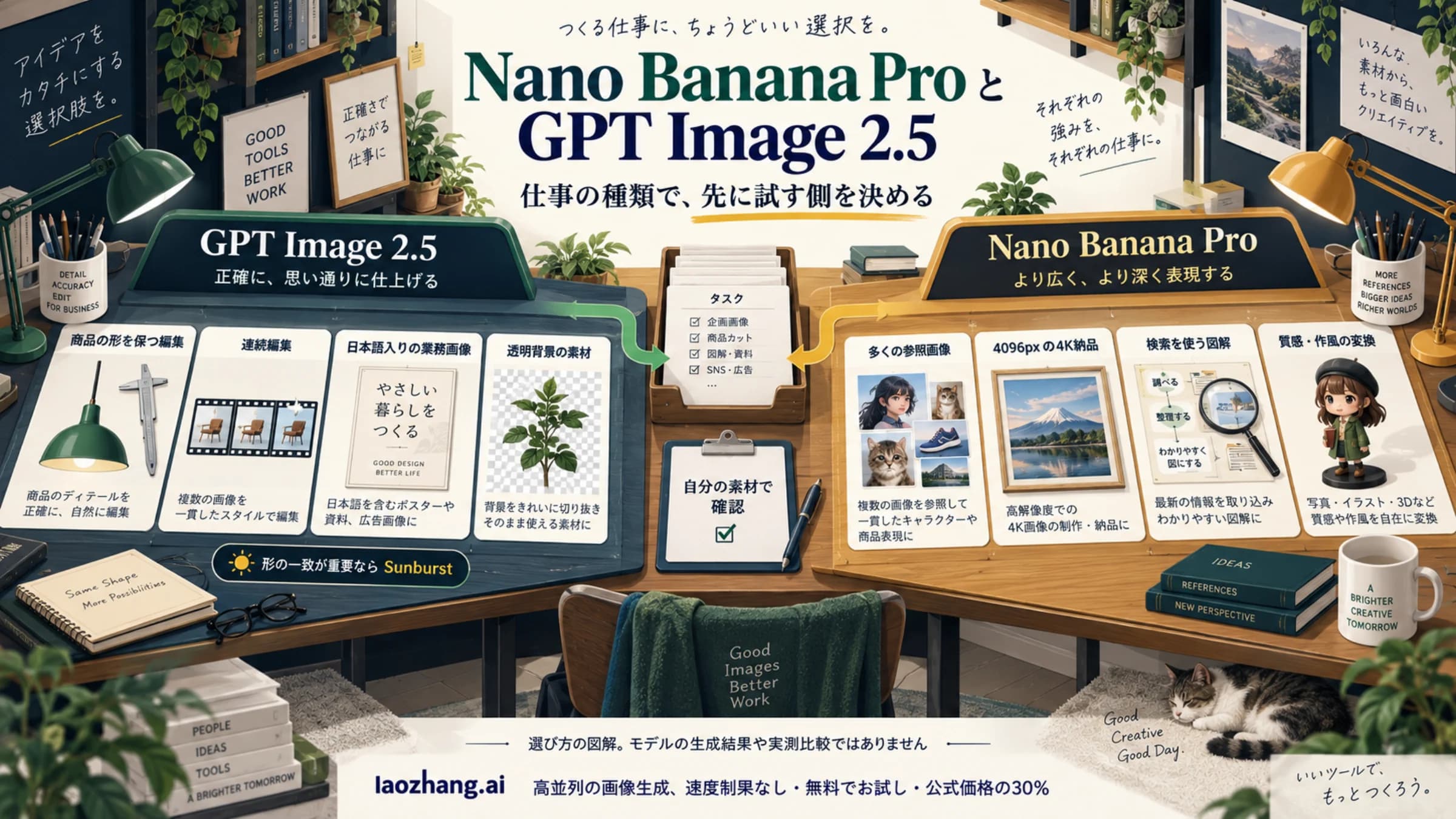
概算表示が同額なので、FlareとSunburstの違いは値段ではなく速さと仕上がりです。公式ガイドの説明では、Flareは試行錯誤向けの高速な生成・編集、Sunburstは人物の同一性や素材感、光の一貫性を保つ高精細な生成・編集です。
公式テンプレートの助言をまとめると、次の順番が無駄の少ない進め方です。
- テキストから画像のテンプレートは
qualityがlowで入っています。まずlowで構図とプロンプトを固めます - 良いプロンプトが決まったら、
modelをgpt-image-2.5-sunburstに変えて同じ内容で仕上げます - Sunburstの精細さがはっきり出るのは
high以上です。xhighやmaxは最終出力だけにします
画像に文字を入れたいときは、入れる文字を引用符でそのまま書き、どこに置くかも指定します。入れたくない要素(余計なパネル、ロゴなど)は最後に列挙しておくと画面が散らかりにくくなります。2モデルの詳しい比較は「GPT Image 2.5 FlareとSunburstの違い」を参照してください。
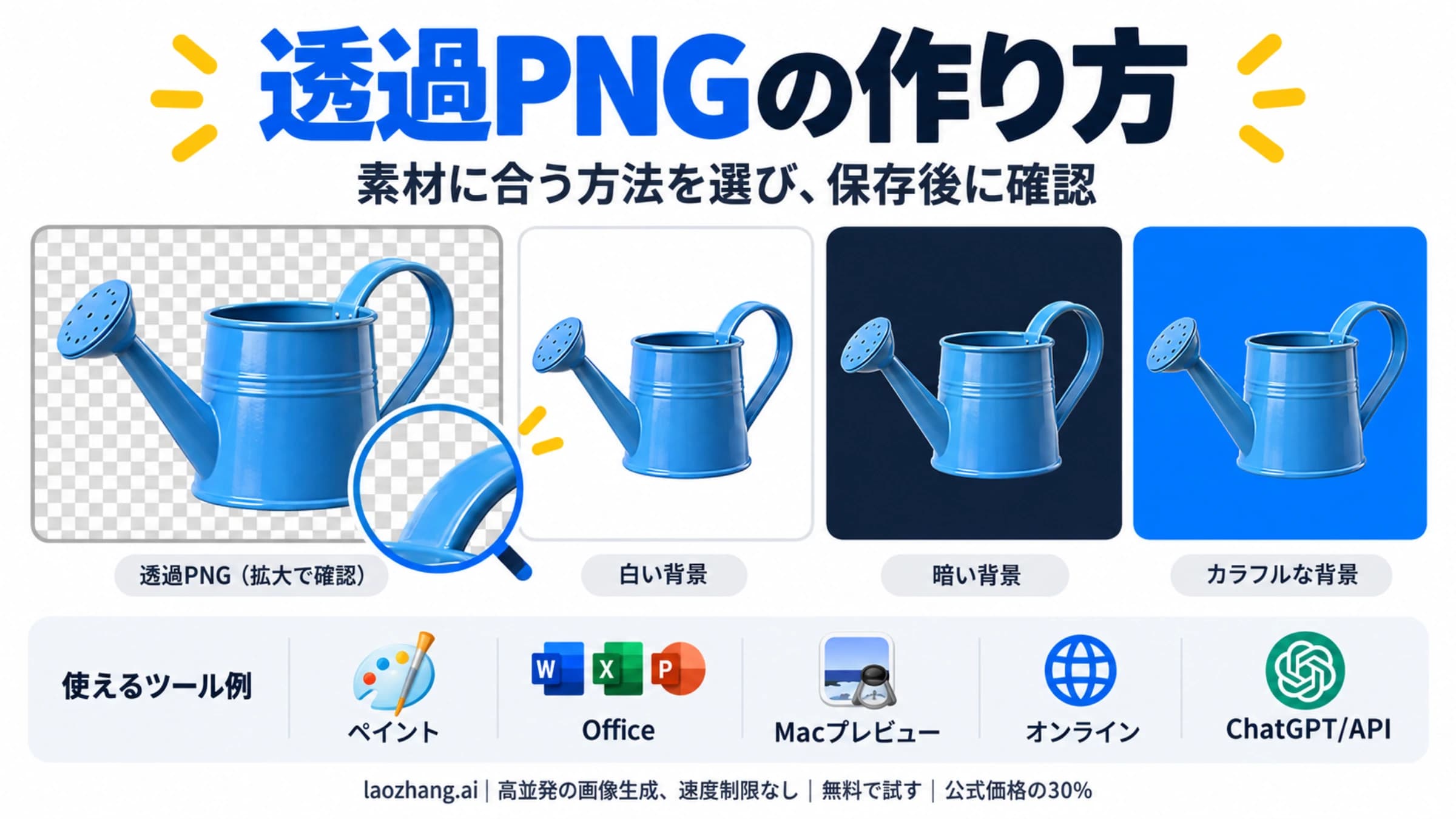
backgroundをtransparentにすると、FlareとSunburstのどちらでも背景が透明な画像を返せます。別の場面に合成する素材や、次の工程で動画にするキャラクター画像を作るときに使えます。なおseed欄は互換性のために残されているだけで、現時点ではバックエンドで使われていません。同じseedで同じ画像が出るわけではないので注意してください。
1枚生成して保存するまで
最初の1枚は、費用がほとんどかからない設定で流れを確かめます。
- テンプレート「Flare: Text to Image」を開く(または
OpenAI GPT Image 2.5ノードとSave Imageをつなぐ) modelがgpt-image-2.5-flareになっていることを確認するpromptに作りたい画像を書くsizeを1024x1024、qualityをlow、nを1にする- ノードの概算表示が約$0.0084になっているのを見てから実行する
Save Imageに画像が出たら、Settings → Creditsで残高が減っていることを確認する
nを2以上にすると、返ってきた画像は1つのバッチにまとめられます。サイズが混ざった場合は1枚目の大きさにそろえられるので、元のサイズのまま必要な場合は1枚ずつ生成してください。
Customサイズの条件
sizeでCustomを選ぶと、custom_widthとcustom_heightを480〜3840の範囲で16刻みに指定できます。ただし、実行時には次の条件をすべて満たしているかが確認されます。
- 幅と高さがどちらも16の倍数
- 長い辺が3840以下
- 長辺と短辺の比が3:1以内
- 幅×高さが655,360〜8,294,400画素
1つずつの欄では入力できる値でも、組み合わせで条件を外れることがあります。
| 幅×高さ | 総画素 | 結果 |
|---|---|---|
| 1024×1024 | 1,048,576 | 使える |
| 2048×1152 | 2,359,296 | 使える(プリセットにもある) |
| 3840×2160 | 8,294,400 | 上限ちょうどで使える(プリセットにもある) |
| 816×816 | 665,856 | 使える正方形の最小 |
| 800×800 | 640,000 | 16の倍数だが下限未満でエラー |
| 480×480 | 230,400 | 各辺は範囲内だが下限未満でエラー |
| 3840×3840 | 14,745,600 | 上限の約1.78倍でエラー |
| 3840×1152 | 4,423,680 | 比が約3.33:1でエラー |
参照画像で編集し、マスクで範囲を絞る
Load Imageなどから画像をノードのimages入力につなぐと、ノードは画像生成ではなく画像編集のAPIを呼ぶようになります。参照画像は最大16枚までつなげます。送信前に、1枚あたり約2048×2048画素(4,194,304画素)相当まで自動で縮小されます。
編集のプロンプトは、残したいものを先に書き、そのあとに変えたい点を1つだけ書くのが公式テンプレートの書き方です。たとえば「背景、照明、マグの形はそのまま。マグの色だけを紺色にする」のように、保持する要素を並べてから変更を1つ指定します。複数の無関係な変更は1回にまとめず、何回かに分けて実行します。人物の顔や素材の質感を崩したくない編集はSunburstが向いています。
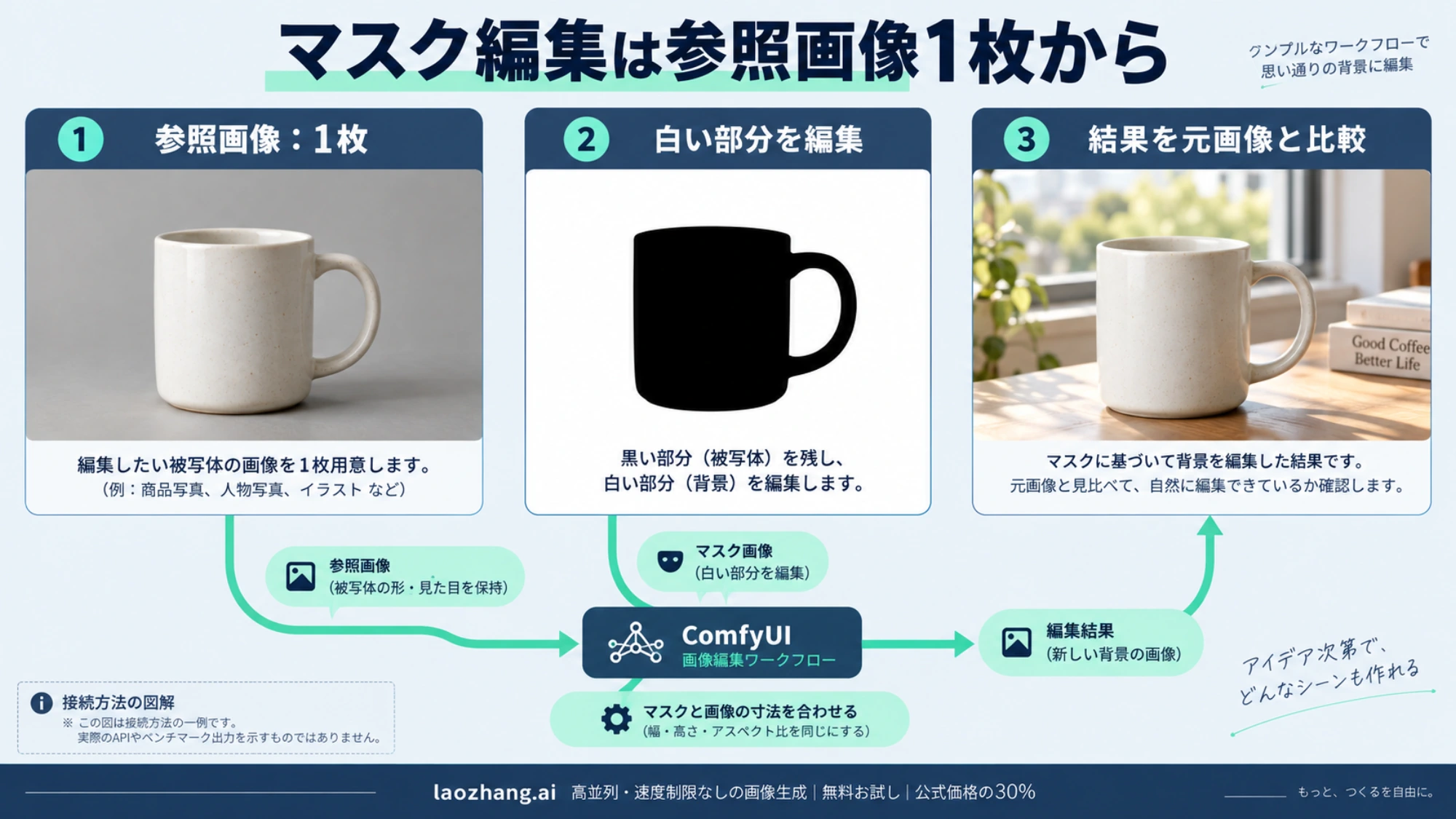
一部分だけを変えたいときはmask入力を使います。ComfyUIのマスクでは白い部分が置き換えられる範囲で、黒い部分は残す範囲です。マスクには次の条件があります。
- 参照画像がちょうど1枚のときだけ使える
- マスクの幅と高さが参照画像と同じである
- 参照画像なしでマスクだけをつなぐとエラーになる
Load Imageのマスクエディターで塗った範囲をマスク出力として使えば、参照画像と同じ寸法のマスクになります。別のファイルからマスクを読み込む場合は、元画像と同じ解像度で書き出したものを使ってください。マスクは編集範囲の指示であり、白以外の部分がピクセル単位でまったく変わらないことを保証するものではありません。
エラーが出たときの確認リスト
ノードが実行を止めたときは、メッセージか症状から原因を絞れます。
| メッセージ・症状 | 原因 | 対処 |
|---|---|---|
Custom width and height must be multiples of 16 | 幅か高さが16の倍数でない | 16の倍数に直す(1000ではなく992か1008) |
Custom resolution max edge must be <= 3840 | 長い辺が3840を超えている | 3840以下にする |
Custom resolution aspect ratio must not exceed 3:1 | 縦横比が3:1を超えている | 短い辺を広げる |
Custom resolution total pixels must be between 655,360 and 8,294,400 | 総画素が範囲外 | 上の表を参考にサイズを選び直す |
Cannot use a mask with multiple image | マスク使用時に参照画像が2枚以上 | 参照画像を1枚にする |
Mask and Image must be the same size | マスクと参照画像の寸法が違う | 同じ画像から作ったマスクを使う |
Cannot use a mask without an input image | 参照画像がつながっていない | imagesに画像をつなぐ |
| ログインしても使えない、ログインを何度も求められる | ComfyUIを入れたPC以外(LAN内の別端末やサーバー)からのアクセス | ComfyUI Account API Keyでログインする |
| 実行できない、残高がマイナス | クレジット不足、または前回の実行で残高がマイナス | Settings → Creditsでチャージする |
| テンプレートが見つからない | ComfyUIが古い | 0.35.0以降に更新する |
| ワークフローを開くとノードが欠ける | nightlyではない、ノードの読み込み失敗、Cloudは安定版待ち | 更新して起動ログを確認する。Cloudは次の安定版を待つ |
| パートナーノードが一覧に出ない | --disable-api-nodesで起動している | 起動引数から外す |
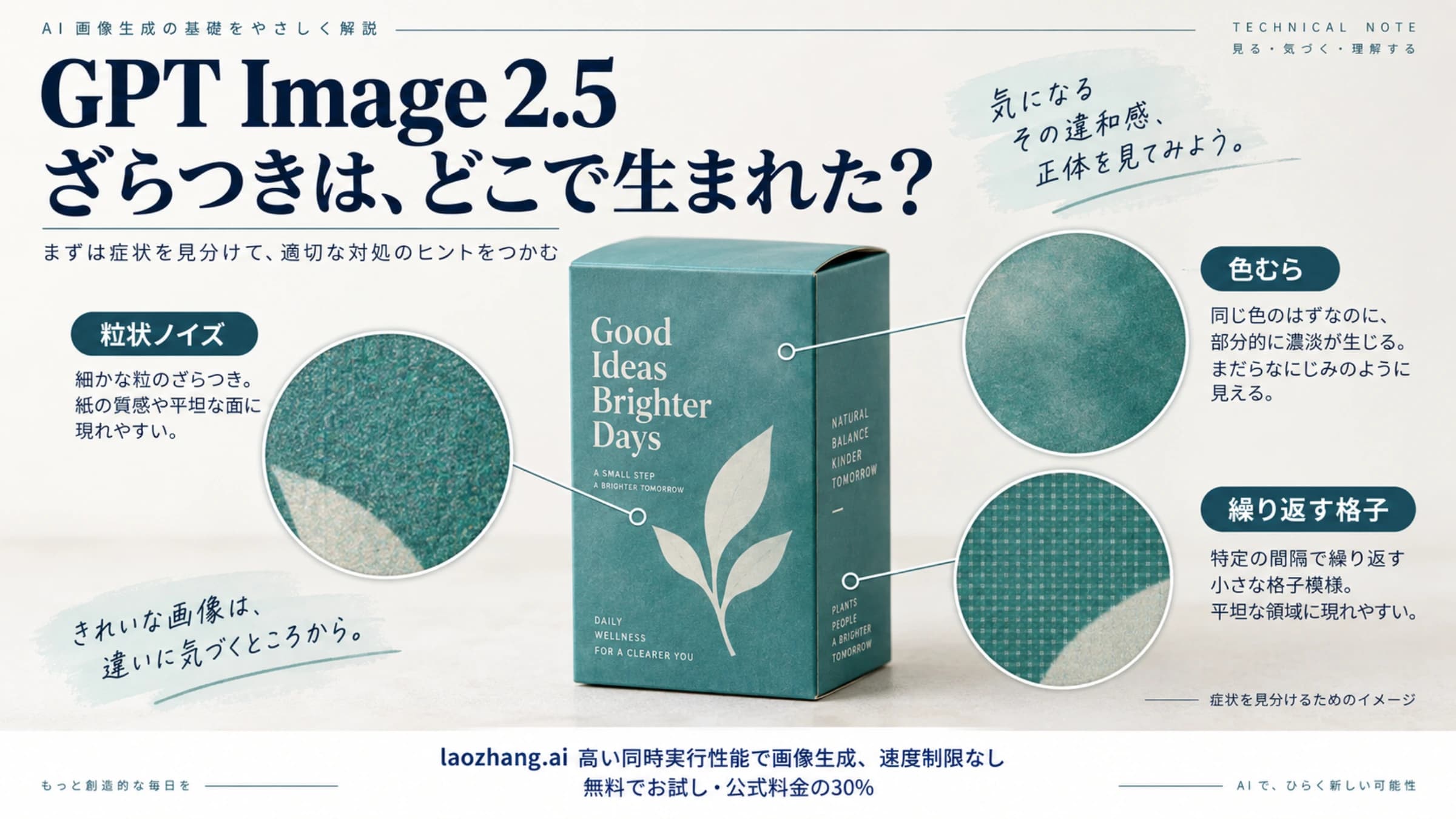
ログイン自体がタイムアウトする場合は、ネットワークがComfyのAPIに届いていない可能性があります。公式ドキュメントには、一部の地域ではプロキシが必要な場合があるとも書かれています。また、パートナーノードに送ったプロンプトや画像は、提供元(ここではOpenAI)の内容審査を受けます。生成結果がざらつく、色むらが出るといった画質の問題は「GPT Image 2.5のざらつき・市松模様の対処法」で扱っています。
よくある質問
ComfyUI本体は無料なのに、なぜクレジットが必要なのですか?
ComfyUI本体とローカルで動かすモデルは無料のままです。GPT Image 2.5のようなパートナーノードは、外部の非公開モデルをAPI経由で呼ぶため、その呼び出し分をクレジットで支払う仕組みになっています。使いたくない場合は--disable-api-nodesで完全に無効にできます。
ChatGPTの有料プランがあれば、ComfyUIでも使えますか?
使えません。ComfyUIのパートナーノードはComfyのクレジットで動くため、ChatGPTの契約とは別に支払いが必要です。ChatGPTの中でGPT Image 2.5を使う方法と、FlareとSunburstをどこで選ぶかは「ChatGPT Images 2.5の使い方:SunburstとFlareはどこで選べる?」で説明しています。
生成した画像をローカルのノードにつなげられますか?
つなげられます。GPT Image 2.5ノードの出力は通常の画像として扱えるので、ローカルのアップスケールや動画生成のノードに渡せます。公式ドキュメントも、外部モデルで作った画像をローカルのノードで動画にする使い方を例に挙げています。合成に使う素材なら、backgroundをtransparentにして作っておくと後の工程が楽になります。
ほかの画像モデルもComfyUIで同じように使えますか?
パートナーノードとして提供されているモデルは、同じアカウントとクレジットで使えます。GoogleのGemini系画像モデルをComfyUIに組み込む手順は「ComfyUIでNano Banana 2.1を使う方法:公式ノードと旧ノードの移行」にあります。
公式ドキュメント
リクエストパラメータ、料金、課金ルールは LaoZhang API の開発者ドキュメントを参照してください:GPT Image 2.5 API ドキュメント。
注記:laozhang.ai は当ブログ運営チームの自社サービスです。その料金は中立的な比較ではなく、自社の提示価格です。
参考資料2
本文で参照している外部ページを、登場順に並べています。最終更新日:2026年9月25日。
参考資料2
本文で参照している外部ページを、登場順に並べています。最終更新日:2026年9月25日。