ChatGPTの画像を削除する方法:チャットを消しても残るときの手順
チャットを消してもライブラリの保存分は残る場合があります。1枚だけならライブラリで削除し、まとめて消すならチャット削除のあとライブラリも確認します。
目次
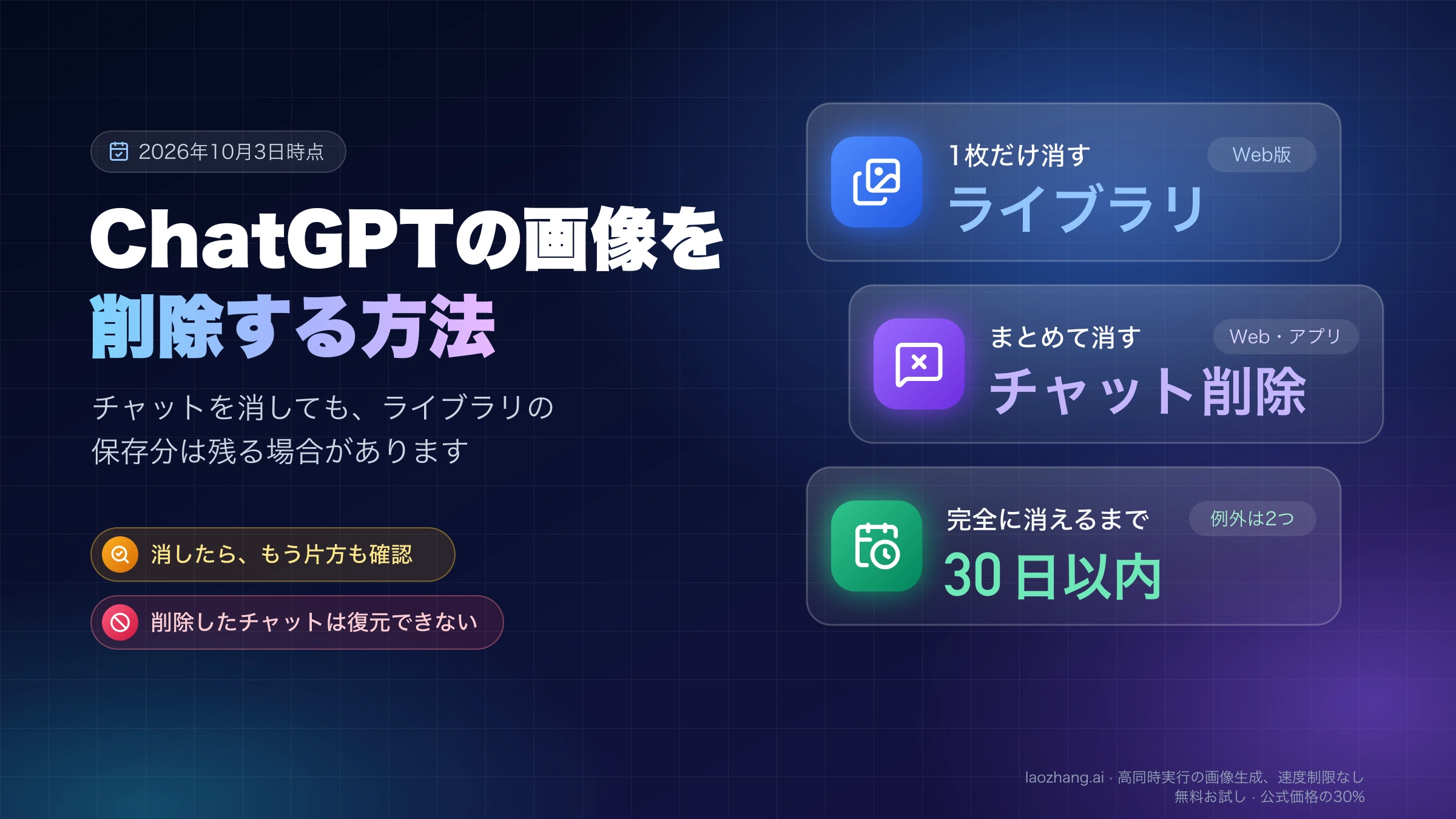
ChatGPTの画像は、ライブラリとその画像を作ったチャットの2か所に関係しています。1枚だけ消したいときは、Web版のライブラリで画像のメニューから削除します。チャット内の画像をまとめて消したいときはチャットを削除し、そのあとライブラリに同じ画像が残っていないかを見ます。OpenAIのヘルプには「チャットを削除しても、ライブラリに保存されたファイルは削除されない」と書かれているため、チャットを消しただけでは片方に残ることがあるからです。
ライブラリは、検索では「私の画像」、OpenAIの日本語ヘルプでは「画像」「マイ画像」とも呼ばれている場所で、生成した画像もアップロードした画像も自動で保存されます。
以下の手順は、2026年10月3日時点のOpenAIのヘルプと、Web版で実際に開いて確認できた画面に基づいています。削除ボタンそのものは押していないので、確認ダイアログの内容や削除後の挙動はOpenAIの記述によります。確認した画面は日本語以外の表示だったため、ボタン名はOpenAIの英語ヘルプの表記(Delete、Recently deletedなど)で示します。日本語画面では訳語が異なる場合があります。
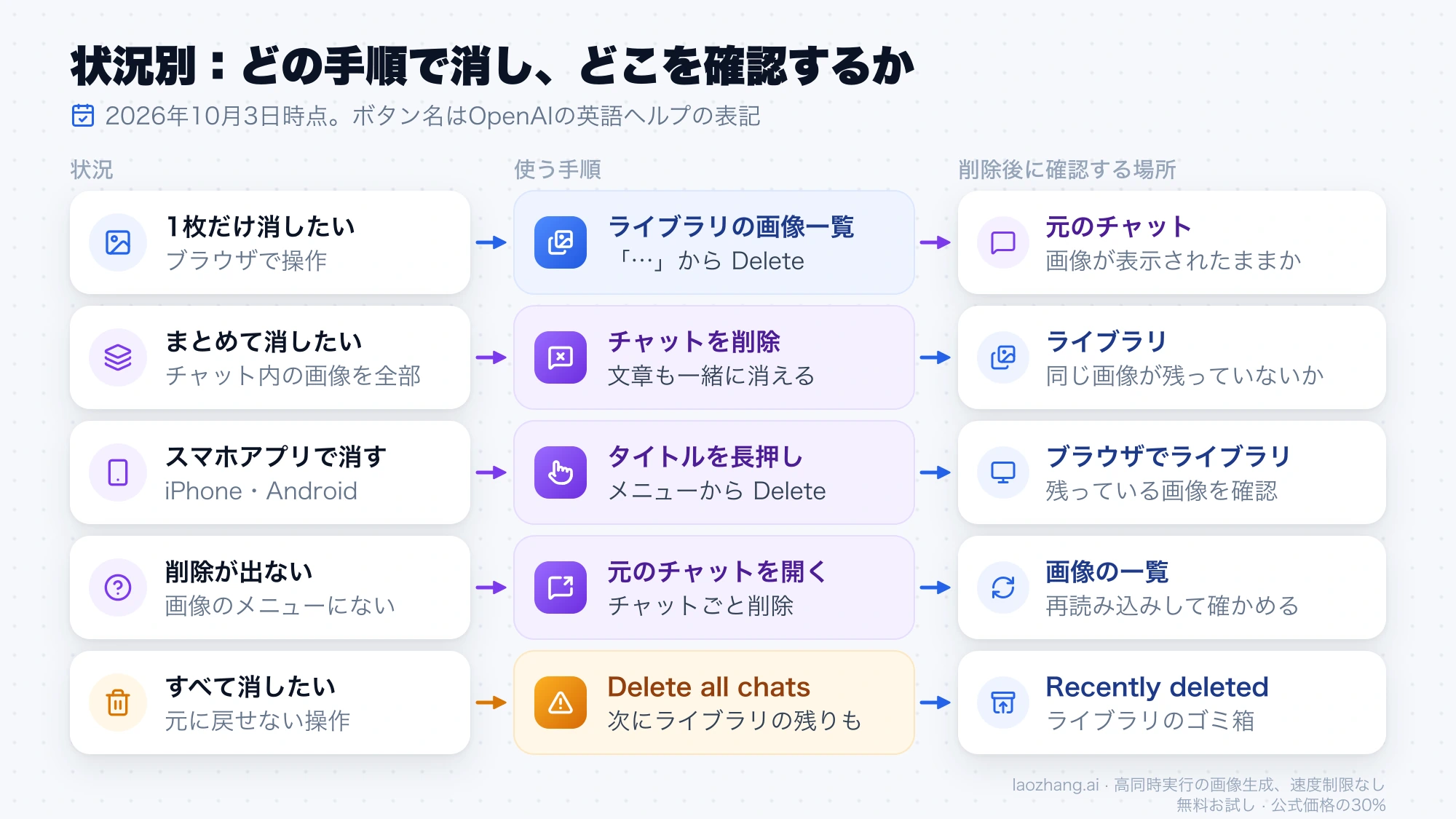
| 状況 | 使う手順 | 削除後に確認する場所 |
|---|---|---|
| 1枚だけ消したい(ブラウザ) | ライブラリの画像一覧で「⋯」からDelete | 元のチャットに画像が表示されたままか |
| チャット内の画像を全部消したい | チャットを削除 | ライブラリに同じ画像が残っていないか |
| スマホアプリで消したい | チャットのタイトルを長押ししてDelete | ブラウザでライブラリを開いて残りを確認 |
| 画像を開いても削除が出ない | 画像のメニューから元のチャットを開き、チャットごと削除 | 画像一覧を再読み込み |
| すべて消したい | Delete all chatsのあと、ライブラリの残りを削除 | Recently deleted(ゴミ箱) |
| Google Driveの画像、職場や学校のアカウント | ChatGPT側では消せない、または管理者の設定に従う | 後半の該当する節 |
1枚だけ消す:ライブラリの画像一覧で「⋯」からDelete
1枚だけ消すなら、チャットには触らず、ブラウザでライブラリを開いて画像を直接削除します。OpenAIのライブラリのヘルプ(2026年10月2日更新)が示す手順は、「ライブラリでファイルを選び、Deleteをクリックするか、ファイルの横にあるゴミ箱アイコンをクリックする」です。
2026年10月3日時点のWeb版の画面では、次の順にたどります。画面は日本語表示ではない環境のものなので、タブやメニューの項目は実際の表記ではなく、意味を日本語で書いています。日本語の画面では表記が異なる場合があるため、文字よりも位置と並び順を手がかりにしてください。
- chatgpt.comのサイドバーからライブラリを開きます。確認した環境では、chatgpt.com/libraryを開くとchatgpt.com/spaceに移動しました。サイドバーでの呼び名が違っていても、画像の一覧とゴミ箱が並んでいる場所が同じものです。
- 画像の表示に切り替えます。タブは2つで、自分で作成した画像の側と、アップロードした画像の側に分かれています。送った写真を消したいときはアップロード側を見ます。
- 画像にカーソルを合わせると、右上に「⋯」ボタンが出ます。開いたメニューには6つの項目があり、意味は上から順に、共有、名前の変更、ダウンロード、お気に入りに追加、フォルダへ移動、削除です。一番下の削除にあたる項目だけ赤字で、OpenAIの英語ヘルプがDeleteと呼んでいるものです。
なお、chatgpt.com/imagesは新しい画像を作る画面で、過去の画像の一覧ではありませんでした。画像を拡大表示したときに共有と保存しか見当たらない場合も、探す場所はライブラリの画像一覧です。
削除した画像は、ライブラリのメインの表示からすぐに消えます。ただし、この時点ではまだ完全には消えていません。扱いは後述の「30日以内」の節を見てください。
元のチャットに画像が残っていないかを見る
ライブラリで消した画像が、作成元のチャットからも消えるかどうかは、OpenAIのどのヘルプにも書かれていません。削除後に元のチャットを開き、画像がまだ表示されるようなら、そのチャットも削除します。チャット内の文章も一緒に消えるので、残したいやり取りがある場合は先に控えておきます。
チャットを消したのに画像が残る理由:ライブラリの保存分は別扱い
チャットを消しても画像が残るのは、ライブラリに保存された分がチャットとは別に管理されているためです。OpenAIのチャットの削除とアーカイブのヘルプは、「チャットを削除しても、ライブラリに別途保存されたファイルは削除されない。保存分も消したい場合はライブラリから削除する」と説明しています。
ややこしいのは、OpenAI自身のヘルプが2通りの説明をしている点です。
| OpenAIのヘルプ | 更新時期 | 書かれていること |
|---|---|---|
| ChatGPTの画像 | 2026年9月11日ごろ | マイ画像から画像を削除するには、その画像を作成した会話を削除する |
| ライブラリ | 2026年10月2日 | ファイルを含むチャットを削除しても、ライブラリに保存されたファイルは削除されない |
| チャットの削除とアーカイブ | 2026年9月20日ごろ | 保存分も消したい場合はライブラリから削除する |
| チャットとファイルの保持 | 2026年9月23日ごろ | チャットを削除しても、ライブラリに保存されたままのファイルは削除されない |
どちらが正しいかをOpenAIは整理していません。アカウントや画像の作成時期によって挙動が違う可能性もあります。実用上は、1回の削除で終わったと考えず、チャットを消したらライブラリを、ライブラリで消したらチャットを見る、という確認を1回入れれば足ります。
「画像は1枚ずつ消せないのでチャットごと消すしかない」という説明を見かけるのは、ライブラリが加わる前の状況を前提にしているためです。TechRadarの記者が2026年5月21日に書いた記事によると、画像ごとの削除は2026年5月に新しいライブラリが追加されてから使えるようになりました。
スマホアプリで削除する:公式の手順はチャットの長押しだけ
iPhoneとAndroidのアプリについてOpenAIが明記している削除手順は、チャットのタイトルを長押しして、メニューからDeleteを選ぶ方法だけです。ChatGPTの画像のヘルプに、Web版の手順(チャットのタイトルにカーソルを合わせて「•••」からDelete)と並んで書かれています。
知っておきたい点が2つあります。
- ライブラリの個別削除はWeb版の機能として説明されています。 ライブラリのヘルプは「ライブラリはWebで利用できる」としており、アプリ内のライブラリ画面には触れていません。アプリでチャットを消したあとに画像が残っていないかを確かめたい場合や、1枚だけ消したい場合は、ブラウザでchatgpt.comを開くのが公式の説明に沿った方法です。
- アプリの画像編集にあるRemoveは、削除ボタンとして説明されていません。 同じヘルプの編集の項目に、モバイルの画像操作としてResizeとRemoveが挙がっていますが、Removeが何をするかの説明はありません。アカウントから画像を消す操作だと考えて押すのは避けたほうが安全です。
アプリの画面は2026年10月3日時点で実機確認していないため、メニューの並びや表記は上のヘルプの記述どおりとは限りません。
削除が出ない古い画像:元のチャットを開いてチャットごと消す
画像のメニューに削除が見当たらない場合は、その画像を作ったチャットを削除します。これはOpenAIの「画像」ヘルプが案内している方法と同じです。
削除が出ない画像があること自体は、OpenAIの公式情報にはありません。TechRadarの記者が2026年5月21日に報告した体験で、「削除の選択肢は2026年5月にライブラリが追加されて以降に作った画像にだけ表示され、それ以前の画像には編集と共有しか出ない」という内容です。記者1人の報告であり、2026年10月時点でも同じかどうかは分かっていません。
その記事で紹介されている手順は次のとおりです。
- 画像の「...」メニューから元のチャットを開く(Open chat)。
- そのチャットに何か1通メッセージを送る。チャットが履歴の一番上に上がり、見つけやすくなります。
- 履歴でそのチャットを削除する。
- 画像の一覧を再読み込みして、消えたことを確かめる。
チャットを削除すると、そのチャットで作った画像はすべて対象になります。同じチャットに残したい画像があるなら、先にダウンロードしておきます。
一括削除したいとき:公式に書かれているのはDelete all chatsまで
すべてまとめて消す方法としてOpenAIが明記しているのは、設定(Settings)のData controlsにあるDelete all chatsです。元に戻せず、プロジェクト内のチャットにも影響する場合がある、とチャットの削除とアーカイブのヘルプに書かれています。画像だけでなく会話そのものが全部消える点に注意してください。
前の節で見たとおり、チャットを消してもライブラリの保存分が残る場合があります。全チャットを削除したあとは、ライブラリの画像一覧を開いて残りを確認します。
ライブラリ側で複数の画像を一度に選んで消す手順は、OpenAIのヘルプには書かれていません。2026年10月3日時点のWeb版の画面には、複数選択のための仕組みが2つあります。
- ライブラリのすべての項目をリスト表示にすると、各行にカーソルを合わせたとき左端にチェックボックスが出る。
- フィルターでファイルの種類(画像など)と作成元(アップロード/生成)を絞り込める。
チェックを入れたあとにどんな操作が出るかは公開情報に記載がなく、一括削除ができるとは言い切れません。画像に絞り込んだうえでチェックボックスを試し、削除が出なければ1枚ずつ消すことになります。
一度に全部を消す操作として公式に書かれているものがもう1つあります。Recently deleted(ゴミ箱)の中身を空にするDelete allです。これは、すでに削除した画像を30日待たずに完全に消すためのものです。
容量を空けたいだけなら、Storageで使用量を先に見る
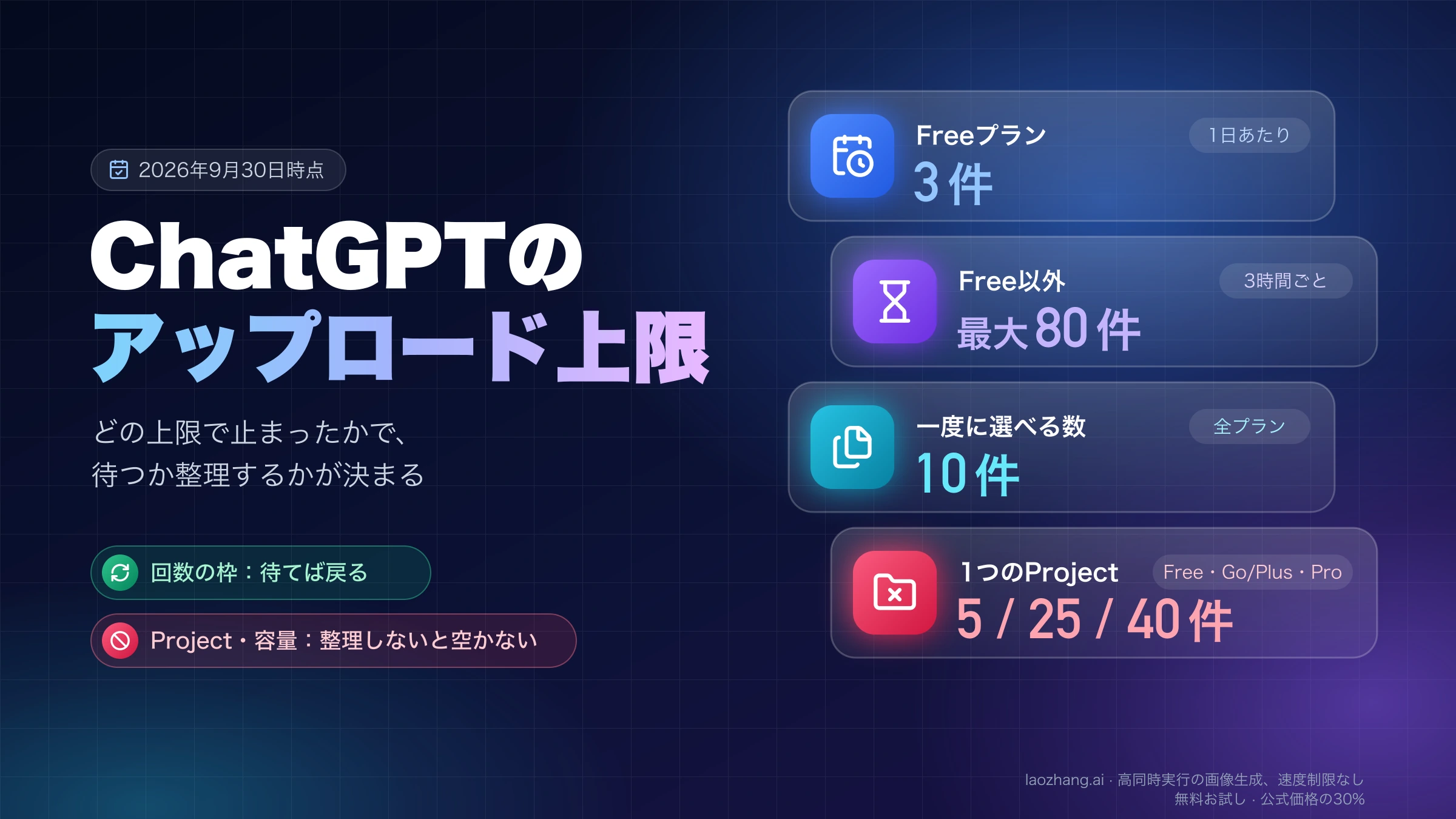
保存容量が理由で消したい場合は、ライブラリのStorageボタンで合計使用量と残り、上限を超えているかどうかを確認できます。2026年10月3日時点の上限は、Freeが500MB、Goが4GB、PlusとBusinessが20GB、Proが100GBです(ライブラリのヘルプ)。
この保存容量は、1日あたりの添付やチャットの上限とは別枠です。アップロードが止まる原因が容量ではない場合もあるので、件数の上限はChatGPTのファイルアップロード上限、Plusで画像が送れないときはChatGPT Plusの画像アップロード制限で切り分けられます。
削除した画像はいつ完全に消えるか:30日以内、例外は2つ
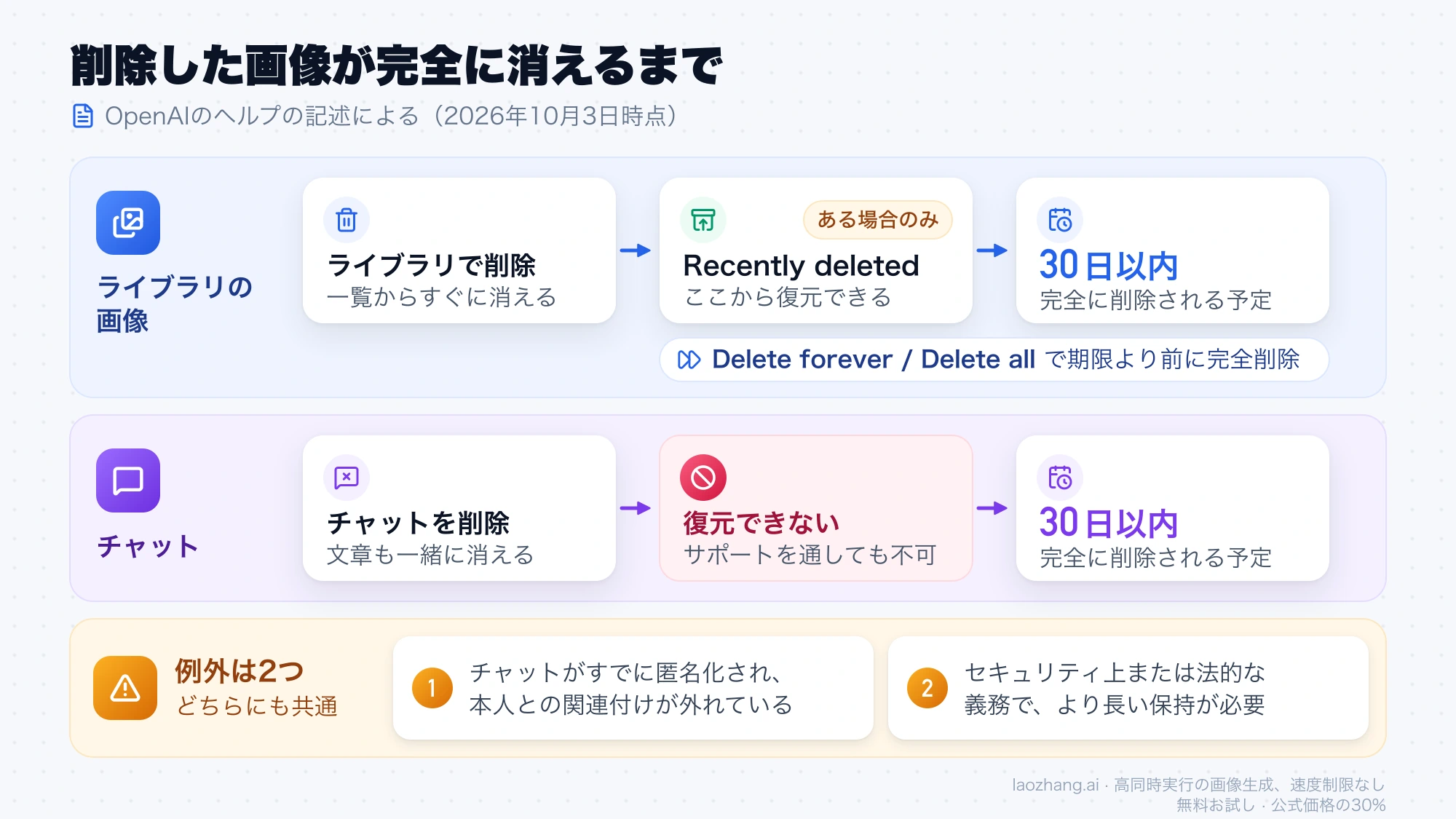
削除した画像は、OpenAIのシステムから30日以内に完全に削除される予定になります。削除ボタンを押した瞬間に消えるわけではありません。ライブラリのヘルプは、次の2つを例外として挙げています。
- そのチャットがすでに匿名化され、本人との関連付けが外されている場合
- セキュリティ上または法的な義務のために、OpenAIがより長く保持する必要がある場合
削除からそれまでの間の扱いは、アカウントによって変わります。ライブラリにRecently deletedがある場合、完全に削除されるまではそこから復元でき、Delete foreverまたはDelete allを選べば期限より前に完全に削除できます。ヘルプの書き方は「ライブラリにRecently deletedが含まれている場合」なので、すべてのアカウントにあるとは限りません。2026年10月3日時点のWeb版では、ライブラリの一番下にゴミ箱があり、「ここに移した項目は30日後に完全に削除される」と表示されていました。
チャットのほうは扱いが違います。削除したチャットは、ChatGPT上でもOpenAIのサポートを通しても復元できません。完全に消える予定はチャットも同じく30日以内で、例外も同じ2つです。
| 削除したもの | 元に戻せるか | 完全に消える時期 |
|---|---|---|
| ライブラリの画像 | Recently deletedがあれば、完全に削除されるまで復元できる | 30日以内。Delete foreverで前倒しできる |
| チャット | 戻せない | 30日以内 |
ChatGPT側では消せない画像:Drive・ワークスペース・プロジェクト・GPT
ライブラリやチャットを探しても削除できない場合、その画像はChatGPTの削除ボタンの対象外かもしれません。OpenAIのヘルプが挙げているのは次の4つです。
| 画像のある場所 | 消し方 |
|---|---|
| 連携したGoogle Driveのファイル | ライブラリに表示されてもChatGPTからは削除できない。Google Drive側で管理する |
| Enterprise・Edu・Healthcareのワークスペース | ライブラリのファイルはワークスペースの保持ポリシーに従って保持される。管理者に確認する |
| プロジェクトに追加したファイル | そのファイルかプロジェクトを削除するまで残る |
| カスタムGPTのナレッジに入れたファイル | GPTの編集画面で外すか、GPTを削除するまで残る |
職場や学校のアカウントを使っている場合、自分で削除しても保持期間は組織の設定が優先されます。個人のアカウントとは答えが変わるので、どちらでログインしているかを先に確かめてください。
顔写真の削除・非表示・復元についての質問
ChatGPTに送った顔写真を削除するには?
送った写真も、生成した画像と同じ手順で消します。ライブラリの画像一覧でアップロード側のタブを開いて写真を削除し、送ったチャットに写真が残っていればチャットも削除します。完全に消えるのは30日以内の予定で、前述の2つの例外があります。
削除しても元に戻らないものが1つあります。共有リンクなどを通じてほかの人がすでに保存したコピーです。また、今後アップロードする写真を残したくない場合は一時チャットを使う方法があります。OpenAIのヘルプによると、一時チャットでアップロードしたファイルはアカウントにもライブラリにも保存されません。
ChatGPTの画像を削除せずに非表示にできますか?
画像だけを隠す機能は、OpenAIのヘルプに記載がありません。アーカイブはチャットを履歴から見えなくする機能で、対象はチャットです。アーカイブは削除ではないので、画像のデータは残ります。人に見られたくないだけならアーカイブ、データを消したいなら削除、と使い分けます。
削除したChatGPTの画像を復元できますか?
ライブラリで削除した画像は、Recently deletedがあるアカウントなら、完全に削除される前に限ってそこから復元できます。Delete foreverを押したあとや、チャットごと削除した場合は戻せません。消す前に必要な画像をダウンロードしておくのが確実です。