Claudeは画像を生成できる?Claudeの視覚機能完全ガイド(2026年版)
クロード(Claude)自身は写真やイラストを画像生成しません。図解やグラフはSVG・HTMLで作れ、写真はコネクタやClaude Codeから画像モデルを呼び出して作ります。
目次

Claude(クロード)は、写真やイラストを自分で画像生成することはできません。Claudeが返すのは文章とコードだけで、ピクセルを描く画像モデルは入っていないからです。これはどのモデル、どのプランでも同じです。
一方で、図解・グラフ・フローチャートのように「コードで描ける絵」は、Claudeだけで作れます。写真やイラストが必要なときは、Adobeなどのコネクタや、Claude Codeから呼び出す画像APIに描かせます。以下は2026年10月1日時点の公式ヘルプとAPIドキュメントに基づく整理で、Claude Designのプランは10月10日時点のヘルプに合わせて更新しています。
直接的な回答 — Claudeが画像でできること・できないこと
できないのは、写真・イラスト・絵画のような画像をゼロから描き出すことと、画像モデルを使う編集です。Anthropicの公式ヘルプは「Claudeは、画像生成ツールのような方法で写真やイラストを生成しません」と書いています。開発者向けのVisionドキュメントはさらに踏み込み、Claudeは画像を理解するだけのモデルで、画像の生成・編集・加工はできないと明記しています。
できることは、次の3つに分かれます。
- コードで描く:フローチャート、構成図、グラフ、アイコン、インフォグラフィックなどを、SVGやHTMLのコードとして書きます。描画するのはブラウザやアプリの側です。
- 画像を読む:アップロードした写真、スクリーンショット、手書きメモ、グラフの内容を読み取って説明します。
- 外部の道具に描かせる:コネクタやMCPサーバーでつないだ画像ツールに指示を出します。この場合、絵を描いているのは接続先のモデルで、Claudeは依頼文を組み立てる役です。
「夕焼けの写真を作って」と頼んでJPEGが返ってくることはありません。「この手順をフローチャートにして」と頼めば、会話の中に図が表示されます。違いは、その絵がコードで書けるかどうかです。
欲しい画像別の対応表:方法・使える場所とプラン・手に入るファイル
欲しいものが決まっていれば、使う機能はほぼ一つに絞れます。使える画面とプランは機能ごとに違うので、行ごとに確認してください。
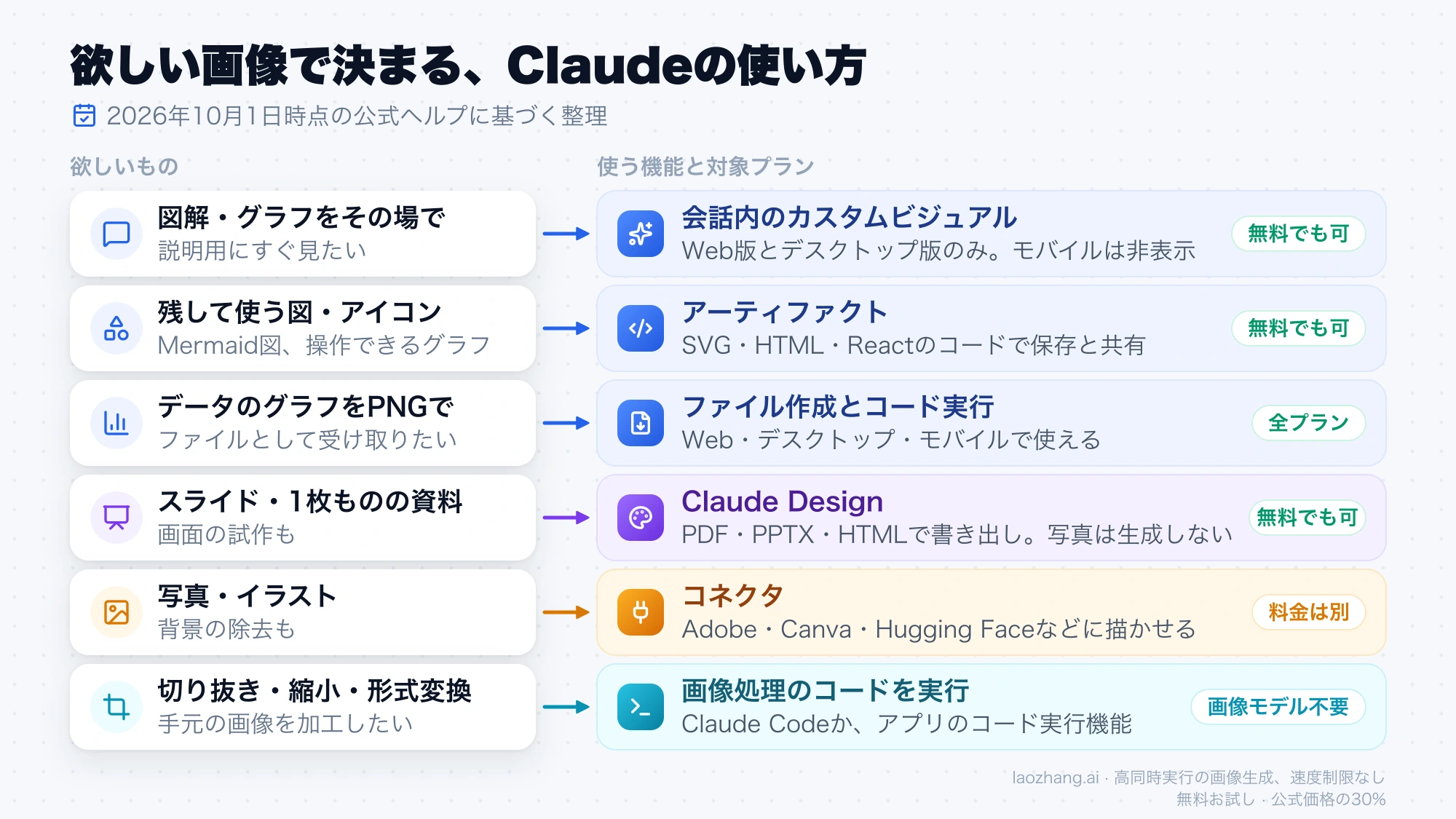
| 欲しいもの | 方法 | 使える場所 | プラン | 手に入るファイル |
|---|---|---|---|---|
| 説明用の図解・グラフをその場で見たい | 会話内のカスタムビジュアル | Web版とデスクトップ版。iOS・Androidアプリでは表示されない | 無料を含む全ユーザー(ベータ版) | 画像としてコピー、または .svg / .html で保存 |
| 残して使う図、アイコン、Mermaid図、操作できるグラフ | アーティファクト | Claudeアプリ、Claude Code | 無料、Pro、Max、Team、Enterprise | SVG、HTML、Reactなどのコード |
| データのグラフをPNGで欲しい | ファイル作成とコード実行 | Web、デスクトップ、モバイル | 無料を含む全プラン | PNGなどのファイル |
| スライド、1枚ものの資料、画面の試作 | Claude Design | チャット、Claude Code、アーティファクトタブ(claude.ai/designの単体版は2026年12月14日まで)。モバイルでも依頼・閲覧・編集ができる | 無料、Pro、Max、Team、Enterprise(2026年10月8日にベータ終了) | PDF、PPTX、HTML、.zip など。スライドはGoogleスライドにも直接出せる |
| 写真、イラスト、背景の除去 | コネクタ(Adobe、Canva、Hugging Faceなど) | Claudeアプリ、Claude Code、API | 全ユーザー。接続先のアカウントと料金は別 | 接続先のツールが返す画像 |
| Claude Codeの作業中に写真やイラストが欲しい | 画像APIを呼ぶスクリプトかMCPサーバー | Claude Code | 画像APIの料金は別 | PNGなど |
| 手元の画像の切り抜き、縮小、形式変換 | 画像処理のコードを実行 | Claude Code。アプリではコード実行機能 | アプリのコード実行は全プラン | JPEG、PNG、WebP |
| 画像の内容を読ませたい | 画像のアップロード | アプリ、API | 全プラン | 文章での回答 |
APIを直接使う場合、応答は文章だけです。SVGのコードは文章として受け取れるので、描画は自分のプログラム側で行います。
Claudeだけで作成できる図解・グラフ・資料
写真以外の「絵」の多くは、Claudeが書いたコードをアプリが描画する形で手に入ります。入口は4つあり、残したいかどうかと、欲しいファイル形式で選びます。
会話内のカスタムビジュアル:無料でも使える図解とグラフ
Web版とデスクトップ版では、Claudeが必要と判断したとき、または「これを図にして」「このデータをグラフにして」と頼んだときに、回答の中へ図やグラフが直接表示されます。公式ヘルプによれば、この機能はベータ版で、無料を含む全ユーザーが対象です。設定を有効にする必要はありません。
注意点は3つあります。iOSとAndroidのアプリでは表示されません。図は会話が進むと残らない前提なので、取っておくには画像としてコピーするか、.svg か .html でダウンロードするか、アーティファクトとして保存します。そして、頼んでも図にならないことがあります。そのときは「図で見せて」と言い直すのが公式の勧めです。同じページは、複雑な図ほどOpusが向くとも書いています。
SVGグラフィックスとダイアグラム:コードで描くから崩れない
SVGは、線や図形や文字を座標で記述する画像形式です。ピクセルの集まりではないので、拡大しても粗くならず、あとから色や文言だけを直せます。フローチャート、組織図、システム構成図、比較図、シンプルなロゴ案やアイコンに向きます。
次は、Claude Code上のClaude Opus 5.5が書いた911バイトのSVGの一部です。箱3つと矢印2本の流れ図で、画像モデルは一切使っていません。
<rect x="310" y="110" width="180" height="80" rx="12"
      fill="#ffffff" stroke="#c96442" stroke-width="2"/>
<text x="400" y="156" fill="#1f1e1d">Claude writes SVG</text>
<path d="M220 150 H300"/><path d="M292 143 L302 150 L292 157"/>
これを rsvg-convert というコマンドで描画すると、1600×600ピクセル、26,381バイトのPNGになりました。所要時間は135ミリ秒です。Claudeが書くのは図の設計図で、PNGにしているのは描画ソフトだという関係が、この数字からも分かります。
写真のような質感や、人物・風景のイラストはSVGには向きません。描けるのは図形と文字の組み合わせで表せる絵までです。
Artifactsによるインタラクティブビジュアライゼーション
アーティファクト(Artifacts)は、会話の横の専用パネルに表示され、保存・公開・改訂ができる成果物です。SVG、Mermaid図、HTMLやReactで書いた操作できるグラフや計算ツールが作れます。公式ヘルプによると、無料、Pro、Max、Team、Enterpriseの各プランと、Claude Codeで使えます。利用するには、設定のCapabilitiesでコード実行とファイル作成を有効にしておく必要があります。
会話内のカスタムビジュアルとの違いは寿命です。その場で理解するための図ならカスタムビジュアル、資料に貼る図や人に渡すツールなら最初から「アーティファクトで作って」と頼むほうが手戻りがありません。
PNGのグラフが欲しいとき:ファイル作成とコード実行
「PNGファイルで欲しい」という場合は、ファイル作成機能を使います。Claudeが隔離された実行環境でコードを走らせ、できたファイルを会話に返します。公式ヘルプは、データを可視化したPNGなどの画像ファイルを作れると説明しています。Web、デスクトップ、モバイルの全プランで使え、無料、Pro、Maxでは最初から有効です。
ファイル作成は通常の会話より使用量を多く消費します。無料版で何枚も作り直すと上限に届きやすいので、グラフの仕様は最初の依頼でまとめて伝えるほうが得です。
Claude Designで画像生成はできる?作れるのはレイアウトと資料
Claude Designは画像生成機能ではありません。会話しながらデザイン、操作できる試作、1枚ものの資料、スライドを作る機能で、成果物はアーティファクトとして組み立てられます。公式ヘルプに、写真やイラストを生成するという記載はありません。
無料を含むすべてのプランで使えるようになったのは2026年9月16日です(Claude公式リリースノート)。このときEnterpriseだけはベータ版の扱いで、組織のオーナーがオンにするまで使えませんでした。その後、2026年10月8日のAnthropicによるDashboards・Motion発表記事でClaude Design、スライド、ドキュメントのベータ版表記が外れました。いまは無料、Pro、Max、Team、Enterpriseのすべてのプランで既定でオンです(Enterpriseは10月15日から既定でオン)。書き出しは .zip、PDF、PPTX、単体のHTMLに対応し、スライドはGoogleスライドにも直接出せます。AdobeやCanvaなどへ送る機能もあります。スクリーンショットや手持ちの画像を素材としてアップロードすることはできるので、写真は別のツールで用意して、配置と文字組みをClaude Designに任せるという分担になります。使用量は通常のClaudeと同じ枠から消費されます。
同じ発表で、コードで組み立てるテンプレートがベータ版として2つ増えました。Claude Dashboardsは接続した社内データからダッシュボードを作り、各グラフの裏のSQLを確認できます(Pro、Max、Team、Enterprise)。Claude Motionは文章やグラフ、画像を動かしてMP4に書き出す機能で、Team・Enterprise限定です。Anthropicは動画生成モデルを使わないと説明しており、実写映像や人物は作りません。どのプランで何が使えるかはClaude Dashboards・Motionの使い方:MotionはTeam/Enterpriseのみで整理しています。
Claudeの画像編集・写真加工:コードでできる加工と画像モデルが要る加工
「Claudeで画像編集できるか」の答えは、編集の中身で3つに分かれます。
| 編集の種類 | 例 | Claudeでできるか |
|---|---|---|
| 画像を見て助言する | 構図の講評、修正箇所の指摘、レタッチ手順の説明 | できる |
| 決まった計算で加工する | 切り抜き、リサイズ、形式変換、白黒化、明るさやコントラストの調整 | コードを実行できる環境ならできる |
| 新しい画素を作る編集 | 写り込んだ物を消して埋める、背景を別の景色にする、ポーズや表情を変える | 画像モデルが必要。Claude単体ではできない |
2段目の範囲は、次の数字で確かめられます。2026年10月1日に、Claude Code(Claude Opus 5.5、macOS 26.1、Apple M4、Python 3.12.1、Pillow 12.0.0)で、2400×1350ピクセル・575,756バイトのPNGを1枚加工した結果です。画像モデルは呼んでいません。
| 加工 | 出力 | ファイルサイズ |
|---|---|---|
| 中央を正方形に切り抜いて縮小 | 1080×1080のJPEG | 106,268バイト |
| 白黒化してコントラストを1.25倍 | 2400×1350のPNG | 183,001バイト |
| WebP(品質82)に変換 | 2400×1350のWebP | 80,076バイト(元の14%) |
Claudeが書いたのは次のようなPythonです。
from PIL import Image

im = Image.open(src).convert("RGB")
w, h = im.size
side = min(w, h)
box = ((w - side) // 2, (h - side) // 2, (w + side) // 2, (h + side) // 2)
sq = im.crop(box).resize((1080, 1080), Image.LANCZOS)
sq.save("edit-square-1080.jpg", quality=88)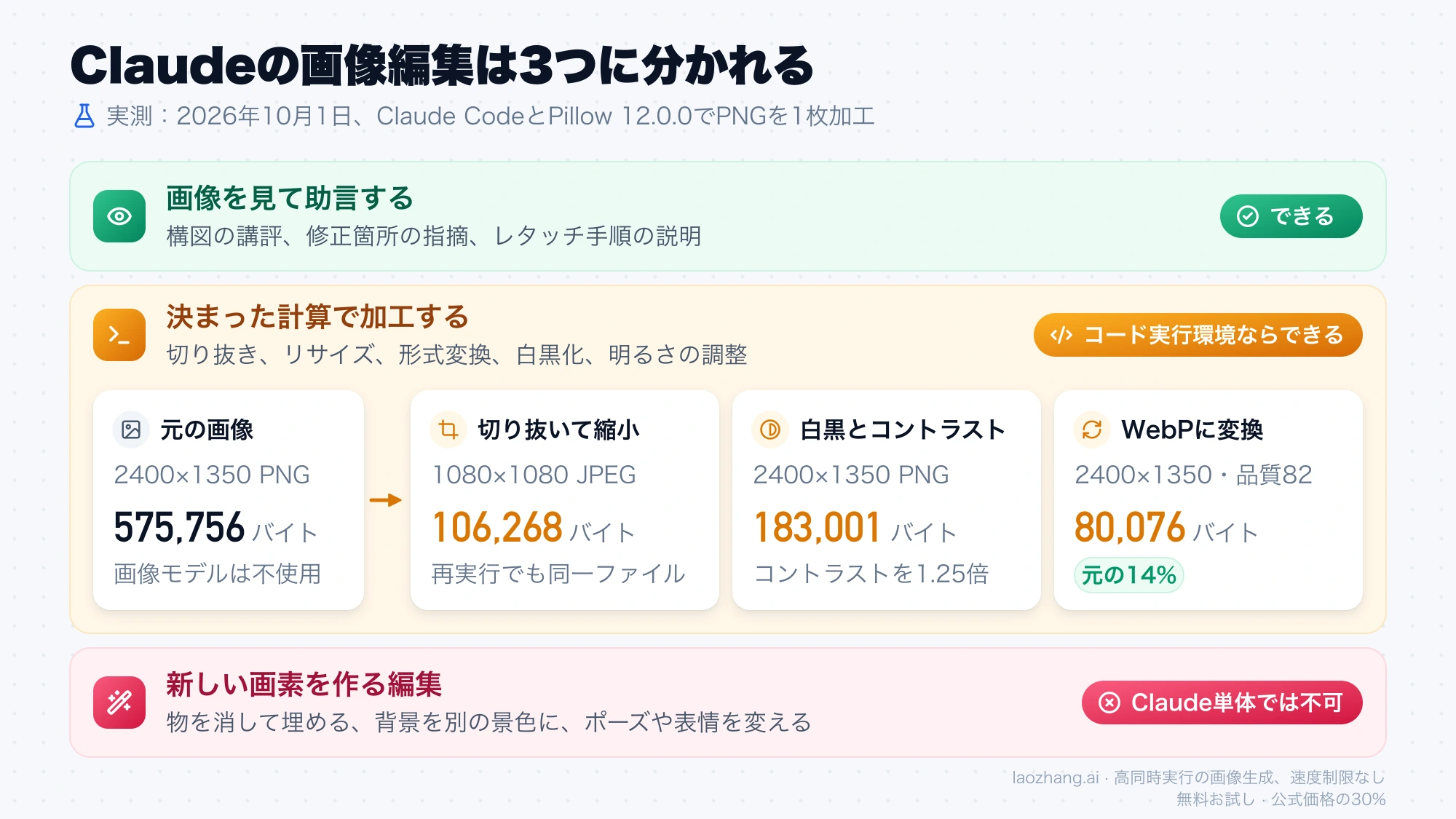
同じ切り抜きをもう一度実行すると、ハッシュ値まで同一のファイルができました。コードによる加工は、何度やっても同じ結果になります。商品写真100枚を同じ寸法にそろえる、といった作業にはこの性質が向いています。1台のマシンで1回実行した値なので、ファイルサイズは元の画像によって変わります。
Claudeアプリでも、コード実行とファイル作成を使えば同じ種類の加工を頼めると考えられますが、公式ヘルプが例として挙げているのはグラフなどの可視化で、写真加工を明記してはいません。3段目の、物を消す・背景を差し替えるといった編集は、次の節のコネクタか、画像生成を内蔵した別のツールの仕事です。
Claudeの画像理解 — Vision機能と画像認識の上限
画像を読む側の機能は、アプリでもAPIでも標準で使えます。公式ヘルプは、アップロードした画像をClaudeが見て分析できると案内しており、プランによる制限は書かれていません。スクリーンショットのエラー文を読ませる、手書きメモを文字に起こす、グラフから数値を拾う、写真の内容を説明させてalt文を作る、といった使い方が中心です。
アップロードの条件は次のとおりです(公式ヘルプ、2026年10月1日時点)。
- 対応形式:JPEG、PNG、GIF、WebP
- チャット1件あたり最大20ファイル、1ファイル500MBまで
- 画像の寸法は8000×8000ピクセルまで。1000×1000ピクセル以上が推奨
- APIでは1リクエストあたり、コンテキストが20万トークンのモデルで100枚、それ以外のモデルで600枚まで
- アニメーションGIFは最初の1コマだけが読まれる
苦手なこともVisionドキュメントに挙がっています。画像がAI生成かどうかは判定できません。写っている物の数は概算になり、位置関係の把握も大まかです。CTやMRIのような診断画像の読影は想定されていません。件数を数えさせるときは、結果を自分の目で確かめる前提で使ってください。
読ませてから作り直す、という組み合わせは実用的です。ホワイトボードの写真をアップロードして清書したフローチャートにする、PDFのグラフのスクリーンショットから数値を拾って新しいグラフにする、といった流れは、ここまでの機能だけで完結します。ファイル数や容量の細かい条件はClaudeのファイルアップロードは無制限?チャットとProjectsの上限にまとめてあります。
MCPを使用したClaude経由の画像生成方法
写真やイラストをClaudeの会話から作りたい場合は、画像を作れる外部のツールをClaudeにつなぎます。つなぐ仕組みがMCP(Model Context Protocol)で、Claudeアプリでは「コネクタ」、Claude Codeやデスクトップアプリの設定では「MCPサーバー」と呼ばれます。
MCP画像生成の仕組み
流れは3段階です。まず、作りたい画像を普通の言葉でClaudeに伝えます。次に、Claudeが接続先のツールに合わせた指示文とパラメータを組み立てて呼び出します。最後に、接続先の画像モデルが描いた結果が会話に返ってきます。
つまり、Claudeが画像生成できるようになるわけではありません。絵の品質、解像度、利用回数の上限、料金は、すべて接続先のサービスで決まります。Claudeの役割は、曖昧な依頼を具体的な指示に直すことと、返ってきた画像を見て修正の指示を出すことです。
MCP画像生成のセットアップ
Claudeアプリでは、設定ファイルを書く必要はありません。コネクタの一覧から使いたいサービスを選んで追加し、そのサービスのアカウントでサインインします。公式ヘルプによれば、Webコネクタは全ユーザーがClaude、デスクトップ、モバイルで使え、Claude CodeやAPIからも利用できます。
一覧にないサービスは、リモートMCPサーバーのURLを指定してカスタムコネクタとして追加します。こちらも無料を含む各プランで使えますが、無料版は1つまでです。カスタムコネクタはAnthropicの確認を受けていないサービスで、接続はAnthropicのクラウド側から行われます。提供元を信頼できる場合に限って追加してください。
MCP経由で利用可能な画像モデルとツール:Adobe・Canvaほか
2026年10月1日時点で、Anthropicのコネクタ一覧に載っている画像関連のコネクタは次のとおりです。内容は各掲載ページの説明に基づきます。
| コネクタ | 掲載ページの説明 | 向く用途 |
|---|---|---|
| Adobe | Photoshop、Lightroom、Illustrator、Firefly、Adobe Expressなどの機能。色と明るさの調整、背景のぼかしと除去、傾き補正、拡張と切り抜きを1枚ずつ、または一括で行う | 写真加工、生成を含む編集 |
| Canva | Canvaのデザインの検索、要約、自動入力、新規デザインの生成 | バナー、SNS用の画像、チラシ |
| Hugging Face | Hugging Face Hubと多数のGradioアプリへのアクセス。ツール一覧にFLUX.1 schnellを呼ぶものが含まれる | オープンな画像モデルでの生成 |
どのページにも、Anthropicは開発元が提供するツールを管理しておらず、意図どおりに動くことや内容が変わらないことを確認できない、という注意書きがあります。実際に返ってくる画像の形式、回数の上限、必要な契約は、接続先のアカウントで試して確かめるのが確実です。
Claude Codeで画像生成するには:画像APIを呼ぶスクリプトかMCPサーバー
Claude Code自体も画像は描けませんが、ターミナルでコマンドを実行できるので、画像APIを呼ぶスクリプトを走らせて、返ってきたファイルをプロジェクトに保存できます。同じ処理をMCPサーバーやスキルとして登録しておけば、「この記事のアイキャッチを作って」と頼むだけで済みます。
Geminiの画像モデルをつなぐ具体的な手順はClaude CodeでNano Bananaを動かす設定にあります。図やアイコンのように形がはっきりした絵なら、画像APIを使わず、前述のSVGをClaude Codeに書かせて描画するほうが速く、費用もかかりません。同じ「コードを書いて、描画は別のソフトに任せる」考え方は動画にも使えます(Claude Opus 5.5で動画生成はできる?コードで作る仕組みと実測)。TeamとEnterpriseなら、Claude Motionを使えばClaude上でこの描画まで済ませてMP4に書き出せます(Claude Dashboards・Motionの使い方:MotionはTeam/Enterpriseのみ)。
Claude Proと無料版で画像生成に違いはある?モデルを変えても写真は出ない
Proにしても、モデルをOpusに変えても、写真やイラストの生成はできるようになりません。モデル一覧は、現行の全モデルについて、入力は文章と画像、出力は文章と説明しています。画像生成向きのClaudeモデルというものは存在しません。
プランで変わるのは、周辺の機能と使える量です。
| 機能 | 無料版 | Pro以上 |
|---|---|---|
| 会話内のカスタムビジュアル | 使える | 使える |
| アーティファクト | 使える | 使える |
| ファイル作成(PNGのグラフなど) | 使える | 使える |
| 画像のアップロードと分析 | 使える | 使える |
| Claude Design、スライド、ドキュメントのテンプレート | 使える(2026年9月16日から。10月8日にベータ版終了) | 使える |
| Claude Dashboardsテンプレート(ベータ版) | 使えない | 使える |
| Claude Motionテンプレート(ベータ版) | 使えない | Pro・Maxも不可(Team・Enterpriseのみ) |
| カスタムコネクタ | 1つまで | 使える(1つまでという制限は無料版のみ) |
モデルの違いが効くのは図の出来です。公式ヘルプは、図やグラフの作成ではOpusが最も良い結果を出すとしています。込み入った構成図やインフォグラフィックを作るときは、上位のモデルを選ぶ意味があります。
無料版で足りるかどうかは、機能の有無より使用量で決まることが多いです。図を何度も作り直す使い方をするなら、Claude無料版とProの使用制限:月額を払う前に3つの作業で判断するで上限を先に確認してください。
Claude vs ChatGPT vs Gemini — 画像生成の比較
3つの最大の違いは、画像生成が最初から入っているかどうかです。ChatGPTとGeminiは画像生成を内蔵していて、会話の中で写真やイラストを頼めます。Claudeには内蔵されていないので、同じことをするにはコネクタの追加が必要です。
| 作りたいもの | 最初に試すもの | 理由 |
|---|---|---|
| 写真、イラスト、アイキャッチ画像 | ChatGPT、Gemini、または画像生成の専用ツール | 設定なしで頼める。Claudeではコネクタと接続先のアカウントが要る |
| 写っている物を消す、背景を変える | 画像生成を内蔵したツール、またはAdobeなどのコネクタ | 新しい画素を作る編集には画像モデルが必要 |
| フローチャート、構成図、グラフ | Claude | コードで描くので、文言や数値をあとから正確に直せる |
| スライド、1枚ものの資料 | Claude Design(無料版を含む全プラン) | PPTXやPDFで書き出せる |
| 同じ加工を大量の画像に適用 | Claude Code | コードによる加工は毎回同じ結果になる |
| 画像の読み取りと説明 | いま使っているツール | Claudeでは全プランで使える |
Claudeを主に使っている人が別のツールに切り替える場面は、はっきりしています。写真やイラストを月に数枚以上作る、あるいは「もう少し明るく」「人物を右に」と会話で描き直しを重ねたい場合は、画像生成を内蔵したツールを併用するほうが早く済みます。逆に、欲しいものが図解・グラフ・資料であれば、切り替える理由はありません。
Claudeと画像に関するよくある質問
ClaudeはMidjourneyなどの画像生成AIのように写真を生成できますか?
できません。Claudeは文章とコードを出力するモデルで、写真やイラストのピクセルを描く仕組みを持っていません。公式ヘルプも、画像生成ツールのような方法では写真やイラストを生成しないと説明しています。写真が必要なときは、AdobeやHugging Faceなどのコネクタを追加して接続先のモデルに描かせるか、画像生成を内蔵した別のツールを使います。
連携なしでClaudeが作成できるビジュアルは何ですか?
コードで表せる絵です。具体的には、フローチャート、構成図、グラフ、比較図、アイコン、インフォグラフィックをSVGやHTMLで作れます。Web版とデスクトップ版では会話の中に直接表示され、アーティファクトにすれば保存と共有ができます。データのグラフはPNGファイルとしても受け取れます。いずれも無料版で使えます。
Claudeでイラスト生成はできますか?
図形と文字で構成できるイラスト、たとえば単純なアイコン、ロゴ案、説明用の図であればSVGで作れます。人物や風景を描いたイラスト、手描き風や水彩風のような絵柄は、画像モデルがないと作れません。こうした絵は、コネクタ経由か、画像生成を内蔵したツールに任せます。
クロードで画像生成は無料ですか?
図解やグラフをSVG・HTMLで作る機能は、無料版でも使えます。会話内のカスタムビジュアル、アーティファクト、ファイル作成はいずれも無料プランが対象です。写真やイラストをコネクタ経由で作る場合、Claude側は無料でも、接続先サービスのアカウントと料金体系が別に適用されます。Claude Designも無料版で使えます。無料プランが対象になったのは2026年9月16日で、10月8日にベータ版の表記が外れました。
アップロードした画像をClaudeは解析・理解できますか?
できます。JPEG、PNG、GIF、WebPの画像をアップロードすると、内容の説明、文字の読み取り、グラフや図の解釈、画像についての質問への回答ができます。チャット1件あたり最大20ファイル、寸法は8000×8000ピクセルまでです。画像がAI生成かどうかの判定や、物の正確な数え上げ、医療用の診断画像の読影には向きません。
Claudeは将来ネイティブ画像生成を追加しますか?
2026年10月1日時点で、AnthropicはClaudeに画像生成を組み込む計画を発表していません。発表がない以上、時期を見込んで待つより、いま必要な画像はコネクタか別のツールで作るのが現実的です。
参考資料15
本文で参照している外部ページを、登場順に並べています。最終更新日:2026年10月20日。
参考資料15
本文で参照している外部ページを、登場順に並べています。最終更新日:2026年10月20日。
- 1.公式ヘルプsupport.claude.com/ja/articles/9002504
- 2.Visionドキュメントplatform.claude.com/docs/en/build-with-claude/vision
- 3.公式ヘルプsupport.claude.com/en/articles/13979539-custom-visuals-in-chat
- 4.公式ヘルプsupport.claude.com/en/articles/17153992-what-are-artifacts-and-how-do-i-use-them
- 5.公式ヘルプsupport.claude.com/en/articles/12111783-create-and-edit-files-with-claude
- 6.公式ヘルプsupport.claude.com/en/articles/14604416-get-started-with-claude-design
- 7.Claude公式リリースノートsupport.claude.com/en/articles/12138966-release-notes
- 8.2026年10月8日のAnthropicによるDashboards・Motion発表記事claude.com/resources/articles/dashboards-and-motion
- 9.公式ヘルプsupport.claude.com/en/articles/8241126-uploading-files-to-claude
- 10.公式ヘルプsupport.claude.com/en/articles/11176164
- 11.無料版は1つまでsupport.claude.com/en/articles/11175166
- 12.Adobeclaude.com/marketplace/connectors/adobe-creativity
- 13.Canvaclaude.com/marketplace/connectors/canva
- 14.Hugging Faceclaude.com/marketplace/connectors/hugging-face
- 15.モデル一覧platform.claude.com/docs/en/about-claude/models/overview