Claude Codeと議事録ツールのMCP連携:接続方法とツール別対応表
議事録ツールをClaude Codeにつなぐ経路は、MCPサーバー、claude.aiのコネクタ、ローカルフォルダ、書き出しファイルの4つ。ツールとログイン方法で決まります。
目次
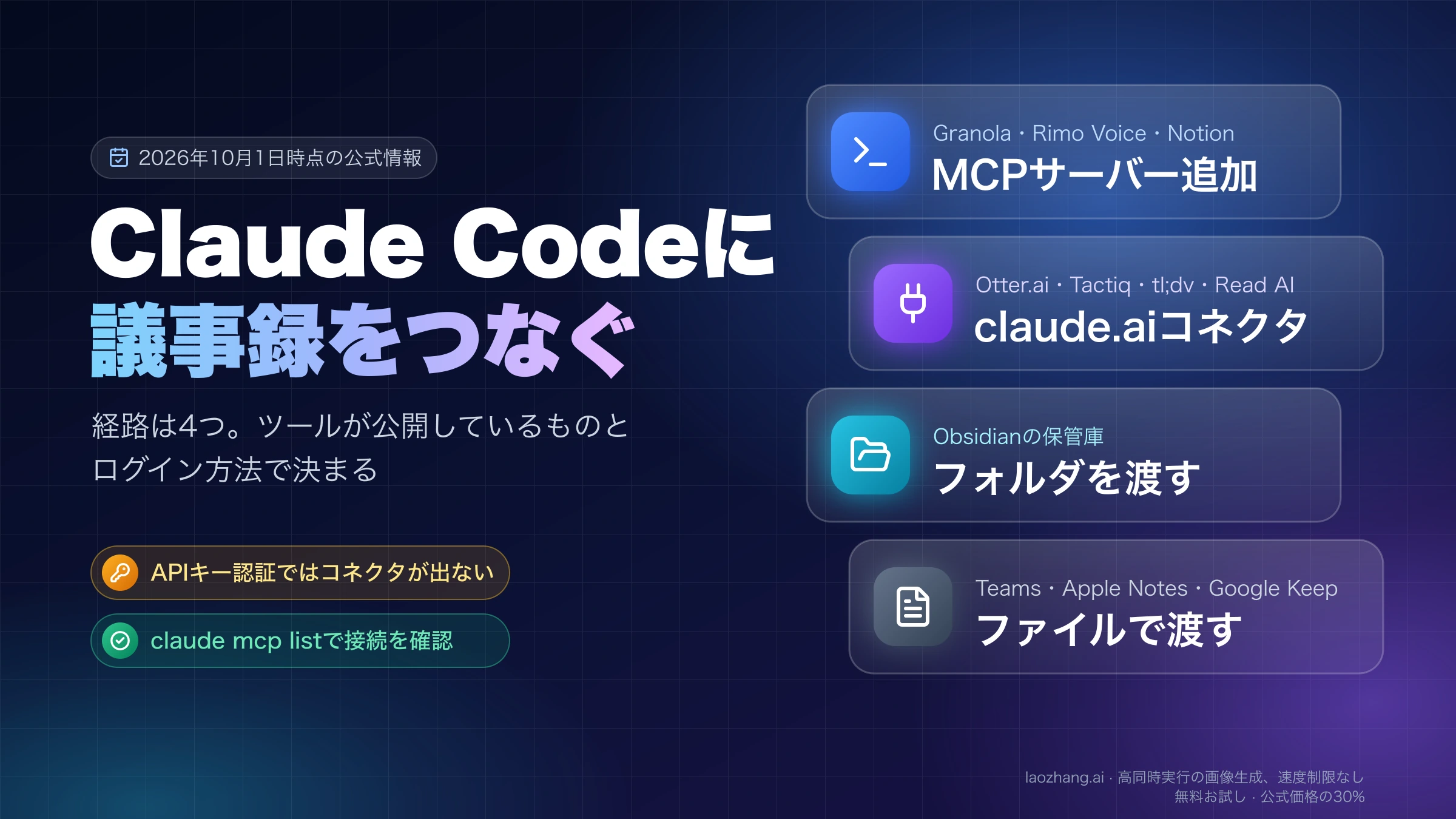
会議で決まった仕様変更やノートに書いた設計メモを、貼り付けずにClaude Codeへ読ませる方法は4つあります。どれを使うかは好みではなく、使っているツールが何を公開しているかと、Claude Codeにどうログインしているかで決まります。
| 経路 | 当てはまるツール | 最初にやること |
|---|---|---|
| ターミナルからベンダーのMCPサーバーを追加する | Granola、Circleback、Fathom、Rimo Voice、Notion | ベンダーが示すコマンドか設定を入れ、/mcpで認証する |
| claude.aiで接続済みのコネクタを使う | Otter.ai、Tactiq、tl;dv、Read AI、Fellowなど | claude.aiのアカウントでClaude Codeにログインし、/mcpに出るか見る |
| ローカルのノートフォルダを渡す | Obsidian | --add-dirで保管庫のフォルダを追加する |
| 書き出したファイルを読ませる | Microsoft Teams、Apple Notes、Google Keepなど公式のMCPサーバーが見当たらないもの | 文字起こしをテキストで書き出し、作業フォルダに置く |
以下のコマンドとツール名は、各ベンダーとAnthropicの公式ドキュメントに2026年10月1日時点で載っているものです。ドキュメントに載っていない組み合わせは、その箇所に明記してあります。
自分の議事録ツールはどの経路か:分かれ目は3つ
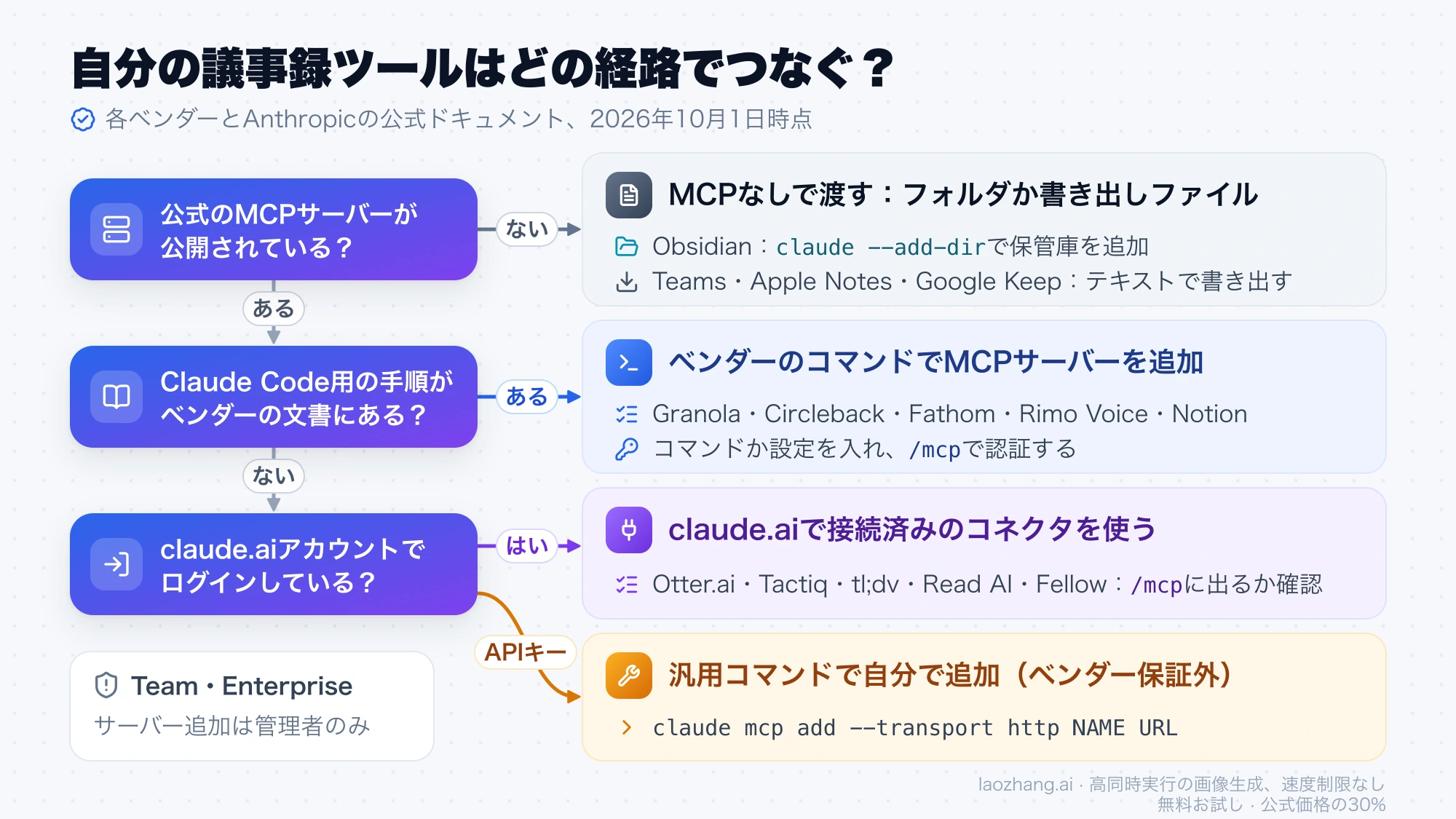
経路は次の3つの問いで決まります。
1つ目は、ベンダーが公式のMCPサーバーを出しているかどうかです。出していなければ、ファイルで渡すしかありません。
2つ目は、ベンダーがClaude Code用の手順まで書いているかどうかです。Granola、Circleback、Fathom、Rimo Voice、Notionは、Claude Code用のコマンドや設定を自社のドキュメントに載せています。一方、Otter.aiやTactiqなど多くのベンダーの説明は、チャットアプリのClaudeで「コネクタ」を追加する手順が中心で、ターミナルの話は出てきません。同じ「Claude対応」でも入口が違う点に注意してください。
3つ目は、Claude Codeへのログイン方法です。Claude Codeの公式ドキュメントによると、claude.aiのアカウントでログインしていれば、claude.aiで追加したコネクタはClaude Codeでも自動的に使え、/mcpに表示されます。ところがANTHROPIC_API_KEYなどAPIキーで認証している場合、コネクタは読み込まれません。コネクタの手順しかないツールをAPIキー環境で使いたいなら、ターミナルから自分でサーバーを追加する必要があります。
議事録ツール別の対応表:MCPの有無、書き込み、プラン条件
表の「Claude Code用の手順」は、ベンダー自身のドキュメントにClaude Code向けのコマンドや設定例があるかどうかです。「なし」でも接続できないという意味ではなく、後述の汎用コマンドかコネクタ経由になります。
| ツール | 公式MCPサーバー | Claude Code用の手順 | 書き込みツール | プラン・管理者の条件 |
|---|---|---|---|---|
| Granola | https://mcp.granola.ai/mcp | あり | なし(読み取り専用) | 無料のBasicは直近30日の自分のノートのみ。文字起こしの取得は有料プラン。Enterpriseは管理者が有効化 |
| Circleback | https://circleback.ai/api/mcp | あり | あり(接続時に書き込みを許可した場合) | ベンダーのブログではFreeプランにMCPが含まれる |
| Fathom | https://api.fathom.ai/mcp | あり(mcp-remote経由) | ツール名は非公開(「7 tools」とだけ記載) | プラン条件の記載なし |
| Rimo Voice | ローカルのrimo mcp | あり(.mcp.json) | 手順書の一覧は取得・検索系のみ | リリース告知は「法人・チーム・プロプラン対象」 |
| Notta | ローカルのnpmパッケージ@notta-labs/notta-mcp | なし(例はClaude Desktop、Cursor、Codex) | あり(ゴミ箱移動、完全削除、文字起こし作成) | READMEに記載なし |
| Otter.ai | https://mcp.otter.ai/mcp | なし | なし(読み取り専用) | 記載なし |
| Fireflies.ai | https://api.fireflies.ai/mcp | なし | あり(共有、タイトル変更、移動など) | 記載なし。APIキー認証も可 |
| Fellow | https://fellow.app/mcp | なし | あり(アジェンダの作成・削除) | ワークスペース管理者がMCPを有効化 |
| Tactiq | https://mcp.tactiq.io | なし | なし(読み取り専用) | FreeとProは検索と一覧のみ。詳細・要約・文字起こしはTeam以上 |
| tl;dv | https://mcp.tldv.io/mcp | なし | なし(読み取り専用) | Pro以上。会議の主催者もPro以上。組織管理者が無効化できる |
| Read AI | https://api.read.ai/mcp | コネクタ経由でClaude Codeでも使えると記載 | あり(2つ) | オープンベータ。ワークスペースでDownloadsの有効化が必要 |
| MeetGeek | https://mcp.meetgeek.ai/mcp | 記述が食い違う | あり(録音のアップロード) | Freeプランでも利用可 |
出典は各社の公式ドキュメントです:Granola、Circleback、Fathom、Rimo Voice、Notta、Otter.ai、Fireflies.ai、Fellow、Tactiq、tl;dv、Read AI、MeetGeek。
表を読むときの注意が3点あります。tl;dvのURLはAnthropicのコネクタディレクトリに掲載されているもので、tl;dv自身のヘルプには出てきません。MeetGeekのガイドは、Claude Codeを「coming soon」とする箇所と「Connect from Claude Code」という見出しだけでコマンドのない箇所が併存しており、公式対応と言い切れる状態ではありません。Fellowは読み取り専用だと紹介されることがありますが、Fellow自身のツール一覧にはアジェンダの作成・削除が含まれます。
Granola、Circleback、Fathomはベンダーのコマンドで追加する
この3つは、ベンダーのドキュメントにあるコマンドをそのまま実行し、Claude Codeのセッション内で/mcpを開いて認証します。
Granolaはブラウザでのログインだけで、APIキー方式はありません。
claude mcp add granola --transport http https://mcp.granola.ai/mcp追加後に/mcpからgranolaを選び、Authenticateを実行します。使えるツールはquery_granola_meetings、list_meetings、get_meetings、get_account_infoと、有料プラン向けのget_meeting_transcript、list_meeting_foldersです。返ってくるのはGranolaアプリで現在選択しているワークスペースのノートだけなので、別のワークスペースの会議が見つからないときはアプリ側の選択を確認します。
Circlebackも同じ形です。
claude mcp add --transport http circleback https://circleback.ai/api/mcpSearchMeetings、ReadMeetings、SearchTranscripts、GetTranscriptsForMeetings、SearchActionItemsといった読み取り系のほかに、ShareMeetingやアクションアイテムの作成・更新・削除といった書き込み系があり、接続時に書き込みを許可した場合だけ有効になります。読むだけの用途なら、許可しないまま接続するのが無難です。外部のディレクトリには別のホスト名で載っていることがありますが、使うのはCirclebackの公式ドキュメントにある上記のURLです。
Fathomはリモートに直接つなぐ形ではなく、mcp-remoteというブリッジを挟む書き方を示しています。Node.jsが入っている必要があります。
claude mcp add fathom -- npx mcp-remote@latest https://api.fathom.ai/mcp--より後ろはサーバーの起動コマンドとしてそのまま渡されます。Fathomのトラブルシューティングには、ツールの一覧はセッション開始時に1回だけ取得されるとあり、途中で接続し直した場合は新しいセッションを開く必要があります。参照できるのは、Fathom上で自分が閲覧できる会議に限られます。
Rimo VoiceとNotta:国内ツールはローカルのMCPサーバーで動く
Rimo Voiceは2026年6月2日にCLIとMCPを公開し、手順書でClaude Codeを名指ししています。リモートのURLではなく、rimoコマンドに同梱されたローカルのMCPサーバーを使う形です。
rimoをインストールし、rimo versionで確認するrimo auth loginを実行してブラウザで認証する(MCP専用のログインは不要)- プロジェクト直下の
.mcp.jsonに次を追加し、Claude Codeを再起動する
{
  "mcpServers": {
    "rimo": {
      "type": "stdio",
      "command": "rimo",
      "args": ["mcp"]
    }
  }
}ツールはnote_list、note_list_attended、note_get、note_read、note_search、note_semantic_search、note_askなどです。note_readはformatでdocumentやtranscriptを選べるので、まず要約側のdocumentを読み、必要なときだけ文字起こしを取るという使い分けができます。権限管理はそのまま効き、閲覧権限のない会議は返りません。
全プロジェクト共通で使いたい場合の置き場所には食い違いがあります。Rimoの手順書は~/.claude/mcp.jsonと書いていますが、Claude Codeの公式ドキュメントはuserスコープの保存先を~/.claude.jsonと説明しています。迷わないのは、上のプロジェクト単位の.mcp.jsonか、Claude Code公式のstdio書式に当てはめた次の形です。こちらはRimoの手順書には載っていない書き方です。
claude mcp add --scope user rimo -- rimo mcpNottaも公式のnpmパッケージ@notta-labs/notta-mcpを出しています。READMEの設定例はClaude Desktop、Cursor、Codexの3つで、Claude Codeの例はありません。起動コマンドはnotta-mcpで、引数にはメディアと書き出し先として許可するフォルダの絶対パスを渡します。Claude Code公式のstdio書式に当てはめると次のようになりますが、NottaのREADMEに載っている形ではない点を踏まえて使ってください。
npm install -g @notta-labs/notta-mcp
claude mcp add notta -- notta-mcp "/Users/you/Notta Media" "/Users/you/Notta Exports"認証はauth_setupツールによるOAuthです。読むためのツールはrecord_list、record_search、record_view、summary_batchで、export_createとexport_downloadを使えばtxtやdocxなどで手元に書き出せます。record_trashとrecord_deleteという削除系のツールも同じサーバーに入っているので、許可を求められたときにツール名を確かめてください。
URLだけ公開されているツール:汎用コマンドかコネクタか
Otter.ai、Fellow、Tactiq、tl;dv、Read AIのようにURLとOAuthだけが案内されているツールには、選択肢が2つあります。
1つはClaude Codeの汎用コマンドです。Anthropicのドキュメントは、リモートサーバーの追加方法として次の書式を示しています。
claude mcp add --transport http NAME URLOtter.aiに当てはめればclaude mcp add --transport http otter https://mcp.otter.ai/mcpとなり、追加後に/mcpで認証します。これはAnthropicが案内する一般的な追加方法であって、各ベンダーが自社ドキュメントで保証している手順ではありません。つながらなかった場合は、ベンダーが案内しているもう1つの経路に切り替えます。
もう1つがclaude.aiのコネクタです。claude.aiのコネクタ設定でツールを追加して認証し、同じアカウントでClaude Codeにログインしていれば、/mcpにそのコネクタが現れます。Read AIは、Claudeのアカウントに接続すればClaude Codeを含む各画面で使えると説明しています。TeamプランとEnterpriseプランでは、サーバーを追加できるのは管理者だけです。コネクタの追加に必要なClaudeのプランについてはベンダーごとに説明が分かれているため(無料プランでも1つ追加できるとするものと、有料プランが必要とするものがあります)、claude.aiの設定画面で自分のアカウントに追加ボタンが出るかを確かめるのが確実です。
Fireflies.aiはAPIキーでも認証できます。Anthropicの書式ではBearerトークンを--headerで渡せますが、ヘッダーが拒否された場合に自動でOAuthへ切り替わることはなく、接続失敗になります。また、Fireflies.aiは古いHTTP+SSE方式を廃止しており、Streamable HTTPでのみ受け付けます。
Zoomはトークンを自分で用意する必要がある
Zoomは7つの公式MCPサーバーを出していますが、ここまでのツールと同じ感覚では入りません。ZoomのリモートMCPは動的クライアント登録に対応しておらず、公式のClaude向けプラグインは、Claude CodeのAuthenticateボタンを使わないよう案内しています。Zoom MarketplaceでGeneral appを作成し、ユーザー単位のOAuthトークンを自分で取得して、環境変数ZOOM_MCP_ACCESS_TOKENに設定する手順です。
claude.aiのコネクタを使う場合は、Zoom Workplace Pro以上のライセンスユーザーで、オーナーまたは管理者の権限が必要です。Zoomの発表はコネクタがClaude Codeでも動くとしていますが、プラグイン側のドキュメントは手動でのトークン設定を求めており、説明が一致していません。手間をかけたくなければ、文字起こしをファイルで書き出すほうが早く済みます。
NotionやObsidianのノートをつなぐ
ノートアプリは、Notionならサーバーの追加、Obsidianならフォルダを渡すだけ、という違いがあります。
Notionは自社でClaude Code用のコマンドを示しています。
claude mcp add --transport http notion https://mcp.notion.com/mcp追加後に/mcpでOAuth認証をします。議事録ツールの出力をNotionに集めているなら、議事録ツール側を個別につながなくても、この1本で会議メモまで届きます。ただしNotionのMCPは、検索や取得だけでなく、ページの作成・更新・移動、データベース、コメントまで、自分のNotion権限の範囲で読み書きできます。読むだけのつもりで接続しても書き込みツールが有効になっている点は意識しておいてください。notion-searchは10秒あたり20回までという制限があり、Notionの会議メモを横断検索するnotion-query-meeting-notesはBusiness以上でNotion AIが有効な場合に限られます。
Obsidianには公式のMCPサーバーが見当たりませんが、必要もありません。保管庫はMarkdownのテキストファイルが入ったローカルフォルダなので、Claude Codeにフォルダとして渡せば読めます。
claude --add-dir ~/Documents/MyVaultセッション中なら/add-dirでも追加できます。追加したフォルダ内のファイルは確認なしで読まれ、編集は現在の権限モードに従います。Obsidianは外部からの変更を自動で取り込むので、Claude Codeにノートを書かせた場合もアプリ側に反映されます。Local REST APIプラグインなどコミュニティ製のMCPサーバーもありますが、Obsidian公式のものではありません。
Evernoteはhttps://mcp.evernote.com/mcpで公式のリモートMCPをベータ提供しており、動作確認済みのクライアントにClaude CodeのCLIを挙げています。対象は有料の個人プランとBusiness、Teamsで、段階的に展開中です。ドキュメントにあるのは.mcp.jsonの記述例で、claude mcp addのコマンドは載っていません。
公式MCPがないTeamsやApple Notesはファイルで渡す
公式のMCPサーバーが見当たらないツールは、文字起こしやノートをテキストで書き出し、Claude Codeが読めるフォルダに置くのが確実です。
- Microsoft Teams:会議の文字起こしを読むための公式MCPサーバーは公開情報に見当たりません。MicrosoftのWork IQ CLIはメールや会議について自然言語で答えるMCPサーバーとして動きますが、Copilotのライセンスとテナント管理者の同意が必要で、ドキュメントに文字起こしを取得する例はありません。
- OneNote:ClaudeのMicrosoft 365コネクタは、OneNoteを読めないと明記しています。
- Apple Notes:Apple製のMCPサーバーはありません。Anthropicのサポート記事がApple Notesを読める例として挙げているのはデスクトップアプリの拡張機能で、Claude Codeで使えるという記載はありません。
- Google Keep、NotebookLM:GoogleのMCP対応製品一覧(Drive、Gmail、Calendarなど)に、どちらも含まれていません。
書き出したMarkdownやテキストは、リポジトリ内のdocs/meetings/のような場所に置くか、別のフォルダを--add-dirで追加します。この方法には利点もあります。どの会議をモデルに渡したかがファイルとして残り、ログイン方法やプランに左右されず、長い文字起こしでも必要な部分だけを検索して読ませられます。
接続を確認する:claude mcp listの表示と最初の質問
サーバーを追加したら、状態の確認、認証、小さな質問の順に確かめます。
claude mcp list各サーバーの横に状態が出ます。✔ Connectedなら接続済み、! Needs authenticationは認証待ち、✘ Failed to connectは接続失敗です。プロジェクトの.mcp.jsonに書かれたサーバーで未承認のものは⏸ Pending approvalと表示されます。
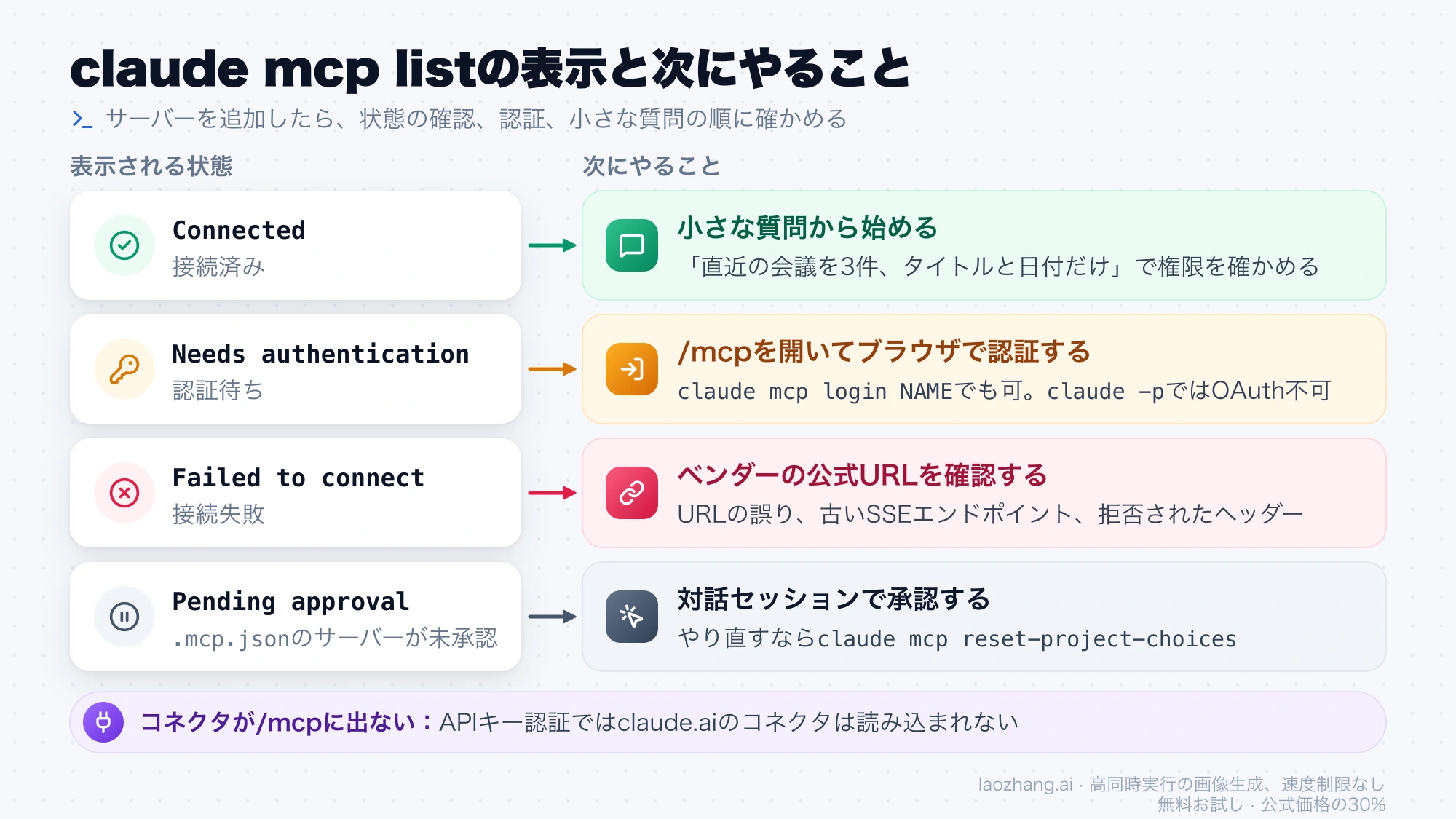
認証待ちのときは、Claude Codeのセッションで/mcpを開いてブラウザのログインに進むか、claude mcp login NAMEを実行します。設定内容を見直すならclaude mcp get NAME、やり直すならclaude mcp remove NAMEです。リモートサーバーを削除すると、保存されていたOAuthトークンも一緒に消えます。
接続済みになったら、いきなり文字起こし全文を頼まず、結果が小さく正誤を判断しやすい質問から始めます。
直近の会議を3件、タイトルと日付だけ一覧にして。自分の記憶と一致する会議が返れば、認証と権限の範囲は合っています。そのうえで「先週の設計レビューで決まったAPIの変更点を挙げて、該当するハンドラを探して」のように、会議の内容とコードを結びつける依頼に進みます。
つながらないときの切り分け:症状と原因
| 症状 | 考えられる原因 | 対処 |
|---|---|---|
コネクタが/mcpに出ない | APIキー、ANTHROPIC_AUTH_TOKEN、apiKeyHelper、Bedrockなどの外部プロバイダー、claude setup-tokenのトークンで認証している | claude.aiのアカウントでログインし直すか、claude mcp addで直接追加する |
コネクタが/mcpに出ない(claude.aiでログイン済み) | disableClaudeAiConnectorsかENABLE_CLAUDEAI_MCP_SERVERS=falseで無効化されている。または同じURLのサーバーをローカルに追加していてコネクタが隠れている | 設定を確認する。ローカル側が優先されるのは仕様 |
! Needs authenticationのまま | OAuthが未完了 | /mcpから認証する。claude -pの非対話実行ではOAuthを実行できないので、先に対話セッションでログインする |
✘ Failed to connect | URLの誤り、古いSSEエンドポイント、拒否されたAuthorizationヘッダー | ベンダーの公式URLを確認する。TactiqのURLには/mcpが付かない |
⏸ Pending approval | プロジェクトの.mcp.jsonのサーバーが未承認 | 対話セッションで承認する。選択をやり直すならclaude mcp reset-project-choices |
| Tactiqで「The mcp:meetings:details permission is required」 | プランがTeam未満、またはアップグレード後に再接続していない | Team以上にしたうえで、接続を解除して認証し直す |
| 会議が一部しか返らない | Granolaのワークスペース選択や直近30日の制限、tl;dvの主催者のプラン、各ツールの閲覧権限 | ツール側のプランと権限、管理者設定を確認する |
| 認証し直したのにツールが増えない | ツール一覧はセッション開始時に取得される(Fathomが明記) | 新しいセッションを開く |
FellowとGranolaのEnterprise、tl;dvでは、管理者がMCPを有効にするまでメンバーは使えない、または管理者が無効にできます。個人の設定をいくら見直しても解決しないときは、管理者に確認するのが先です。
長い文字起こしは25,000トークンの出力上限に当たりやすい
Claude Codeは、MCPツール1回の出力が10,000トークンを超えると警告を出し、既定では25,000トークンを上限とします。上限を超えた結果は会話に入らず、~/.claude/projects/以下のセッションのtool-resultsフォルダにファイルとして保存され、会話にはそのファイルパスだけが残ります。
1時間の会議の文字起こしは、この上限を超えることが多いと考えられます。これはベンダーの説明ではなく、発話量からの推定です。対処は3通りあります。
- 要約から読む:
get_meeting_summary(Fellow)やnote_readのformat=document(Rimo Voice)など、要約やノートを返すツールを先に使い、文字起こしは該当箇所が必要になってから取ります。 - 検索で絞る:
SearchTranscripts(Circleback)、note_search(Rimo Voice)のように、キーワードで文字起こしを検索できるツールがあれば、全文取得の前に使います。 - 上限を上げる:
export MAX_MCP_OUTPUT_TOKENS=50000のように環境変数で引き上げられます。ただし全文がそのまま会話に載るぶん、コードを読むための余地が減ります。
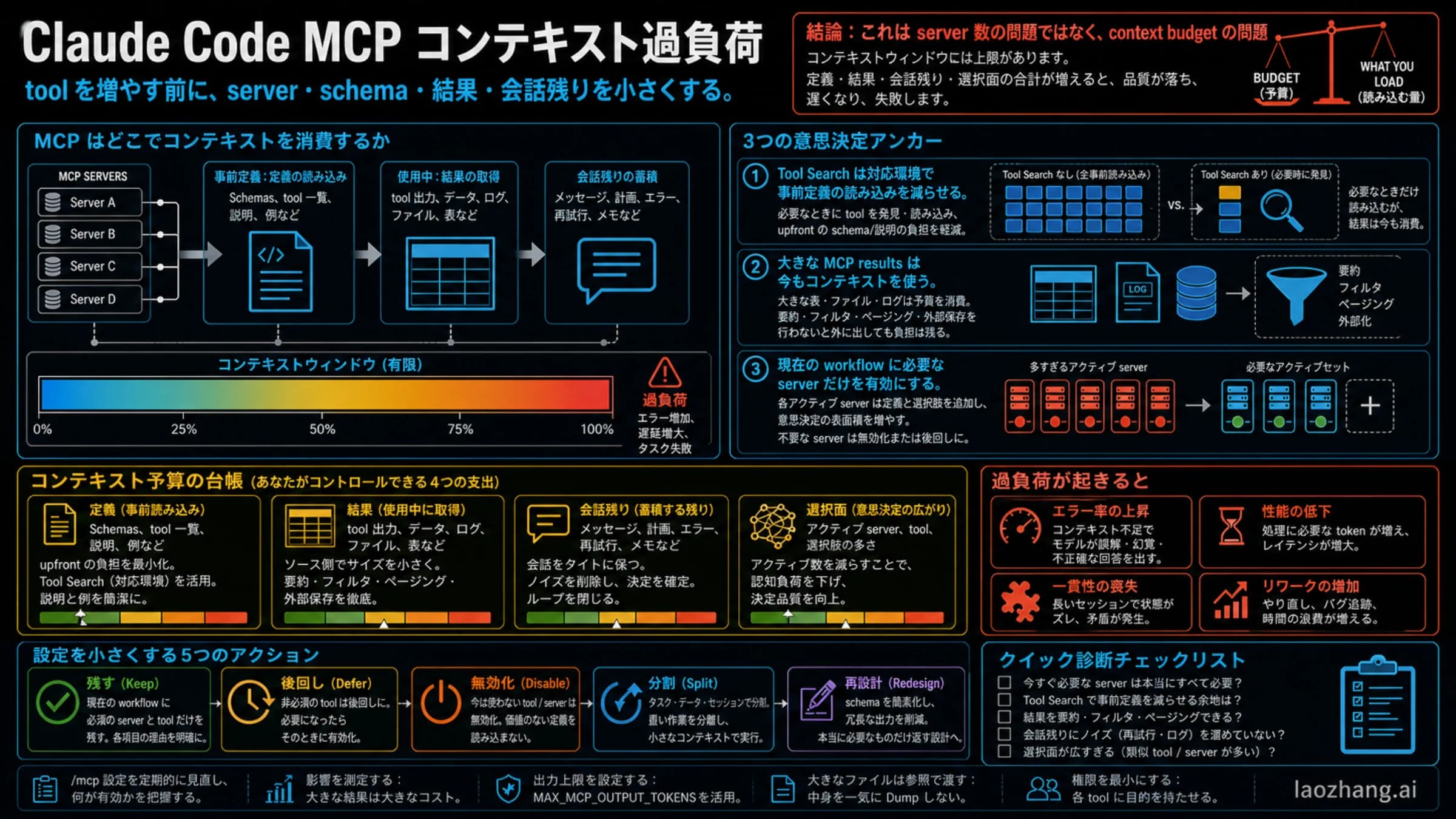
MCPサーバーを増やしたときのコンテキスト消費と絞り方は、Claude CodeのMCPコンテキスト圧迫と、サーバーを増やしすぎた時の選び方・圧縮方法で扱っています。
書き込みツールと他の参加者の発言:接続前に決めること
接続前に確かめておきたいのは、そのサーバーが何を書き換えられるか、会議の内容がどこへ流れるか、設定を誰と共有するかの3点です。
書き込みツール:Granola、Otter.ai、Tactiq、tl;dvは読み取り専用ですが、Circleback、Fireflies.ai、Fellow、Read AI、MeetGeek、Notta、Notionは書き込み系のツールを持っています。Claude Codeはツールの実行前に許可を求めるので、共有、削除、更新にあたるツール名が出たときは内容を読んでから許可します。Fellowは管理者がツール単位でオン・オフでき、Fathomも個別に切り替えられます。
会議の内容がモデルの入力になる:Anthropicのドキュメントは、接続するサーバーを信頼できるか確かめること、外部のコンテンツを取得するサーバーはプロンプトインジェクションのリスクを伴うことを注意しています。文字起こしには自分以外の参加者の発言がそのまま含まれるため、社外の人が参加した会議を読ませれば、その発言もClaude Codeへの入力になります。文字起こしを読ませる作業と、ファイルの削除や外部への送信を伴う作業は、同じセッションで自動承認にしないのが安全です。また、Fireflies.aiは、MCPを通じて外に出たデータにはゼロデータリテンションが適用されないと明記しています。
設定の共有範囲:claude mcp addの既定はlocalスコープで、そのプロジェクトの自分だけに有効です。--scope userなら自分の全プロジェクト、--scope projectならリポジトリの.mcp.jsonに書かれてチームと共有されます。個人のOAuthでつなぐ議事録サーバーは、localかuserに置くのが自然です。.mcp.jsonに書いた場合に共有されるのはサーバーの定義であり、各自の認証は別々に必要です。同名のサーバーが複数のスコープにあるときは、local、project、user、プラグイン、claude.aiのコネクタの順で優先されます。
議事録ツール以外も含めて最初にどのサーバーを入れるかは、Claude Codeで最初に入れるべきMCPとワークフロー別の初手が参考になります。
議事録ツールとClaude Codeの連携でよくある質問
デスクトップアプリでつないだ議事録ツールはClaude Codeでも使えますか?
claude.aiのコネクタとして追加したものは、同じclaude.aiアカウントでClaude Codeにログインしていれば使えます。デスクトップアプリの拡張機能として入れたもの(Rimo Voiceのrimo.mcpbなど)はアプリ専用なので、Claude Code側では別途.mcp.jsonかclaude mcp addで設定します。
APIキーでログインしたClaude Codeでも議事録ツールにつなげますか?
つなげます。APIキー認証ではclaude.aiのコネクタが読み込まれないだけで、claude mcp addで追加したサーバーは使えます。GranolaやCirclebackのようにベンダーがコマンドを示しているツールはそのまま、それ以外は汎用コマンドでURLを追加するか、書き出したファイルを読ませます。
会議の決定事項をClaude Codeに覚えさせるには連携だけで足りますか?
議事録ツールの連携は、必要なときに会議を検索して読むためのものです。決定事項を毎回のセッションで前提にしたいなら、要点をリポジトリのファイルに書き出しておくほうが確実です。外部のメモリサーバーまで必要かどうかは、Claude Memory MCPとは何か、外部memoryが本当に要る時で判断できます。