Gemini CLI インストール方法:2026年全プラットフォーム対応セットアップガイド
macOS、Windows、LinuxでGemini CLIをnpm、Homebrew、npxを使ってインストールする方法を解説します。システム要件(Node.js 20+)、7つのインストール方法、3つの認証オプションと無料枠(OAuthで60 RPM / 1,000 RPD)、よくあるエラーの解決方法、すぐに使い始めるための設定まで完全網羅。
目次
まとめ
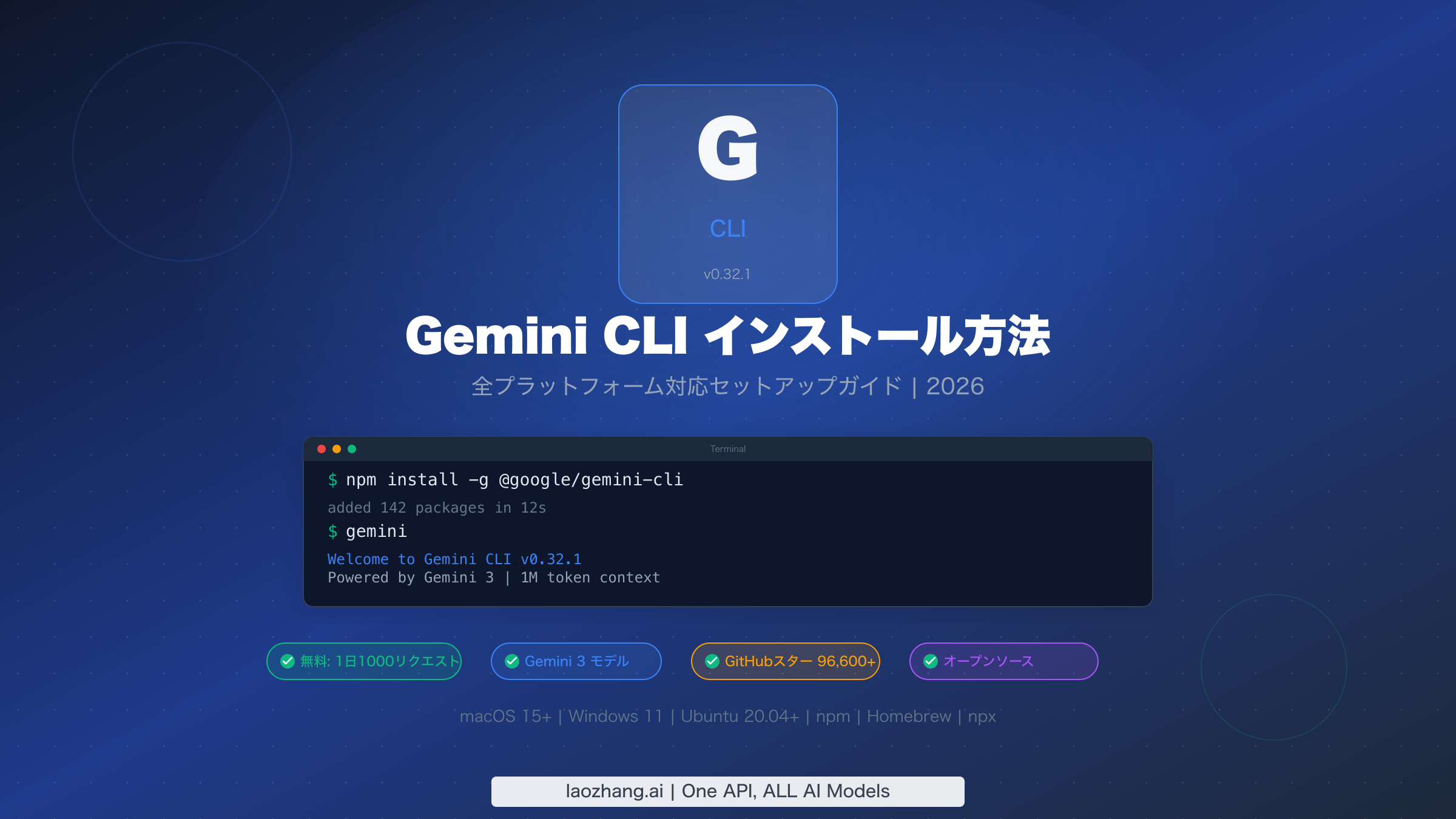
Gemini CLIはnpm install -g @google/gemini-cliの1コマンドでインストールできます。事前にNode.js 20+のインストールが必要です。最新の安定バージョンはv0.32.1(2026年3月時点)で、100万トークンのコンテキストウィンドウを持つGemini 3を搭載しています。Google OAuthによる無料枠では、Googleアカウントにサインインするだけで、1分あたり60リクエスト、1日あたり1,000リクエストが設定なしで利用可能です。Gemini CLIは完全オープンソース(Apache 2.0、GitHubスター数96,600以上)で、macOS 15+、Windows 11、Ubuntu 20.04+に対応しています。
Gemini CLIとは?なぜ使うべきなのか
Gemini CLIは、ターミナル上で直接動作するGoogleのオープンソースAIコーディングエージェントです。Apache 2.0ライセンスでGitHubに公開されており、AIエコシステムにおいて最も人気のある開発者ツールの一つとなり、2026年3月時点で96,600以上のスターを獲得しています。ブラウザベースのAIアシスタントのようにコードをコピー&ペーストする必要はなく、Gemini CLIは開発環境にネイティブに統合され、ファイルを読み取り、プロジェクト構造を理解し、ユーザーの明示的な許可のもとでコマンドを実行します。
このツールはデフォルトでGoogleのGemini 3モデルを搭載しており(v0.31.0以降はGemini 3.1 Pro Previewも利用可能)、100万トークンという巨大なコンテキストウィンドウを提供します。これにより、Gemini CLIは個別のファイルだけでなくコードベース全体を分析できるため、大規模なリファクタリング、複数ファイルにまたがる複雑なデバッグ、そして馴染みのないプロジェクトの理解に特に効果的です。プロジェクトディレクトリでgeminiを実行すると、リポジトリ構造を自動的にスキャンし、そのコンテキストを使用してプロジェクトに即した適切なアシスタンスを提供します。
Gemini CLIがGitHub Copilot CLIなどの代替ツールと一線を画すのは、その充実した無料枠です。Google OAuth認証を使用すると、1分あたり60リクエスト、1日あたり1,000リクエストが無料で利用可能です。クレジットカードは不要で、トライアル期間もなく、無料枠での機能制限もありません。有料APIで提供されるのと同じGemini 3モデルが、Googleアカウントでサインインするすべてのユーザーに提供されます。金銭的なコミットメントなしにAI支援コーディングを試したい開発者にとって、これは現在利用可能な最もアクセスしやすいエントリーポイントの一つです。
基本的なコード補完だけでなく、Gemini CLIはマルチステップタスクを実行できる本格的なコーディングエージェントとして機能します。ファイルの作成、シェルコマンドの実行、Git操作の管理、テスト結果に基づくソリューションの反復が可能です。GEMINI.mdプロジェクトファイル(READMEに似ていますが、AIエージェント専用)によるカスタマイズ、MCP(Model Context Protocol)サーバー統合による機能拡張、settings.jsonによる設定可能なセーフティ設定をサポートしています。個人プロジェクトに取り組むソロ開発者でも、本番インフラを管理するチームの一員でも、Gemini CLIは特定のパラダイムを強制するのではなく、ワークフローに適応します。
Gemini CLIが他のAIコーディングツールと異なる特徴の一つが、組み込みのセーフティモデルです。すべてのファイル変更とシェルコマンドは実行前にユーザーの明示的な承認を必要とし、DockerまたはPodmanを使用したサンドボックスモードにより、AIエージェントをコンテナ内に隔離できます。これにより、本番コードベースでも意図しない変更を心配することなく、安心してGemini CLIを使用できます。チェックポイントシステムは複数ファイルの操作前に自動的にリストアポイントを作成し、結果が期待通りでない場合に変更をロールバックできます。これらのセーフティ機能により、単なる実験ではなく、日常的な開発での実用的な利用が可能になっています。
システム要件と前提条件
Gemini CLIをインストールする前に、システムが最低要件を満たしていることを確認しておくと、最も一般的なインストールエラーを未然に防ぐことができます。最も重要な前提条件はNode.js バージョン20.0.0以上です。Gemini CLIは、それ以前のNode.jsリリースでは利用できないモダンなJavaScript機能とAPIに依存しているためです。ターミナルでnode -vを実行すると、現在のバージョンが表示されます。v20未満の場合は、先にアップグレードが必要です。
オペレーティングシステムの要件は単純ですが、確認しておく価値があります。macOSではバージョン15(Sequoia)以降が必要です。Windowsユーザーは24H2アップデート以降のWindows 11が必要です。Linuxサポートは、Ubuntu 20.04以降と、Node.js 20+を実行できるほとんどのモダンなディストリビューションをカバーしています。メモリについては、カジュアルな使用では最低4GBのRAMをGoogleは推奨していますが、大規模なコードベースで作業したり、リソース集約型の開発ツールと並行してGemini CLIを実行するパワーユーザーには、16GB以上が推奨されます。
シェルの互換性も確認すべきポイントです。Gemini CLIはBash、Zsh、PowerShellでそのまま動作します。Fishやその他の代替シェルを使用している場合、コマンド補完や環境変数の処理で軽微な問題が発生する可能性がありますが、コア機能は引き続き動作します。Windowsでは、PowerShellを使用したWindows TerminalでGemini CLIを実行するのが最適な体験を提供しますが、WSL2(Windows Subsystem for Linux)もUnixライクな環境を好む多くの開発者にとって完全にサポートされた代替手段です。
以下の表は、公式ドキュメント(geminicli.com、2026年3月)から確認されたすべてのシステム要件をまとめたものです。
| 要件 | 最小 | 推奨 | 備考 |
|---|---|---|---|
| Node.js | 20.0.0+ | 22 LTS | node -vで確認 |
| macOS | 15(Sequoia) | 最新版 | Apple SiliconとIntel両対応 |
| Windows | 11 24H2+ | 最新版 | PowerShellまたはWSL2推奨 |
| Linux | Ubuntu 20.04+ | 最新LTS | ほとんどのモダンなディストロに対応 |
| RAM | 4GB | 16GB+ | 大規模コードベース向け |
| シェル | Bash、Zsh、PowerShell | ZshまたはPowerShell | Fishは限定サポート |
| ディスク容量 | 約200MB | 約500MB | Node.jsモジュール含む |
Node.jsがインストールされていないか、バージョンが古い場合、最速で最新バージョンを取得する方法はNode Version Manager(nvm)を使用することです。macOSとLinuxでは、curl -o- https://raw.githubusercontent.com/nvm-sh/nvm/v0.40.1/install.sh | bashを実行し、続いてnvm install 22を実行します。Windowsでは、nodejs.orgからインストーラーをダウンロードするか、Windows Package Managerでwinget install OpenJS.NodeJS.LTSを使用します。Node.js 20+が確認できたら、Gemini CLIをインストールする準備が整いました。
異なるツール(Homebrew、nvm、システムパッケージマネージャー)を通じて複数のNode.jsバージョンをインストールしている開発者にとって、よくある混乱の原因は、新しいバージョンをインストールした後でもnodeコマンドが古いバージョンを指している場合があることです。which nodeを実行すると、シェルが使用しているバイナリが分かります。期待するバージョンと異なる場合は、PATHの順序を確認してください。nvmを使用している場合、nvm alias default 22を実行すると、新しいターミナルセッションでバージョン22がデフォルトで使用されるようになり、Gemini CLIのインストールや更新時のバージョン不一致の問題を防ぐことができます。
Gemini CLIのインストール手順
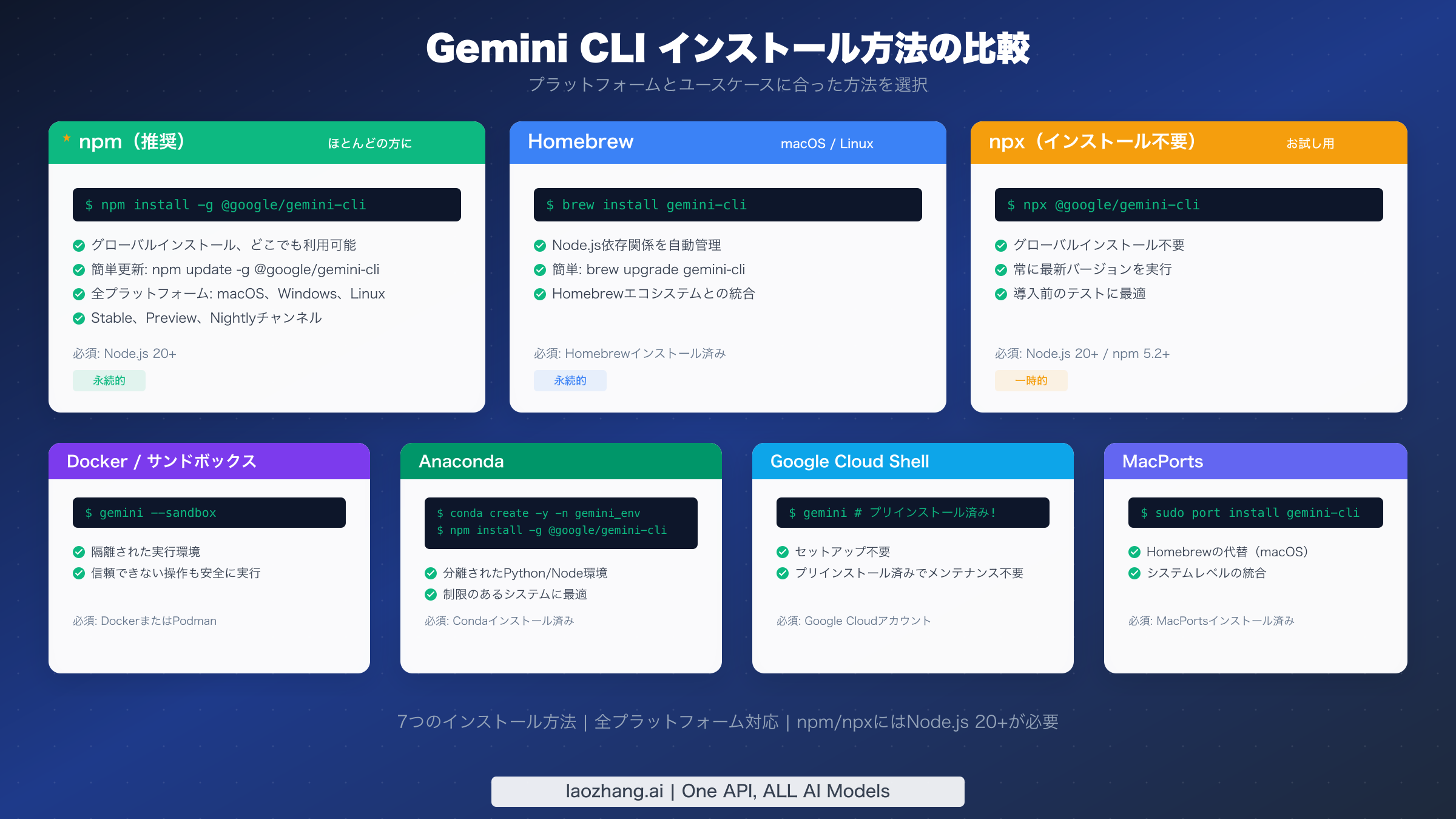
Gemini CLIをインストールする方法は7種類あり、それぞれ異なるユースケースとプラットフォームに適しています。ほとんどの開発者に推奨される方法はnpmのグローバルインストールで、これによりgeminiコマンドがシステム全体で利用可能になり、簡単なアップデートも可能です。ただし、Node.jsを手動でインストールしたくない場合は、macOSのHomebrewが依存関係を自動的に処理します。また、完全なインストールにコミットする前にツールを試したいだけの場合は、npxを使って直接実行できます。
npmグローバルインストール(ほとんどのユーザーに推奨)
npmグローバルインストールは、Googleが推奨する方法であり、インストールに最もコントロールが効く方法です。ターミナルで以下のコマンドを実行します。
npm install -g @google/gemini-cliこれにより、最新の安定バージョン(2026年3月時点でv0.32.1)がダウンロードされ、geminiバイナリがグローバルnpmディレクトリにインストールされます。インストールはブロードバンド接続で通常10〜15秒で完了し、システムに約150MBが追加されます。完了したら、gemini --versionを実行してインストールを確認してください。バージョン番号が出力されるはずです。後でアップデートするには、npm update -g @google/gemini-cliを実行するだけです。安定版に到達する前のプレビュー機能を試したい場合は、npm install -g @google/gemini-cli@previewでプレビューチャンネルから、npm install -g @google/gemini-cli@nightlyで最新のナイトリービルドをインストールできます。
Homebrew(macOSとLinux)
すでにHomebrewをインストールしているmacOSおよびLinuxユーザーにとって、この方法はNode.jsの依存関係を自動的に管理するため、特に便利です。Node.jsを別途インストールする必要はありません。
brew install gemini-cliHomebrewは必要なNode.jsバージョンを依存関係として取得し、すべてを設定してくれます。アップデートはbrew upgrade gemini-cliで標準的なHomebrewのワークフローで処理されます。この方法は既存のHomebrewエコシステムにクリーンに統合され、brew uninstall gemini-cliで簡単にアンインストールできます。Homebrewがnpmより優れている点の一つは、Node.jsのバージョン管理を自動的に処理するため、正しいNode.jsバージョンがインストールされているかどうかやnvmの設定について心配する必要がないことです。
npx(インストール不要)
グローバルに何もインストールせずにGemini CLIをテストしたい場合、npxはnpmレジストリから最新バージョンを直接実行します。
npx @google/gemini-cliこのアプローチは、Gemini CLIを一時的な場所にダウンロードして実行し、常に最新バージョンを使用します。完全なインストールにコミットする前にツールを試すのに最適で、一回限りのシナリオでの実行にも適しています。デメリットは、npxがパッケージを取得するたびにわずかな起動遅延があることと、永続的な設定ファイルでインストールをカスタマイズできないことです。
その他のインストール方法には、Homebrewよりも好む方向けのMacPorts(sudo port install gemini-cli)、分離されたPython/Nodeセットアップで作業するユーザー向けのAnaconda環境、gemini --sandboxフラグによるサンドボックス実行用のDocker/Podman、そしてGemini CLIがプリインストールされたGoogle Cloud Shellがあります。各方法にはそれぞれの適した場面がありますが、大多数の開発者にとっては、npmグローバルインストールまたはHomebrewアプローチがシンプルさ、制御性、アップデートの利便性のバランスが最適です。
いずれの方法でインストールした後も、gemini --versionを実行して成功を確認してください。出力にはバージョン番号(現在の安定リリースはv0.32.1)が表示されるはずです。すべての依存関係が正しく設定されていることを確認したい場合は、gemini --helpで利用可能なフラグ、サブコマンド、設定オプションを含む完全なコマンドリファレンスが表示されます。この時点で、geminiバイナリはインストールされ使用可能な状態ですが、質問やタスクの実行を開始する前に認証ステップを完了する必要があります。
認証の設定
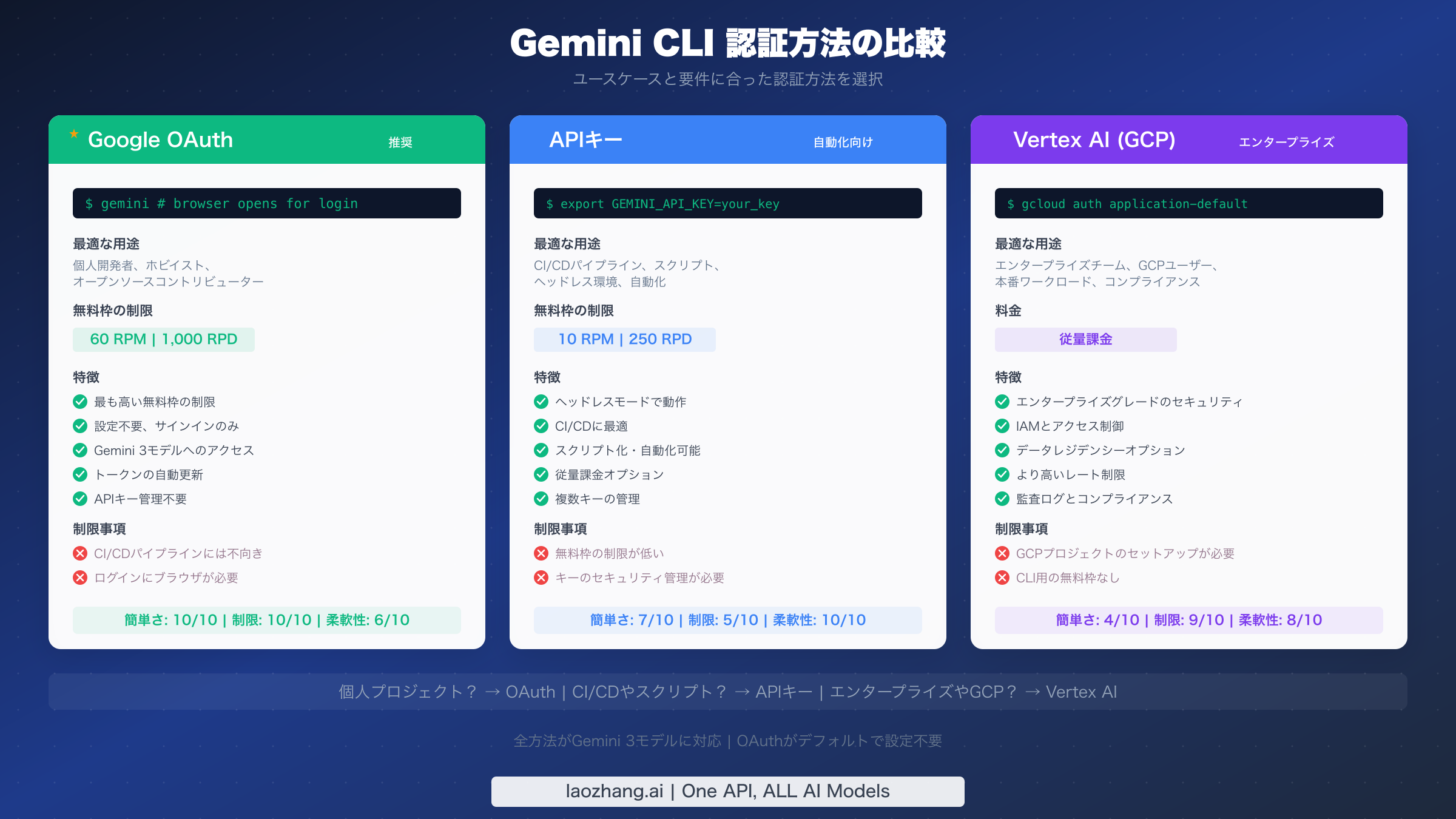
認証は、インストール後に最も多くのユーザーがつまずくステップです。主な理由は、それぞれ異なるトレードオフを持つ3つの異なる方法があり、ほとんどのガイドではどの方法をいつ使うべきかを明確に説明していないためです。選択する方法は、レート制限、利用可能な機能、そして日常的なツールの使い方に直接影響します。ここでは、具体的な状況に基づいて適切な選択をするための明確な解説を提供します。
Google OAuth(個人利用に推奨)
Google OAuthは、デフォルトで最も簡単な認証方法です。初めてgeminiを実行すると、ブラウザが自動的に開き、Googleアカウントでのサインインを促します。許可を与えると、CLIがOAuthトークンをローカルに保存し、自動的に更新します。APIキーの管理、環境変数の設定、プロジェクトファイルの設定は一切不要です。この方法は、公式のGemini CLI GitHubドキュメント(2026年3月)で確認されたとおり、1分あたり60リクエスト(RPM)、1日あたり1,000リクエスト(RPD)という最も高い無料枠の制限を提供します。
OAuthフローは、ブラウザが利用可能なあらゆるシステムでシームレスに動作します。ブラウザが利用できないヘッドレスサーバーやコンテナでは、OAuthは機能しないため、代わりにAPIキーを使用してください。トークンの有効期限が切れた場合や認証の問題が発生した場合は、gemini --reauthを実行して新規ログインを強制すると、ほとんどの問題が解決します。OAuthは、個人開発、オープンソースへの貢献、そしてターミナルで対話的に作業するあらゆるシナリオに最適です。
Gemini APIキー(自動化に最適)
ブラウザベースのOAuthが利用できないCI/CDパイプライン、スクリプト、ヘッドレス環境では、APIキー方式が適切な選択です。まず、Google AI Studioでキーを生成し、環境変数として設定します。
export GEMINI_API_KEY=your_api_key_hereAPIキーを設定すると、Gemini CLIはOAuthの代わりに自動的にこのキーを使用します。トレードオフとして、無料枠はOAuthの60 RPM / 1,000 RPDと比較して、10 RPM / 250 RPDと低くなります。ただし、Google AI Studioアカウントで課金を有効にすると、従量課金で制限を引き上げることができます。APIキーは、自動化シナリオ、GitHub Actionsワークフロー、あらゆる非対話型の使用に不可欠です。APIキーは、スクリプトにハードコーディングするのではなく、環境変数やシークレットマネージャーを使用して安全に保管してください。
Vertex AI(エンタープライズおよびGCPユーザー向け)
すでにGoogle Cloud Platformを使用しているエンタープライズチームの場合、Vertex AI認証は既存のGCPプロジェクトとIAM権限と統合されます。この方法には、Vertex AI APIが有効化されたGCPプロジェクトとApplication Default Credentialsの設定が必要です。
gcloud auth application-default loginVertex AIは、IAMアクセス制御、データレジデンシーオプション、監査ログ、GCPクォータに基づくより高いレート制限など、エンタープライズグレードの機能を提供します。Vertex AI経由のCLI使用には無料枠はなく、従量課金制で運用されます。この方法は、コンプライアンス管理、一元的な課金、より広範なGCPインフラストラクチャとの統合が必要な組織に最適です。Vertex AIが必要かどうか分からない場合は、ほぼ確実に必要ないので、代わりにOAuthから始めるべきです。GCPプロジェクトのセットアップ、APIの有効化、サービスアカウントの設定の追加的な複雑さは、VPC Service ControlsやCustomer-Managed Encryption Keys(CMEK)など、Vertex AIが提供するエンタープライズ機能が組織に必要な場合にのみ正当化されます。
これらの方法間でレート制限がどのように機能するかをより深く理解するには、クォータ管理戦略を詳細にカバーしたGemini APIレート制限の包括的ガイドをご覧ください。
無料枠の制限と料金体系
Gemini CLIに関する最も一般的な質問の一つは、本当に無料かどうかです。その答えは、使用する認証方法によって異なります。混乱が生じるのは、異なるソースが異なる数値を報告しているためですが、OAuthとAPIキーには別々のクォータと異なる制限があることを理解すれば、実態は明快です。
Google OAuth認証(デフォルトの方法)を使用すると、1分あたり60リクエスト、1日あたり1,000リクエストが完全に無料で利用できます。これらの制限は個々のGoogleアカウントに適用されるため、チームの各メンバーがそれぞれ独自の割り当てを持ちます。無料枠の使用にクレジットカードは不要で、有効期限のあるトライアル期間もなく、機能制限もありません。100万トークンのコンテキストウィンドウを持つGemini 3モデルにフルアクセスでき、有料APIで利用できるのと同じモデルです。ほとんどの個人開発者にとって、1日1,000リクエストは生産的なコーディングの1日分として十分です。特に、大きなコンテキストウィンドウのおかげで各リクエストがかなりの量のコードを処理できるためです。
APIキー方式では、1分あたり10リクエスト、1日あたり250リクエストという、より小さいながらも十分に使える無料枠が提供されます。これらの低い制限は、APIキーが対話的な使用ではなく、自動化されたプログラマティックなアクセス向けに設計されていることを反映しています。APIキーでより高い制限が必要な場合は、Google AI Studioで課金を有効にして、リクエストごとの従量課金で支払うことができます。有料APIティアの詳細な料金については、Gemini API料金の詳細ですべての現在のレートとコスト最適化戦略を紹介しています。
以下の表は、公式ソース(Google AI StudioおよびGemini CLI公式サイト、2026年3月)から確認された無料枠の比較をまとめたものです。
| 機能 | Google OAuth(無料) | APIキー(無料) | Vertex AI |
|---|---|---|---|
| レート制限 | 60 RPM | 10 RPM | クォータベース |
| 日次制限 | 1,000 RPD | 250 RPD | クォータベース |
| モデルアクセス | Gemini 3 | Gemini 3 | Gemini 3 + その他 |
| コンテキストウィンドウ | 100万トークン | 100万トークン | 100万トークン |
| コスト | 無料 | 無料 | 従量課金 |
| クレジットカード | 不要 | 不要 | 必要 |
| 最適な用途 | 対話的使用 | CI/CD、スクリプト | エンタープライズ |
Gemini CLIのコンテキストにおいて、何が「リクエスト」としてカウントされるかを理解しておくことは重要です。AIに送信する各メッセージが、処理するコードやテキストの量に関係なく、1リクエストとしてカウントされます。ファイル全体を含む長く詳細なプロンプトでも、複数のリクエストとしてカウントされることはありません。つまり、必要なコンテキストをすべて事前に含む包括的なプロンプトを作成することで、使用量を最適化できます。「このファイルをリファクタリングし、テストを追加し、ドキュメントを更新してください」という単一の適切に作成されたプロンプトは、3つの別々のリクエストではなく、1リクエストで済みます。
無料枠の制限に常にヒットしている場合、有料プランへのアップグレード以外にもいくつかの選択肢があります。まず、会話履歴を確認して、冗長なリクエストを行っていないかチェックしてください。次に、GEMINI.mdファイルを使用してプロジェクトコンテキストを事前に提供し、必要なやり取りの回数を減らすことを検討してください。第三に、チームの場合、各メンバーのOAuth資格情報が独立したクォータを提供するため、共有プールの心配はありません。無料割り当てを最大限に活用するための完全ガイドについては、Gemini API無料枠ガイドをご覧ください。
Gemini以外の複数のAIモデルにAPIベースのワークフローでアクセスする必要がある場合、laozhang.aiのようなプラットフォームは、OpenAI、Anthropic、Googleなどのモデルを単一のAPIエンドポイントで集約しており、出力の比較や異なるモデルの強みを活用するアプリケーションの構築に役立ちます。
注記:laozhang.ai は当ブログ運営チームの自社サービスです。その料金は中立的な比較ではなく、自社の提示価格です。
よくあるインストール問題のトラブルシューティング
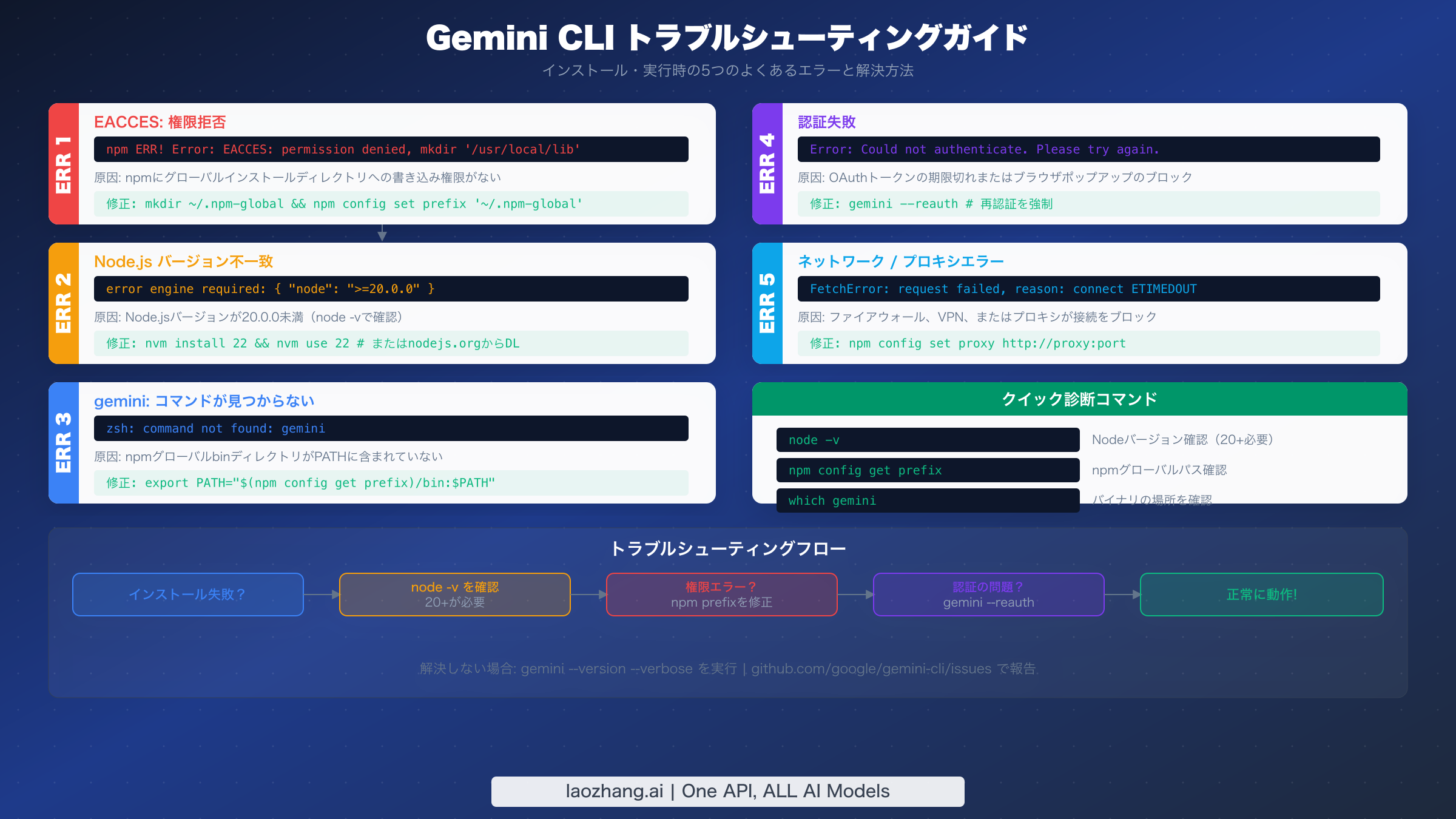
Gemini CLIのインストール問題のほとんどは5つのカテゴリに分類され、それぞれに簡単な解決方法があります。公式ドキュメントではインストールが完璧に動作することを前提としているため、何か問題が発生した場合、ユーザーは答えを探し回ることになりがちです。このセクションでは、表示される正確なエラーメッセージと、各問題を解決するための正確なコマンドを、Gemini CLI GitHubリポジトリと開発者フォーラムからの実際の報告に基づいて提供します。
権限エラー(EACCES)
macOSとLinuxで最も一般的なインストール失敗は、次のようなnpm権限エラーです。
npm ERR! Error: EACCES: permission denied, mkdir '/usr/local/lib/node_modules'これは、npmがroot権限を必要とするシステムディレクトリに書き込もうとするために発生します。sudo npm install -gで修正することもできますが、このアプローチではグローバルnode_modulesディレクトリにroot所有のファイルが作成され、将来のアップデートや他のグローバルパッケージで権限の競合が発生します。より安全で推奨されるアプローチは、自分が所有するディレクトリを使用するようにnpmを再設定することで、今後のすべてのグローバルインストールの問題を永続的に解決します。次の3つのコマンドを順に実行してください。
mkdir -p ~/.npm-global
npm config set prefix '~/.npm-global'
echo 'export PATH="$HOME/.npm-global/bin:$PATH"' >> ~/.bashrc
source ~/.bashrcZsh(最新のmacOSではデフォルト)を使用している場合は、.bashrcを.zshrcに置き換えてください。この変更後、npm install -gコマンドは昇格された権限を必要とせずにホームディレクトリに書き込むようになり、権限の問題なくGemini CLIをインストールできます。
Node.jsバージョンの不一致
engine required: { "node": ">=20.0.0" }というエラーが表示される場合、またはGemini CLIが予期しない構文エラーで失敗する場合、Node.jsのバージョンが古すぎます。node -vで現在のバージョンを確認してください。アップグレードの最速の方法はnvm(Node Version Manager)を使用することです。nvmがインストールされていない場合は、まずnvmをインストールしてから、Node.js 22を取得します。
curl -o- https://raw.githubusercontent.com/nvm-sh/nvm/v0.40.1/install.sh | bash
nvm install 22
nvm use 22Windowsでは、nodejs.orgから最新のLTSインストーラーをダウンロードするか、PowerShellターミナルからwinget install OpenJS.NodeJS.LTSを実行します。nvm-windows(nvmのWindows版)を使用している場合、コマンドはnvm install 22とnvm use 22で、Unix版と同じです。アップグレード後、ターミナルを閉じて再度開き、新しいNode.jsバージョンが認識されていることを確認してから、npmインストールコマンドを再度実行すると正常に完了するはずです。
インストール後にコマンドが見つからない
npmインストールが成功した後、geminiと入力すると「command not found」エラーが表示される場合があります。これは、npmのグローバルバイナリディレクトリがシステムPATHに含まれていないことを意味します。まず、npm config get prefixを実行してnpmがグローバルバイナリをインストールする場所を確認し、そのパスをシェル設定に追加します。
export PATH="$(npm config get prefix)/bin:$PATH"この行を.bashrc、.zshrc、またはPowerShellプロファイルに追加して永続化してください。Windowsでは、システムプロパティダイアログ(スタートメニューで「環境変数」を検索)を通じて、npmグローバルパスをシステム環境変数に追加する必要がある場合があります。PATHを更新したら、新しいターミナルウィンドウを開き、gemini --versionを再度試してください。Homebrew経由でインストールした場合、Homebrewはバイナリのパスを自動的に管理するため、この問題は発生しません。
ネットワークおよびプロキシの問題は、4番目の一般的なエラーカテゴリです。FetchError: request failed, reason: connect ETIMEDOUTが表示される場合、ネットワーク、VPN、または企業ファイアウォールがGoogleサーバーへの接続をブロックしている可能性があります。npm config set proxy http://your-proxy:portでnpmとGemini CLIがプロキシを使用するように設定し、HTTPS_PROXY環境変数を設定してください。企業ネットワークでは、ファイアウォールの許可リストにGoogleのAPIドメインを追加する必要がある場合もあります。5番目のエラーである以前動作していたセットアップでの認証失敗は、gemini --reauthを実行して新しいOAuthトークンを強制することで、ほぼ常に解決されます。
インストール後に遭遇する可能性のあるAPI関連エラーの追加トラブルシューティングについては、Gemini APIエラートラブルシューティングガイドで認証失敗、レート制限エラー、ネットワーク接続の問題を詳細にカバーしています。
基本設定とカスタマイズ
Gemini CLIがインストールされ認証が完了したら、数分間の設定で日常的な体験を大幅に向上させることができます。最もインパクトのある設定はGEMINI.mdファイルで、これはGemini CLIが会話を開始するたびに読み込む永続的なコンテキストとして機能します。このファイルをプロジェクトのルートディレクトリに配置すると、プロジェクト構造、コーディング規約、使用する技術、エージェントに従ってほしい特定の指示についてAIに知らせます。
実用的なGEMINI.mdファイルは複雑である必要はありません。いくつかの必須セクションから始めましょう。プロジェクトが何をするか、ビルドとテストにどのコマンドを使用するか、チームが従うコーディング標準です。ほとんどのプロジェクトでうまく機能する例を以下に示します。
# Project Context
This is a Next.js 14 application using TypeScript and Tailwind CSS.

## Commands
- `npm run dev` - Start development server
- `npm run build` - Production build
- `npm run test` - Run tests with Jest

## Code Standards
- Use TypeScript strict mode
- Prefer Server Components
- Follow existing patterns in /components/GEMINI.md以外にも、~/.gemini/settings.jsonのグローバル設定ファイルで、すべてのプロジェクトにわたるGemini CLIの動作をカスタマイズできます。使用するモデルの設定、セーフティ設定の調整、信頼できないプロジェクトのデフォルトとしてサンドボックスモードを設定、頻繁に使用するプロンプトのカスタムスラッシュコマンドの定義が可能です。設定ファイルはシンプルなJSON構造を使用し、変更は次にGemini CLIセッションを開始する際に反映されます。
もう一つの強力な機能は、MCP(Model Context Protocol)サーバー統合で、外部ツールやデータソースに接続してGemini CLIの機能を拡張します。例えば、データベース用のMCPサーバーを設定すると、Gemini CLIがスキーマ情報をクエリして正確なSQLを生成できるようになります。GitHub、Jira、Confluenceなどの開発ツール用のMCPサーバーがコミュニティエコシステムで利用可能で、Gemini CLIをコードアシスタントから、ワークフロー全体のコンテキストを理解する包括的な開発ハブへと進化させます。
チームの場合、リポジトリ内で共有のGEMINI.mdを作成することで、すべての開発者間で一貫したAIの動作を確保できます。「新しい関数には常にユニットテストを書く」や「console.logの代わりにリポジトリのカスタムロガーを使用する」などのチーム固有のルールを含めることができ、すべてのチームメンバーのGemini CLIセッションがこれらのガイドラインに自動的に従います。この共有設定アプローチは、Gemini CLIの最も過小評価されている機能の一つであり、追加のツーリングなしでコーディング標準を適用する軽量な方法を提供します。
Gemini CLIでの最初の実践タスク
インストール、認証、設定が完了したので、Gemini CLIが実際に何ができるかを示す実践的な最初のタスクを一緒に行いましょう。ターミナルで任意のプロジェクトディレクトリに移動し、geminiと入力してセッションを開始します。ウェルカムメッセージでモデル(Gemini 3)と残りのクォータが確認できます。
抽象的なものではなく、具体的なものから始めましょう。良い最初のプロンプトは、Gemini CLIにプロジェクトを分析して改善点を提案してもらうことです。「Review this project's structure and identify potential issues or improvements.」と入力してみてください。Gemini CLIはファイルをスキャンし、プロジェクトのレイアウトを理解し、具体的で実行可能な提案を提供します。ブラウザベースのAIツールとは異なり、コードに直接アクセスできるため、推奨事項はプロジェクト内の実際のファイルと行番号を参照します。
より実践的なデモンストレーションとして、Gemini CLIに実際のリファクタリングタスクを実行してもらいましょう。例えば、「Find all components in this project that use class components and convert them to functional components with hooks.」と指示します。エージェントは関連するファイルを特定し、変更を提案し、何かを変更する前にあなたの承認を求めます。各変更を確認し、承認または拒否し、フォローアップの指示で反復できます。この承認してから適用するワークフローにより、コードベースで実際に変更される内容の完全な制御を維持しながら、AI支援コーディングのメリットを得ることができます。
Gemini CLIが真に威力を発揮するのは、手動で行うと面倒なマルチステップタスクを与えた場合です。「Add comprehensive error handling to all API routes, including proper HTTP status codes and error logging.」のようなことを試してみてください。エージェントは各APIルートファイルを処理し、既存のパターンを理解し、プロジェクトのスタイルに合った一貫したエラーハンドリングを適用します。各ファイルの変更後に承認を求めて一時停止し、次のファイルに進みます。手動で1時間かかるようなタスクが、このワークフローで数分で完了できます。
慣れてきたら、/saveを使って便利なプロンプトをブックマークしたり、MCPサーバーを接続して外部ツールと統合したり、@メンションの構文を使ってプロンプト内で特定のファイルを参照したりする高度な機能を探索してください。重要なポイントは、GEMINI.mdを洗練させ、どのタスクがAI支援から最も恩恵を受けるかの直感を養うにつれて、Gemini CLIは時間とともにより便利になることです。ほとんどの開発者は、コードレビュー、テスト生成、ドキュメント更新、クロスファイルリファクタリングが、学習に投資した時間に対して最も高いリターンをもたらすと感じています。
新規ユーザーにとって特に効果的なパターンは、各セッションをコンテキストを確立するスコーピングプロンプトで始めることです。タスクに入る前に、取り組んでいることをGemini CLIに伝えましょう。「I'm fixing a bug where user authentication fails after password reset. The relevant files are in /src/auth/ and the tests are in /tests/auth/.」このような焦点を絞ったコンテキストは、エージェントが適切なファイルに素早くたどり着くのを助け、探索にリクエストを無駄にすることを防ぎます。時間が経つにつれて、このコンテキストをGEMINI.mdファイルに移すことで、セッションごとに繰り返す必要がなくなり、AIは最初のプロンプトからすぐに生産的な作業に取りかかれるようになります。
まとめと次のステップ
Gemini CLIのインストールはnpm install -g @google/gemini-cliで2分以内に完了し、Google OAuthによる無料枠ではGemini 3モデルのフルアクセスで1日1,000リクエストが利用可能です。3つの重要な判断は、インストール方法の選択(ほとんどの場合npm、macOSの簡便さならHomebrew、クイックテストならnpx)、認証アプローチの選択(個人利用ならOAuth、自動化ならAPIキー、エンタープライズならVertex AI)、そして特定のプロジェクトで真に役立つコンテキストをAIに提供するためのGEMINI.mdの設定です。
インストール中に問題が発生した場合、上記のトラブルシューティングセクションで最も一般的な5つのエラーを正確なコマンドとともに解説しています。継続的な使用については、npm update -g @google/gemini-cliでインストールを最新に保ち、新機能やモデルの改善にアクセスしてください。Googleはstable、preview、nightlyの各チャンネルを通じて頻繁にアップデートをリリースしています。
次のステップとして、最もアクティブなプロジェクトにGEMINI.mdファイルを作成し、マルチステップのコーディングタスクを試してエージェントの能力を理解し、チームが日常的に使用するツールのMCPサーバー統合を探索することをお勧めします。Gemini CLIのエコシステムは急速に成長しており、github.com/google-gemini/gemini-cliのコミュニティは、高度なヒント、カスタム設定、トラブルシューティングのヘルプに関する優れたリソースです。v0.32.1とGemini 3がツールを支えている今、ターミナルワークフローにAIアシスタンスを直接統合するこれ以上ないタイミングです。
複数のAIプロバイダーにまたがる異なるAIモデルで作業する開発者は、laozhang.aiのようなAPI集約サービスの利用を検討してみてください。Gemini、GPT、Claudeなどのモデルに単一のエンドポイントからアクセスでき、モデル間の出力比較や異なるモデルの強みを活かすアプリケーション構築に特に有用です。対話型のターミナル作業にはGemini CLIを、APIワークフローにはマルチモデルアプローチを組み合わせることで、AI支援開発ツールキットの最大の柔軟性が得られます。
注記:laozhang.ai は当ブログ運営チームの自社サービスです。その料金は中立的な比較ではなく、自社の提示価格です。
参考資料2
本文で参照している外部ページを、登場順に並べています。最終更新日:2026年3月6日。
参考資料2
本文で参照している外部ページを、登場順に並べています。最終更新日:2026年3月6日。