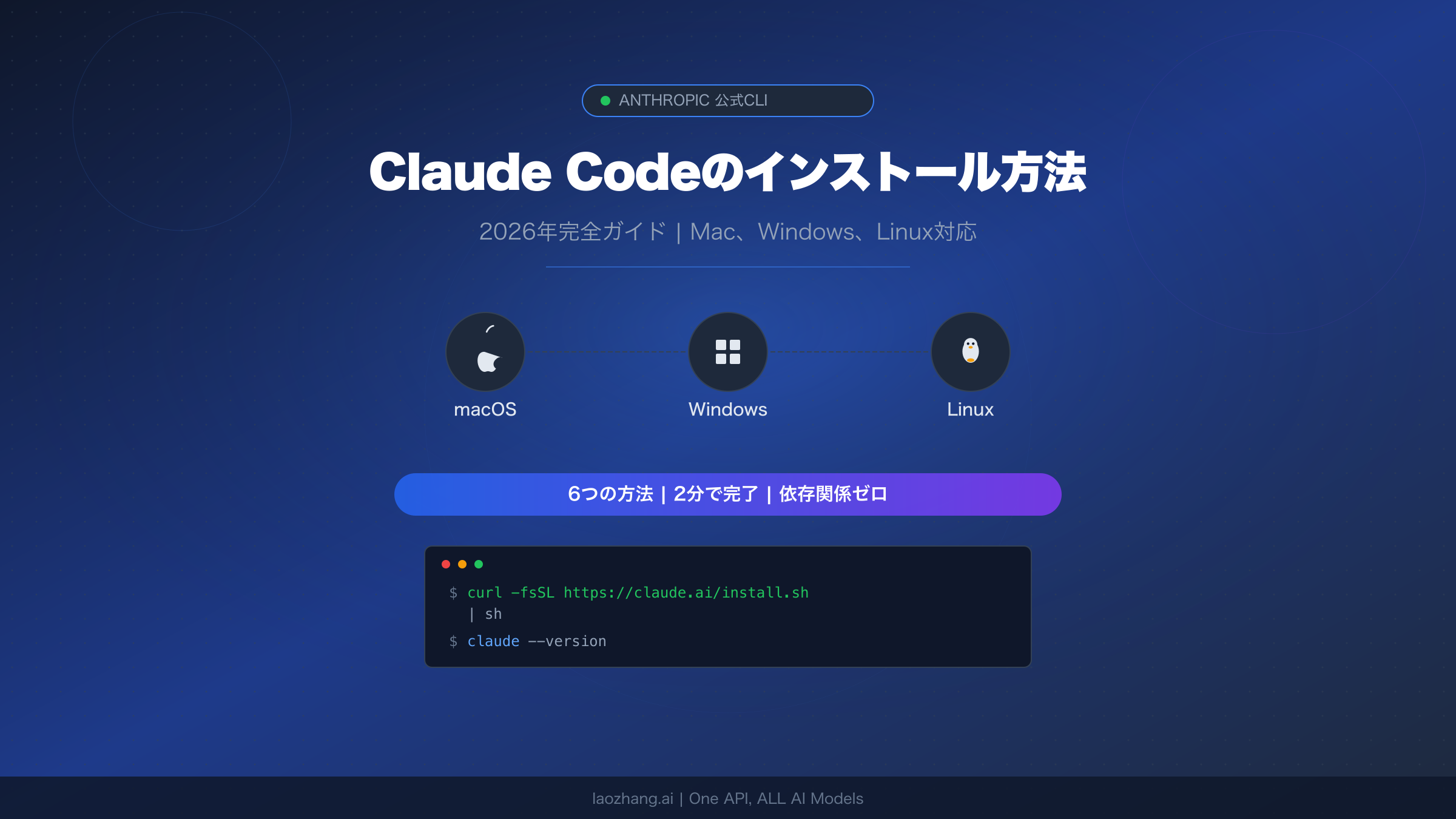
Claude Codeは、Anthropic社が提供するターミナルベースのAIコーディングエージェントです。コードベースの読み取り、ファイルの編集、コマンドの実行、gitの管理をすべてコマンドラインから行えます。2026年3月現在、推奨されるインストール方法はネイティブCLIインストーラーで、外部依存関係がゼロ、バックグラウンドで自動更新が行われ、macOS、Linux、Windowsで動作します。初めてClaude Codeをセットアップする場合でも、以前のnpmベースのインストールから移行する場合でも、本ガイドでは2026年に利用可能なすべての方法を解説します。数時間ではなく数分でAIアシスタントとのコーディングを始められます。
まとめ
Claude Codeは、すべての主要プラットフォームで1つのコマンドでインストールできます。完全なガイドを読む前に、以下の要点を確認してください。
- macOS / Linux:
curl -fsSL https://claude.ai/install.sh | bash - Windows PowerShell:
irm https://claude.ai/install.ps1 | iex - 要件: macOS 13以上、Windows 10 1809以上、またはUbuntu 20.04以上。Claude Proサブスクリプション(月額20ドル)以上が必須で、無料プランにはClaude Codeへのアクセスが含まれません。
- 6つの方法: ネイティブインストーラー(推奨)、Homebrew、WinGet、npm(レガシー)、Windows CMD、WSL。ネイティブインストーラーのみが自動更新に対応しています。
- 初回起動: ターミナルで
claudeを実行し、ブラウザで認証すれば準備完了です。
コマンドだけが必要な場合は、お使いのプラットフォーム用のコマンドをコピーして、認証と初回起動セクションに進んでください。各方法の違いを理解したい方、Windowsの特殊なケースに対応したい方、適切なClaudeプランを選びたい方は、このまま読み進めてください。
Claude Codeインストール前の準備
インストールコマンドを実行する前に、2つのことを確認する必要があります。お使いのオペレーティングシステムが最小要件を満たしていること、そして適切な種類のAnthropicアカウントを持っていることです。この手順を省略することが、インストールに失敗して時間を無駄にする最大の原因です。
システム要件
Claude Codeは3つの主要プラットフォームをサポートしていますが、バージョン要件はほとんどのCLIツールよりも厳しくなっています。古いOSバージョンで実行すると、インストールや認証中にサイレントエラーが発生するため、まずバージョンを確認してください。
macOSでは、バージョン13.0(Ventura)以降が必要です。Apple SiliconとIntelマシンの両方がネイティブインストーラーでサポートされています。バージョンが不明な場合は、Appleメニューをクリックして「このMacについて」を選択してください。Xcode互換のセットアップを使用しているほとんどの開発者はこの要件をすでに満たしていますが、macOS Monterey以前を実行している古いMacBookハードウェアを使用している方は注意が必要です。macOSに付属するターミナルアプリで問題なく動作します。iTerm2やサードパーティのターミナルは不要ですが、それらでも問題なく動作します。
Windowsでは、バージョン10ビルド1809以降が必要で、これにはWindows 10 October 2018 Update以降のすべてのバージョン(Windows 11を含む)が該当します。ほとんどのガイドが見落としている重要な前提条件として、ネイティブWindowsインストーラーにはGit for Windowsが先にインストールされている必要があります。これがないと、インストーラーがサイレントに失敗するか、紛らわしいエラーメッセージが表示されます。git-scm.comからGit for Windowsをダウンロードし、デフォルト設定でインストーラーを実行し、PATHが新しいgitコマンドを認識するようにターミナルを再起動してください。Windows Server 2019以降もCI/CDユースケースでサポートされています。
Linuxでは、Ubuntu 20.04以降が公式にサポートされており、glibc 2.31以降を搭載するほとんどの最新ディストリビューションでも動作します。Debian 11以上、Fedora 36以上、Arch Linuxはすべて問題なく動作します。インストーラーはアーキテクチャ(x86_64またはARM64)を自動的に検出するため、追加の設定は不要です。WindowsマシンのWSL内でLinuxを実行している場合、Linuxのインストール方法がそのまま使えます。詳しくは以下のWindowsセクションで説明します。
すべてのプラットフォームで、少なくとも4GBのRAM(8GB推奨)と、初回ダウンロードおよび認証のための安定したインターネット接続が必要です。インストールされるバイナリは比較的小さく(100MB未満)、ディスク容量が問題になることはほとんどありません。
適切なアカウントの選択
ここで多くの開発者が予想外の壁にぶつかります。Claude Codeは無料のClaude.aiプランでは利用できません。Claude Codeを認証して使用するには、以下のいずれかのアカウントタイプが必要です。
| アカウントタイプ | 月額料金 | 最適な用途 | Claude Codeアクセス |
|---|---|---|---|
| Claude Pro | 月額20ドル(年払い17ドル) | 個人開発者 | あり — Sonnet 4.6 |
| Claude Max 5x | 月額100ドル | 毎日ヘビーに使用 | あり — Opus 4.6 + 5倍の制限 |
| Claude Max 20x | 月額200ドル | パワーユーザー、チーム | あり — Opus 4.6 + 20倍の制限 |
| Teams Standard | 月額25ドル/シート | 小規模チーム | あり — シートごとにPro相当 |
| Anthropic Console | 従量課金 | API優先 / CI/CD | あり — APIキー経由 |
初めてClaude Codeを試す場合、月額20ドルのProプランが最も合理的な出発点です。ターミナルでのClaude CodeとWebインターフェースの両方にアクセスでき、集中的なコーディングセッション中にレート制限に達した場合は、後からMaxにアップグレードできます。複数の開発者間でClaude Codeを評価しているチームには、Teamsプランが一元化された請求と管理コントロールを提供します。Anthropic Consoleオプションは、CI/CDパイプラインでのみClaude Codeを使用する予定がある場合や、月額サブスクリプションよりもトークン単位の課金を好む場合に最適です。Consoleアカウントで初めてログインすると、コスト追跡用の「Claude Code」ワークスペースが自動的に作成されます。
macOSとLinuxへのClaude Codeインストール
macOSとLinuxでのインストールは、両プラットフォームが同じインストーラースクリプトを共有しているため、簡単です。ネイティブインストーラーは、お使いのプラットフォームとアーキテクチャに固有の静的コンパイルバイナリをダウンロードします。つまり、Node.jsランタイムの実行を必要としたnpmベースのバージョンよりも起動が速く、信頼性が高く動作します。管理すべき依存関係がなく、Node.jsやnvmとのバージョン競合もなく、更新はバックグラウンドで自動的に行われます。
ネイティブインストーラー(推奨)
ターミナルを開き、1つのコマンドを実行します。
bashcurl -fsSL https://claude.ai/install.sh | bash
このスクリプトはClaude Codeバイナリをダウンロードし、システムからアクセス可能な場所に配置し、シェルのPATHを更新してclaudeコマンドがグローバルに利用できるようにします。適切なインターネット接続があれば、プロセス全体が約30秒で完了します。インストール後、新しいターミナルウィンドウを開くか(またはmacOSではsource ~/.zshrc、Linuxではsource ~/.bashrcを実行して)、シェルが新しいPATHエントリを認識するようにしてください。
ネイティブインストーラーの最大の利点は自動更新です。Claude Codeを起動するたびに新しいバージョンをチェックし、バックグラウンドでシームレスに更新を適用します。インストーラーを再実行したり、更新を確認することを覚えておく必要はありません。常に最新の状態が維持されます。これはAnthropicがClaude Codeの改善を毎週出荷しており、古いバージョンはAPIとの互換性を失うことがあるため、特に重要です。
スクリプトをbashに直接パイプすることにセキュリティ上の懸念がある場合は、スクリプトを先にダウンロードして確認してから手動で実行できます。これは完全に有効なアプローチです。
bashcurl -fsSL https://claude.ai/install.sh -o install-claude.sh
less install-claude.sh  # スクリプトを確認
bash install-claude.sh
Homebrewでの代替方法
Homebrewでツールを管理することを好む開発者向けに、Claude Codeはcaskとして利用可能です。
bashbrew install --cask claude-code
この方法はmacOSとLinux(Linuxbrew経由)の両方で動作します。トレードオフとして、Homebrewインストールは自動更新されません。新機能やセキュリティ修正を取得するには、定期的にbrew upgrade claude-codeを実行する必要があります。すでにHomebrewですべてを管理しているほとんどの開発者にとっては、使い慣れたパッケージマネージャーを使い続ける便利さが、手動更新の手間を上回ります。
インストール済みのバージョンを確認するには:
bashclaude --version
後で更新するには:
bashbrew upgrade claude-code
HomebrewインストールはClaude Codeを、Apple Silicon Macでは/opt/homebrew/bin/に、Intel Macでは/usr/local/bin/に配置します。後で自動更新のためにネイティブインストーラーに切り替える場合は、まずHomebrew版をbrew uninstall claude-codeでアンインストールして、異なる場所に2つのバイナリが存在してどちらが実行されているか混乱するのを避けてください。
インストールの確認
どの方法を選んだかに関わらず、以下を実行してClaude Codeにアクセスできることを確認してください。
bashwhich claude
claude --version
which claudeがパスを返し、claude --versionがバージョン番号を表示すれば、インストールは完了です。「command not found」が表示される場合は、以下のトラブルシューティングセクションを確認してください。
WindowsへのClaude Codeインストール
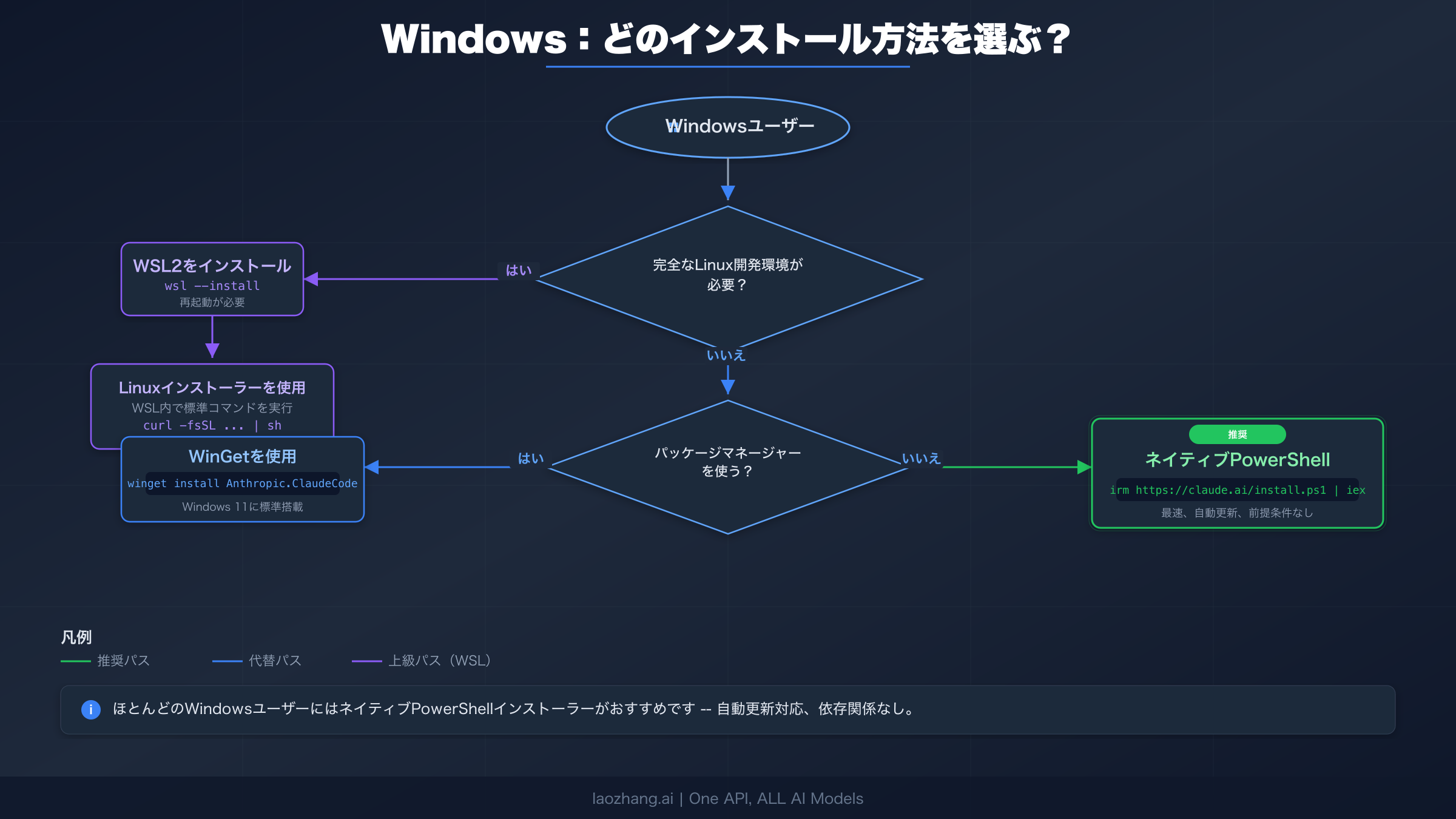
Windowsでのインストールは、macOSやLinuxよりも1つ多い判断が必要です。Claude CodeをWindows上でネイティブに実行するか、WSL(Windows Subsystem for Linux)内で実行するかを選択する必要があります。正しい選択は開発ワークフローによって異なり、間違った選択はフラストレーションにつながります。判断基準を説明してから、各パスを詳しく見ていきましょう。
主にWindowsをターゲットとするコードを書いている場合(.NETアプリケーション、PowerShellスクリプト、Windows固有のツールチェーン)は、ネイティブPowerShellインストーラーを使用してください。Windows上で直接実行され、既存のPATHと統合され、前提条件としてGit for Windowsのみが必要です。主にLinuxデプロイ向けのコードを書いている場合(Node.jsサーバー、Pythonバックエンド、Dockerコンテナ)は、WSLを使用すると、Claude CodeがmacOSやLinuxの環境と同じように動作する本格的なLinux環境が得られます。迷った場合は、ネイティブインストーラーから始めてください。WSLは後からいつでも追加できます。
ネイティブPowerShellインストーラー(ほとんどのユーザーに推奨)
まず、Git for Windowsがインストールされていることを確認してください。PowerShellを開き、git --versionを実行します。バージョン番号が表示されれば準備完了です。表示されない場合は、git-scm.comからGitをダウンロードしてデフォルト設定でインストールし、PowerShellを再起動してください。
Gitが確認できたら、PowerShell(CMDではなく)でインストーラーを実行します。
powershellirm https://claude.ai/install.ps1 | iex
これにより、ネイティブバイナリがダウンロードされてインストールされ、claudeコマンドがグローバルに利用可能になります。インストール後、PATHが更新されるように新しいPowerShellウィンドウを開いてください。macOS/Linuxのネイティブインストーラーと同様に、このバージョンはバックグラウンドで自動更新されます。
WinGetでの代替方法
WinGet(Windows 11および新しいWindows 10ビルドに付属するWindowsパッケージマネージャー)を使用している場合、Claude Codeは公式リポジトリから利用可能です。
powershellwinget install Anthropic.ClaudeCode
これはPowerShellインストーラーと機能的に同等ですが、Windowsパッケージ管理システムを使用します。WinGetインストールは自動更新されないため、定期的にwinget upgrade Anthropic.ClaudeCodeを実行する必要があります。組織がWindowsパッケージマネージャーポリシーでソフトウェアを管理している場合、WinGetは良い選択です。
Windows CMDインストーラー
PowerShellが制限されている環境では、CMD互換のインストーラーも用意されています。
cmdcurl -fsSL https://claude.ai/install.cmd -o install.cmd && install.cmd && del install.cmd
これはあまり一般的ではありませんが、PowerShellの実行ポリシーが厳しい企業環境で便利です。
WSLパス(Linux優先の開発者向け)
Windows上で完全なLinux開発環境を使用したい場合は、まずWSLをインストールしてから、その中で標準のLinuxインストール方法を使用してください。
powershell# ステップ1: WSLをインストール(管理者としてPowerShellで実行)
wsl --install

# ステップ2: プロンプトが表示されたらコンピュータを再起動

# ステップ3: WSLターミナルを開く(デフォルトはUbuntu)
# ステップ4: Linuxの方法でClaude Codeをインストール
curl -fsSL https://claude.ai/install.sh | bash
WSLを使用する際のよくある間違いは、Windows側にNode.jsがインストールされていてもWSL環境内にはインストールされていないことです。WSL経由でnpmインストール方法を使用する場合、WSL内にNode.jsがインストールされている必要があります。WindowsのNode.jsインストールはWSLからは見えません。ネイティブインストーラーはNode.jsへの依存関係がないため、この問題を完全に回避できます。
WSLのパフォーマンスを最適化するには、プロジェクトファイルをWindowsファイルシステム(例:/mnt/c/Users/...)ではなく、WSLファイルシステム(例:~/projects/)内に配置してください。WSL/Windows境界を越えたファイル操作は大幅に遅くなり、Claude Codeでタイムアウトが発生する可能性があります。
npmからネイティブインストーラーへの移行
以前npm install -g @anthropic-ai/claude-codeでClaude Codeをインストールした場合、ネイティブインストーラーへの移行をお勧めします。npm方式は2026年初頭に公式に非推奨となっており、現在も動作しますが、最終的には更新の受信が停止します。ネイティブインストーラーは起動が速く、依存関係がゼロで、更新を自動的に処理します。
移行プロセスは約2分で完了し、既存の設定は保持されます。
bash# ステップ1: 現在のインストール方法を確認
which claude
# node_modulesまたは.npm-global内のパスが返された場合、npmを使用しています

# ステップ2: npm版をアンインストール
npm uninstall -g @anthropic-ai/claude-code

# ステップ3: 削除を確認
which claude  # "not found"が返されるはずです

# ステップ4: ネイティブ版をインストール
curl -fsSL https://claude.ai/install.sh | bash  # macOS/Linux
# または
irm https://claude.ai/install.ps1 | iex  # Windows PowerShell

# ステップ5: 新しいターミナルを開いて確認
claude --version
認証トークンと設定ファイル(~/.claude/に保存)はこの移行時に保持されます。再認証や再設定は不要です。ネイティブバイナリがnpmバージョンの続きをそのまま引き継ぎます。
特にClaude Code用にnvmやasdfを使用してNode.jsバージョンを管理していた場合、Claude CodeをNode.jsの依存関係チェーンから完全に削除してセットアップを簡素化できます。これにより、npmベースのインストールを悩ませていた「Node.jsバージョンの不一致」エラーのクラス全体が排除されます。
移行の微妙な利点の1つは、ネイティブバイナリの起動がnpmバージョンよりも大幅に速いことです。npmパッケージは起動のたびにNode.jsランタイムを初期化する必要があり、システムによって500〜1500ミリ秒の起動時間が追加されていました。ネイティブバイナリはランタイム依存関係のない静的コンパイル済み実行ファイルであるため、ほぼ瞬時に起動します。Claude Codeを1日に何十回も起動する可能性がある作業日を通じて、これは顕著にスムーズな体験につながります。
チーム全体でClaude Codeを管理している場合、移行はさらに重要です。npm方式では、すべてのチームメンバーが同じNode.jsバージョンをインストールする必要があり、開発者間のバージョンの不一致は「自分のマシンでは動く」問題の常なる原因でした。ネイティブインストーラーはこの依存関係を完全に排除します。ローカルのNode.jsセットアップに関係なく、すべてのチームメンバーが同じバイナリを取得します。
認証と初回起動
Claude Codeをインストールしたら、次のステップは認証です。任意のプロジェクトディレクトリに移動して実行します。
bashcd /path/to/your/project
claude
初回起動時に、Claude CodeはデフォルトのウェブブラウザでAnthropicのOAuthページを開きます。Claude Pro、Max、またはTeamsアカウントでログインし、CLIを承認すると、ブラウザが成功を確認するためにリダイレクトします。セッショントークンは~/.claude/にローカルに保存されるため、この操作は1回だけで済みます。
認証方法
Claude Codeは3つの認証経路をサポートしており、それぞれ異なるユースケースに適しています。
ブラウザOAuthがデフォルトで、ほとんどの開発者に適しています。初めてclaudeを実行すると、自動的にブラウザが開きます。Claude ProまたはMaxを使用している場合、これが最もシンプルな方法です。サブスクリプションがすべての課金を処理し、プランティアに関連付けられた使用量制限が適用されます。
APIキー認証は、ヘッドレス環境(CI/CDパイプライン、Dockerコンテナ、ブラウザのないリモートサーバー)向けに設計されています。Claude Codeを起動する前にANTHROPIC_API_KEY環境変数を設定してください。
bashexport ANTHROPIC_API_KEY=sk-ant-...
claude
APIキーを使用すると、課金はAnthropic Consoleアカウントを通じてトークン単位で行われます。
サードパーティクラウドプロバイダー(Amazon Bedrock、Google Vertex AI、Microsoft Foundry)は、環境変数を通じてサポートされています。
bash# Amazon Bedrock
export CLAUDE_CODE_USE_BEDROCK=1
export AWS_REGION=us-east-1

# Google Vertex AI
export CLAUDE_CODE_USE_VERTEX=1
export CLOUD_ML_REGION=us-east5
export ANTHROPIC_VERTEX_PROJECT_ID=your-project-id
これらのオプションは、既存のクラウドプロバイダー契約を持ち、AIトラフィックを既存のインフラストラクチャ経由でルーティングすることを好む企業が主に使用します。
CLAUDE.mdでプロジェクトを初期化
認証後、最も効果的な単一のアクションは、プロジェクトルートにCLAUDE.mdファイルを作成することです。このMarkdownファイルは、Claudeにコードベースに関する永続的なコンテキストを提供します。ビルドコマンド、コード規約、アーキテクチャの決定、テスト手順など、Claudeがコードだけでは推測できないあらゆる情報を含めます。これがないと、Claudeはプロジェクト固有のパターンを理解せずに毎回セッションを開始します。
スターターCLAUDE.mdを自動生成します。
bash# Claude Codeセッション内で実行:
/init
このコマンドはコードベースを分析し、検出されたビルドシステム、テストフレームワーク、コードパターンを含むCLAUDE.mdを作成します。良いCLAUDE.mdは簡潔で、50〜100行を目安にしてください。各行について「これを削除するとClaudeが間違いを犯すか?」と自問してください。そうでなければ削除しましょう。モノレポの場合は、サブディレクトリに追加のCLAUDE.mdファイルを配置してください。Claudeはそれらを階層的に読み込みます。ルートレベルのルールはすべての場所に適用され、子レベルのルールはそのディレクトリで作業しているときのみ適用されます。
/initコマンドは、権限制御や優先テキストフォーマットなどの重要なClaude Code機能の設定も案内します。約1分で完了し、Claudeがコードを扱う精度に測定可能な差をもたらします。
以下は、典型的なNext.jsプロジェクトにおける構造化されたCLAUDE.mdの例です。
markdown# CLAUDE.md

## Commands
- `npm run dev` - ポート3000で開発サーバーを起動
- `npm run build` - 本番ビルド
- `npm test` - Jestテストを実行
- `npm run lint` - ESLintチェック

## Architecture
- Next.js 15 with App Router
- PostgreSQL with Drizzle ORM
- Authentication via Clerk
- All API routes in src/app/api/

## Conventions
- Server components by default; use "use client" only when needed
- TypeScript strict mode; no any types
- Commit messages: imperative mood, < 72 chars
重要なポイントは、CLAUDE.mdにはClaudeがコードを直接読んで理解できないことを記述すべきだということです。ビルドコマンド、命名規約、アーキテクチャの決定は、明確なガイダンスがないとClaudeが最も間違えやすい決定であるため、含める最も価値のある情報です。
よくあるインストール問題のトラブルシューティング
新規ユーザーの約60%がインストールまたは初回起動時に少なくとも1つの問題に遭遇しますが、ほとんどの問題は5分以内に解決できるのが良い知らせです。組み込みの診断ツールが設定問題の大部分を自動的に検出します。
bashclaude doctor
何か問題を感じたらこのコマンドを実行してください。インストールの整合性、認証状態、設定の有効性、ネットワーク接続をチェックし、結果を報告します。以下は、最も一般的な問題とその解決策です。
「command not found: claude」
これはインストール後に最も頻繁に発生するエラーで、シェルが新しいPATHエントリをまだ認識していないことを意味します。修正方法はプラットフォームによって異なります。
macOSとLinuxでは、新しいターミナルウィンドウを開いてください。それでも解決しない場合は、シェル設定を手動でリロードしてください。
bashsource ~/.zshrc   # macOS(Catalina以降はZshがデフォルト)
source ~/.bashrc  # Linux(ほとんどのディストリビューション)
コマンドがまだ見つからない場合は、インストーラーが実際にPATHエントリを追加したか確認してください。
bashgrep -r "claude" ~/.zshrc ~/.bashrc ~/.profile 2>/dev/null
Windowsでは、PowerShellを完全に閉じて再度開いてください。コマンドがまだ見つからない場合は、Git for Windowsがインストールされているか確認し(git --version)、最後の手段としてマシンを再起動してください。
EACCESパーミッションエラー(npmメソッドのみ)
npmインストール方法を選択してEACCESパーミッションエラーが発生した場合、絶対にsudo npm install -gを使用しないでください。sudoをnpmで実行すると、npmディレクトリにroot所有のファイルが作成され、今後のすべてのnpmグローバルインストールでパーミッション問題が連鎖的に発生します。代わりに、根本的なパーミッション問題を修正してください。
bashmkdir -p ~/.npm-global
npm config set prefix '~/.npm-global'
echo 'export PATH=~/.npm-global/bin:$PATH' >> ~/.bashrc
source ~/.bashrc
npm install -g @anthropic-ai/claude-code
さらに良い方法は、この種の問題を完全に回避できるネイティブインストーラーに切り替えることです。
認証の失敗
OAuth中にブラウザリダイレクトが機能しない場合:
- 開いたブラウザでclaude.aiにログインしていることを確認
- アカウントが有料プラン(Pro、Max、Teams、またはEnterprise)であることを確認
- ログアウトしてから再度ログインしてみる:
claude logoutに続いてclaude - プロキシ設定のある企業ネットワークでは、
HTTPS_PROXY環境変数の設定が必要な場合があります
ブラウザが利用できないCI環境では、上記の認証セクションで説明したAPIキー認証に切り替えてください。
Windows固有の問題
最も一般的なWindows問題は、Git for Windowsが未インストールのためにインストーラーが失敗することです。エラーメッセージがこの依存関係について必ずしも明確ではありません。必ず先にGitをインストールし、ターミナルを再起動してから、Claude Codeインストーラーを実行してください。
PowerShellで実行ポリシーエラーが表示される場合は、スクリプト実行を一時的に許可する必要があるかもしれません。
powershellSet-ExecutionPolicy -Scope CurrentUser -ExecutionPolicy RemoteSigned
WSLユーザーでファイル操作が遅い場合は、プロジェクトファイルをWindowsファイルシステム(/mnt/c/...)からWSLファイルシステム(~/projects/)に移動してください。WSL経由のクロスファイルシステムアクセスは大幅な遅延を追加し、Claude Codeの頻繁なファイル読み取りで複合的に影響します。
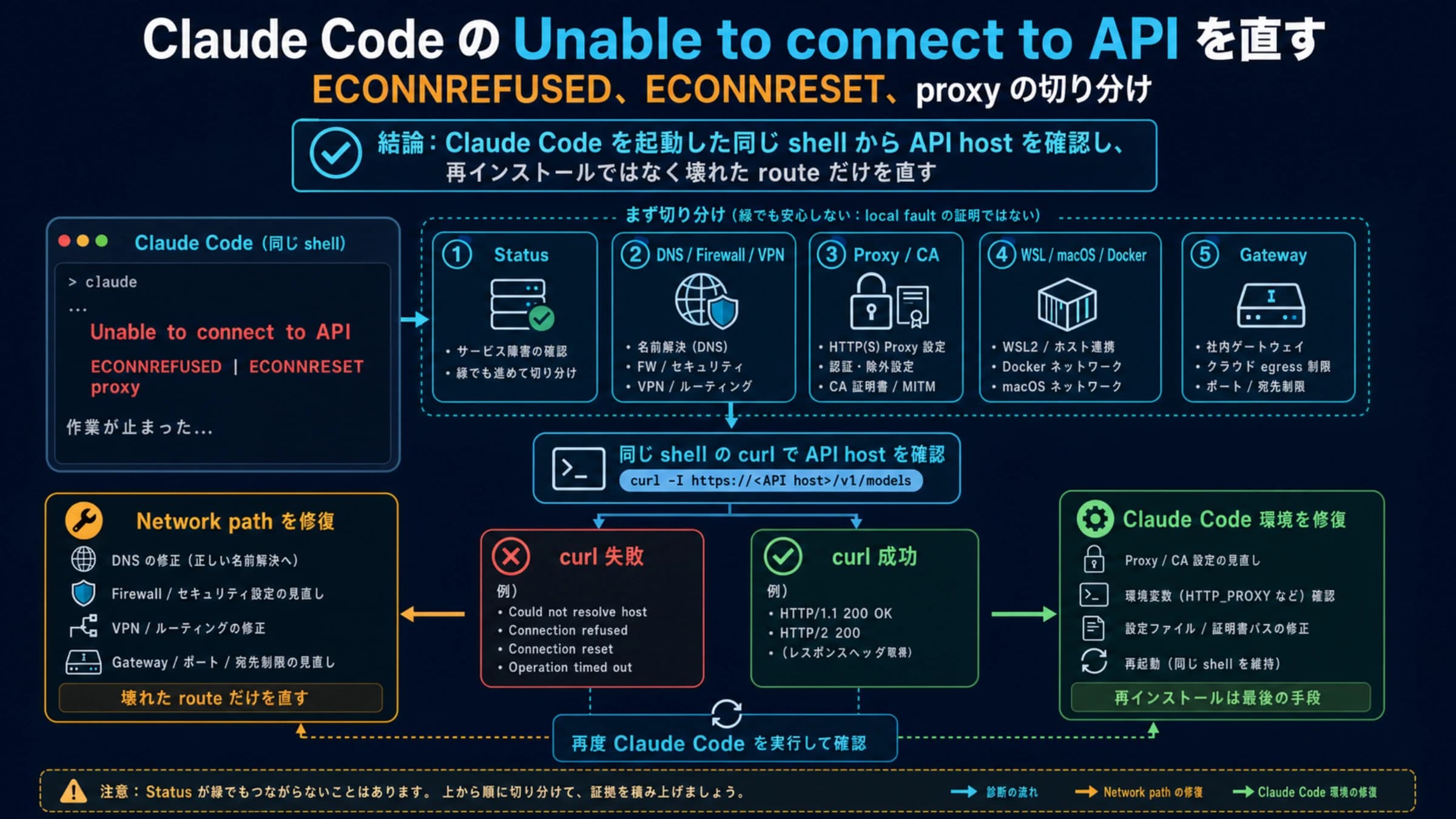
ネットワークとプロキシの問題
プロキシサーバーを持つ企業ネットワークは、インストールスクリプトやOAuth認証フローをブロックすることがあります。インストール中にcurlがタイムアウトする場合は、インストーラーを実行する前にプロキシ設定を構成してください。
bashexport HTTPS_PROXY=http://proxy.yourcompany.com:8080
export HTTP_PROXY=http://proxy.yourcompany.com:8080
curl -fsSL https://claude.ai/install.sh | bash
プロキシ背後で認証が失敗する場合も、同じ環境変数で通常解決できます。一部の企業ファイアウォールはWebSocket接続を特にブロックしますが、Claude Codeはリアルタイム通信にこれを使用しています。この場合、IT部門にclaude.aiとapi.anthropic.comドメインのホワイトリスト登録を依頼してください。
インストール後のパフォーマンス低下
Claude Codeは起動するが応答が遅い場合、最も一般的な原因はコンテキストウィンドウの過負荷です。セッション内で/compactを実行すると、会話履歴が圧縮されてコンテキストスペースが解放されます。非常に大きなコードベースのプロジェクトでは、.claudeignoreファイル(.gitignoreに似たもの)を作成することで、node_modules、dist、大きなバイナリアセットフォルダなど、作業に関連のないディレクトリのスキャンを防げます。
最適なClaude Codeプランの選び方
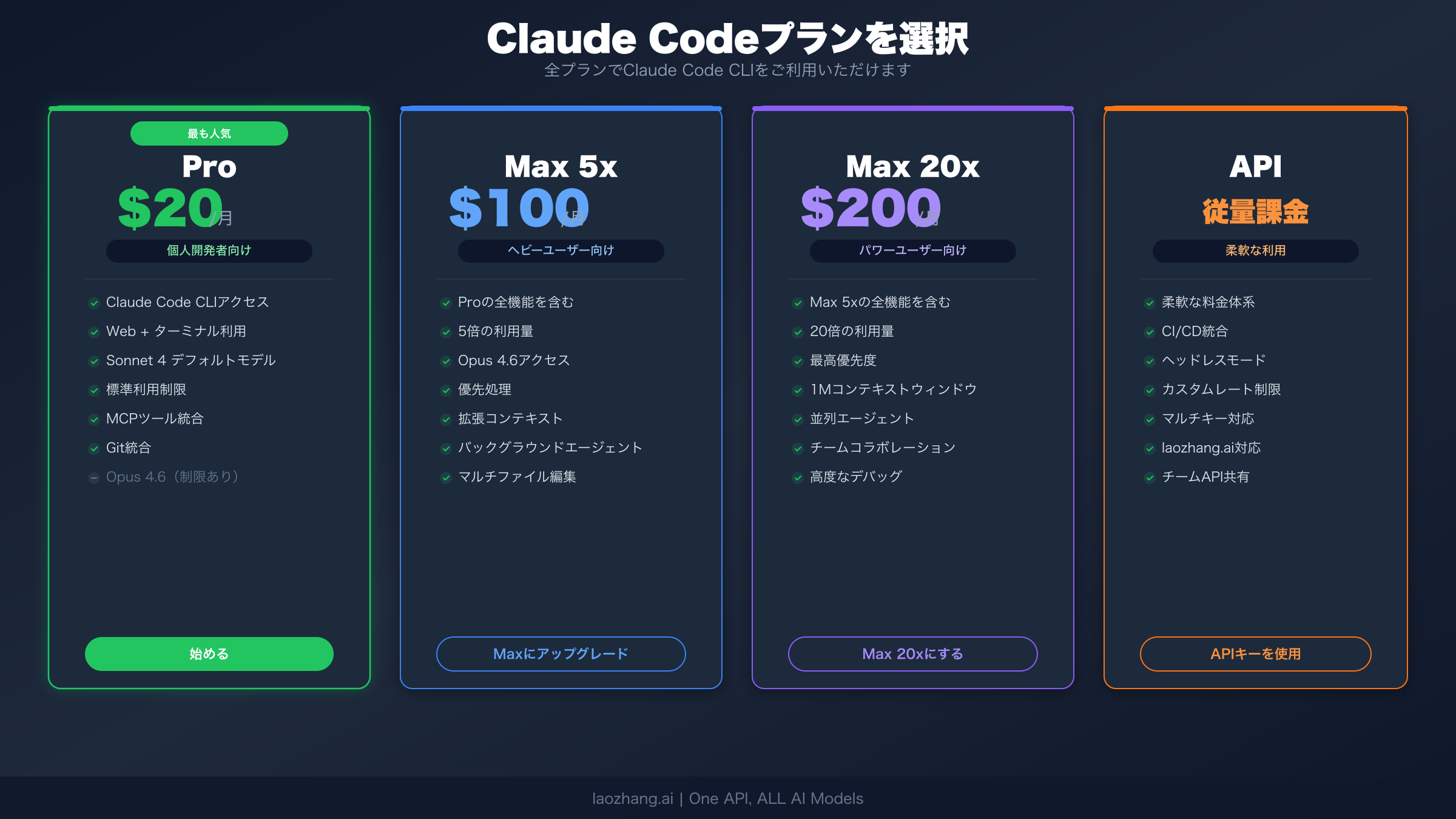
適切なプランを選ぶことで、過剰な出費とフラストレーションのたまるレート制限の両方を防げます。決定は、Claude Codeをどれくらい頻繁に使用するかと、最も強力なモデルが必要かどうかに帰結します。
月額20ドルのClaude Proは、ほとんどの個人開発者の出発点です。ターミナルとWebインターフェースでClaude Sonnet 4.6にアクセスでき、使用量はローリング5時間ウィンドウで測定されます。コードレビュー、バグ修正、小さな機能のために1日に数回Claude Codeを使用する開発者にはProで十分です。コミュニティの推定によると、Proユーザーは通常、週に40〜80 Sonnet時間を利用でき、適度な日常使用を快適にカバーします。
月額100ドルのClaude Max(5xティア)は、Pro で定期的にレート制限に達する場合に有意義です。これは通常、1日を通してClaude Codeをアクティブなペアプログラマーとして使い続ける開発者に当てはまります。5x倍率は週に約140〜280 Sonnet時間に相当し、ラインナップで最も強力なモデルであるClaude Opus 4.6へのアクセスも得られます。Proで週に1〜2回以上レート制限リセットを待つことがある場合、Max 5xへのアップグレードは通常、回復した生産性で元が取れます。
月額200ドルのClaude Max(20xティア)は、複数のプロジェクトにまたがってClaude Codeを同時に実行するパワーユーザーやリーダー向けです。週に約240〜480 Sonnet時間で、レート制限に達することはほぼありません。このティアは、大規模リファクタリング、自動テスト、継続的コードレビューワークフローにClaude Codeを広範に使用する開発者にも人気があります。
Anthropic Console(従量課金API)は、使用が散発的な場合や、主にCI/CDパイプラインでClaude Codeを実行する場合に最適な選択です。月額サブスクリプションの代わりに、クレジットをロードしてトークン消費ごとに支払います。Claude Sonnet 4.6の現在の価格は、入力100万トークンあたり3.00ドル、出力100万トークンあたり15.00ドルです(Anthropic Console、2026年3月)。このオプションはAPI集約サービスとの組み合わせで特にうまく機能します。1つのClaude Codeコマンドは通常8〜12のAPI呼び出しを生成するため、ヘビーなセッションでもAPI コストは0.50〜2.00ドル程度で、たまにしか使わない場合はサブスクリプションよりも大幅に安くなります。
チームでClaude Codeを評価する場合、シート月額25ドル(年払い20ドル)のTeams Standardプランが一元管理付きのProレベルアクセスを提供します。チームがアップグレードを決定した場合、シート月額125ドル(年払い100ドル)のTeams Premiumプランは、Maxに匹敵する5倍の使用量制限を追加します。レート制限を効果的に管理する方法の詳細については、Claude Codeのレート制限に関する詳細ガイドをご覧ください。
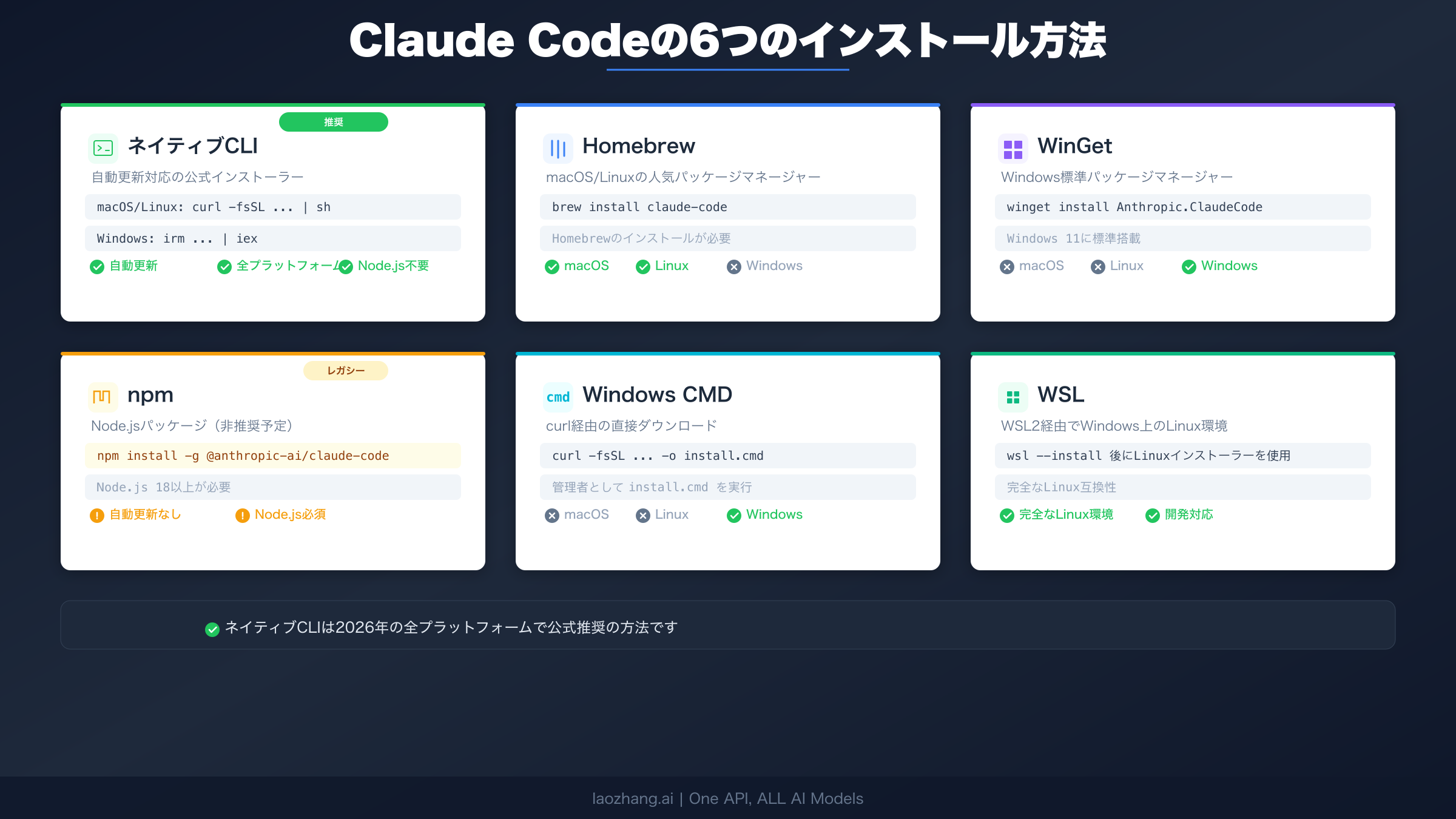
インストール方法の一覧比較
Claude Codeには6つの異なるインストール方法があるため、それらを並べて比較すると便利です。以下の表は、お使いの環境に適した方法を選べるよう、主な違いをまとめています。
| 方法 | プラットフォーム | コマンド | 自動更新 | 依存関係 | 最適な用途 |
|---|---|---|---|---|---|
| ネイティブCLI | macOS、Linux、WSL | curl -fsSL https://claude.ai/install.sh | bash | あり | なし | ほとんどのユーザー |
| ネイティブPowerShell | Windows | irm https://claude.ai/install.ps1 | iex | あり | Git for Windows | Windowsユーザー |
| Homebrew | macOS、Linux | brew install --cask claude-code | なし | Homebrew | Homebrewユーザー |
| WinGet | Windows | winget install Anthropic.ClaudeCode | なし | WinGet | Windowsパッケージ管理 |
| npm | 全プラットフォーム | npm install -g @anthropic-ai/claude-code | なし | Node.js 18以上 | レガシー / バージョン固定 |
| WSL | Windows | WSL内でLinuxインストーラー | あり(Linux経由) | WSL2 | Linux優先の開発者 |
ネイティブインストーラーは、大多数のユーザーに推奨される方法です。依存関係がゼロで、サイレントに自動更新され、最も安定した体験を提供します。HomebrewとWinGetは、パッケージマネージャーでツールを管理することを好み、手動更新を気にしない場合の堅実な代替手段です。npm方式はまだ動作しますが非推奨です。互換性のために特定のClaude Codeバージョンを固定する必要がある場合にのみ使用してください。
よくある質問
Claude CodeにはNode.jsが必要ですか? いいえ。ネイティブインストーラーとHomebrew方式は外部依存関係がゼロです。レガシーのnpm方式のみがNode.js 18以上を必要とします。
Apple SiliconでClaude Codeを使用できますか? はい。ネイティブインストーラーはアーキテクチャを自動検出し、Apple Silicon Mac用のARM64バイナリをダウンロードします。
Claude Codeを完全にアンインストールするには? ネイティブインストーラーの場合、バイナリを削除し(which claudeでその場所を表示)、設定ディレクトリを削除します(rm -rf ~/.claude)。Homebrewの場合、brew uninstall claude-codeを実行します。npmの場合、npm uninstall -g @anthropic-ai/claude-codeを実行します。
サブスクリプションなしでClaude Codeを使用できますか? 標準のインストールでは使用できません。有料のClaudeサブスクリプション(Pro、Max、Teams、Enterprise)またはAPIクレジット付きのAnthropic Consoleアカウントが必要です。Claude Code自体に無料ティアはありませんが、Consoleオプションでは使用分だけ支払うことができます。
Claude CodeはVS Codeで動作しますか? はい。Claude Codeは、このガイドで説明しているターミナルCLIに加えて、VS Code拡張機能とJetBrainsプラグインとして利用可能です。ここで説明したインストール方法でコアCLIがセットアップされ、IDE拡張機能はそれを基に構築されます。VS Codeマーケットプレイスで「Claude Code」を検索してインストールをクリックするだけです。インストールしたばかりの同じCLIバイナリに接続されます。
Claude Codeにデスクトップアプリはありますか? はい。Anthropicはターミナル機能とともにグラフィカルインターフェースを提供するClaude Codeデスクトップアプリをリリースしました。ログイン後にclaude.aiからダウンロードできます。デスクトップアプリとターミナルCLIは同じ認証と設定を共有するため、一方をインストールすれば両方にアクセスできます。
まとめと次のステップ
2026年のClaude Codeのインストールは、わずか1年前と比べて驚くほどシンプルになりました。ネイティブインストーラーがインストールの頭痛の大部分を引き起こしていたNode.jsの依存関係を排除し、WinGetとCMDインストーラーの追加によりWindowsユーザーに適切なファーストクラスのサポートが提供されました。ワンラインのネイティブインストーラー、Homebrew、WinGetのいずれを選んだ場合でも、難しい部分は終わりました。
Claude Codeがマシンで動作するようになったら、最も価値のある次のステップを紹介します。まず、Claude Code内で/initを実行してプロジェクトのCLAUDE.mdを生成してください。この1つのステップで、コードベースに関する永続的なコンテキストを提供することにより、Claudeの応答品質が大幅に向上します。次に、/helpと入力して組み込みのスラッシュコマンドを探索してください。コードレビュー、コミット生成、テスト作成などの一般的なワークフローのショートカットが見つかります。第三に、MCP(Model Context Protocol)サーバーの接続を検討してください。これにより、Claude Codeにツールやデータソースへの直接アクセスを提供し、コーディングアシスタントから本格的な開発エージェントに変換できます。
Claude Codeを他のAIコーディングツールと比較検討している場合、Claude CodeとOpenClawの比較で、各ツールの長所、短所、理想的なユースケースを詳しく解説しています。すでにClaude Codeを使用していて使用量制限に達している開発者には、Claude Codeのレート制限管理ガイドで、利用可能なクォータを最大化する実践的な戦略を紹介しています。
どのAIコーディングツールがどのワークフローに適しているかという幅広い視点については、APIプロバイダーを通じたAIツールの接続で、Claude Codeと併用できる柔軟なマルチモデルアクセスの設定方法を解説しています。
AI支援コーディングの未来はここにあり、ターミナルで動作します。良いコーディングを。