ChatGPT Plusの支払い方法:申し込み前に確認する5項目
ChatGPT Plusは、表示された支払い手段だけでなく、今回の請求額、更新条件、請求元、購入後の管理場所まで確認してから申し込むことが大切です。Web、App Store、Google Playの違いを整理します。
目次
ChatGPT Plusに申し込むときは、「どのカードなら使えるか」より先に、自分のアカウントに表示されている購入条件を確認します。Plusは一度きりのチャージではなく、更新を伴うサブスクリプションです。支払った後も、領収書の確認、次回請求、支払い方法の変更、解約まで同じ契約が続きます。
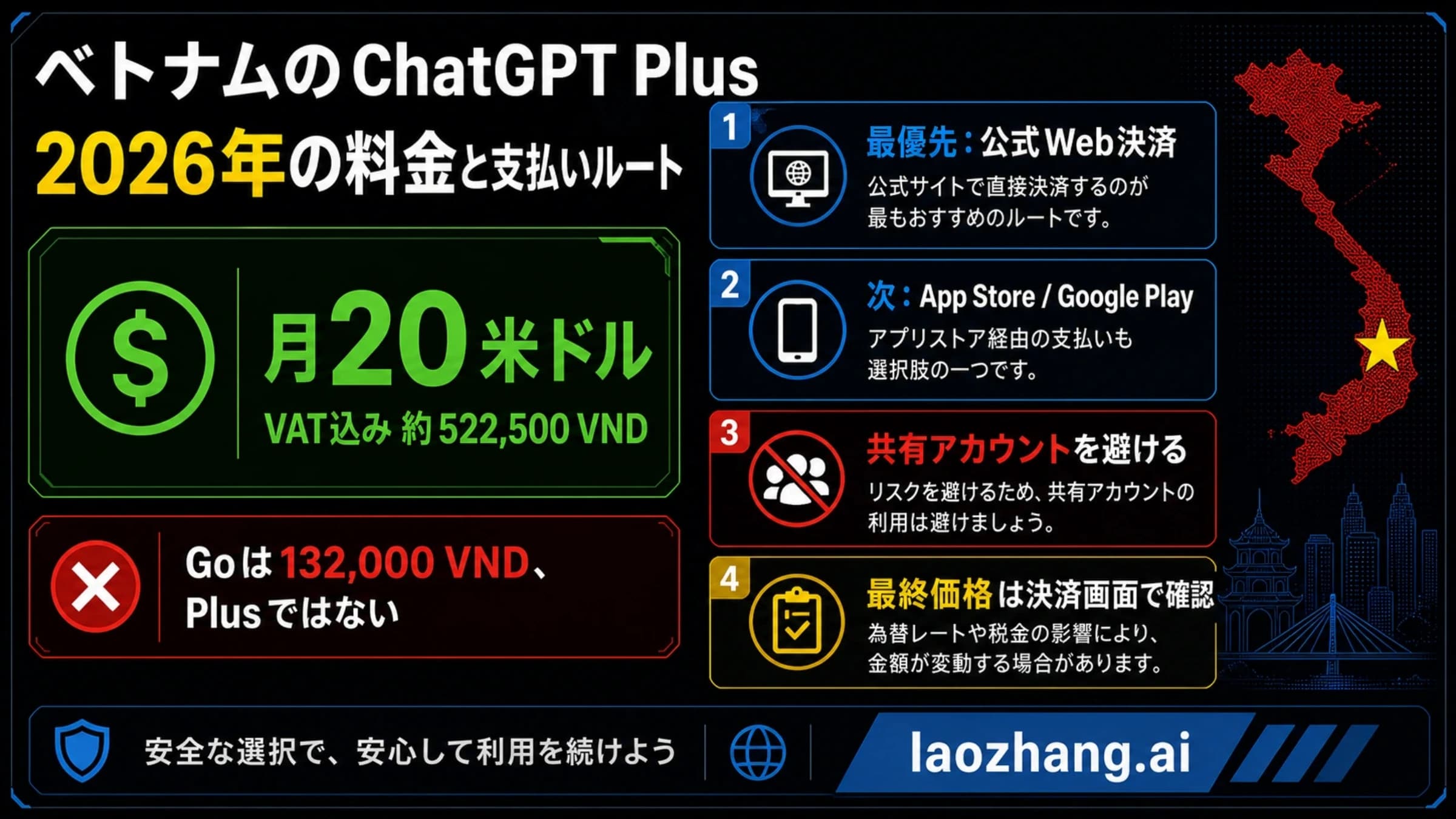
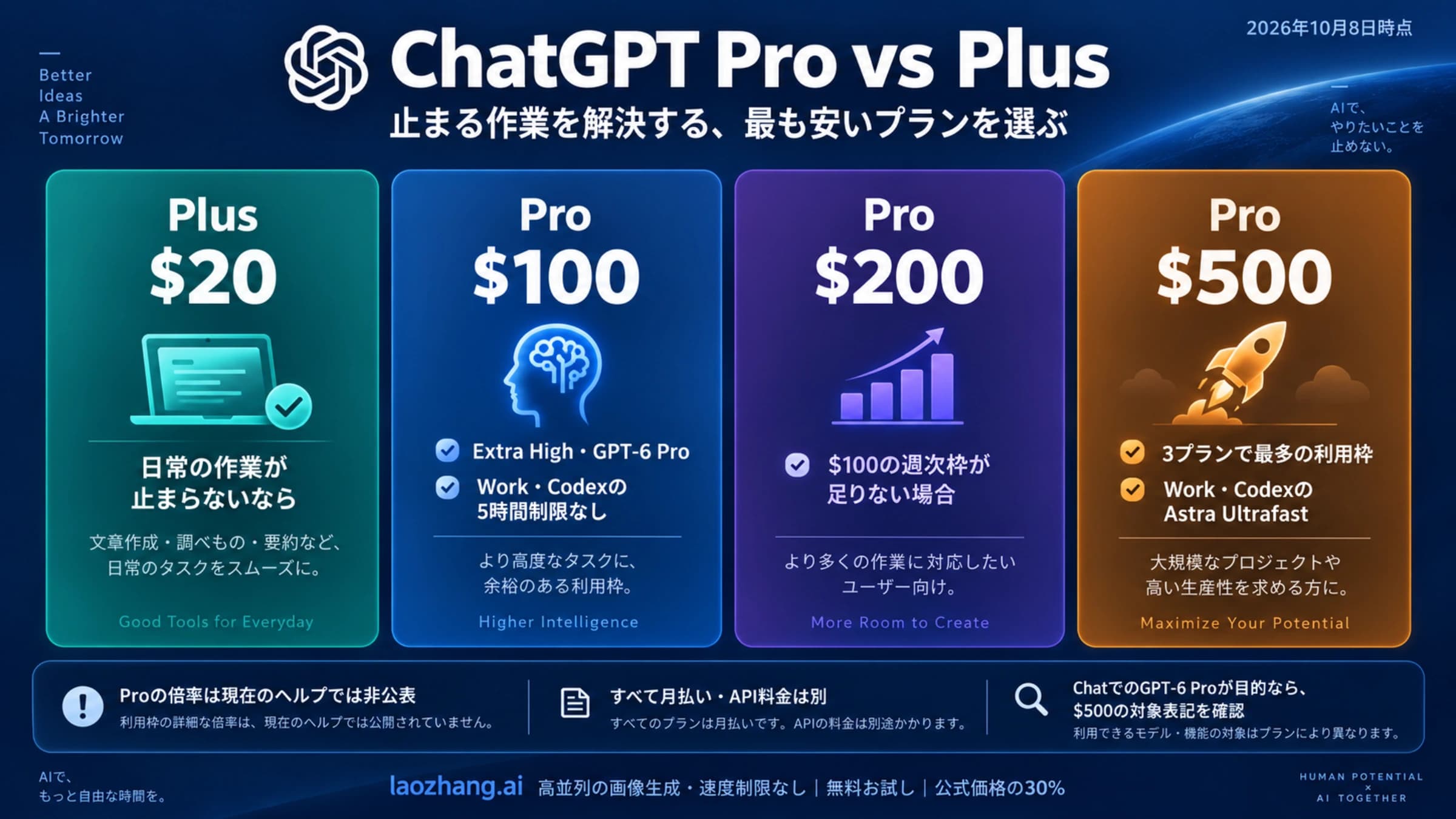
OpenAIの現在の料金ページでは、ChatGPT Plusは月額20米ドルと案内されています。ただし、これだけで日本のすべてのアカウントに同じ請求額が表示されるとは限りません。税、通貨、アプリストアでの価格、提供状況は、実際の購入画面で確認する必要があります。
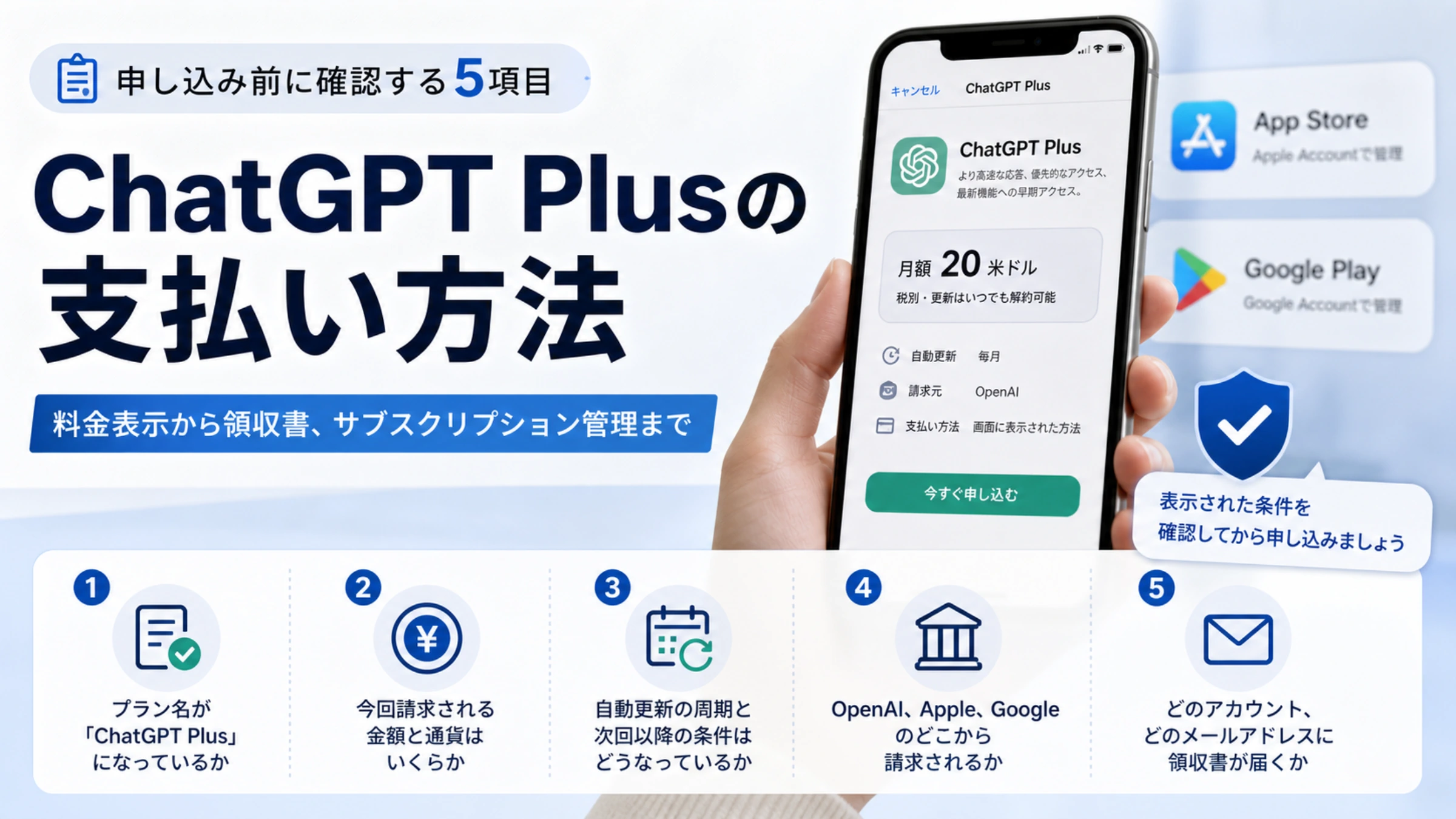
申し込み前に確認する5項目
まず、継続して使う予定のChatGPTアカウントにログインし、プランの選択画面を開きます。ChatGPT Plusの公式な申し込み画面が表示されない場合は、そこで止めます。別の国や別の利用者向けの手順をそのまま当てはめても、自分のアカウントで購入できる根拠にはなりません。
支払いを確定する前に、次の5項目を確認してください。
- 購入するプラン名が「ChatGPT Plus」になっているか
- 今回請求される金額と通貨はいくらか
- 自動更新の周期と次回以降の条件はどうなっているか
- OpenAI、Apple、Googleのどこから請求されるか
- どのアカウント、どのメールアドレスに領収書が届くか
この確認をしておくと、購入後に「ChatGPTでは使えているのに、どこで解約すればよいか分からない」という事態を避けやすくなります。ChatGPTを使う場所と、サブスクリプションを管理する場所は同じとは限りません。
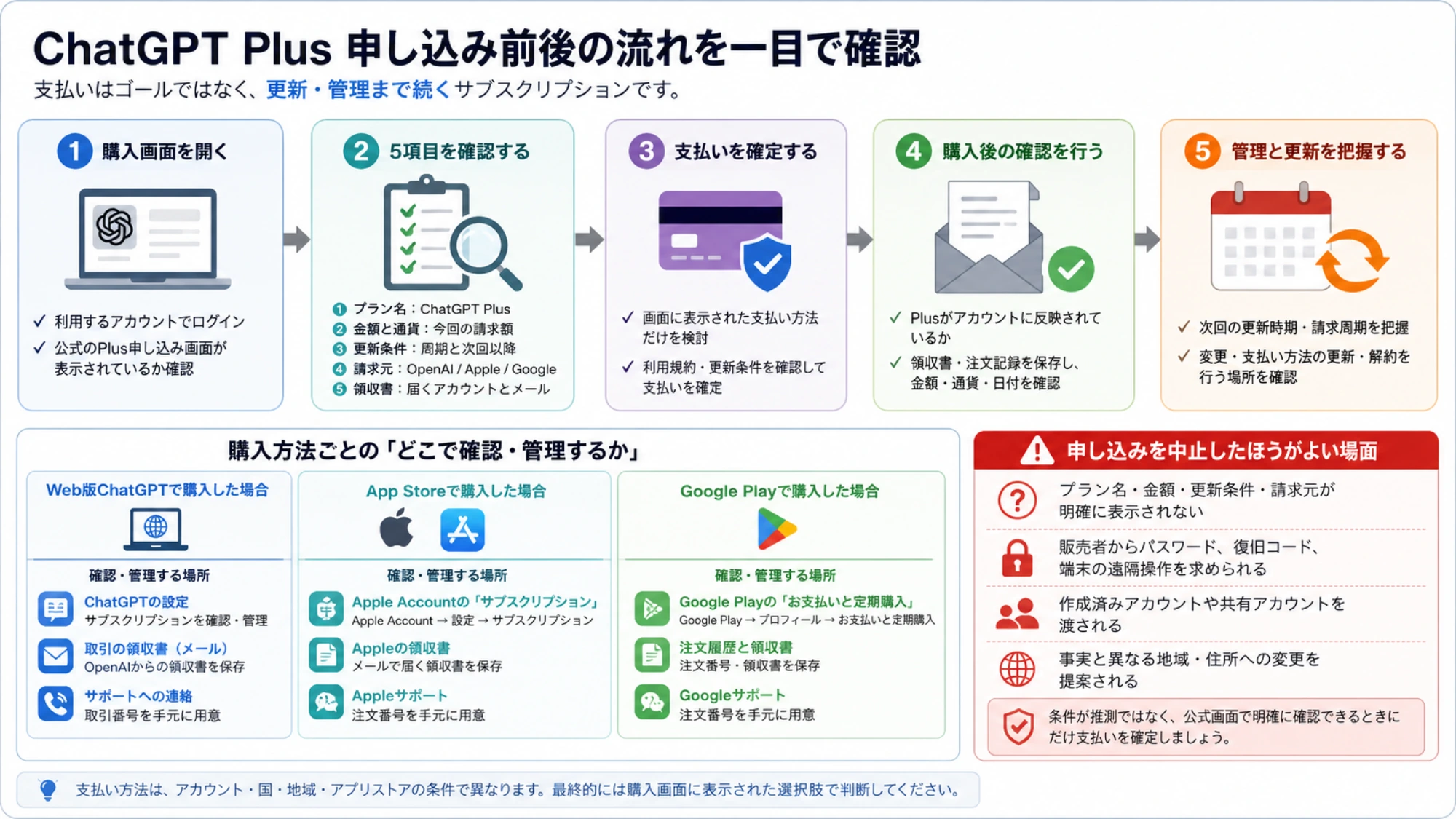
Web、App Store、Google Playの違い
ChatGPT Plusの購入画面は、Web版ChatGPT、iPhoneやiPadのApp Store、AndroidのGoogle Playで表示されることがあります。利用できる方法は、アカウント、端末、地域、表示中の購入画面によって変わります。
| 申し込む場所 | 支払い前に見るところ | 購入後に確認する場所 |
|---|---|---|
| Web版ChatGPT | プラン名、金額、通貨、更新条件、画面に表示された支払い方法 | ChatGPTのサブスクリプション設定と取引の領収書 |
| App Store | 使用中のApple Account、システム画面の価格、更新条件 | Apple Accountの「サブスクリプション」とAppleの領収書 |
| Google Play | 使用中のGoogleアカウント、購入画面の価格、更新条件 | Google Playの「お支払いと定期購入」と注文履歴 |
どの経路でも、画面に表示されていない支払い方法が使えるとは判断できません。「このカードなら必ず成功する」「別の地域に変更すれば安くなる」といった古い体験談より、いま目の前に表示されている条件を優先します。
Web版ChatGPTから申し込む場合
Web版にPlusの案内が表示されたら、利用するアカウントが正しいことを確認してから購入画面へ進みます。プラン名、今回の金額、通貨、更新条件を読み、画面に提示された支払い方法だけを検討してください。
決済後は、完了表示だけで判断せず、メールの領収書または取引記録を保存します。そのうえでChatGPTの設定を開き、目的のアカウントにPlusが反映されているか確認します。領収書の金額や日付が、確定前に確認した内容と一致していることも大切です。
正規の購入画面で支払いが拒否された場合は、別のカードを短時間に何枚も試すのではなく、ChatGPTの支払いエラーを切り分ける手順へ進んでください。購入前の確認と、すでに発生した決済エラーでは、必要な対応が異なります。
App Storeから申し込む場合
iPhoneまたはiPadのChatGPTアプリでApp Storeの購入確認画面が表示されたら、使用中のApple Account、表示価格、自動更新の条件を確認します。Web版の20米ドルという表示だけを見て、App Storeでも同じ金額になると決めつけないでください。
Appleの公式案内では、App Storeで購入したサブスクリプションはApple Accountの「サブスクリプション」から管理します。購入に使ったApple Accountが分からなくなると、後で変更や解約を探しにくくなります。Appleから届く領収書を残しておけば、どのアカウントで、どこから請求されたかを確認できます。
Appleで使える支払い方法は、アカウントや国・地域の条件で異なります。Apple Accountの支払い方法に関する案内は管理場所を確認する資料であり、特定のカードやギフト残高がChatGPT Plusで必ず使えることを保証するものではありません。
Google Playから申し込む場合
AndroidのChatGPTアプリでGoogle Playの購入画面が開いたら、現在選択されているGoogleアカウント、金額、更新条件を確認します。購入に使ったGoogleアカウントは、後で注文履歴やサブスクリプションを確認するときにも必要です。
Google Playの公式ヘルプでは、購入済みのサブスクリプションを「お支払いと定期購入」から管理する方法が案内されています。アプリを端末から削除しただけでは、サブスクリプションは解約されません。Google Playの注文番号と領収書を保存し、購入したGoogleアカウントで状態を確認します。
Google Playに登録できる支払い方法は、国や請求方式で変わります。ある支払い方法をGoogle Playに追加できたとしても、すべての商品やChatGPT Plusで利用できるとは限りません。最終的には購入画面に表示された選択肢で判断します。
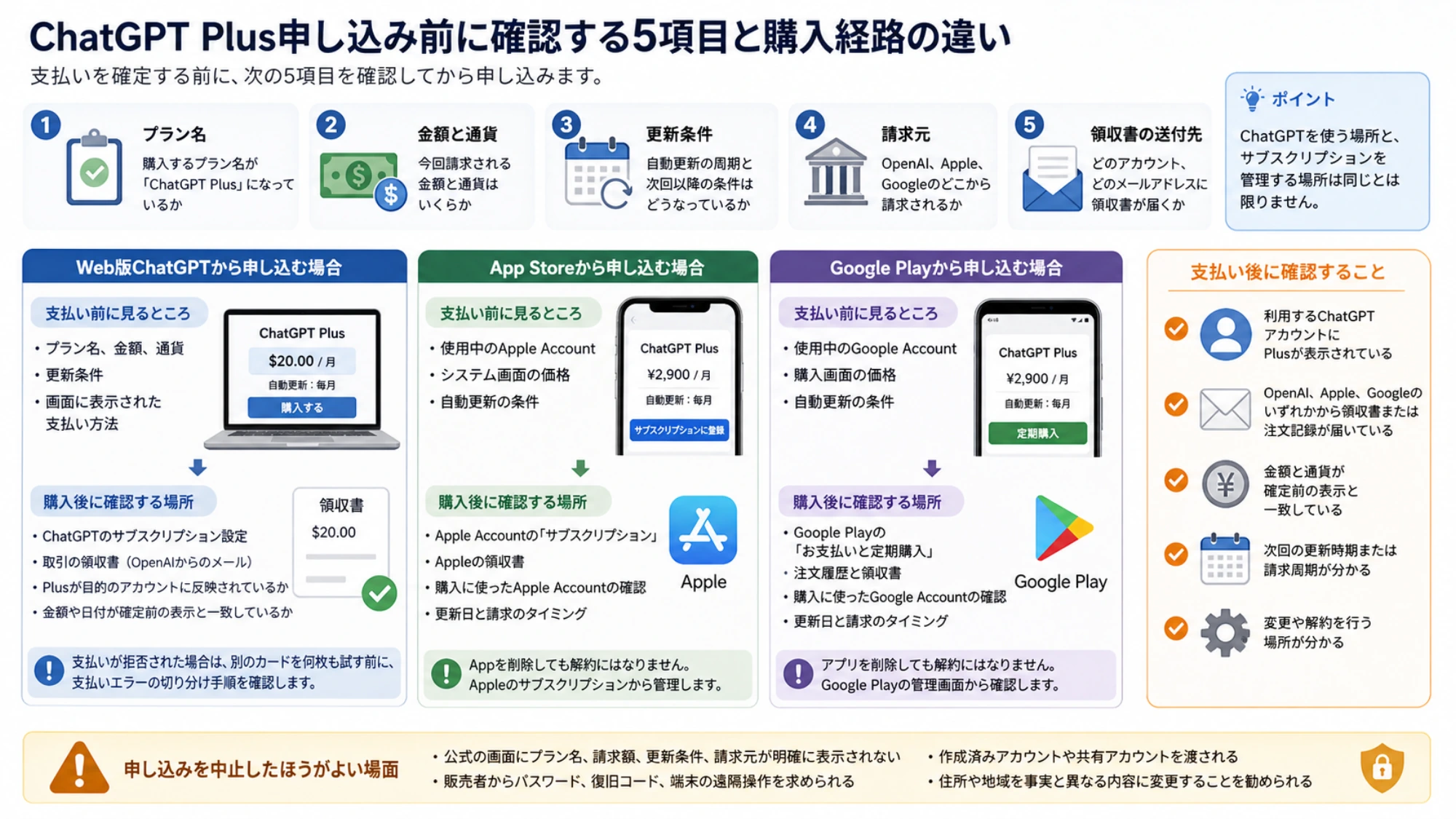
支払い後に確認すること
購入が完了したら、次の状態がそろっているか確認します。
- 利用するChatGPTアカウントにPlusが表示されている
- OpenAI、Apple、Googleのいずれかから領収書または注文記録が届いている
- 金額と通貨が確定前の表示と一致している
- 次回の更新時期または請求周期が分かる
- 変更や解約を行う場所が分かる
カードの利用通知だけが届き、Plusが反映されていない場合は、取引番号と画面の記録を残します。最初の取引が処理中なのか、取り消されたのか、別のアカウントにひも付いたのかが分かるまで、同じ購入を繰り返さないほうが安全です。
申し込みを中止したほうがよい場面
公式の画面にプラン名、現在の請求額、更新条件、請求元が明確に表示されない場合は、支払いを確定しません。また、販売者からパスワード、復旧コード、端末の遠隔操作を求められた場合や、作成済みアカウント・共有アカウントを渡される場合も、いったん止めます。
これはOpenAIの個別対応を断定するものではなく、アカウントと支払い記録を自分で管理するための安全上の判断です。住所や地域を事実と異なる内容に変更する手順も、公式な購入条件の代わりにはなりません。
支払い以外の疑問は分けて考える
目的が違う場合は、次の案内を使ってください。
- 決済が拒否された:ChatGPTの支払いエラー対処法
- 割引やキャンペーンを確認したい:ChatGPT Plusの割引を確認する方法
- すでに購入していて更新を止めたい:ChatGPTのサブスクリプション解約手順
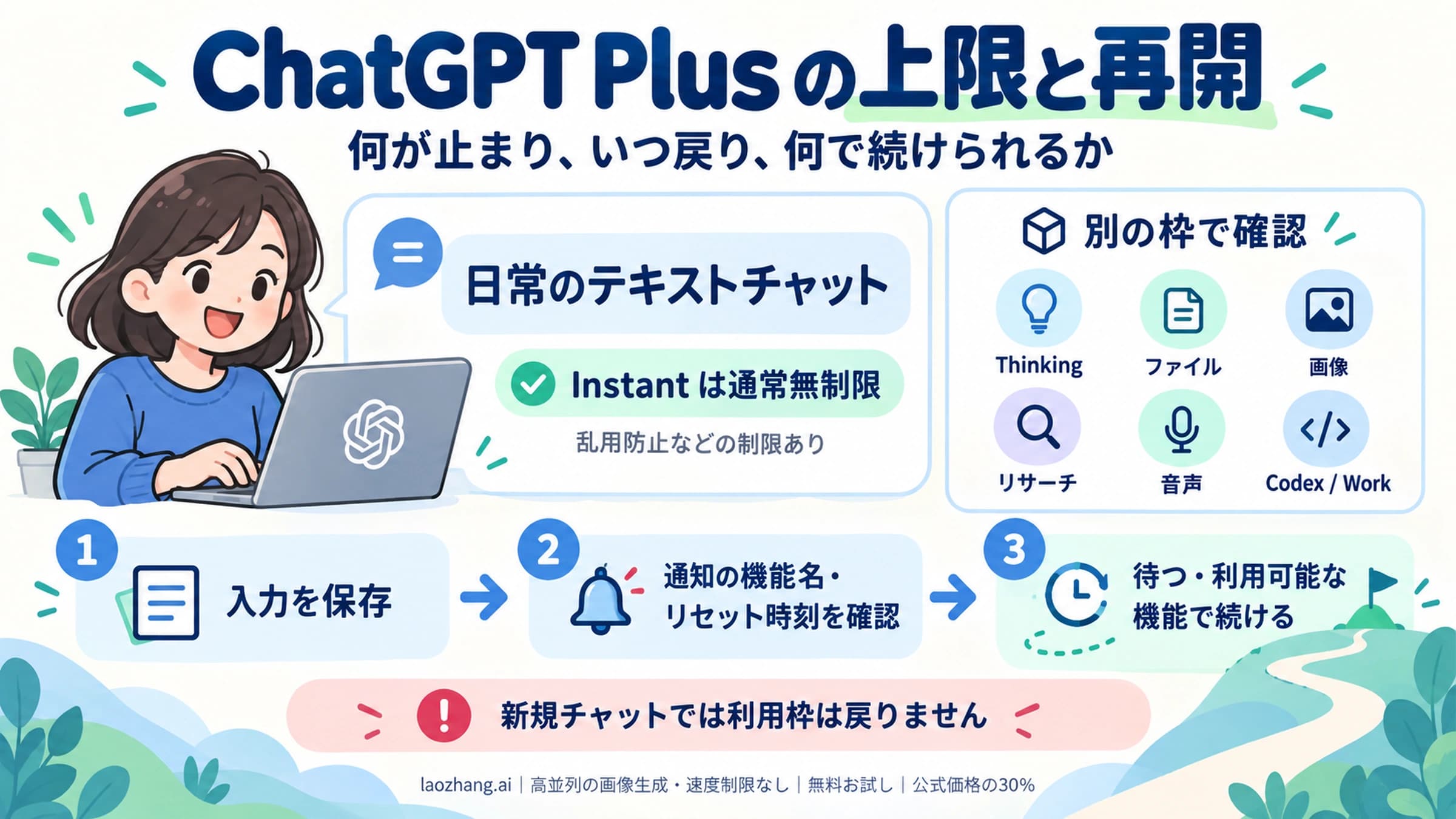
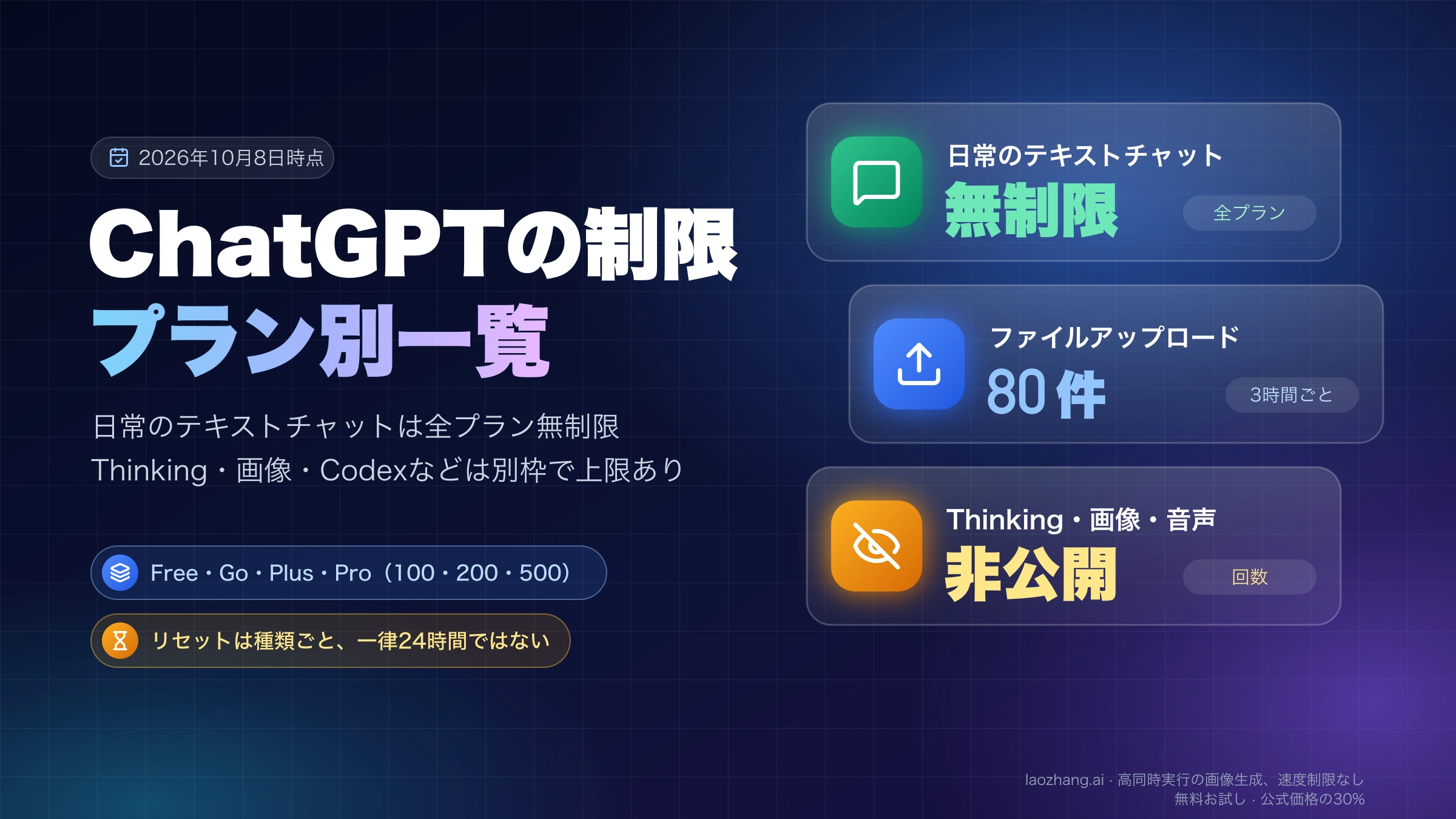
- 利用量が足りるか判断したい:ChatGPT Plusの利用制限
ChatGPT Plusの料金とAPIの利用料金も別です。Plusを申し込んでもAPI残高が追加されるわけではなく、APIはAPI側の契約と請求に従います。
申し込み先を決めたら、冒頭の5項目を購入画面で確認し、購入後はPlusの反映と領収書を照合してください。条件が不明な場合は、確定せずに請求元の案内を確認します。