ChatGPTでカードが拒否されました・支払いが承認されない時の対処法
「カードが拒否されました」「支払いが承認されませんでした」は拒否の理由を示しません。カードを替えて再試行する前に、契約先、失敗した段階、請求の有無から次の一手を決めます。
目次
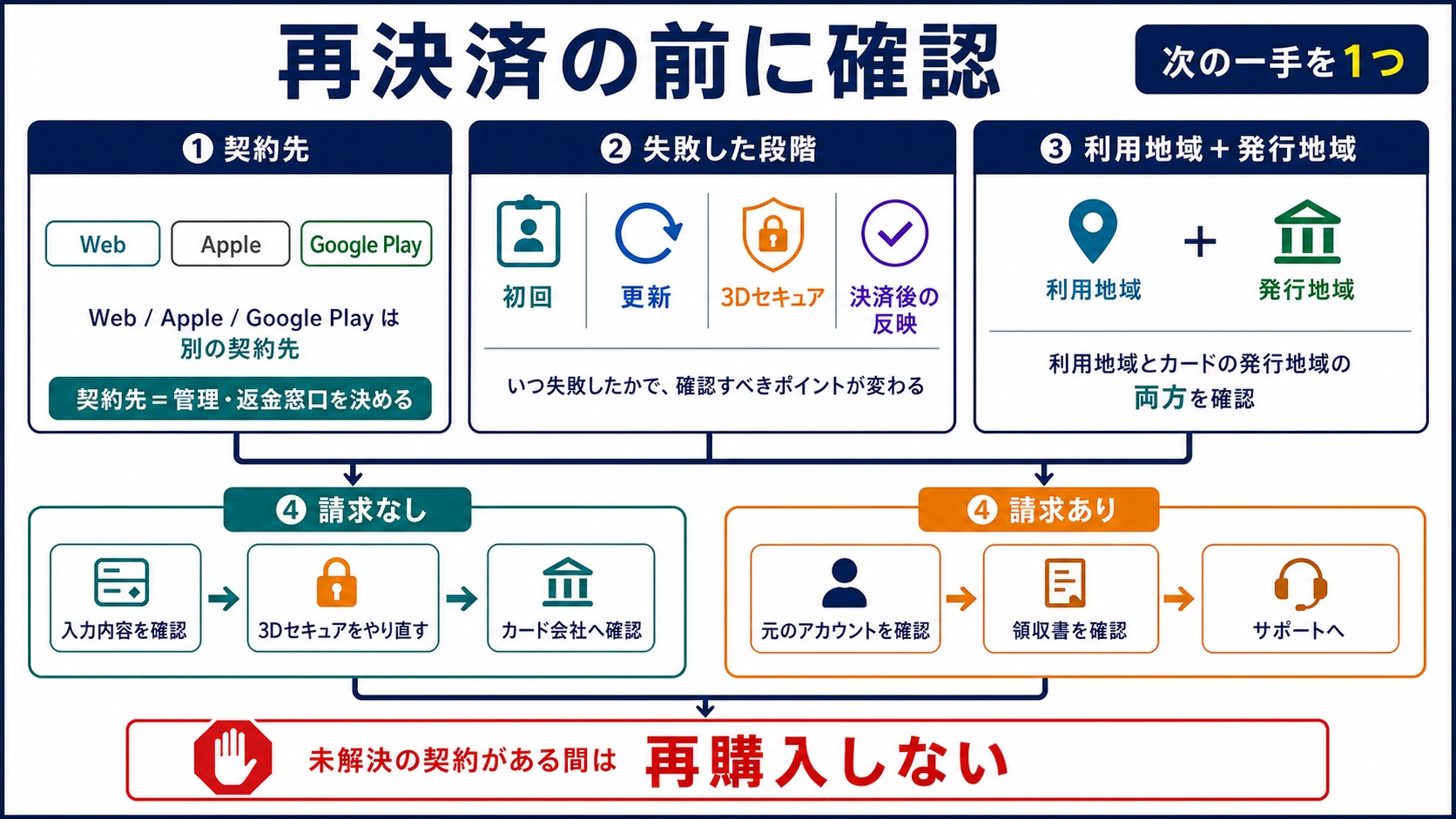
ChatGPTで「カードが拒否されました」「支払いが承認されませんでした」「支払いが拒否されました」と表示されても、最初に別のカードやアプリで買い直すのは避けてください。英語表示のYour card has been declined.は「カードが拒否されました」、Payment was not approved.は「支払いが承認されませんでした」という意味で、どちらも決済が通らなかった結果だけを伝え、理由は表示されません。契約先 → 失敗した段階 → 利用地域とカード発行地域 → 実際の請求の有無 → 次の一手を1つ、の順に確認すると、銀行側の拒否と、決済後のアカウント問題を混同せずに済みます。
まず次の5項目だけを、カード情報を含めずにメモします。
- 契約先:chatgpt.com、Apple App Store、Google Playのどこか。
- 失敗した段階:初回購入、更新、無料オファーの適用、3Dセキュア、決済後の反映のどこか。
- 地域:現在の利用地域とカード発行銀行の地域が、どちらも対応しているか。
- 請求:カード明細やストア領収書に実際の請求があるか。
- 次の一手:入力修正、本人認証、カード会社、元のアカウント、サポートのうち1つだけ。
この順番が重要です。請求がない初回決済の失敗と、請求済みなのにPlusが見えない状態では、取るべき行動が逆になります。
| 今見えている状態 | まず行うこと | まだ行わないこと |
|---|---|---|
| 請求なし・カード拒否 | 入力、地域、3Dセキュア、カード会社の制限を確認 | 別プラットフォームで即時購入 |
| 無料オファーの適用時だけ承認されない | オファーの対象条件を確認し、OpenAIサポートへ表示文言を伝える | 通常の有料プランを買って試す、カードを次々替える |
| 更新失敗 | 現在の契約先と未払い・更新状態を確認 | 解約済みと決めつける |
| 請求あり・Free表示 | 領収書の発行元と元のChatGPTアカウントを照合 | 同じプランを再購入 |
| 覚えのない請求 | カード会社と正しい窓口へ速やかに連絡 | メール内の支払い更新リンクを開く |
「カードが拒否されました」:拒否理由は画面に出ない
「カードが拒否されました。」(英語表示ではYour card has been declined.またはYour card was declined.)は、入力したカードでの決済が承認されなかったことだけを示します。残高不足、入力ミス、カード会社によるオンライン取引や海外取引の制限、3Dセキュアの未完了のどれが原因かは書かれていません。OpenAIのカード拒否ガイドによると、OpenAI側も通常はカード会社から詳しい拒否理由を受け取れません。
決済側の不正検知で止まった場合も、同じ表示になり得ます。ChatGPTのWeb決済には決済サービスのStripeが使われているとみられ(利用者が公開したブラウザのエラー記録による)、Stripeの加盟店向け拒否コード一覧は、不正の疑いや紛失・盗難カードによる拒否を、一般的な拒否と同じ文言で利用者に見せるよう求めています。つまりこの表示だけでは、カード会社の判断か決済側の判定かを区別できず、「ブラックリストに載った」「アカウントが停止された」と決めつける根拠にもなりません。
次の順で、1つずつ確かめます。
- カード番号、有効期限、CVC、請求先住所と郵便番号を、カード会社の登録内容と照合する(下の2節)。
- カード会社のアプリや会員サイトで拒否の記録を探し、オンライン決済・海外取引・継続課金の制限がないか確認する。制限があれば解除を依頼する。
- 3Dセキュアの認証画面が出たのに完了できなかった場合は、下の「3Dセキュアの画面が出た場合」の手順に進む。
- それでも通らなければ、本人名義の別のクレジットカードかデビットカードを1枚だけ試す。
同じカードで何度入力し直しても、拒否の理由は分からないままです。複数のカードやシークレットウィンドウでも同じ表示が続く場合は、個々のカードより、利用地域、アカウント、決済側の判定といったカード以外の条件が関わっている可能性があります。カードを替え続けず、表示された文言をそのまま添えてOpenAIサポートに伝えます(下の8節)。
「支払いが承認されませんでした」=Payment was not approved
Payment was not approved.は「支払いが承認されませんでした」という意味で、日本語表示の画面ではこちらの文言になります。「カードが拒否されました」と同じく、決済が通らなかった結果だけを示す汎用的な表示で、理由は含まれていません。OpenAIのヘルプセンターにはこの文言だけを説明した記事がなく、対応する公式案内はOpenAIのカード拒否ガイドと更新失敗ガイドです。
文言に「カード」が含まれないとおり、カード以外の支払い手段でも出ます。OpenAIコミュニティでは、インドのUPIやインドネシアのGoPay、Google Payでの失敗もこの表示で報告されています。そのため、文言そのものよりどの段階で出たかで次の一手を選びます。
| 出た段階 | まず行うこと |
|---|---|
| 有料プランの初回購入 | 「カードが拒否されました」と同じ確認。入力情報、カード会社の制限、3Dセキュアの順 |
| 更新時 | 新規購入の前に、契約先で更新状態を確認する(4節) |
| 無料オファー・無料トライアルの適用時 | 次の節の手順で、オファーの条件とサポート窓口を確認する |
| 請求があるのにPlusにならない | 決済の問題ではなく、領収書とアカウントの照合(5節) |
バンドルカードなどのプリペイドカードでこの表示が出た場合は、下の「日本で使える支払い方法の境界」を確認してください。
無料オファー・無料トライアルだけ支払いが通らないとき
無料オファーや無料トライアルを適用する画面で「支払いが承認されませんでした」(Payment was not approved)と出た場合は、カードを次々替えたり、通常の有料プランを買って試したりせず、オファーの対象条件を確かめたうえでOpenAIサポートに連絡します。通常プランで決済できても、オファーが適用されるわけではなく、その時点から有料の契約が始まります。
OpenAIのプロモーション・無料トライアル招待のFAQには、適用前に確認すべき条件が書かれています。
- 一部のオファーは、無料期間を始めるために有効な支払い方法の登録が必要です。必要な場合は適用時に表示されます。
- 無料期間やプロモーション期間が終わると、期間内に解約しない限り、登録済みの支払い方法で自動的に有料更新されます。
- 招待は原則としてFreeプランの利用者向けで、すでに有料プランを契約している場合は対象外のメッセージが出ることがあります。
- コードは1回限りで、併用できません。複数のコードを使うと、1つしか適用されないか、適用そのものが止められることがあります。
- 不正利用が疑われる場合、OpenAIはトライアルを取り消すことがあります。
OpenAIコミュニティでは、2026年9月21日から10月17日にかけて、Plusの無料オファーを適用すると「Payment was not approved」と出る一方、同じアカウント・ブラウザ・カードで通常の有料プランを選ぶとカード会社の認証画面まで進む、または決済できた、という報告が複数投稿されています(オファー適用時の失敗を報告したOpenAIコミュニティのスレッド)。このスレッドにOpenAIの回答はなく、不具合と認めた発表や公表された解決策もありません。カードそのものが原因ではない可能性を示す報告なので、カードを替え続けても前に進みにくいと考えられます。
次の順で進めます。
- オファーが本当に自分のアカウントに表示されているかを確かめる。確認方法はChatGPT Plus無料トライアル:自分のアカウントで確認する方法にまとめています。
- Web、Apple、Google Playのどこかで有料プランを契約中でないか、別のコードを使っていないかを確認する。
- 広告・ポップアップブロッカーやVPNを止めて、一度だけ適用し直す。OpenAIのカード拒否ガイドも、認証画面を妨げる拡張機能やVPNを止めるよう案内しています。
- それでも失敗したら、OpenAIヘルプセンター右下のチャットから、アカウントのメールアドレス、プロモコード、オファーを受け取った場所、エラーの文面かスクリーンショットを伝える。
インドネシアのGoPayで同じ表示が出た事例では、OpenAIのサポート担当者がフォーラム上でサポートケースの作成を案内し、求められた場合は失敗を再現したときのHARファイル(ブラウザの通信記録)をケースに添付するよう求めていました。HARファイルやアカウント、支払いの情報は、公開の掲示板やSNSに貼らないでください。
This payment method was declinedなど、その他の表示の読み方
ChatGPTの決済画面では、ほかにも次のような英語表示が報告されています。日本語表示では訳された文言になりますが、読み方は同じです。3Dセキュアの2行を除き、OpenAIは各文言の意味を公開していません。下の表の「読み方」は、文言そのものとOpenAIのカード拒否ガイド、Stripeの加盟店向け資料から推測したもので、原因を確定するものではありません。
| 表示(英語) | 文言から読める意味 | 次の一手 |
|---|---|---|
| This payment method was declined. Try another payment method. | 選んだ支払い方法での決済が拒否された。「カードが拒否されました」と同じ系統 | カード会社に確認するか、本人名義の別のカードを1枚だけ試す |
| Check your billing details and try again. | 入力した請求情報がカード会社の登録と合っていない可能性 | カード番号、有効期限、CVC、請求先住所、郵便番号を照合 |
| Your card does not support this type of purchase. | カードがこの種類の購入に対応していない可能性 | カード発行会社に、オンラインの海外加盟店や継続課金で使えるか確認 |
| We are unable to authenticate your payment method. Please choose a different payment method and try again. | Stripeを使う決済画面で、本人認証(3Dセキュア)が完了しなかったときに出る文言 | 下の「3Dセキュアの画面が出た場合」へ |
| Checkout could not be completed. Please try again. | 決済手続き自体が完了しなかった。カードの拒否とは書かれていない | 拡張機能を止め、キャッシュとCookieを消して一度だけ再試行 |
| authentication required / 3D Secure attempt failed | 3Dセキュアの未完了または失敗。OpenAIのカード拒否ガイドに記載がある | 下の「3Dセキュアの画面が出た場合」へ |
Your card has been declined.とYour card was declined.の違いは公開資料で説明されておらず、どちらも同じカード拒否の表示として扱って問題ありません。どの表示でも、意味が分かったら次の1〜8の順で切り分けます。
1. 「どこで契約したか」が対応窓口を決める
今日使っている端末ではなく、領収書を発行したプラットフォームが請求の管理者です。OpenAIの請求設定の説明でも、ChatGPTのWeb契約、Apple、Google Play、OpenAI APIは別の請求面として扱われています。
- chatgpt.com:WebのChatGPT設定とOpenAI Help Centerで確認します。
- Apple App Store:iPhoneの「設定」からApple Accountのサブスクリプションを確認します。
- Google Play:購入に使ったGoogleアカウントの定期購入を確認します。
- OpenAI API Platform:ChatGPT Plus/Proとは別です。Plus料金を払ってもAPI利用料には充当されません。
領収書が見つからなければ、メール検索だけで判断せず、Web、Apple、Google Playの3か所を順に確認します。契約先が分からないままカードを追加したり、アプリで再購入したりすると、別の有効な契約が残る可能性があります。
2. 請求がないなら、カードと3Dセキュアを順に確認する
初回購入で請求が発生していない場合は、まずカード番号、有効期限、CVC、請求先住所、郵便番号をカード会社の登録内容と照合します。次に利用可能額、オンライン決済、海外取引、継続課金の制限を確認します。OpenAIのカード拒否ガイドも、この順番とカード発行会社への確認を案内しています。
3Dセキュアの画面が出た場合
本人認証のポップアップやリダイレクトが正規の決済画面から開いたら、決済ページを閉じたり更新したりせず、カード会社のアプリ承認またはワンタイムパスワードを完了します。広告・ポップアップブロッカーが認証画面を止めていないかも確認します。
認証画面がまったく出ない、承認しても同じ画面へ戻る、または「認証が必要」「3Dセキュアに失敗」(英語表示ではauthentication required、3D Secure attempt failedなど)と繰り返し表示される場合は、VPNや拡張機能が遷移を妨げていないか確認し、同じ対応地域内の通常ネットワーク、別端末、またはシークレットウィンドウなどのクリーンなブラウザセッションを一度だけ試します。それでも失敗するなら、何度もカードを入力し直すよりカード会社へ連絡します。問い合わせでは次のように具体化すると確認しやすくなります。
OpenAIのオンライン継続課金で、3Dセキュア認証が表示されない(または完了後も失敗する)。このカードでオンライン・継続・国際eコマースと3Dセキュアが許可されているか確認したい。
OpenAIがカード会社の詳細な拒否理由を受け取れない場合があります。そのため、「このエラーなら必ず残高不足」「このカード会社なら通る」と推測しないことが大切です。
日本で使える支払い方法の境界
OpenAIの複数通貨請求ページには、2026年9月2日時点でWebの標準有料プランにJPYが掲載されていました。2026年10月22日時点でも、全地域共通のWeb決済手段はクレジットカードとデビットカードで、日本向けに固有のWeb決済手段は記載されていません。
したがって、Vプリカ、バンドルカード、Kyash、PayPal、Apple Payなどは、OpenAIが日本向けに案内している決済手段ではありません。実際のchatgpt.com決済画面に表示された手段と、その発行会社の条件だけを確認してください。App StoreやGoogle Playで使える手段は、Web決済の対応手段を意味しません。
プリペイドカードについてOpenAIのカード拒否ガイドが明記しているのは、「APIクレジットの購入にはプリペイドカードを使えない」という点だけです。ChatGPT Plusなどのサブスクリプションで使えるかどうかは書かれていません。バンドルカードで「カードが拒否されました」「支払いが承認されませんでした」と出た場合は、発行会社に海外加盟店での決済、継続課金、3Dセキュアに対応しているかを確認するか、本人名義の通常のクレジットカードかデビットカードに切り替えます。
カード名義をローマ字で入力すれば必ず解決する、という一律の要件もOpenAIの公式情報には記載がありません。入力欄の表示とカード会社の登録情報に従い、推測で住所や名義を作らないでください。
3. 利用地域とカード発行地域は別々に確認する
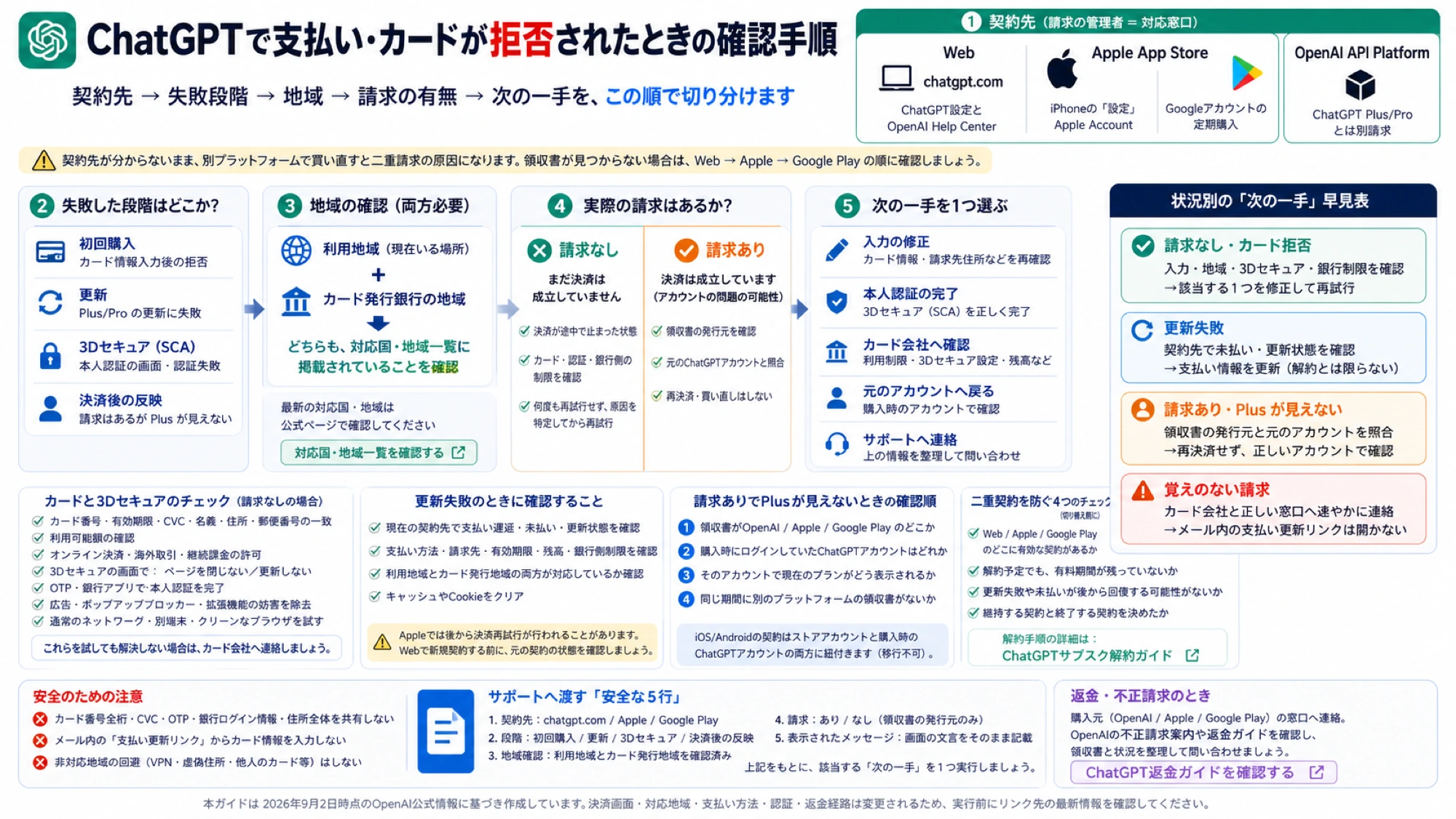
OpenAIは、利用者がいる地域とカード発行銀行の地域の両方が対応地域であることを求めています。最新状態はChatGPTの対応国・地域一覧で確認します。2026年10月22日時点で日本は掲載されていますが、一覧は変わり得ます。
この条件を満たさない場合は、VPN、虚偽の請求先住所、他人のカードや本人情報、海外発行カードの購入、ストア地域の変更で回避しないでください。カードが有効でも、利用地域の条件を満たすとは限りません。どちらかが非対応なら、再試行ではなく停止が次の一手です。
4. 更新失敗は「解約済み」と同じではない
PlusまたはProの更新に失敗した場合は、新規購入の画面へ進む前に現在の契約先を開きます。OpenAIの更新失敗ガイドは、支払い情報、請求先、有効期限、残高、銀行側の制限、利用者とカード発行地域、キャッシュやCookieを確認するよう案内しています。
更新に失敗しても、契約が自動的に完全終了したとは限りません。Webでは支払い遅延や最近の失敗、解約予定の状態を確認し、AppleまたはGoogle Playではストア側の定期購入状態を確認します。支払い方法を更新する必要がある場合も、先に現在の管理者を特定します。
とくにAppleでは、いったん更新できずChatGPT側で非アクティブに見えても、Appleが後から決済を再試行することがあります。その間にWebで新規契約し、あとでAppleの支払い方法を更新すると、両方が有効になり得ます。
5. 請求済みなのにPlusが見えないとき
請求が確認できる場合は、カードを変える問題ではなく、領収書とアカウントを一致させる問題です。次の順で確認します。
- 領収書がOpenAI、Apple、Google Playのどこから出ているか。
- 購入時にログインしていたChatGPTアカウントはどれか。
- そのアカウントで現在のプランがどう表示されるか。
- 同じ期間に別のプラットフォームの領収書がないか。
OpenAIのモバイル契約のアカウント紐付け説明によると、iOS/Androidの契約はストアアカウントと購入時のChatGPTアカウントの両方に紐付きます。別のChatGPTアカウントへ移したり共有したりはできず、アプリを再インストールしても紐付けは変わりません。
「このサブスクリプションは別のOpenAIアカウントに関連付けられています」と表示されたら、別アカウントで買い直さず、最初に購入したChatGPTアカウントへ戻ります。そのアカウントでも契約が見えないときは、領収書の発行元に応じたサポートまたは返金窓口へ進みます。ログイン中のアカウント、アプリ購入の同期、決済の保留、領収書のプラン名まで含めた確認順は、ChatGPT Plusに課金したのに反映されないときの確認順にまとめています。
6. Web・Apple・Google Playをまたぐ前に二重契約を止める
OpenAIの二重請求防止ガイドでは、別のプラットフォームで新しい契約を始める前に、元の契約を確認して解約するよう案内しています。アプリの削除だけではAppleやGoogle Playの定期購入は解約されません。
切り替える前のチェックは4点です。
- Web、Apple、Google Playのどこに有効な契約があるか。
- 解約予定でも、現在の有料期間が残っていないか。
- 更新失敗や未払い状態が、後から回復する可能性がないか。
- 維持する契約と終了する契約を決めたか。
解約操作が必要なら、契約先ごとの手順をまとめたChatGPTサブスク解約ガイドを参照してください。すでに二つの請求がある場合は、両方の領収書を保存して、維持する契約を決めてから各プラットフォームの返金窓口へ進みます。
7. 覚えのない請求と「支払い失敗」メールは別ルート
支払い拒否を知らせるメールが届いても、メール内の「今すぐ支払い方法を更新」リンクからカード情報を入力しないでください。ブラウザや公式アプリからChatGPT、Apple、Google Playを自分で開き、同じ更新失敗が実際に表示されるか確認します。
覚えのない請求がある場合は、OpenAIの不正請求案内を確認し、OpenAI Supportとカード会社へ速やかに連絡します。公開ページや問い合わせ前のメモに、カード番号全桁、CVC、ワンタイムパスワード、銀行ログイン情報、住所全体を残してはいけません。
返金窓口は購入元で異なります。Apple購入はApple、WebやGoogle Playは現在表示される公式手順を確認します。必要な書類と窓口の整理はChatGPT返金ガイドで詳しく説明しています。返金の可否や処理日数は一律に約束できません。
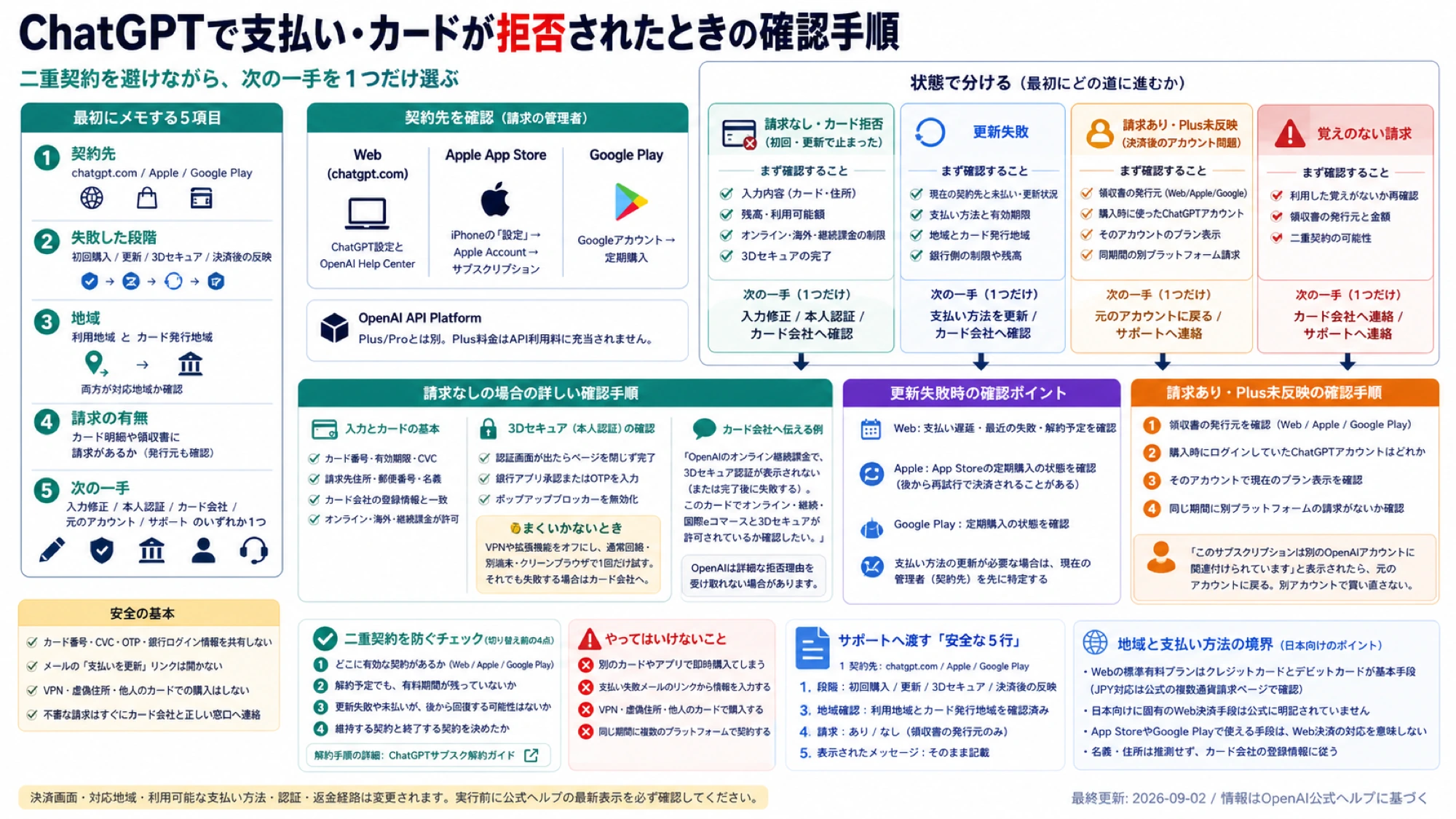
8. サポートへ渡す「安全な5行」
カード情報そのものではなく、調査に必要な状態を伝えます。
契約先: chatgpt.com / Apple / Google Play
段階: 初回購入 / 更新 / 無料オファーの適用 / 3Dセキュア / 決済後の反映
地域確認: 利用地域とカード発行地域を確認済み
請求: あり / なし(領収書の発行元のみ記載)
表示されたメッセージ: 画面の文言をそのまま記載(例: 支払いが承認されませんでした)
無料オファーや無料トライアルの適用で失敗した場合は、アカウントのメールアドレス、プロモコード、オファーを受け取った場所も添えます。HARファイルは、サポートから求められたときにサポートケースへ添付するもので、公開の場には貼りません。
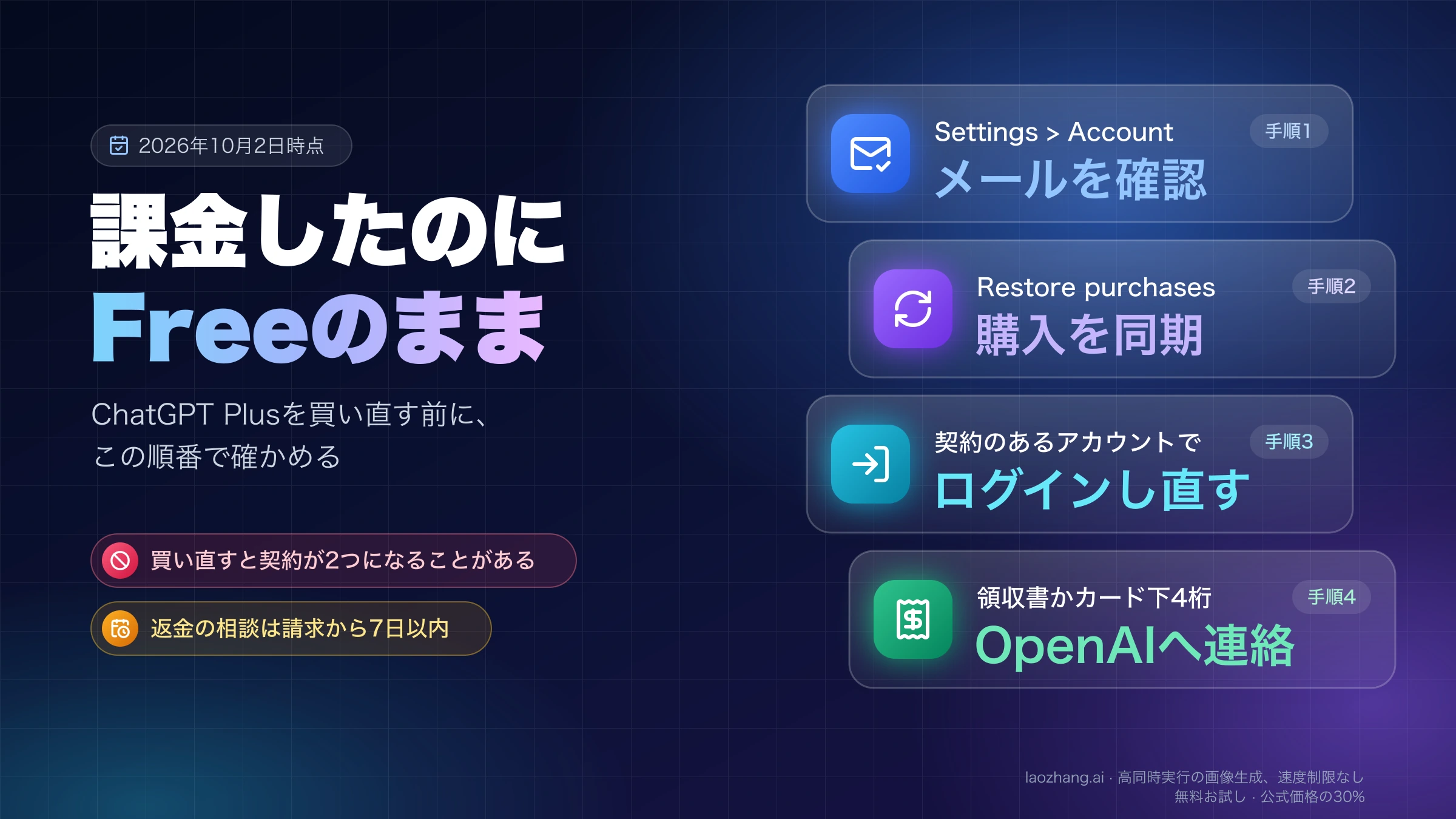
請求がないなら、入力修正、3Dセキュア完了、カード会社への確認のうち該当する1つを実行します。請求があるなら再決済せず、元のアカウントと領収書を照合します。非対応地域、覚えのない請求、二重契約の疑いがある場合は、通常の再試行を止めて正しい窓口へ切り替えます。
カード拒否、対応国・地域、Web決済の支払い方法、無料トライアルに関する説明は2026年10月22日時点、契約先・更新・返金・二重請求に関する説明は2026年9月2日時点のOpenAI公式情報に基づいています。決済画面、対応地域、利用可能な支払い方法、認証、返金経路は変わるため、実行前にリンク先の最新表示を確認してください。
参考資料12
本文で参照している外部ページを、登場順に並べています。最終更新日:2026年10月22日。
参考資料12
本文で参照している外部ページを、登場順に並べています。最終更新日:2026年10月22日。
- 1.OpenAIのカード拒否ガイドhelp.openai.com/ja-jp/articles/7232916-why-was-my-credit-card-declined
- 2.Stripeの加盟店向け拒否コード一覧docs.stripe.com/declines/codes
- 3.OpenAIのプロモーション・無料トライアル招待のFAQhelp.openai.com/en/articles/8381046-chatgpt-promotional-subscriptionsfree-trial-invites-faq
- 4.オファー適用時の失敗を報告したOpenAIコミュニティのスレッドcommunity.openai.com/t/payment-not-approved-offer-claim-doesn-t-work/1399462
- 5.OpenAIヘルプセンターhelp.openai.com
- 6.OpenAIの請求設定の説明help.openai.com/ja-jp/articles/9039756-billing-settings-in-chatgpt-vs-platform
- 7.OpenAIの複数通貨請求ページhelp.openai.com/ja-jp/articles/10421635-multicurrency-billing
- 8.ChatGPTの対応国・地域一覧help.openai.com/ja-jp/articles/7947663-chatgpt-supported-countries
- 9.OpenAIの更新失敗ガイドhelp.openai.com/ja-jp/articles/7242622-why-did-my-chatgpt-plus-or-chatgpt-pro-renewal-transaction-fail
- 10.OpenAIのモバイル契約のアカウント紐付け説明help.openai.com/ja-jp/articles/20001056
- 11.OpenAIの二重請求防止ガイドhelp.openai.com/ja-jp/articles/20001043
- 12.OpenAIの不正請求案内help.openai.com/ja-jp/articles/7242625-unauthorized-chatgpt-or-api-credit-purchase-charges-how-to-request-a-refund