ChatGPT Plusに課金したのに反映されない:買い直す前の確認順
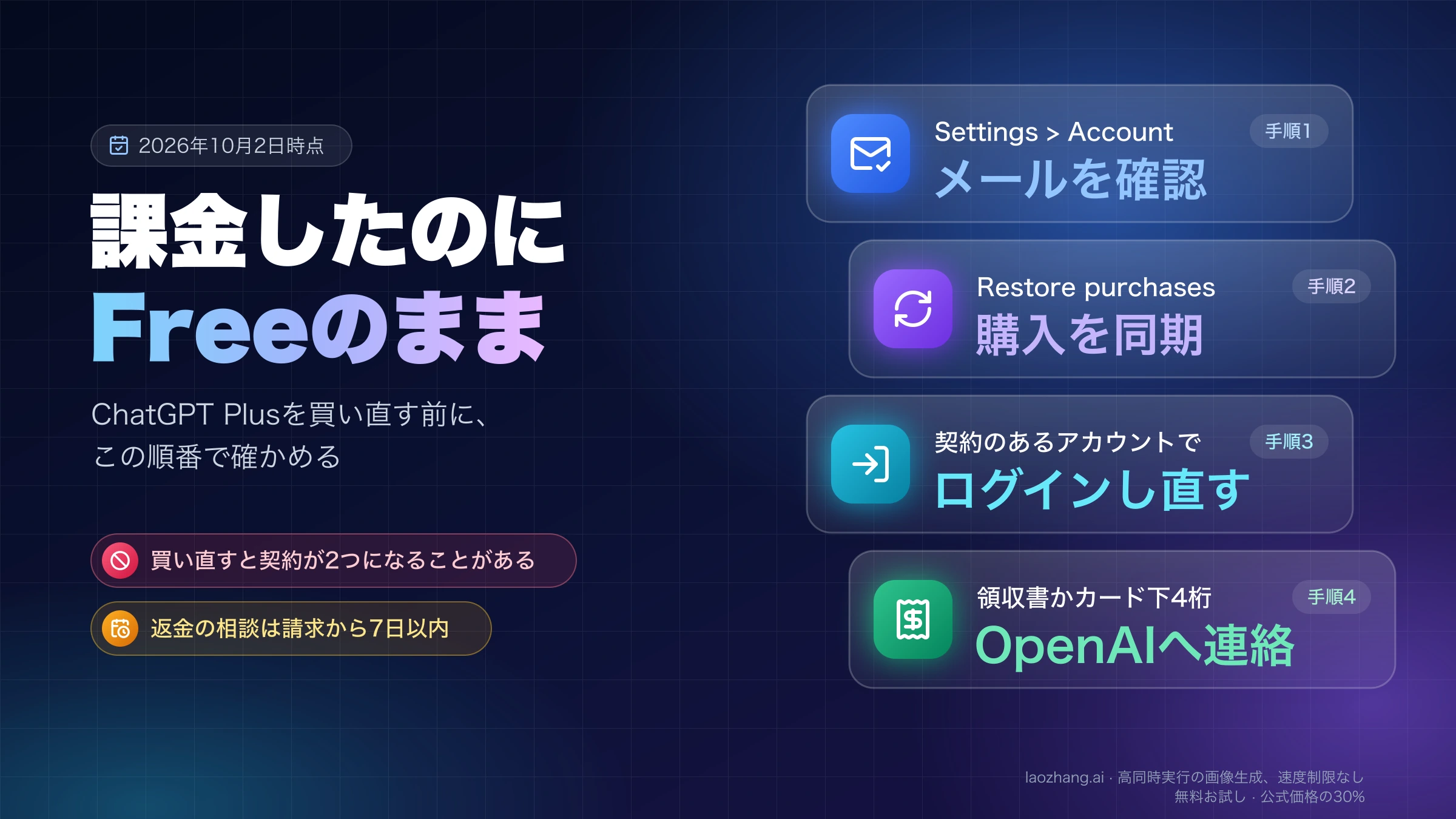
課金後も無料版(Free)のままなら、買い直す前に契約のあるアカウントでログインし直し、アプリ購入はRestore purchasesで同期します。返金相談は請求から7日以内です。
目次
ChatGPT Plusの料金が引き落とされた、あるいは支払い済みの請求書や領収書が手元にあるのに、ChatGPTの表示がFreeのままになっている。この状態で一番避けたいのは、もう一度申し込むことです。買い直すと契約が2つできることがあり、OpenAIは二重請求を避けるためのヘルプ記事で「別々に購入した2つのサブスクリプションがあるだけでは、自動的に返金の対象にはならない」と明記しています。
先にやることは、OpenAIのヘルプ記事What is ChatGPT Plus?にある「Charged but still on Free plan」の欄が示す順番です。
- サインアウトする前に、契約が付いているChatGPTアカウントのメールアドレスを確かめる
- アプリで購入したなら、Restore purchasesで購入を同期する
- Freeと表示されている端末でいったんログアウトし、契約のあるアカウントでログインし直す
- それでも変わらなければ、領収書か、請求されたカードの下4桁を添えてOpenAIに連絡する
以下の手順と条件は、2026年10月2日時点のOpenAI、Apple、Googleの公開ドキュメントに書かれている内容です。
買い直す前に確認する5つの事実:どれに当てはまるかで対処が変わる
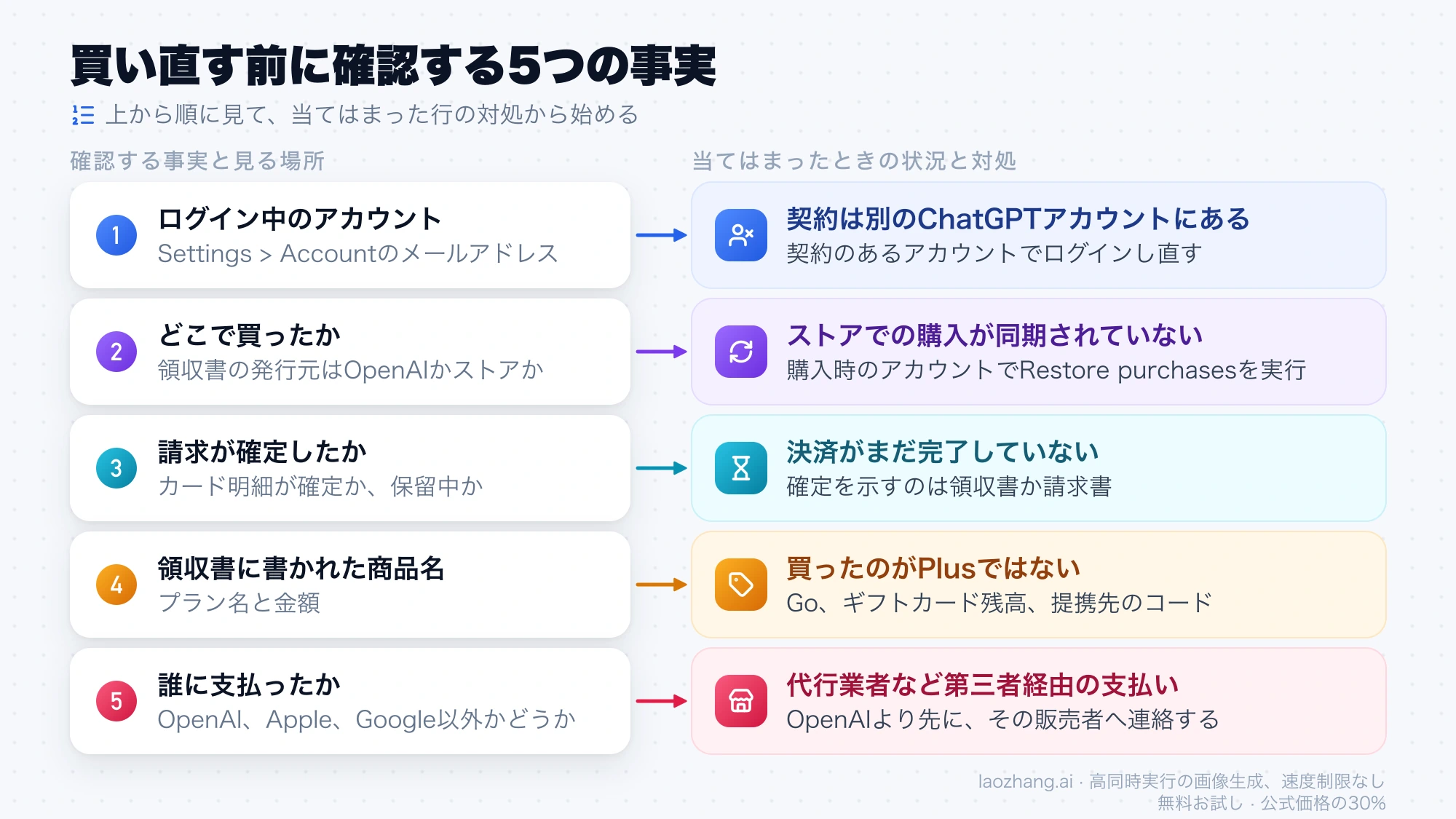
「課金したのに無料版のまま」という見た目は同じでも、中身は別々の状況です。次の5つは、どれも自分の画面と手元の領収書で確かめられます。上から順に見ていき、当てはまった行の対処から始めてください。
| 確認する事実 | 見る場所 | 当てはまったときの状況 |
|---|---|---|
| 今ログインしているChatGPTアカウント | Web版のSettings > Accountに出るメールアドレスとログイン方法 | 契約は別のChatGPTアカウントに付いている |
| どこで買ったか | 領収書の発行元がOpenAI、Apple、Google Playのどれか | ストアでの購入がアプリに同期されていない |
| 請求が確定したか | カード明細が確定か保留中か、領収書や請求書が発行されているか | 決済がまだ完了していない |
| 領収書に書かれた商品名 | プラン名と金額 | 買ったのがPlusではない、または残高やコードだけ |
| 誰に支払ったか | 支払先がOpenAI、Apple、Google以外かどうか | 代行業者など第三者経由で、OpenAI側に自分の支払い記録がない |
5つとも問題がなく、それでもFreeのままなら、自分で直せる範囲は終わりです。そのときに何を用意して誰に連絡するかは、後半のサポートと返金の節にまとめてあります。
別のChatGPTアカウントにログインしている:Settings > Accountで確かめる
契約は「購入したときにログインしていたChatGPTアカウント」に付きます。そこから少しでもずれたアカウントを開いていれば、支払いが正常でも表示はFreeです。ずれが起きやすい理由を、OpenAIは3つ挙げています。
- 領収書が届くメールアドレスは、ChatGPTアカウントのメールアドレスと違うことがある。 請求書や領収書の宛先だけを見て「このアドレスで契約した」と判断できません。
- ログイン方法が違うと、別のアカウントになることがある。 ログインのトラブルシューティングには、メールとパスワード、Continue with Google、Microsoft、Appleという異なるログイン方法は「別々のアカウントとサブスクリプションを作ることがあり、OpenAIはアカウントを自動で統合しない」とあります。
- Appleの「メールを非公開」で登録したアカウントは、
@privaterelay.appleid.comのアドレスになっている。 普段使うメールアドレスでログインすると、別のアカウントが開きます。
確認は次の順で行います。
- まだログアウトしない。Web版でSettings > Accountを開き、今のアカウントのメールアドレスを控える。
- 購入時に使ったはずのログイン方法と照らし合わせる。どの方法で登録したか分からなければ、メールとパスワード、Google、Microsoft、Appleを順に試す。OpenAIはシークレットウィンドウで試すことを勧めています。
- Appleで登録して「メールを非公開」を選んだ覚えがあれば、Continue with Appleを選び、同じApple IDでログインする。
- 契約のあるアカウントが分かったら、Freeと表示されている端末でログアウトし、そのアカウントでログインし直す。
別の端末ではPlusとして使えている場合は、手がかりがすでにあります。その端末でアカウントのメールアドレスを確かめ、同じアカウントと同じログイン方法でFree表示の端末にログインしてください。
あわせて確かめたいのが、アカウントの切り替えとワークスペースです。Web版のアカウント切り替え機能は同時に2つまでのアカウントを扱えますが、切り替えても請求や契約は統合されず、新しく作った2つ目のアカウントはFreeから始まります。会社のBusinessやEnterpriseのワークスペースにも参加している人は、個人ワークスペースに切り替えてから表示を見てください。切り替えはWebならプロフィールメニュー、モバイルアプリならサイドバーです。OpenAIは請求書の探し方の記事でも、Invoice Historyが空のときは正しいアカウントかワークスペースにログインしているかを確かめるよう案内しています。
契約が意図しないアカウントに付いていたと分かっても、契約を別のアカウントへ移すことはできません。使い続けたいアカウントが別にあるなら、元のアカウントで解約してから、新しいアカウントで契約し直すことになります。
App Store・Google Playで買った場合:Restore purchasesで同期する
アプリから購入したPlusは、ストアのアカウント(Apple IDまたはGoogleアカウント)と、購入時にログインしていたChatGPTアカウントの両方に結び付きます。片方だけ合っていても表示はFreeのままです。
まず、契約がどこにあるかを確かめます。
- iPhone:「設定」> 自分の名前 >「サブスクリプション」にChatGPTがあるか
- Android:Google Playストアのメニューから定期購入の一覧を開き、購入に使ったGoogleアカウントでChatGPTがあるか
- Web:ChatGPTのSettingsでAccountまたはBillingの欄に、chatgpt.comで管理されている契約があるか
chatgpt.comで購入した契約は、AppleやGoogleの一覧には出てきません。逆に、ストアの一覧にChatGPTがあるなら、同期と返金の相手はそのストアです。
iPhoneでは、購入時のChatGPTアカウントでログインしたうえで、アプリのSettings > Account > Restore purchasesを実行します。Androidについては、OpenAIのPlusの記事が「iOSまたはAndroidアプリでSettings > Restore purchases」と1行で案内しているだけで、Android専用の手順記事はありません。Androidでは、Googleのアプリ内購入に関する問題の一般手順も使えます。Playストアの「お支払いと定期購入」>「予算と履歴」で支払いが完了しているかを確かめ、ChatGPTアプリを強制停止して開き直し、Playストアを最新版に更新します。
購入しようとしたときに次のメッセージが出た場合は、原因がはっきりしています。
This subscription is associated with another OpenAI account. Please login with that account to access it, or visit help.openai.com for support.
これは、そのストアのアカウントがすでに別のChatGPTアカウントと結び付いているという意味です。OpenAIのこのメッセージの解説によると、一度結び付いたストアのアカウントでは別のChatGPTアカウント向けの契約を買えず、モバイルの契約は移すことも共有することもできません。アプリを入れ直しても、契約がどのChatGPTアカウントに付いているかは変わりません。元のアカウントでログインするのが唯一の対処です。
iPhoneでは、Apple側の未払いも確かめてください。Appleは、以前の購入に未払い残高があるとサブスクリプションを利用できなくなる場合があると説明しています。
Restore purchasesを実行してもFreeのままなら、OpenAIはサポートへの連絡を案内しています。試したメールアドレスとログイン方法、表示されたエラー、すでに行った手順を添えます。
決済が確定していない場合:保留中の表示と支払い済みは別の状態
カードアプリに金額が出ていても、それが確定した請求とは限りません。「保留中」や「仮売上」と表示されている行は、カードの有効性と残高を確かめるための一時的な確保であることがあります。
- Google Playは、明細に出る保留中の「信用照会」について、カードの有効性と残高を確かめるためのもので請求ではないと説明し、銀行によって1〜14営業日残ることがあるとしています。
- Appleは、請求が保留中の間は返金を申請できず、領収書メールが届いてから申請するよう案内しています。
つまり、保留中の行だけでは購入が完了した証拠になりません。確定を示すのは、領収書や請求書です。
| 購入経路 | 確定を確かめる場所 |
|---|---|
| Web(chatgpt.com) | Settings > Account > Payment > Manageで開く請求ポータルのInvoice History |
| App Store | Appleの購入履歴と、Appleから届く領収書メール |
| Google Play | Playストアの「予算と履歴」、またはWebの注文履歴 |
Webの請求メニューは、OpenAIのヘルプ記事の間でもSettings > Account、Settings > Billingなど表記が揺れています。見当たらないときは、SettingsのAccountかBillingの下を探してください。ストアで購入した分の領収書は、この請求ポータルには出ません。
更新の請求で止まった場合は、少し事情が違います。OpenAIは、更新の支払いが失敗しただけでは契約が終了したことにはならないとし、請求システムが後で再試行して成功することがあると説明しています。一方、利用規約には、支払いが完了しない場合はアカウントをダウングレードするか、アクセスを停止することがあると書かれています。失敗の通知を受けてから別の経路で契約し直すと、あとで元の請求が通って二重になるおそれがあります。Appleの更新が失敗している間にWebで契約し、その後Appleの支払い方法を直した結果、Apple側でも請求が成立する例を、OpenAI自身が挙げています。
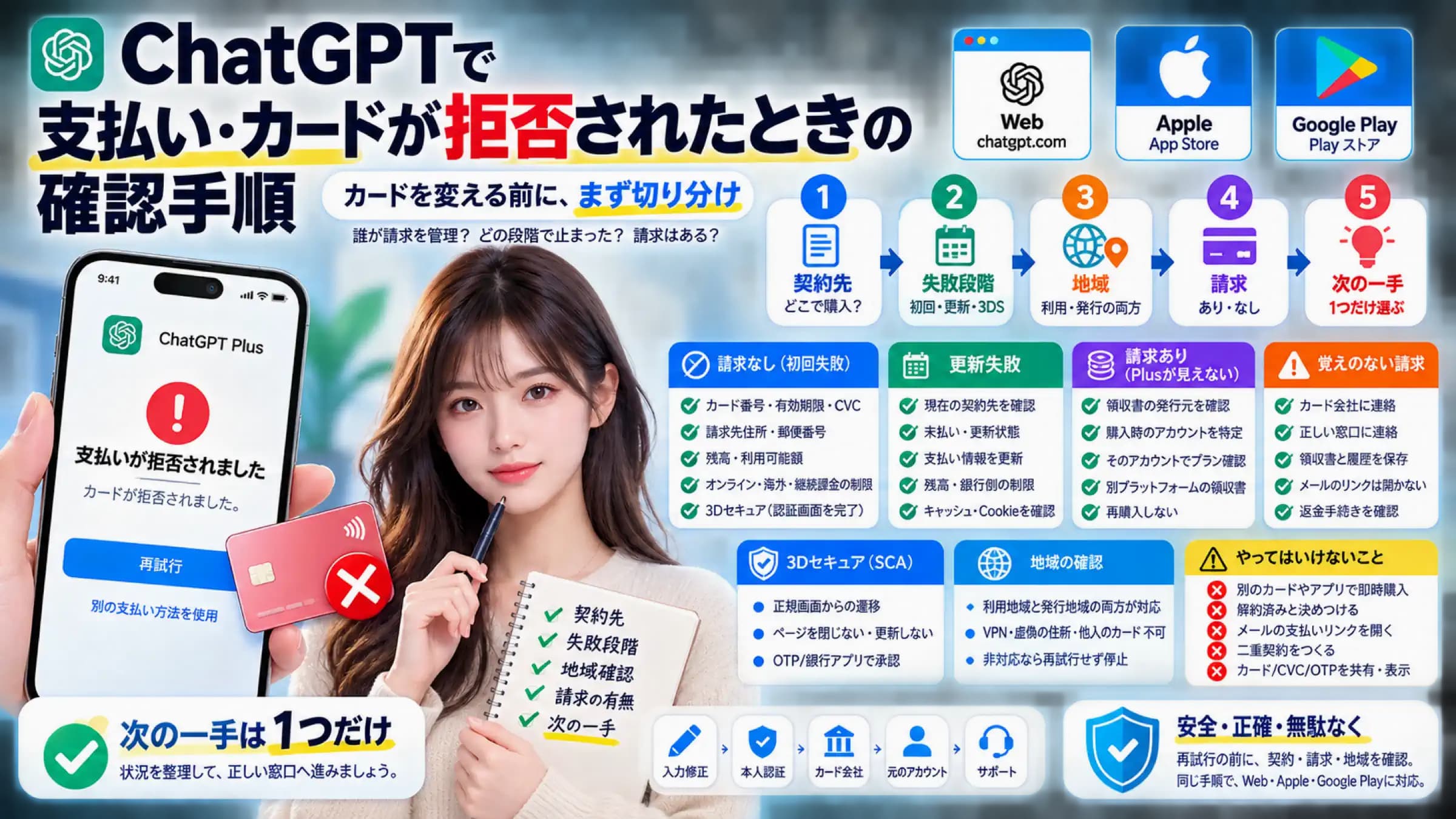
初回の申し込みで銀行の本人認証(3Dセキュア)が出た場合、OpenAIは認証が終わるまでチェックアウト画面を閉じたり更新したりしないよう案内しています。そもそも決済が通らない、カードが拒否されるという段階なら、ChatGPTで支払い・カードが拒否されたときの確認手順が先です。
領収書のプラン名がPlusではない:Go、ギフトカード残高、提携コード
支払いは成立しているのに、買ったものがPlusの契約ではなかったという場合があります。領収書の商品名と金額を読めば分かります。
Goを選んでいた。 ChatGPTの個人向けプランはFree、Go、Plus、Proの4つで、アップグレード画面にはPlusと並んでGoが表示されます。GoはPlusより安い別の有料プランで、一部の上位機能にはPlusなどが必要です。Plusの月額はOpenAIの記事では$20ですから、領収書のプラン名と金額がそれと合っているかを確かめてください。日本のアカウントで実際に請求される金額は、購入画面と領収書の表示が基準です。
ギフトカードを引き換えただけ。 OpenAIのギフトカードは米国限定、米ドル建てで、chatgpt.com/redeemで引き換えるとアカウントの残高に入ります。OpenAIの回答は明快で、引き換えただけでは有料プランは始まりません。同じアカウントでWeb版にログインし、プランを購入する操作が別に必要です。この残高は、AppleやGoogleが請求する契約には使えず、別のアカウントへ移すこともできません。
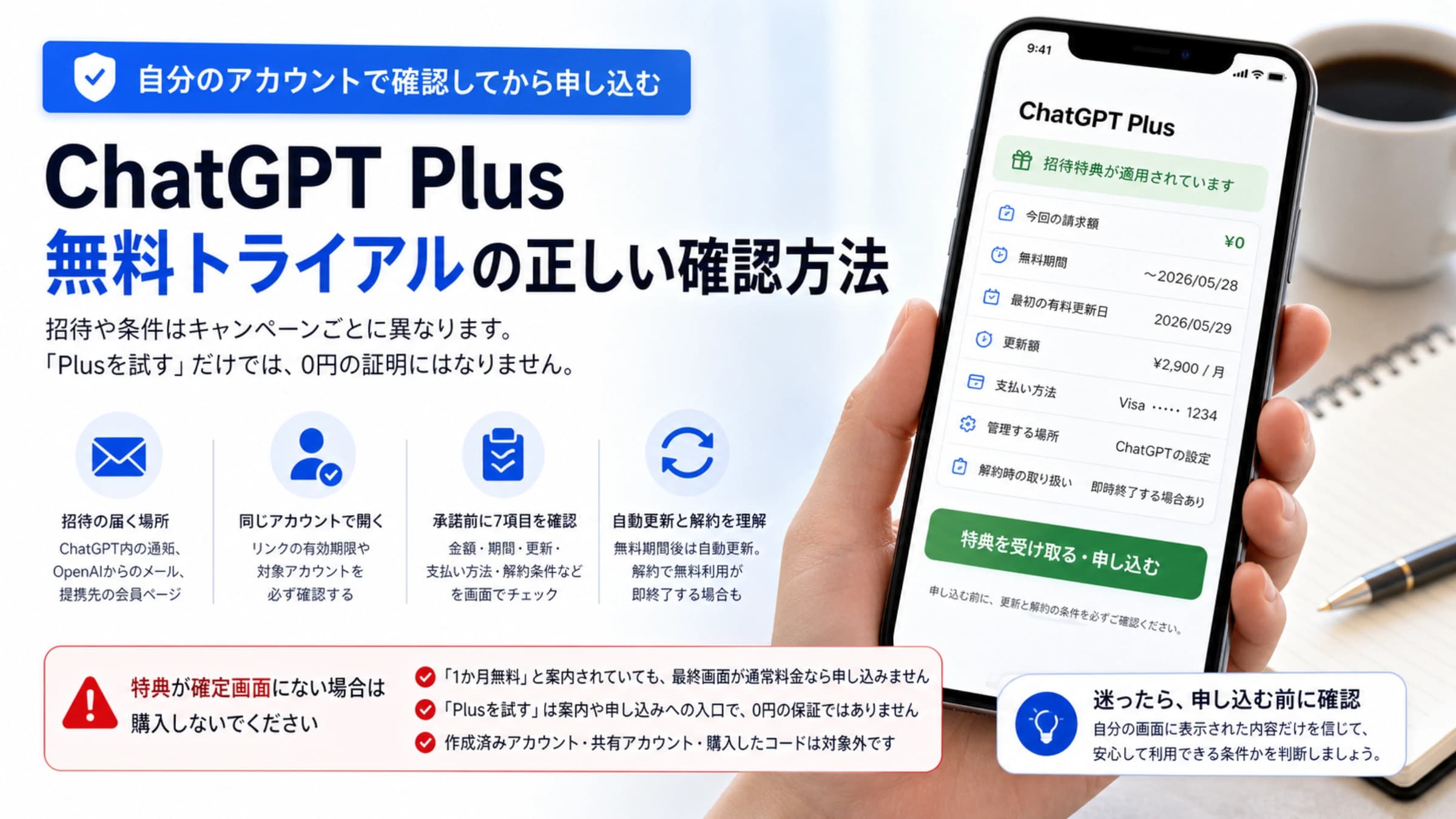
提携先のコードを使った。 携帯会社などが配るコードは、提携先から受け取った専用リンクから進みます。OpenAIの案内では、チェックアウトに期待した価格が表示されていなければ購入を完了せず、コードを発行した提携先に連絡することになっています。OpenAIはコードを再発行しません。
代行業者や第三者に支払った場合:最初の連絡先は販売者
支払った相手がOpenAI、Apple、Googleのいずれでもないなら、OpenAIのサポートより先に、その販売者に連絡します。
OpenAIのヘルプ記事に、代行や転売のサービスを扱った記述はありません。関係する公式の記述は次の3点です。利用規約はアカウントの認証情報を他人と共有することを禁じています。Plusの記事は、認証情報の共有やアクセスの再販売を認めていません。対応国に関する記事は、対応していない国の支払い手段を使うとブロックされるとしています。
ここから先は推論です。第三者が代わりに決済した場合、OpenAI側に残る支払いの記録は、その第三者のカードと領収書です。OpenAIのサポートは領収書か請求されたカードの下4桁から契約を探すので、自分のカード明細や業者への振込記録を見せても、該当する契約にたどり着けないと考えられます。業者が実際に決済したのか、どのアカウントに対して行ったのかを答えられるのは、販売者だけです。
反映まで何分待つか:OpenAIはPlusの所要時間を公表していない
Plusについて「何分以内に反映される」という公式の時間はありません。時間に触れているのはGoの記事だけで、それもストア購入に限った説明です。App StoreやPlayストア経由で申し込んだ場合、アップグレードがアプリに表示されるまで数分かかることがあり、表示されなければ数分待ってアプリを再起動する、という内容です。
これをPlusの保証として読むことはできません。ただ、ストアで購入した直後なら、数分待ってアプリを再起動するのは最初の一手として無理がありません。
障害情報も一度だけ確かめておくと、判断が早くなります。OpenAIのステータスページの2026年8月1日から10月2日までの履歴には、契約や課金の反映に関する障害は掲載されていません。同じ期間に掲載されたログイン関連の障害は、10月1日付の1件を含めていずれも解決済みです。ただし、掲載がないことは、個別のアカウントで反映の不具合が起きていないことの証明にはなりません。
実際、OpenAIのコミュニティフォーラムには、請求書がPaidになってから12時間以上たってもFreeのままだったという投稿や、決済完了画面が再読み込みを繰り返し、引き落としだけ行われてアップグレードされなかったという投稿があります。後者には、スタッフの表示がある返信で「アカウント単位の調査が必要なので、help.openai.comでサポートチケットを作成してほしい」と書かれています。これらは利用者の報告であり、頻度や解決方法を示すものではありません。読み取れるのは、支払いが成立していて同期されない事例は存在し、その行き先はサポートだということです。ここまでの確認を済ませても変わらないなら、待ち続けるより連絡に進んでください。
それでもFreeのままならOpenAIサポートへ:連絡前に用意する情報
OpenAIのサポートは、help.openai.comの右下にあるチャットのアイコンから連絡します。最初に応答するのは自動のアシスタントです。OpenAIは、サポートはほとんどの言語で利用でき、対応している言語ならその言語のまま会話を続けると説明しています。日本語で書き始めて構いません。
連絡は、請求されたChatGPTアカウントでログインした状態で行います。チャットにrequires_loginや「login required」と出る、あるいは契約が見つからないと言われたら、Log inを選んで正しいアカウントでログインし、チャットを開き直します。
用意しておくものは次のとおりです。
- 何が起きているかの短い説明。例:「Plusの料金が請求されたが、アカウントの表示がFreeのまま」
- ChatGPTにログインするときのメールアドレスとログイン方法。確信がなければ、可能性のあるメールアドレスとログイン方法をすべて
- 領収書が届いたメールアドレスが上と違う場合は、そのアドレス
- 領収書または請求書。なければ、請求されたカードの下4桁
- 請求された日時と、そのタイムゾーン
- 申し込んだプラン名
- Freeと表示されている画面のスクリーンショット
- 端末、OS、ブラウザの種類
- すでに試したこと。ログインし直し、Restore purchases、別のブラウザなど
パスワードと認証コードは送りません。カードについて伝えるのは下4桁だけです。
アカウントにログインできない場合でも、連絡はできます。OpenAIは、請求や支払いに関する情報と、試したメールアドレスやログイン方法を書き添えるよう求めています。
返金の窓口と期限:OpenAIは請求から7日以内、App StoreはAppleへ
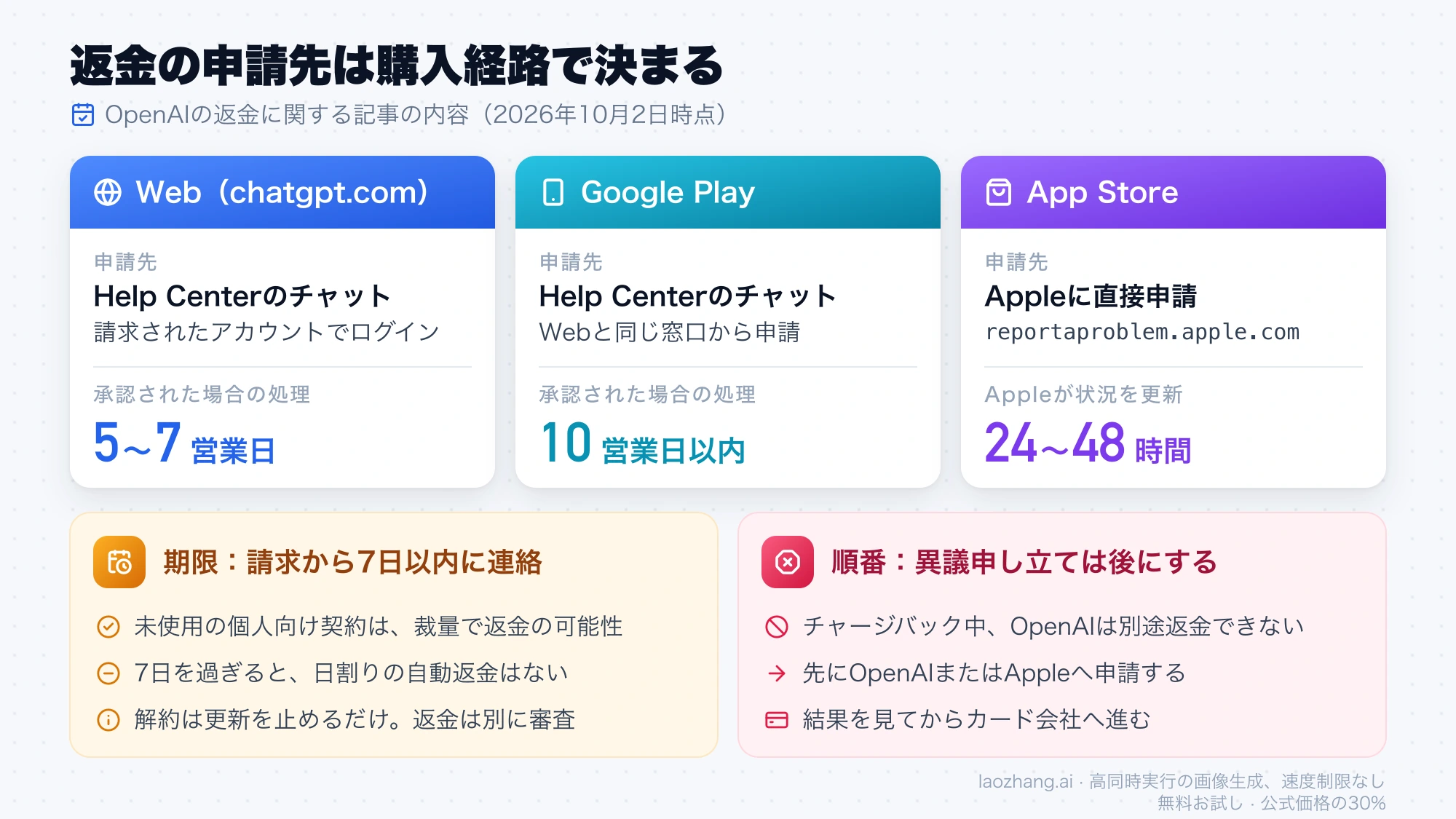
返金は、購入経路によって申請先が違います。OpenAIの返金に関する記事の内容をまとめると、次のようになります。
| 購入経路 | 申請先 | 承認された場合の処理 |
|---|---|---|
| Web(chatgpt.com) | 請求されたアカウントでログインし、Help Centerのチャットから申請 | 5〜7営業日 |
| Google Play | 同じくHelp Centerのチャットから申請 | 10営業日以内 |
| App Store | Appleに直接申請(reportaproblem.apple.comで「返金をリクエストする」) | Appleが申請から24〜48時間で状況を更新 |
OpenAIの支払いは原則として返金不可です。そのうえで返金が認められる可能性があるのは、OpenAI側の請求エラーが確認された場合、不正な請求が確認された場合、OpenAI側のサービスまたはアクセスの障害が記録として示せる場合です。支払ったのにPlusが使えなかったという状況は、最後の項目に当たるかどうかが論点になります。だからこそ、Freeと表示された画面のスクリーンショットと日時を残しておくことに意味があります。
期限はこうです。未使用の個人向け契約については、請求から7日以内に連絡すれば、裁量による返金が認められる可能性があります。条件は、実質的な利用がないこと、支払いの異議申し立てが進行中でないことなどです。7日を過ぎると、日割りでの自動的な返金はありません。EU、英国、トルコ、韓国の居住者には別の規定がありますが、日本の居住者向けの特則はこの記事に書かれていないため、日本ではこの7日が目安です。
順番にも注意が要ります。カード会社に支払いの異議申し立て(チャージバック)をしている間、OpenAIは別途の返金を行えません。カード会社に連絡する権利が制限されるわけではありませんが、両方を同時に進めると、OpenAI側の返金は止まります。先にOpenAIまたはAppleに申請し、その結果を見てからカード会社に進むほうが、手続きが絡まりません。
すでに買い直して契約が2つになっている場合は、iPhoneのサブスクリプション、Google Playの定期購入、ChatGPTのWebの3か所をすべて確認し、残す契約を1つ決めて、不要なほうを購入した場所で解約します。解約は今後の更新を止めるだけで、返金とは別に審査されます。申請の前にそろえる記録はChatGPTの試用・サブスク課金で返金を申請する前に集める証拠に、請求元ごとの解約場所はCodex/ChatGPTの課金を解約する方法:まず請求元を確認にあります。
課金が反映されないときのよくある質問
ChatGPTで課金したのに反映されないのはなぜ?
支払いと表示が食い違う状況は、自分で確かめられる範囲では4つに分かれます。契約が別のChatGPTアカウントに付いている、ストアでの購入がアプリに同期されていない、決済がまだ確定していない、買ったものがPlusの契約ではない、の4つです。Web版のSettings > Accountのメールアドレス、領収書の発行元、カード明細の状態、領収書のプラン名を見れば、どれに当たるかを判断できます。どれにも当たらない場合は、領収書を添えてOpenAIのサポートに連絡します。
もう一度Plusに課金すれば反映されますか?
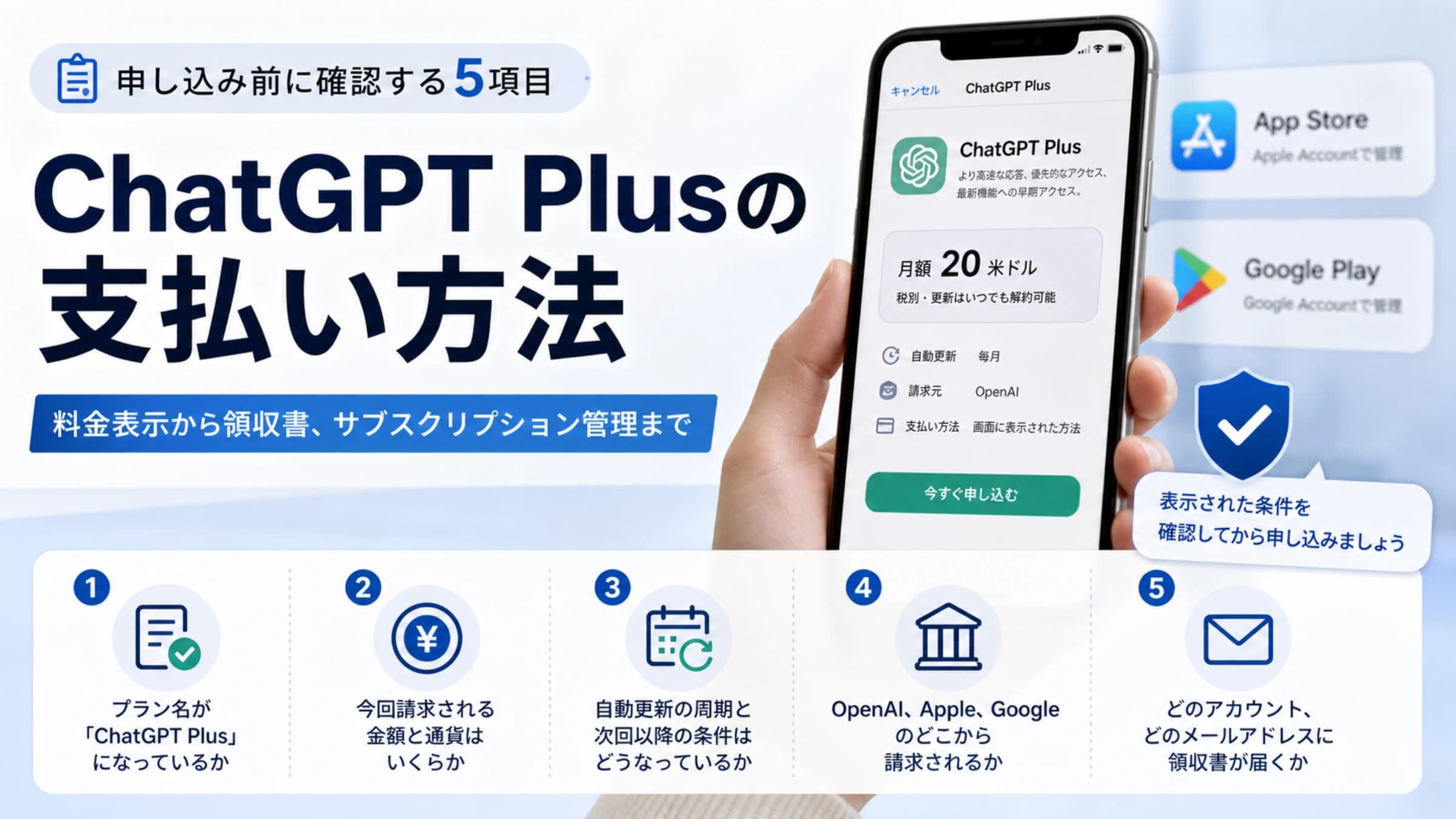
反映されるとは限らず、契約が2つになるおそれがあります。別のアカウントや別の購入経路で買い直すと2つ目の契約として請求され、OpenAIは、別々に購入した2つの契約があるだけでは自動的に返金対象にならないとしています。買い直すのは、元の請求の扱いが決まってからにしてください。そのときはChatGPT Plusの支払い方法:申し込み前に確認する5項目で、請求元と管理場所を先に確かめられます。
ChatGPTアプリを入れ直せば、無料版の表示は直りますか?
入れ直しでは直りません。ストアで購入した契約は、ストアのアカウントと購入時のChatGPTアカウントに結び付いていて、OpenAIは、再インストールしてもその結び付きは変わらないと説明しています。必要なのは、購入時のChatGPTアカウントでログインし、Restore purchasesを実行することです。
Plusの契約を別のChatGPTアカウントに移せますか?
移せません。Webで購入した契約もストアで購入した契約も、アカウント間の移行には対応していません。別のアカウントで使いたい場合は、元のアカウントで解約し、新しいアカウントで購入し直します。元のアカウントにログインできなくなっている場合は、請求情報を添えてOpenAIのサポートに解約を依頼します。
OpenAIへの問い合わせは英語で書く必要がありますか?
日本語で書き始められます。OpenAIは、サポートはほとんどの言語で利用でき、対応している言語ではその言語で会話を続け、対応していない場合は英語で続けると説明しています。言語よりも、ログインに使うメールアドレス、領収書またはカードの下4桁、請求日時をそろえておくほうが、対応を早めます。