Codex/ChatGPTの課金を解約する方法:まず請求元を確認
CodexはChatGPTプランの権利またはAPI keyの従量課金で使うため、個人向けの独立契約とは限りません。レシートとログイン方式を確認し、ChatGPT、Apple、Google Play、Business、Platform Billingの正しい場所で止めます。
目次
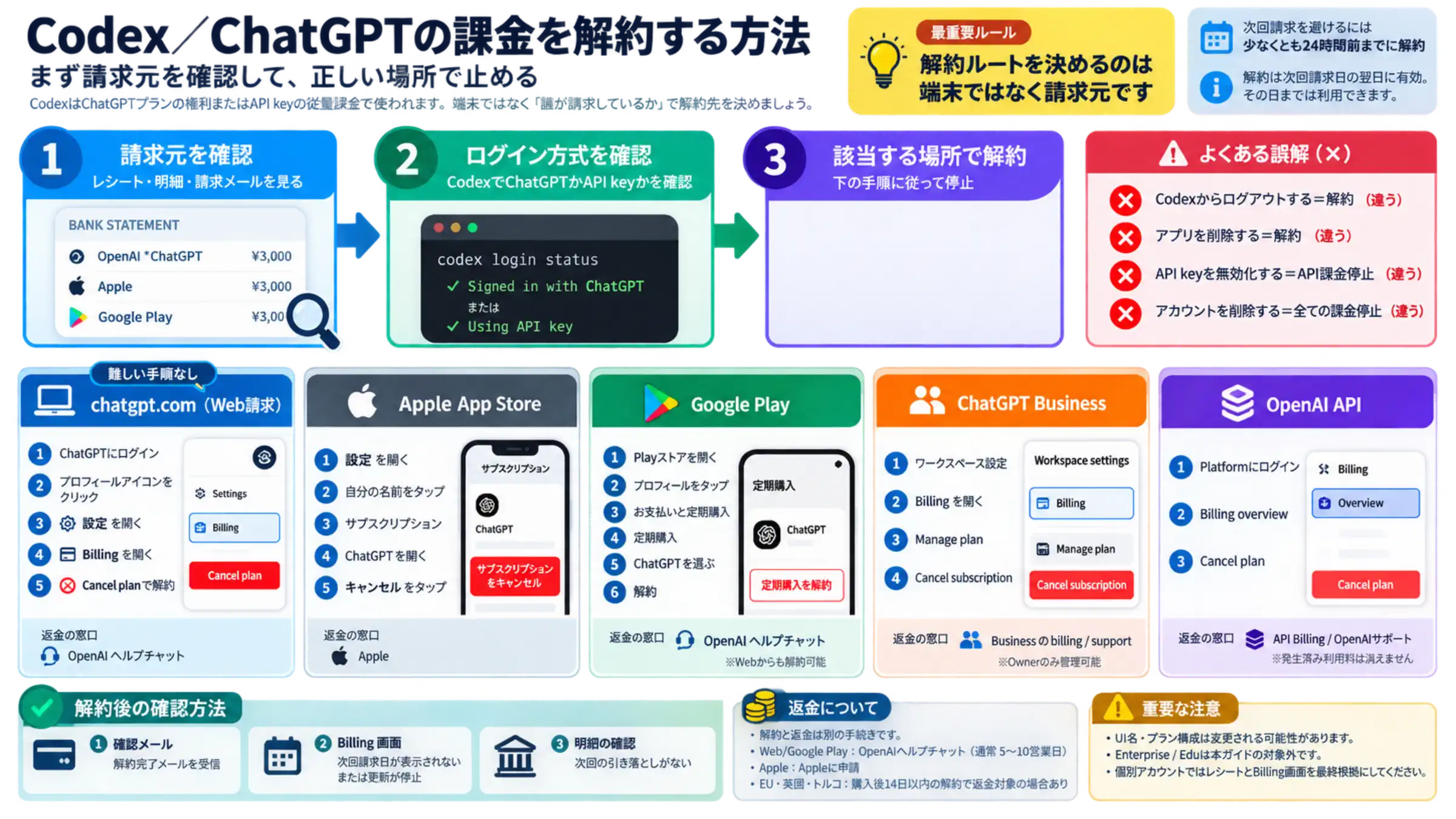
Codexを理由に支払いを止めたい場合、最初からCodex内に独立した解約ボタンを探す必要はありません。OpenAIの Codex認証ドキュメントでは、ChatGPTログインはサブスクリプションアクセス、API keyログインはOpenAI Platformの標準API料金として分けられています。Codexは複数の ChatGPTプランに含まれるため、個人が「Codexのサブスク」と呼んでいるものはChatGPTプランであることが多いです。
請求を確認したら、購入元へ戻ります。Web購入はChatGPT Billing、AppleはiPhoneのサブスクリプション、Google PlayはPlayストア、BusinessはワークスペースBilling、APIはorganizationのBilling overviewです。OpenAIの現行解約案内は、次回請求日の少なくとも24時間前までの解約を求めています。
本記事は2026年8月31日にOpenAI公式ドキュメントで再確認しました。UI名、プラン構成、Businessの請求は変わり得るため、個別アカウントではレシートと現在のBilling画面を最終根拠にしてください。
TL;DR
まずは最短の結論だけ欲しいなら、この表で十分です。
| どこで支払ったか | どこで解約するか | 返金の窓口 | いちばん重要な注意点 |
|---|---|---|---|
chatgpt.com / Web 請求 | アカウントメニュー -> 設定 -> Billing -> Cancel plan | OpenAI ヘルプチャット | Codexのログアウトやアプリ削除では更新は止まらない |
| Apple App Store | iPhone 設定 -> 自分の名前 -> サブスクリプション -> ChatGPT -> サブスクリプションをキャンセル | Apple | ChatGPT アカウントを削除しても Apple の課金は止まらない |
| Google Play | Play ストア -> プロフィール -> 定期購入 / サブスクリプション -> ChatGPT -> 解約 | 現行の OpenAI 返金案内では OpenAI ヘルプチャット | アプリ削除や OpenAI アカウント削除だけでは Google Play 課金は止まらない |
| ChatGPT Business | ワークスペース設定 -> Billing -> Manage plan -> Cancel subscription | Business の billing / support ルート | 請求管理は Owner のみ |
| OpenAI API organization | Platform -> Billing overview -> Cancel plan | API Billing / OpenAIサポート | 発生済み利用料は消えず、必要ならリクエストも止める |
このテーマでいちばん役に立つ判断はこれです。解約ルートを決めるのは端末ではなく請求元です。
Codexユーザーが最初に確認すること
Codex CLIなら codex login status、Codex AppやIDE拡張ならアカウントメニューで、ChatGPTログインかAPI keyかを確認します。これは請求ルートの確認であり、解約操作ではありません。
- ChatGPTログイン:購入したプラットフォームでChatGPTプランを管理する。
- API key:ChatGPTを解約してもAPI料金は止まらない。スクリプト、CI、自動化を停止し、OpenAIのAPI従量課金解約案内に従ってorganizationのBilling planを止める。
- Business:一般メンバーにはBillingが見えない場合があり、Ownerが管理する。一部の既存ワークスペースにはusage-based Codex seatもあるため、個人プランの手順を流用しない。
Codexからログアウトしてもローカル認証が消えるだけです。API keyを一つ無効化しても、そのorganizationのbilling plan自体は解約されません。
まず覚えるべきルールは「どこから請求されたか」
解約で迷う人の多くは、手順が難しいというより、問題の切り分け方を最初に間違えています。iPhone で契約したのに今はデスクトップのブラウザでよく使っているため、Web 側の設定を探してしまう。逆に Web で契約したのに、あとからアプリを入れたことで App Store や Play ストアで解約すべきだと思い込んでしまう。実際には、最初に確認すべきなのは「今どこで使っているか」ではなく、「この recurring charge を誰が持っているか」です。
だから 2026 年時点でいちばん実用的な答えは、デバイス起点ではなく請求起点で始めるべきです。カード明細、請求メール、App Store や Play ストアのレシートを確認し、OpenAI の直接請求なら ChatGPT 内で、Apple 請求なら Apple 側で、Google Play 請求なら Google Play 側で解約します。もし ChatGPT Business のワークスペース契約なら、Owner が請求設定から処理します。
このルールは名称のズレも片付けてくれます。古い記事では ChatGPT Team という名称がまだ残っていますが、OpenAI の現行 billing ドキュメントは ChatGPT Business を使っています。記事が Team のままで止まっているなら、現在の UI とずれている可能性があります。
最初にもう一つ範囲もはっきりさせておきます。OpenAI の現行解約記事は セルフサービスの ChatGPT サブスクリプション を対象にしており、Enterprise と Edu は含みません。Enterprise や Edu の場合は、個人向けの流れを当てはめず、組織側の管理経路を使うべきです。
請求元ごとの具体的な解約手順
chatgpt.com で契約した Web サブスクリプション
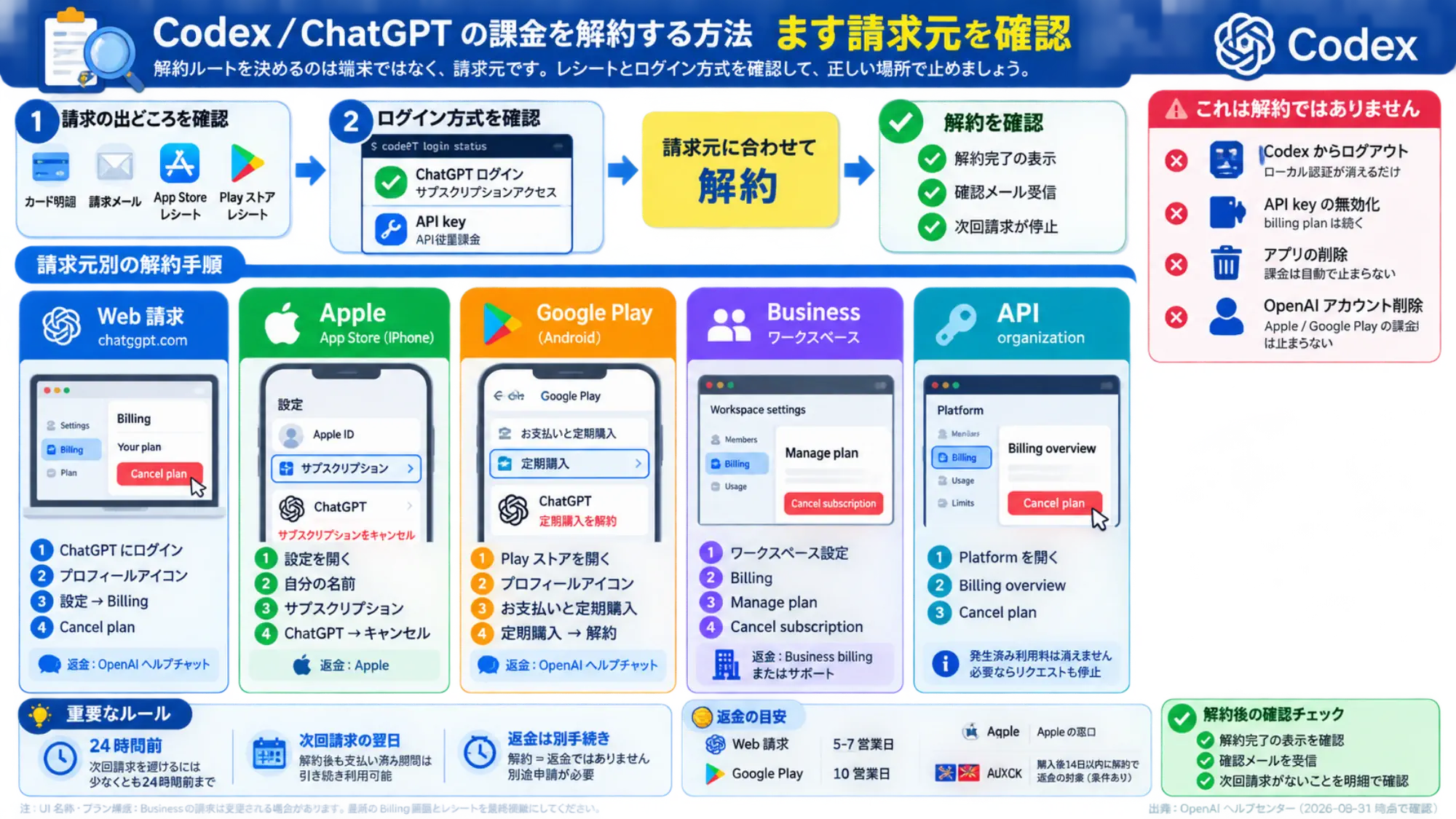
Web で ChatGPT を直接契約した場合、OpenAI の現行ヘルプが示す流れは次のとおりです。
- サブスクリプションを持っている ChatGPT アカウントにログインする。
- プロフィールアイコンをクリックする。
設定を開く。Billingを開く。Cancel planで解約を選び、確認する。
この経路がいちばん単純なのは、契約記録も解約 UI も OpenAI が直接持っているからです。正しいアカウントに入れていれば、手続き自体は短時間で終わります。
ここでいちばん起きやすい問題は、技術的な不具合よりもアカウントの取り違えです。仕事用メール、個人用メール、過去に作った別アカウントなど、ChatGPT のログインが複数ある人は珍しくありません。Manage や Cancel Subscription が見えない場合、まずは UI の不具合を疑うよりも、請求メールを受け取っていたアカウントでログインしているかを確認してください。
もし元のアカウントにアクセスできなくなっているなら、OpenAI の現行ヘルプは具体的なサポート経路を示しています。サブスクリプションに紐づくメールアドレス、支払いカードの下 4 桁、直近の支払日を伝えれば、サポート側でアカウントを特定し、代わりに解約できるという案内です。これは曖昧な「サポートに連絡してください」より、はるかに実務的です。
Apple App Store 経由の iPhone サブスクリプション
iOS アプリ内で契約した場合、請求を持っているのは Apple です。OpenAI の現行 iPhone ヘルプ記事では、次の流れが案内されています。
- iPhone の
設定を開く。 - 自分の名前をタップする。
サブスクリプションを選ぶ。ChatGPTを開く。サブスクリプションをキャンセルをタップする。
この経路が重要なのは、Apple が解約だけでなく返金の窓口も持っているからです。あとから Web 版をよく使うようになっても、請求の所有権が Apple から OpenAI に移るわけではありません。ここでも本当に大事なのは「今どこで使っているか」より「誰が継続課金しているか」です。
もしサブスクリプション一覧に ChatGPT が見当たらないなら、購入時と同じ Apple ID に入っているかを最初に確認してください。個人用と仕事用の Apple ID が混ざっていると、ここでかなりの時間を失います。
Google Play 経由の Android サブスクリプション
Android アプリで契約した場合、recurring charge は Google Play 側にあります。OpenAI の現行 Android ヘルプ記事では、もっとも簡単な経路は次のとおりです。
- Google Play ストアを開く。
- プロフィールアイコンをタップする。
お支払いと定期購入を開く。定期購入を開く。ChatGPTを選ぶ。定期購入を解約して確認する。
同じ記事では、同じ Google アカウントにログインした状態なら、Google Play の Web サイトからも解約できると案内されています。手元にスマホがないときには有用です。
このページでいちばん重要な警告はかなり明快です。Android アプリを削除してもサブスクリプションは自動で解約されません。 ログアウトしたり、アプリアイコンを消したり、単に使わなくなっただけでは Google Play の課金は止まりません。Play ストアで作ったサブスクリプションは、Play ストアで終わらせる必要があります。
ChatGPT Business
Business は個人向け契約とは少し違い、1 件の App Store 課金ではなくワークスペース契約です。OpenAI の現行 Business billing 記事では、Owner が Workspace settings -> Billing -> Manage plan -> Cancel subscription から処理すると案内されています。
この文書はもう一つ重要な 2026 的事実も示しています。2025 年 8 月 29 日に ChatGPT Team は ChatGPT Business に名称変更されました。 そのため、Team という古い記憶や古い記事を見つけても、現在の UI では Business を探してください。
解約後にどうなるか
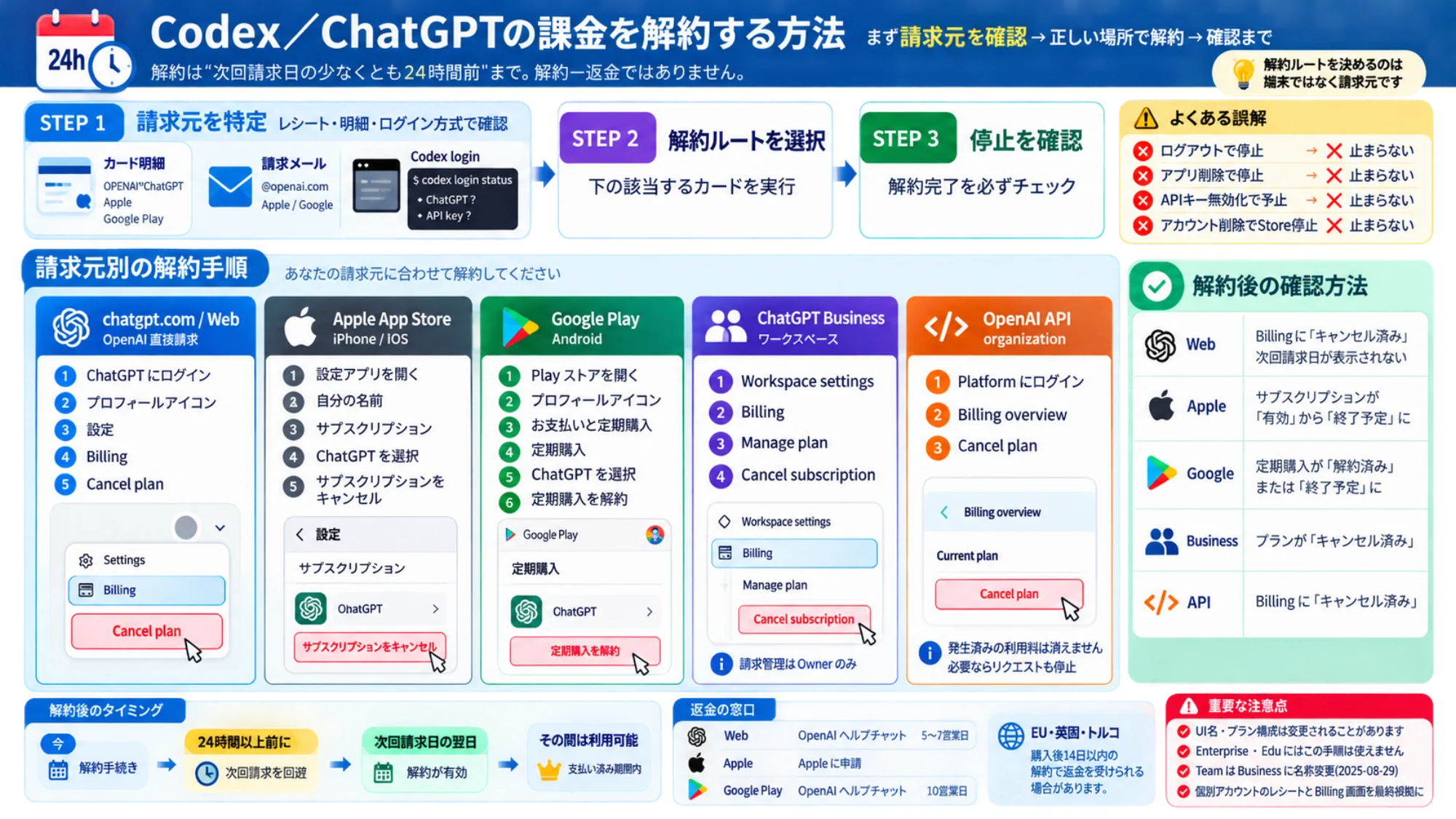
サブスクリプションを解約しても、すぐに有料機能が消えるわけではありません。OpenAI の現行ヘルプでは、解約は次回請求日の翌日に有効になると書かれており、それまではすでに支払った期間の範囲で引き続きサービスを利用できます。
ここから実務上のポイントは 3 つです。
- 次回請求を避けたいなら、少なくとも 24 時間前までに解約する。
- 正しく解約しても、今の支払い済み期間はすぐには消えない。
- お金を戻したいなら、解約と返金申請を別の操作として考える。
このタイミングで「それならアカウントごと削除すれば早いのでは」と考える人も多いのですが、ここも請求元で分岐します。Web 請求のサブスクリプションについては、OpenAI の削除ガイドが、アカウント削除で関連する有効な ChatGPT サブスクリプションも自動的に止まると説明しています。ところが Apple App Store や Google Play の契約では事情が違います。OpenAI の現行ヘルプは、アカウント削除だけではモバイルストアのサブスクリプションは止まらないとはっきり書いています。店側で別途解約しない限り、課金は続く可能性があります。
この「Web 削除は Web 請求を止めるが、モバイルストア削除は store billing を止めない」という分岐が、このテーマで最も重要な削除ルールです。
返金ルートも請求元で決まる
OpenAI の現行返金ヘルプは、返金を「解約の続き」ではなく、独立した手続きとして扱っています。そして、どこに申請するかは最初の決済経路で分かれます。
Web で契約した場合、現在の案内は、請求されたアカウントで ChatGPT にログインし、ヘルプセンターのチャットウィジェットから返金を依頼するというものです。返金対象なら、処理は通常 5〜7 営業日とされています。
Apple 請求の場合は、返金も Apple 側の領域です。ここでも請求元ルールが効きます。解約を Apple 側で正しく終えても、返金だけを Web の OpenAI サポートに出してしまうと、話がずれてしまいます。
Google Play 請求の場合、OpenAI の現行返金記事も、対象アカウントでログインした上でヘルプセンターのチャットから依頼するよう案内しています。返金対象なら、処理は通常 10 営業日です。
さらに OpenAI の返金ヘルプは、EU・英国・トルコの居住者について、購入後 14 日以内に解約した場合は返金を受けられると明記しています。これは「どこでもいつでも自動返金」という意味ではありません。2026 年時点で正確な書き方は、基本は返金不可だが、返金窓口と一部の権利は請求元と地域条件で変わる、という二層構造です。
アクセスできない、または解約ボタンが見えないとき
最初に疑うべきはブラウザではなく、アイデンティティです。解約ボタンが見えないときは、多くの場合、次の 3 つのどれかです。
- そもそも別の ChatGPT アカウントに入っている。
- 契約が Web ではなく Apple または Google Play 側にある。
- Business ワークスペースにいるが、本人は Owner ではない。
元のアカウントにアクセスできないなら、OpenAI が現在案内しているサポート経路をそのまま使うのが最短です。サブスクリプションのメールアドレス、カード下 4 桁、最後の支払日を揃えて問い合わせれば、サポート側がアカウントを特定して解約を進められます。
すでにアカウントを削除してしまった場合も、サブスクリプションが自動で止まっているとは限りません。Web 請求ならその可能性がありますが、Apple や Google Play の契約なら、なおさらストア側での別手続きが必要です。
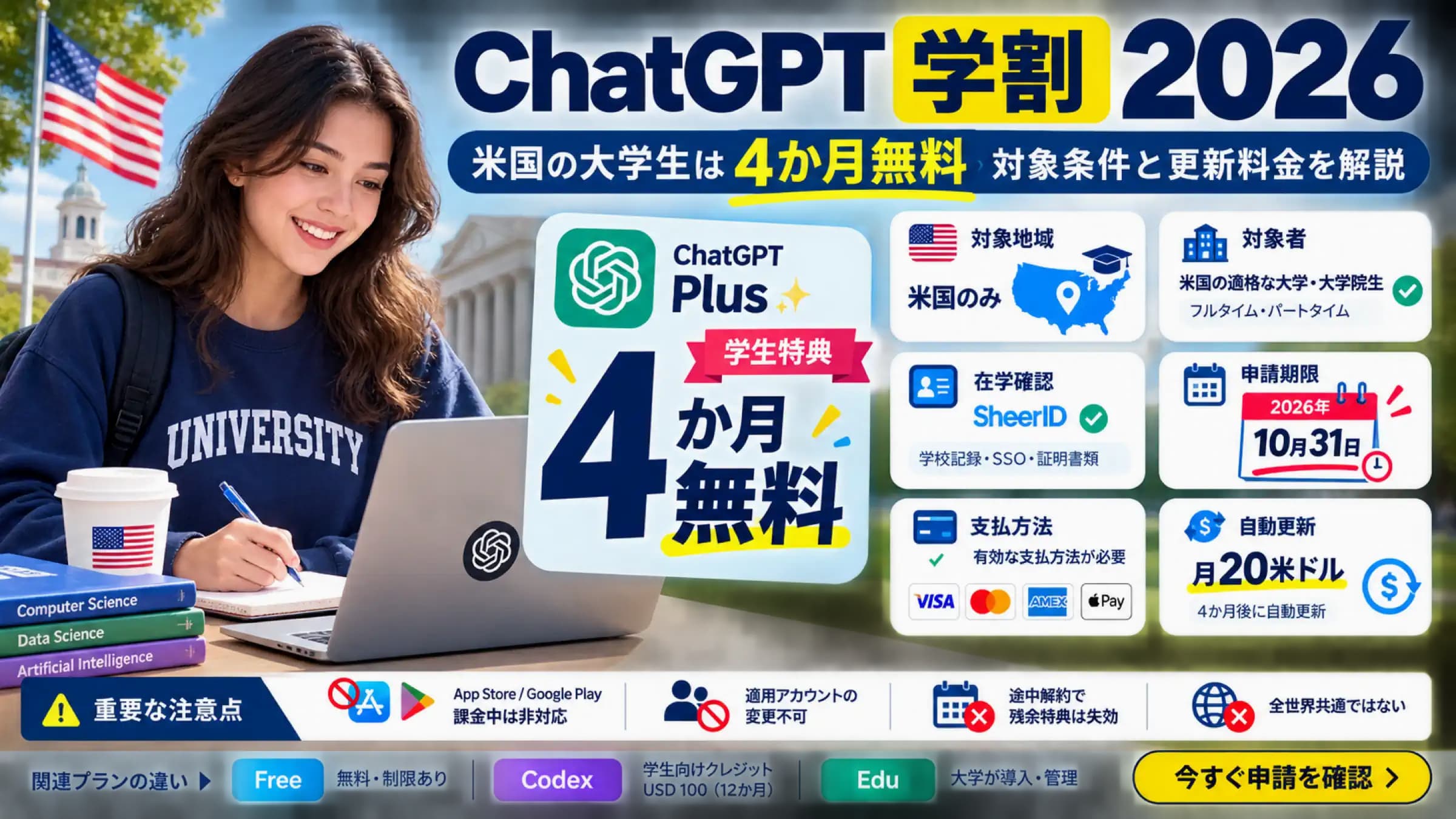
また、離脱理由が価格だけで、サービス自体を完全にやめるわけではないなら、あとで再契約する前に ChatGPT の学生向け割引と安い代替ルート や ChatGPT Plus の公式な無料アクセス例外 を確認しておくと、次に戻るときの判断がしやすくなります。
FAQ
ChatGPT アプリを削除すると自動で解約されますか?
いいえ。OpenAI の現行 Android ヘルプ記事は、アプリ削除ではサブスクリプションが自動解約されないと明記しています。Apple でも考え方は同じで、アプリ削除とストア課金の停止は別です。
OpenAI アカウントを削除するとサブスクリプションも止まりますか?
Web 請求の契約については、OpenAI の削除ガイドがアカウント削除で関連する有効な ChatGPT サブスクリプションも止まると説明しています。一方、Apple App Store と Google Play の契約については、OpenAI はアカウント削除では store billing が止まらないと案内しており、ストア側の解約が必要です。
請求日の当日に解約しても間に合いますか?
確実ではありません。OpenAI の現行ヘルプは、次回請求を避けるには少なくとも 24 時間前までに解約するよう求めています。
このガイドは Enterprise や Edu にも使えますか?
使えません。OpenAI の現行 self-service 解約記事は Enterprise と Edu を対象外としており、これらは組織管理の請求経路に従う必要があります。