Límite de uso en Claude Code: cómo verlo y auditar tus tokens
En Claude Code, /usage muestra tu uso de la ventana de 5 horas y de la semana y cuándo se restablecen. Si la barra baja rápido, audita contexto, caché y MCP.
En esta página
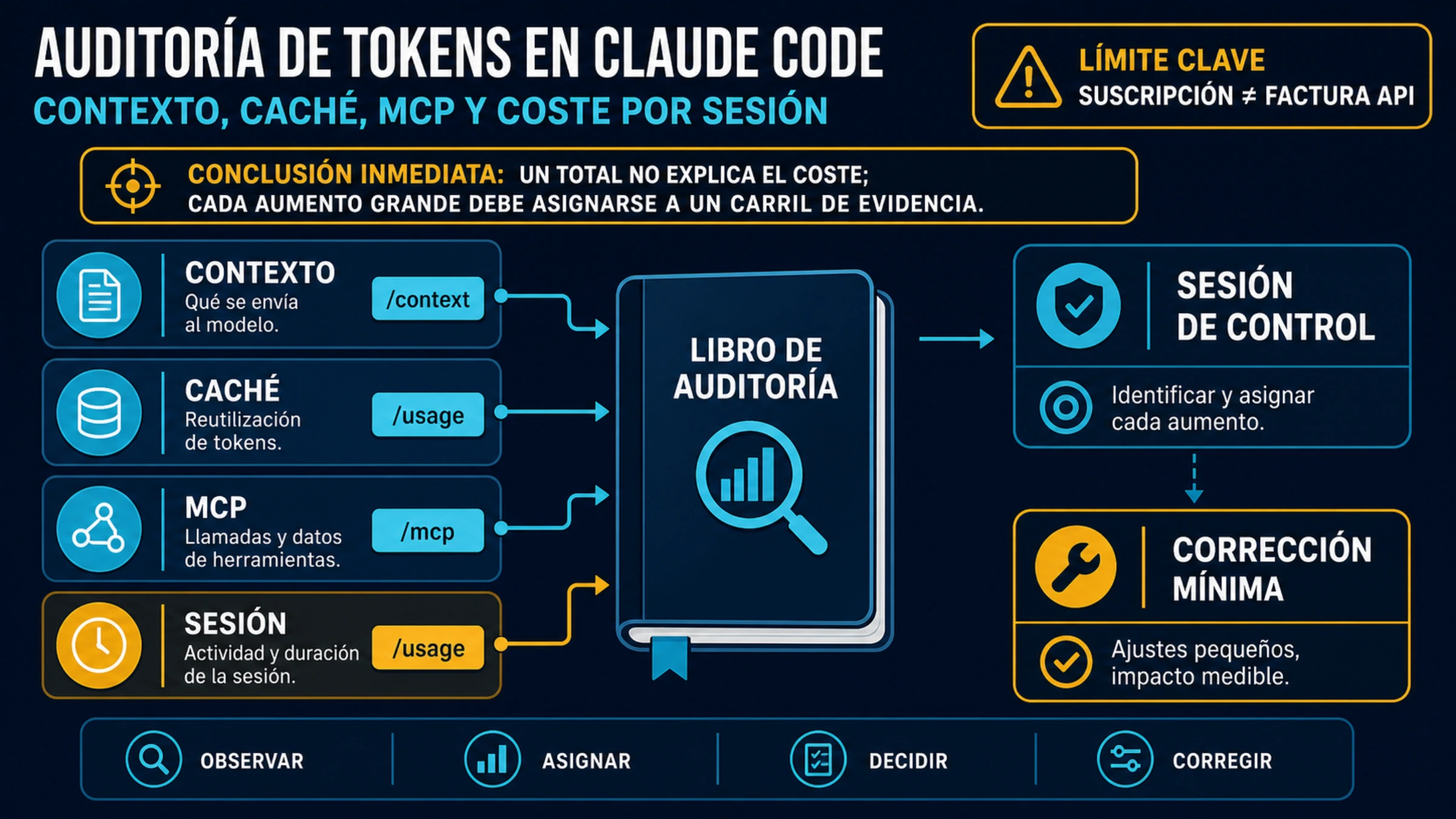
Para ver el límite de uso de Claude Code, ejecuta /usage dentro de la sesión. En Pro, Max, Ultra (antes Max 20x), Team o Enterprise muestra las barras del plan: cuánto llevas del límite de sesión, que se restablece cada cinco horas (Ultra no lo tiene una vez verificada la cuenta), y del límite semanal, cada una con su hora de restablecimiento. /cost y /stats abren esa misma pantalla. /status no sirve para esto: enseña versión, modelo, cuenta y conectividad, es decir, con qué cuenta y por qué vía estás trabajando.
Ese saldo es compartido. Lo que haces en claude.ai, Claude Desktop, Claude Code en la terminal y la extensión del IDE descuenta del mismo límite, así que la barra puede moverse aunque no hayas tocado la terminal. Si baja más rápido de lo que explica tu trabajo, la causa suele estar en la propia sesión: contexto arrastrado, caché reconstruida, resultados de MCP, subagentes, modelo o nivel de esfuerzo. Las secciones siguientes sirven para comprobar cuál es, reducirlo y repartir el trabajo pesado entre la ventana de 5 horas y la semana.
Comandos y comportamiento según la referencia de comandos y la guía de costes de Claude Code, a 5 de octubre de 2026. La interfaz cambia entre versiones; anota la tuya con claude --version.
Dónde ver el límite de uso de Claude Code: cada pregunta tiene su pantalla
Casi toda la confusión viene de pedirle a una pantalla un dato que no es suyo. Esta tabla asigna cada pregunta a la vista que la responde:
| Pregunta | Dónde mirarlo | Lo que esa vista no te dice |
|---|---|---|
| ¿Cuánto llevo de la ventana de 5 horas y de la semana, y cuándo se restablece cada una? | /usage o Settings > Usage en claude.ai | Con clave de API no hay barras de plan que mostrar |
| ¿Puedo verlo sin teclear nada? | Línea de estado con rate_limits o anillo de uso de Claude Desktop | En la terminal, solo Pro, Max y Ultra (antes Max 20x) y tras la primera respuesta |
| ¿Cuánto ha consumido esta sesión? | Bloque Session de /usage; /context para ver qué ocupa la ventana | El importe en dólares es una estimación local a precio de lista |
| ¿Qué se ha llevado el uso en las últimas 24 horas o 7 días? | Desglose del plan en /usage, teclas d y w | Solo cuenta el historial de esta máquina, no otros dispositivos ni claude.ai |
| ¿Cuánto pago de verdad? | Pro, Max y Ultra: suscripción y créditos de uso en Settings > Usage. Clave de API: página Usage de Claude Console. Bedrock, Google Cloud o Foundry: consola de facturación del proveedor | /usage no es una factura |
| ¿Con qué cuenta estoy trabajando? | /status | Lo que queda del plan |
En Pro, Max y Ultra, el dinero que aparece en el bloque Session no es un cargo: el uso va incluido en la suscripción y la documentación aclara que esa cifra no es relevante para la facturación. Sirve para comparar sesiones entre sí. Esos totales vuelven a cero con /clear desde la v2.1.211. Si la consulta de límites falla, /usage muestra las últimas barras cargadas en la última hora con el aviso Showing last-known usage; pulsa r para reintentar.
El artículo de ayuda de Anthropic sobre Claude Code con Pro o Max todavía recomienda /status para vigilar lo que queda, pero la referencia de comandos actual lo describe como la pestaña Status con versión, modelo, cuenta y conectividad. Úsalo para descartar la trampa más cara: si tienes definida la variable ANTHROPIC_API_KEY, Claude Code la usa en lugar de la suscripción y genera cargos de API en vez de gastar el uso incluido.
Con clave de API no hay ventana de 5 horas ni tope duro: se cobra por token, /usage muestra el gasto acumulado de la sesión y la cifra que cuenta está en Console o en el panel del proveedor. Un 429 en esa vía es un límite de velocidad de la API, no del plan; para identificar cuál, consulta qué límite has alcanzado con «Rate Exceeded». Si dudas entre ambas formas de pago, tienes la comparación entre API key y suscripción en Claude Code.
Línea de estado con el porcentaje de 5 horas y de la semana
Si quieres el dato a la vista sin abrir /usage, añade los campos rate_limits a una línea de estado personalizada. rate_limits.five_hour y rate_limits.seven_day traen used_percentage (de 0 a 100) y resets_at (segundos Unix). Solo existen para suscriptores de Pro, Max y Ultra y después de la primera respuesta de la sesión, y cualquiera de las dos ventanas puede faltar; por eso el script usa // empty:
#!/bin/bash
input=$(cat)
FIVE_H=$(echo "$input" | jq -r '.rate_limits.five_hour.used_percentage // empty')
WEEK=$(echo "$input" | jq -r '.rate_limits.seven_day.used_percentage // empty')
LIMITS=""
[ -n "$FIVE_H" ] && LIMITS="5h: $(printf '%.0f' "$FIVE_H")%"
[ -n "$WEEK" ] && LIMITS="${LIMITS:+$LIMITS }7d: $(printf '%.0f' "$WEEK")%"
echo "$LIMITS"
Guárdalo como ~/.claude/statusline.sh, dale permiso de ejecución y apúntalo desde statusLine en settings.json con "type": "command" y "command": "~/.claude/statusline.sh". También puedes pedirle a /statusline que genere uno. Verás algo como 5h: 23% 7d: 41%. En Claude Desktop, el anillo de uso junto al selector de modelo muestra el contexto de la sesión y el uso del plan, compartido entre todas tus superficies de Claude Code.
Límite de sesión y límite semanal: qué cuenta y cuándo se restablece
El límite de sesión se restablece cada cinco horas. El semanal se restablece una vez por semana en un día y hora fijos asignados a tu cuenta, que no cambian según cuándo empieces a usar Claude ni cuándo te suscribiste; el próximo aparece en Settings > Usage. Ambos se aplican a todos los modelos, según las páginas de ayuda de Claude Pro y Claude Max. La excepción es Ultra (antes Max 20x): desde el 30 de octubre de 2026, las cuentas verificadas no tienen límite de sesión, solo el semanal, y Ultra tiene además un límite semanal aparte para los modelos Fable. Si en Settings > Usage no aparece la barra «Current session», tu cuenta ya está verificada.
Anthropic no publica cuántos mensajes, horas o tokens caben en cada ventana. El consumo depende de la longitud y complejidad de la conversación, las funciones que usas, el modelo y el nivel de esfuerzo. Además se reserva limitar el uso de otras formas, como topes semanales o mensuales o por modelo y función.
Estos son los mensajes que verás en Claude Code, con horas de ejemplo:
You've used 85% of your session limit · resets 3:45pm
You've hit your session limit · resets 3:45pm
You've hit your weekly limit · resets Mon 12:00am
You've hit your Opus limit · resets 3:45pm
El primero es un aviso previo: se refiere a la ventana de 5 horas, no a la semana, y la hora indica cuándo se reabre esa ventana. Los límites de sesión y semanal se comparten entre modelos, así que cambiar de modelo no te devuelve acceso. Los de Opus y Sonnet solo afectan a esa familia: con /model puedes pasar a otra y seguir, aunque la siguiente petición relee toda la conversación sin aprovechar la caché.
Lo que más importa para planificar: cada petición descuenta a la vez de la sesión y de la semana. La ventana de 5 horas no te protege del límite semanal; una ráfaga grande, como un flujo que lanza muchos agentes en paralelo, puede agotar la semana antes de que se restablezca la sesión. Cuándo empieza a contar exactamente la ventana de 5 horas no está detallado en la documentación de Anthropic, así que guíate por la hora que muestran /usage y los avisos, no por un cálculo propio.
Si la barra baja demasiado rápido: abre un libro de auditoría
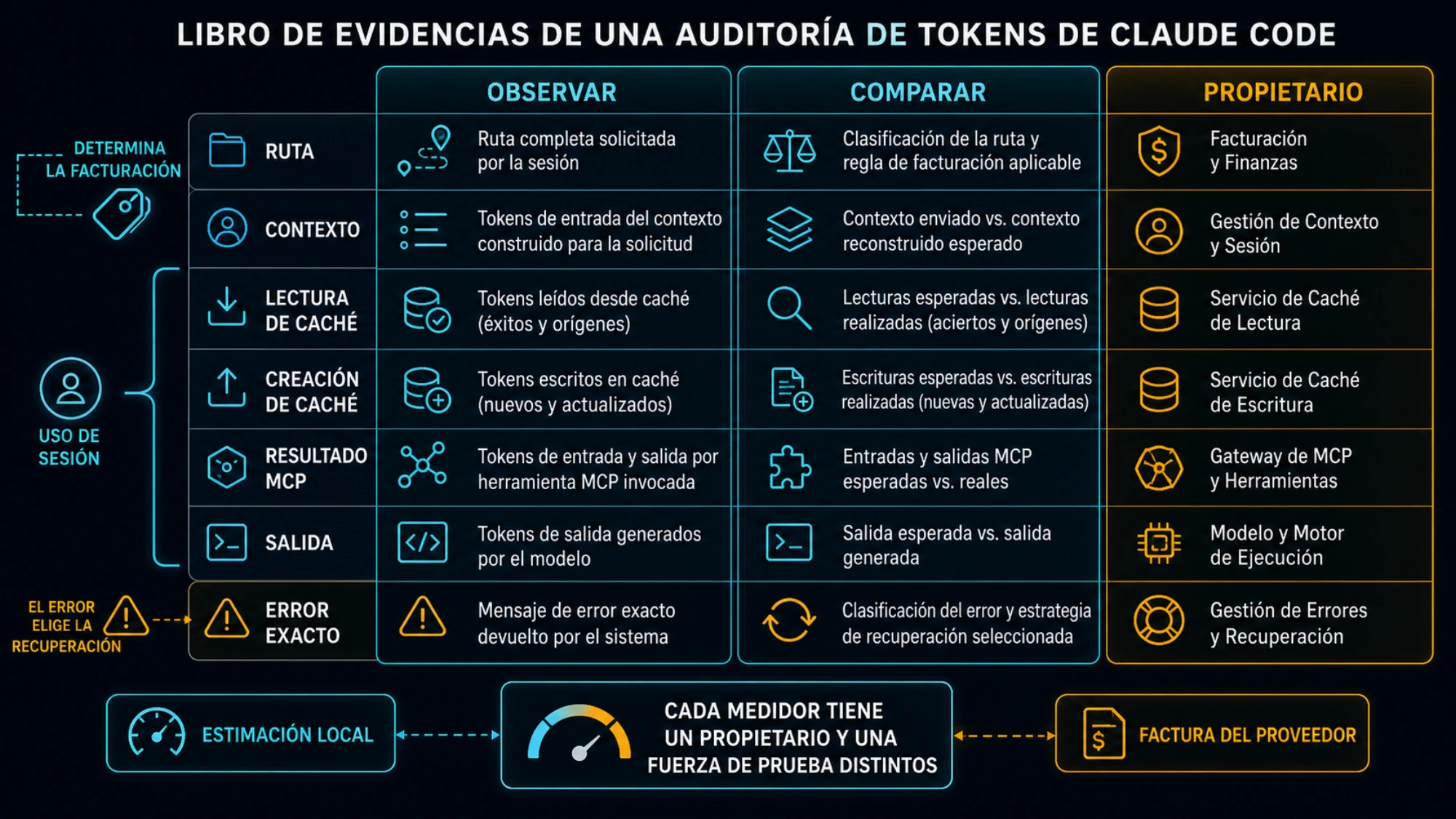
Un total de tokens no explica por qué una sesión consume tanto. Antes de cambiar nada, mantén abierta la sesión sospechosa y guarda una foto de su estado con /usage, /context y /mcp. Comprueba también que comparas cifras del mismo medidor: el porcentaje del plan, la estimación local en dólares, Claude Console y la factura de un proveedor cloud miden cosas distintas, y mezclarlos convierte una cifra correcta en una conclusión equivocada.
No hace falta exportar el chat. Anota:
- hora y zona, versión, cuenta o vía de pago según
/status, modelo, nivel de esfuerzo, directorio y session ID; - porcentaje de sesión y de semana en
/usage; - categorías principales de
/context; - clases de tokens del bloque Session: input, output, cache read y cache write;
- la línea
Prompt cache (main), si tu versión la muestra; - la atribución del desglose del plan: skills, subagentes, plugins y servidores MCP concretos, más los avisos de comportamiento y las filas de Loops;
- cambios recientes: modelo, esfuerzo, servidores,
/compact, actualización, sesión reanudada o pausa larga.
El desglose señala comportamientos como contexto largo o fallos de caché cuando suponen el 10 % o más del uso reciente, y desde la v2.1.242 añade una fila por cada /loop o tarea programada pesada. Es una aproximación construida con el historial local de esta máquina: no incluye lo que hiciste en otros dispositivos ni en claude.ai, y eso explica muchas diferencias con la barra del plan.
Contexto acumulado o caché reconstruida: cómo distinguirlos
Claude Code envía la conversación completa en cada petición, y cada vez que usa herramientas manda otra petición con esos resultados. La caché hace que el historial se relea a la tarifa de tokens en caché, pero no gratis: una pregunta de una línea en una sesión abierta todo el día sigue arrastrando toda la conversación. Eso es contexto acumulado, y /context te dice qué pesa. CLAUDE.md, la memoria, los nombres de herramientas MCP y las skills están desde el inicio; archivos, mensajes y resultados de herramientas crecen después.
La caché reconstruida es otra cosa: el prefijo de la petición dejó de coincidir y se procesa de nuevo. Desde la v2.1.251, la línea Prompt cache (main) del bloque Session resume las peticiones, el porcentaje de entrada servido desde caché, los fallos, las reconstrucciones esperadas por compactación y si la caché sigue caliente; desde la v2.1.260 nombra también la causa probable del último fallo. Solo cubre la conversación principal, no los subagentes. En una línea de estado, cache_read_input_tokens indica reutilización y cache_creation_input_tokens, escritura. La señal fuerte es una creación alta turno tras turno con la misma configuración: algo está cambiando en el prefijo.
Un turno sin caché es normal después de cambiar de modelo, activar el modo rápido, compactar, actualizar Claude Code o conectar y quitar servidores MCP cuando sus herramientas se cargan de entrada. Cambiar el nivel de esfuerzo también lo provoca en la mayoría de modelos; en Opus 5.5, Sonnet 5.5, Fable 5.1 y Fable 5.2 (publicado el 9 de noviembre de 2026) con suscripción o clave de API se conserva. Y lo provoca cualquier pausa más larga que la vida de la caché: una hora con suscripción, cinco minutos mientras gastas créditos de uso o con clave de API o proveedor cloud. Las causas y el TTL se explican en la documentación de caché de prompts y en la guía sobre cache miss y coste por turno.
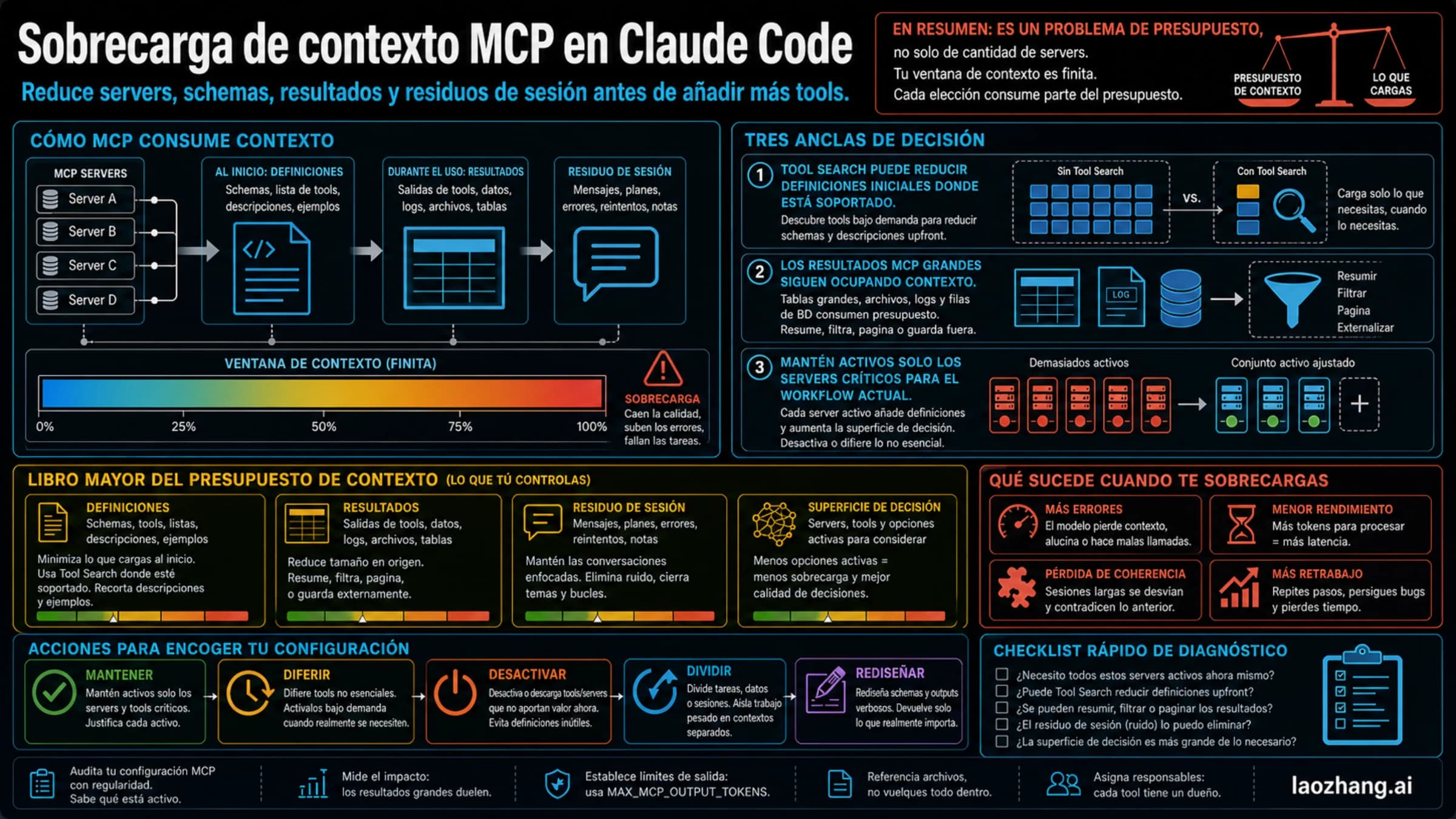
MCP: mide definiciones y resultados, no el número de servidores
Tener muchos servidores configurados no equivale a un coste fijo. Por defecto, la búsqueda de herramientas aplaza las definiciones MCP: solo entran los nombres y las instrucciones del servidor hasta que Claude usa una herramienta concreta. Con un ANTHROPIC_BASE_URL personalizado o ENABLE_TOOL_SEARCH=false, esa carga diferida se desactiva y las definiciones completas viajan en cada petición.
El coste suele estar en la respuesta. Una definición pequeña puede devolver un log o una tabla enormes que se quedan en el historial y se reenvían en cada turno. Claude Code avisa cuando un resultado MCP supera 10.000 tokens; por encima del máximo, 25.000 por defecto, guarda el resultado en un archivo y deja la ruta en la conversación. Subir MAX_MCP_OUTPUT_TOKENS no abarata nada: filtra, pagina o resume en origen.
En /usage, la parte atribuida a un servidor solo cuenta las peticiones que consumieron un resultado suyo. Antes de la v2.1.222 se le atribuía todo lo que venía después de la primera llamada, así que en versiones antiguas su peso aparece inflado. Para la limpieza a fondo, tienes la guía sobre sobrecarga de contexto por MCP.
Sesión de control: comprueba si el consumo es normal o una anomalía
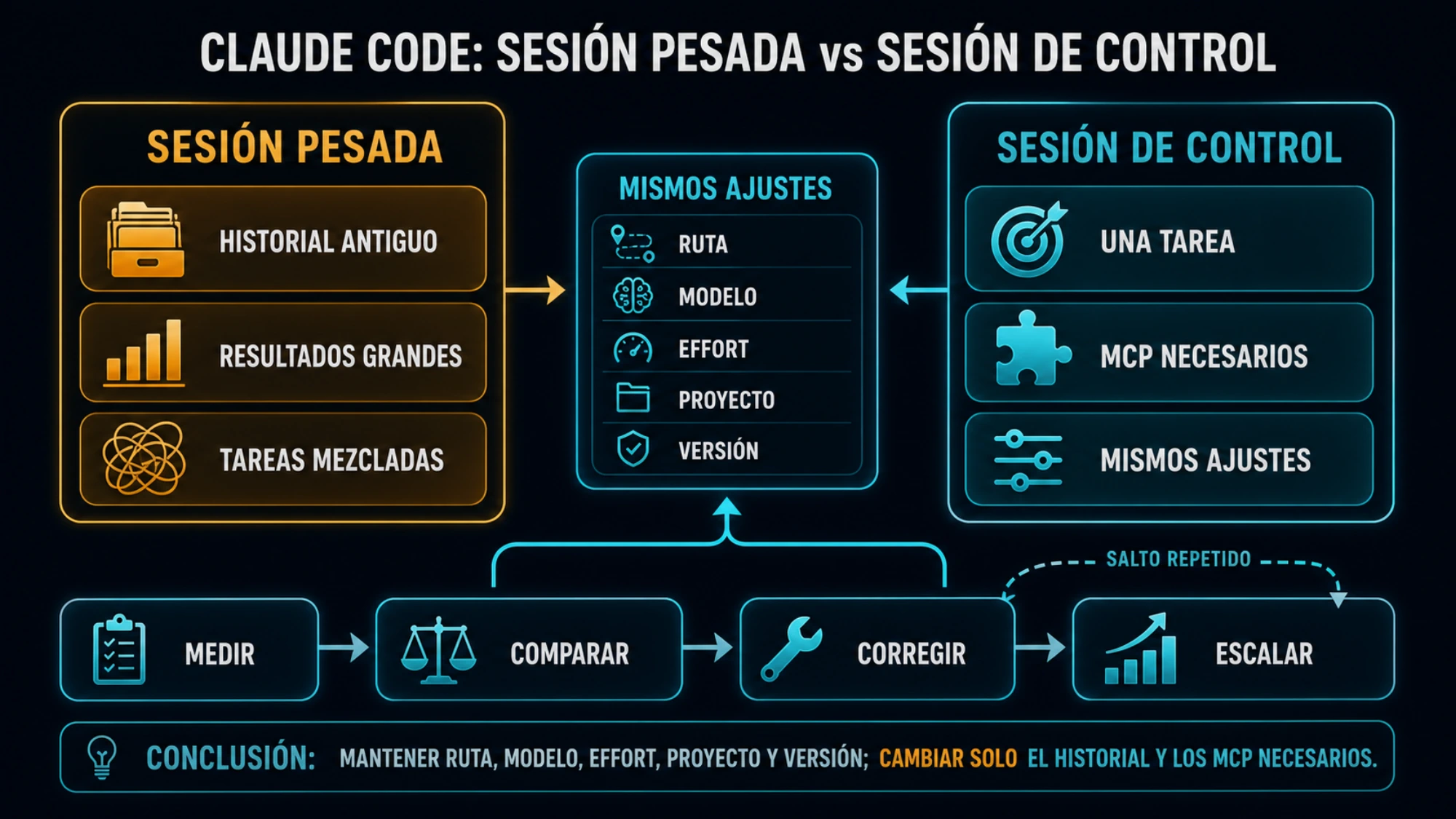
- Mantén proyecto, versión, cuenta, modelo y nivel de esfuerzo.
- Abre una sesión nueva con solo los MCP necesarios.
- Guarda
/usagey/contextantes de trabajar. - Ejecuta una tarea pequeña con un final observable.
- Vuelve a guardar los mismos campos y compara contexto, cache read y write, output y atribución.
Si el control es mucho más barato, el consumo era normal para lo que arrastraba la sesión original: historial, resultados grandes, tareas mezcladas o contextos paralelos. Pasa a las reducciones de la sección siguiente.
Si el control reproduce el salto, no gastes más repitiéndolo. Reúne la misma versión, cuenta, modelo, esfuerzo y tarea; la sesión nueva; el estado de MCP; las horas; las clases de tokens y el texto exacto de cualquier límite o error. Con suscripción, escribe a soporte desde claude.ai (tus iniciales, abajo a la izquierda, y Get help); con facturación de Console, desde platform.claude.com. No adjuntes claves, conversaciones privadas ni código de clientes.
Cómo reducir el consumo según lo que muestre /usage
La reducción buena es la que corresponde a lo que encontraste. Una lista genérica de trucos te hace cambiar diez cosas y no saber cuál funcionó.
| Lo que ves | Reducción que encaja | Mala primera decisión |
|---|---|---|
| Aviso de contexto largo o historial de tareas que no tienen nada que ver | /clear al cambiar de tarea (antes, /rename para volver con /resume); /compact con foco si sigues en la misma | Compactar cada pocos turnos: /compact es en sí una petición grande y /clear no cuesta nada |
| Aviso de fallos de caché | Fijar modelo y esfuerzo al empezar; al volver de una pausa larga, aceptar retomar desde un resumen | Cambiar de modelo a mitad de tarea para ahorrar |
| Un servidor MCP con mucho peso en la atribución | Desactivar en /mcp los que no usas; preferir CLI como gh o aws; pedir respuestas filtradas | Subir el máximo de salida de MCP |
| Subagentes o flujos con mucho peso | model: haiku para subagentes sencillos; equipos de agentes pequeños | Tratar los contextos hijos como gratis: sus peticiones también cuentan |
| Filas de Loops | Espaciar o parar /loop y tareas programadas, que se disparan con todo el contexto aunque estés inactivo | Dejarlos corriendo sin mirar |
| Opus o esfuerzo alto para todo | Sonnet para la mayor parte del código, Opus para decisiones complejas o /model opusplan; bajar /effort en tareas sencillas | Esperar a ver el aviso del 85 % |
| CLAUDE.md largo o archivos pegados | Pasar flujos concretos a skills y dejar CLAUDE.md por debajo de unas 200 líneas; citar rutas sin @; hooks que filtren logs y salidas de tests | Pegar logs completos |
| Domina el output | Pedir artefactos más cortos o por partes | Culpar a la caché |
Algunas cifras ayudan a priorizar. Los equipos de agentes gastan unas siete veces más tokens que una sesión normal cuando sus miembros trabajan en modo plan, porque cada uno mantiene su propia ventana de contexto. El razonamiento extendido se factura como output y su presupuesto por defecto puede llegar a decenas de miles de tokens por petición; en Opus 5.5, Sonnet 5.5 y los modelos Fable no se puede desactivar, solo bajar el nivel de esfuerzo. Y el prefijo @ inyecta el archivo entero en el contexto, así que para ahorrar basta con escribir la ruta y dejar que Claude lea lo que necesite.
Fuera de la tabla, tres hábitos evitan rehacer trabajo: peticiones concretas («añade validación a la función de login en auth.ts») en vez de «mejora este código», modo plan antes de cambios que tocan varios archivos, y Esc o /rewind en cuanto Claude va en mala dirección.
Dos mensajes no tienen que ver con el límite de tu plan: un 529 es sobrecarga de la API, que se trata en la guía del error 529 en Claude Code, y un 429 con clave de API es un límite de velocidad de esa vía.
Planificar con la ventana de 5 horas y el límite semanal
Piensa en el límite semanal como el presupuesto y en la ventana de 5 horas como el ritmo. Con la auditoría ya sabes cuánto mueve la barra cada tipo de trabajo; con eso puedes repartirlo.
- Apunta tu restablecimiento semanal. El día y la hora están en Settings > Usage y no cambian de una semana a otra.
- Calcula un ritmo diario. Divide el porcentaje semanal que te queda entre los días que faltan para el restablecimiento. Si
/usagemarca un 60 % de la semana usado y faltan 3 días, te quedan 40 puntos: unos 13 por día. Un día de 25 obliga a que otro sea ligero. - Mide antes de lanzar algo grande. Un refactor amplio, un flujo con muchos agentes o un equipo de agentes descuenta de la sesión y de la semana a la vez. Pruébalo primero en pequeño, mira cuánto sube la barra semanal y decide si cabe esta semana.
- Pon el trabajo pesado al principio de una ventana que vayas a supervisar. La propia ayuda de Anthropic sobre créditos de uso aconseja planificar las sesiones intensivas en torno a las ventanas de cinco horas. Deja para el final del día las tareas pequeñas, que caben en lo que sobra.
- Decide qué hace Claude Code cuando llegue al límite. Desde la v2.1.234, en una sesión interactiva con suscripción, Claude Code espera y retoma solo la tarea tras el restablecimiento. Es cómodo, pero gasta la ventana siguiente sin que estés delante y puede quedarse parado en una petición de permisos. Si prefieres reservar esa ventana, desactiva Continue automatically at usage limit en
/configo ponautoContinueAtUsageLimitenfalse. Con un restablecimiento a más de 24 horas, como suele pasar con el semanal, no inicia la espera por su cuenta.
Si llegas al límite semanal casi todas las semanas con un consumo que la sesión de control da por normal, el problema es el tamaño del plan. Max (antes Max 5x) incluye cinco veces el uso de Pro, por sesión y por semana; Ultra (antes Max 20x) no tiene límite de sesión con la cuenta verificada y su uso semanal es diez veces el de Pro. Cuestan USD 100 y USD 200 al mes, frente a USD 20 de Pro en EE. UU. Para decidir con tu carga real, consulta cuándo compensa Max frente a Pro en Claude Code y el precio de Claude Code por plan.
Qué pasa al llegar al límite: esperar, créditos de uso o restablecimiento
Claude Code bloquea las peticiones hasta la hora que indica el mensaje. Desde ahí tienes cinco salidas oficiales:
- Esperar. Con la continuación automática activa verás
Usage limit reached · limit resets 3:45pmyContinuing automatically at 3:45pm · esc to cancel. Al restablecerse, Claude retoma la tarea donde se paró; no reenvía tu último mensaje. Si sales de Claude Code, la espera no se reanuda./rate-limit-optionsmuestra el menú completo: esperar y continuar, añadir créditos de uso o mejorar el plan. En Claude Desktop, la tarjeta del límite de sesión tiene su propia casilla Auto-continue when limits reset, independiente de la opción de la terminal; la del límite semanal no la tiene. - Cambiar de familia de modelo, solo si el mensaje es de límite de Opus o de Sonnet.
- Créditos de uso (usage credits, antes extra usage o uso adicional). En Pro, Max y Ultra permiten seguir a tarifa estándar de la API con saldo prepagado, un límite mensual de gasto o ilimitado y recarga automática opcional. Se activan en Settings > Usage;
/usage-creditsabre esa página si entraste con tu cuenta de claude.ai, no con clave de API. Mientras gastas créditos, la caché de la conversación baja de una hora a cinco minutos, así que las pausas salen más caras. El límite de sesión, en los planes que lo tienen, se sigue restableciendo cada cinco horas. El cálculo de coste está en la guía del coste del uso adicional de Claude. - Restablecimiento del límite (limit reset), si tu cuenta tiene uno. Es un beneficio ocasional que devuelve al máximo la sesión de 5 horas o la semana, según el que te ofrezcan; el día del restablecimiento semanal no cambia y no se puede deshacer. Se activa con Reset for free en Settings > Usage, en la web o en Claude Desktop; no está disponible en la terminal, el IDE ni la app móvil. Como el límite es compartido, Claude Code también recupera el saldo. Lo explica la guía sobre crédito de la nube, créditos de uso y reinicio del límite.
- Mejorar el plan, de Pro a Max o de Max a Ultra (hasta el 30 de octubre de 2026, de Max 5x a Max 20x), si el patrón se repite. El paso de Max a Ultra se prorratea.
Para recuperarte del mensaje exacto paso a paso, sigue la guía de cómo resolver Rate limit reached y retomar la tarea.
Preguntas frecuentes sobre los límites de Claude Code
¿Claude Code tiene límites de uso propios o comparte los de Claude?
Comparte. Con Pro, Max o Ultra, todo lo que haces en claude.ai, Claude Desktop, Claude Code y la extensión del IDE cuenta para el mismo límite de sesión (si tu plan lo tiene) y el mismo límite semanal. Si Claude Code usa una clave de API, no hay ventana de 5 horas ni límite semanal: pagas por token y los topes son de velocidad de la API.
¿Qué significa «has usado el 90 % de tu límite de sesión» en Claude?
Que has consumido el 90 % de la ventana de 5 horas en curso. La hora que acompaña al aviso es cuando esa ventana se restablece. No dice nada de la semana: mira la barra semanal en /usage antes de empezar una tarea grande.
¿Cuántos tokens incluye Claude Pro o Max?
Anthropic no publica una cifra de tokens, mensajes ni horas por ventana. Lo único publicado es relativo: Max (antes Max 5x) incluye cinco veces el uso de Pro, por sesión y por semana; Ultra (antes Max 20x) tiene diez veces el uso semanal de Pro y, con la cuenta verificada, ningún límite de sesión. Tampoco hay que confundirlo con la ventana de contexto, que mide cuánto cabe en una conversación, no cuánto puedes usar. Para el plan gratuito, consulta cómo comparar los límites de Claude gratis y Pro.
¿Cómo veo cuántos tokens he usado en Claude Code?
En el bloque Session de /usage: input, output, cache read y cache write por modelo para la sesión actual, que vuelve a cero con /clear. Para el uso de las últimas 24 horas o 7 días en esta máquina, pulsa d o w en el desglose del plan. Lo que queda de tu límite no se mide en tokens, sino en el porcentaje de las barras de sesión y semana.
Fuentes6
Páginas externas que cita esta guía, en el orden en que aparecen. Última actualización: 10 nov 2026.
Fuentes6
Páginas externas que cita esta guía, en el orden en que aparecen. Última actualización: 10 nov 2026.
- 1.referencia de comandoscode.claude.com/docs/es/commands
- 2.guía de costescode.claude.com/docs/es/costs
- 3.línea de estado personalizadacode.claude.com/docs/es/statusline
- 4.Claude Prosupport.claude.com/en/articles/8325606
- 5.Claude Maxsupport.claude.com/en/articles/11049741
- 6.documentación de caché de promptscode.claude.com/docs/es/prompt-caching