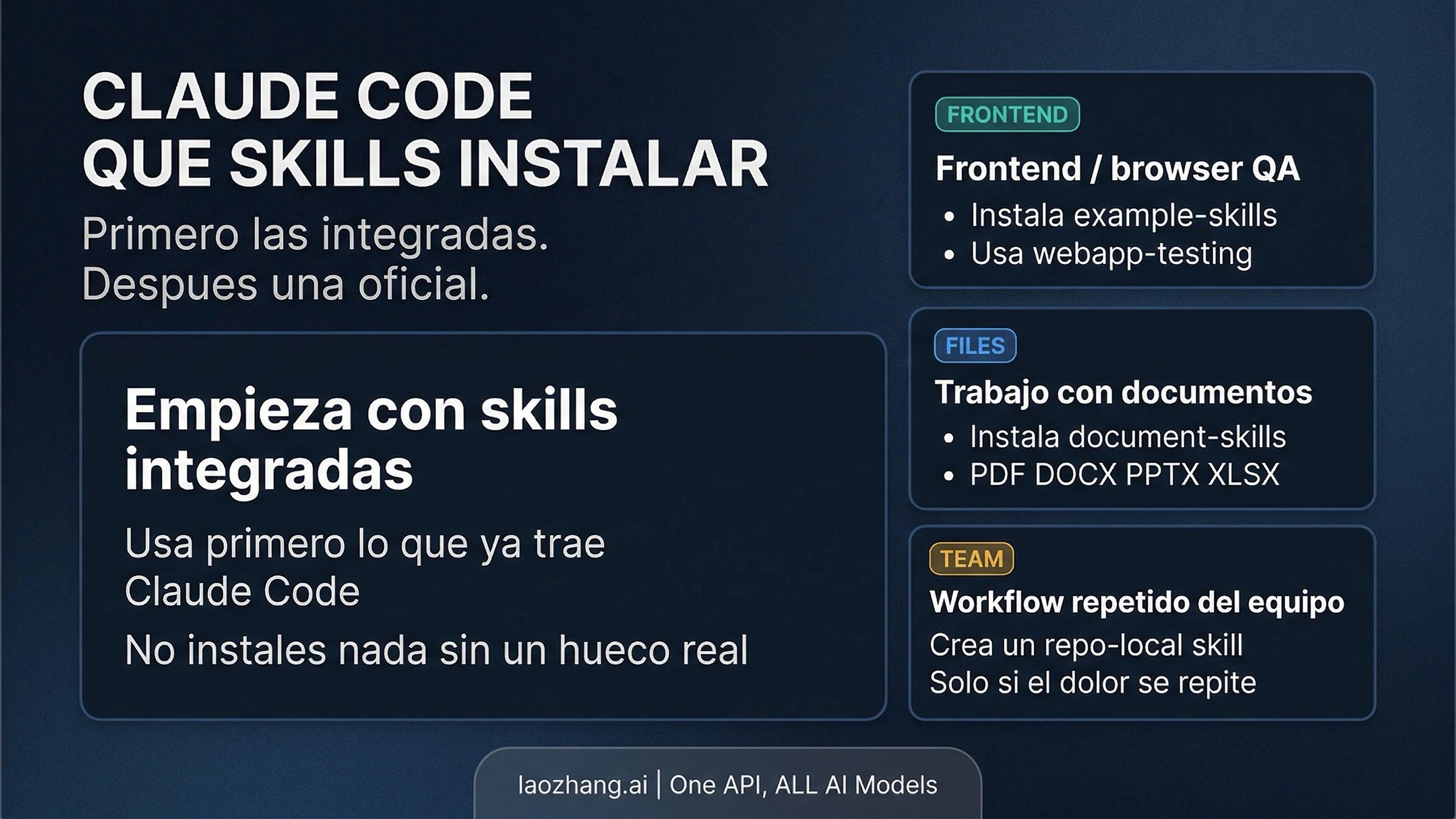
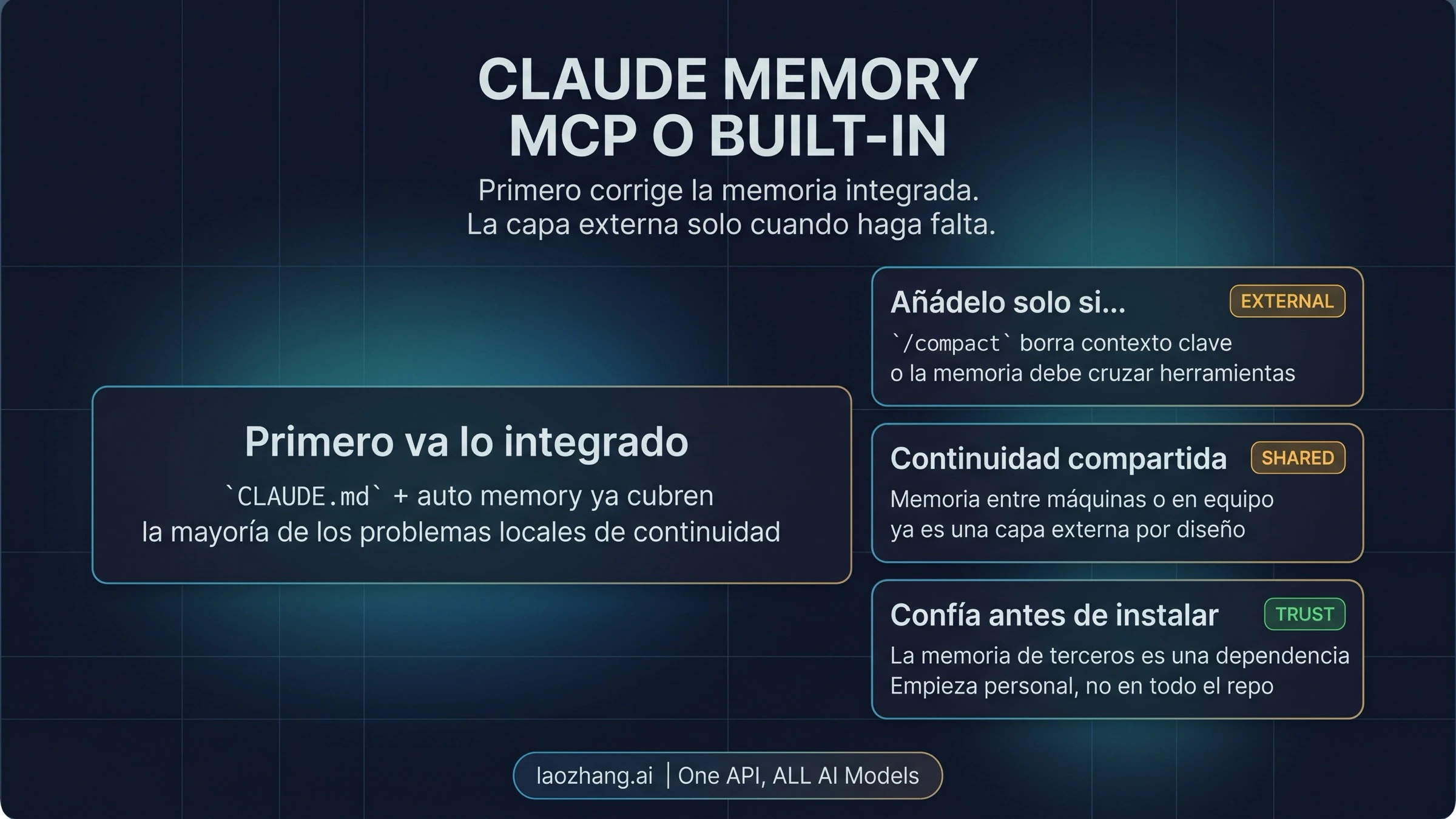
Los mejores MCP para Claude Code: cuál instalar primero
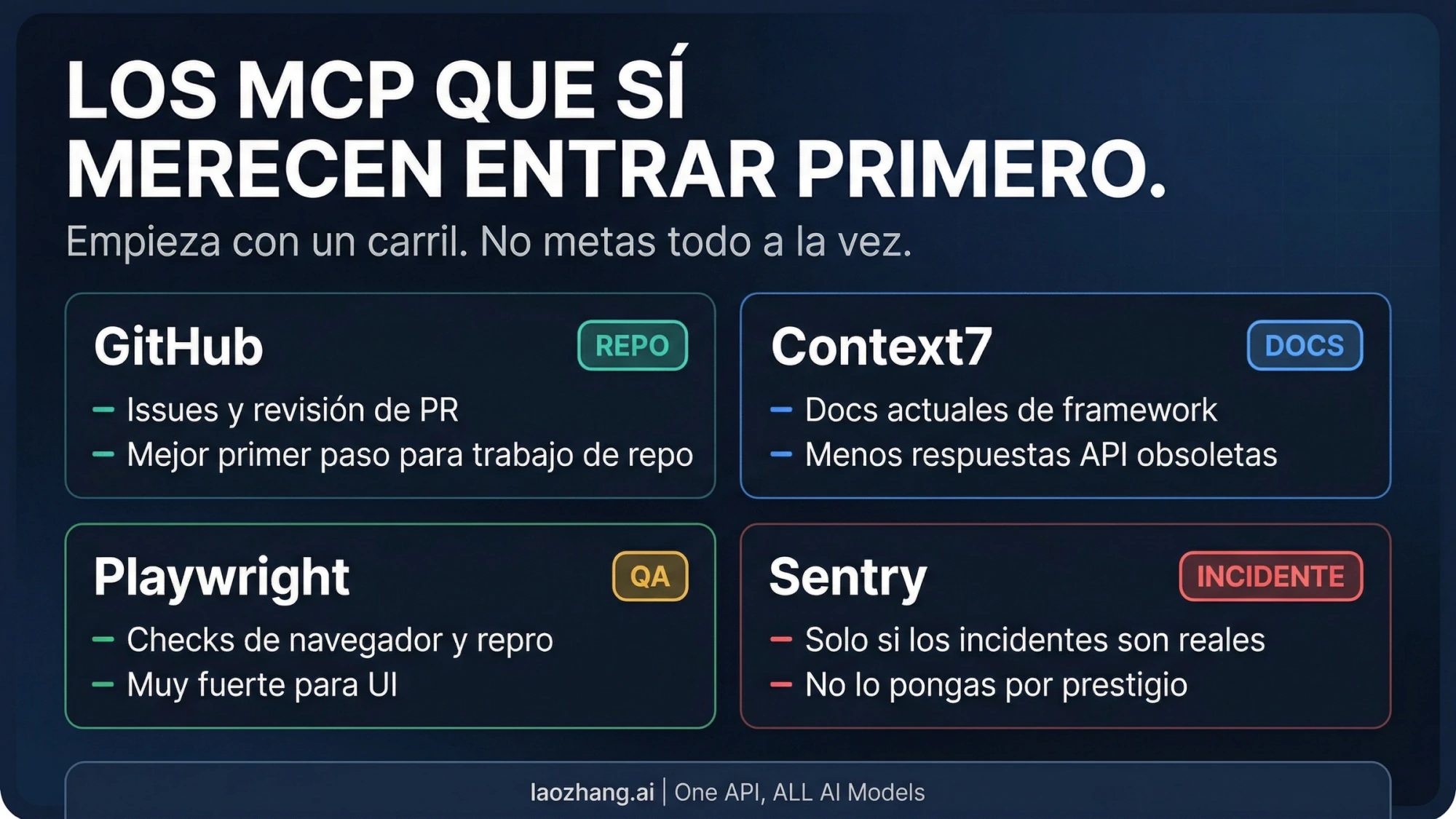
Empieza con Context7 si necesitas documentación de la versión que usas, GitHub si te falta información de issues y PR, Playwright si debes explorar una interfaz o Sentry si investigas errores de producción. La conexión está comprobada cuando una herramienta devuelve un dato útil para tu tarea.
En esta página
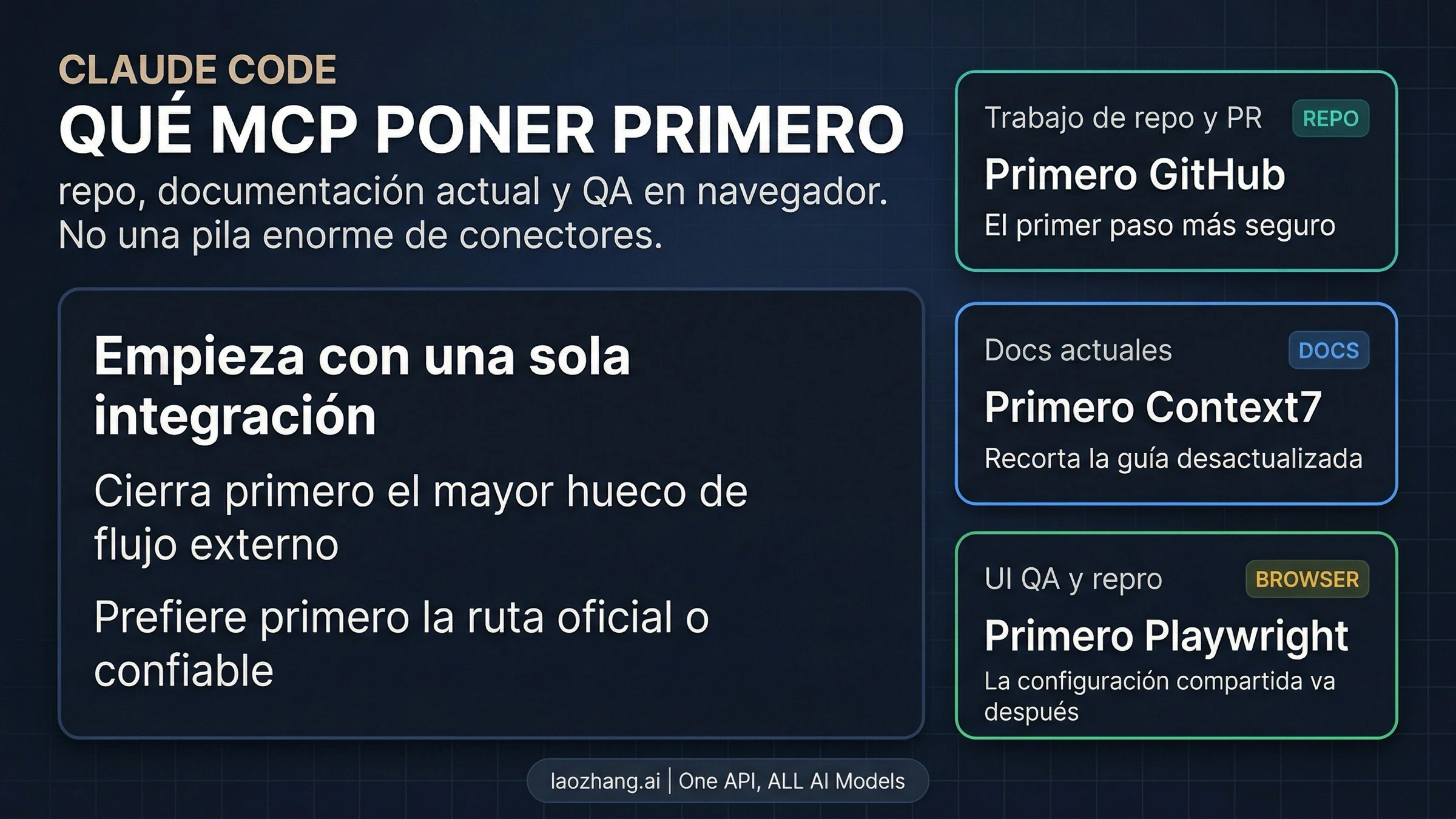
El mejor MCP para empezar en Claude Code es el que te permite obtener el dato que ahora te falta. Si estás implementando una función con una librería cuya API ha cambiado, empezaría por Context7. Si necesitas consultar issues o conversaciones de pull requests, elegiría GitHub. Para explorar una interfaz y reproducir un comportamiento en el navegador, Playwright; para investigar errores que ya llegan a producción, Sentry.
No necesitas instalar los cuatro. Antes de añadir uno, comprueba si las herramientas de Claude Code o un CLI que ya tengas autorizado resuelven el trabajo. Y después de instalarlo, no te quedes en el mensaje Added: busca la herramienta que se ha utilizado y el resultado que ha devuelto.
Esta guía se centra en Claude Code desde el terminal. Los pasos se basan en la documentación de los proveedores revisada el 7 de octubre de 2026; son instrucciones de configuración, no resultados de una prueba de conexión realizada por nosotros.
Qué servidor MCP elegir para tu trabajo
MCP, o Model Context Protocol, permite que Claude Code utilice herramientas y datos de otros sistemas a través de una interfaz común. Por ejemplo, puede consultar documentación, recuperar un issue o inspeccionar una página mediante un servidor MCP. Claude Code ya puede trabajar con archivos locales y comandos de shell: no hace falta añadir un servidor Filesystem para empezar a leer tu repositorio. Guía de MCP de Claude Code.
| Lo que necesitas resolver | Primera opción | Quién lo mantiene y cómo se conecta | Qué comprobar antes de conservarlo |
|---|---|---|---|
| Consultar la API de una librería en la versión del proyecto | Context7 | Upstash; servidor remoto HTTP con clave de servicio u OAuth, según la ruta | La librería y la versión recuperadas coinciden con tu dependencia |
| Leer issues, PR y sus conversaciones | GitHub MCP Server | GitHub; servicio remoto HTTP o servidor local. La guía remota para Claude Code utiliza PAT | Puedes leer el repositorio y el objeto concretos que necesitas |
| Explorar la interfaz, inspeccionar su estado y reproducir un fallo | Playwright MCP | Microsoft; paquete local @playwright/mcp por stdio, con Node.js 18 o superior | El navegador muestra el estado y los pasos relevantes para el fallo |
| Investigar un error de producción que ya está en Sentry | Sentry MCP | Servicio alojado de Sentry por HTTP y OAuth | El error devuelto pertenece al proyecto y periodo que investigas |
Estas opciones responden a capacidades documentadas, no a un ranking de velocidad o ahorro. Puedes consultar sus fuentes: Context7, GitHub MCP Server, Playwright MCP y Sentry MCP. Si lo que quieres traer a Claude Code son notas o transcripciones de reuniones, la vía cambia según la app: está detallada en cómo conectar Claude Code a tus notas de reuniones.
Hay dos decisiones que evitan instalaciones innecesarias. Si ya puedes recuperar una PR con gh pr view, quizá baste con que Claude use ese CLI dentro de tu flujo autorizado. Context7 y Playwright también documentan alternativas de CLI y Skills. Una Skill puede explicar cómo utilizar una herramienta externa; no aporta por sí sola las credenciales que faltan. GitHub CLI, rutas de Context7 y rutas de Playwright.
Tampoco elegiría un paquete antiguo solo porque aparezca en muchos tutoriales. El repositorio de referencia de MCP distingue implementaciones educativas y servidores archivados. El antiguo @modelcontextprotocol/server-github no es el servidor mantenido actualmente por GitHub. Para empezar, visita el repositorio del proveedor y comprueba que la guía pertenece al cliente que utilizas. Servidores de referencia y archivados.
Instalar Context7 y obtener documentación de la versión correcta
Context7 es una buena primera elección si tu dificultad concreta es implementar una API de una librería. Permite identificar la librería y consultar su documentación; admite referencias de versión. Eso ayuda a contrastar una implementación, pero la respuesta todavía tiene que corresponder al paquete que usa tu proyecto. Documentación de Context7.
Aquí utilizaremos una conexión remota con OAuth y alcance local. Necesitas Claude Code instalado y autenticado, acceso al navegador para completar el inicio de sesión de Context7 y permiso para conectar ese servicio. Esta ruta usa el endpoint OAuth documentado para clientes compatibles; es diferente de la conexión manual con una clave. Configuración de clientes y autenticación.
1. Añade el servidor desde el terminal del proyecto
Ejecuta el comando en un terminal normal, fuera de una conversación de Claude Code y desde el directorio de tu proyecto:
claude mcp add --transport http --scope local context7 https://mcp.context7.com/mcp/oauthcontext7 es el nombre que le das a esta entrada. http indica cómo se comunica Claude Code con el servicio; local indica dónde estará disponible tu configuración. El alcance local mantiene la entrada privada para ti en este proyecto, aunque el servidor esté alojado en Internet. Sintaxis y alcances de Claude Code.
Si el comando informa de que ha añadido el servidor, ya tienes la configuración registrada. Todavía falta comprobar la autenticación, la conexión y la consulta.
2. Autentica la conexión y comprueba las herramientas
Abre Claude Code en el proyecto y ejecuta:
/mcpSelecciona Context7. Si aparece Needs authentication, completa el flujo OAuth en el navegador y vuelve a comprobar el estado. Si el servidor figura como Connected, revisa que sus herramientas estén disponibles. También puedes inspeccionar la entrada desde el terminal con:
claude mcp get context7
claude mcp list
get te ayuda a comprobar que estás mirando el nombre y la configuración previstos; /mcp permite revisar el estado en la sesión donde vas a trabajar. Un estado de conexión correcto sin herramientas disponibles aún no permite completar la consulta. Gestión y autenticación de servidores.
3. Pide una consulta que puedas contrastar con el proyecto
No empieces con «mejora mi código». Elige una pregunta sobre una dependencia real y una función concreta. Por ejemplo, si tu aplicación utiliza Astro, puedes adaptar esta petición:
Lee la versión de Astro declarada en package.json y comprueba si el archivo
lock permite determinar la versión instalada. Con Context7, identifica la
librería y busca la documentación de esa versión sobre cómo leer parámetros
de consulta en una ruta de servidor.

Antes de proponer cambios, devuelve la versión que has usado, la referencia
de documentación recuperada y el fragmento que justifica la API propuesta.
Si no encuentras documentación de esa versión, indícalo y no la sustituyas
por otra sin explicarlo. No modifiques archivos todavía.
Es una petición de ejemplo, no una consulta que hayamos ejecutado. Puedes sustituir Astro y la función por tu dependencia y tu duda. Context7 documenta las herramientas resolve-library-id para identificar una librería y query-docs para consultar su documentación. Herramientas y parámetros de Context7.
La comprobación útil tiene tres piezas: una llamada identificable a Context7, una respuesta de la herramienta y una referencia que corresponda a tu pregunta y versión. Revisa la llamada y su resultado en la sesión. Una respuesta vacía, un error o documentación de otra versión no demuestran que tu duda se haya resuelto. Tampoco basta con que Claude diga «he consultado la documentación» sin una llamada correspondiente.
Cuando hayas obtenido esa lectura, contrasta la API propuesta con el fragmento recuperado y con tu código. Entonces puedes pasar a implementar. Si esta era tu única carencia, no necesitas añadir otro servidor para completar la misma tarea.
Si prefieres el plugin o trabajas sin navegador
El plugin de Context7 para Claude Code utiliza una integración remota, con inicio de sesión en el navegador y sin exigir Node.js ni una clave introducida manualmente. Puedes seguir su guía específica para Claude Code como alternativa a la entrada manual anterior. El plugin no lee CONTEXT7_API_KEY; evita instalar ambas rutas para el mismo servicio sin un motivo concreto.
Para SSH, automatización o un entorno sin navegador, revisa la ruta con clave de servicio. La conexión manual a https://mcp.context7.com/mcp utiliza Authorization: Bearer con una clave de Context7; stdio también utiliza clave, no OAuth. Por su parte, npx ctx7 setup --claude requiere Node.js 18 o superior y realiza un flujo de autenticación que genera una clave e instala la integración elegida. No es un simple comando de lectura. Guía de Claude Code y autenticación por cliente.
Si tu primera necesidad es GitHub, navegador o Sentry
No tienes que pasar por Context7 antes de conectar estas opciones. Elige la que corresponda al trabajo de la tabla y conserva la misma secuencia: configurar, autenticar cuando corresponda, revisar herramientas y pedir una lectura acotada.
GitHub: empieza leyendo un repositorio concreto
El servicio remoto mantenido por GitHub está en https://api.githubcopilot.com/mcp/. Para Claude Code, la guía del proveedor documenta la autenticación mediante un personal access token (PAT). No des por hecho que el OAuth de otro cliente también funciona en esta ruta: el OAuth remoto depende del cliente y de su aplicación registrada. El servidor local con Docker tiene una ruta distinta; GitHub Enterprise Server tampoco dispone del mismo servicio remoto alojado. Instalación para Claude Code y servidor de GitHub.
Si solo necesitas leer issues, puedes compartir esta configuración en la raíz del repositorio como .mcp.json. El ejemplo selecciona el conjunto de herramientas de issues en modo de lectura:
{
  "mcpServers": {
    "github-issues": {
      "type": "http",
      "url": "https://api.githubcopilot.com/mcp/x/issues/readonly",
      "headers": {
        "Authorization": "Bearer ${GITHUB_MCP_TOKEN}"
      }
    }
  }
}
Cada persona debe suministrar GITHUB_MCP_TOKEN en el entorno desde el que inicia Claude Code, con un PAT propio. Limita ese token a los repositorios y permisos necesarios para la lectura. No guardes el token real en el archivo. La expansión ${VAR} está documentada para .mcp.json; no utiliza la sintaxis de entradas de VS Code como ${input:...}. Si falta una variable sin valor predeterminado, Claude Code puede advertir y conservarla como texto literal: comprueba el entorno cuando falle la autenticación. Variables en la configuración.
En una sesión interactiva de terminal, aprueba la configuración del proyecto cuando se solicite y revisa github-issues en /mcp. Pide leer un issue conocido del repositorio autorizado, incluyendo su número, título y estado, sin modificarlo. La respuesta de la herramienta debe identificar ese objeto. Para PR, elige el conjunto de herramientas correspondiente en lugar de asumir que la entrada de issues también lo expone.
El sufijo /readonly filtra herramientas de lectura; no reduce los permisos del PAT. Para varios conjuntos se utiliza el encabezado X-MCP-Toolsets, mientras que X-MCP-Tools permite seleccionar herramientas por nombre. Comprueba lo que realmente se ha cargado: los conjuntos desconocidos se ignoran y los nombres de herramientas inválidos producen un error. Configuración del servidor remoto.
Playwright: reproduce un comportamiento visible
El paquete de Microsoft necesita Node.js 18 o superior. Una configuración por stdio se añade desde el terminal así:
claude mcp add --transport stdio --scope local playwright -- npx -y @playwright/mcp@latestEl separador -- termina las opciones de Claude Code; lo que sigue es el ejecutable y sus argumentos. Este comando configura un proceso local que podrá iniciarse al utilizar la integración. La etiqueta latest selecciona una versión según el comportamiento de npm y su caché; no convierte la ejecución en una prueba de compatibilidad. Configuración de Playwright MCP y transporte stdio de Claude Code.
Comprueba /mcp y pide abrir una página de prueba que estés autorizado a inspeccionar, recorrer el paso que falla y devolver el estado observado. Para un botón que no responde, por ejemplo, necesitas el elemento identificado, la acción realizada y el estado posterior. Que el navegador se haya abierto no demuestra que el fallo se haya reproducido.
Playwright utiliza un perfil persistente por defecto y puede haber conflictos si varios clientes usan el mismo perfil. El modo aislado cambia la conservación del estado, pero no constituye una barrera de seguridad. Usa una página de prueba adecuada antes de introducir sesiones privadas o acciones que cambien datos. Si ya dispones de un navegador integrado o de pruebas con CLI y Skills, compara esas rutas antes de mantener un segundo mecanismo. Perfiles y límites de Playwright MCP.
Sentry: conecta el proyecto donde ocurre el error
Sentry ofrece el endpoint remoto https://mcp.sentry.dev/mcp y autenticación OAuth. Puedes añadirlo con:
claude mcp add --transport http --scope local sentry https://mcp.sentry.dev/mcpDespués, entra en /mcp, completa el inicio de sesión y comprueba las herramientas. Empieza por leer un error conocido y pide su identificador, proyecto y datos relevantes para la investigación. No conviertas esa primera lectura en una operación de administración.
Sentry admite rutas con organización y proyecto para establecer el destino predeterminado y ocultar herramientas de descubrimiento innecesarias. Esa selección facilita trabajar sobre el proyecto correcto; la URL por sí sola no demuestra que se hayan reducido todos los permisos de la cuenta. Tiene sentido elegir Sentry primero si ya trabajas con errores de producción en ese servicio. Endpoint, OAuth y rutas de Sentry MCP.
Transporte y alcance: dos decisiones diferentes
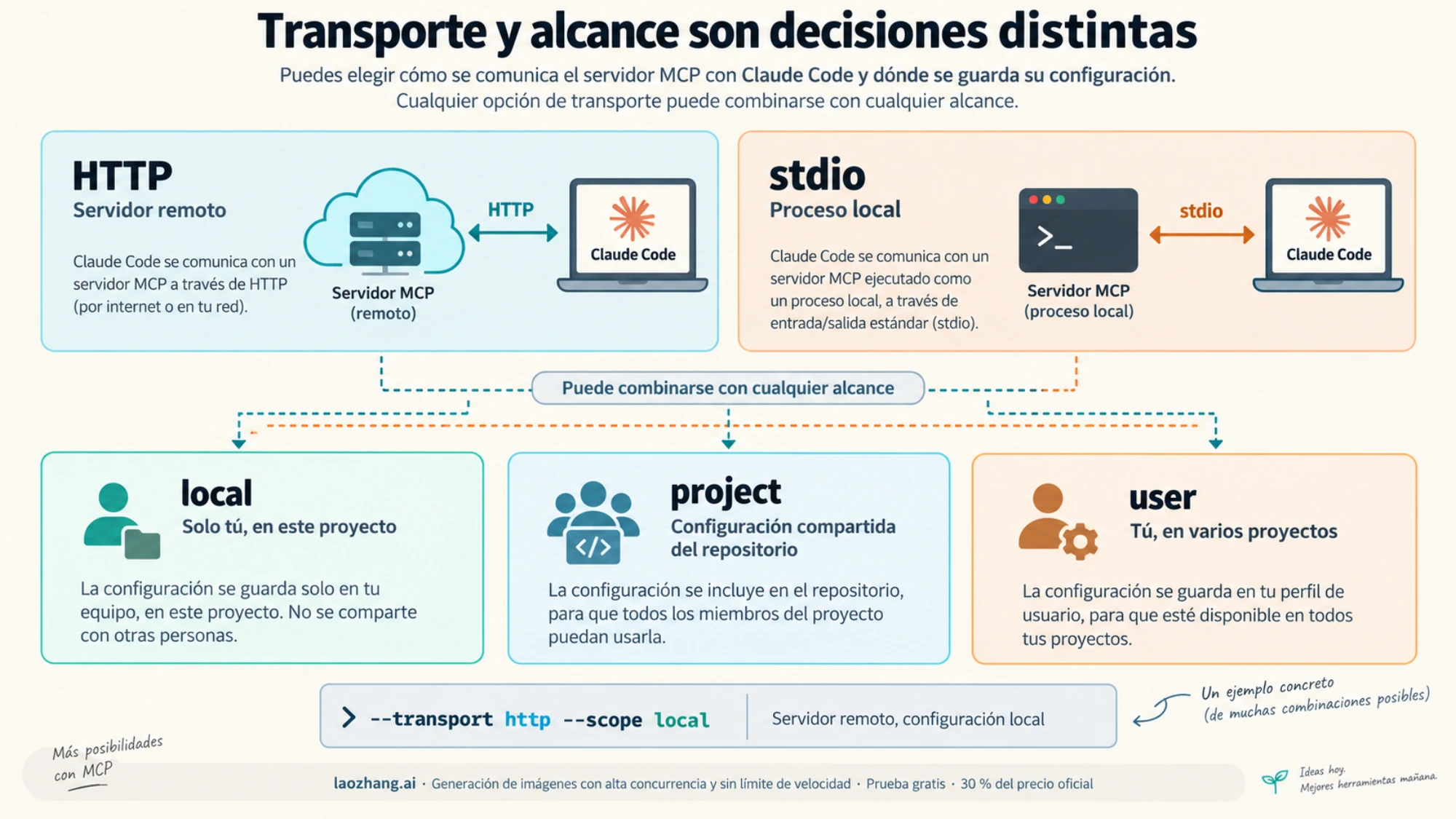
HTTP o stdio describen la comunicación; local, project y user describen la disponibilidad de la configuración. Un servidor HTTP puede tener alcance local y uno por stdio puede estar disponible en todos tus proyectos. No confundas «proceso local» con --scope local.
| Alcance en Claude Code CLI | Dónde se guarda | Cuándo elegirlo |
|---|---|---|
local | Entrada del proyecto dentro de ~/.claude.json | Quieres utilizar el servidor tú en ese proyecto; es el alcance predeterminado |
project | .mcp.json en la raíz del repositorio | El equipo necesita compartir la definición de la integración |
user | Configuración general en ~/.claude.json | Tú necesitas la misma integración en varios proyectos |
Compartir .mcp.json distribuye la configuración, no la autorización personal. La aprobación inicial descrita para sesiones interactivas de CLI no se aplica del mismo modo a ejecuciones no interactivas, Agent SDK o cloud. Mantén los permisos adecuados al entorno donde se usará. Alcances y aprobación.
Para estos servicios alojados, HTTP es la opción recomendada cuando el proveedor lo admite. SSE está obsoleto, aunque aún existen servidores que solo lo ofrecen; la documentación actual describe el paso automático de HTTP a SSE desde Claude Code v2.1.265. No cambies el transporte al azar para resolver un error de credenciales. En JSON, una entrada con URL necesita type: "http" explícito: si omites el tipo, el valor predeterminado es stdio. Transportes y configuración JSON.
Si hay entradas con el mismo nombre en el CLI, prevalece local sobre project y project sobre user. Se selecciona la entrada completa, no se mezclan sus campos. Las configuraciones administradas y otros clientes tienen condiciones propias. Si parece que tu cambio no surte efecto, inspecciona el nombre con claude mcp get y busca una entrada que lo esté ocultando antes de volver a instalar.
Cómo distinguir una instalación correcta de una lectura útil
Estas comprobaciones sirven para cualquiera de las opciones anteriores:
| Lo que ves | Qué acredita | Qué hacer a continuación |
|---|---|---|
Added o confirmación de archivo modificado | Se ha guardado una configuración | Revisa la entrada en la sesión del proyecto |
Needs authentication | Falta completar o renovar la autenticación | Usa el flujo que corresponde a ese servidor y cliente |
Pending approval | Hay una aprobación pendiente | Revisa la configuración y apruébala si corresponde a tu tarea |
Failed o Connection error | La conexión no se ha completado | Comprueba URL y tipo; en stdio, ejecutable y requisitos; después, el error de autenticación si lo hay |
Connected, pero falla la carga de herramientas | Existe conexión, pero faltan herramientas utilizables | Examina el fallo de descubrimiento antes de pedir una operación |
| Llamada identificada y resultado pertinente | Se ha realizado esa operación y puedes evaluar su respuesta | Contrasta documento, versión, repositorio o proyecto con tu objetivo |
Un catálogo de herramientas en caché tampoco prueba una lectura actual. Cuando hagas la primera petición, revisa el resultado de esa llamada y no solo la descripción que Claude produzca después. Estos estados y controles están documentados en la referencia MCP de Claude Code y su guía de inicio.
Pide una respuesta pequeña y concreta: una sección de documentación, un issue o un error delimitado. La búsqueda de herramientas puede diferir la carga de sus definiciones, pero no elimina el contenido que devuelven ni todos los costes de contexto. Si la integración ya funciona y el problema pasa a ser el tamaño de las respuestas, sigue la guía para liberar contexto en Claude Code con MCP.
Preguntas frecuentes
¿Cuál es el mejor MCP para Claude Code?
Elige por el trabajo que te falta: Context7 para documentación de librerías, GitHub para información de issues y PR, Playwright para explorar una interfaz y Sentry para errores de producción. Si una herramienta integrada o un CLI autorizado ya obtiene el dato, puedes conservar esa ruta. No hay una clasificación universal respaldada por las capacidades documentadas de estos proveedores.
¿Un servidor remoto puede tener alcance local?
Sí. local limita la configuración a ti en ese proyecto, no obliga a ejecutar el servidor en tu ordenador. Puedes utilizar --transport http --scope local para un servicio remoto. stdio, en cambio, inicia un proceso local y es un transporte. Alcances y transportes.
¿Por qué aparece Added pero Claude no puede usar el MCP?
Porque Added confirma el registro. Puede faltar autenticación, aprobación, conexión o carga de herramientas. Revisa /mcp en la sesión del proyecto y termina con una petición de lectura cuyo resultado puedas reconocer. Comprobación de la conexión.
¿Todos estos servidores MCP son gratuitos?
No hay una tarifa común para MCP. Debes distinguir el paquete, el servicio que opera el servidor, sus límites y el uso del modelo. Que un paquete sea abierto o se ejecute localmente no hace gratuita toda la tarea. Consulta las condiciones vigentes del proveedor de la opción que vayas a utilizar; esta guía no atribuye cuotas gratuitas ni costes totales sin esa información.
¿Una Skill sustituye a un MCP?
Puede cubrir la misma tarea por otra vía si enseña a utilizar un CLI disponible y autorizado. MCP ofrece una interfaz de herramientas; una Skill aporta instrucciones y puede apoyarse en ese u otro mecanismo. Context7 y Playwright documentan ambas alternativas. Si necesitas diseñar una interfaz para tu propio servicio, continúa con herramientas directas o MCP para una API interna.
Fuentes12
Páginas externas que cita esta guía, en el orden en que aparecen. Última actualización: 8 oct 2026.
Fuentes12
Páginas externas que cita esta guía, en el orden en que aparecen. Última actualización: 8 oct 2026.
- 1.Guía de MCP de Claude Codecode.claude.com/docs/en/mcp-quickstart
- 2.Context7github.com/upstash/context7
- 3.GitHub MCP Servergithub.com/github/github-mcp-server
- 4.Playwright MCPgithub.com/microsoft/playwright-mcp
- 5.Sentry MCPmcp.sentry.dev
- 6.GitHub CLIcli.github.com/manual/gh_pr_view
- 7.Servidores de referencia y archivadosgithub.com/modelcontextprotocol/servers
- 8.Configuración de clientes y autenticacióncontext7.com/docs/resources/all-clients
- 9.Sintaxis y alcances de Claude Codecode.claude.com/docs/en/mcp
- 10.guía específica para Claude Codecontext7.com/docs/clients/claude-code
- 11.Instalación para Claude Codegithub.com/github/github-mcp-server/blob/main/docs/installation-guides/install-claude.md
- 12.Configuración del servidor remotogithub.com/github/github-mcp-server/blob/main/docs/remote-server.md