Conectar Claude Code a tus notas de reuniones: comando por app
Granola, Circleback, Fathom y Notion publican su comando para Claude Code. Otter, Tactiq o tl;dv entran por el conector de claude.ai; Obsidian, como carpeta.
En esta página
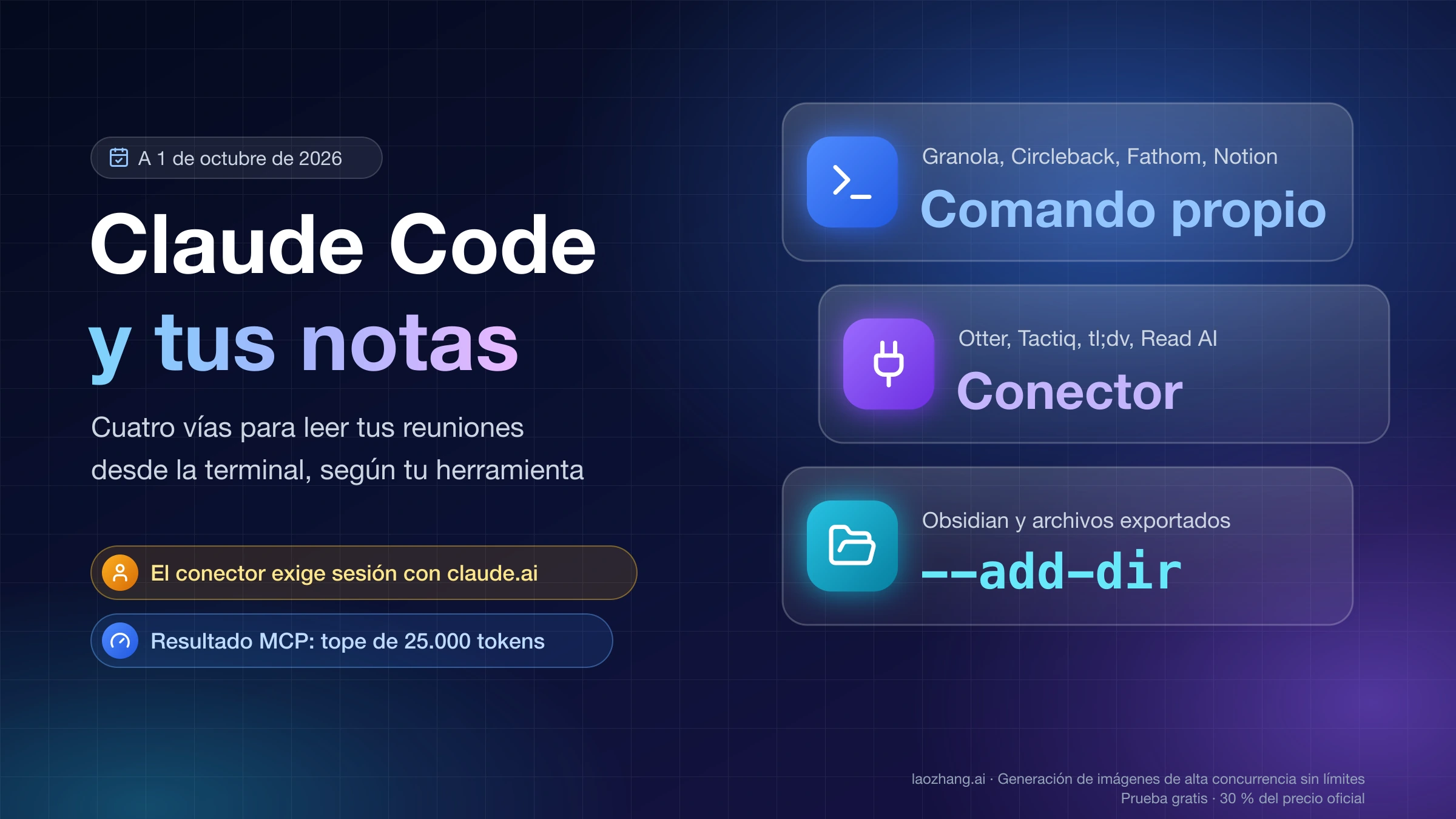
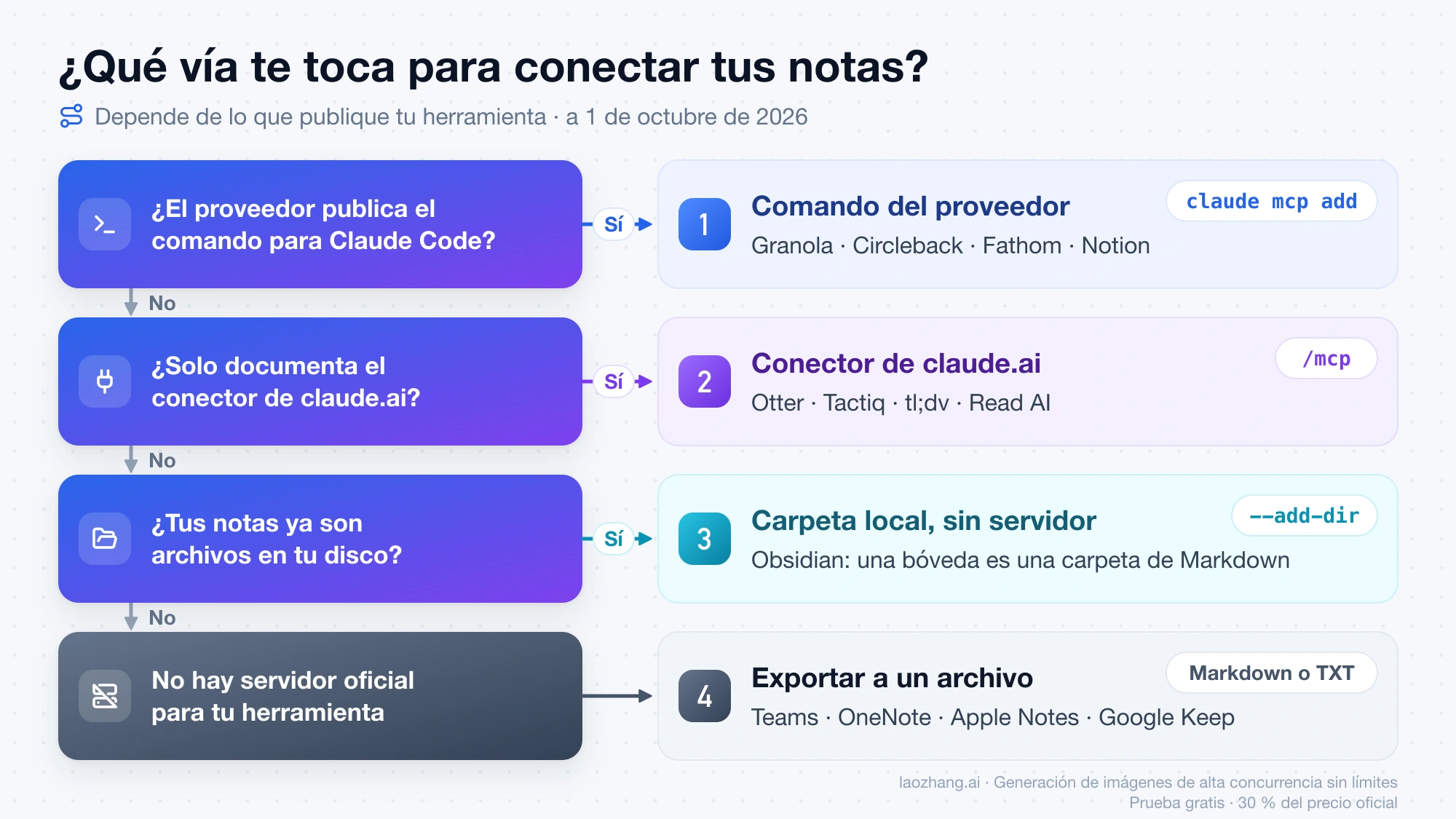
Claude Code llega a tus notas de reuniones por una de cuatro vías, y la que te corresponde depende de lo que publique tu herramienta:
- El proveedor da el comando para Claude Code. Lo ejecutas en la terminal, te autenticas en el navegador y listo. A 1 de octubre de 2026 es el caso de Granola, Circleback, Fathom y Notion.
- El proveedor solo documenta el conector de claude.ai. Si entras en Claude Code con tu cuenta de claude.ai, el conector que añadas allí aparece también en la terminal. Así lo plantean Otter, Tactiq, tl;dv y Read AI.
- Las notas son archivos en tu disco. Una bóveda de Obsidian es una carpeta de Markdown: se la abres a Claude Code con
--add-diry no hace falta ningún servidor. - No hay servidor oficial. Exportas la transcripción a un archivo de texto y Claude Code lo lee como cualquier otro archivo. Es la salida para Teams, OneNote, Apple Notes o Google Keep.
Los comandos que aparecen a continuación proceden de la documentación de cada proveedor y de la de Anthropic; cuando un proveedor no publica el suyo, se indica.
Qué vía corresponde a cada herramienta de notas
Busca tu herramienta en la tabla. La segunda columna recoge lo que su documentación dice sobre Claude Code, no sobre las aplicaciones de chat de Claude, que son otra superficie.
| Herramienta | Qué documenta para Claude Code | Endpoint | Qué puede frenarte |
|---|---|---|---|
| Granola | Comando propio | https://mcp.granola.ai/mcp | Plan gratuito: solo tus notas de los últimos 30 días; transcripción completa, de pago |
| Circleback | Comando propio | https://circleback.ai/api/mcp | Las herramientas de escritura piden permiso al conectar |
| Fathom | Comando propio con puente mcp-remote | https://api.fathom.ai/mcp | Necesita Node en el ordenador |
| Notion | Comando propio | https://mcp.notion.com/mcp | Lee y escribe con todos tus permisos de Notion |
| Otter.ai | Solo conector y JSON genérico | https://mcp.otter.ai/mcp | Sin comando publicado |
| Fireflies.ai | Solo conector y JSON de Claude Desktop | https://api.fireflies.ai/mcp | Sin comando publicado; acepta clave de API |
| Fellow | Solo conector | https://fellow.app/mcp | Un administrador debe activar MCP antes |
| Tactiq | Solo conector | https://mcp.tactiq.io | Transcripciones completas solo desde el plan Team |
| tl;dv | Solo conector | https://mcp.tldv.io/mcp | Plan Pro o superior, también para quien organizó la reunión |
| Read AI | Conector de la cuenta de Claude, válido en Claude Code | https://api.read.ai/mcp | Beta abierta; lista de 10 reuniones por página |
| MeetGeek | Estado poco claro | https://mcp.meetgeek.ai/mcp | La misma guía dice «próximamente» y tiene una sección sin comando |
| Evernote | Fragmento de .mcp.json sin el campo type | https://mcp.evernote.com/mcp | Beta; solo planes de pago; hay que añadir "type": "http" |
| Zoom | Plugin oficial con token manual | https://mcp.zoom.us/mcp/meeting/streamable | Tienes que crear una app y obtener el token tú |
| Obsidian | No hay servidor oficial | Carpeta local | Ninguna: son archivos |
| Teams, OneNote, Apple Notes, Google Keep, NotebookLM | No se encontró servidor oficial | — | Exportar a archivo |
El endpoint de tl;dv figura en la ficha del conector en el directorio de Anthropic, no en la ayuda de tl;dv. El de Tactiq no lleva la ruta /mcp al final.
Granola, Circleback, Fathom y Notion: el comando que da cada proveedor
Estos cuatro publican la línea exacta para la terminal. Ejecútala fuera de una sesión de Claude Code:
# Granola
claude mcp add granola --transport http https://mcp.granola.ai/mcp

# Circleback
claude mcp add --transport http circleback https://circleback.ai/api/mcp

# Fathom (puente stdio; requiere Node)
claude mcp add fathom -- npx mcp-remote@latest https://api.fathom.ai/mcp

# Notion
claude mcp add --transport http notion https://mcp.notion.com/mcp
Después abre Claude Code, escribe /mcp, elige el servidor y sigue el inicio de sesión que se abre en el navegador. Granola lo describe así: /mcp, seleccionar granola y pulsar «Authenticate». Si prefieres no entrar en una sesión, claude mcp login granola lanza el mismo flujo desde la terminal, y con --no-browser imprime la dirección para abrirla en otro equipo, según la documentación de MCP de Claude Code.
Lo que cambia entre los cuatro:
- Granola (documentación) solo se autentica con OAuth en el navegador, no admite clave de API y es de solo lectura. Devuelve notas del espacio de trabajo que tengas seleccionado en la aplicación de Granola: si no aparece una reunión, comprueba primero ese selector. En el plan Basic gratuito llega a tus propias notas de los últimos 30 días y algunas herramientas no están disponibles;
get_meeting_transcriptylist_meeting_foldersson de pago. En Enterprise nadie puede usarlo hasta que un administrador lo habilita, y este puede desactivar el acceso a las transcripciones. - Circleback (documentación) ofrece búsqueda y lectura de reuniones y transcripciones (
SearchMeetings,ReadMeetings,SearchTranscripts,GetTranscriptsForMeetings,SearchActionItems). El blog del proveedor indica que el plan gratuito incluye API, MCP y CLI. Algunos directorios de terceros listan otro host: usa el de la documentación de Circleback. - Fathom (documentación) pasa por
npx mcp-remote, de modo que es un servidor stdio local que hace de puente. Solo ves las reuniones que puedes ver en Fathom. Su guía de problemas advierte de que las herramientas se enumeran una vez al empezar la sesión: si reconectas a mitad, abre una sesión nueva. Si la forma--transport httpdirecta funciona contra ese endpoint no está documentado. - Notion (documentación) lee y escribe con todos tus permisos: busca, crea, actualiza y mueve páginas, bases de datos y comentarios. La herramienta específica de notas de reuniones,
notion-query-meeting-notes, exige plan Business o superior con Notion AI. Todavía no admite autorización no interactiva.
Otter, Fireflies, Fellow, Tactiq, tl;dv y Read AI: endpoint sin comando
Estas herramientas publican un endpoint y explican el conector de claude.ai, pero no imprimen una línea para Claude Code. Tienes dos opciones, y no pesan lo mismo.
La que el proveedor documenta es el conector: lo añades en claude.ai y aparece en Claude Code si se cumplen las condiciones de la sección siguiente. Read AI lo dice expresamente: una vez conectado a tu cuenta de Claude, sirve en todas las superficies, Claude Code incluido.
La otra es la forma genérica que Anthropic documenta para añadir cualquier servidor remoto:
claude mcp add --transport http NOMBRE URLAplicada a Otter quedaría claude mcp add --transport http otter https://mcp.otter.ai/mcp. Es la sintaxis oficial de Claude Code con el endpoint oficial de Otter, pero ninguno de estos proveedores publica esa combinación ni garantiza que su servidor acepte clientes que no sean el conector. Si al ejecutar /mcp el inicio de sesión falla, vuelve al conector.
Detalles que cambian el resultado en cada una:
- Otter.ai: tres herramientas (datos del usuario, búsqueda y obtención de la transcripción completa), solo lectura, sobre reuniones que grabaste o que se compartieron contigo. Su ayuda no indica requisito de plan.
- Fireflies.ai: es la única del grupo que acepta clave de API además de OAuth, y solo habla Streamable HTTP. Su documentación da un JSON para Claude Desktop con
npx mcp-remotey la cabeceraAuthorization: Bearer; la forma equivalente en Claude Code está al final de esta lista. Las búsquedas devuelven como máximo 50 resultados, y Fireflies advierte de que su retención cero de datos no cubre lo que sale por MCP. - Fellow: antes de nada, un administrador del espacio de trabajo tiene que activar MCP. Las dos páginas de Fellow sitúan ese interruptor en apartados distintos de la configuración, así que búscalo en ambos (Developer y Security).
- Tactiq: en Free y Pro solo puedes buscar y listar reuniones; detalles, resúmenes y transcripciones completas empiezan en Team. Los permisos se eligen al autorizar: si subes de plan y no desconectas y vuelves a conectar, las llamadas fallan con «The mcp:meetings:details permission is required».
- tl;dv: exige Pro o superior, y también quien organizó la reunión debe tenerlo. Máximo de 50 reuniones por búsqueda; un administrador puede desactivar MCP para la organización.
- MeetGeek: su guía lista Claude Code como «coming soon» en un punto y en otro incluye una sección «Connect from Claude Code» sin comando. Mientras no lo aclare, lo documentado es el conector en las aplicaciones de Claude; también mantiene un servidor de código abierto que se ejecuta en local con
MEETGEEK_API_KEY. - Evernote: su servidor está en beta, solo para planes de pago, y cita la CLI de Claude Code entre los clientes probados. En lugar de un comando da un archivo
.mcp.json.
Para Fireflies con clave de API, la sintaxis de Claude Code para enviar una cabecera es la siguiente. Fireflies no la publica para su endpoint, y si el servidor rechaza la cabecera la conexión falla sin pasar a OAuth, según la documentación de Claude Code:
claude mcp add --transport http fireflies https://api.fireflies.ai/mcp \
  --header "Authorization: Bearer YOUR_API_KEY_HERE"
Para Evernote, el .mcp.json de su página para desarrolladores solo trae el campo url, y así no funciona en Claude Code: según la documentación de Claude Code, una entrada con url pero sin type se lee como servidor stdio, se omite y aparece un aviso de que falta "type". Se corrige añadiendo "type": "http". El archivo siguiente, para la raíz del proyecto, es el fragmento de Evernote con ese campo añadido; es la suma de las dos documentaciones oficiales, y ninguna de ellas lo publica en esta forma:
{
  "mcpServers": {
    "evernote": {
      "type": "http",
      "url": "https://mcp.evernote.com/mcp"
    }
  }
}
El conector de claude.ai solo aparece si entras con tu cuenta
Los conectores que añades en claude.ai/customize/connectors están disponibles en Claude Code automáticamente y se ven en /mcp, siempre que hayas iniciado sesión en Claude Code con una cuenta de claude.ai.
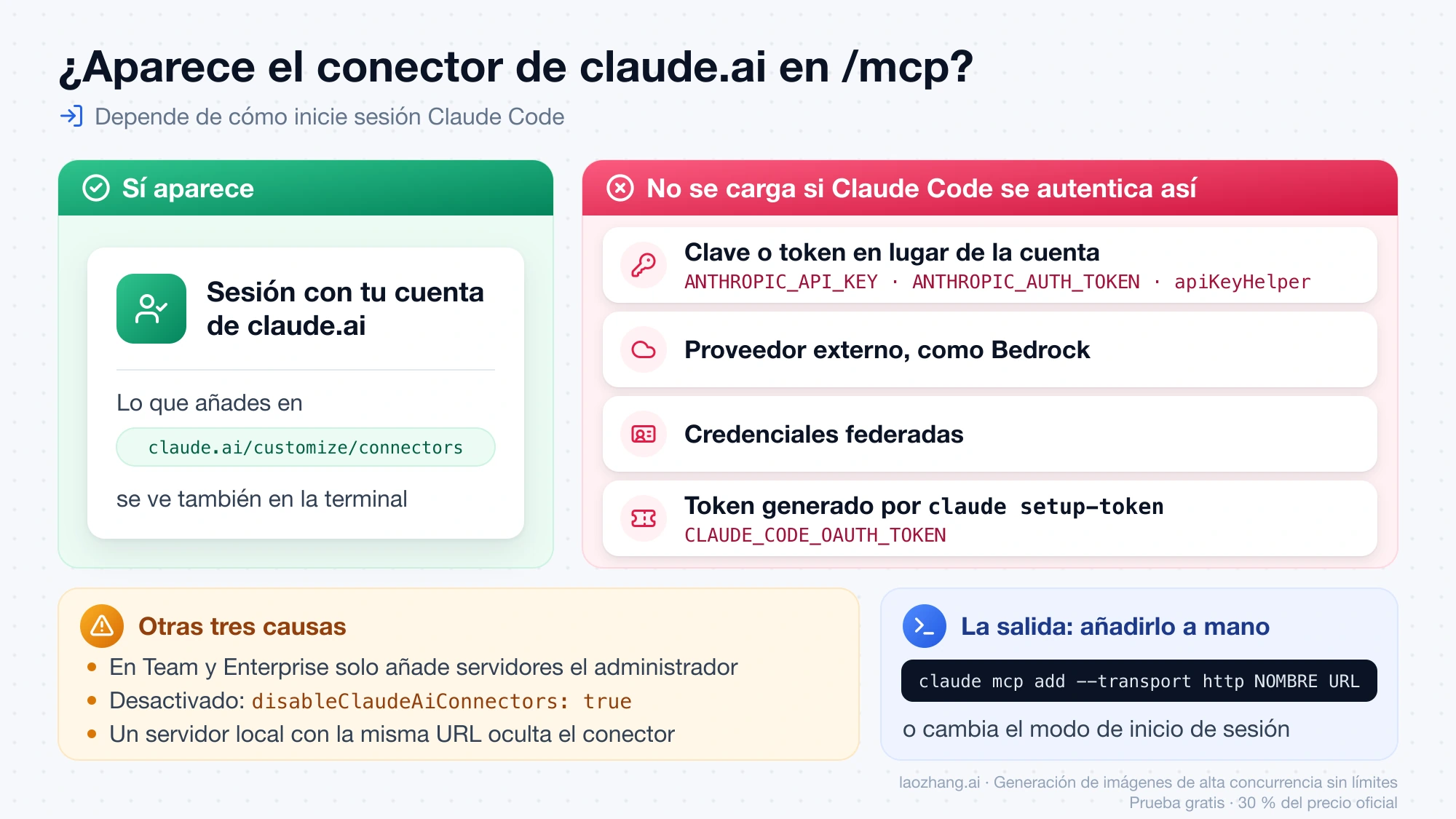
No se cargan si Claude Code se autentica de alguna de estas maneras:
- con
ANTHROPIC_API_KEY,ANTHROPIC_AUTH_TOKENoapiKeyHelper; - a través de un proveedor externo como Bedrock;
- con credenciales federadas;
- con un
CLAUDE_CODE_OAUTH_TOKENgenerado porclaude setup-token.
En cualquiera de esos casos, /mcp no mostrará Otter ni Tactiq por mucho que funcionen en el chat. La solución es añadir el servidor desde la terminal con la forma genérica o cambiar el modo de inicio de sesión.
Otras tres causas de que un conector no aparezca: en los planes Team y Enterprise solo los administradores pueden añadir servidores; alguien ha puesto disableClaudeAiConnectors: true o ENABLE_CLAUDEAI_MCP_SERVERS=false; o ya tienes un servidor local con la misma URL, que oculta el conector.
Sobre qué plan de Claude permite añadir conectores, los proveedores no coinciden: Tactiq afirma que el plan gratuito admite uno, mientras que Fireflies, MeetGeek, tl;dv y Circleback hablan de un plan de pago. La referencia válida es la que muestre claude.ai en tu cuenta.
Zoom, Teams y OneNote: token manual o exportación
Zoom es la configuración más laboriosa del grupo. Tiene siete servidores MCP propios, entre ellos el de reuniones, con Streamable HTTP y token Bearer. Su servidor remoto no admite el registro dinámico de clientes, y la documentación del plugin oficial para Claude indica que no uses el botón «Authenticate» de Claude Code: tienes que crear una aplicación General en el Marketplace de Zoom, obtener tú mismo un token OAuth de usuario y exportarlo en la variable que espera el .mcp.json del plugin.
{
  "mcpServers": {
    "zoom-meetings-mcp": {
      "type": "http",
      "url": "https://mcp.zoom.us/mcp/meeting/streamable",
      "headers": {
        "Authorization": "Bearer ${ZOOM_MEETINGS_MCP_ACCESS_TOKEN}"
      }
    }
  }
}
Las dos fuentes de Zoom no dicen lo mismo: un comunicado de la empresa afirma que el conector funciona en Claude Code, y la documentación del plugin exige gestionar el token a mano. El conector de claude.ai, por su parte, requiere un usuario con licencia en Zoom Workplace Pro o superior y permisos de propietario o administrador.
Para Microsoft Teams no se encontró un servidor MCP oficial dedicado a leer transcripciones de reuniones. La CLI Work IQ de Microsoft (npx -y @microsoft/workiq mcp) responde preguntas en lenguaje natural sobre correo, reuniones y mensajes, pero necesita licencia de Copilot y consentimiento del administrador del inquilino, y su documentación no muestra la obtención de transcripciones. El conector de Microsoft 365 de Claude declara que no puede leer OneNote. En ambos casos, lo practicable es descargar la transcripción y pasar a la vía de archivos.
Obsidian y transcripciones exportadas: --add-dir en lugar de un servidor
Si tus notas ya son archivos, no necesitas MCP. Una bóveda de Obsidian es, según su propia ayuda, una carpeta local de archivos Markdown en texto plano, y los cambios hechos desde fuera se recogen automáticamente. Claude Code accede al directorio donde lo arrancas; para sumar otra carpeta:
# al arrancar
claude --add-dir ~/Documentos/MiBoveda

# dentro de una sesión
/add-dir ~/Documentos/MiBoveda
La ruta es un ejemplo: pon la de tu bóveda. Para no repetirlo en cada sesión, añade la carpeta a additionalDirectories en la configuración. Los archivos de un directorio añadido se leen sin pedir confirmación, y las ediciones siguen el modo de permisos que tengas activo. Tenlo presente si no quieres que Claude Code modifique tus notas. --add-dir da acceso a los archivos, pero no carga la mayor parte de la configuración .claude/ de esa carpeta.
Lo mismo sirve para una transcripción exportada en Markdown o TXT desde cualquier herramienta sin servidor: guárdala en una carpeta, añádela y pide a Claude Code que la lea.
Existen proyectos de la comunidad que exponen Obsidian por MCP, como el plugin Local REST API o mcp-obsidian. No son oficiales, y para leer notas no aportan nada que la carpeta no dé ya. Obsidian tiene además una CLI oficial, que requiere el instalador 1.12.7 o posterior, activarla en Ajustes → General y tener la aplicación abierta. Apple Notes, Google Keep y NotebookLM no cuentan con servidor MCP oficial conocido; la página de soporte de Anthropic menciona la lectura de Apple Notes como ejemplo de extensión de escritorio de la aplicación, no de Claude Code.
Comprobar la conexión: claude mcp list y una primera petición
Una conexión está completa cuando el servidor figura como conectado y una petición real devuelve una nota tuya. Para lo primero:
claude mcp list
claude mcp get granola
Los estados posibles son ✔ Connected, ! Needs authentication y ✘ Failed to connect. El segundo se resuelve con /mcp o claude mcp login; ante el tercero, revisa primero la URL y, si configuraste una cabecera, la clave. Un servidor definido en el .mcp.json del proyecto y aún sin aprobar aparece como ⏸ Pending approval.
Para lo segundo, pide algo que solo pueda responder con tus datos:
Lista mis tres últimas reuniones con fecha y participantes.
Busca la reunión de esta semana sobre la migración de pagos y dime qué decisiones se tomaron y quién quedó a cargo de cada tarea.
Con las tareas de esa reunión, revisa el repositorio e indica qué archivos habría que tocar.
Si la primera funciona y la segunda devuelve un error de permisos o un resumen sin transcripción, el límite está en el plan de la herramienta de notas (Granola Basic, Tactiq por debajo de Team, tl;dv por debajo de Pro), no en Claude Code.
Para retirar un servidor, claude mcp remove NOMBRE; en los remotos también se borra el token OAuth guardado.
Transcripciones largas y el límite de 25.000 tokens por resultado
Claude Code avisa cuando la salida de una herramienta MCP supera 10.000 tokens y la limita por defecto a 25.000. Un resultado de texto que supere el límite se guarda en un archivo del directorio tool-results de la sesión, dentro de ~/.claude/projects/, y en la conversación queda la ruta para que Claude lo lea cuando lo necesite.
Ningún proveedor publica cuántos tokens ocupa una transcripción, pero es razonable suponer que una reunión de una hora supera con holgura esa cifra. En la práctica:
- Pide primero el resumen o las tareas (
get_meeting_summaryen Fellow,get-meeting-notesen tl;dv,fireflies_get_summaryen Fireflies) y la transcripción completa solo cuando haga falta la cita literal. - Usa la búsqueda dentro de transcripciones cuando exista (
SearchTranscriptsen Circleback) en lugar de traer la reunión entera. - Si de verdad necesitas resultados más grandes, sube el límite antes de arrancar:
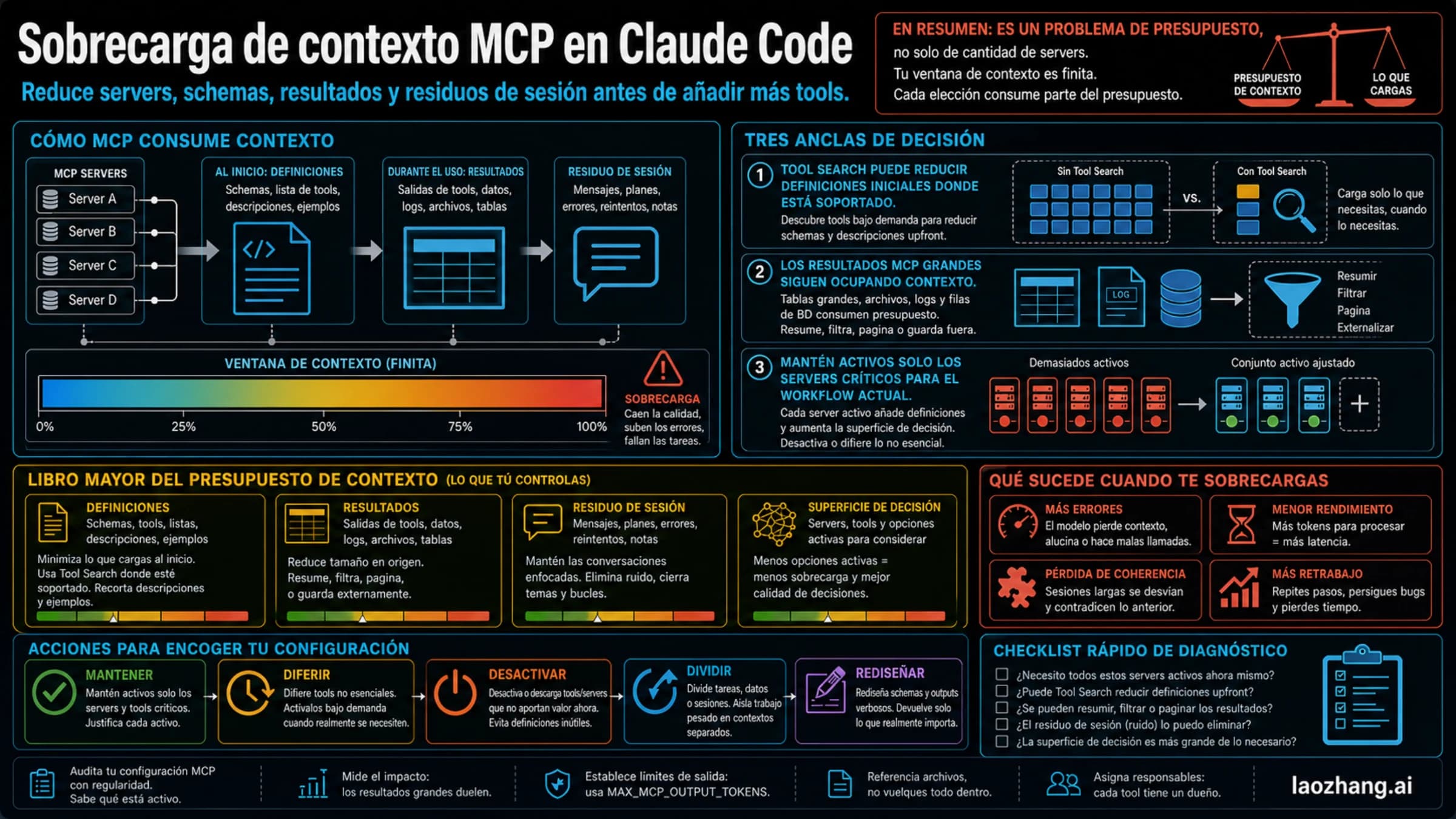
export MAX_MCP_OUTPUT_TOKENS=50000Un límite mayor implica que cada transcripción ocupa más ventana de contexto. Cuando el problema es el número de servidores y no el tamaño de un resultado, la guía sobre la sobrecarga de contexto por MCP en Claude Code explica cómo decidir qué mantener activo.
Permisos de escritura, ámbito del servidor y texto ajeno en la transcripción
Antes de dejar un servidor de notas conectado de forma permanente conviene revisar tres cosas.
Qué puede modificar. Granola, Otter, Tactiq y tl;dv se declaran de solo lectura. Los demás no: Circleback incluye ShareMeeting, CreateActionItem, UpdateActionItem y DeleteActionItem si concedes escritura al conectar; Fireflies tiene fireflies_share_meeting, fireflies_update_meeting_title, fireflies_move_meeting y fireflies_create_soundbite; Fellow permite crear y borrar agendas y plantillas; Read AI tiene dos herramientas de escritura, una de ellas para compartir informes; MeetGeek puede subir grabaciones; Notion escribe con todos tus permisos. Si solo quieres leer, no concedas escritura en la pantalla de autorización cuando el proveedor lo permita y mantén la confirmación de herramientas en Claude Code.
Dónde se guarda. claude mcp add escribe por defecto en el ámbito local: solo para el proyecto actual, privado, en ~/.claude.json. Con --scope user el servidor sirve en todos tus proyectos, que es lo habitual para unas notas personales. Con --scope project se guarda en .mcp.json en la raíz del repositorio y viaja con el control de versiones: por la definición de ese ámbito, lo que se comparte es la entrada del servidor y cada persona se autentica con su cuenta. Los servidores de proyecto piden aprobación antes del primer uso en sesiones interactivas, pero claude -p los carga sin preguntar, y en ese modo no se puede completar OAuth: inicia sesión antes de forma interactiva.
Quién escribió el texto. La documentación de Claude Code pide verificar que confías en cada servidor y advierte de que los que traen contenido externo pueden exponerte a inyección de instrucciones (prompt injection). Una transcripción es exactamente eso: lo que dijo cualquier participante, incluidas personas de fuera de tu empresa, entra como texto que el modelo lee. Trata lo que salga de una reunión como dato, y revisa cualquier acción que Claude Code proponga a partir de ella antes de aprobarla.
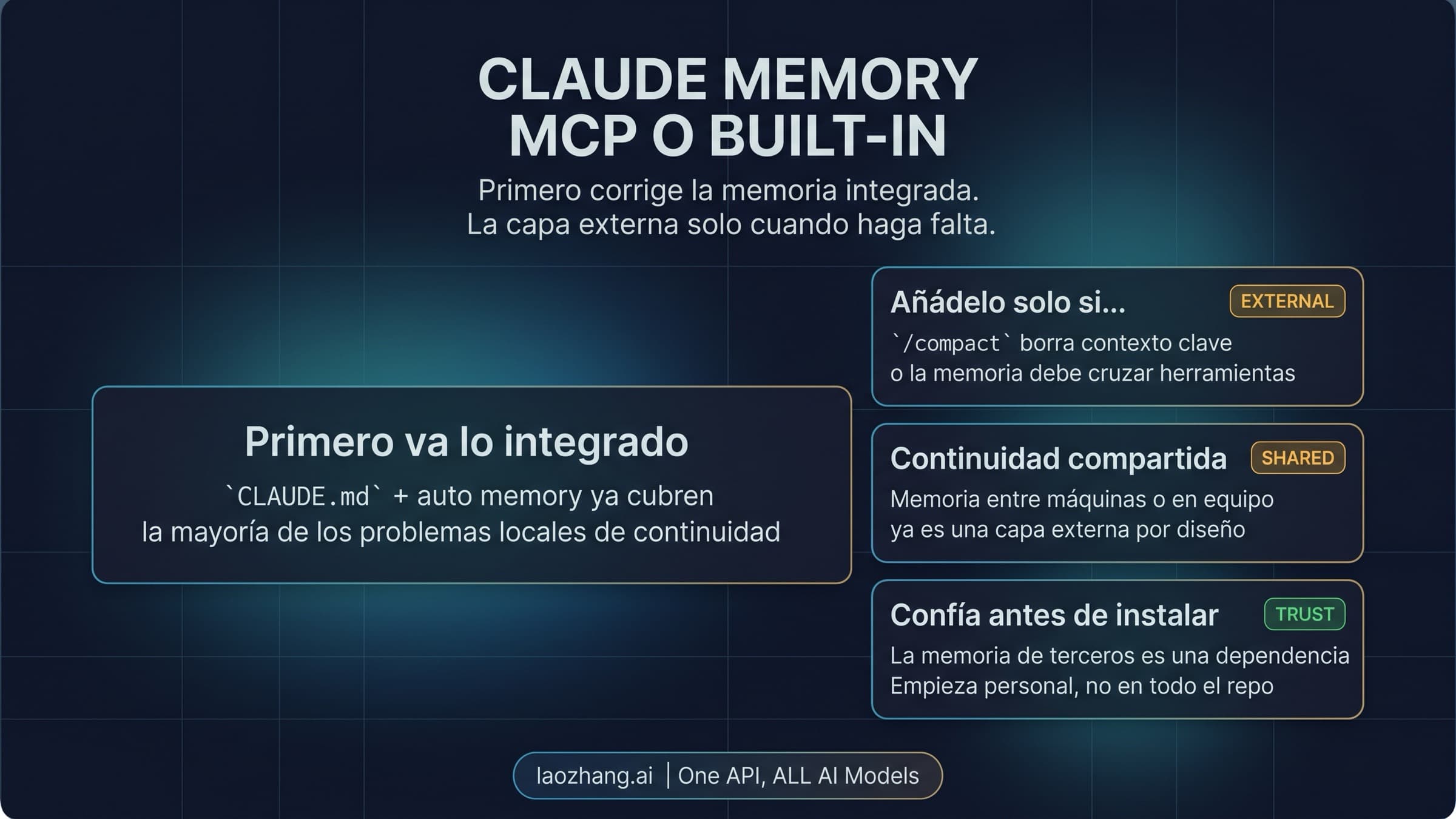
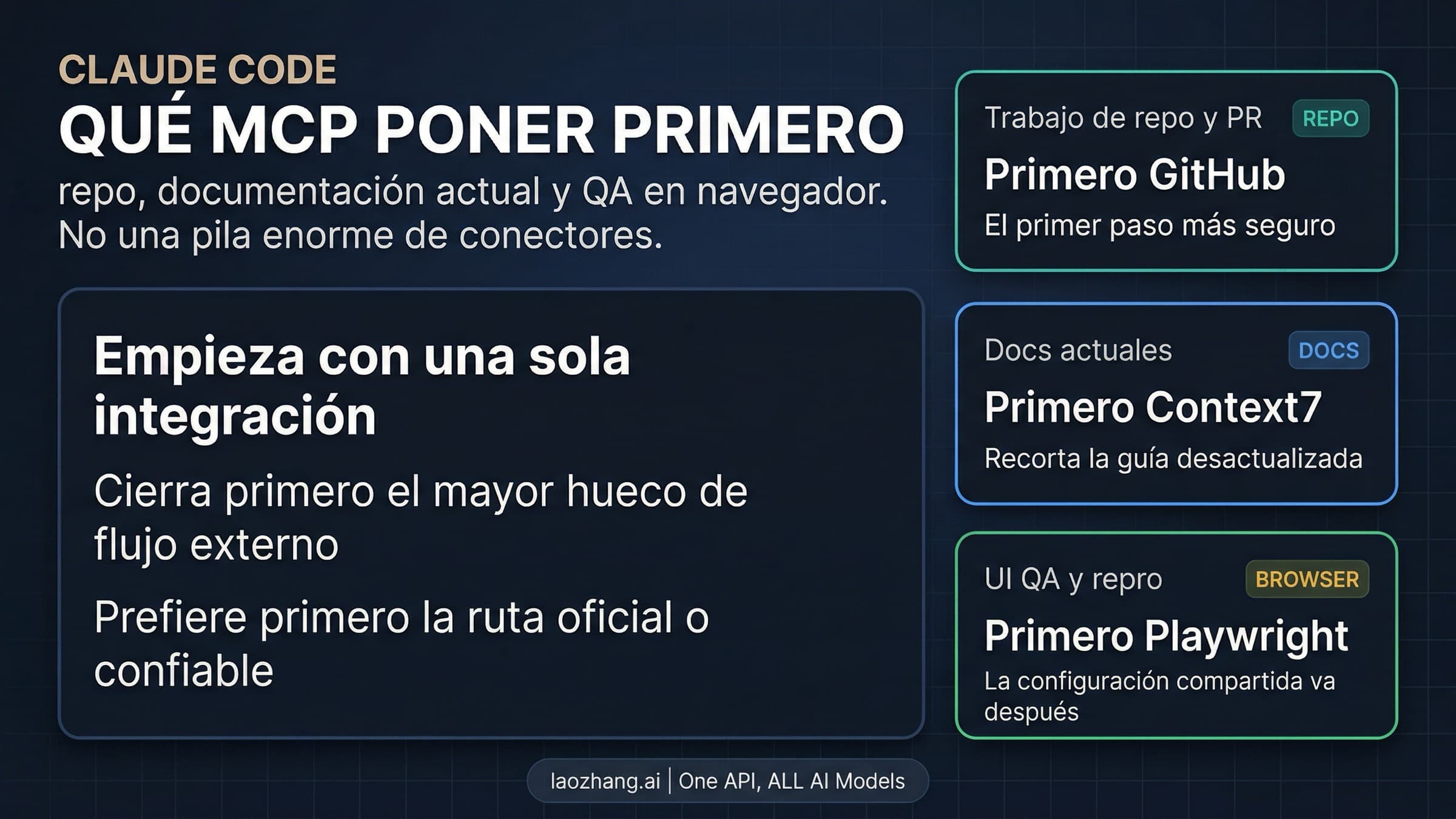
Si las notas de reuniones son una pieza más dentro de un conjunto de integraciones, el artículo sobre los mejores MCP para Claude Code que conviene instalar primero ayuda a ordenar prioridades entre conectores oficiales y servidores remotos.
Preguntas sobre la conexión de Claude Code con notas
¿Cómo puedo conectar un servidor MCP a Claude Code?
Con claude mcp add --transport http NOMBRE URL para un servidor remoto, o con claude mcp add NOMBRE -- comando para uno local por stdio. Después, /mcp dentro de la sesión para autenticarte y claude mcp list para ver el estado. HTTP es el transporte recomendado para servidores remotos; SSE está marcado como obsoleto.
¿Por qué no veo en Claude Code el conector que sí tengo en claude.ai?
Casi siempre porque Claude Code no ha iniciado sesión con la cuenta de claude.ai, sino con una clave de API, un proveedor como Bedrock o un token de claude setup-token. También puede haberlo desactivado un administrador o estar oculto por un servidor local con la misma URL.
¿Puedo compartir la conexión de notas con mi equipo?
Puedes compartir la definición del servidor con --scope project, que la guarda en .mcp.json. Cada persona tendrá que aprobarla y autenticarse con su propia cuenta de la herramienta de notas, y solo verá las reuniones a las que tenga acceso allí.
¿Hace falta un servidor de memoria además de las notas?
No para leer notas: el servidor de la herramienta o la carpeta local bastan. Qué recuerda ya Claude Code por sí mismo y cuándo compensa una memoria externa se trata en la guía de Claude Memory MCP.