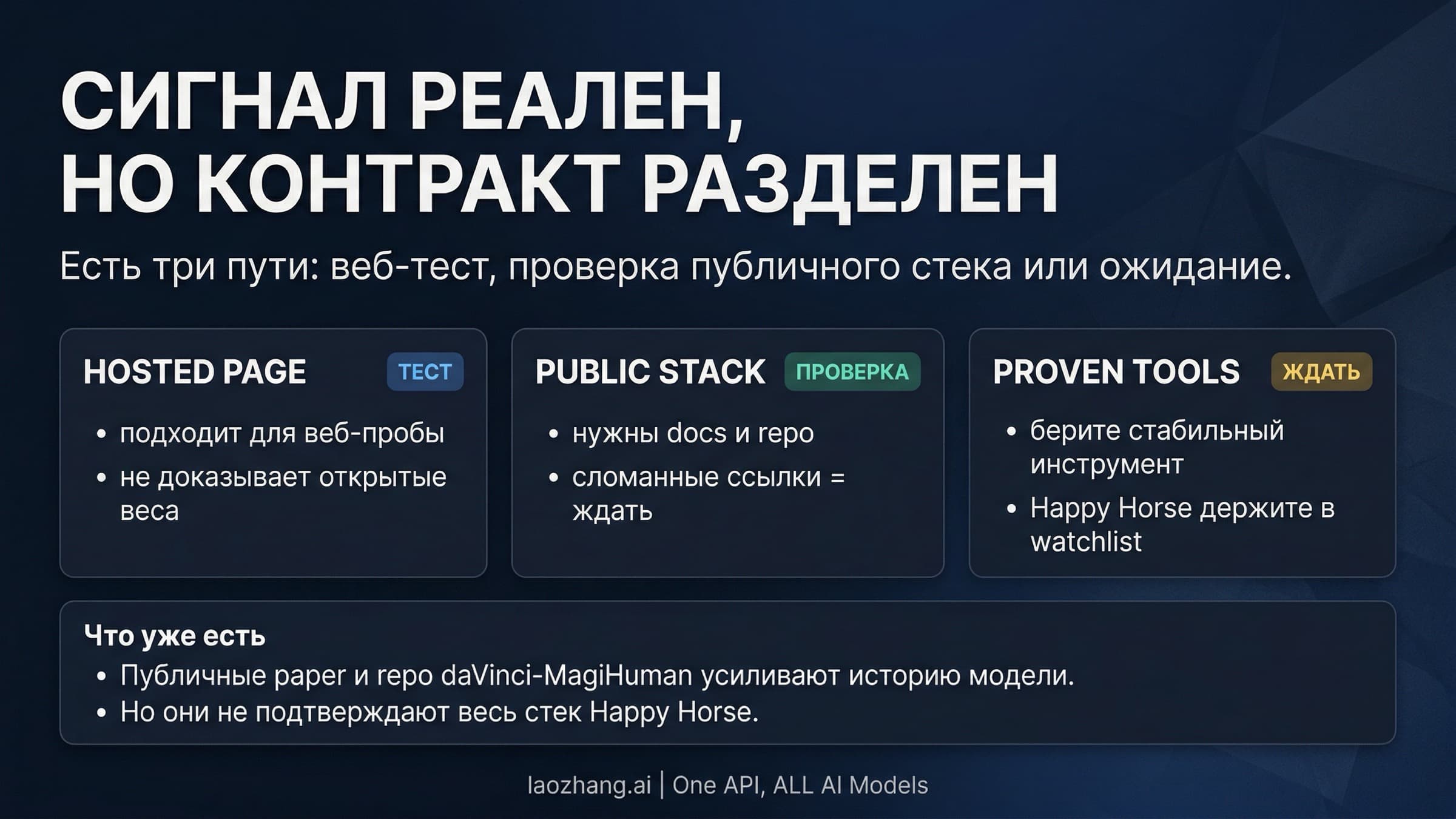
Как убрать мерцание ИИ-видео в Premiere Pro: три типа и решения
Скачет яркость всего кадра — плагин выравнивания яркости; дрожат мелкие детали — усреднение трёх кадров, но на статике; меняются формы — перегенерация.
Содержание
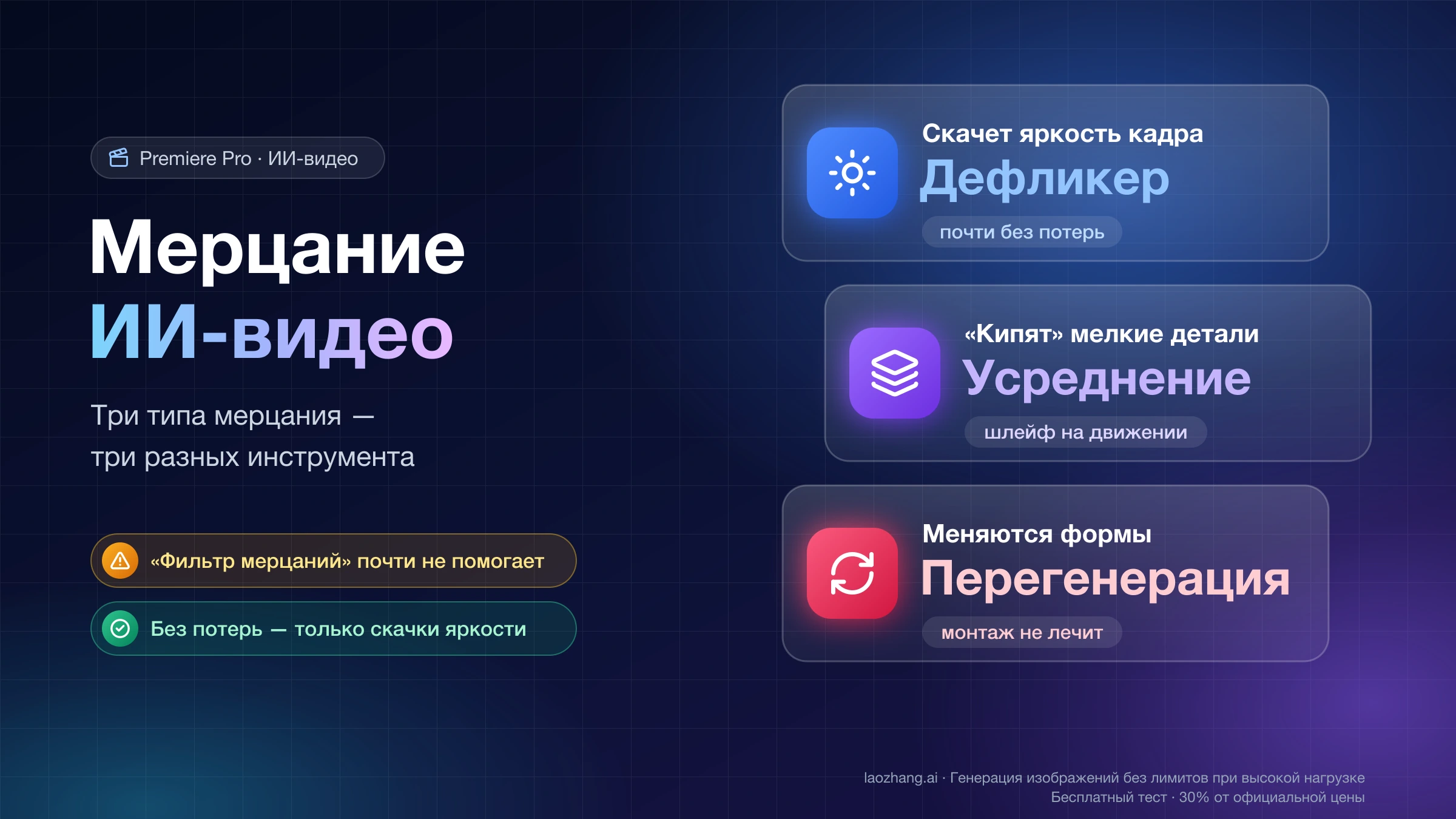
Сначала определите, что именно мерцает, — от этого зависит инструмент. Если от кадра к кадру скачет яркость или цвет всего кадра, помогает выравнивание яркости: плагин вроде Flicker Free или DEFlicker либо ручные ключи экспозиции в Lumetri. Если кадр в целом ровный, а «кипят» мелкие детали — волосы, трава, текстура кожи, узор на фоне, — помогает только усреднение соседних кадров: эффект Echo с оператором Blend или стопка из трёх копий клипа на 100 %, 50 % и 33 %. Цена усреднения — шлейф на всём, что движется, поэтому его ставят на статичные планы или на неподвижную часть кадра под маской. Если же между кадрами перерисовываются формы — лицо, пальцы, буквы, контуры предметов, — монтажными средствами это не исправить: перегенерируйте, укоротите план или перекройте его другим.
Самый частый совет — «Фильтр мерцаний» (Anti-flicker Filter) на панели «Управление эффектами» — на ИИ-мерцание почти не действует: по описанию Adobe он смягчает тонкие линии и резкие края внутри кадра, а не выравнивает разницу между кадрами.
Что проверено и что нет. Все цифры ниже получены в ffmpeg 9.0.2 (сборка Homebrew, macOS) на синтетических роликах 1280×720, 24 кадра/с, 5 секунд, где мерцание добавлено искусственно. Premiere Pro, плагины Flicker Free, DEFlicker и Neat Video, а также настоящие ролики из Sora, Veo, Kling, Runway или Seedance не запускались. Шаги в Premiere описаны по справке Adobe и в самой программе не проверялись; названия пунктов в русском интерфейсе вашей версии могут отличаться.
Какой у вас тип мерцания: яркость, детали или форма
Поставьте клип в Premiere, пройдите проблемный отрезок по кадру (стрелки влево и вправо) и посмотрите на три вещи.
| Что видно при покадровом просмотре | Тип | Что действует | Цена |
|---|---|---|---|
| Весь кадр становится светлее и темнее или меняет оттенок, детали при этом на месте | Скачки яркости и цвета | Плагин выравнивания яркости или ключи экспозиции в Lumetri | Почти никакой для движения; плагины платные |
| Яркость ровная, но мелкая текстура дрожит, переливается, «шипит» | Дрожание деталей | Усреднение 2–3 соседних кадров (Echo, стопка слоёв) | Шлейф и двоение на движущихся объектах, лёгкое «мыло» |
| Меняется сама форма: черты лица, пальцы, буквы, рисунок ткани | Перерисовка структуры | Ничего в монтажке; перегенерация, обрезка, перекрытие | Время и кредиты на новую генерацию |
Типы часто идут вместе: например, общий кадр слегка «дышит» по яркости, а листва на фоне ещё и дрожит. Тогда первый тип лечится отдельно и без потерь, а второй — с компромиссом.
Это рабочее правило, а не данные производителей. Ни Adobe, ни разработчики плагинов, ни сервисы ИИ-видео не публикуют, как часто и какое мерцание даёт конкретная модель. Разделение на три типа выведено из того, как работают сами инструменты: выравнивание яркости меняет только общий уровень кадра, усреднение смешивает соседние кадры, и ни то ни другое не может вернуть форму, которую нейросеть нарисовала по-другому.
«Фильтр мерцаний» и Frame Blending: почему они не про ИИ-видео
Оба совета встречаются чаще всего, и оба по документации Adobe решают другие задачи.
«Фильтр мерцаний» (Anti-flicker Filter). Он находится в «Управление эффектами» > «Движение», и Adobe описывает его так: тонкие линии и резкие края мерцают на чересстрочных дисплеях, фильтр это убирает, но чем сильнее значение, тем мягче изображение (справка Adobe «Устранение мерцания из изображений в Premiere Pro»). О разнице яркости или деталей между кадрами в справке ничего нет. Фильтр работает внутри кадра, поэтому на дрожание деталей он действует только так, как действует любое размытие: детали становятся мягче и дрожат менее заметно, но вместе с ними теряется резкость всего кадра.
Frame Blending (интерполяция времени). В Premiere это пункт «Интерполяция времени» в окне скорости и длительности клипа (правый клик по клипу > Speed/Duration). Adobe описывает три режима: Frame Sampling повторяет или выбрасывает кадры, Frame Blending смешивает соседние кадры, чтобы создать новые промежуточные, Optical Flow анализирует движение и генерирует новые кадры (справка Adobe об интерполяции времени). Это инструмент для смены скорости и частоты кадров. Если клип идёт со скоростью 100 % и его частота совпадает с частотой секвенции, новых кадров не создаётся — и переключение на Frame Blending ничего не меняет. Эффект появится, только когда Premiere приходится достраивать кадры: например, ролик 24 кадра/с стоит в секвенции 30 кадров/с. Тогда смешанными окажутся только достроенные кадры, и сглаживание будет неравномерным. Это вывод из описания Adobe, в Premiere он не проверялся.
Скачет яркость всего кадра: плагин выравнивания или ключи Lumetri
Для этого типа есть способ почти без побочных эффектов: выровнять средний уровень яркости каждого кадра по соседним.
В синтетическом тесте это делал фильтр deflicker из ffmpeg (сглаживание средней яркости по 5 кадрам). Это тот же класс обработки, что у плагинов Flicker Free и DEFlicker, но не сами плагины. Разброс средней яркости между кадрами упал с 9,12 до 1,36 (на 85 %), а шлейфа на движущемся объекте не появилось совсем — 0 % площади объекта даже при быстром движении. Дрожание мелких деталей при этом не изменилось: 15,67 до обработки и 15,70 после. То есть выравнивание яркости лечит ровно первый тип и не трогает второй.
Варианты в Premiere:
- Flicker Free 3.0 от Digital Anarchy — плагин для Premiere Pro, After Effects, Final Cut Pro, Avid и хостов OpenFX (в том числе DaVinci Resolve). На сайте разработчика заявлены пресеты под разные виды съёмки и поиск независимо движущихся объектов через оптический поток. Пробная версия полностью рабочая, но с водяным знаком (страница Flicker Free).
- DEFlicker от RE:Vision Effects — плагин для Premiere Pro и многих других программ; разработчик позиционирует его для съёмки с высокой частотой кадров при искусственном свете и для таймлапсов. Есть бесплатная пробная версия для каждой программы (страница RE:Vision DEFlicker).
- Ключи экспозиции в Lumetri. Для короткого клипа с двумя-тремя скачками можно обойтись без плагина: найти по осциллографу Lumetri кадры, где яркость прыгает, и поставить на них ключи экспозиции, возвращая уровень к соседним кадрам. Это долго и подходит только для редких скачков; в Premiere этот способ не проверялся.
Ни одна из страниц плагинов не упоминает ИИ-видео, а пользователи Reddit жалуются, что на части материала Flicker Free и Neat Video мерцание не убрали. По состоянию на 19 октября 2026 года цен на этих страницах не видно. Поставьте пробную версию на свой проблемный отрезок, прежде чем покупать.
«Кипят» мелкие детали: Echo с Blend или стопка 100 % / 50 % / 33 %
Против дрожания деталей работает только усреднение: каждый итоговый кадр собирается из текущего и одного-двух предыдущих. Случайное «шипение» текстуры при этом гасится, а то, что стоит на месте, остаётся резким.
Эффект Echo с оператором Blend
Echo лежит в группе эффектов времени (в русском интерфейсе может называться «Эхо»). Adobe пишет, что он «объединяет кадры из разных моментов клипа» (справка Adobe об эффектах времени в Premiere). Список параметров на странице Premiere не приведён; ниже — названия из описания того же эффекта в справке After Effects, в Premiere они могут выглядеть немного иначе:
- Echo Operator: Blend — по справке «усредняет эхо».
- Number of Echoes: 2 — по справке при значении 2 результат складывается из трёх кадров. Значение 1 даёт два кадра: шлейфа меньше, сглаживание слабее.
- Echo Time — отрицательное значение берёт предыдущие кадры. Для сдвига ровно на один кадр нужно −1/частота кадров:
| Частота кадров клипа | Echo Time на один кадр |
|---|---|
| 24 кадра/с | −0,0417 с |
| 25 кадров/с | −0,04 с |
| 30 кадров/с | −0,0333 с |
| 60 кадров/с | −0,0167 с |
- Decay — отношение непрозрачности каждого следующего эха к предыдущему. При 1 эхо не затухают, при 0,5 каждое вдвое слабее предыдущего.
Значение −0,02 с, которое иногда советуют, при 24 кадрах/с — это примерно половина кадра; ровно один кадр оно составляет только при 50 кадрах/с.
У Echo есть оговорка в справке Adobe: по умолчанию эффекты, применённые до Echo, игнорируются. Если цветокоррекция Lumetri должна попасть в усреднение, разумно сначала сделать её на вложенной последовательности или проверить порядок эффектов в вашей версии — это прочтение справки, в Premiere оно не проверялось.
Стопка копий клипа: почему 66 % / 33 % неравномерна
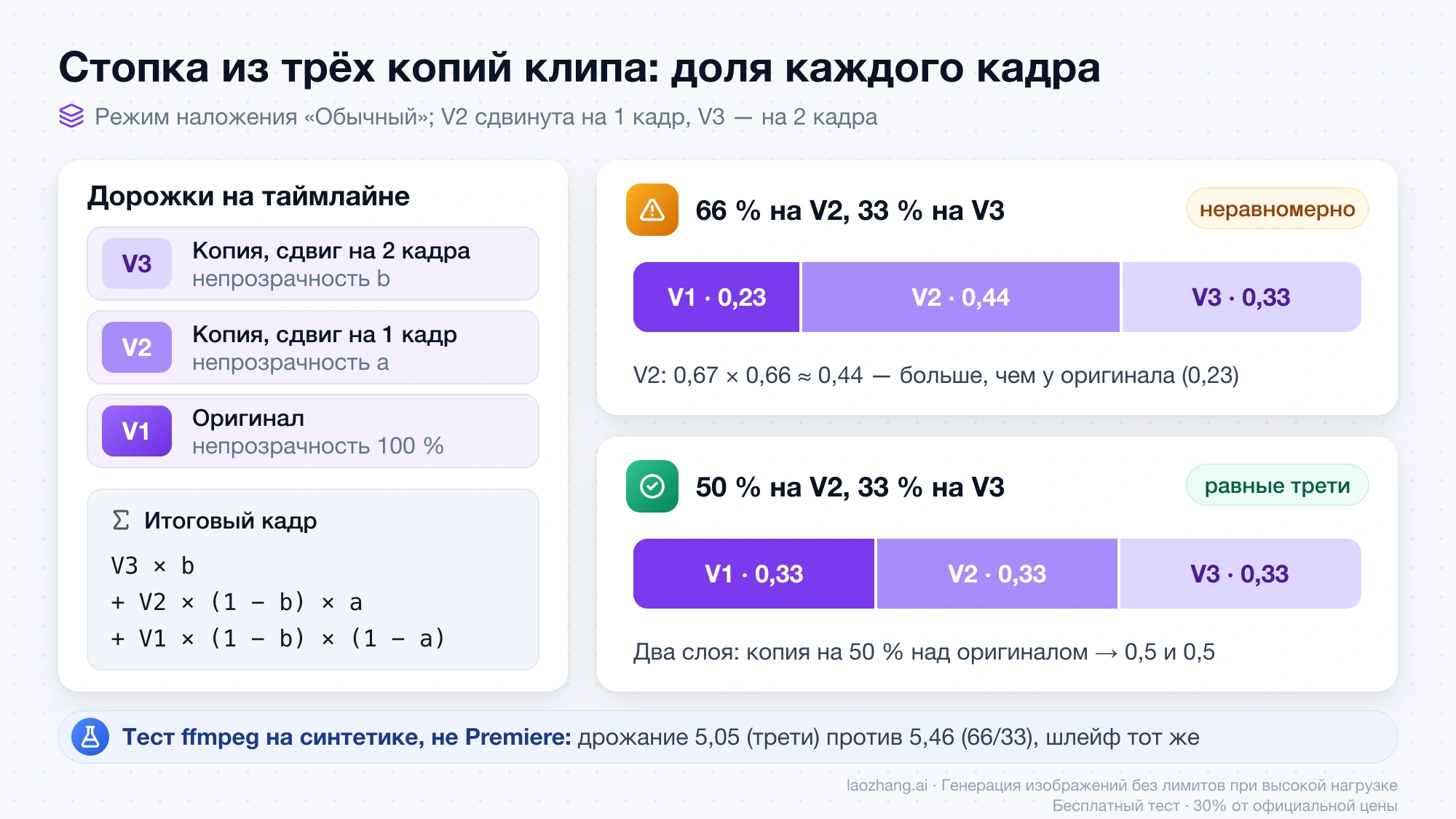
Тот же результат можно собрать вручную. На V1 — клип на 100 %. На V2 — копия, сдвинутая на один кадр, непрозрачность a. На V3 — копия, сдвинутая на два кадра, непрозрачность b. При режиме наложения «Обычный» итоговый кадр получается так:
V3 × b + V2 × (1 − b) × a + V1 × (1 − b) × (1 − a)
Подставьте популярные 66 % и 33 %: V3 получает 0,33, V2 — 0,67 × 0,66 ≈ 0,44, V1 — 0,67 × 0,34 ≈ 0,23. Кадры смешаны неравномерно. Для равных долей нужны 50 % на V2 и 33 % на V3: 0,33, 0,67 × 0,5 ≈ 0,33 и 0,67 × 0,5 ≈ 0,33. Вариант из двух слоёв — копия на 50 % над оригиналом — даёт 0,5 и 0,5.
В синтетическом тесте равные трети снизили дрожание деталей немного сильнее, чем 66/33 (5,05 против 5,46), при одинаковом шлейфе. Сдвинутые копии не покрывают первые один-два кадра клипа, поэтому начало и конец подрежьте.
Как оставить человека чётким, а успокоить только фон
Усреднение не обязано работать на весь кадр. Если дрожит фон, а движется человек, ограничьте Echo маской на неподвижной области (маски есть у эффектов на панели «Управление эффектами») или обрежьте копии на V2 и V3 эффектом обрезки так, чтобы они накрывали только фон. Тогда движущийся объект берётся только с V1 и остаётся без шлейфа. Подход проще всего работает со статичной камерой: если камера едет, неподвижной области в кадре нет. Ни маска, ни обрезка копий в Premiere не проверялись — в синтетическом тесте ниже усреднение шло по всему кадру.
Цена усреднения: шлейф на движении в цифрах
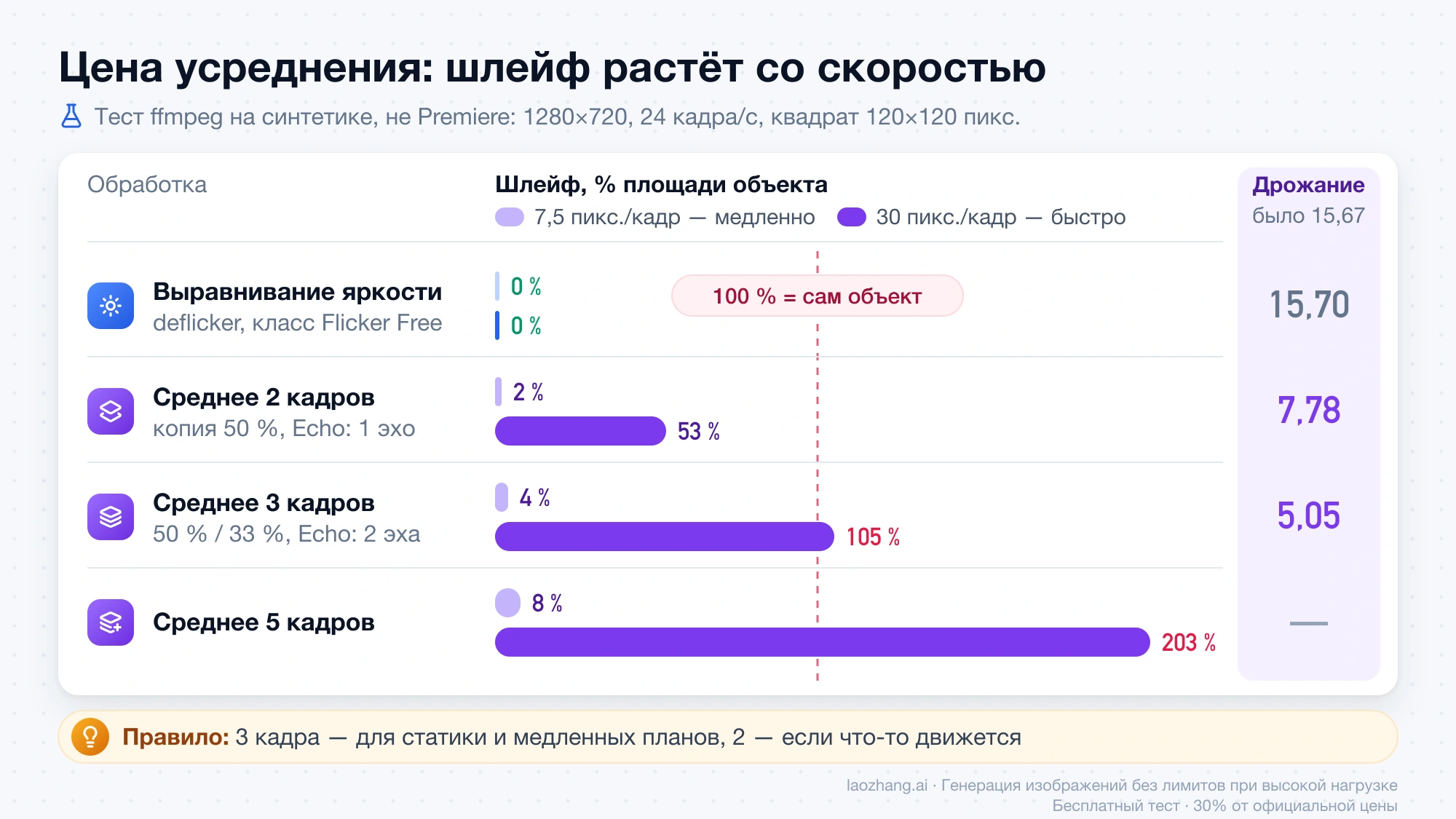
Насколько усреднение размазывает движение, зависит от скорости объекта. Ниже — результаты на синтетическом ролике 1280×720, 24 кадра/с: квадрат 120×120 пикселей двигался по чистому фону, и считалась доля его площади, где яркость после обработки ушла от оригинала больше чем на 24 уровня из 255. Дрожание деталей мерилось как средняя разница яркости между соседними кадрами на неподвижном участке.
| Обработка (аналог в Premiere) | Дрожание деталей, было 15,67 | Шлейф: 7,5 пикс./кадр | Шлейф: 30 пикс./кадр |
|---|---|---|---|
Выравнивание яркости deflicker (класс Flicker Free, DEFlicker) | 15,70 | 0 % | 0 % |
| Среднее 2 кадров (копия 50 %, Echo с 1 эхом) | 7,78 | 2 % | 53 % |
| Среднее 3 кадров поровну (50 % / 33 %, Echo с 2 эхами) | 5,05 | 4 % | 105 % |
| Стопка 66 % / 33 % | 5,46 | 4 % | 105 % |
| Временная медиана 3 кадров (прямого аналога нет) | 6,01 | 2 % | 52 % |
| Среднее 5 кадров | — | 8 % | 203 % |
Как это читать. 7,5 пикселя за кадр при 24 кадрах/с — это 180 пикселей в секунду, медленное движение: шлейф почти не виден. 30 пикселей за кадр — 720 пикселей в секунду, объект пересекает кадр шириной 1280 меньше чем за две секунды. При трёх кадрах в среднем шлейф по площади уже больше самого объекта, при пяти — вдвое больше. Отсюда практическое правило: три кадра — для статики и медленных планов, два — если что-то движется, больше трёх — почти никогда.
Ограничения теста: синтетический шум — не настоящее «кипение» нейросети, которая ещё и сдвигает и перерисовывает формы; порог в 24 уровня выбран для теста; проверены одно разрешение и одна частота кадров. На реальном ролике итог оценивайте глазом при покадровом просмотре.
Предобработка в ffmpeg до импорта в Premiere
Если плагинов нет, оба вида обработки можно сделать до импорта бесплатным ffmpeg и положить на таймлайн уже исправленный файл. Эти две команды запускались в точности в таком виде на синтетическом ролике 5 секунд со звуковой дорожкой AAC: на выходе 120 кадров, звук сохранён, длительность 5,000 с. На настоящих ИИ-роликах они не проверялись.
Скачки яркости всего кадра:
ffmpeg -i in.mp4 -vf "deflicker=size=5:mode=am" -c:v libx264 -crf 16 -pix_fmt yuv420p -c:a copy out.mp4Дрожание деталей, усреднение трёх кадров поровну:
ffmpeg -i in.mp4 -vf "tmix=frames=3:weights='1 1 1'" -c:v libx264 -crf 16 -pix_fmt yuv420p -c:a copy out.mp4Для двух кадров поставьте frames=2:weights='1 1'. Вместо среднего можно взять временную медиану -vf "tmedian=radius=1": в тесте она снизила дрожание чуть слабее трёх кадров (6,01), а шлейф дала как среднее двух (52 % при быстром движении). Учтите, что tmix работает на весь кадр: маску на фон в ffmpeg так просто не поставить, поэтому для планов с движущимся человеком удобнее Echo с маской в Premiere. -crf 16 даёт качественный файл для монтажа; меньшее значение — ещё выше качество и больше размер.
Когда мерцание не убрать в монтажке: перегенерировать, укоротить, перекрыть
Если при покадровом просмотре меняются формы — лицо становится другим, пальцы сливаются, надпись перестраивается, узор ткани «ползёт», — ни выравнивание яркости, ни усреднение этого не исправят. Усреднение в таком случае только смешает две разные версии формы и добавит двоение. Варианты:
- Перегенерировать. Упростите задачу модели: меньше движения и мелких деталей, проще фон, крупнее план, короче ролик. Это эмпирическое правило, а не данные производителей. Как задавать раскадровку и референсы — в статье «Промпты для Seedance 2 и 2.5: раскадровка, референсы и правки»; если модель упорно «кипит», можно попробовать другую — сравнение в статье «ИИ-видео из изображения в 2026: какой маршрут открыть первым».
- Укоротить. Если ролик ровный в начале и разваливается к концу, оставьте стабильный отрезок, а остаток при необходимости замените стоп-кадром последнего хорошего кадра.
- Перекрыть. Вставьте на проблемные секунды другой план, перебивку или крупный план из другой генерации.
Если плывёт или мерцает только логотип или надпись на товаре, это отдельная задача с другими решениями — см. «ИИ искажает логотип в видео товара: переделать, править, наложить».
Вопросы о мерцании ИИ-видео в Premiere Pro
Какой плагин выбрать от мерцания ИИ-видео?
Сравнений Flicker Free, DEFlicker и Neat Video на ИИ-видео ни один разработчик не публикует. Flicker Free и DEFlicker рассчитаны прежде всего на скачки яркости от света и таймлапсов, то есть на первый тип ИИ-мерцания. Neat Video — плагин шумоподавления, который, по словам разработчика, учитывает локальное и покадровое мерцание (возможности Neat Video); теоретически он ближе к дрожанию деталей, но на ИИ-роликах это не проверялось. Решайте по пробной версии на своём отрезке.
Почему ИИ-видео вообще мерцает?
Нейросеть рисует кадры с небольшими расхождениями: общая экспозиция может немного «гулять», а мелкая текстура, которую модель не удерживает от кадра к кадру, каждый раз выходит чуть иначе. Отсюда первые два типа мерцания. Когда расхождения затрагивают крупные формы, получается третий тип. Это объяснение по наблюдаемому поведению, производители моделей причин и частоты мерцания не публикуют.
Можно ли убрать мерцание ИИ-видео в Premiere совсем без потерь?
Только скачки яркости всего кадра: выравнивание яркости не трогает движение. Дрожание деталей убирается ценой шлейфа на движущихся объектах и лёгкой мягкости, а перерисовку форм монтаж не лечит.
Источники7
Внешние страницы, на которые ссылается это руководство, в порядке упоминания. Последнее обновление: 19 окт. 2026 г..
Источники7
Внешние страницы, на которые ссылается это руководство, в порядке упоминания. Последнее обновление: 19 окт. 2026 г..
- 1.справка Adobe «Устранение мерцания из изображений в Premiere Pro»helpx.adobe.com/premiere/desktop/troubleshooting/media-issues/eliminate-flicker.html
- 2.справка Adobe об интерполяции времениhelpx.adobe.com/premiere/desktop/edit-projects/change-clip-speed/apply-time-interpolation-methods-to-adjust-clip-speed.html
- 3.страница Flicker Freedigitalanarchy.com/flicker-free
- 4.страница RE:Vision DEFlickerrevisionfx.com/products/deflicker
- 5.справка Adobe об эффектах времени в Premierehelpx.adobe.com/premiere/desktop/add-video-effects/effects-and-transitions-library/time-effects.html
- 6.описания того же эффекта в справке After Effectshelpx.adobe.com/after-effects/desktop/apply-effects-and-animation-presets/list-of-effects/time-effects.html
- 7.возможности Neat Videoneatvideo.com/features