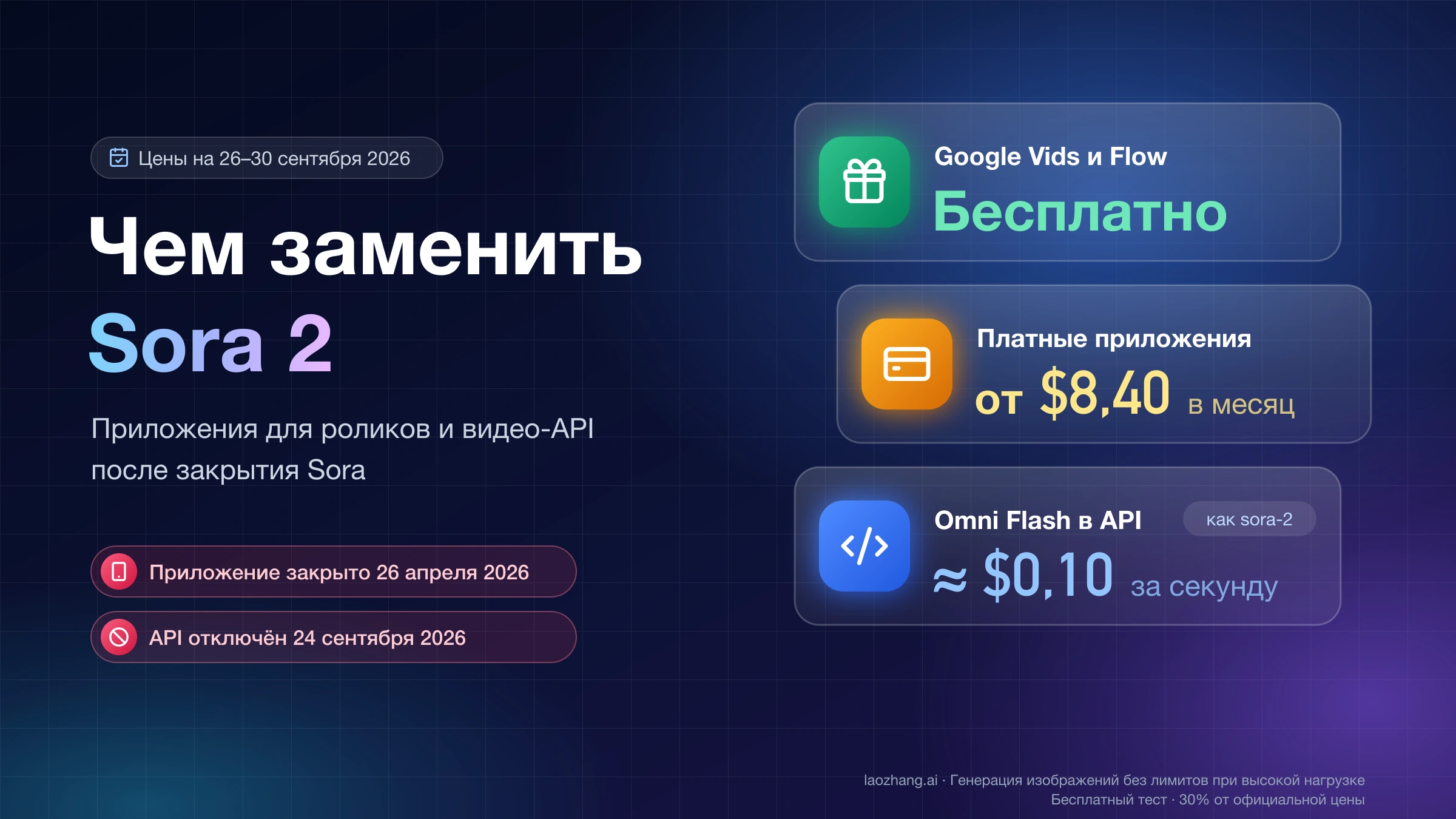
Промпты для Seedance 2 и 2.5: раскадровка, референсы и правки
Начните с видимого действия и финала сцены. Затем привяжите референсы к конкретным объектам и разложите сюжет по кадрам: в Seedance 2.5 можно использовать таймкоды, а в 2.0 — последовательность Shot.
Содержание
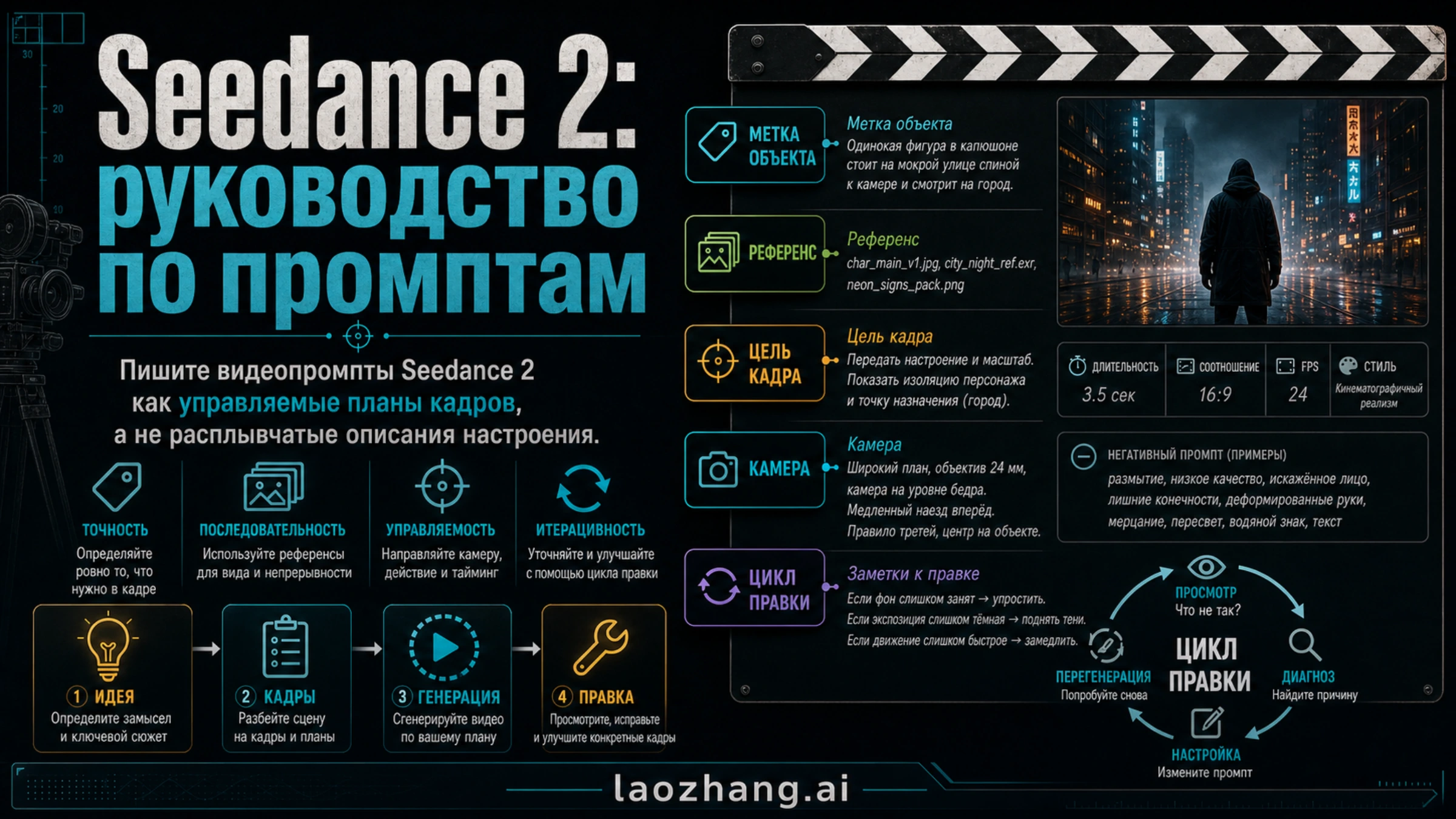
Чтобы написать промпт для Seedance, сначала решите, что должно измениться в кадре и чем закончится сцена. Затем укажите, откуда модель берёт внешность объекта, место действия, движение и звук. Для простого ролика этого хватит в одном абзаце; для истории со сменой планов добавьте раскадровку.
Версия влияет на то, как записывать этот план. В Seedance 2.5 можно задавать последовательные интервалы в целых секундах, например 0–3, 3–7, 7–10. Для Seedance 2.0 используйте Shot 1, Shot 2 и далее: официальный гайд не обещает реакции 2.0 на точные таймкоды. Ни тот ни другой способ не гарантирует монтаж с точностью до кадра. Источник: руководство BytePlus по промптам.
Ниже — законченные примеры, которые можно скопировать и изменить под свой сюжет. Это авторские задания на генерацию, составленные по документации, а не результаты нашего тестирования клипов. Условные файлы в таблицах нужно заменить своими допустимыми материалами.
Напишите первый промпт через действие и результат
Начните без референсов, если вам не нужна конкретная внешность персонажа или точная форма предмета. Так проще увидеть, достаточно ли понятен сам замысел.
Например, вместо «волшебная мастерская, красиво, атмосферно, кинематографично» задайте событие:
Уютная мастерская бумажных фигурок. На деревянном столе стоит маленькая лиса оригами из оранжевой бумаги. Она толкает носом плоскую коробочку к краю стола, останавливается перед краем и возвращает коробочку к центру. Коробочка всё время лежит на столе.
Один непрерывный средний план на уровне фигурки. Камера плавно движется влево, следуя за лисой; край стола остаётся виден. Тёплый свет настольной лампы, заметная фактура бумаги, мягкие тени.
Слышны лёгкий шорох бумаги и скольжение коробочки по дереву. Без речи, фоновой музыки и субтитров. Финал: лиса сидит рядом с коробочкой в центре стола.
Для этого задания выберите, например, длительность 8 секунд в настройках генерации. Текст описывает событие, а отдельное поле длительности задаёт длину ролика; фраза «восемь секунд» внутри промпта не заменяет настройку интерфейса или API.
Перед отправкой проверьте три вещи: понятно ли, какой объект движется; есть ли у движения начало и конец; не противоречит ли камера тому, что нужно увидеть. В примере край стола важен для смысла, поэтому крупный план мордочки в середине сцены помешал бы показать опасность падения.
Необязательно заполнять одинаковую карточку для каждого ролика. В предметной демонстрации важнее форма и свет, в сцене с двумя героями — кто что делает, в музыкальном фрагменте — связь движения со звуком. Добавляйте детали, которые меняют результат.
Какой режим нужен: создать, отредактировать или продлить
Одинаковая фраза «сохранить всё остальное» означает разные задачи. При новой генерации вы просите построить сцену. При редактировании — изменить уже существующий клип. При продлении — показать, что происходит после его окончания.
| Ваша задача | Что подготовить | Как сформулировать намерение |
|---|---|---|
| Новая сцена с узнаваемым предметом | Изображение предмета, при необходимости фон или движение | «Используй Image1 для формы лампы; создай сцену…» |
| Изменить часть готового видео | Допустимый исходный клип | «Отредактируй Video1: замени… в интервале…» |
| Продолжить действие | Допустимый клип с понятным последним моментом | «Продли Video1: после остановки…» |
| Начать и закончить заданными изображениями | Согласованная пара изображений | Назначить файлам роли начального и конечного кадра, затем описать переход |
В документированном ModelArk для 2.5 редактирование требует reference_video длительностью 4–30 секунд, ratio: adaptive и duration: -1. При продлении также нужны видеореференс и ratio: adaptive, а длительность продолжения задаётся в диапазоне 4–30 секунд либо значением -1. Это условия конкретного API; сторонний видеоредактор может показывать другие поля. Источник: актуальное руководство Seedance 2.5.
Если ваш сервис предоставляет omni_reference_task_type, значения reference, edit и extend помогают явно выбрать задачу. Однако правильный флаг не исправляет противоречащий ему текст. Запрос с типом edit и сюжетом «создай совершенно новую сцену» может завершиться InvalidParameter.TaskTypeMismatch; отдельные ограничения режима могут привести к InvalidParameter.TaskTypeConstraint. Отказ задачи нужно отличать от неудачного художественного результата. Условия и ошибки ModelArk.
Референсы: назначьте каждому файлу одну понятную роль
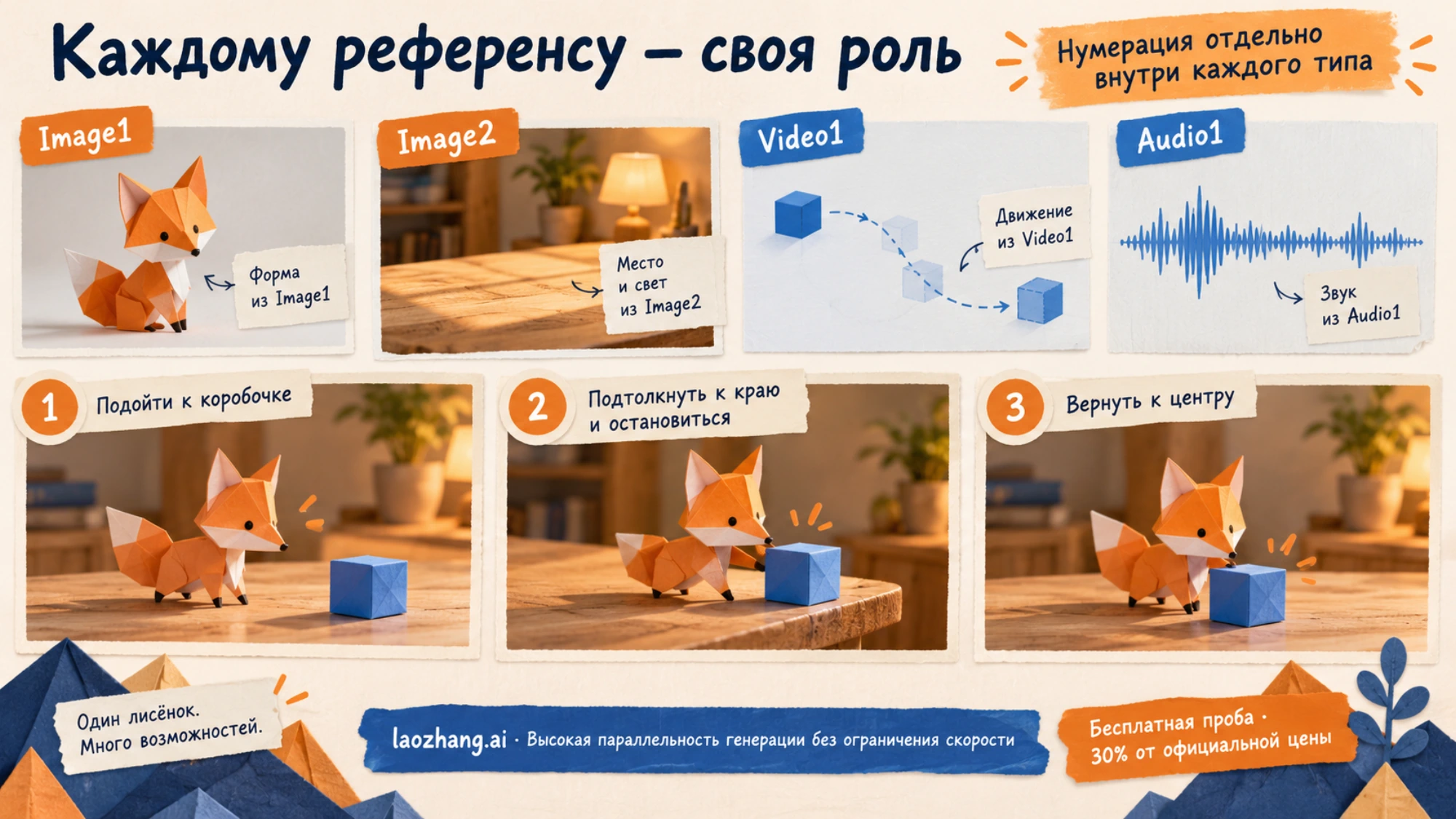
Сначала составьте короткий список того, что вы хотите сохранить. Для ролика с бумажной лисой это могут быть складки и силуэт фигурки, поверхность стола и характер движения. Каждый файл должен отвечать на конкретный вопрос.
| Условный файл | Ссылка в тексте промпта | За что отвечает | Что из него не переносить |
|---|---|---|---|
fox-paper.png | Image1 | Оранжевая бумага, силуэт лисы, форма хвоста | Фон изображения |
workshop-table.png | Image2 | Деревянный стол и тёплый свет | Предметы, не названные в задании |
box-slide.mp4 | Video1 | Скользящее движение коробочки | Цвет коробочки и чужая композиция |
paper-rustle.wav | Audio1 | Шорох бумаги | Музыка или речь, если они есть в записи |
В документации BytePlus номера присваиваются по порядку загрузки внутри каждого типа: первое изображение — Image1, первое видео — Video1, первый аудиофайл — Audio1. Добавление изображения не делает первый видеореференс Video3. Названия на картинке и локальные имена файлов тоже не заменяют эту привязку. Проверьте, какие обозначения показывает ваш интерфейс: его формат упоминания вложений может отличаться. Правила привязки материалов.
После загрузки пример можно уточнить так:
Image1 задаёт внешний вид бумажной лисы: оранжевые грани, острые уши и широкий сложенный хвост. Image2 задаёт только деревянный стол и освещение мастерской. Не переносить остальные предметы из Image2.
Из Video1 взять только движение плоской коробочки по поверхности. Лиса остаётся бумажной фигуркой из Image1, а не персонажем из Video1. Audio1 использовать для тихого шороха бумаги, без других звуков из записи.
Лиса толкает коробочку к краю стола, останавливается и возвращает её в центр. Камера плавно следует влево на уровне фигурки. Финал: лиса и коробочка рядом в центре стола.
Сам текст не загружает материалы. Чтобы эти обозначения имели смысл, соответствующие файлы должны быть приложены к запросу и допущены сервисом.
Для обычной сцены начните с материалов, без которых теряется замысел. Допустимый максимум не означает, что все места нужно заполнить: ModelArk 2.5 документирует до 50 референсов — 30 изображений, 10 видео и 10 аудио. При этом суммарная длительность видеореференсов ограничена 30 секундами, и отдельный такой же лимит действует для аудио. В семействе 2.0 ограничения другие: до 15 материалов, распределённых как 9 изображений, 3 видео и 3 аудио, и ролик до 15 секунд вместо 30 у 2.5. Официальное сравнение версий и ограничения.
Что делать с референсами людей
В ModelArk для Seedance 2.0 и 2.5 нельзя напрямую загружать изображения или видео с реальными человеческими лицами как обычные референсы. В руководстве предусмотрены другие пути: доверенные оригинальные результаты генерации с той же платформы и того же аккаунта за последние 30 дней, готовые цифровые персонажи либо прошедшие проверку и авторизацию портретные материалы в библиотеке. Для доверенных результатов редактирование, повторное сжатие или перенос между аккаунтами могут нарушить условия использования. Руководство по портретным материалам.
Имя героя в промпте нужно для ясности, но оно не создаёт разрешение на использование лица и не фиксирует идентичность технически. Для сцены с человеком сначала убедитесь, что материал подходит выбранному сервису; затем описывайте героя через разрешённый референс, одежду, положение в кадре и действие. Надписи «с согласия» или «это вымышленный человек» не заменяют требования к самому материалу.
Раскадровка с таймкодами для Seedance 2.5
Разделяйте сцену там, где меняется задача кадра: сначала нужно понять место, потом увидеть действие, затем заметить результат. Не добавляйте склейку только ради количества планов.
Вот законченный 12-секундный сюжет для бумажной лисы. Он использует два изображения из таблицы выше; видео и аудиореференсы для него не требуются. В настройках выберите Seedance 2.5 и длительность 12 секунд.
Короткая история в мастерской бумажных фигурок, 12 секунд.
Image1 задаёт внешний вид оранжевой лисы оригами: острые уши, широкий сложенный хвост, видимые бумажные грани. Image2 задаёт деревянный стол и тёплый свет настольной лампы. Остальные предметы из Image2 не добавлять.

0–4 секунды. Общий план стола, камера неподвижна. Лиса входит справа и подходит к маленькой синей коробочке в центре. Коробочка закрыта и лежит плоско на столе. Слышен тихий шорох бумаги.
4–8 секунд. Склейка на средний план на уровне стола. Лиса толкает коробочку носом влево к краю, замечает край и останавливается. Камера медленно движется влево вместе с коробочкой. Край стола виден в том же кадре. Звук скольжения по дереву.
8–12 секунд. Склейка на неподвижный общий план с той же стороны стола. Лиса отталкивает коробочку обратно к центру и садится рядом. Последний момент — спокойная композиция с лисой и коробочкой. Свет и внешний вид лисы остаются прежними. Без речи, фоновой музыки и субтитров.
Интервалы образуют непрерывную последовательность: конец одного совпадает с началом следующего. Для 2.5 официальный гайд рекомендует целые секунды и допускает как таймкоды, так и Shot N. Это способ выразить последовательность, а не обещание точной склейки в указанную миллисекунду. Рекомендации по времени и переходам.
Если коробочка «телепортируется» после склейки, уточните начало следующего плана: «коробочка остаётся у левого края, лиса стоит справа от неё». Если камера меняет сторону и путает направление, укажите «все планы сняты с одной стороны стола». Так вы добавляете недостающую связь между кадрами, сохраняя сам сюжет.
Как адаптировать этот сюжет для Seedance 2.0
Оставьте те же два референса и длительность 12 секунд, но замените временные интервалы последовательностью планов:
Image1 задаёт оранжевую лису оригами, Image2 — деревянный стол и тёплый свет. Остальные предметы из Image2 не переносить.
Shot 1. Общий неподвижный план. Лиса подходит справа к закрытой синей коробочке в центре стола.
Shot 2. Средний план на уровне стола. Лиса толкает коробочку влево, замечает край стола и останавливается. Камера плавно следует влево. Край остаётся виден.
Shot 3. Общий неподвижный план с той же стороны. Лиса возвращает коробочку к центру и садится рядом. Сохранить вид лисы, цвет коробочки и освещение между планами. Тихий шорох бумаги и дерева, без речи и музыки.
В этой версии задаётся порядок действий; равная длина трёх планов не обещается. Если у вас есть монтажный план «по четыре секунды на кадр», используйте его для оценки результата, а не считайте поддерживаемым точным управлением 2.0. Различия 2.0 и 2.5.
Предметный ролик: удержать форму и показать свет
В демонстрации продукта начните с одного ясного изменения. Для настольной керамической лампы это может быть включение света, а не одновременные вращение, разборка корпуса и смена помещения.
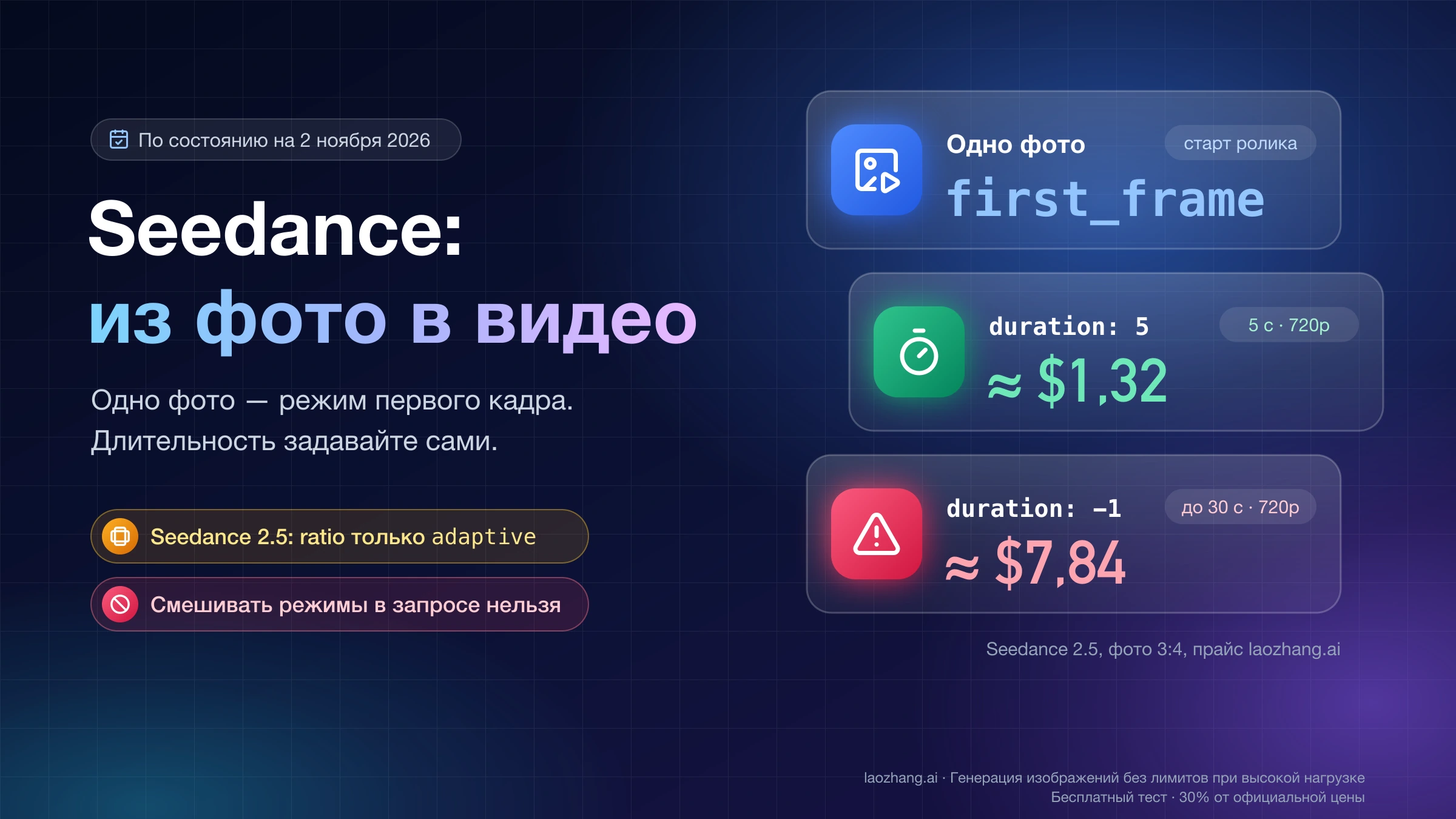
Подготовьте Image1 с вашей лампой без людей. В настройках выберите длительность 6 секунд и подходящее соотношение сторон. Готовый промпт:
Предметная демонстрация керамической настольной лампы из Image1. Сохранить форму овального основания, короткой ножки и широкого матового плафона. Лампа стоит на пустой тёмной полке; фон нейтральный, без других предметов.
Один непрерывный средний план. Лампа неподвижна. В начале свет выключен, затем внутри плафона плавно появляется тёплое свечение. На полке формируется мягкое световое пятно. Финал: лампа горит ровно, форма корпуса остаётся прежней.
Камера медленно приближается прямо к лампе, без обхода вокруг неё. Мягкое боковое освещение показывает фактуру керамики. Не добавлять руки, надписи, логотипы, речь или фоновую музыку.
Если нужна именно заданная начальная композиция, назначьте изображению роль first_frame, а не только reference_image. Для ModelArk 2.5 роль начального кадра требует ratio: adaptive; пара first_frame и last_frame также привязывает соотношение сторон к начальному изображению. Лучше заранее согласовать размеры и композицию пары, чтобы конечный кадр не пришлось растягивать. Обычная фраза «Image1 — первый кадр» при семантическом референсе не обеспечивает такую же привязку. Роли изображений и ограничения.
Для пары «лампа выключена / лампа включена» описывайте то, что связывает изображения: свет усиливается, лампа и камера сохраняют положение. Начальный и конечный кадр задают опорные состояния; они не гарантируют точное воспроизведение всех промежуточных пикселей.
Если вам важен только внешний вид лампы, оставьте обычный референс и свободнее выбирайте композицию. Если важен конкретный старт рекламного ролика, используйте роль начального кадра. Это разные способы управления, а не два названия одной настройки.
Звук: кто звучит, когда и на каком языке
Звук удобнее писать рядом с соответствующим действием: коробочка скользит — слышно дерево, дверь закрывается — слышен щелчок. Для музыки отдельно укажите настроение и момент вступления; для реплики — говорящего и точные слова.
В актуальном руководстве есть условные обозначения: () для музыки, <> для звуковых эффектов, {} для диалога и 【】 для субтитров. Их можно использовать, чтобы разделить задачи звука и текста; это не универсальный синтаксис всех сторонних интерфейсов. Советы по промптам в руководстве BytePlus.
Например, для лисы:
В начале <тихий шорох бумаги>. При движении коробочки <мягкое скольжение по дереву>. Когда лиса возвращает коробочку в центр, звук затихает. Без речи, музыки и субтитров.Для сцены с двумя разрешёнными персонажами сначала свяжите каждого с его референсом, затем назначьте голос и реплику. «Первый герой спрашивает, второй отвечает» слишком расплывчато, если порядок появления меняется. Лучше: «герой в синем пальто произносит…; герой в зелёном свитере отвечает…; остальные молчат».
Русский промпт и русская речь — разные вопросы. В перечне 11 языков в документации 2.5 русский не указан. Это не доказывает, что модель не понимает инструкции на русском, но не даёт оснований обещать нативную русскую озвучку или точную синхронизацию губ. Если русская речь обязательна для готового проекта, предусмотрите отдельную запись или озвучивание после генерации; видимый говорящий персонаж потребует отдельного решения для синхронизации. Перечень языков в таблице возможностей.
В ModelArk 2.5 допускается вход только с аудиореференсом; для 2.0 к аудио нужен визуальный материал. Интерфейс посредника может вводить дополнительные ограничения. Сам аудиофайл не должен содержать нежелательную речь или музыку, если вы хотите использовать только шорох или голос. Условия мультимодального входа.
Как исправить конкретный фрагмент
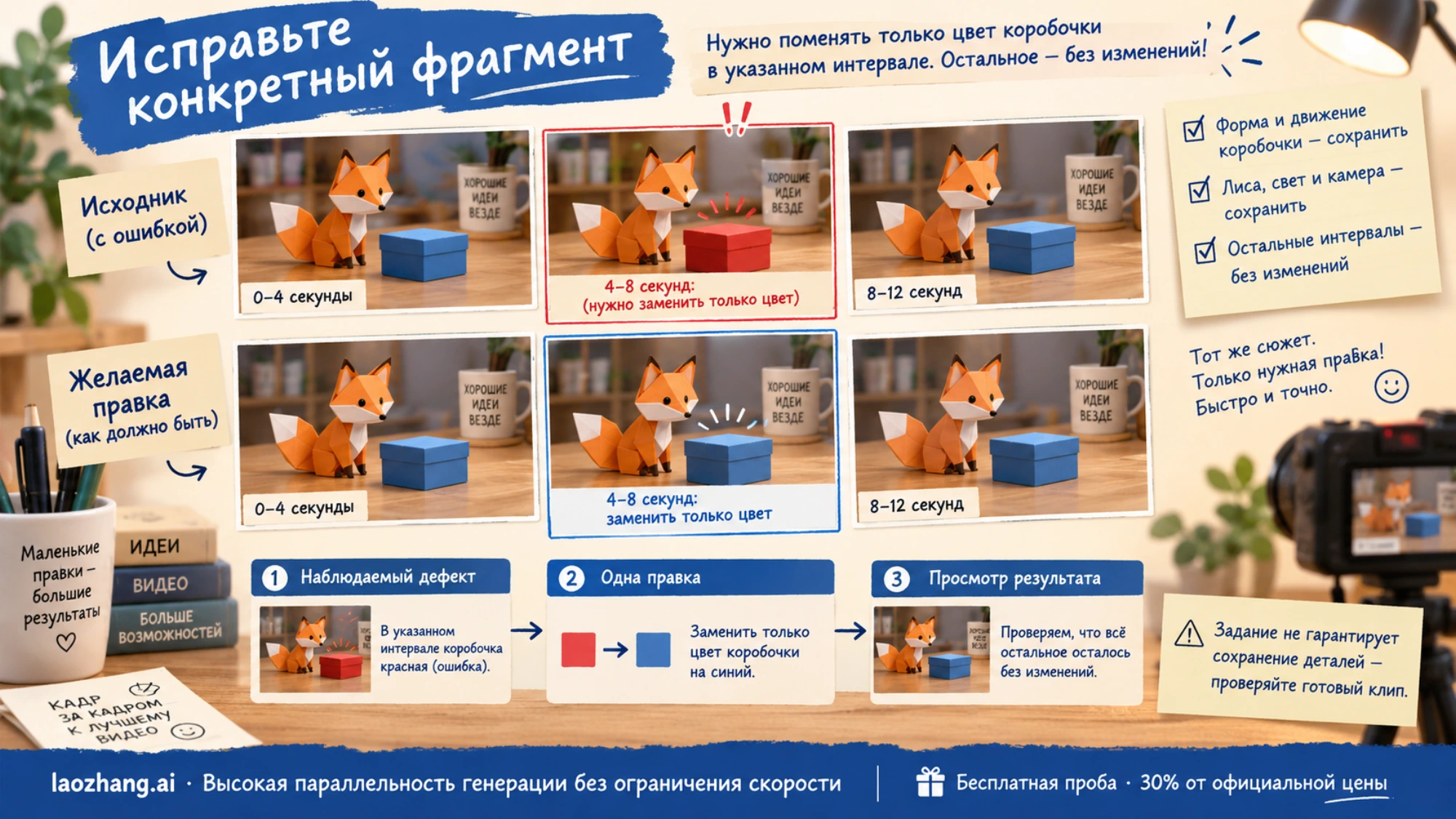
Если клип готов, сначала запишите наблюдаемый дефект: «после шестой секунды коробочка меняет цвет», «камера обходит лампу», «на экране появляются субтитры». Затем решите, нужно ли перегенерировать сцену с уточнённым промптом или редактировать готовое видео.
| Что видно в результате | Что проверить прежде всего | Следующая правка |
|---|---|---|
| Предмет меняет форму или цвет | Не задают ли разные референсы разные версии предмета | Оставить один источник внешнего вида, явно назвать сохраняемые детали |
| После склейки предмет оказывается в другом месте | Описано ли состояние в начале нового плана | Указать положение предмета и героя на границе планов |
| Камера делает ненужный обход | Нет ли одновременно наезда, вращения и движения сбоку | Заменить список одним описанием траектории |
| Действие не завершено | Не расходуется ли весь кадр на вступление | Убрать второстепенное действие, прямо назвать конечное состояние |
| Появляются надписи | Нет ли текста в референсах или команды на субтитры | Убрать соответствующий источник и попросить чистое изображение |
| Голоса перепутаны | Однозначно ли назначены говорящие и аудиореференсы | Связать каждую реплику с конкретным героем, убрать лишние голосовые примеры |
Это варианты проверки, а не установленная по одному признаку причина. Такой подход соответствует разбору типовых проблем в официальном руководстве по промптам.
Готовый промпт для редактирования ролика
Предположим, у вас есть допустимый 12-секундный клип с лисой, но в середине синяя коробочка стала красной. Загрузите этот клип как Video1 для задачи редактирования и задайте:
Отредактируй Video1. Только в интервале 4–8 секунд замени красный цвет коробочки на синий, такой же, как в начале и в конце исходного видео.
Сохранить форму коробочки, её положение и движение по столу. Лиса, складки бумаги, освещение, камера, порядок планов и исходные звуковые эффекты остаются прежними. Не добавлять предметы, надписи или музыку. Начало 0–4 секунды и финал 8–12 секунд оставить без изменений.
Для ModelArk 2.5 здесь нужны условия режима edit, описанные выше: исходное видео 4–30 секунд, ratio: adaptive, duration: -1. Формулировка задаёт желаемую область правки, но сохранение всех остальных деталей нужно проверить в результате. Даже длительность отредактированного видео может слегка отличаться: документация в разных разделах описывает расхождения около 0,3 секунды и до 0,4 секунды. Не рассчитывайте на покадровую замену без проверки монтажа. Руководство по промптам, условия редактирования.
Если готовый клип в целом удачный, исправление одного цвета сохраняет понятную задачу. Если в нём одновременно отсутствуют действие, финал и нужная композиция, сначала перепишите исходный замысел: косметическая правка не добавит сцене недостающую логику.
Готовый промпт для продления
Другой допустимый исходный клип: игрушечный трамвай подъезжает к остановке и замирает. Чтобы продолжить его на 6 секунд в режиме extend, приложите исходник как Video1:
Продли Video1 на 6 секунд, начиная с последнего состояния исходного клипа. Игрушечный трамвай стоит у остановки; сохранить его цвет, форму, положение камеры и освещение макета.
В начале продолжения двери плавно открываются. Из дверного проёма выдвигается маленькая полка с бумажной посылкой; посылка соскальзывает с неё на платформу. Полка убирается, двери закрываются, трамвай остаётся на месте. Камера неподвижна. В кадре нет рук и людей. Слышны тихий механический щелчок дверей и лёгкий стук посылки о платформу. Без речи, фоновой музыки и субтитров.
В настройках ModelArk 2.5 укажите ratio: adaptive и длительность 6 секунд. Не просите одновременно продолжить последний момент и заново показать подъезд трамвая: это смешивает продолжение и повтор сцены. Условия продления.
Запреты полезны там, где описывают конкретный нежелательный результат. При этом документация прямо предупреждает: NoSubtitles и NoBGM не дают полной гарантии отсутствия субтитров и музыки. Если они критичны, проверьте изображение и звуковую дорожку готового клипа; исправление промпта не заменяет финальную сборку. FAQ по промптам.
Когда достаточно черновика, а когда нужен финальный рендер
Сначала оцените сюжет: показано ли основное действие, читается ли финал, не перепутаны ли роли материалов. Высокое разрешение не исправит неверный порядок событий.
У ModelArk 2.5 есть отдельный режим Draft: первый этап создаёт черновик с draft: true в 480p. После успешного завершения его ID можно использовать для финального результата в 1080p через content.draft_task.id, сохранив ту же модель. Поле draft при финализации опускают или задают как false. Исходные текст, референсы, длительность, соотношение сторон, seed, настройку генерации звука и тип задачи повторно не отправляют — они наследуются из черновика. ID действителен семь дней с момента создания черновой задачи; оба этапа оплачиваются отдельно. Документация Draft mode.
Если вы меняете сам промпт, это уже новый вариант, а не финализация прежнего черновика. Если в вашем редакторе есть кнопка «Preview», уточните, использует ли она документированный Draft или собственный режим сервиса; название кнопки не доказывает те же условия.
На 7 октября 2026 года актуальное руководство BytePlus указывает для ModelArk модель dreamina-seedance-2-5-260628 и разрешения 480p, 720p и 1080p. Не подставляйте обещание 4K из материалов о других версиях: у обычной Seedance 2.0 в текущей таблице есть 4K, у 2.5 его нет. Это документированные возможности маршрута ModelArk, а не подтверждение доступа в вашем аккаунте или стороннем приложении. ID модели и таблица возможностей.
Часто задаваемые вопросы
Можно ли писать промпты для Seedance на русском?
Примеры в этом гайде написаны на русском и предназначены для адаптации под ваш сюжет. При этом русский отсутствует в опубликованном перечне 11 языков Seedance 2.5; это не доказывает невозможность понимания русских инструкций и не подтверждает нативную русскую речь. Для обязательной русской озвучки предусмотрите отдельный этап. Перечень языков BytePlus.
Работают ли таймкоды в Seedance 2.0?
Официальный гайд рекомендует для 2.0 последовательность Shot N, а для 2.5 допускает таймкоды в целых секундах. В 2.0 временной план может служить вашей монтажной заметкой, но его нельзя считать документированным точным управлением генерацией. Сравнение версий.
Какой длины должен быть промпт?
Такой, чтобы были понятны объект, действие, камера и финал. Для одного события может хватить абзаца; для нескольких планов нужны переходы и состояния между ними. Удаляйте детали, которые не меняют нужный результат, а не сокращайте текст до произвольного количества слов.
Жёсткого лимита символов для промпта ByteDance не публикует (проверено 8 ноября 2026 года). В описании параметра content.text в справочнике API Volcengine Ark, китайском аналоге BytePlus ModelArk, есть только рекомендация: не больше 500 китайских иероглифов или 1000 английских слов, потому что в слишком длинном тексте модель может упустить детали. Жёсткие цифры, которые встречаются в интернете, задают приложения, где запускают Seedance, и они сильно расходятся — отсюда и «3000» в одном гайде, и «10 000» в другом. У Runway для Seedance 2.0, 2.0 Fast и 2.0 Mini поле принимает 10 000 символов (справка Runway, обновлена 30 октября 2026 года), для Seedance 2.5 — 15 000 символов (справка Runway по 2.5, обновлена 1 ноября). У invideo AI для Seedance 2.0 — 3000 символов (гайд invideo, обновлён 5 октября). В опубликованных OpenAPI-схемах fal.ai для Seedance 2.0, 2.0 Fast и 2.5 text-to-video у поля prompt нет maxLength, то есть лимит не указан.
Runway считает символы, а не слова: 10 000 символов — это примерно 1500–2000 английских слов, то есть уже больше рекомендации Volcengine. Цифры вроде «лимит Seedance — 4000 или 5000 символов» с форумов обычно описывают одно приложение на одну дату. Если поле перестало принимать текст, откройте справку этого приложения, а не делайте вывод, что промпт отклоняет сама модель.
Можно ли загрузить всю раскадровку одной картинкой?
Можно использовать составное изображение как референс истории, но официальный гайд отличает его от отдельных опорных кадров: сетка передаёт общий сюжет, а отдельные последовательно заданные кадры позволяют ближе привязать визуальные состояния. Ни один вариант не обещает точной копии каждой панели. Рекомендации по раскадровке.
Почему «сохранить лицо» или имя героя не помогают?
Словесное имя помогает отличать действующих лиц, но само по себе не закрепляет внешность. Проверьте допустимость и роль референса, наличие конфликтующих образов и однозначность действий героя. Для ModelArk прямые референсы с реальными лицами не поддерживаются; применяются документированные пути работы с портретными материалами. Руководство по портретам.
Что делать, если задача вообще не создала видео?
Сначала найдите этап отказа и сообщение об ошибке. Загрузка, параметры режима, доступ и проверка материалов требуют своего исправления; добавление слов «красиво» или «качественно» их не устранит. Если задача принята, но режим не совпал с намерением, проверьте различие между созданием, редактированием и продлением по условиям ModelArk. Если видео получено, уже затем оценивайте действие, камеру и звук.
Источники7
Внешние страницы, на которые ссылается это руководство, в порядке упоминания. Последнее обновление: 8 нояб. 2026 г..
Источники7
Внешние страницы, на которые ссылается это руководство, в порядке упоминания. Последнее обновление: 8 нояб. 2026 г..
- 1.Источник: руководство BytePlus по промптамdocs.byteplus.com/en/docs/modelark/seedance-2-5-prompt-guide
- 2.Источник: актуальное руководство Seedance 2.5docs.byteplus.com/en/docs/modelark/seedance-2-5
- 3.Руководство по портретным материаламdocs.byteplus.com/en/docs/modelark/seedance-portrait-asset-guide
- 4.справочнике API Volcengine Arkdocs.volcengine.com/docs/ark/create-video-generation-task-api
- 5.справка Runwayhelp.runwayml.com/hc/en-us/articles/50488490233363-Creating-with-Seedance-2-0
- 6.справка Runway по 2.5help.runwayml.com/hc/en-us/articles/53542207042323
- 7.гайд invideoinvideo.io/blog/seedance-2-0-prompt-guide