Codex с телефона: как подключить Mac или Windows через ChatGPT
Отдельного приложения Codex нет: он работает в мобильном ChatGPT на iPhone и Android. Нужен Mac или ПК с Windows с десктопным ChatGPT в том же аккаунте.
Содержание
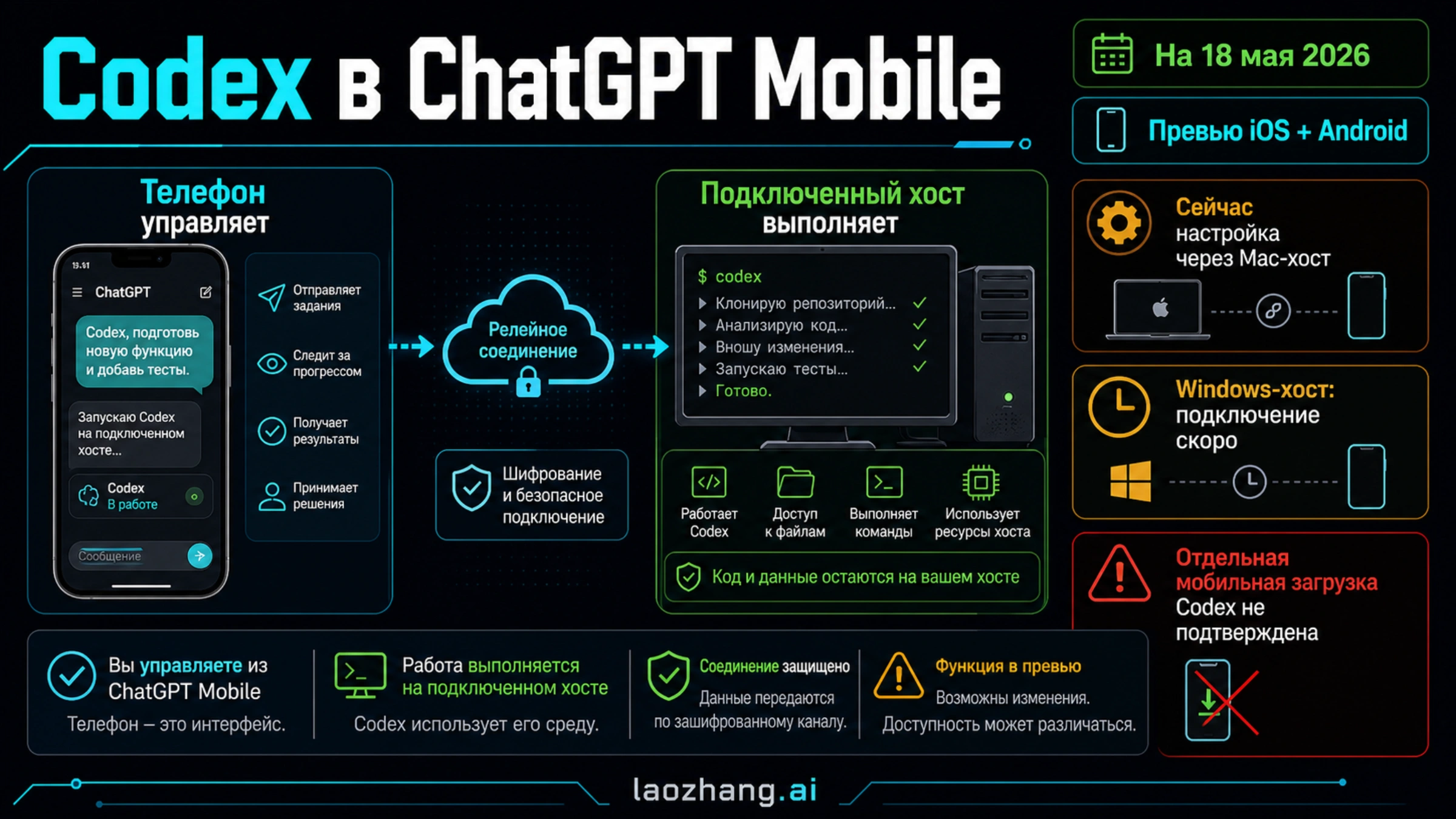
Скачивать отдельное приложение Codex для телефона не нужно: Codex открывается внутри обычного мобильного ChatGPT на iPhone и Android. Начать нужно с компьютера: в десктопном приложении ChatGPT на Mac или Windows разрешите удалённое управление компьютером и отсканируйте телефоном QR-код.
У OpenAI функция называется Codex Remote, а на официальной странице — ChatGPT Remote. Телефон здесь служит пультом: задачи выполняются на подключённом компьютере (хосте), с его файлами, терминалом и инструментами. Приложения с похожими названиями в App Store и Google Play выпускает не OpenAI, к Codex Remote они отношения не имеют.
Функция вышла 14 мая 2026 года как предварительная версия, и тогда подключить можно было только Mac. Поддержка Windows появилась 29 мая, а 25 июня 2026 года Codex Remote перешёл в общий доступ (журнал изменений). Хост теперь работает на десктопном приложении ChatGPT, а не на отдельном приложении Codex App, как было весной.
Что нужно до подключения
По документации об удалённых подключениях должны совпасть условия и на телефоне, и на компьютере. Если хотя бы одно не выполнено, хост на телефоне не появится.
| Условие | Как проверить |
|---|---|
| Mac или ПК с Windows с последней версией десктопного ChatGPT | Обновите приложение; компьютер должен быть включён, не спать и оставаться в сети |
| Последняя версия ChatGPT на iPhone или Android | Если на iPhone нет раздела Codex (в старых версиях Remote), сначала обновите ChatGPT |
| Тот же аккаунт и то же рабочее пространство на обоих устройствах | Сверьте профиль в ChatGPT на телефоне и на компьютере |
| Доступ к Codex в этом аккаунте и рабочем пространстве | Codex должен открываться в десктопном приложении |
| Многофакторная аутентификация, SSO или ключ доступа (passkey), если их требует аккаунт | Держите второй фактор под рукой: без него настройка не завершится |
| Разрешение администратора, если вы работаете в пространстве организации | Попросите администратора включить Remote Control |
Настроить подключение из Codex CLI или расширения для IDE нельзя: процесс начинается только в десктопном приложении ChatGPT.
Как подключить телефон к компьютеру
- На компьютере. Откройте десктопный ChatGPT и перейдите в Settings > Connections > Control this Mac or PC (названия даны по англоязычному интерфейсу). Нажмите Set up или Add, разрешите удалённый доступ и пройдите проверку, если приложение её попросит.
- QR-код. Отсканируйте код с экрана компьютера камерой телефона. Код откроет мобильный ChatGPT.
- Подтверждение на телефоне. Проверьте, что выбраны тот же аккаунт и то же рабочее пространство, и пройдите MFA, SSO или вход по ключу доступа, если они требуются.
- Первая задача. На iPhone хост появится в разделе Codex, а если приложение ещё показывает старое название, то в Remote. Выберите компьютер и проект, опишите задачу. Как называется этот пункт на Android, в документации не сказано.
- Настройки хоста. В том же разделе Settings > Connections на компьютере можно управлять подключёнными устройствами, запретить компьютеру засыпать, включить Computer Use и установить расширение для Chrome.
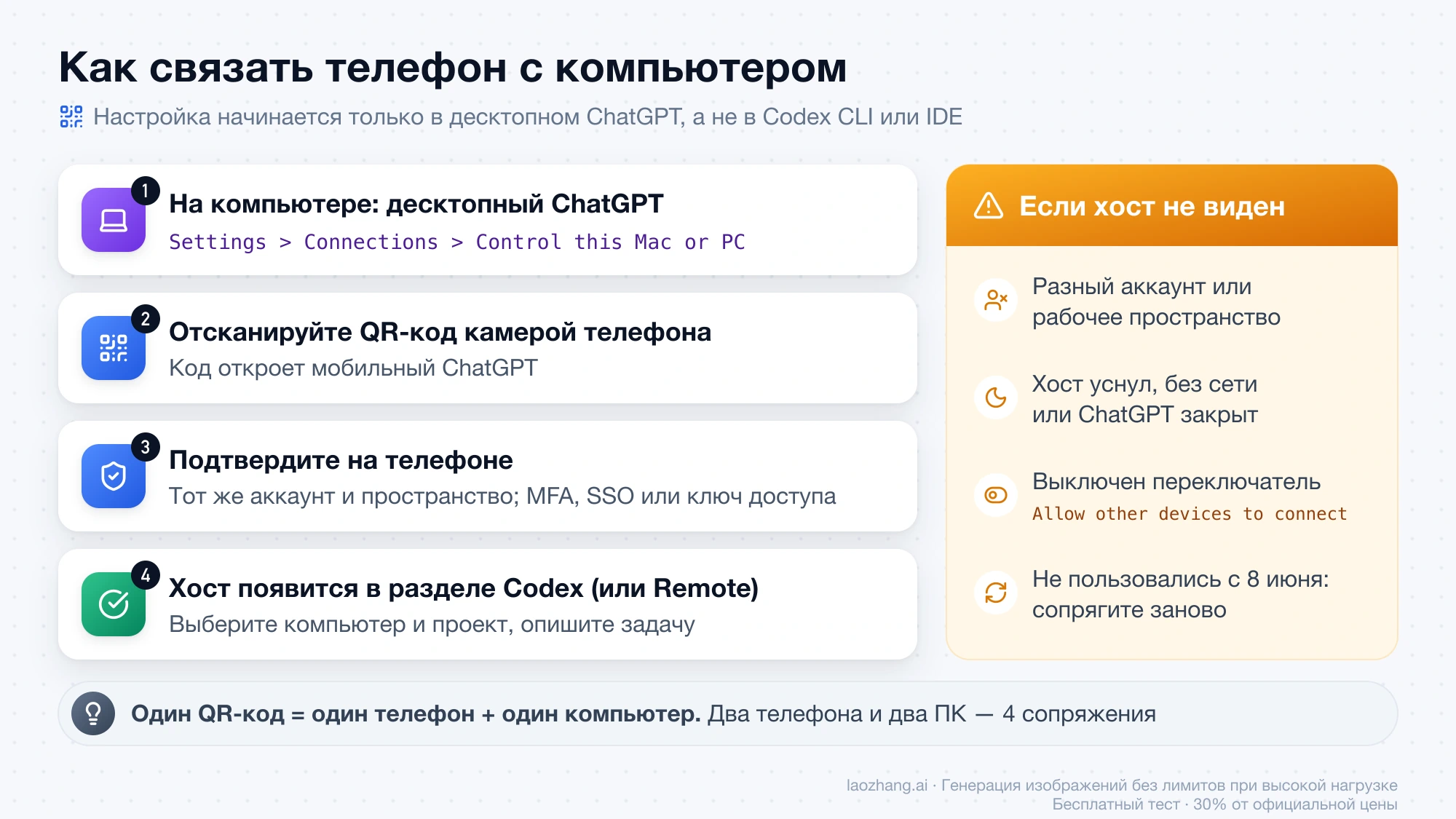
С 25 июня 2026 года каждый QR-код связывает один телефон с одним компьютером. Два телефона и два компьютера — это четыре отдельных сопряжения. Подключения, которыми пользовались после 8 июня 2026 года, продолжают работать. Если подключением не пользовались с 8 июня, обновите оба приложения и выполните сопряжение заново. Подключайте только свои устройства, которым доверяете.
Хостом можно управлять и с другого Mac или ПК с Windows, если на нём доступен пункт Control other devices в том же разделе Connections. Один компьютер может одновременно разрешать удалённый доступ к себе и управлять другим.
Чтобы быстрее попадать в Codex на телефоне, с 18 августа 2026 года можно настроить открытие мобильного ChatGPT сразу в Codex Remote, а с 26 августа — добавить ярлык Codex Remote на главный экран.
Что делает телефон, а что остаётся на компьютере
С телефона задача ставится и контролируется, а выполняется она целиком на хосте. От этого зависит, что вы увидите в задаче и какие ресурсы она сможет использовать.
| С телефона | На компьютере-хосте |
|---|---|
| Начать новый чат в проекте на хосте или продолжить существующий | Файлы репозитория и локальные документы |
| Отправить уточнение, ответить на вопрос, поменять направление работы | Команды терминала: они выполняются на хосте или в подключённой к нему удалённой среде |
| Подтвердить команду или другое действие | Серверы MCP, навыки (skills), браузер и Computer Use из настроек хоста |
| Посмотреть ответ, изменённые файлы, diff, результаты тестов, вывод терминала и скриншоты | Сайты с выполненным входом и десктопные приложения, если у хоста есть к ним доступ |
| Получить уведомление, когда задача готова или нужен ваш ответ | Песочница, политики безопасности и правила подтверждений |
| Переключаться между хостами и чатами | Учётные данные, плагины и локальные инструменты |
Связь идёт через защищённый ретранслятор OpenAI, поэтому компьютер не нужно открывать в интернет напрямую.
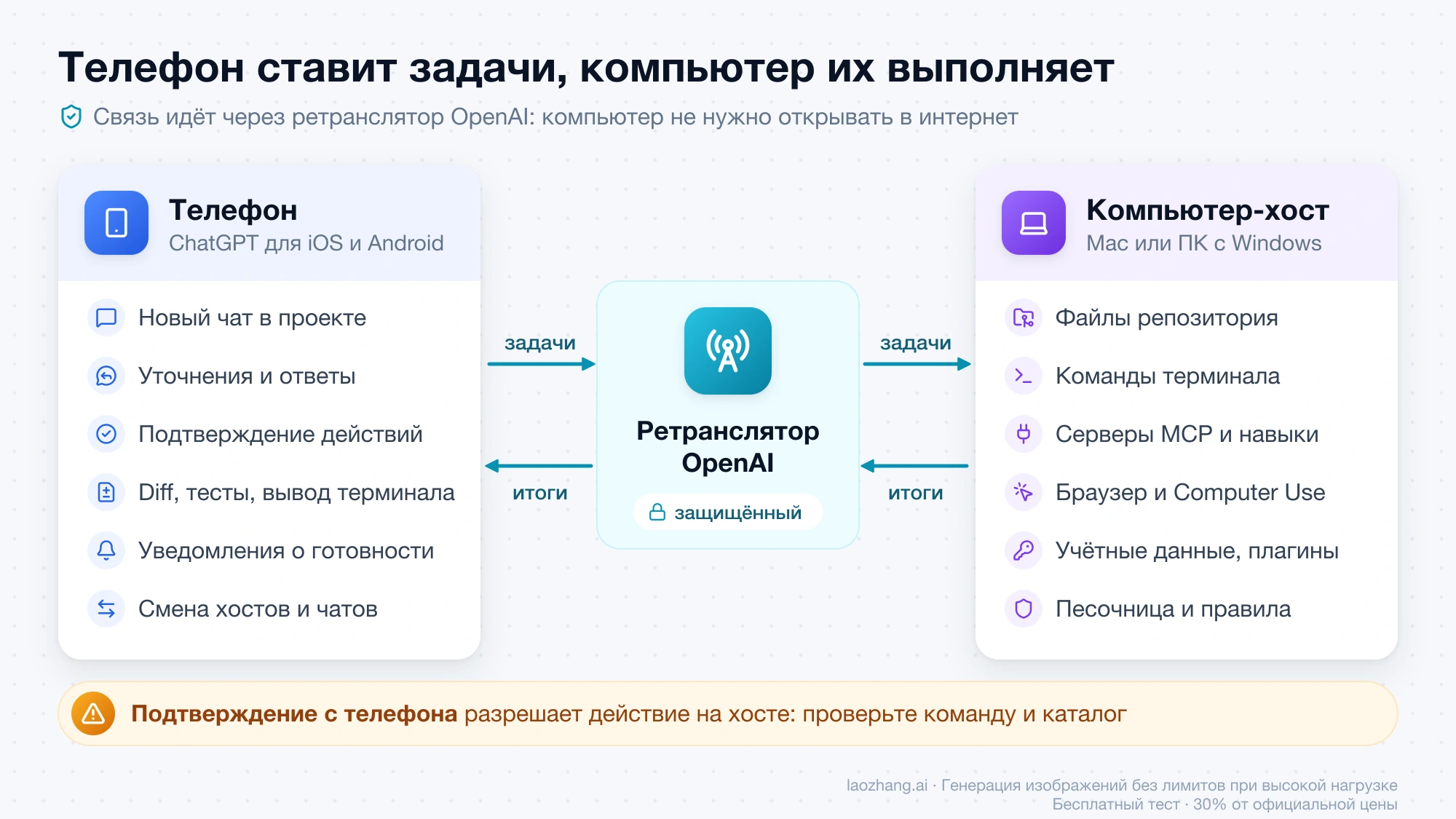
Подтверждение с телефона разрешает выполнить действие на вашем компьютере, с его учётными данными и открытыми сессиями. Маленький экран этого не меняет. Перед нажатием проверьте команду и каталог, в котором она будет выполнена. Удаление данных, публикацию, изменения на продакшене и большие diff надёжнее проверить за компьютером.
Как держать хост на связи
Удалённый доступ прекращается, если компьютер уснул, потерял сеть или на нём закрыли ChatGPT. Доступ вернётся, когда хост снова будет в сети.
- Ноутбук Mac. С открытой крышкой и подключённым питанием он остаётся доступен. С закрытой крышкой нужны питание и внешний монитор. Если выбрать в меню Sleep (режим сна), доступ пропадёт.
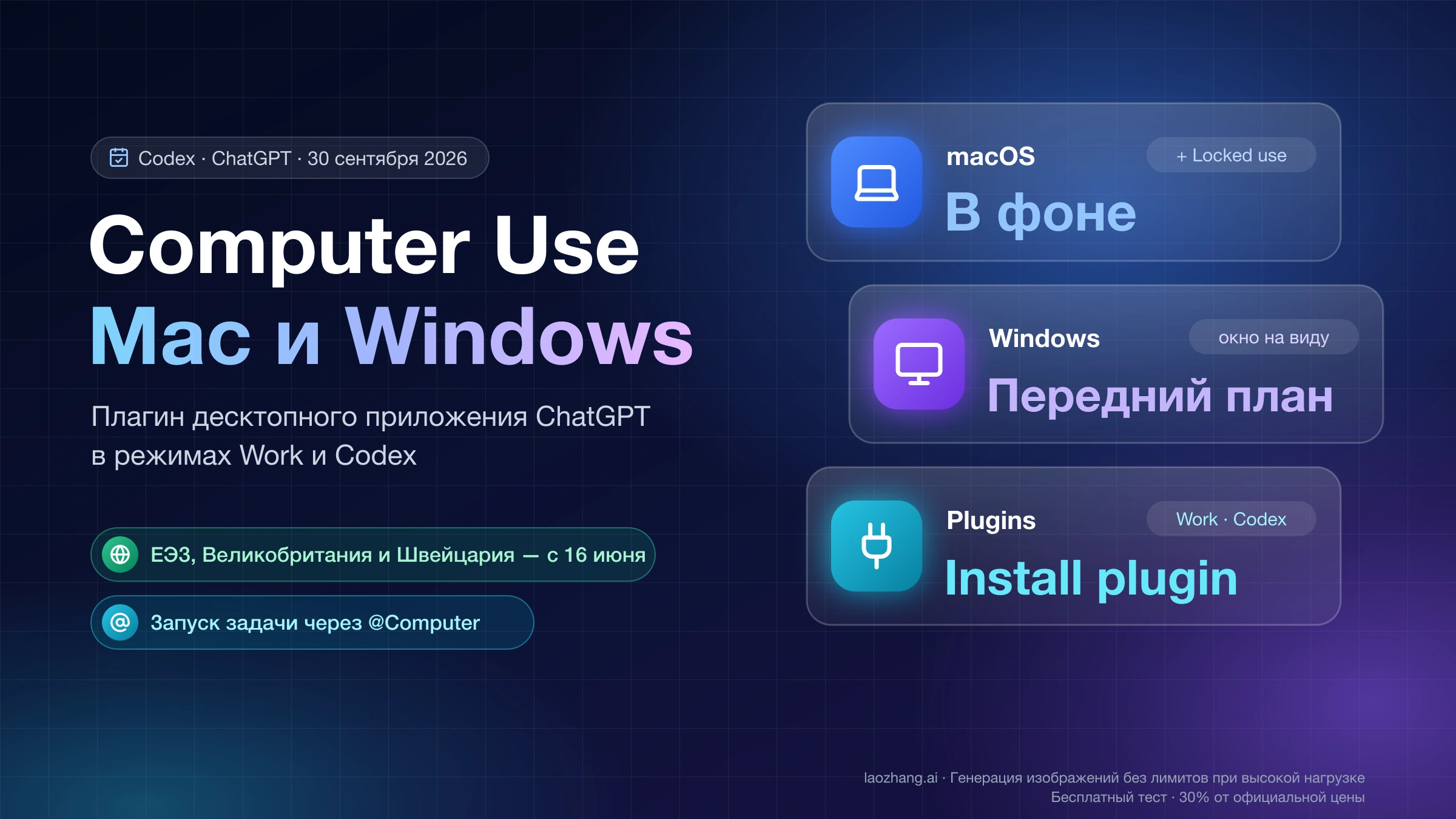
- Компьютер с Windows. Сеанс должен оставаться разблокированным. Computer Use на Windows работает на переднем плане и занимает рабочий стол, поэтому с телефона удобнее запускать и проверять задачи, пока компьютер отдан под эту работу. Подробнее — в статье Codex Computer Use: как включить на macOS и Windows.
- Отдельный компьютер для длинных задач. Если задачи идут часами, OpenAI советует держать постоянно включённый Mac или ПК с Windows. Установите на него нужные проекты, учётные данные, серверы MCP и инструменты.
- Запрет сна. В настройках подключений на хосте есть опция, которая не даёт компьютеру засыпать, если система это поддерживает.
Если не подключается: официальные решения
При любой неполадке сначала сверьте аккаунт и рабочее пространство на обоих устройствах. Остальные меры в таблице взяты из раздела Troubleshooting документации OpenAI.
| Что происходит | Что сделать |
|---|---|
| На телефоне нет раздела Codex или Remote | Обновите ChatGPT на телефоне, проверьте доступ к Codex и тариф (см. ниже). Функция включается постепенно и зависит от настроек пространства |
| Хост не виден на телефоне | Убедитесь, что десктопный ChatGPT запущен, включён переключатель Allow other devices to connect, а на обоих устройствах один аккаунт и одно пространство. Если подключением не пользовались с 8 июня 2026 года, обновите оба приложения и выполните сопряжение заново |
| После повторного входа выключился Remote Control | При выходе из ChatGPT Remote Control отключается, но сопряжения сохраняются. Включите Remote Control снова. Если после Add появляется ошибка, перезапустите десктопный ChatGPT на хосте |
| Не приходит запрос на подтверждение | Откройте на iPhone раздел Codex (или Remote), проверьте аккаунт и пространство, отсканируйте QR-код ещё раз или начните настройку на хосте заново. В пространстве организации попросите администратора включить Remote Control |
| Соединение обрывается | Проверьте, не уснул ли хост, не пропала ли сеть и не закрыто ли приложение |
| Настройка останавливается на аутентификации | Завершите запрос SSO, MFA или ключа доступа. Если не помогло, попросите администратора проверить доступ к Remote Control |
| Сопряжение не проходит без понятной причины | Обновите оба приложения: 23 сентября 2026 года OpenAI исправила сбой сопряжения из-за неверно выставленных часов на устройстве |
На каких тарифах работает
Официальные данные здесь расходятся. В анонсе от 14 мая 2026 года OpenAI писала, что Codex в мобильном ChatGPT выходит на всех тарифах, включая Free и Go. В текущей таблице возможностей на странице цен строка «Mobile remote control» отмечена для Plus, Pro, Business и Enterprise, а колонок Free и Go в этой таблице нет. Для входа по API-ключу функция недоступна.
Если у вас Free или Go, проверьте доступность в самом приложении: обновите ChatGPT на обоих устройствах и начните настройку на компьютере. Если пункта Control this Mac or PC нет, а на телефоне не появился раздел Codex, причина может быть в тарифе, настройках пространства или в том, что функция до вашего аккаунта ещё не дошла.
Задачи, запущенные с телефона, — это обычные задачи Codex на вашем компьютере. Codex и ChatGPT Work расходуют общий лимит тарифа. Когда он заканчивается и как продолжить работу, объясняет статья Недельный лимит Codex: когда он сбросится и как продолжить работу.
Когда лучше выбрать другой путь
Codex Remote удобен, если проект и все инструменты уже настроены на вашем компьютере и вы хотите следить за работой не за столом. В других случаях подходят иные варианты.
- Codex Cloud. Задача выполняется в облачной среде и продолжается, даже когда компьютер спит. Результат можно проверить в вебе, на телефоне или в десктопном приложении. Цена этого — нет доступа к локальным файлам: облачная среда собирается из репозиториев GitHub, которые вы подключили.
- Хост по SSH. Если проект живёт на удалённом сервере, подключите его к десктопному ChatGPT на Mac или Windows через
~/.ssh/config. На сервере вPATHдолжна быть командаcodex. Телефон по-прежнему связывается с тем же хостом, а команды выполняются на сервере. Подключение к машинам с Windows по SSH поддерживается с 2 июня 2026 года. - Передача чата между хостами (handoff). В десктопном приложении можно перенести чат вместе с состоянием Git на другой подключённый компьютер и вернуть обратно. На обоих хостах должен быть сохранён проект для того же репозитория. Передать чат в Codex Cloud так нельзя.
SSH и передача чатов рассчитаны на тех, кто уже работает с удалёнными машинами. Доступ к серверу извне своей сети OpenAI советует открывать через VPN или mesh-сеть, а не открывать сервер приложения (app server) напрямую в интернет.
Частые вопросы
Есть ли отдельное приложение Codex для iPhone или Android?
Нет. Codex работает внутри мобильного ChatGPT на iOS и Android, официальная страница функции — chatgpt.com/remote. Приложения «Codex» в магазинах выпускают сторонние разработчики, и с Codex Remote они не связаны.
Можно ли подключить компьютер с Windows?
Да. С 29 мая 2026 года хостом может быть ПК с Windows, на котором установлен десктопный ChatGPT. Для задач с Computer Use держите сеанс разблокированным: на Windows эта функция работает на переднем плане.
А компьютер на Linux?
В документации Codex Remote хостами названы только macOS и Windows. Десктопный ChatGPT для Linux пока в предварительной версии, и Computer Use в нём нет. Linux-сервер можно подключить по SSH к хосту на Mac или Windows, и тогда телефон будет работать с ним через этот хост.
Можно ли управлять Codex с телефона, если компьютер выключен?
Нет, Codex Remote работает, только пока компьютер включён, не спит и находится в сети. Чтобы задача шла без компьютера, запускайте её в Codex Cloud, но тогда локальные файлы будут недоступны.
Почему Codex есть на компьютере, а на телефоне раздела нет?
Проверьте три вещи: обновлено ли мобильное приложение, совпадают ли аккаунт и рабочее пространство на обоих устройствах и включил ли администратор организации Remote Control. Если это не помогло, пройдите таблицу из раздела о неполадках выше.
Можно ли настроить подключение из Codex CLI или расширения для IDE?
Нет. Сопряжение начинается только в десктопном ChatGPT на Mac или Windows. CLI и расширение для IDE для этого не подходят.