Как удалить изображения в ChatGPT: Библиотека, чат и 30 дней
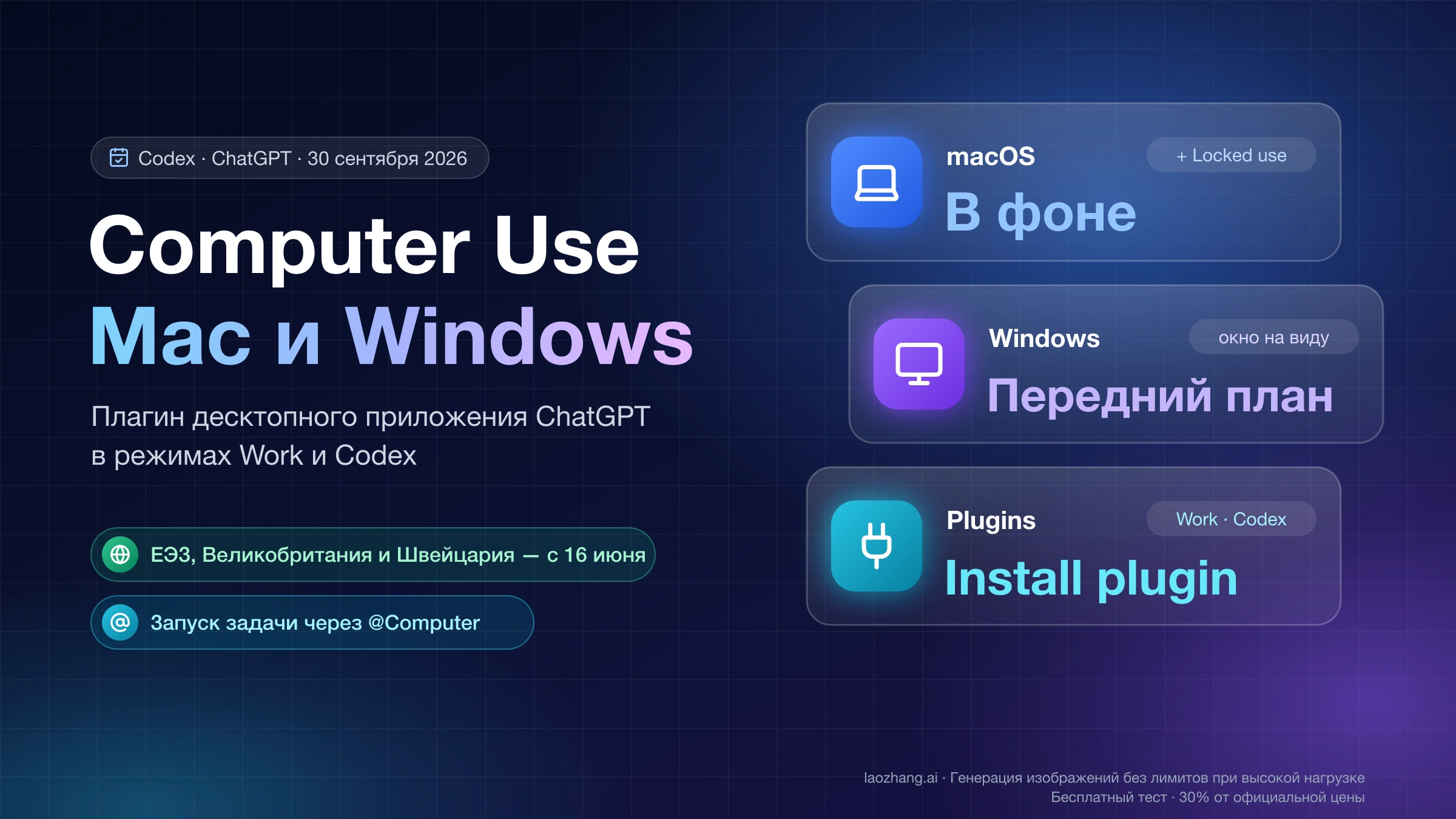
В браузере удалите картинку в Библиотеке ChatGPT и проверьте чат, на телефоне удалите сам чат. Окончательно файл стирается в течение 30 дней.
Содержание
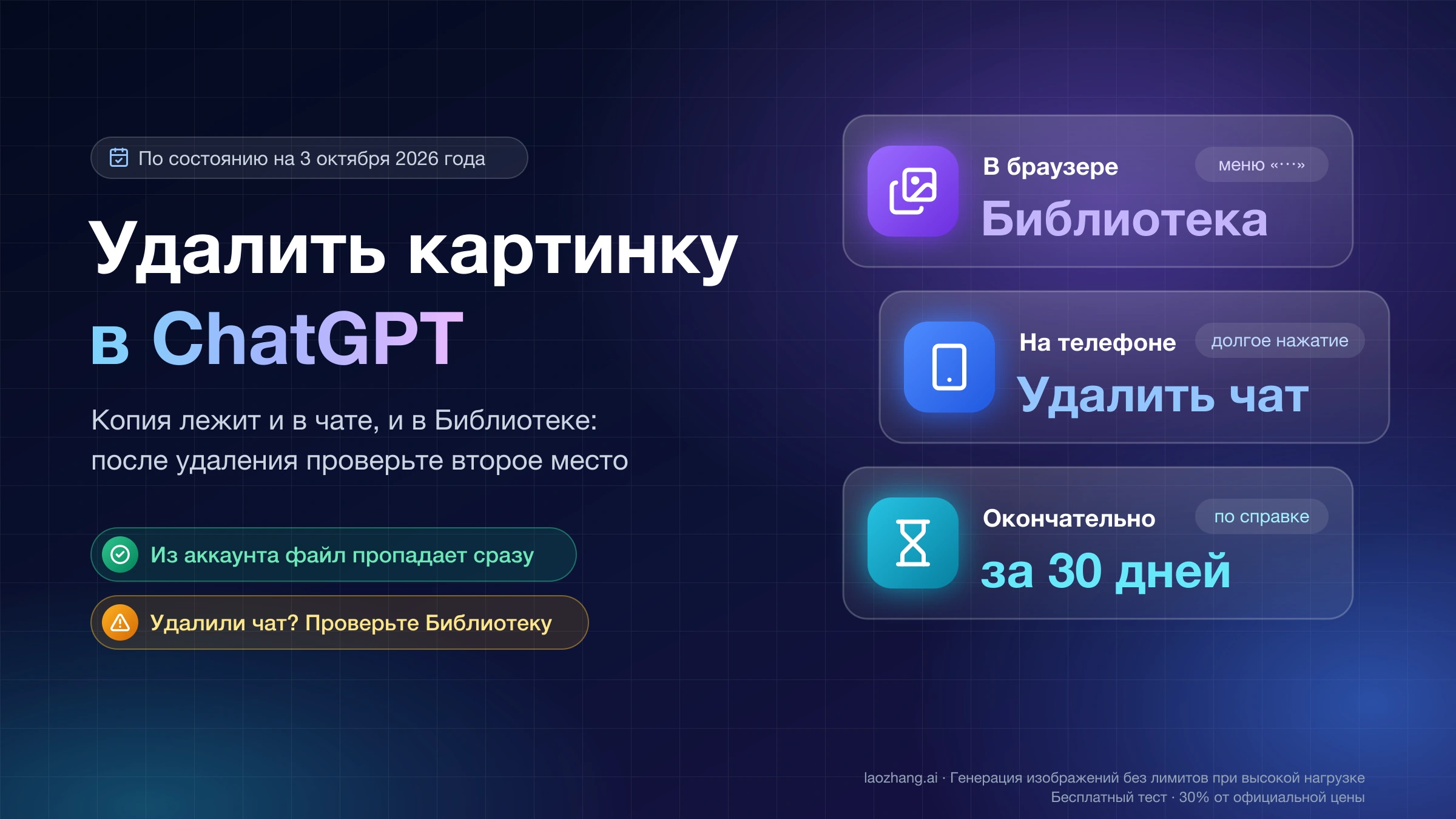
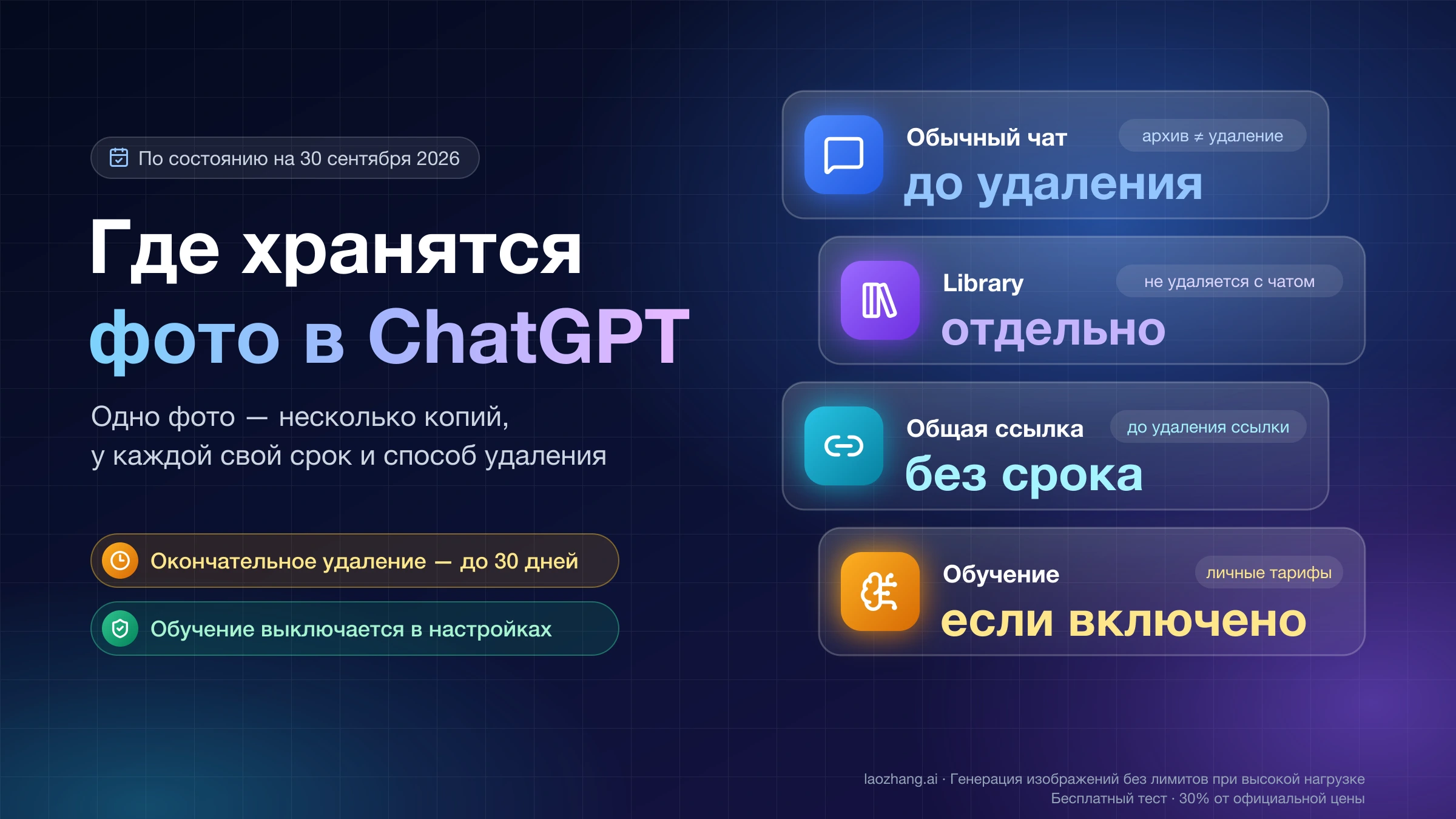
Изображение в ChatGPT лежит в двух местах сразу: в чате, где вы его создали или куда загрузили, и в Библиотеке (Library), куда сервис сам складывает копии файлов. Поэтому одного действия может не хватить. В браузере откройте Библиотеку, найдите картинку, нажмите «⋯» и выберите удаление, затем загляните в исходный чат. На телефоне справка OpenAI предлагает другой путь: удалить чат, в котором картинка появилась. Из аккаунта файл пропадает сразу, а из систем OpenAI стирается в течение 30 дней.
Речь здесь об удалении изображений из аккаунта, а не о том, как стереть объект или фон на фотографии.
| Ваш случай | Что сделать | Что проверить после |
|---|---|---|
| Одна картинка или загруженное фото, под рукой браузер | Библиотека → раздел с изображениями → «⋯» → удалить | Осталась ли картинка в чате, где она появилась |
| Под рукой только приложение на телефоне | Удалить чат, где создали картинку: долгое нажатие на название → удалить | Библиотеку в браузере, когда будет возможность |
| У картинки нет пункта удаления (обычно это старые изображения) | Открыть её чат из меню картинки и удалить чат | Раздел с изображениями после обновления страницы |
| Все картинки из одного чата | Удалить чат | Копии в Библиотеке: они удаляются отдельно |
| Вообще всё | Настройки → «Управление данными» → удалить все чаты, затем разобрать Библиотеку | Корзину Библиотеки |
| Файл из Google Drive или рабочего аккаунта компании | Из ChatGPT не удаляется | Сам Google Drive или правила вашей организации |
Шаги ниже собраны по справке OpenAI и по тому, как выглядит веб-версия ChatGPT по состоянию на 3 октября 2026 года. Разделы и меню открывались в браузере на одном аккаунте, но само удаление не выполнялось. Окно подтверждения, восстановление из корзины и приложение для телефона описаны только со слов справки. Названия кнопок даны по английской версии справки, в русском интерфейсе надписи могут отличаться.
Как удалить изображение в Библиотеке ChatGPT в браузере
Это основной способ для всего, что создано или загружено недавно. По справке OpenAI о Библиотеке, обновлённой 2 октября 2026 года, файлы хранятся в аккаунте, пока вы не удалите их вручную, а порядок действий такой:
- Откройте Библиотеку в левой боковой панели chatgpt.com.
- Перейдите в раздел с изображениями. В веб-версии там две вкладки: то, что вы создали, и то, что загрузили. Если ищете фото, которое сами отправили в чат, смотрите вторую.
- Наведите курсор на нужную картинку. В правом верхнем углу плитки появится кнопка «⋯».
- В открывшемся меню выберите удаление. Справка называет этот пункт Delete и упоминает значок корзины рядом с файлом. В веб-версии это последний пункт меню, выделенный красным, после команд «поделиться», «переименовать», «скачать», «добавить в избранное» и «переместить в папку».
Файл сразу исчезает из основного вида Библиотеки. Если в вашей Библиотеке есть раздел недавно удалённых файлов (Recently deleted), картинку можно вернуть оттуда, пока она не стёрта окончательно. Там же её можно стереть раньше срока: по одной командой Delete forever или все удалённые файлы разом командой Delete all. Справка оговаривает «если есть», то есть этот раздел может быть не у каждого аккаунта. В веб-версии корзина находится внизу панели Библиотеки, и в ней написано, что перемещённые туда файлы удаляются навсегда через 30 дней.
Одна ловушка с адресами: страница chatgpt.com/images сейчас открывает экран создания картинки, а не галерею готовых. Список своих изображений ищите через Библиотеку.
Пропадает ли картинка после этого из самого чата, у OpenAI не сказано. Откройте чат и посмотрите. Если изображение там по-прежнему видно и вам это мешает, удалите и чат.
Удалили чат, а картинка осталась: что говорят две страницы справки
Удаление чата не гарантирует, что картинка исчезла из аккаунта: копия в Библиотеке живёт отдельно. Путаница возникает оттого, что у OpenAI на этот счёт две разные инструкции.
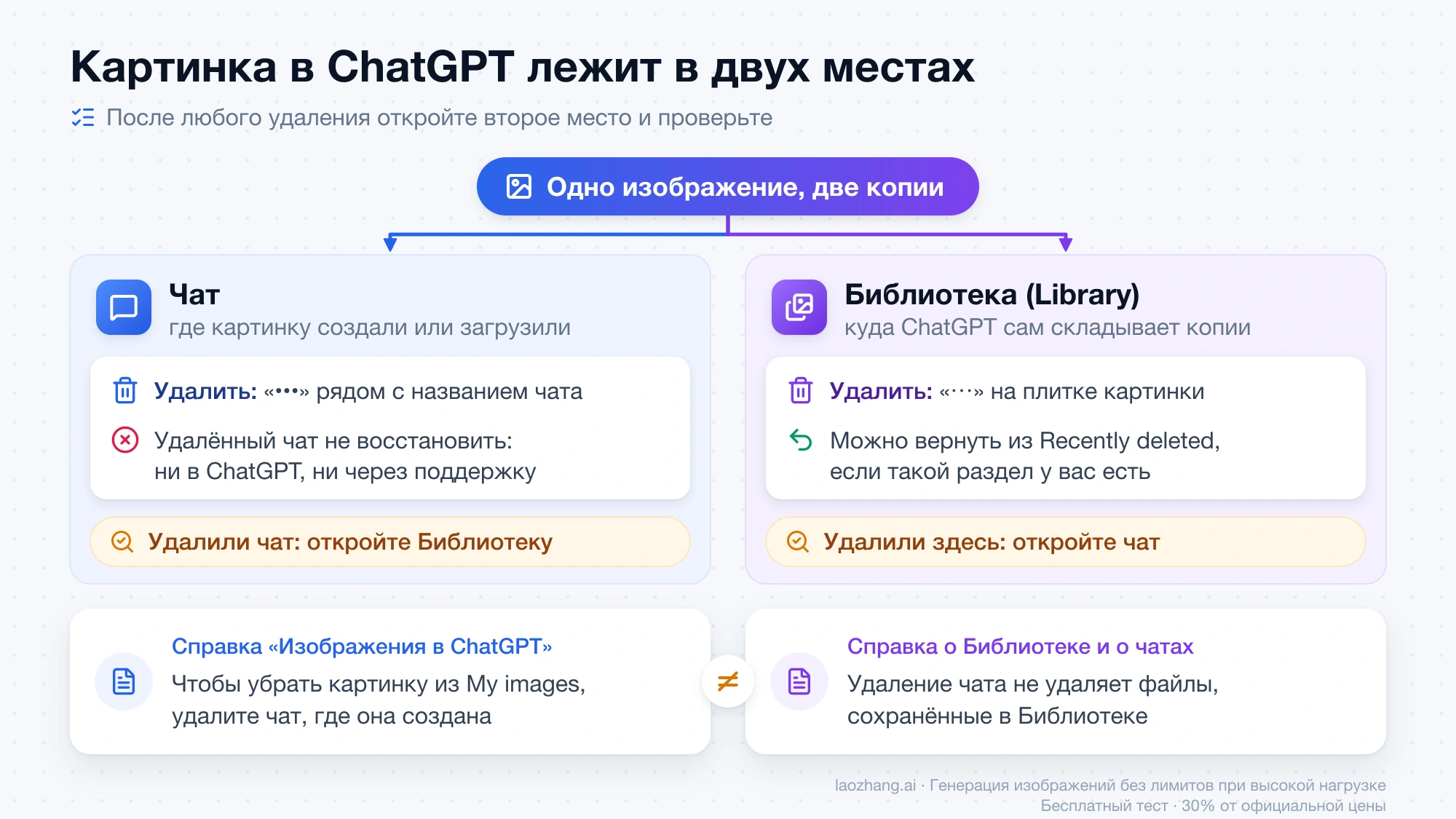
Страница «Изображения в ChatGPT», обновлённая примерно 11 сентября 2026 года, говорит о созданных картинках прямо: чтобы удалить изображение из раздела My images, удалите чат, где оно создано.
Страницы о Библиотеке (2 октября 2026 года), об удалении и архивировании чатов и о хранении чатов и файлов (обе обновлены во второй половине сентября 2026 года) говорят обратное о файлах: удаление чата не удаляет файлы, сохранённые в Библиотеке, и если нужно убрать и эти копии, их удаляют из Библиотеки.
OpenAI эти формулировки между собой не согласует. Какая из них описывает ваш аккаунт, видно только на практике, поэтому после любого удаления проверяйте второе место:
- удалили чат — откройте Библиотеку и посмотрите, нет ли там картинки;
- удалили картинку в Библиотеке — откройте чат.
Отсюда же расходятся советы на форумах. Утверждение «в ChatGPT нельзя удалить отдельную картинку, только чат целиком» относится ко времени до появления Библиотеки. Сейчас у файлов в Библиотеке есть собственный пункт удаления. Советы искать кнопку удаления картинок в настройках справкой не подтверждаются: в настройках удаляются чаты, а не изображения.
Сам чат удаляется так: в истории чатов нажмите «•••» рядом с названием, выберите удаление и подтвердите. Архивирование не подходит: оно только убирает чат из боковой панели. Восстановить удалённый чат нельзя ни в самом ChatGPT, ни через поддержку OpenAI. Вместе с ним уходит вся переписка, так что нужные ответы и картинки сохраните заранее.
Как удалить картинку в приложении на iPhone и Android
На телефоне официальный путь один: удалить чат, где картинка создана. Справка об изображениях описывает его так: нажмите и удерживайте название чата, затем выберите удаление в появившемся меню. Раздел с изображениями в приложении есть, но отдельной команды удаления для картинки в этой инструкции нет.
О Библиотеке справка говорит только, что она доступна в веб-версии. Экран Библиотеки в приложениях для iOS и Android в ней не описан. Отсюда практический порядок для телефона:
- Удалите чат с картинкой в приложении.
- Зайдите на chatgpt.com из браузера, хоть с того же телефона, и проверьте Библиотеку. Если копия осталась, удалите её там.
На экране редактирования созданной картинки в мобильном приложении справка упоминает команды Resize и Remove. Что делает Remove, там не объяснено. Он стоит среди инструментов редактирования, поэтому не рассчитывайте на него как на удаление из аккаунта.
У старых изображений нет пункта «Удалить»: путь через чат
Если в меню картинки есть только редактирование и отправка, удалите чат, в котором она создана. Так поступил автор TechRadar Грэм Барлоу, который описал эту ситуацию 21 мая 2026 года. По его словам, пункт удаления появляется только у изображений, созданных после запуска новой Библиотеки в мае 2026 года. Более ранние остаются в разделе изображений, где их можно редактировать и отправлять, но не удалять.
Его порядок действий:
- В разделе изображений откройте меню «...» у картинки и выберите Open chat.
- Отправьте в этот чат любое сообщение. Чат поднимется на первое место в списке недавних, и его не придётся искать.
- Удалите чат через меню «...» рядом с названием. На телефоне для этого нажмите на название и удерживайте.
- Обновите раздел изображений.
Вместе с чатом пропадут все картинки, созданные в нём, так что нужные сначала скачайте.
Это наблюдение одного журналиста, сделанное в мае. OpenAI о разнице между старыми и новыми изображениями не пишет, а действует ли это ограничение в октябре 2026 года, неизвестно. Сам способ совпадает с инструкцией OpenAI со страницы об изображениях, так что он остаётся запасным вариантом на любой случай, когда пункта удаления у картинки нет.
Как очистить библиотеку ChatGPT или удалить несколько картинок сразу
Одной команды, которая очищает всю Библиотеку, в справке OpenAI нет: описано удаление файла по одному. Что можно сделать быстрее:
- Сузить список. Поиск по Библиотеке фильтруется по источнику (загруженные или созданные файлы) и по типу, включая изображения. Так удобнее пройти, например, только по своим загруженным фото.
- Отметить несколько файлов. В списке всех файлов в веб-версии при наведении на строку слева появляется флажок. Справка описывает выбор нескольких файлов для скачивания. Про удаление выбранных в ней ничего не сказано. Посмотрите, какие команды появятся у вас после отметки.
- Удалить все чаты. Настройки → «Управление данными» (Data controls) → Delete all chats. Действие необратимо и, по справке, может затронуть чаты в проектах. Копии файлов в Библиотеке оно не удаляет.
- Очистить корзину. Delete all в разделе недавно удалённых стирает то, что вы уже удалили, не дожидаясь срока.
Если вы удаляете ради места, начните с кнопки Storage в Библиотеке: она показывает, сколько занято, сколько осталось и превышен ли лимит. По состоянию на 3 октября 2026 года объём Библиотеки такой:
| Тариф | Объём Библиотеки |
|---|---|
| Free | 500 МБ |
| Go | 4 ГБ |
| Plus и Business | 20 ГБ |
| Pro | 100 ГБ |
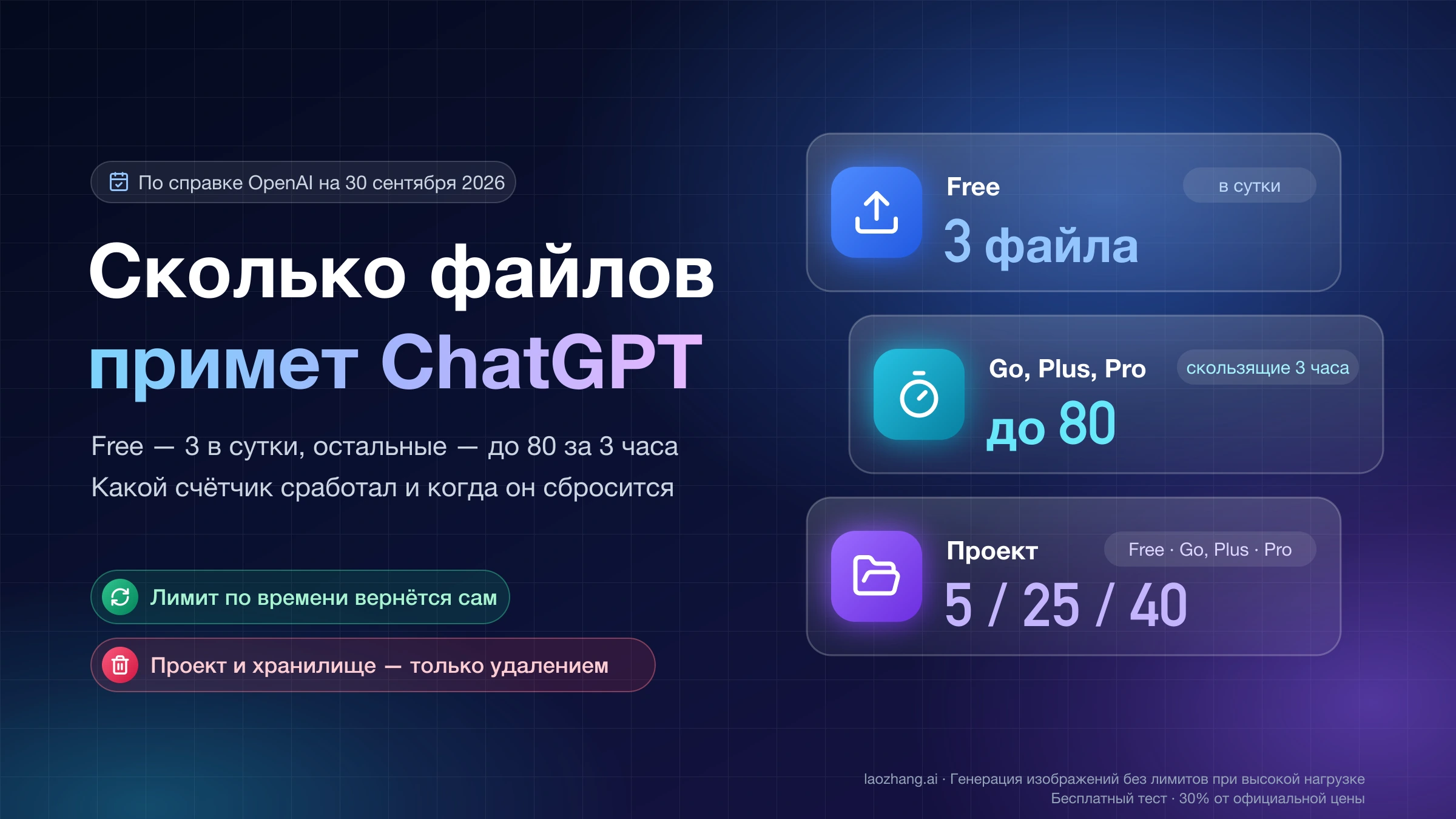
Одно изображение может весить до 20 МБ. Этот объём считается отдельно от суточных лимитов на вложения. Удалив картинки, вы освободите место, но не вернёте число загрузок в чате. Про лимиты загрузок подробно рассказано в материале о том, сколько файлов можно загрузить в ChatGPT и когда сбросится лимит.
Когда изображение исчезает окончательно: 30 дней и два исключения
Из аккаунта удалённый файл пропадает сразу, а из систем OpenAI стирается не мгновенно: по справке, он ставится в очередь на окончательное удаление, которое проходит в течение 30 дней. То же правило действует для удалённых чатов.
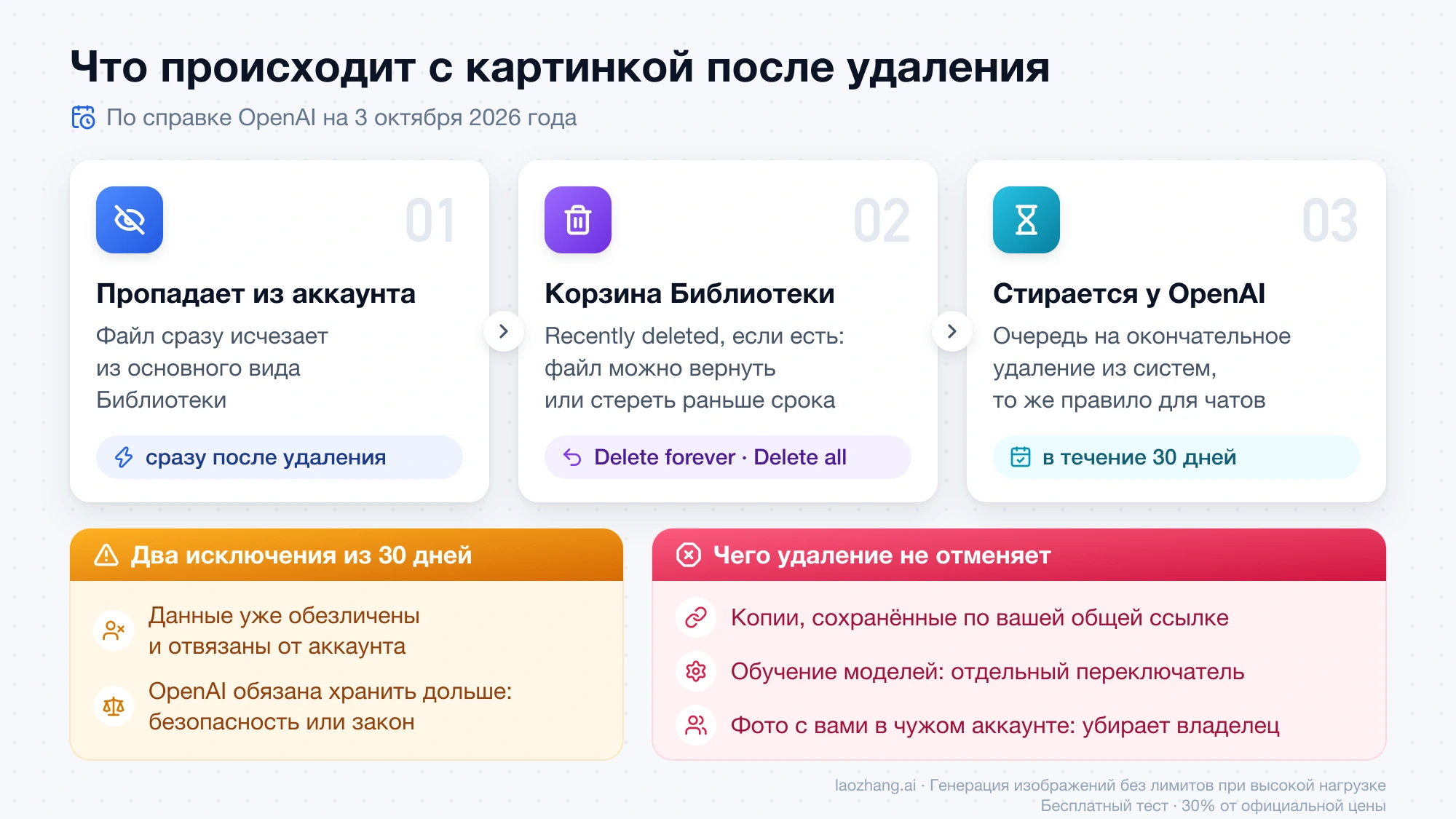
Исключений два:
- данные уже обезличены и отвязаны от вашего аккаунта;
- OpenAI обязана хранить их дольше по требованиям безопасности или закона.
Три вещи удаление не отменяет и не заменяет.
Во-первых, копии, которые кто-то успел сохранить по вашей общей ссылке, остаются у этих людей.
Во-вторых, обучение моделей регулируется отдельным переключателем. На личных тарифах содержимое может использоваться для улучшения моделей, пока в настройках в разделе «Управление данными» включён пункт Improve the model for everyone. Отключение действует на новые чаты. Подробнее об этом рассказано в материале о том, сохраняет ли ChatGPT ваши фото, где они хранятся и как их удалить.
В-третьих, фото с вами, которое в ChatGPT загрузил другой человек, лежит в его аккаунте. Кнопки, которая удалила бы его из вашего аккаунта, нет: убрать файл может только владелец.
Чтобы в следующий раз удалять было нечего, пользуйтесь временным чатом (Temporary Chat): загруженные в нём файлы не сохраняются ни в аккаунте, ни в Библиотеке. При этом OpenAI может до 30 дней хранить копию временного чата в целях безопасности.
Какие изображения нельзя удалить из ChatGPT кнопкой
В четырёх случаях удаление в Библиотеке или удаление чата не помогает, потому что файл подчиняется другим правилам.
| Где лежит файл | Что с ним происходит | Где удалять |
|---|---|---|
| Подключённый Google Drive, показанный в Библиотеке | Из ChatGPT не удаляется | В самом Google Drive |
| Рабочее пространство Enterprise, Edu или Healthcare | Хранится по политике хранения, заданной организацией | Узнавать у администратора |
| Проект, в том числе общий | Остаётся, пока не удалён файл или проект | В проекте |
| Знания собственного GPT | Остаётся, пока файл не убран или GPT не удалён | В конструкторе GPT |
Если вы отправили фото в чат внутри проекта или добавили его в свой GPT, проверьте и эти места: удаление обычного чата их не затрагивает.
Вопросы об удалении файлов и картинок в ChatGPT
Куда ChatGPT сохраняет файлы и картинки?
В Библиотеку. По справке OpenAI, туда автоматически попадают файлы, которые вы загружаете в чаты и создаёте в ChatGPT, включая изображения. Созданные картинки, кроме того, показываются в разделе изображений. Библиотека есть на тарифах Free, Go, Plus, Pro и Business, а также в рабочих пространствах Enterprise, Edu и Healthcare.
Как удалить вложение из чата GPT?
Удалите чат, куда загрузили файл, и отдельно сам файл в Библиотеке. Справка OpenAI прямо говорит, что удаление чата не стирает копию, сохранённую в Библиотеке. Способа убрать вложение из переписки, оставив остальной чат, в справке нет.
Можно ли скрыть изображение в ChatGPT, не удаляя его?
Функции скрытия изображений в справке OpenAI нет. Архивировать можно чаты: архивированный чат пропадает из боковой панели, но не удаляется. Останется ли при этом картинка в Библиотеке и в разделе изображений, в справке не сказано.
Можно ли вернуть удалённую картинку?
Да, если в вашей Библиотеке есть раздел недавно удалённых и файл ещё не стёрт окончательно. Удалённый чат вернуть нельзя: его не восстанавливают ни ChatGPT, ни поддержка OpenAI.