Codex Computer Use: как включить на macOS и Windows
Computer Use работает в десктопном приложении ChatGPT (Work или Codex) на macOS и Windows: поставьте плагин, дайте права ОС и начните задачу с @Computer.
Содержание
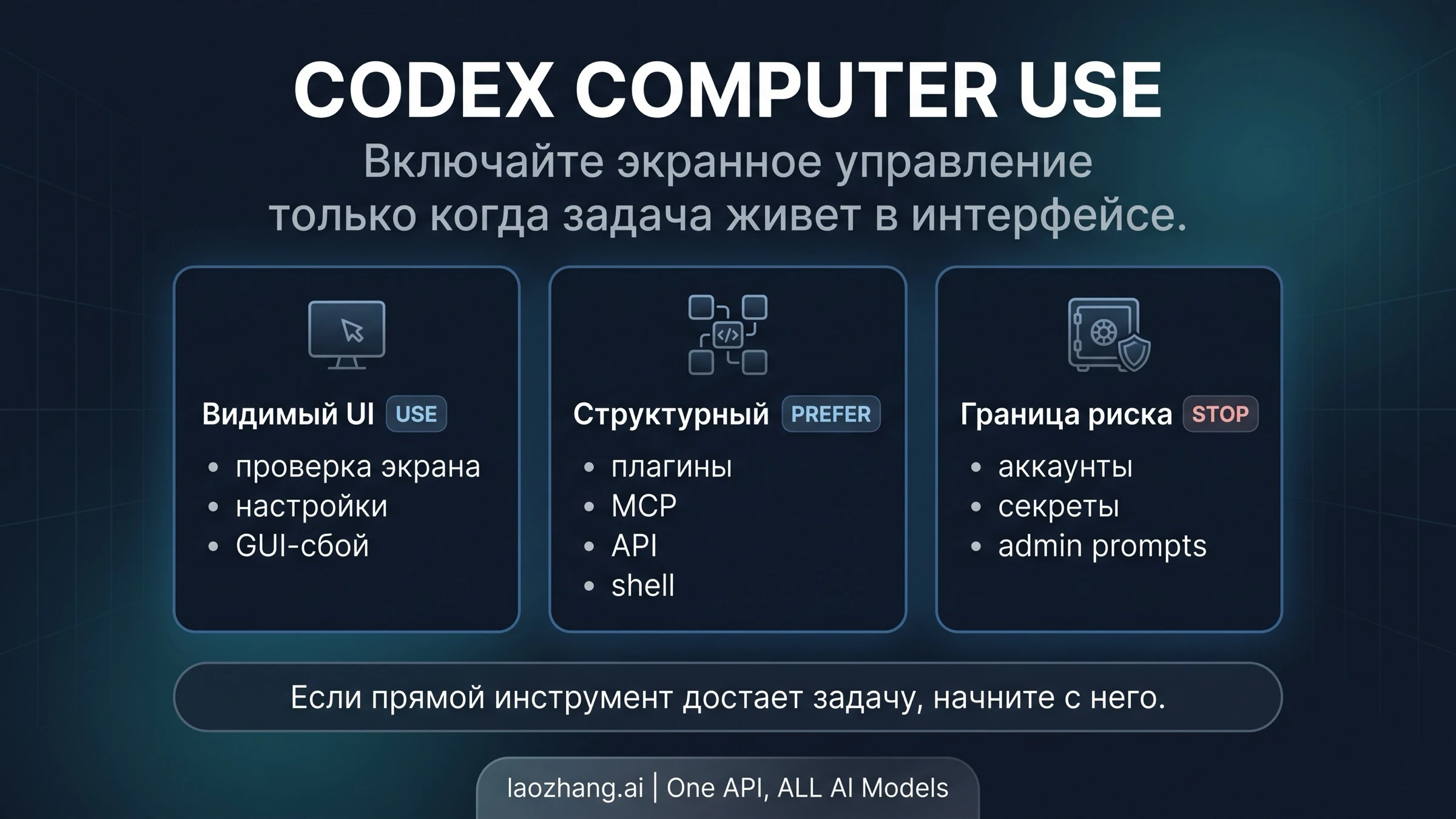
По состоянию на 30 сентября 2026 года Computer Use (управление компьютером) — это не отдельная функция Mac-приложения Codex, а плагин десктопного приложения ChatGPT. Он работает на macOS и Windows в режимах Work и Codex, если ваш регион поддерживается. Чтобы начать, установите плагин в разделе Plugins, на Mac выдайте права Screen Recording и Accessibility, а в запросе упомяните @Computer или нужное приложение, например @Chrome.
Главное различие между системами: на macOS задача может идти в фоне, пока вы работаете в других окнах, а на Windows Computer Use действует только на активном рабочем столе, и целевое окно должно оставаться видимым. Старая страница документации Codex о Computer Use теперь переадресует на справку ChatGPT, так что весенние инструкции «только для Mac» устарели.
Что изменилось с весны 2026 года
Весенние инструкции описывали Computer Use как функцию приложения Codex для Mac. С тех пор изменились и платформы, и место в интерфейсе:
| Дата (2026) | Что произошло |
|---|---|
| 29 мая | Computer Use вышел на Windows; ЕЭЗ, Великобритания и Швейцария на старте исключены |
| 11 июня | Функция открыта для Enterprise за пределами ЕЭЗ, Великобритании и Швейцарии |
| 16 июня | Computer Use доступен на macOS и Windows в ЕЭЗ, Великобритании и Швейцарии |
| 18 июня | Появился Record & Replay для macOS, который работает только при включённом Computer Use |
| 31 июля | Record & Replay стал доступен в ЕС, Великобритании и Швейцарии |
Источник дат — журнал изменений ChatGPT и Codex и заметки о выпусках ChatGPT. Если вы видели в обсуждениях вопрос, как включить Computer Use в ЕС, — он относится к периоду до 16 июня.
Страница Computer Use говорит о «поддерживаемых регионах», но список стран на ней не приводится. Надёжный признак доступности на вашем аккаунте — пункт Computer Use в разделе Plugins десктопного приложения.
Настройка: плагин, режим и права системы
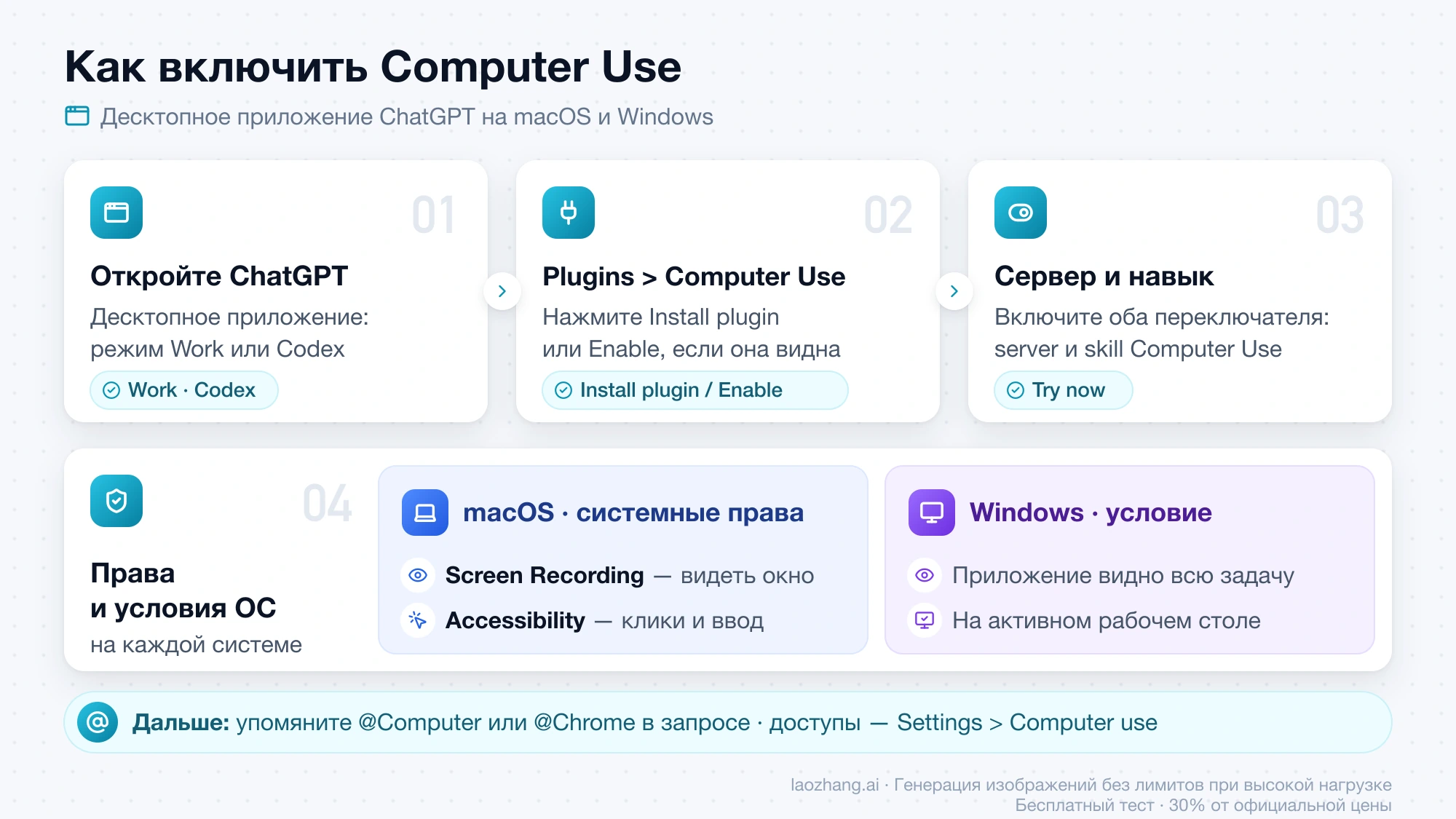
- Откройте десктопное приложение ChatGPT. Выберите ChatGPT и в переключателе режимов — Work, либо выберите Codex.
- Перейдите в Plugins > Computer Use и нажмите Install plugin. Если вместо этого показана кнопка Enable, нажмите её.
- Включите оба переключателя — сервер и навык (server и skill) Computer Use, затем нажмите Try now.
- На Mac система попросит права. Screen Recording (запись экрана) нужна, чтобы ChatGPT видел окно приложения. Accessibility (универсальный доступ) нужна, чтобы он мог нажимать, печатать и переходить по меню.
- В инструкции для Windows системные разрешения не упоминаются, зато есть условие: целевое приложение должно быть видно на активном рабочем столе всё время, пока идёт задача.
После установки загляните в Settings > Computer use. Там собран доступ к приложениям:
- Any App — разрешение работать с любыми приложениями;
- Google Chrome с пометкой «Connected to browser extension for additional control»: браузер подключён через расширение, настройки открываются кнопкой Manage;
- надстройки для Microsoft Excel и PowerPoint;
- Always-allowed apps — приложения, которые вы разрешили без повторного вопроса.
Системные права macOS и разрешения внутри ChatGPT — два разных уровня. Screen Recording и Accessibility дают приложению техническую возможность видеть и нажимать. Какие именно программы ChatGPT может трогать, решаете вы при каждом запросе или через Always allow.
Как запустить задачу через @Computer
Упомяните @Computer или конкретное приложение (@Chrome, @Excel) либо просто попросите использовать Computer Use. Дальше решает точность: назовите приложение, окно и последовательность действий, а также признак, по которому результат считается проверенным.
Два примера из документации OpenAI в русской формулировке:
- «Открой приложение через Computer Use, воспроизведи баг на экране онбординга и исправь минимальный участок кода, который его вызывает. После каждого изменения повторяй тот же сценарий в интерфейсе».
- «Открой @Chrome и проверь, что страница оформления заказа работает после последних изменений».
Во время задачи ChatGPT спросит разрешение перед первым обращением к приложению. Можно ответить Always allow — тогда приложение попадёт в список постоянно разрешённых, а убрать его оттуда можно в разделе Computer Use настроек. Перед чувствительными или необратимыми действиями ChatGPT может спросить ещё раз.
Чтение и правка файлов, а также команды в оболочке по-прежнему подчиняются настройкам песочницы и подтверждений задачи. Computer Use не отменяет эти правила, он добавляет к ним доступ к графическому интерфейсу.
Когда нужен Computer Use, а когда другой путь
Документация советует Computer Use для задач, где результат трудно проверить по файлам или выводу команд, а для локальных веб-приложений и сервисов с плагином предлагает другие пути. Подобрать маршрут помогает вопрос «что должно быть видно, чтобы считать задачу выполненной».
| Задача | С чего начать | Почему |
|---|---|---|
| Локальное веб-приложение, которое вы разрабатываете | Встроенный браузер приложения | OpenAI советует начинать с него для локальных веб-приложений |
| Сервис, у которого есть плагин или MCP-сервер | Плагин или MCP | Структурированный доступ надёжнее для данных и повторяемых операций |
| Сборка, тесты, git, скрипты | Обычная работа Codex с файлами и терминалом | Computer Use не умеет управлять терминальными приложениями |
| Действие в вашем браузере, где вы уже вошли в аккаунты | Chrome через расширение или Computer Use | ChatGPT действует на открытых страницах от вашего имени |
| Нативное приложение на macOS или Windows, симулятор iOS | Computer Use | Результат виден только в интерфейсе |
| Баг, который проявляется лишь в окне, настройки без API | Computer Use | Кроме интерфейса, проверить нечем |
| Данные в программе без плагина, цепочка из нескольких приложений | Computer Use | Структурированного пути нет |
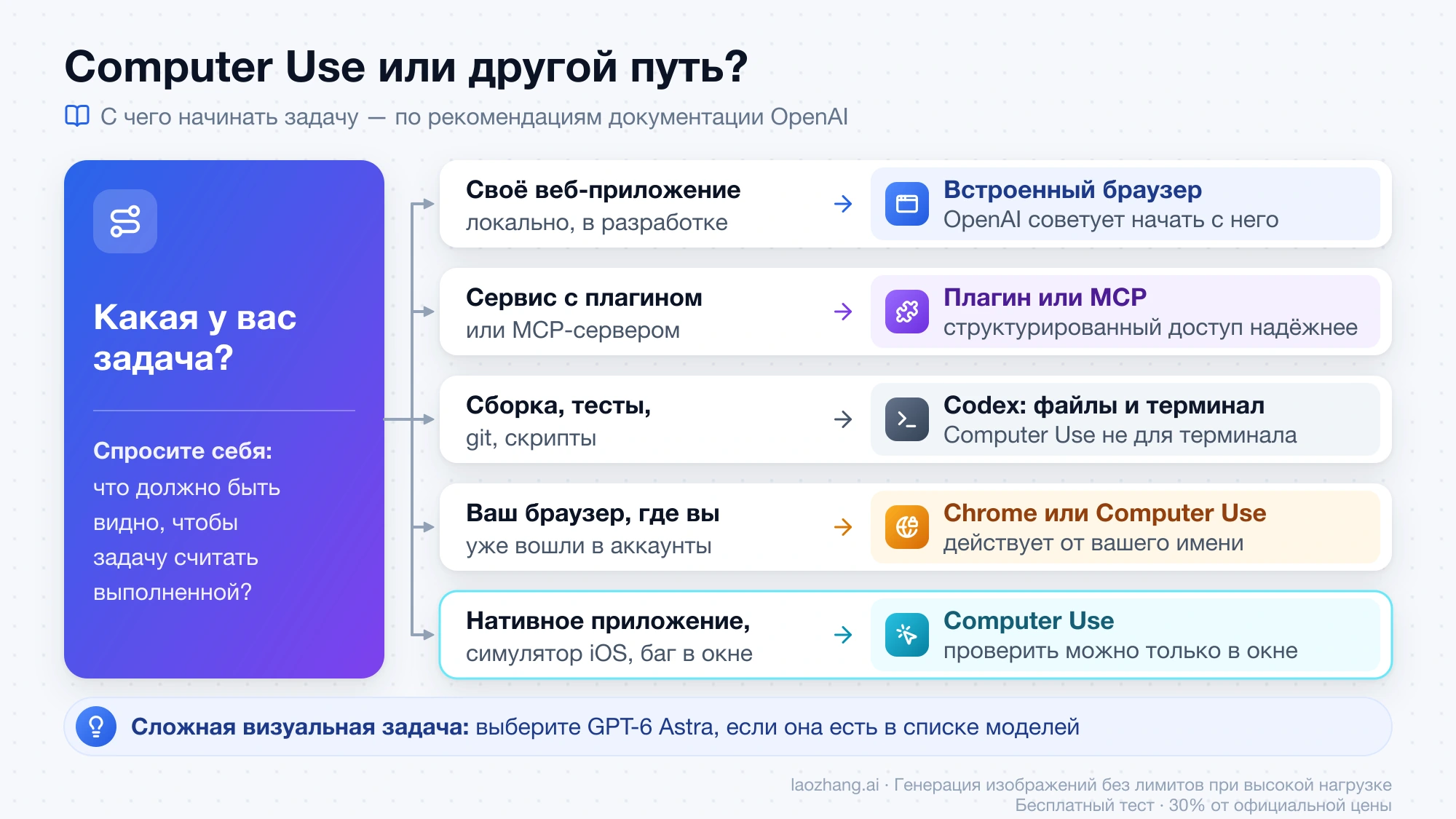
Для сложных визуальных задач, где решение зависит от скриншота, OpenAI рекомендует выбрать модель GPT-6 Astra, если она есть в списке моделей.
Если задача — дать агенту доступ к локальным файлам, а не к окнам, сравните варианты в материале про обходные пути для локальных файлов ChatGPT Agent: там разобраны загрузка, GitHub и MCP.
Windows: только на переднем плане
На Windows Computer Use работает на активном рабочем столе и не может действовать в фоне, пока вы пользуетесь тем же сеансом Windows. Практически это значит: запустили задачу — не переключайтесь в другие окна, иначе ChatGPT потеряет из вида нужное приложение.
Если задача должна продолжаться без вас, у OpenAI есть три варианта:
- оставить компьютер разблокированным и подключённым к сети;
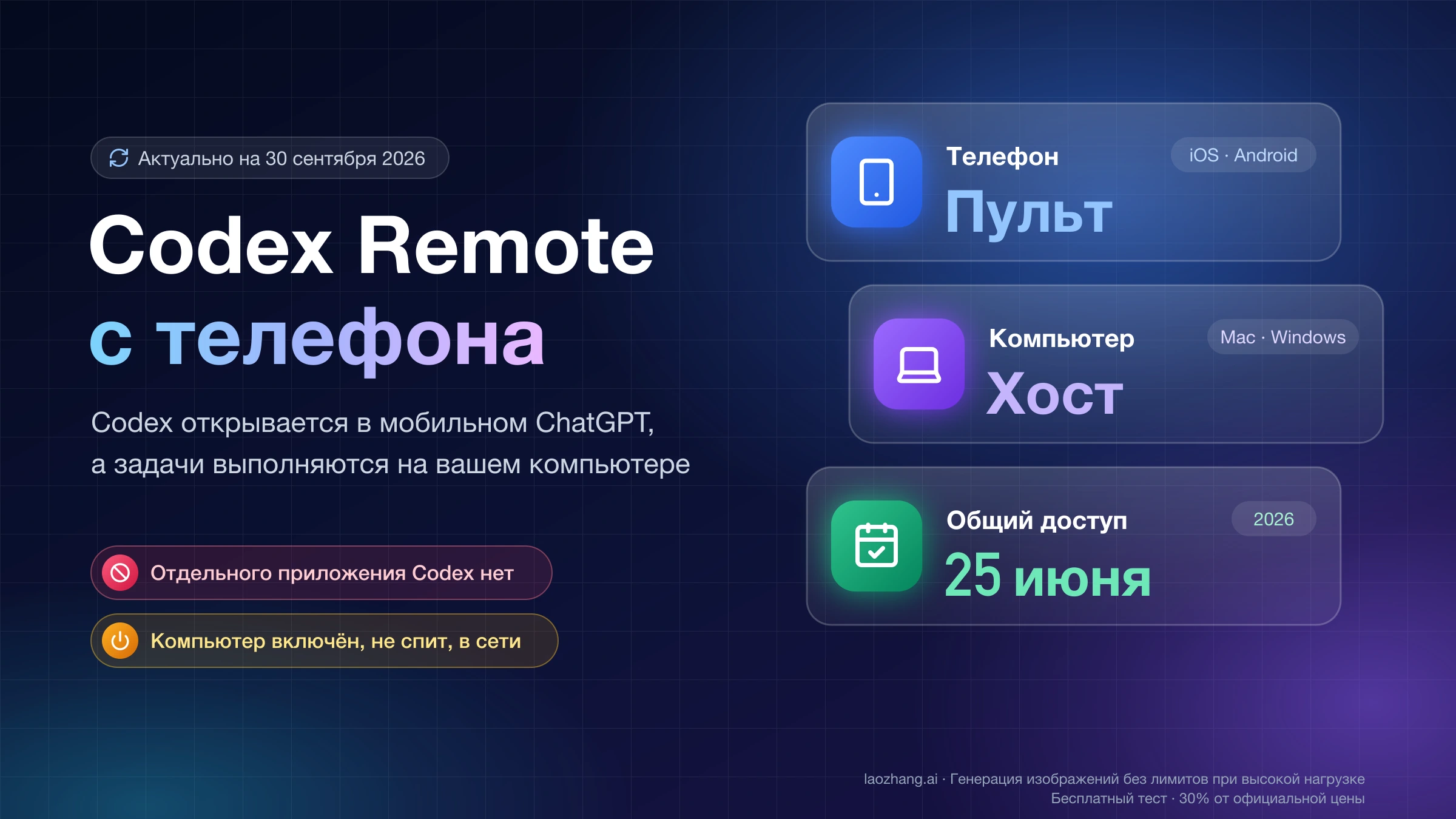
- следить за задачей и подтверждать шаги с телефона через удалённое управление — подробнее в разборе OpenAI Codex в мобильном ChatGPT;
- запустить десктопное приложение ChatGPT в виртуальной машине Windows, чтобы основной сеанс остался свободным.
macOS: фон и заблокированный экран
На Mac Computer Use может выполнять ограниченную задачу в фоне, пока вы работаете в других приложениях. Это одно из основных отличий от Windows.
Отдельная опция — работа при заблокированном Mac (Locked use). Она включается вручную и ставит модуль авторизации Apple. После этого задача, запущенная с подключённого устройства, может пользоваться приложениями, когда Mac заблокирован. Ограничения заложены в саму функцию:
- разрешение выдаётся на короткое время и только под конкретную задачу;
- экран разблокируется лишь во время активных шагов Computer Use;
- разблокировка распространяется на все подключённые мониторы;
- Mac снова блокируется, как только кто-то касается клавиатуры или мыши.
OpenAI отдельно подчёркивает, что это не универсальный способ удалённо разблокировать компьютер. Включайте опцию только на Mac, к которому нет физического доступа у посторонних: на время задачи экран открыт на всех дисплеях.
Record & Replay тоже работает только на macOS: вы один раз показываете последовательность действий, и ChatGPT превращает её в навык для повторного использования. Без включённого Computer Use эта функция недоступна.
Computer Use не виден или не управляет приложением
| Что происходит | Вероятная причина | Что сделать |
|---|---|---|
| В Plugins нет Computer Use | Выбран обычный чат, а не Work или Codex; регион не поддерживается; приложение давно не обновлялось | Переключитесь на Work или Codex, обновите десктопное приложение; в ЕЭЗ, Великобритании и Швейцарии функция доступна с 16 июня 2026 года |
| Плагин есть, но задача его не использует | Показана кнопка Enable, или выключен сервер либо навык | Нажмите Enable, включите оба переключателя, затем Try now |
| На Mac ChatGPT не видит окно или не нажимает кнопки | Нет прав Screen Recording или Accessibility | System Settings > Privacy & Security: включите оба права для Codex Computer Use |
| На Windows задача останавливается или теряет окно | Приложение свёрнуто, закрыто другим окном, или вы работаете в том же сеансе | Держите окно видимым на активном рабочем столе; для долгих задач используйте виртуальную машину |
| Нельзя выбрать приложение или сохранить Always allow | Ограничения администратора рабочего пространства | Администратор может ограничить список приложений и запретить сохранение разрешений — обратитесь к нему |
| Отказ открыть Terminal или сам ChatGPT | Жёсткое ограничение функции | Команды выполняйте через обычную работу Codex с терминалом |
| Задача встала на запросе пароля администратора или системного разрешения | Computer Use не может входить как администратор и подтверждать такие окна | Подтвердите запрос сами и продолжите задачу |
| Правки в приложении не видны в панели изменений | Файл ещё не сохранён на диск или не отслеживается проектом | Сохраните файл в приложении, затем проверьте панель снова |
| Нет Record & Replay | Это функция только для macOS, ей нужен включённый Computer Use | Проверьте платформу и сначала включите Computer Use |
Ограничения и безопасные привычки
Computer Use видит содержимое экрана, делает скриншоты и работает с окнами, меню, клавиатурным вводом и буфером обмена целевого приложения. Отсюда и правила:
- одна задача — одно понятное приложение или окно;
- закройте почту, мессенджеры, менеджер паролей и другие чувствительные программы, которые не нужны задаче;
- оставайтесь рядом, если задача касается аккаунтов, безопасности, приватности, сети, платежей или учётных данных;
- Always allow — только для приложений, которым вы доверяете;
- если ChatGPT начал работать не с тем окном, отмените задачу;
- чтобы продолжать пользоваться своим браузером, попросите ChatGPT работать в другом браузере.
Когда ChatGPT управляет вашим браузером, он действует на страницах, где вы уже вошли в аккаунт, — то есть от вашего имени. Скриншоты, которые делает Computer Use, подпадают под ваши настройки управления данными ChatGPT.
Две вещи функция не делает принципиально: не автоматизирует терминальные приложения и сам ChatGPT, потому что так можно было бы обойти правила безопасности, и не проходит проверку администратора и системные запросы безопасности и приватности.
Можно ли пользоваться бесплатно
Codex входит во все тарифы ChatGPT, включая Free и Go, согласно справке OpenAI о тарифах Codex. Отдельного списка, на каких тарифах доступен именно Computer Use, OpenAI не публикует. Практическая проверка та же: если в Plugins вашего приложения есть Computer Use и его можно установить, тариф и рабочее пространство это позволяют.
Если вы запускаете Computer Use в режиме Codex, пригодится разбор пятичасового и недельного окон использования в статье «Недельный лимит Codex: когда он сбросится и как продолжить работу».
Computer Use в приложении и computer use в API
Название одинаковое, но продукты разные. В десктопном приложении ChatGPT управляет вашими приложениями на вашем Mac или компьютере с Windows, в пределах тарифа и ваших разрешений.
В API среду создаёт разработчик: он запускает браузер или рабочий стол, выполняет запросы модели и возвращает ей скриншоты. Подключить модель можно двумя способами — через выполнение кода, когда модель пишет скрипт на PyAutoGUI или Playwright, или через инструмент computer, который возвращает отдельные действия мыши и клавиатуры. Для GPT-6 Astra OpenAI рекомендует выполнение кода. Оплата идёт по тарифам API, отдельно от подписки ChatGPT. Подробности — в руководстве по computer use в API.
Если нужно проверить собственное приложение на своём компьютере, достаточно плагина. Если же вы встраиваете управление интерфейсом в продукт или конвейер, который должен запускаться повторяемо и без вас, нужен API.
Частые вопросы
Работает ли Codex Computer Use на Windows?
Да, с 29 мая 2026 года. Отличие от Mac одно, но важное: на Windows задача идёт только на переднем плане, окно приложения должно быть видно на активном рабочем столе, и работать в том же сеансе параллельно нельзя.
Как управлять Codex с телефона?
Для задач Computer Use на Windows OpenAI предлагает удалённое управление с телефона: компьютер остаётся включённым, разблокированным и подключённым к сети, а вы следите за задачей со смартфона. Как подключить хост и какие подтверждения безопасно выдавать, разобрано в статье OpenAI Codex в мобильном ChatGPT.
Можно ли использовать Computer Use бесплатно?
Codex доступен на всех тарифах ChatGPT, включая Free и Go, но отдельного списка тарифов для Computer Use нет. Проверьте, есть ли плагин в разделе Plugins вашего приложения.
Доступен ли Computer Use в Европе?
Да. С 16 июня 2026 года Computer Use работает на macOS и Windows в ЕЭЗ, Великобритании и Швейцарии, а с 31 июля там доступен и Record & Replay.
Чем Computer Use отличается от плагина или MCP?
Плагин или MCP-сервер дают ChatGPT прямой доступ к данным и операциям сервиса, а Computer Use нажимает кнопки в интерфейсе, как человек. Если у приложения есть плагин или MCP, OpenAI советует начинать с него: так быстрее и повторяемее. Computer Use остаётся для того, что доступно только через окно программы.
Источники5
Внешние страницы, на которые ссылается это руководство, в порядке упоминания. Последнее обновление: 30 сент. 2026 г..
Источники5
Внешние страницы, на которые ссылается это руководство, в порядке упоминания. Последнее обновление: 30 сент. 2026 г..
- 1.справку ChatGPTlearn.chatgpt.com/docs/computer-use
- 2.журнал изменений ChatGPT и Codexlearn.chatgpt.com/docs/changelog
- 3.заметки о выпусках ChatGPThelp.openai.com/en/articles/6825453-chatgpt-release-notes
- 4.справке OpenAI о тарифах Codexhelp.openai.com/en/articles/11369540-using-codex-with-your-chatgpt-plan
- 5.руководстве по computer use в APIdevelopers.openai.com/api/docs/guides/tools-computer-use