AI 제품 영상 로고 깨짐 해결: 재생성·수정·원본 합성, 증상으로 고르기
제품 모양까지 흔들리면 다시 생성하고, 일부 구간만 틀리면 그 구간을 고치고, 로고만 뭉개지면 진짜 로고 파일을 위에 합성합니다. 게시 전 프레임 단위 검수도 필요합니다.
목차
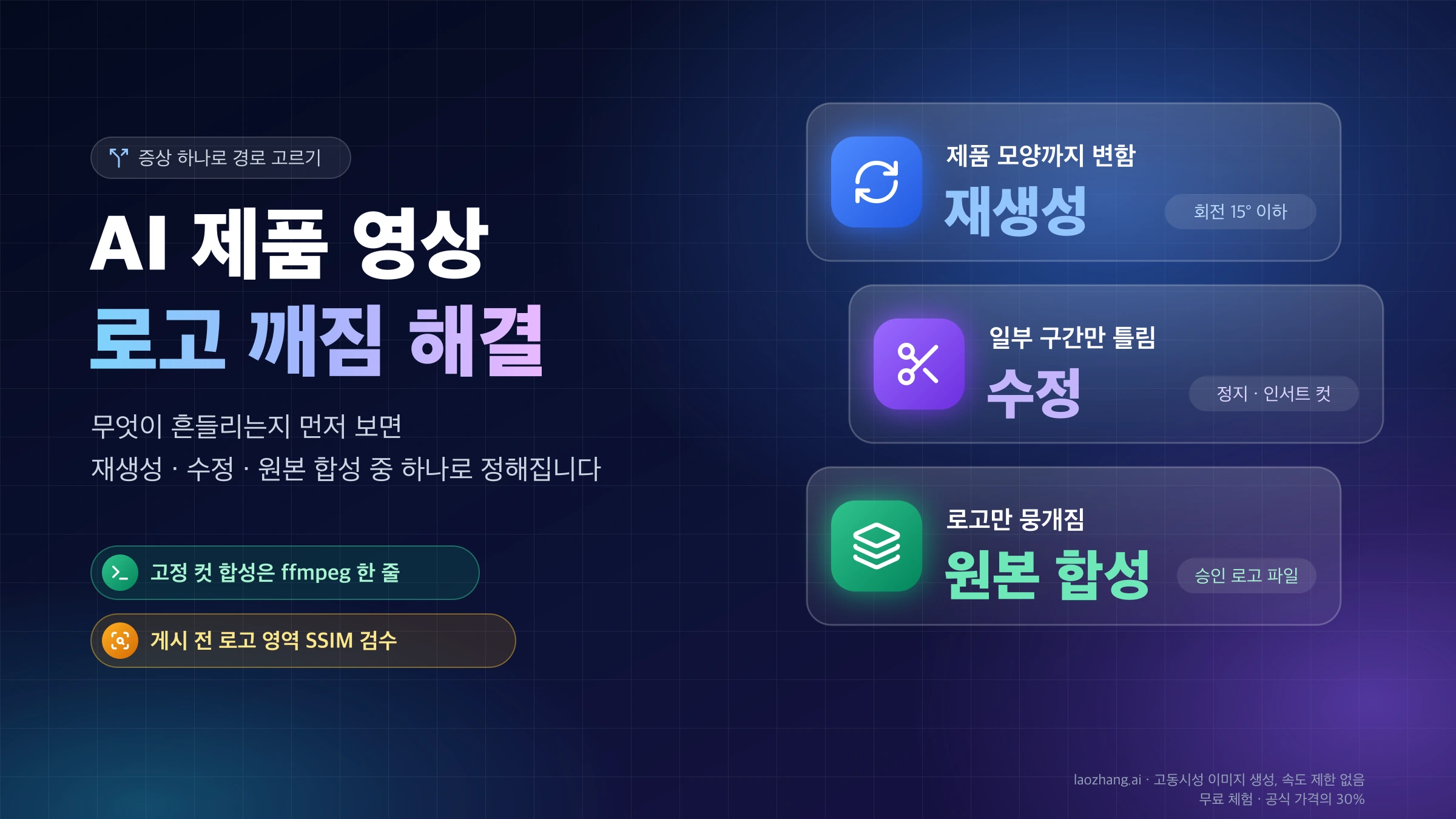
AI로 만든 제품 영상에서 로고나 패키지 글자가 깨졌다면, 먼저 무엇이 흔들리는지 보면 경로가 정해집니다.
- 제품 모양, 크기, 색까지 여러 프레임에 걸쳐 변한다 → 다시 생성합니다. 원본 스틸과 움직임 지시를 바꾸지 않으면 고쳐도 다른 곳이 또 틀립니다.
- 대부분 깨끗하고 일부 구간만 틀린다(마지막 1~2초, 손이 지나가는 순간) → 기존 클립을 수정합니다. 그 구간을 잘라 정지 화면으로 잡거나, 인서트 컷으로 덮거나, AI 영상 편집으로 그 부분만 다시 만듭니다.
- 제품 형태는 멀쩡한데 로고·라벨 글자만 뭉개지거나 바뀐다 → 브랜드가 승인한 진짜 로고 파일을 영상 위에 합성합니다. 카메라가 고정된 컷이면 ffmpeg 한 줄로 끝나고, 움직이는 컷이면 트래킹(로고 이미지를 제품 움직임에 맞춰 따라 붙이는 작업)이 필요합니다.
여기서 다루는 것은 자기 브랜드 로고를 망가뜨리지 않고 내보내는 일입니다. 영상에서 워터마크나 다른 회사 로고를 지우는 작업과는 다릅니다.
아래 ffmpeg 명령은 2026년 10월 19일 macOS의 Homebrew ffmpeg 9.0.2에서 실행한 것입니다. 테스트 영상은 그라데이션 배경 위에 밝은 상자를 제품 대신 놓은 합성 클립(1920×1080, 24fps, 6초)이었고, 실제 AI 생성 클립은 쓰지 않았습니다. After Effects와 Mocha AE, DaVinci Resolve, Runway, Wan, Dreamina는 실행하지 않았으며, 이 도구들에 대한 설명은 각 회사 문서와 공개 자료에 근거합니다.
AI 영상 로고가 깨지는 이유: 모델은 픽셀을 다시 그립니다
이미지→영상 모델은 라벨을 라벨로 인식하지 않습니다. 매 프레임 픽셀을 다시 배치할 뿐이어서, 글자 가장자리가 1픽셀만 어긋나도 뭉개진 것처럼 보입니다. 제품이 돌아가면 원본 사진에 없던 라벨 면이 화면에 들어오는데, 모델은 그 부분을 추측해서 채웁니다. DomoAI의 AI 제품 영상 왜곡 방지 가이드는 이 두 가지, 즉 복잡한 라벨과 큰 움직임이 겹칠 때 왜곡이 심해진다고 설명합니다.
모양별로 깨지는 방식도 다릅니다. 같은 가이드에 따르면 캔·병처럼 둘레를 감싼 라벨은 곡면 계산이 프레임마다 어긋나고, 상자는 모서리와 직선이 살짝 휘며, 파우치처럼 형태가 고정되지 않은 포장이 가장 심하게 무너집니다.
한글 문구는 획이 많고 자모 배치가 촘촘해서, 같은 흔들림도 영문 로고보다 먼저 눈에 띄기 쉽습니다. 그래서 패키지 문구가 중요한 컷일수록 "모델이 글자를 다시 그리지 않게 하는" 합성 경로가 유리해집니다.
이 원인에서 판단 기준이 나옵니다. 모델이 제품 전체를 다시 추측하고 있다면 입력과 움직임을 바꿔야 하고(재생성), 로고 영역만 추측에 실패했다면 그 영역을 모델에게 맡기지 않으면 됩니다(합성).
재생성·수정·합성 판단표: 지금 클립의 증상으로 고르기
| 눈에 보이는 증상 | 먼저 할 일 | 경로를 바꿔야 하는 신호 |
|---|---|---|
| 병이 넓어지거나 뚜껑 위치·색이 바뀌는 등 실루엣 자체가 변함 | 재생성: 정면 스틸, 회전 15도 이하, 여러 테이크 | 모든 테이크가 같은 지점에서 깨지면 원본 스틸이 문제입니다 |
| 처음엔 깨끗하다가 마지막 몇 프레임에서만 로고가 흐트러짐 | 수정: 깨끗한 구간까지 자르고 마지막 프레임을 정지 화면으로 유지 | 남은 길이가 너무 짧으면 길이를 줄여 다시 생성합니다 |
| 손이나 소품이 지나가는 0.5~1초만 글자가 바뀜 | 수정: 다른 테이크나 인서트 컷으로 그 구간을 덮기, 또는 AI 편집으로 그 구간만 다시 만들기 | 같은 문제가 여러 번 반복되면 재생성 쪽이 빠릅니다 |
| 형태는 그대로, 고정 카메라, 로고만 뭉개짐 | 합성: 진짜 로고 PNG를 고정 위치에 오버레이 | 로고 아래의 원래 깨진 글자가 비치면 먼저 그 영역을 가려야 합니다 |
| 형태는 그대로, 카메라나 제품이 움직이고, 라벨 면이 평평함(상자, 카드, 평면 라벨) | 합성: 평면 트래킹 후 코너 핀으로 로고 붙이기 | 트래킹이 계속 미끄러지면 움직임을 줄여 다시 생성합니다 |
| 캔·병 둘레 라벨이 크게 돌거나, 파우치가 구겨지며 움직임 | 제품은 스틸로 고정하고 배경만 움직이는 구성으로 다시 만들기 | 평면 트래킹은 곡면과 변형 표면에 맞지 않습니다 |
표의 재생성·수정 판단은 DomoAI 가이드의 진단 순서(모든 테이크가 같은 지점에서 깨지면 원본, 마지막 몇 프레임만 흐트러지면 길이 단축이나 정지 프레임)와 Media.io의 AI 제품 영상 로고·패키징 드리프트 수정 가이드(실루엣·로고·크기·색이 여러 프레임에서 불안정하면 재생성, 결함이 짧으면 수정하거나 깨끗한 인서트 컷으로 덮기)를 따릅니다. 두 가이드 모두 트래킹 합성은 다루지 않습니다. 합성 행의 근거는 After Effects 문서의 트래킹 방식과 위 ffmpeg 테스트입니다.
클라이언트나 브랜드 담당자에게 납품하는 영상이라면 판단 기준이 하나 더 있습니다. AI가 다시 그린 로고는 아무리 비슷해도 승인된 원본 아트워크와 같은 파일이 아닙니다. 로고 사용 규정이 엄격한 브랜드라면 깨짐이 심하지 않아도 합성 경로가 안전합니다.
다시 생성할 때 바꿀 것: 원본 스틸, 회전 15도, 4~6테이크
같은 입력으로 다시 돌리면 같은 문제가 다른 모양으로 나옵니다. 재생성은 입력을 바꾸는 작업입니다.
- 원본 스틸부터 승인받습니다. 정면이나 살짝 비스듬한 각도, 라벨 전체가 화면 안, 최소 1080×1080, 라벨을 가르는 강한 그림자 없이 단순한 배경이 DomoAI 가이드의 기준입니다. 실제 촬영본이 지저분하면 깨끗한 제품 스틸을 먼저 만듭니다. 방법은 Nano Banana Pro 이커머스 상품 촬영 완벽 가이드 + IMAGE_SAFETY 해결법 (2026)에 있고, 브라우저에서 Nano Banana Pro·GPT Image 2·Seedream으로 이미지를 장당 결제해 만드는 yingtu.ai 이미지 스튜디오(장당 $0.018부터)도 선택지입니다. 어느 쪽이든 스틸 단계에서 로고 글자가 원본과 같은지 먼저 봅니다.
- 움직임을 줄입니다. 회전은 15도 이하로, 제품 대신 빛·김·배경을 움직이는 지시가 안전합니다. "360도 회전", "라벨로 빠르게 줌인"처럼 원본에 없던 면을 보여 달라는 지시가 로고를 가장 크게 망가뜨립니다(DomoAI 가이드).
- 테이크를 여러 개 뽑고 같은 기준으로 고릅니다. DomoAI는 4~6테이크를 만들어 첫 프레임, 5~10번째 프레임, 마지막 프레임을 비교하라고 권합니다. 여섯 개 중 한두 개가 깨지는 것은 정상이고, 필요한 것은 쓸 수 있는 한 개입니다.
- 참조 이미지를 지원하는 모델이면 로고가 잘 보이는 컷을 넣습니다. 다만 참조 이미지가 로고 재현을 보장한다는 공식 문서는 없습니다. Google Veo 3.1 문서에 따르면 Veo 3.1과 3.1 Fast는 참조 이미지를 최대 3장 받고, 참조 이미지를 쓰면 길이가 8초로 고정됩니다. Veo 3.1 Lite와 Veo 3는 참조 이미지를 지원하지 않습니다. Seedance 2.5는 laozhang.ai Seedance 문서 기준 참조 이미지를 최대 30장 받습니다.
안내: laozhang.ai는 이 블로그 운영팀의 자사 서비스입니다. 그 가격은 독립적인 비교가 아니라 자사 제시 가격입니다.
어떤 이미지→영상 도구부터 열지 정하지 못했다면 2026 이미지→비디오 AI 선택법: 먼저 열 경로와 전환 기준을, 두 모델 중 고르는 중이라면 Wan 2.7 vs Seedance 2.0 비교: 영상 작업과 비용으로 고르기를 참고하세요.
언제 재생성을 멈출지도 정해 둡니다. 원본 스틸과 움직임을 바꿔 가며 몇 묶음을 돌려도 로고만 계속 틀린다면 모델이 그 로고를 그려 내지 못하는 것입니다. 이때는 형태가 가장 안정된 테이크를 골라 합성 경로로 넘어가는 편이 테이크를 더 사는 것보다 확실합니다.
기존 클립을 수정하는 세 가지 방법: 정지 프레임, 인서트 컷, AI 편집
마지막 몇 초만 흐트러질 때: 깨끗한 프레임에서 멈추기
생성이 길어질수록 뒤쪽이 흐트러지는 클립은 깨끗한 구간까지만 쓰고 마지막 프레임을 정지 화면으로 늘리면 됩니다. 테스트에서 실행한 명령입니다.
ffmpeg -i warped.mp4 -vf "trim=0:4,setpts=PTS-STARTPTS,tpad=stop_mode=clone:stop_duration=2" -c:v libx264 -crf 18 hold_last.mp4warped.mp4는 고칠 클립,hold_last.mp4는 결과 파일 이름입니다.trim=0:4의4는 로고가 아직 깨끗한 마지막 시점(초),stop_duration=2의2는 정지 화면을 유지할 초입니다. 클립에 맞게 바꿉니다.- 테스트 결과: 정상 종료, 길이 6.000초(움직임 4초 + 정지 2초).
- 테스트 클립에는 소리가 없어 오디오 처리는 확인하지 않았습니다. 소리가 있는 클립은
-an으로 오디오를 빼고 편집 프로그램에서 따로 붙이거나, 오디오를 별도로 처리해야 합니다.
짧은 구간만 틀릴 때: 다른 테이크나 인서트 컷으로 덮기
손이 라벨 위를 지나가는 순간처럼 결함이 짧다면, 그 구간만 다른 테이크의 깨끗한 부분이나 로고가 정면으로 보이는 패키지 컷(인서트 컷)으로 바꿉니다. Media.io 가이드가 짧은 결함에 권하는 방법이고, 편집 프로그램만 있으면 추가 비용이 없습니다.
AI 영상 편집으로 그 구간만 다시 만들기: Runway Aleph 2.0, Wan 2.7
기존 클립을 넣고 지시문과 참조 이미지로 고치는 AI 편집 도구도 있습니다. 공통 한계가 있습니다. 로고나 작은 글자를 정확히 재현한다고 밝힌 회사는 없고, 결과 로고는 여전히 AI가 다시 그린 것입니다.
| 도구 | 문서에 나온 조건 | 비용 기준 | 로고 수정에서 주의할 점 |
|---|---|---|---|
| Runway Edit Studio(Aleph 2.0) | 2초 초과~30초 미만, 480p~1080p, 24~30fps, 키프레임 하나를 골라 지시문 입력, 참조 이미지 선택 가능, 구간 편집 지원 | 초당 28크레딧, 최소 56크레딧, 구간 편집은 그 구간만 과금 | 키프레임 수정을 미리 보고 영상을 생성하므로 로고를 먼저 확인할 수 있습니다 |
Wan 2.7 영상 편집(wan2.7-videoedit) | 입력 2~10초, MP4/MOV, 100MB 이하, 참조 이미지 최대 4장, 영역 마스크 파라미터 없음 | 입력 초 + 출력 초, 성공한 작업만 과금 | 영역을 지정할 수 없어 화면 전체가 바뀔 수 있습니다. PNG 참조 이미지는 투명 배경(알파 채널)을 받지 않으므로 로고를 배경색 위에 올려 내보냅니다 |
| Dreamina(CapCut) | 영상 영역을 선택하고 Seedance 2.5로 편집한다고 홍보 | 홍보 페이지에 가격·제한 표기 없음 | 홍보 문구 외의 조건은 공개되어 있지 않습니다 |
출처는 Runway 도움말의 Edit Studio 사용법, Alibaba Cloud Model Studio의 Wan 영상 편집 API 문서, Dreamina의 AI 영상 제품 디테일 수정 페이지(스페인어)입니다.
Runway의 Aleph 2.0 프롬프트 가이드는 add, remove, change, replace 같은 동작 동사에 바꾸고 싶은 결과를 붙이는 지시문을 권합니다. 로고라면 예를 들어 "Replace the label text with the logo from the reference image"처럼 참조 이미지와 함께 쓰는 형태가 됩니다. 이 문장으로 로고가 정확히 나온다는 보장은 없으므로 키프레임 미리보기에서 글자를 먼저 확인합니다.
Runway의 예전 마스크 방식 Inpainting 도구는 2026년 7월 30일 종료됐습니다. 지금 마스크 없이 쓰는 Remove from Video는 로고를 지우는 기능이지 올바른 로고를 되살리는 기능이 아닙니다(Runway AI 영상 인페인팅 안내).
진짜 로고 합성: 고정 컷은 ffmpeg, 움직이는 컷은 트래킹
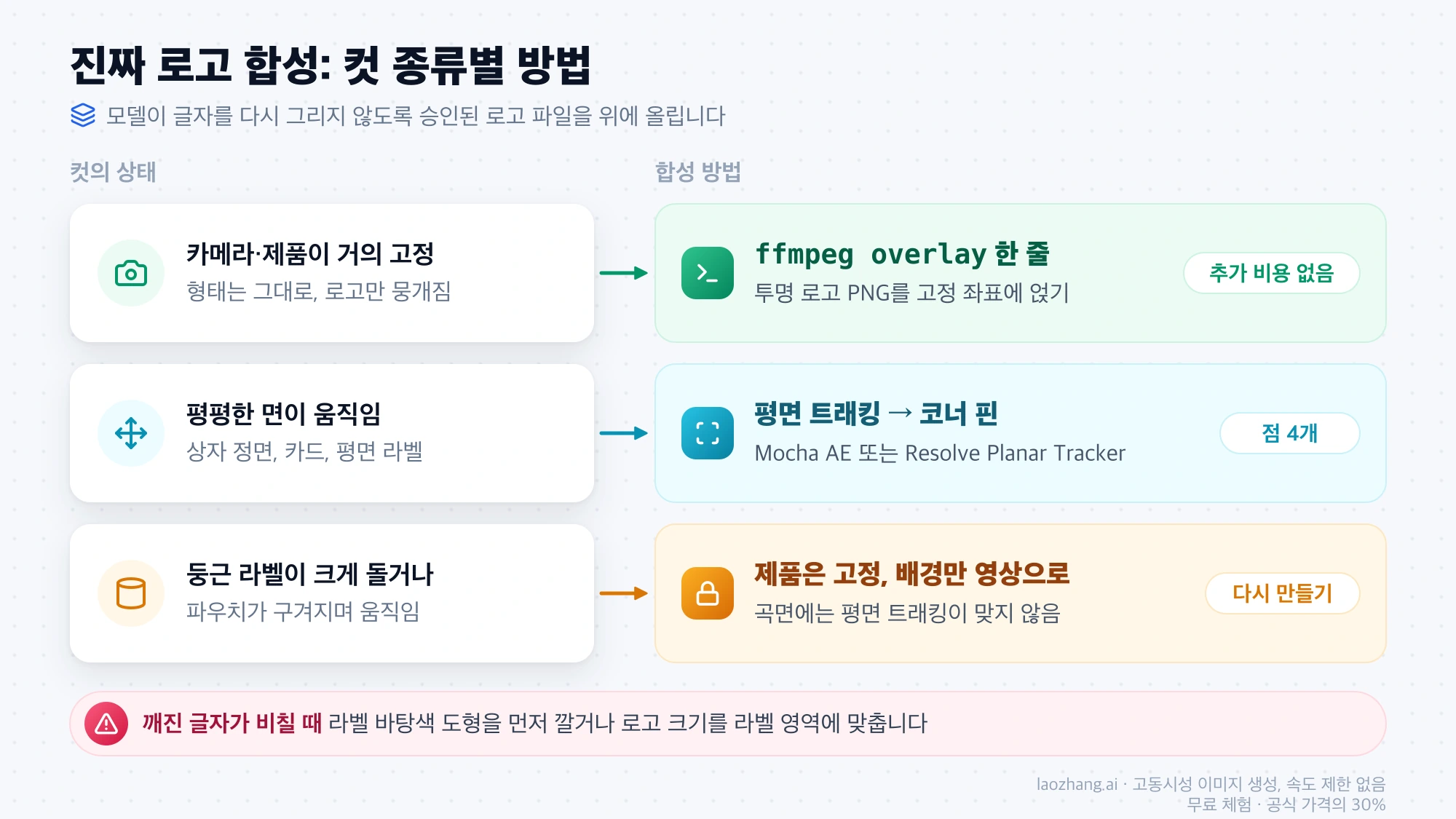
합성은 깨진 로고를 고치는 대신 승인된 로고 파일을 그대로 위에 올리는 방법입니다. 모델이 글자를 다시 그리지 않으므로 한글 문구도 원본 그대로 나옵니다.
카메라가 고정된 컷: ffmpeg overlay 한 줄
제품과 카메라가 거의 움직이지 않는 컷이라면 투명 배경 로고 PNG를 고정 위치에 얹으면 됩니다. 테스트에서 실행한 명령입니다.
ffmpeg -i base_static.mp4 -i logo.png -filter_complex "[1:v]scale=300:-1[l];[0:v][l]overlay=x=810:y=470:format=auto" -c:v libx264 -crf 18 -pix_fmt yuv420p composite_static.mp4base_static.mp4는 원래 클립,logo.png는 투명 배경 로고,composite_static.mp4는 결과 파일입니다.- 바꿔야 하는 자리:
scale=300:-1의300은 로고 가로 픽셀(세로는 비율 유지),x=810:y=470은 로고 왼쪽 위 모서리의 화면 좌표입니다. 테스트 영상에 맞춘 값이므로 실제 클립의 라벨 위치에서 다시 잽니다. - 테스트 결과: 정상 종료, 1920×1080, 144프레임. 로고 PNG는 SVG를 rsvg-convert로 투명 PNG로 변환한 파일이었습니다.
- 원래 클립의 깨진 글자가 로고보다 크면 가장자리로 비칩니다. 이럴 때는 라벨 바탕색 도형을 먼저 깔거나, 로고 크기를 라벨 영역에 맞춥니다.
제품이나 카메라가 움직이는 컷: 평면 트래킹 → 코너 핀
평평한 면(상자 정면, 카드, 평면 라벨)이 움직인다면 그 면의 네 모서리를 따라가는 평면 트래킹(planar tracking)을 쓰고, 그 데이터로 로고의 네 모서리를 맞춰 붙이는 코너 핀(corner pin)을 적용합니다.
- After Effects: Adobe의 모션 트래킹 도움말에 따르면 위치는 점 1개, 크기·회전은 점 2개, 코너 핀은 점 4개로 트래킹합니다. 모션 블러가 있거나 물체가 화면 밖으로 나가는 복잡한 컷에는 기본 포함된 Mocha AE 플러그인을 씁니다. 순서는 Effect > Boris FX Mocha > Mocha AE에서 평면을 트래킹하고, Tracking Data > Create Track Data를 누른 뒤 Corner Pin으로 로고 레이어에 내보내는 것입니다. Premiere Pro에서 Mocha를 쓰려면 별도의 Mocha Pro 플러그인이 필요합니다.
- DaVinci Resolve: Fusion 페이지의 Planar Tracker로 간판·화면 같은 평평한 면을 트래킹해 대체 그래픽을 코너 핀으로 붙일 수 있습니다. 휘어지는 표면용 Surface Tracker는 Studio 전용이라는 튜토리얼 설명이 있지만 Blackmagic 공식 문서에서 확인되는 내용은 아니므로, 사용 중인 에디션에서 메뉴가 있는지 직접 확인하세요.
두 도구 모두 직접 실행한 결과는 없습니다. 평면 트래킹은 표면이 평평하다는 전제로 동작하므로, 캔·병 둘레를 감싼 라벨이 크게 돌거나 파우치가 구겨지는 컷에서는 로고가 표면에서 미끄러져 보이기 쉽습니다.
둥근 라벨·파우치처럼 트래킹이 어려울 때: 제품은 고정, 배경만 움직이기
DomoAI 가이드가 복잡한 라벨과 유연한 포장에 권하는 방법입니다. 배경 장면(대리석 상판, 부드러운 그라데이션 스튜디오 등)만 영상으로 만들고, 배경을 지운 제품 스틸을 그 위에 고정해서 합성합니다. 제품이 움직이지 않으니 깨질 로고도 없습니다. 고정 위치에 얹는 방식이라 위의 ffmpeg overlay 명령을 그대로 쓸 수 있고, CapCut이나 Premiere Pro 같은 편집 프로그램에서도 됩니다. 움직임은 빛, 김, 배경 흐림 같은 주변 요소가 담당합니다.
경로별 비용 계산: 6테이크 $5.16부터, 편집 1회 약 $1.03
로고 재현 성공률을 공개한 영상 모델 회사는 없습니다. 그래서 아래 금액은 시도 1회 또는 테이크 묶음 1회의 비용이고, 쓸 수 있는 클립 1개를 얻는 비용은 실패한 시도 수만큼 늘어납니다.
| 경로 | 계산식 | 금액 |
|---|---|---|
| 재생성, Seedance 2.0 720p 5초 × 6테이크 | 6 × $0.86 | 약 $5.16 |
| 재생성, Seedance 2.5 720p 5초 × 6테이크 | 6 × $1.31 | 약 $7.86 |
| 수정, Wan 2.7 영상 편집 5초 클립 → 720P 출력 1회 | (5 + 5) × $0.1028 | 약 $1.03 |
| 수정, Wan 2.7 영상 편집 5초 클립 → 1080P 출력 1회 | (5 + 5) × $0.1714 | 약 $1.71 |
| 수정, Runway Edit Studio 5초 전체 편집 1회 | 5 × 28크레딧 | 140크레딧 |
| 수정, Runway Edit Studio 2초 구간 편집 1회 | 최소 과금 적용 | 56크레딧 |
| 정지 프레임·인서트 컷·고정 컷 합성 | 이미 가진 ffmpeg나 편집 프로그램 | 추가 비용 없음, 작업 시간만 |
| 트래킹 합성 | After Effects(Mocha AE 포함) 또는 DaVinci Resolve | 소프트웨어 비용 + 트래킹 수작업 시간 |
Seedance와 Wan 금액은 2026년 10월 14일부터 적용된 laozhang.ai 플랫폼 공개가입니다. Seedance는 laozhang.ai Seedance 문서의 5초·16:9·입력 영상 없음 예상 가격을, Wan은 laozhang.ai Wan 문서의 초당 가격과 "입력 초 + 출력 초" 과금 방식을 썼습니다. 실제 청구액은 토큰 사용량에 따라 달라질 수 있습니다. 6테이크는 DomoAI의 4~6테이크 권장에서 가져온 가정이지 측정한 성공률이 아닙니다. Runway 크레딧 1개의 금액은 요금제마다 다르므로 크레딧 단위 그대로 비교합니다.
안내: laozhang.ai는 이 블로그 운영팀의 자사 서비스입니다. 그 가격은 독립적인 비교가 아니라 자사 제시 가격입니다.
시간은 경로마다 성격이 다릅니다. 재생성과 AI 편집은 대부분 생성 대기 시간이고, 합성은 사람 손이 들어가는 시간입니다. 고정 컷 overlay는 좌표만 잡으면 명령 한 번으로 끝나지만, 트래킹 합성은 컷의 움직임과 가림이 복잡할수록 수작업이 길어집니다. 광고 영상 전체를 무료 도구로 만드는 방법은 2026년 무료 AI 광고 영상 생성기 추천: 뭐가 진짜 무료인가에서 따로 다룹니다.
내보내기 전 로고 검수: SSIM 수치와 컨택트 시트로 흔들림 잡기
눈으로 한 번 돌려 보는 것만으로는 프레임 몇 개짜리 흔들림을 놓치기 쉽습니다. 로고 영역만 잘라 수치로 비교하고, 한 장짜리 이미지로 모아 보는 두 가지 명령이 도움이 됩니다.
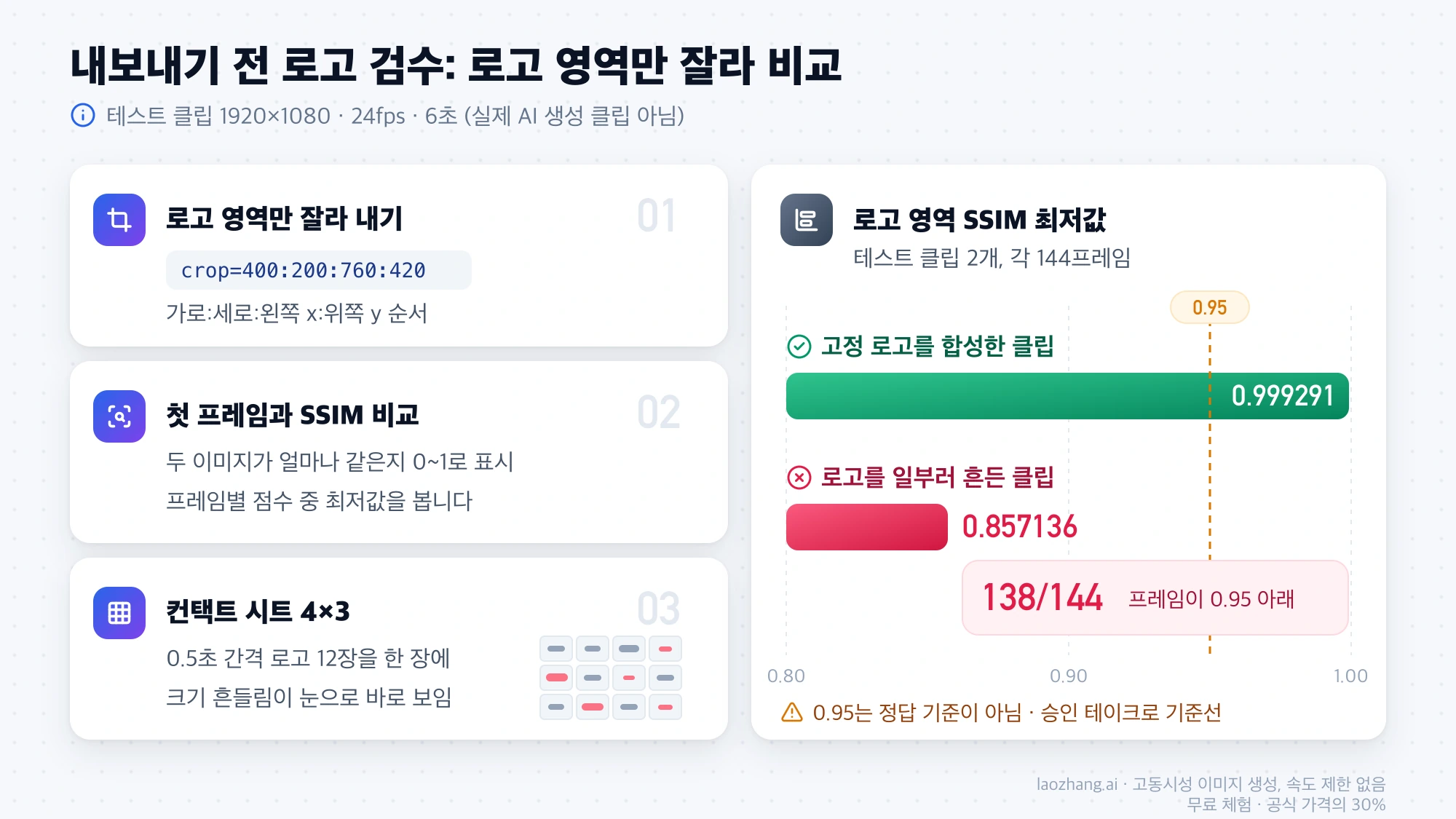
로고 영역 SSIM: 첫 프레임과 얼마나 같은지 숫자로 보기
SSIM은 두 이미지가 얼마나 비슷한지를 0~1로 나타내는 지표입니다. 첫 프레임의 로고 영역을 기준 이미지로 저장하고, 모든 프레임의 같은 영역을 그 기준과 비교합니다.
ffmpeg -i clip.mp4 -vf "crop=400:200:760:420" -frames:v 1 ref.png
ffmpeg -i clip.mp4 -i ref.png -filter_complex "[0:v]crop=400:200:760:420[a];[a][1:v]ssim=stats_file=ssim.txt" -f null -
grep -o 'All:[0-9.]*' ssim.txt | cut -d: -f2 | sort -n | head -1clip.mp4는 검수할 클립입니다. 마지막 줄은 프레임별 점수 중 가장 낮은 값을 보여 줍니다.- 바꿔야 하는 자리:
crop=400:200:760:420은가로:세로:왼쪽 x:위쪽 y순서의 로고 영역입니다. 두 줄의 값을 똑같이 실제 클립의 로고 위치로 바꿉니다. - 테스트 결과(각 144프레임): 고정 로고를 합성한 클립은 최저 0.999291이었고, 로고 크기와 위치를 일부러 흔든 클립은 최저 0.857136, 144프레임 중 138프레임이 0.95 아래였습니다.
- 0.95는 이 두 테스트 클립을 가른 값일 뿐 정답 기준이 아닙니다. 승인된 테이크 하나를 먼저 측정해 자기 기준선을 잡으세요.
- 이 방법은 로고가 모든 프레임에서 잘라 낸 영역 안에 있을 때만 의미가 있습니다. 카메라가 움직이는 컷에서는 로고가 깨지지 않아도 영역 밖으로 나가 점수가 떨어지므로, 고정 컷이거나 흔들림 보정·트래킹을 마친 뒤에 씁니다.
- 실행 중 발견한 함정: 기준 이미지 입력에
-loop 1을 붙이고-shortest를 함께 쓰면 실행이 끝나지 않았습니다(점수 파일이 568,280줄까지 늘어나 중단).-loop 1없이 위 명령대로 쓰면 기준 이미지가 자동으로 반복되고 영상이 끝날 때 멈춥니다.
컨택트 시트: 0.5초 간격 로고 12장을 한 장에
ffmpeg -i warped.mp4 -vf "fps=2,crop=400:200:760:420,tile=4x3" -frames:v 1 sheet_warped.png- 0.5초 간격으로 로고 영역 12장을 4×3 격자 한 장(
sheet_warped.png)에 모읍니다.crop값은 SSIM 명령과 같은 로고 영역으로 바꿉니다. - 테스트에서 흔든 클립의 크기 변화가 이 한 장에서 눈으로 바로 보였습니다. 브랜드 담당자에게 승인받을 때 영상 대신 이 이미지를 보내면 확인이 빠릅니다.
게시 전 로고 체크리스트
- 첫 프레임: 로고 글자의 굵기와 자간이 원본 아트워크와 같은가
- 5~10번째 프레임: 병이 넓어지거나 뚜껑 위치가 바뀌는 등 실루엣이 변하지 않았는가
- 가장 빠르게 움직이는 구간과 손·소품이 라벨을 가리는 순간
- 마지막 프레임: 첫 프레임의 로고와 같은가(뒤쪽 흐트러짐은 정지 프레임으로 처리)
- 원본 로고 파일과 나란히 놓고 대조했는가, 한글 문구에 빠진 획이나 바뀐 글자가 없는가
- 로고 영역 SSIM 최저값이 승인된 테이크로 잡은 기준선 아래로 떨어지는 프레임이 없는가
- 브랜드 로고 사용 규정이 있다면 컨택트 시트로 담당자 승인을 받았는가
하나라도 걸리면 판단표로 돌아가 그 증상에 맞는 경로를 다시 고릅니다. 합성한 로고가 미끄러지면 트래킹을 다시 잡거나 움직임이 적은 테이크로 바꾸고, 재생성 테이크가 계속 같은 곳에서 깨지면 원본 스틸을 바꿉니다.
자주 묻는 질문
AI 영상 로고 깨짐은 워터마크 제거로 해결할 수 있나요?
아닙니다. 워터마크 제거 도구는 화면에서 로고를 지우는 기능이고, 자기 브랜드 로고를 올바르게 되살리지는 않습니다. 깨진 자기 로고는 재생성, 구간 수정, 진짜 로고 합성 중 하나로 처리합니다.
깨진 로고 위에 진짜 로고를 그냥 붙이면 안 되나요?
카메라와 제품이 거의 움직이지 않는 컷이라면 그 방법이 가장 확실합니다. 제품이 움직이면 로고가 제품과 따로 노는 것처럼 보이므로 평면 트래킹이 필요하고, 둥근 라벨이 크게 돌거나 파우치가 구겨지는 컷이라면 제품을 스틸로 고정하고 배경만 움직이는 구성으로 다시 만드는 편이 낫습니다.
더 비싼 영상 모델이나 상위 요금제를 쓰면 로고가 안 깨지나요?
로고·글자 재현율을 공개한 영상 모델 회사가 없어서, 비싼 모델이 로고를 더 잘 지킨다는 근거도 없습니다. 원본 스틸, 움직임 크기, 테이크 수가 결과를 더 크게 바꾼다는 것이 DomoAI 가이드의 설명입니다. 로고가 정확해야 하는 컷이라면 모델 등급보다 합성 경로가 확실합니다.
캔이나 병 라벨이 돌아가는 제품 영상은 어떻게 하나요?
회전을 15도 이하로 줄이고, 둘레 라벨이면 정면을 유지하도록 다시 생성하는 것이 첫 단계입니다. 큰 회전이 꼭 필요하다면 평면 트래킹으로는 곡면을 따라가기 어렵습니다. 그때는 휘어지는 표면용 트래킹(DaVinci Resolve의 Surface Tracker 등, 에디션 확인 필요)을 검토하거나, 제품은 고정하고 빛과 배경으로 움직임을 만드는 구성이 현실적입니다.
참고 자료9
이 글이 링크한 외부 페이지를 본문에 나온 순서대로 정리했습니다. 마지막 업데이트: 2026년 10월 19일.
참고 자료9
이 글이 링크한 외부 페이지를 본문에 나온 순서대로 정리했습니다. 마지막 업데이트: 2026년 10월 19일.
- 1.AI 제품 영상 왜곡 방지 가이드domoai.app/blog/ai-product-videos-without-warping-the-product
- 2.AI 제품 영상 로고·패키징 드리프트 수정 가이드media.io/video-tips/fix-logo-in-ai-video.html
- 3.Veo 3.1 문서ai.google.dev/gemini-api/docs/veo
- 4.Edit Studio 사용법help.runwayml.com/hc/en-us/articles/51683104370451-Creating-with-Edit-Studio
- 5.Wan 영상 편집 API 문서alibabacloud.com/help/en/model-studio/wan-video-editing-api-reference
- 6.AI 영상 제품 디테일 수정 페이지(스페인어)dreamina.capcut.com/es-es/ai-video/fix-product-details-in-ai-video
- 7.Aleph 2.0 프롬프트 가이드help.runwayml.com/hc/en-us/articles/52150503729171-Aleph-2-0-Prompting-Guide
- 8.Runway AI 영상 인페인팅 안내runway.com/resources/ai-video-inpainting
- 9.Adobe의 모션 트래킹 도움말helpx.adobe.com/after-effects/desktop/animate-in-after-effects/track-motion/tracking-stabilizing-motion-cs5.html