ComfyUIでGPT Image 2.6 GIFを作る方法:v0.45.0以降とfps接続が必須
GPT Image 2.6のGIFノードはComfyUI v0.45.0から。fpsは保存ノードにつなぎます。768×768以下の正方形なら9より12フレームが安くなります。
目次
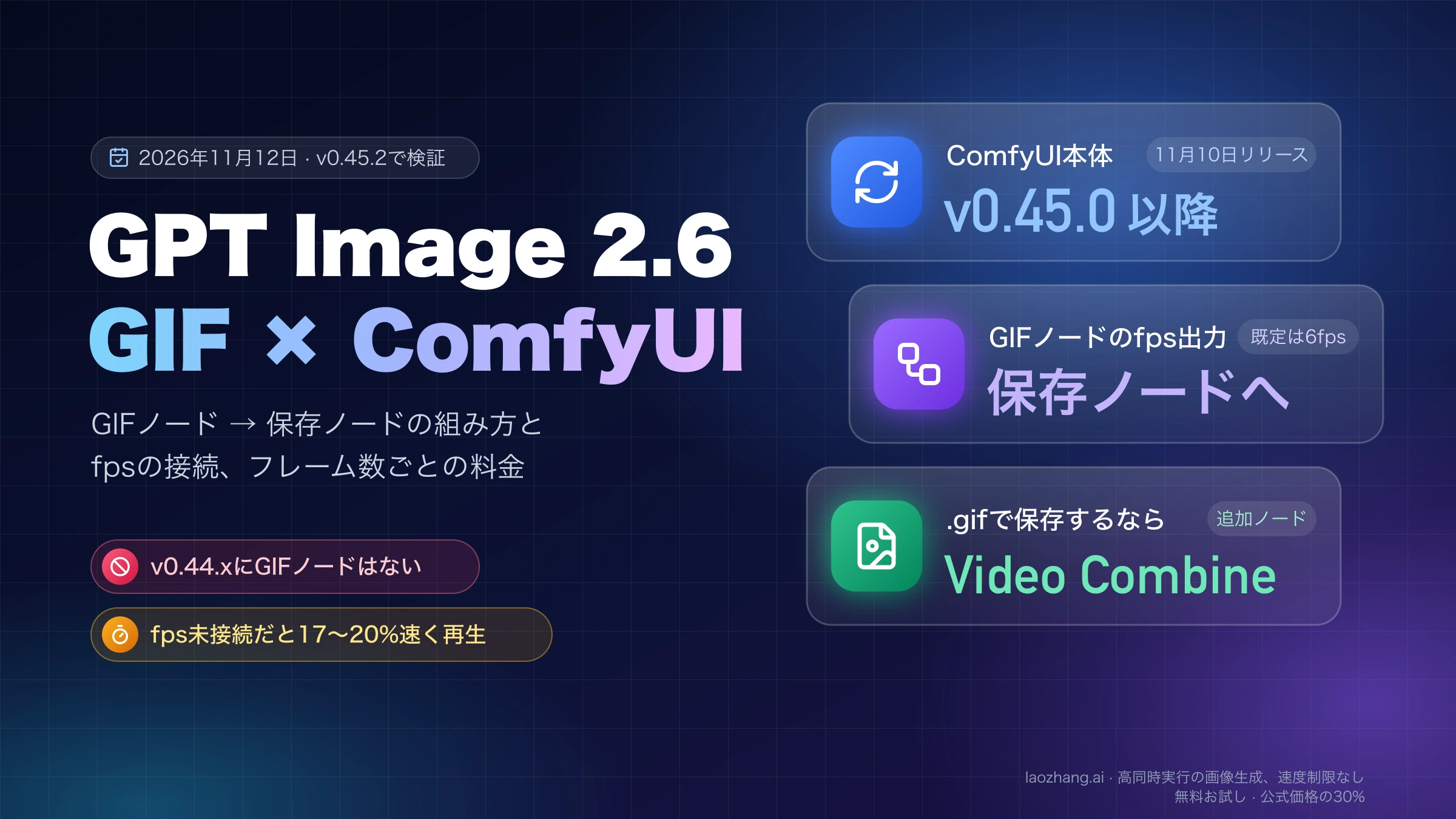
ComfyUIでGPT Image 2.6のGIFアニメを作るには、ComfyUIをv0.45.0以降に更新し、Comfyアカウントにログインしてクレジットを用意したうえで、「OpenAI GPT Image 2.6 GIF」ノードを置きます。公式チュートリアルは「0.44.1以降」と書いていますが、2026年11月12日時点のComfyUIのソースコードでは、GIFノードはv0.45.0(2026年11月10日リリース)で初めて入っており、0.44.xには静止画用の2.6ノードしかありません。
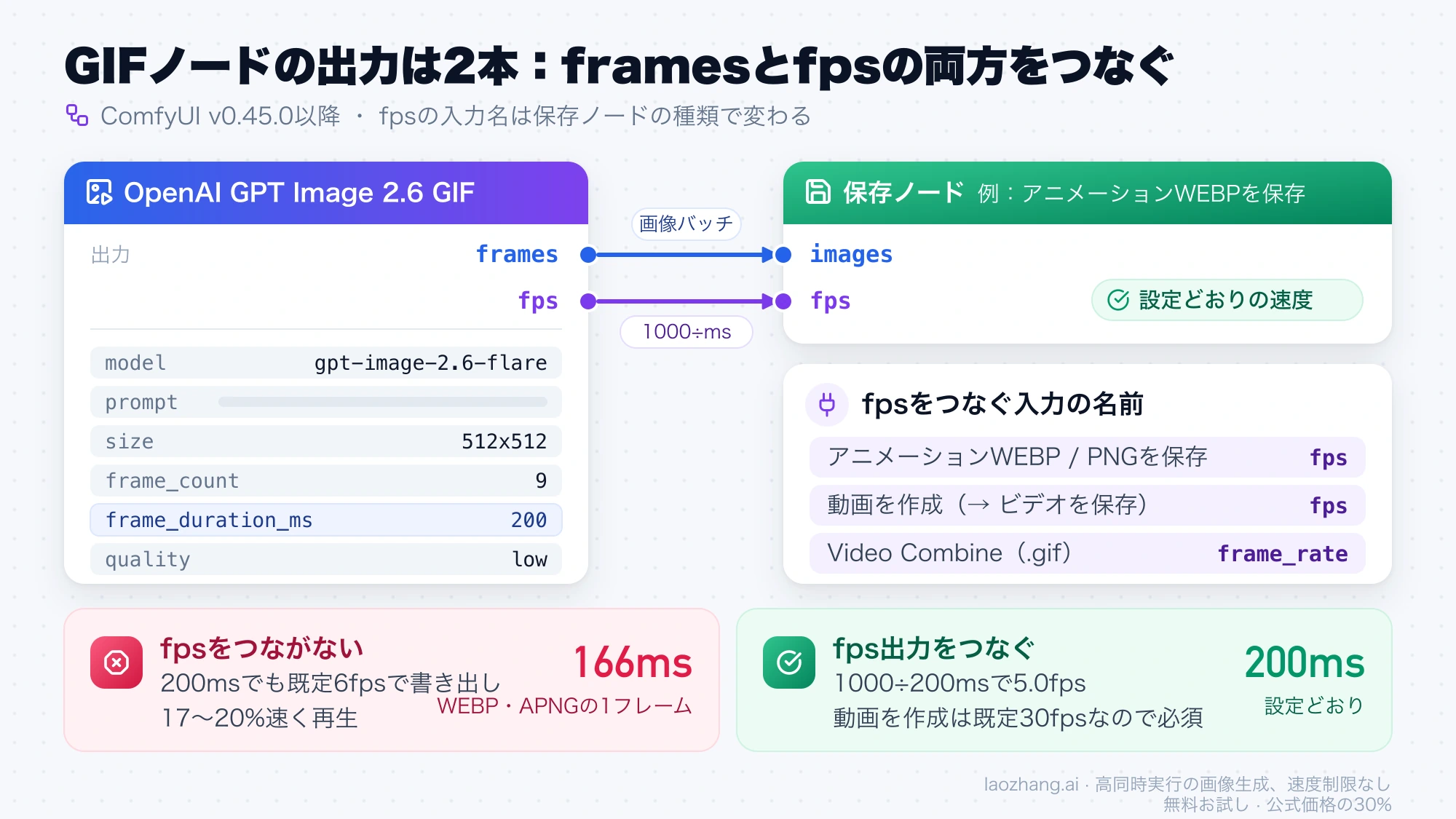
このノードが返すのはGIFファイルではなく、フレームの画像バッチとfpsの2つです。framesを「アニメーションWEBPを保存」などの保存ノードにつなぎ、fps出力も保存ノードのfpsにつないでください。つながないと保存ノードの既定値6fpsで書き出され、2026年11月12日の検証では設定より17〜20%速く再生されました。拡張子が.gifのファイルが必要なら、標準の保存ノードにはGIF形式がないため、VideoHelperSuiteの「Video Combine」をimage/gif形式で使います。
手元の画像を動かしたい場合や、自分のOpenAI APIキーで払いたい場合は、このノードでは対応できません。ノードの入力はプロンプトだけで、Comfyのクレジット以外では課金できないからです。その場合は、ChatGPTを使うか、APIをコードから呼ぶ方法を選びます(後半で触れます)。
GIFノードが見つからない:ComfyUI v0.45.0以降が必要
ノード検索に「GPT Image 2.6 GIF」が出てこないときは、まずComfyUI本体のバージョンを確かめます。GIFノード(OpenAIGPTImageGIFNode)はComfyUIのPR #17591で2026年11月8日にマージされ、最初に含まれたリリースがv0.45.0です。v0.45.1とv0.45.2にもあります。一方、v0.44.0〜v0.44.2のソースにはGIFのクラスがなく、v0.44.1と0.44.2では静止画ノード「OpenAI GPT Image 2.6」にFlareとSunburstが並ぶだけです。
食い違いの元は、Comfy公式のチュートリアル「OpenAI GPT Image 2.6: Flare and Sunburst Workflows」です。ここには「0.44.1以降に更新」とありますが、扱っているのは静止画ノードと4つの静止画テンプレートだけで、GIFノードには触れていません。0.44.1は静止画ノードの条件としては正しく、GIFノードの条件としては足りません。デスクトップ版はアプリ自体のバージョン番号が本体とずれることがあるので、設定のAbout画面か/system_statsのcomfyui_versionで本体の番号を見てください。
バージョンが足りていても、Partner Nodesを使うにはComfyアカウントへのログインとクレジットが必要です。ログインできるのはComfyUIを動かしているマシン上のブラウザ(ローカルアドレス)から開いたときだけで、LAN上の別マシンから使う場合は「ComfyUI Account API Key」を発行して入力します。ノード公開用のレジストリのキーとは別物です。地域によってはプロキシが必要になる、とComfyのPartner Nodes概要ドキュメントは案内しています。ログインとAPIキーの画面の流れはComfyUIでGPT Image 2.5を使う方法と料金と同じです。
テンプレートから始めることもできません。2026年11月12日時点で、v0.45.2に同梱のテンプレート集(0.11.106)にあるGPT Image 2.6のテンプレートは、FlareとSunburstそれぞれの「Text to Image」と「Image Edit」という静止画の4つだけで、GIF用はありません。次の手順でグラフを手で組みます。
ワークフローの組み方:GIFノード → fps → 保存ノード
組むノードは2つか3つです。順番どおりに進めれば、設定した速度で再生されるファイルが保存されます。
- キャンバスをダブルクリックして「GPT Image 2.6 GIF」で検索し、「OpenAI GPT Image 2.6 GIF」を置きます(分類はpartner/image/OpenAI)。日本語UIでもこのノード名は英語のままです。
modelでgpt-image-2.6-flareかgpt-image-2.6-sunburstを選び、promptに動きの説明を書きます。続けてsize、frame_count、frame_duration_ms、qualityを決めます。- 保存ノードを置き、GIFノードの
frames出力を保存ノードのimagesにつなぎます。どの保存ノードを使うかは次の節の表で決めます。 - GIFノードの
fps出力を、保存ノードのfpsにつなぎます。「動画を作成」ならfps、Video Combineならframe_rateです。 - ノード上の料金バッジを確かめてから実行します。バッジに「Size too large for this frame count」が出ていたら、サイズかフレーム数を下げます。
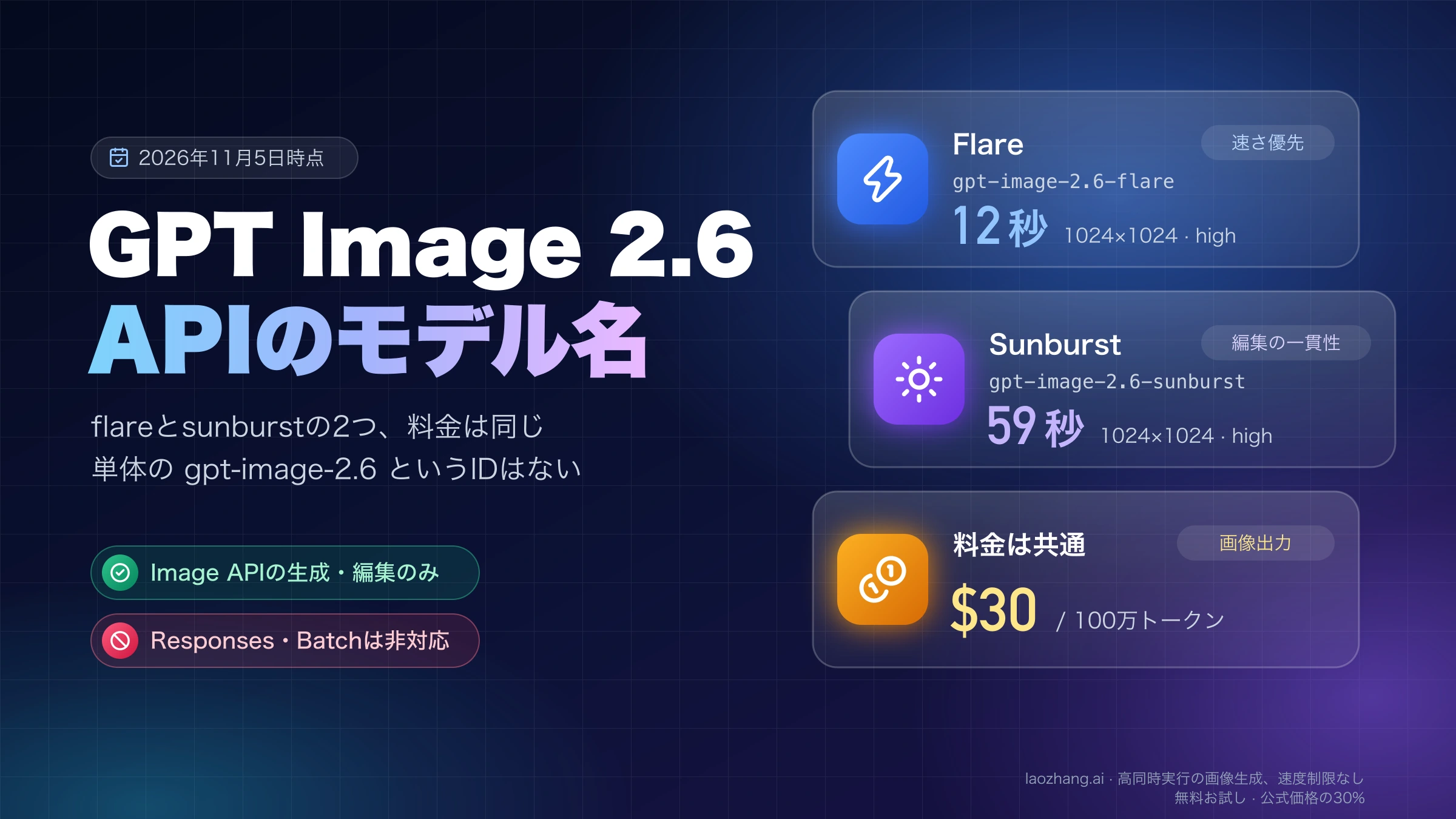
入力の意味は次のとおりです。FlareとSunburstは画質の段階ではなく2つの別モデルIDで、入力項目はまったく同じです。sizeは1フレームの大きさで、384×384から960×960までの正方形6種と、512×288、1024×576、1280×720およびその縦向きの計12種から選びます。frame_countは2〜16(既定9)、frame_duration_msは1フレームの表示時間で20〜2000ミリ秒を10刻み(既定200)、qualityはlow(既定)からmaxまでの5段階です。complexityは描く前にアニメーションをどこまで計画させるかの設定で、既定はhighです。ループする動きの書き方はGPT Image 2.6プロンプトの使い方:実測で効いた書き方と限界を参考にしてください。
seedには注意が要ります。ノードの説明どおり、seedを固定しても同じ絵は返りません。seedの役割はノードを再実行するかどうかの判定だけです。入力がまったく同じならComfyUIはキャッシュを使い、APIは呼ばれません。2026年11月12日の再実行でも、GIFノードはキャッシュ扱いになり、リクエストは送られませんでした。ただしseedの「control after generate」がrandomizeのままだと、キューに入れるたびにseedが変わり、そのたびに生成と課金が発生します。保存ノードの設定だけを変えて書き出し直したいときは、fixedにしておくと無駄な課金を防げます。
実行時にノードが送るのは、次のようなリクエストです。2026年11月12日にComfyUI v0.45.2のGIFノードを実際に動かし、送信内容を記録しました(960×960、6フレーム、200ミリ秒の例)。
{
  "background": "opaque",
  "complexity": "high",
  "frame_count": 6,
  "frame_duration_ms": 200,
  "model": "gpt-image-2.6-flare",
  "moderation": "low",
  "output_format": "gif",
  "prompt": "A small orange fox in a teal knitted scarf sits on a mossy rock under falling snow, slowly turns its head toward the camera, blinks once, then turns back to its starting pose. Camera still. Make the motion loop smoothly.",
  "quality": "low",
  "size": "960x960"
}画像を渡す項目はなく、moderationはlowに固定されています。返ってきたGIFはノードの中でフレームに分解され、元のGIFファイルはどこにも保存されません。fpsは最初のフレームの表示時間から「1000÷ミリ秒」で計算されるので、200ミリ秒なら5.0fpsです。
保存ノードの選び方:WEBP・APNG・MP4・.gifで何が残るか
用途を決めずに迷うなら「アニメーションWEBPを保存」が無難です。追加のインストールが要らず、透過を残せて、960×960の6フレームで約1.0MBと軽く収まりました。拡張子.gifが必須の投稿先ならVideo Combine、透過が要らず動画として扱うならMP4、と条件で選びます。
| 保存ノード(日本語UIの表示) | 出力 | 透過 | 960×960・6フレームの実測サイズ | 追加インストール |
|---|---|---|---|---|
| アニメーションWEBPを保存 | .webp | 残る | 約1.0MB(画質90の非可逆で保存) | 不要 |
| アニメーションPNGを保存 | .png(APNG) | 残る | 5.5MB | 不要 |
| 動画を作成 → ビデオを保存(mp4) | .mp4(H.264) | 消える | 0.97MB | 不要 |
| Save WEBM(vp9) | .webm | ノードの説明では残る | 測定なし | 不要 |
| Video Combine(image/gif) | .gif | 残る | 3.2MB | ComfyUI-VideoHelperSuite |
サイズと再生時間の数字は、2026年11月12日に手元で行った検証の結果です。macOS上のComfyUI v0.45.2(CPU動作)でGIFノードそのものを実行し、Comfy本来のAPIの代わりにローカルの中継サーバーを指定して、ノードが送ったのと同じGIFパラメーターをlaozhang.aiのgpt-image-2.6-web(1回$0.03)へ転送しました。返ってきたGIFは6フレーム・各200ミリ秒・無限ループで、指定どおりでした。Comfyのクレジットは使っていないため、Comfy経由の実際の請求額と生成時間はこの検証からは分かりません。参考までに、キュー投入から完了までは33.1秒、そのうち転送先での生成が29.9秒でした。
注記:laozhang.ai は当ブログ運営チームの自社サービスです。その料金は中立的な比較ではなく、自社の提示価格です。
ComfyUI本体(v0.45.2)にGIFを書き出すノードはありません。.gifが必要な場合はComfyUI-VideoHelperSuiteを入れ、Video Combineのformatをimage/gifにします。透過の可否は、ローカルで透過GIFを返すモックをつないで確かめました。WEBP、APNG、Video CombineのGIFは透明部分を保ち、MP4(H.264、yuv420p)では失われました。
アニメが速すぎるのは保存ノードのfpsが6のままだから
再生が設定より速いときは、GIFノードのfps出力が保存ノードにつながっていません。「アニメーションWEBPを保存」と「アニメーションPNGを保存」のfpsは既定で6.0なので、既定の200ミリ秒(5fps)で作ったアニメは、つながないと6fpsで書き出されます。2026年11月12日に同じ960×960・6フレーム・200ミリ秒の生成結果を、fpsをつながずに保存し直したところ、WEBPとAPNGは1フレーム166ミリ秒、Video CombineのGIFは160ミリ秒、MP4は1.2秒のはずのループが1.0秒になりました。17〜20%速い計算です。
直し方は、fps出力を保存ノードにつなぐだけです。手入力で合わせる場合は「1000÷frame_duration_ms」を入れます。割り切れない値では、ファイル形式の都合でわずかな丸めが起きます。1280×720・8フレーム・120ミリ秒(8.333fps)の検証では、WEBPとAPNGが1フレーム119ミリ秒、Video CombineのGIFが120ミリ秒、MP4が8.333fpsで0.96秒になりました。目で見て分かる差ではありません。
なお「動画を作成」のfps既定値は30なので、こちらは未接続だと逆に大幅に速くなります。MP4で書き出すときも同じようにfpsをつないでください。
背景を透過できるか:保存ノードと生成側の両方が条件
背景を透過させるには、GIFノードのbackgroundをtransparentにし、かつ透明部分を残せる保存ノードで書き出す必要があります。ノードの説明では、透過が残るのはSave WEBM(vp9)、アニメーションWEBP、アニメーションPNGです。透過を指定するとフレームはRGBAで出力されるので、上の表のとおりVideo CombineのGIFでも残りますが、MP4では消えます。
もう1つの条件は、生成側が実際に透過したフレームを返すかどうかです。2026年11月12日の検証経路(laozhang.aiのgpt-image-2.6-web)では、960×960・6フレーム・150ミリ秒で透過を指定しても、返ってきたGIFに透明なピクセルは1つもありませんでした(全フレームでアルファ値の最小が255)。これはこの経路での結果で、Comfyのクレジットを使った本来の経路やOpenAIのAPIで透過が返るかは、この検証では試していません。透過が必須の素材なら、まず低品質・小さいサイズで1回試し、保存したファイルの背景が抜けているか確かめてから本番の設定にしてください。
注記:laozhang.ai は当ブログ運営チームの自社サービスです。その料金は中立的な比較ではなく、自社の提示価格です。
1回の料金:フレーム数は4段階、正方形は9フレームが割高
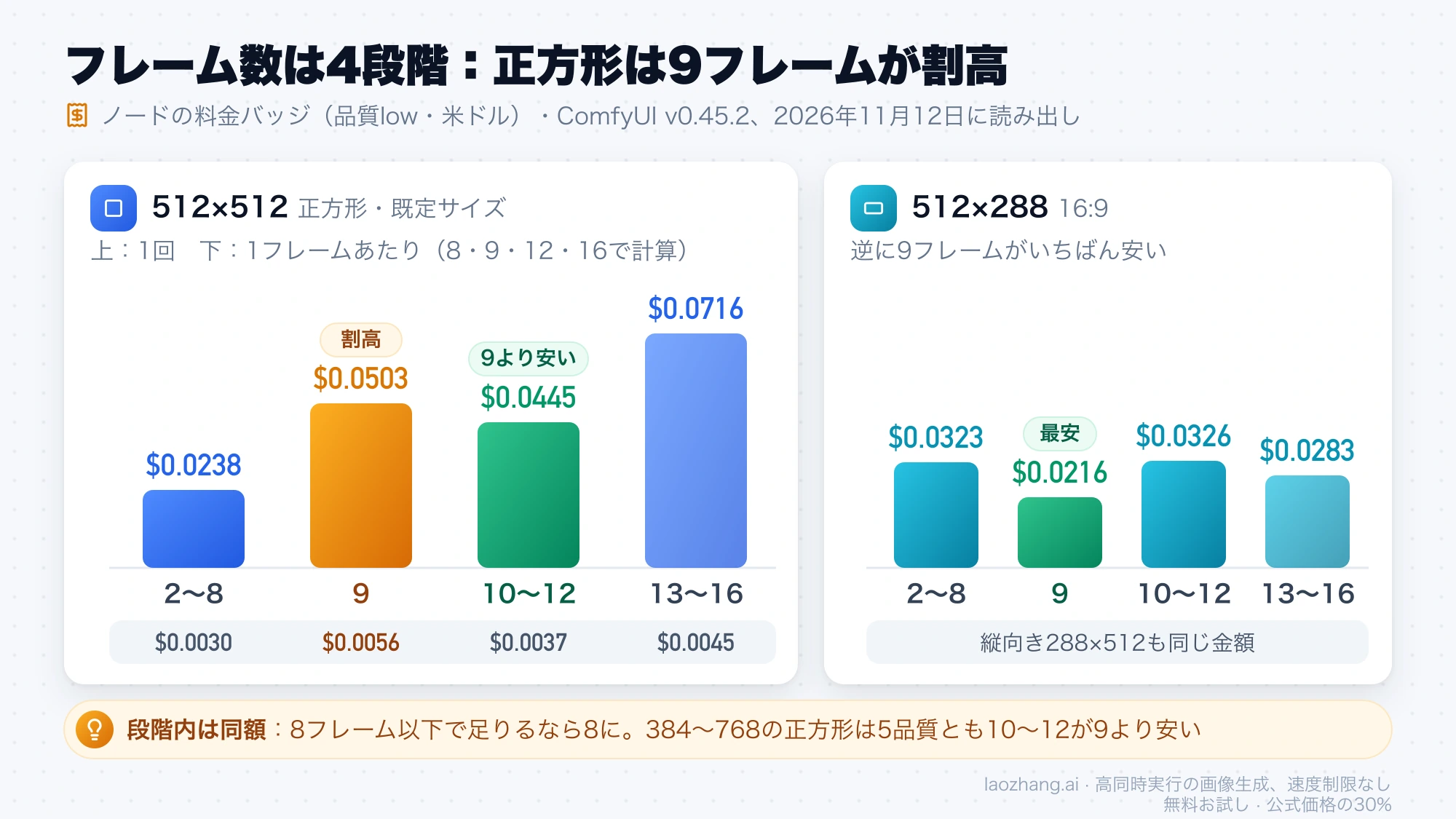
料金はノード上のバッジに表示され、品質・サイズ・フレーム数の3つで決まります。フレーム数は1枚ごとではなく「2〜8」「9」「10〜12」「13〜16」の4段階で値付けされていて、10〜12フレームを選べる384×384〜768×768の正方形では、既定の9フレームが10〜12フレームより高くつきます。次の表はv0.45.2のバッジに書かれた金額(品質low、米ドル)を2026年11月12日に読み出したもので、下の比較や1フレームあたりの金額は同じ日にその表から計算した値です。
| サイズ | 2〜8 | 9 | 10〜12 | 13〜16 |
|---|---|---|---|---|
| 384×384 | $0.0184 | $0.0384 | $0.0326 | $0.0503 |
| 512×512(既定) | $0.0238 | $0.0503 | $0.0445 | $0.0716 |
| 720×720 | $0.0355 | $0.0770 | $0.0712 | $0.1187 |
| 768×768 | $0.0387 | $0.0843 | $0.0786 | 選べない |
| 960×960 | $0.0541 | $0.1187 | 選べない | 選べない |
| 512×288 | $0.0323 | $0.0216 | $0.0326 | $0.0283 |
| 1024×576 | $0.0680 | $0.0476 | $0.0786 | 選べない |
| 1280×720 | $0.0946 | $0.0669 | 選べない | 選べない |
縦向き(288×512、576×1024、720×1280)は横向きと同じ金額です。表から読み取れる選び方は3つあります。まず、バッジ上は段階の中で金額が変わらないので、8フレーム以下で足りるなら8フレームにするのが得です。512×512・lowでは1フレームあたり、8フレームで$0.0030、9フレームで$0.0056、12フレームで$0.0037、16フレームで$0.0045になります。次に、384×384から768×768の正方形では、9フレームより10〜12フレームのほうが安く、これはlowからmaxまで5つの品質すべてで同じです。960×960は10フレーム以上を選べないので、この比較の対象外です。最後に、16:9と9:16のサイズでは逆に9フレームがいちばん安く、512×288なら9フレーム$0.0216に対して2〜8フレームは$0.0323です。
品質を上げると金額は段階的に上がります。512×512・9フレームでは、lowが$0.0503、mediumが$0.0889、highが$0.1077、xhighが$0.1915です。バッジの最高額は、720×720か960×960をmaxで作ったときの$1.0175です。静止画の料金と比べたい場合はGPT Image 2.6の料金:Sunburst・Flareは1枚$0.025〜$0.21を見てください。
バッジはあくまで目安です。Comfyの料金ドキュメントによると、GPT Image系は生成後に実際のトークン数でクレジットが引かれます。1回の実行で残高が一時的にマイナスになることがあり、マイナスの間はPartner Nodesが使えなくなります。使わなかったクレジットの返金はありません。
OpenAIのAPIを直接呼ぶより高いか:同じGIFで約1.43倍
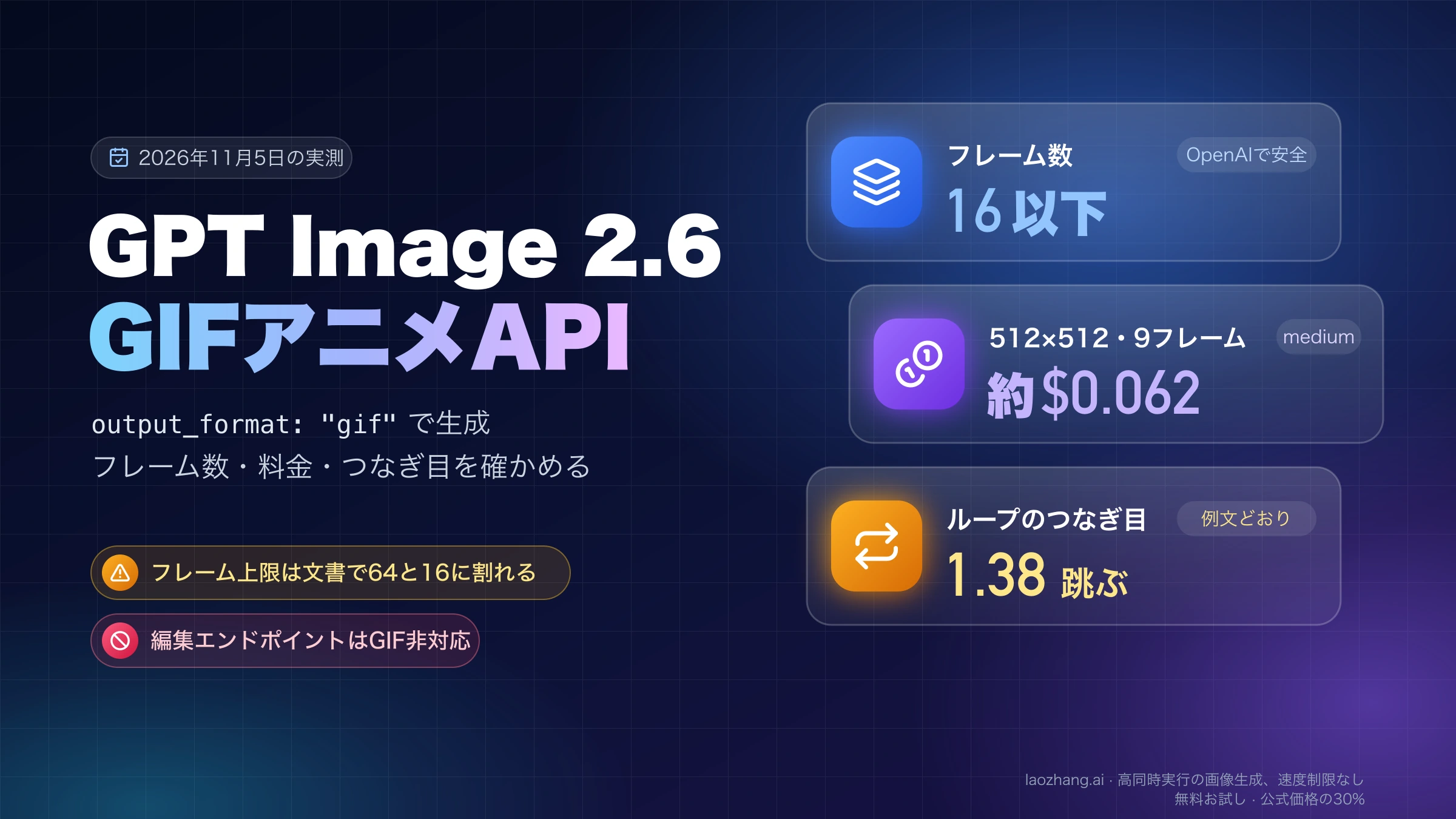
同じGIFなら、Comfy経由はOpenAIのトークン単価の約1.43倍です(2026年11月12日時点の公開単価から計算)。512×512・medium・9フレームのバッジは$0.0889です。一方、2026年11月5日にOpenAIのAPIで同じ条件のGIF(gpt-image-2.6-flare)を作ったテストでは、出力トークンは2,073でした。Comfyの料金ページにある画像出力の単価(GPT Image 2.5の欄、100万トークンあたり9,051.9クレジット)と、Comfy Cloudの月額プランから逆算した1ドル≒211クレジットを使うと、2,073×9,051.9÷211÷1,000,000=$0.0889となり、バッジと一致します。OpenAIの単価(100万トークンあたり$30)では2,073×30÷1,000,000=$0.0622です。
この条件での差は1回あたり$0.0267です。ほかのノードと組み合わせて少数を作るならComfy経由で困ることは少なく、大量に作る場合や1回単位の料金で払いたい場合は、ComfyUIの外でAPIをコードから呼ぶ方法があります。手順と上限はGPT Image 2.6 GIF API:PythonでGIFアニメを作る手順と上限・料金を参照してください。
GIFノードでできないこと:画像入力と自分のAPIキー
手元の画像を動かすことはできません。GIFノードの入力はテキストのプロンプトだけで、送信内容にも画像の項目がありません。自分の写真やイラストからGIFを作るならChatGPTでGIFアニメを作成する方法:フレーム数で画質が変わるか、前述のGIF APIの記事の方法を使います。
公式ノードには、自分のOpenAI APIキーやサードパーティのキーを入れる欄がありません。課金は必ずComfyのクレジットからです。自分のキーで動くコミュニティ製ノード(GitHubのbelgacmyk/comfyui-gpt-image2-parallelなど)もありますが未検証で、出力はGIFファイルの参照なので、IMAGEを受け取る保存ノードにはそのままつなげません。
フレーム数の上限は、ComfyUIのノードでは16です。OpenAIのAPIリファレンスも2〜16としていますが、OpenAIの画像ガイドには2〜64という記述があり、この食い違いの詳細はGPT Image 2.6 GIF API:PythonでGIFアニメを作る手順と上限・料金にあります。
エラーの対処:Size too large・未ログイン・残高マイナス
GIFノードでつまずく場面は、ノードが出ない、バッジに警告が出る、実行が通らない、の3つにほぼ分かれます。表示された症状から原因と対処を探してください。
| 症状 | 原因 | 対処 |
|---|---|---|
| ノード検索に「GPT Image 2.6 GIF」が出ない | ComfyUI本体がv0.45.0未満 | 本体をv0.45.0以降に更新し、comfyui_versionで確認 |
| バッジに「Size too large for this frame count」 | サイズとフレーム数の組み合わせが範囲外 | 960×960と1280×720は9フレームまで、768×768と1024×576は12フレームまでに下げる |
| 実行するとUnauthorizedなどのログインエラー | 未ログイン、またはLAN上の別マシンから開いている | ローカルのブラウザでログインするか、ComfyUI Account API Keyを入力 |
| 実行できず、残高がマイナス表示 | 前回の生成で残高を超えてクレジットが引かれた | クレジットを追加するまでPartner Nodesは使えない |
「Size too large」はバッジに出るだけで、実行は止められません。2026年11月12日のモックを使った検証では、ノードは960×960・16フレームのリクエストをそのまま送信しました。その場合にComfy側やOpenAIが何を返すかは試していないので、バッジに警告が出た設定では実行しないのが安全です。
参考資料2
本文で参照している外部ページを、登場順に並べています。最終更新日:2026年11月12日。
参考資料2
本文で参照している外部ページを、登場順に並べています。最終更新日:2026年11月12日。